
�� Приложение «Заметки» в смартфонах Xiaomi
Вокруг нас очень много информации, которую необходимо запомнить или хотя бы знать, где ее найти. Благодаря гаджетам, не забыть список продуктов или пароль к аккаунту в социальной сети возможно без ежедневника или клочка бумаги. В смартфонах Xiaomi вас спасет стандартное приложение «Заметки», которое надежно сохранит всю необходимую информацию.
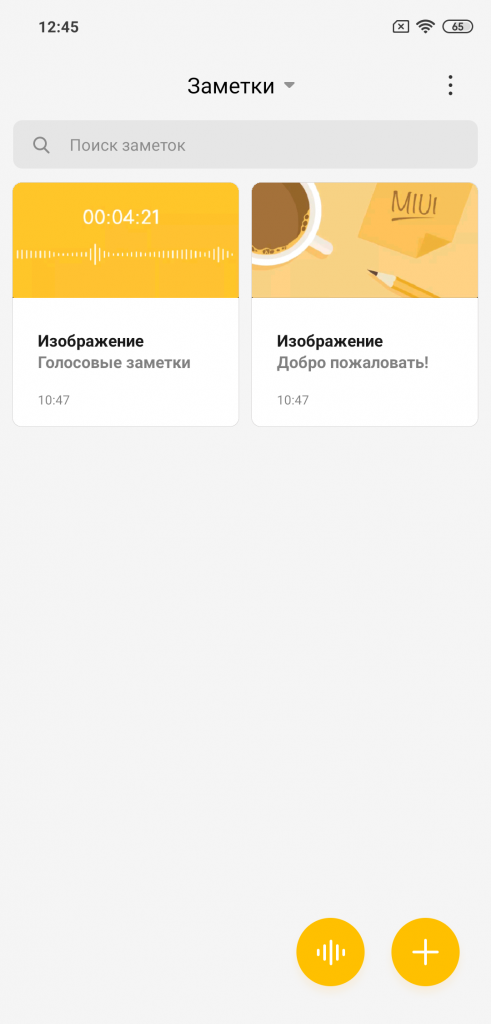
- Открываем приложение «Заметки»
В правом верхнем углу находится кнопка для переключения видов отображения заметок: плитка или список.
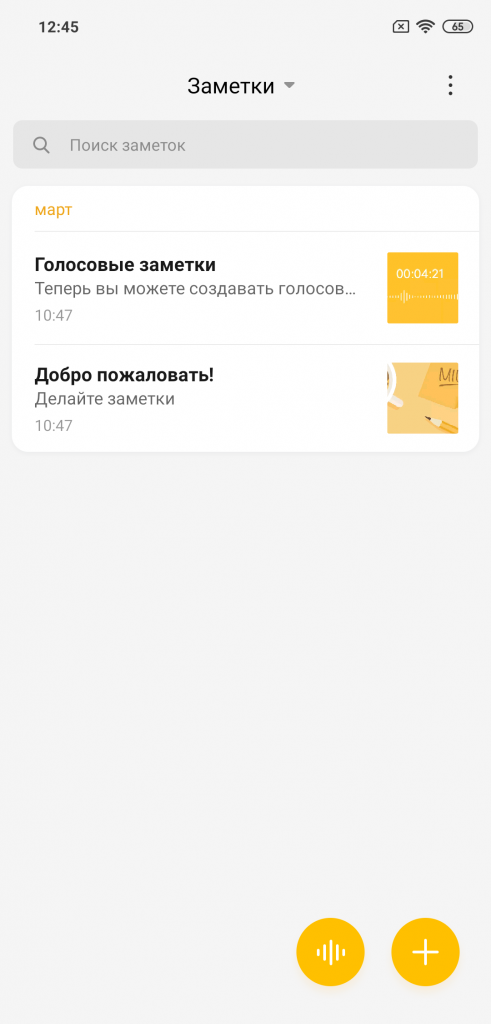
С помощью кнопки «+» в правом нижнем углу вы можете создать новую заметку. Помимо текста можно вставить фото и оформить запись для своего удобства.
С помощью кнопки «Звуковой волны» в правом нижнем углу вы можете создать аудиозаметку.
Функция автоматического списка идеально подойдет тем, у кого на день запланировано очень много дел. После того как вы справились с тем или иным заданием, внесенным в ваш список, вычеркните его и начинайте выполнять следующий пункт.

После создания заметки нажмите кнопку «Готово», тем самым сохранив записанную информацию.
Для того чтобы изменить цвет фона, скрыть заметку или создать напоминание/виджет на рабочем столе, нажмите на три точки в правом нижнем углу приложения.

Для тонких настроек «Заметок» необходимо удержать кнопку «Меню».
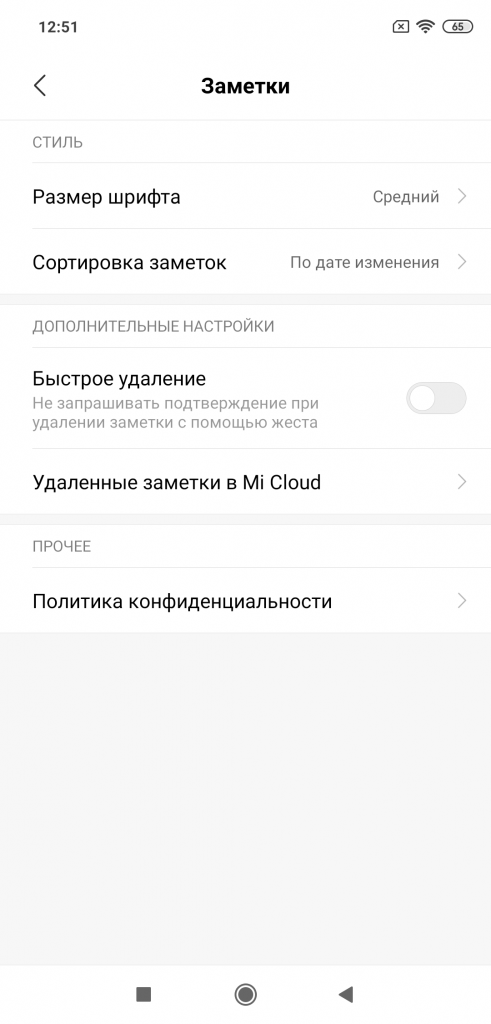
Не забывайте, что все заметки синхронизируются с Mi-облаком (если вы авторизированы в Mi-аккаунте). Это позволит вам с легкостью отслеживать свои записи на других устройствах Xiaomi. Поэтому настоятельно рекомендуем воспользоваться этим приложением и облегчить ежедневные бытовые задачи.
Делайте жизнь проще вместе с Xistore!
Как убрать подчеркивание текста в телефоне ксиоми
Xiaomi Redmi Note 8 Pro
- Описание
- Отзывы (0)
- Вопросы и ответы (5)
- Обсуждение (0)
Вопросы и ответы по Xiaomi Redmi Note 8 Pro
Вопрос и ответы были вам полезны?

Да

Нет
Как отключить исправление ошибок и автозамену слов в тексте на Android
Большинство современных Android смартфонов и виртуальных клавиатур, которые на них используются, поддерживают автоматическое исправление ошибок в тексте и автозамену слов. В большинстве случаев это очень удобная функция, которая позволяет набирать текст более быстро и с меньшим количеством ошибок. Но, для некоторых пользователей подобные автоисправления создают больше проблем чем пользы, и они стремятся ее отключить. К счастью, эта проблема решается достаточно просто. В настройках виртуальной клавиатуры всегда присутствуют опции, которые позволяют отключить исправление ошибок, автозамену слов и другие функции, которые изменяют набранный пользователем текст.
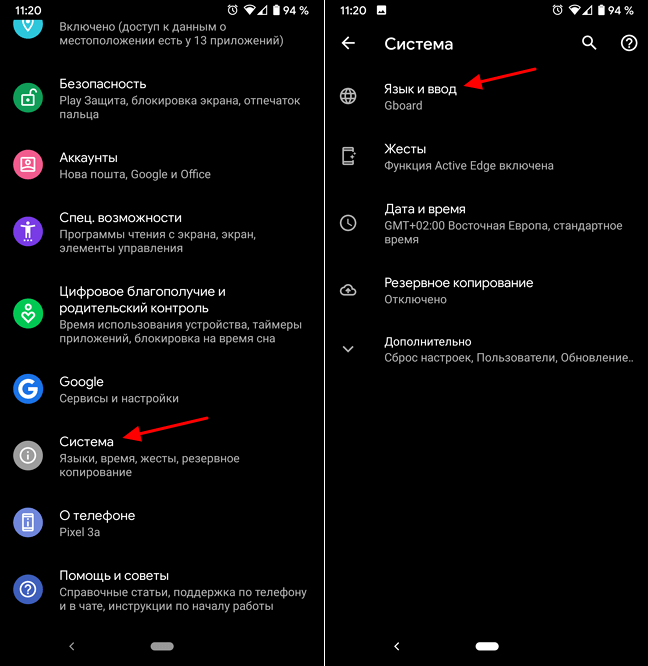
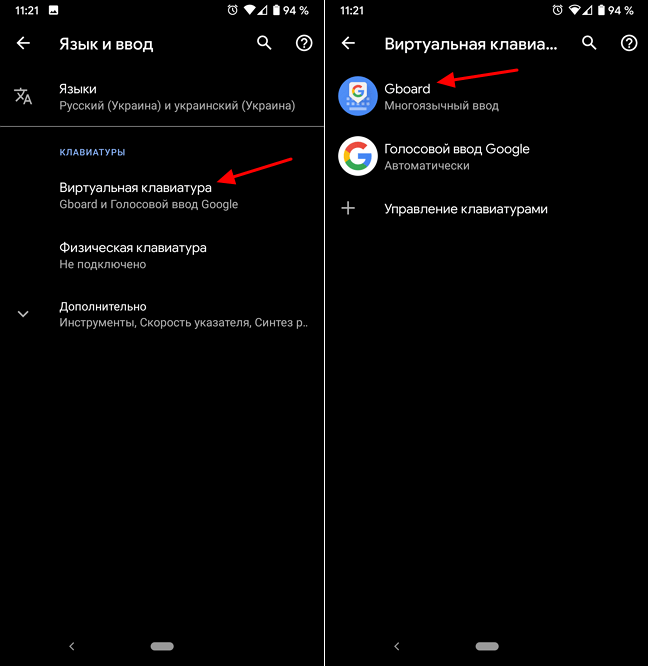
Шаг № 1. Открываем «Настройки – Система – Язык и ввод».
Для того чтобы отключить исправление ошибок и автозамену слов в тексте на Android телефоне вам нужно зайти в приложение «Настройки» и перейти в раздел «Система – Язык и ввод».
Шаг № 2. Переходим в подраздел «Виртуальная клавиатура».
После этого перед вами появятся настройки языков и клавиатур. Здесь нужно перейти в подраздел «Виртуальная клавиатура» и выбрать ту клавиатуру, которой вы пользуетесь. Обратите внимание, исправление ошибок и замену слов нужно отключать отдельно для каждой клавиатуры. Поэтому, если вы переключитесь на использование другой клавиатуры, настройку нужно будет повторить. В нашем случае мы выбираем «Gboard» — стандартную клавиатуру от Google. У вас же название клавиатуры может отличаться.
Шаг № 3. Отключаем исправление ошибок и автозамену слов.
В результате должно появиться меню с настройками выбранной виртуальной клавиатуры. Данное меню может выглядеть по-разному, в зависимости от того, какую клавиатуру вы используете. На скриншоте внизу показаны настройки «Gboard». В данном случае нужно открыть раздел «Исправление текста» и отключить те опции, которые вам не нужны. У вас же раздел с настройками исправления текста может называться по-другому.
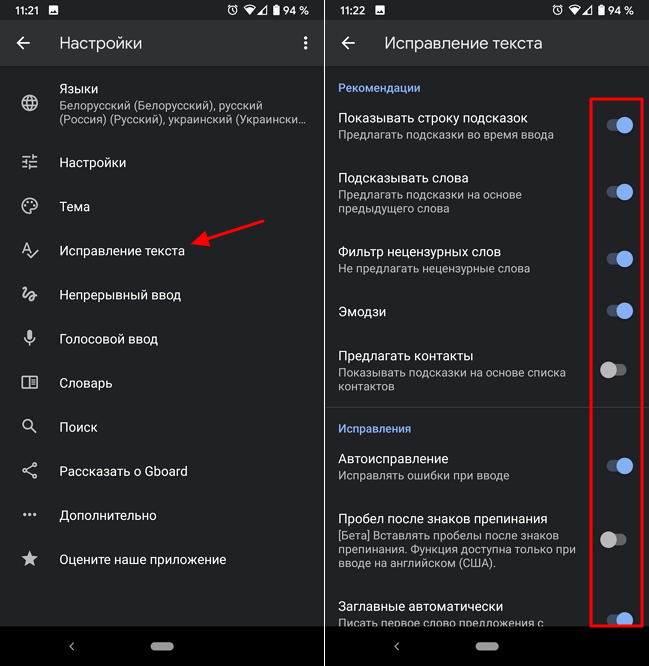
В случае «Gboard» доступно достаточно много опций по исправлению текста:
- Показывать строку подсказок. Строка подсказок над клавиатурой, в которой появляются возможные варианты написания слов.
- Подсказывать слова. Подсказки на основе предыдущего набранного слова.
- Фильтр нецензурных слов. Подсказки с учетом нецензурных слов.
- Эмодзи. Быстрая вставка эмодзи в текст.
- Предлагать контакты. Подсказки с контактами из вашей телефонной книги.
- Автоисправления. Автоматическое исправление ошибок при наборе текста.
- Пробел после знаков препинания. Автоматическая вставка пробелов после знаков препинания.
- Заглавные автоматически. Автоматическая замена первой буквы предложения на заглавную.
- Точки автоматически. Автоматическая установка точек с помощью двойного нажатия на пробел.
- Проверка правописания. Подчеркивание слов с ошибками.
Для примера также покажем настройки стандартной клавиатуры Samsung.
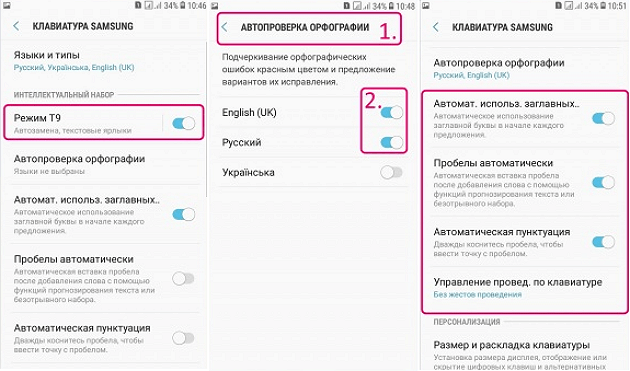
В настройках клавиатуры Samsung список доступных опций совершенно другой:
- Режим Т9. Автозамена при наборе текста, текстовые ярлыки.
- Автопроверка орфографии. Подчеркивание слов с орфографическими ошибками и варианты исправления.
- Автоматическое использование заглавных букв. Автоматическая вставка заглавных букв в начале предложения.
- Пробелы автоматически. Автоматическая вставка пробелов после завершения набора слова.
- Автоматическая пунктуация. Вставка точки при помощи двойного нажатия на пробел.
- Как отключить Т9 на Android
- Как убрать экран блокировки на Android
- Спам в Google Диск: как отключить уведомления
Как отключить подчеркивание при наборе слов на андроид
Как отключить подчеркивание при наборе слов на андроид, клавиатура gboard? Абсолютно все автоисправления, подсказки, орфография и прочий бред в настройках отключены. Ничего не исправляется, но ужасно раздражает просто подчеркивание слов при наборе
Лучший ответ
Шаг № 1. Открываем «Настройки – Система – Язык и ввод».
Для того чтобы отключить исправление ошибок и автозамену слов в тексте на Android телефоне вам нужно зайти в приложение «Настройки» и перейти в раздел «Система – Язык и ввод».
Шаг № 2. Переходим в подраздел «Виртуальная клавиатура».
После этого перед вами появятся настройки языков и клавиатур. Здесь нужно перейти в подраздел «Виртуальная клавиатура» и выбрать ту клавиатуру, которой вы пользуетесь. Обратите внимание, исправление ошибок и замену слов нужно отключать отдельно для каждой клавиатуры. Поэтому, если вы переключитесь на использование другой клавиатуры, настройку нужно будет повторить. В нашем случае мы выбираем «Gboard» — стандартную клавиатуру от Google. У вас же название клавиатуры может отличаться.
Шаг № 3. Отключаем исправление ошибок и автозамену слов.
В результате должно появиться меню с настройками выбранной виртуальной клавиатуры. Данное меню может выглядеть по-разному, в зависимости от того, какую клавиатуру вы используете. На скриншоте внизу показаны настройки «Gboard». В данном случае нужно открыть раздел «Исправление текста» и отключить те опции, которые вам не нужны. У вас же раздел с настройками исправления текста может называться по-другому.
В случае «Gboard» доступно достаточно много опций по исправлению текста:
Для примера также покажем настройки стандартной клавиатуры Samsung.

В настройках клавиатуры Samsung список доступных опций совершенно другой:
Жём на сылку-Источник: https://gastrolekar.ru/numbers/kak-ubrat-nizhnee-podcherkivanie-v-telefone-android.html
ReGeNУченик (230) 2 года назад
я это всё отключила, написала же. всё абсолютно отключено и всё равно при наборе текста идёт подчёркивание

ReGeN, привет, у меня тоже самое, проблему решила?
☂-❄НИНЕЛЬ❄-☂Высший разум (1511583) 2 года назад
Идите в Сервис с ним.
Остальные ответы
Нашёл решение проблемы: в настройках Gboard в разделе Исправление текста в самом низу нужно ткнуть Связать с настройками проверки правописания, а потом Станд. пров. орфографии, чтобы установить Gboard в качестве способа проверки правописания по умолчанию (иначе ползунок Проверка правописания не активирован). А потом просто выключить ползунок Проверка правописания в настройках Gboard (раздел Исправление текста), если он окажется включён. Если не включён, то оставить выключенным. Короче, смысл решения — в устранении конфликта между той программой, что непосредственно занимается вводом текста, и той, что проверяет его на правильность ввода.
ReGeNУченик (230) 1 год назад
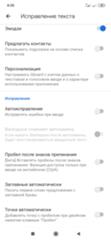
к сожалению, нет Связать с настройками поверки правописания(
Сергей ЛяликовЗнаток (303) 1 год назад
А что — ниже Точки автоматически нет ещё раздела Орфография?
Сергей ЛяликовЗнаток (303) 1 год назад
Если нет, то просто в общих настойках телефона поиском найдите раздел Орфография. И там ищите раздел Проверка правописания, в котором ищите Проверку орфографии и ставьте там Gboard в качестве средства проверки,
Пользователь удаленМастер (2010) 1 год назад
Брат, спасибо тебе. У меня уже пятая точка сгорела из-за этого
Pavel KozhevУченик (197) 9 месяцев назад
Да, помогло. При переустановке клавиатуры или откате к предыдущей версии этот конфликт надо разрешить руками.
МиронЗнаток (425) 1 неделю назад
Спасибо Сергей, помог!
Сергей, спасибо Вам огромное! И мне очень помогло, так раздражало это подчеркивание
Сергею-ОГРОМЕННОЕ СПАСИБО. ))
Не смогла в настройках клавиатуры найти как удалить это подчёркивание, удалила её, поставила другую, не помогло. В настройках самого телефона пыталась найти Правописание, не нашла, вверху окна настроек в поисковой строке набрала Правописание, оно нашлось и оказалось включеным. Так что в моём случае дело не в клавиатуре, а в настройках телефона