
Как убрать фон текста в Ворде при копировании с интернета
Текст, который мы копируем в интернете, практически всегда содержит постороннюю информацию: шрифт, фон, цвет. Поскольку Ворд – мощнейший инструмент для работы с текстом, то он принимает всю эту информацию. Чтобы убрать фон в Ворде при копировании с интернета, воспользуйтесь любым из способов, о которых мы расскажем в статье.
Убираем фон текста в Word при копировании с интернета
При копировании текста сохраняются все стили и формат, которые используются на сайте. Этого нельзя избежать, но можно исправить в программе. Для этого на странице в документе нажмите правой кнопкой мыши и выберите «Параметры вставки» — «Сохранить только текст» (см. скриншот)
Так, на странице перенесется чистый текст, который вы сможете изменить по-своему усмотрению. Инструкция подходит для всех версий Microsoft Office.
- В верхнем пункте меню откройте вкладку «Главная».
- Выделите нужный текст.
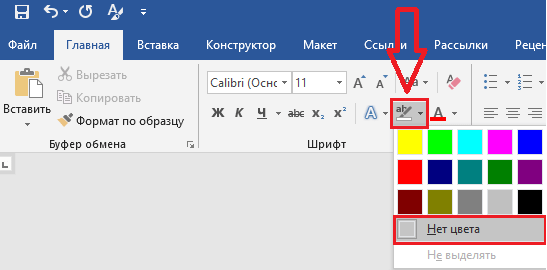
- Нажмите на стрелочку возле кнопки «Цвет выделения текста». Внешний вид кнопки разнится в зависимости от версии Ворда, но имеет одинаковую функцию.
- Нажмите на «Нет цвета».
Используйте блокнот, чтобы сохранить только текст
- Скопируйте и вставьте текст в блокнот.
- Выделите текст в блокноте и снова скопируйте.
- Вставьте в Ворд, используя любой удобный способ.
На скриншотах мы использовали версию Microsoft Word от 2019 года. Все методы работают и в устаревших вариантах программы. Единственное отличие – кнопки могут выглядеть или иметь другое наименование, но с тем же функционалом.
Как убрать фон из текста при копировании с сайта

Вы замечали, как иногда при копировании текста с сайта в Ворд, появляется цветной фон? Как избавиться от него не совсем понятно, поэтому многие пользователи прибегают к различным хитрым трюкам – например, дублируют статью в редактор «Блокнот», в котором этот фон пропадает, а потом копируют текст еще раз и вставляют заново. Чтобы не прибегать к таким махинациям и не усложнять себе работу, предлагаем более стандартные решения, которые быстро избавят вас от назойливого фона.
Способ 1. Быстро удаляем фон в Ворд
Для относительно новых версий Word (2007, 2010, 2016) алгоритм будет выглядеть таким образом:
Шаг 1. Выделяем текст
Курсором или сочетанием клавиш Ctrl + A выделяем свой текст.
Шаг 2. Открываем инструмент «Цвет выделения текста»
Здесь есть два варианта:
- использовать быструю панель, всплывающую при выделении текста;
- зайти во вкладку «Главная» вверху программы.
И там, и там нужная иконка выглядит одинаковым образом: маркер с надписью «ab» и цветной полоской.
Шаг 3. Выбираем цвет фона
Нажимаем на стрелочку возле инструмента, после чего выпадает набор разных цветов для фона.

Этот инструмент вы можете использовать как маркер, задавая любое выделение для своего текста. Особенно это удобно, когда нужно сделать акцент на каком-то слове или фразе в документе.
Кстати, недавно мы писали о том, как убрать пробелы в Ворде. Для этого тоже есть очень простые методы, которые помогут сильно сэкономить ваше время.
Способ 2. Как убрать фон из текста за три клика
Есть еще один вариант, который 100% поможет вам удалить цветную подложку при копировании текста из интернета.
Шаг 1. Выделяем текст
Выделяем фрагмент текста, у которого нужно убрать фон.
Шаг 2. Очищаем формат
Во вкладке «Главная» находим раздел «Шрифт» и вверху нажимаем на значок с ластиком «Очистить формат».

При нажатии на ластик у вашего текста должен пропасть фон, а также обнулиться все форматирование. Недостаток этого способа именно в том, что у вас автоматически сбросятся все настройки: шрифт, размер, выделения и др. Обычно это стандартный Calibri, 11 пт и выравнивание по левому краю. Нужные параметры придется выставлять заново, зато больше не будет проблем с фоном.
Очень наглядно этот способ показан в видео ниже.
Способ 3. Копируем формат текста

Также можно попробовать скопировать формат с того фрагмента текста, где нет цветного фона. Для этого используйте схожую функцию – «Формат по образцу». Работает все очень просто:
- выделяете часть текста, в котором отсутствует фон;
- нажимаете на нужную иконку (Главная – Буфер обмена – Формат по образцу);
- выделяете текст, где нужно удалить подложку.
Подводим итоги
Поскольку причины появления фона у скопированного текста могут быть разными, способы его удаления тоже отличаются. Из всех вариантов, которые мы рассмотрели, самым универсальным является использование инструмента «Очистить формат», так что рекомендуем обратить внимание именно на него.
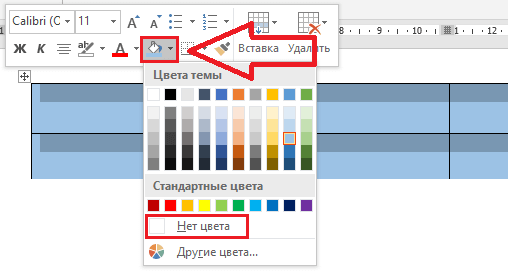
Совет: как вариант еще можете попробовать использовать инструмент «Заливка». Он расположен в разделе «Главная», в блоке «Абзац». Достаточно просто кликнуть на иконку с краской, после чего откроется небольшая палитра, в которой нужно выбрать белый квадратик или вариант «нет цвета». Этот метод работает не всегда, но на всякий случай можете иметь его ввиду.
Удаление фона рисунка в Office
Excel для Microsoft 365 Word для Microsoft 365 Outlook для Microsoft 365 PowerPoint для Microsoft 365 Классический клиент Project Online Excel для Microsoft 365 для Mac Word для Microsoft 365 для Mac Outlook для Microsoft 365 для Mac PowerPoint для Microsoft 365 для Mac Excel 2021 Word 2021 Outlook 2021 PowerPoint 2021 Project профессиональный 2021 Project стандартный 2021 Word 2021 для Mac Outlook 2021 для Mac PowerPoint 2021 для Mac Excel 2019 Word 2019 Outlook 2019 PowerPoint 2019 Project профессиональный 2019 Project стандартный 2019 Excel 2019 для Mac Word 2019 для Mac Outlook 2019 для Mac PowerPoint 2019 для Mac Excel 2016 Word 2016 Outlook 2016 PowerPoint 2016 Project профессиональный 2016 Project стандартный 2016 Excel 2016 для Mac Word 2016 для Mac Outlook 2016 для Mac PowerPoint 2016 для Mac Excel 2013 Word 2013 Outlook 2013 PowerPoint 2013 Project профессиональный 2013 Project стандартный 2013 Word 2010 PowerPoint 2010 Word для Mac 2011 Outlook для Mac 2011 PowerPoint для Mac 2011 Word Starter 2010 Еще. Меньше
Для изображения в файле Office можно удалить фон, чтобы подчеркнуть тему или удалить отвлекающие сведения.
Как описано ниже, вы начинаете с автоматического удаления фона. Затем при необходимости можно нарисовать линии для указания областей, которые нужно сохранить и удалить.
Для файлов векторной графики , таких как масштабируемая векторная графика (SVG), Adobe Illustrator Graphics (AI), формат метафайла Windows (WMF) и файл векторного рисунка (DRW), удаление фона невозможно, поэтому в таких случаях параметр Удалить фон неактивен.


Совет. Видео не на вашем языке? Попробуйте выбрать Скрытые субтитры .
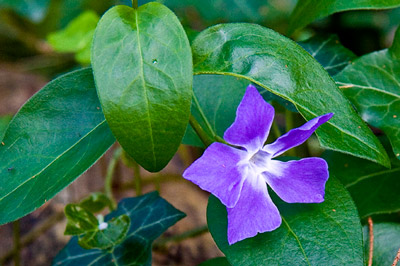
Исходный рисунок

Тот же рисунок с удаленным фоном
- Выберите рисунок, с которого нужно удалить фон.
- На панели инструментов выберите Формат рисунка >Удалить фон или Форматировать >Удалить фон.
 Если вы не видите раздел Удалить фон, убедитесь, что выбрано изображение. Возможно, понадобится дважды щелкнуть изображение, чтобы выбрать его и открыть вкладку Формат рисунка.
 - По умолчанию область фона будет закрашена пурпурным (что показывает, что ее можно удалить), а изображение на переднем плане сохранит естественные цвета.
- Если область по умолчанию указана неправильно, перейдите в раздел Удаление фона >Работа с рисунками и выполните одно или оба следующих действия.
- Если части рисунка, который вы хотите сохранить, являются пурпурными (помечены для удаления), выберите Пометить области, чтобы сохранить , и используйте карандаш в свободной форме , чтобы пометить области на рисунке, которые вы хотите сохранить.
- Чтобы удалить другие части рисунка, выберите Пометить области, чтобы удалить , и используйте карандаш для рисования , чтобы пометить эти области.
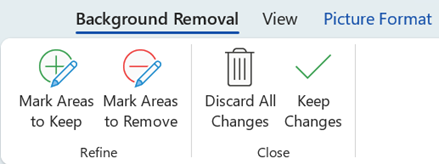
- По завершении выберите Сохранить изменения или Отменить все изменения. Чтобы сохранить изображение в отдельном файле для последующего использования, щелкните его правой кнопкой мыши и выберите сохранить как рисунок.
Вы можете применить художественный эффект или добавить эффекты рисунка к рисунку, оставшемся после удаления фона.
Другой вариант удаления фона
Если образ не хранится в файле Office, можно использовать аналогичный процесс с windows Paint 3D или Microsoft Designer. Дополнительные сведения см. в статье Удаление фона фотографии с помощью Paint 3D или средство удаления фона изображения.
- Выберите рисунок, с которого нужно удалить фон.
- В разделе Работа с рисунками на вкладке Формат в группе Настройка выберите Удалить фон.
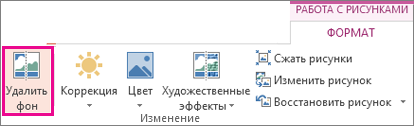
- Щелкните один из маркеров линий области выделения, а затем перетащите линию таким образом, чтобы область содержала часть рисунка, которую необходимо сохранить, и не содержала большую часть областей, которые нужно удалить.
 Иногда вы можете получить нужный результат без дополнительной работы, поэкспериментируя с положением и размером линий шакетов.
Совет: Чтобы отменить помеченные области, выберите Удалить метку , а затем выберите строку.
- Выберите Пометить области, чтобы сохранить , и используйте карандаша, чтобы пометить области на рисунке, которые вы хотите сохранить.
- Выберите Пометить области, чтобы удалить , и используйте карандаша, чтобы пометить эти области, которые нужно удалить.
Вы можете применить художественный эффект или добавить эффекты рисунка к рисунку, оставшемся после удаления фона.
- Выделите рисунок.
- На вкладке ленты Формат рисунка нажмите кнопку Удалить фон.
 Если вы не видите вкладку «Удалить фон » или вкладку «Формат рисунка «, убедитесь, что вы выбрали рисунок. Возможно, понадобится дважды щелкнуть изображение, чтобы выбрать его и открыть вкладку Формат рисунка.
 - Фоновая область по умолчанию окрашена пурпурной, чтобы пометить ее для удаления, в то время как передний план сохраняет свой естественный цвет.
- Если область по умолчанию указана неправильно, в разделе Работа с рисунками на вкладке Удаление фона выполните одно или оба указанных ниже действия.
- Выберите Пометить области, чтобы сохранить , и используйте карандаш в свободной форме , чтобы пометить области на рисунке, которые вы хотите сохранить.
- Выберите Пометить области, чтобы удалить , и используйте карандаша, чтобы пометить эти области, которые нужно удалить.
- По завершении выберите Сохранить изменения или Отменить все изменения. Чтобы сохранить изображение в отдельном файле для последующего использования, щелкните его правой кнопкой мыши и выберите сохранить как рисунок.
Как убрать серый фон в ворде при копировании с интернета
Google Chrome
Версия для
Вопросы и ответы по «Google Chrome»
Вопрос и ответы были вам полезны?

Да

Нет
Попробуйте также:

Похожие вопросы :
- Светлеет видео при просмотре в плеере в хроме и «мылится» при просмотре. (Ответов: 0)
- После обновления Хрома пропали пароли от сайтов (Ответов: 2)
- Перестали появлятся подсказки в поисковике (Ответов: 1)
- При открытии браузера Google Chrome выдаётся ошибка (Ответов: 11)
- Запрос логина и пароля на форуме (Ответов: 1)
- Мега спам и как от него избавиться? (Ответов: 2)
- Столкнулся с той же проблемой, моргает аж работать сложно, менюшки типо настроек. (Ответов: 1)
- На любимом игровом сайте (преферанс.де), на котором играю 7 лет недавно стали. (Ответов: 1)
- Раньше при переводе с иностранного на русский можно было навести курсор на слово, и. (Ответов: 2)