
Удаление сноски
Добавление обычных или концевых сносок в документ не сложнее. удалить одно, несколько или даже все стало еще проще.
Но вот и все! это означает, что он является ссылочным номером или пометкой, которую вы удаляете (в тексте сообщения ). НЕ сама сноска или концевая сноска. При удалении обычной или концевой сноскиWord в Интернете перенумерацию заметок в новом порядке.
Если вы находитесь в режиме чтения, переключитесь в режим правки, выбрав команду изменить документWord в Интернетеизменить вWord в Интернете.
Вот как можно удалить обычную или концевую сноску.
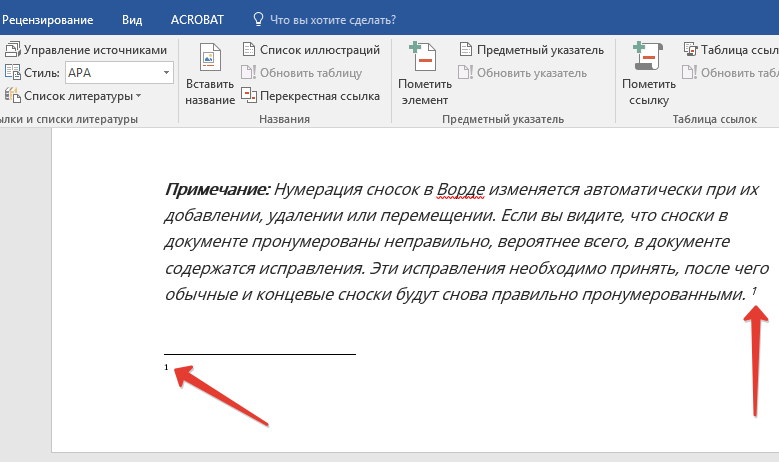
Это пример сноски; сноска находится в нижней части страницы:
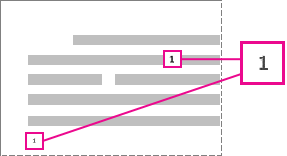
Чтобы удалить обычную сноску (в нижней части страницы), удалите число 1 в тексте. После этого сноска исчезнет.
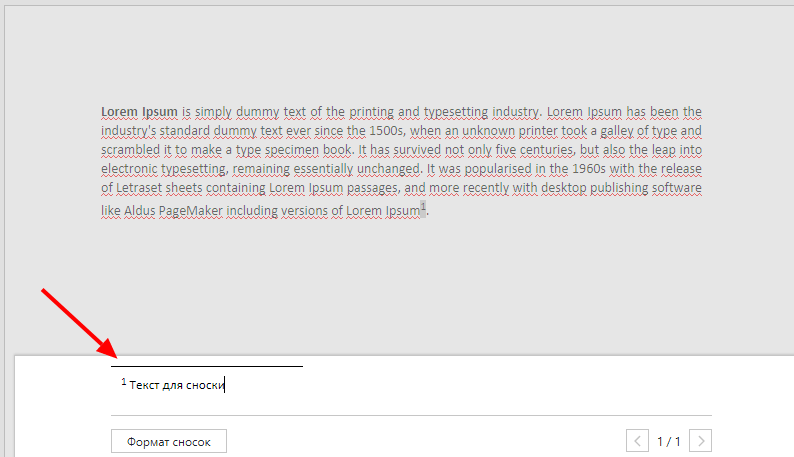
То же самое, что и удаление концевой сноски:
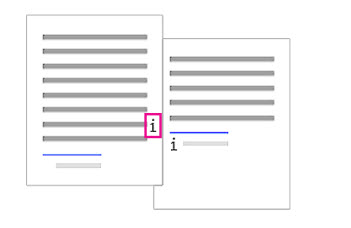
Для удаления концевой сноски удалите слово «i» в тексте (то есть с серым прямоугольником), и эта концевая сноска исчезнет.
Примечание: Эта страница переведена автоматически, поэтому ее текст может содержать неточности и грамматические ошибки. Для нас важно, чтобы эта статья была вам полезна. Была ли информация полезной? Для удобства также приводим ссылку на оригинал (на английском языке).
Концевые сноски
Концевая сноска состоит из двух связанных частей: номер концевой сноски (в тексте) и текст концевой сноски (отображается в конце материала или документа). Предусмотрена возможность создания концевых сносок и их импорта из документов Word или RTF. Концевые сноски автоматически нумеруются по мере их добавления в документ. В каждом материале нумерация возобновляется с начала. Есть возможность управлять стилем нумерации, внешним видом и макетом концевых сносок. Кроме того, нумерация автоматически настраивается при изменении порядка концевых сносок в тексте.
Ниже приведена процедура создания концевых сносок.
Поместите точку ввода в то место, где должен находиться номер концевой сноски.
- Нажмите правой кнопкой мыши и выберите Вставить концевую сноску.
- Выберите Текст >Вставить концевую сноску.
покупка
Как удалить разделительную линию сноски / концевой сноски в документе Word?
При вставке сносок или концевых сносок в документ Word вы всегда найдете горизонтальную разделительную линию над текстом сносок или концевых сносок. Если вы хотите избавиться от этих разделительных линий, попробуйте методы, описанные в этой статье.
Удалить разделительную линию сноски / концевой сноски в Word
Вы можете удалить сноску или разделительную линию концевой сноски в Word следующим образом.
1. Удалите из документа сноску или разделительную линию концевых сносок, нажмите Вид > Осадка.

2. Затем нажмите Рекомендации > Показать заметки как показано ниже.

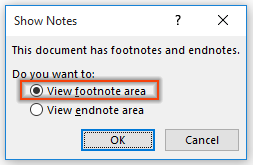
3. Если в вашем документе есть и сноски, и концевые сноски, Показать заметки появится диалоговое окно, выберите нужный вариант и нажмите кнопку OK кнопка. Здесь я выбираю Посмотреть сноску области.
Внимание: Если в вашем документе есть только сноска или концевая сноска, пропустите этот шаг и перейдите к шагу 4.
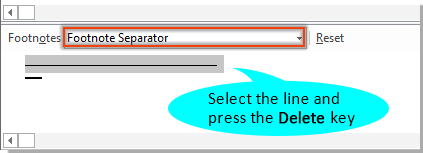
4. Теперь Заметки раздел отображается в конце документа, выберите Разделитель сносок в Сноски в раскрывающемся списке выберите разделительную линию и нажмите Удалить ключ, чтобы удалить его. Смотрите скриншот:
5. Перейти к Компоновка страницы вид документа.

Тогда вы увидите, что разделительная линия сноски сразу же удаляется из документа.
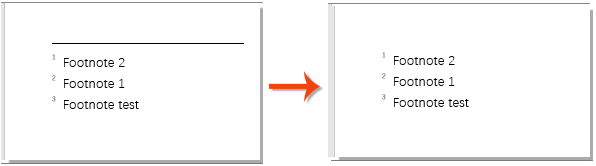
Внимание: Чтобы удалить разделительную линию концевых сносок, вам просто нужно проверить Посмотреть сноску область в указанном выше Показать заметки диалоговое окно, а затем выберите Разделитель концевых сносок в Сноски выпадающий список.
Удалите разделительные линии сносок / концевых сносок с помощью кода VBA
Если описанный выше метод неудобен для вас, вы можете попробовать следующие коды VBA, чтобы быстро удалить все разделительные линии сноски или как сноску, так и концевую сноску из документа.
1. В документе удалите разделительную линию сноски, нажмите кнопку другой + F11 , чтобы открыть Microsoft Visual Basic для приложений окно.
2. в Microsoft Visual Basic для приложений окна, нажмите Вставить > Модули. Затем скопируйте ниже код VBA в окно модуля.
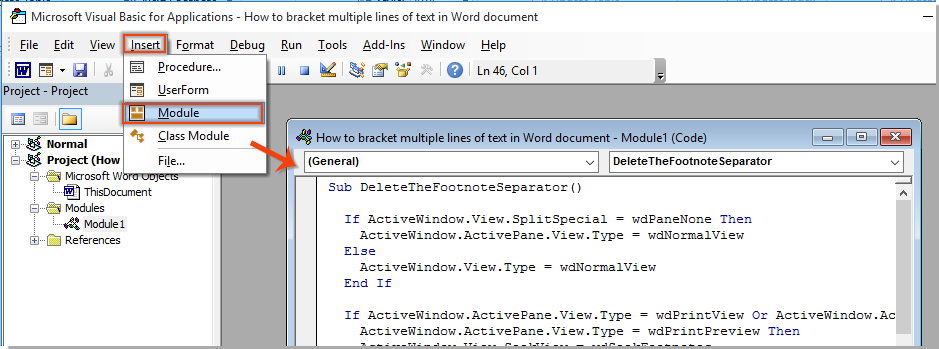
Код VBA: удалить разделительную линию сноски в документе
Sub DeleteTheFootnoteSeparator() 'Updated by ExtendOffice 20181112 If ActiveDocument.Footnotes.Count < 1 Then Exit Sub If ActiveWindow.View.SplitSpecial = wdPaneNone Then ActiveWindow.ActivePane.View.Type = wdNormalView Else ActiveWindow.View.Type = wdNormalView End If With ActiveWindow.ActivePane.View If .Type = wdPrintView Or .Type = wdWebView Or _ .Type = wdPrintPreview Then ActiveWindow.View.SeekView = wdSeekFootnotes Else ActiveWindow.View.SplitSpecial = wdPaneFootnotes End If End With ActiveWindow.View.SplitSpecial = wdPaneFootnoteSeparator With Selection .MoveRight Unit:=wdCharacter .TypeBackspace .TypeBackspace End With ActiveWindow.View.SplitSpecial = wdPaneFootnoteContinuationSeparator With Selection .MoveRight Unit:=wdCharacter, Count:=1 .TypeBackspace .TypeBackspace With .ParagraphFormat .LineSpacingRule = wdLineSpaceMultiple .LineSpacing = LinesToPoints(0.06) End With End With ActiveWindow.View.Type = wdPrintView End Sub3. нажмите F5 ключ для запуска кода. Тогда все разделительные линии сносок сразу удаляются из документа.
Внимание: Если вы хотите удалить все разделительные линии сноски и концевой сноски, может помочь приведенный ниже код VBA.
Код VBA: удалить строки разделителя сноски и концевой сноски в документе
Sub DeleteTheFootnoteSeparator() 'Updated by ExtendOffice 20181112 If ActiveDocument.Footnotes.Count < 1 Then Exit Sub If ActiveWindow.View.SplitSpecial = wdPaneNone Then ActiveWindow.ActivePane.View.Type = wdNormalView Else ActiveWindow.View.Type = wdNormalView End If With ActiveWindow.ActivePane.View If .Type = wdPrintView Or .Type = wdWebView Or _ .Type = wdPrintPreview Then ActiveWindow.View.SeekView = wdSeekFootnotes Else ActiveWindow.View.SplitSpecial = wdPaneFootnotes End If End With ActiveWindow.View.SplitSpecial = wdPaneFootnoteSeparator With Selection .MoveRight Unit:=wdCharacter .TypeBackspace .TypeBackspace End With ActiveWindow.View.SplitSpecial = wdPaneFootnoteContinuationSeparator With Selection .MoveRight Unit:=wdCharacter, Count:=1 .TypeBackspace .TypeBackspace With .ParagraphFormat .LineSpacingRule = wdLineSpaceMultiple .LineSpacing = LinesToPoints(0.06) End With End With ActiveWindow.View.SplitSpecial = wdPaneEndnoteSeparator With Selection .MoveRight Unit:=wdCharacter .TypeBackspace .TypeBackspace End With ActiveWindow.View.SplitSpecial = wdPaneEndnoteContinuationSeparator With Selection .MoveRight Unit:=wdCharacter, Count:=1 .TypeBackspace .TypeBackspace With .ParagraphFormat .LineSpacingRule = wdLineSpaceMultiple .LineSpacing = LinesToPoints(0.06) End With End With ActiveWindow.View.Type = wdPrintView End SubЛучшие инструменты для офисной работы
Kutools for Word - Повысьте свой опыт работы со словом с помощью Over 100 Замечательные особенности!
Преобразуйте свои задачи Word с помощью Kutools. �� Загрузите 30-дневную пробную версию прямо сейчас ��.
Создание примечаний к тексту в Word
Надобность в сносках появляется не очень часто, и многие пользователи, вообще, вряд ли сталкивались с ними, однако, что же всё-таки делать, когда к тексту нужно сделать толкование или пояснение? На этот вопрос постараемся ответить в статье.
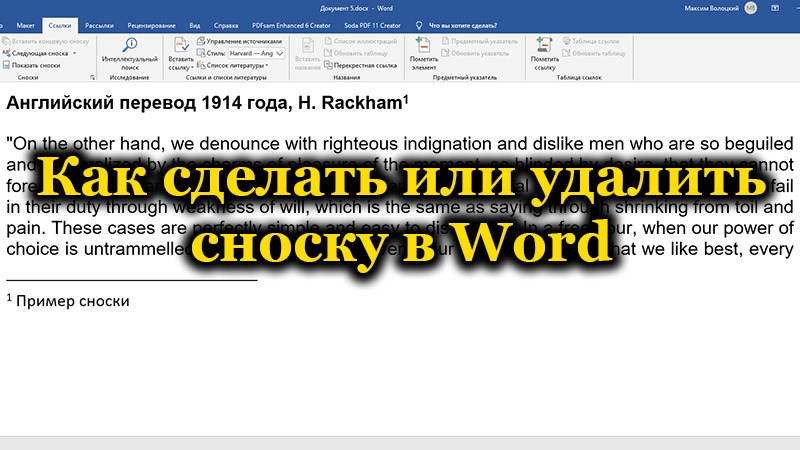
Примечания являются хорошим способом, чтобы сделать текст более читабельным, понятным, информативным. Пояснения и всякого рода дополнительная информация очень позитивно воспринимаются читателями.
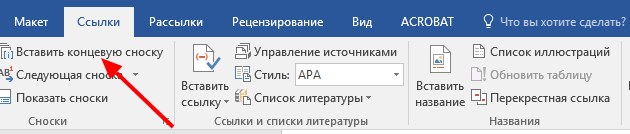
Теперь перейдём к делу. Сначала необходимо определиться с областью текста, к которой вы хотите сделать пояснение. Далее перейдите в ленте Microsoft Word на вкладку «Ссылки», а в ней выберите пункт «Вставить сноску». Остаётся только написать своё пояснение в соответствующей области. Каждая добавленная вами ссылка будет иметь соответствующую своему порядку цифру. Очень удобно, что прочитать комментарий можно, просто наведя курсор мыши на цифру возле текста. Если вы используете Word версии 2003, то нумерацию или расположение на странице, а также прочие параметры вам придётся устанавливать самостоятельно. В более поздних версиях программы всё это выполняется автоматически.
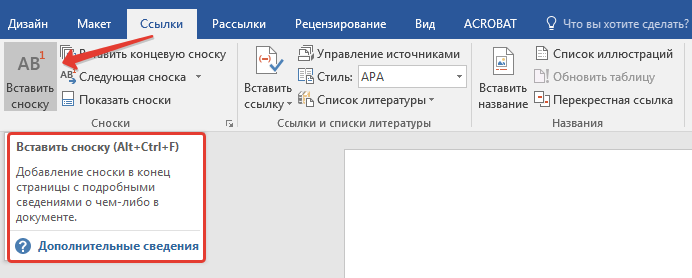
Существует ещё такая вещь, как концевые сноски. От обычных они отличаются только тем, что комментарий находится не на той же странице внизу, а на последнем листе документа. Для этого в то же блоке необходимо выбрать пункт «Добавить концевую сноску».
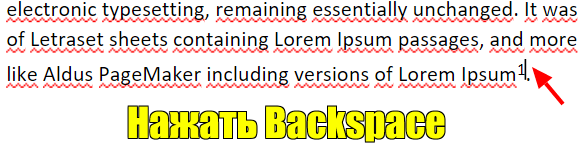
Удаление выполняется очень просто. Для этого не требуется каких-то специальных настроек или блоков в меню. Достаточно нажать клавишу «¬» или «Del», чтобы убрать цифру, а примечание будет удалено автоматически.
Как можно убедиться, работа с примечаниями в редакторе Microsoft Word представляет собой предельно простую задачу, которая под силу даже начинающему пользователю. Пишите в комментариях своё мнение об этой статье и задавайте любые интересующие вас вопросы по теме.