
Настройка AutoCAD
Autodesk AutoCAD, как и большинство современных программ для профессионалов, предлагает пользователям широкие возможности для настройки. Кастомизация интерфейса, увеличение производительности, легкость освоения и использования — вот лишь небольшой список задач, которые решаются настройкой Автокада.
Рассмотрим два больших вопроса, связанных с настройкой Автокада: настройку интерфейса пользователя и настройку производительности системы.
Настройка интерфейса
Интерфейс – это все элементы программы, с помощью которых пользователь ведет с ней диалог. Грамотный подбор команд, расположение кнопок на панелях, настроенные цветовые схемы позволяют комфортно работать с программой на протяжении многих часов.
Цвет фона чертежа
Если вас смущает темный цвет, на котором необходимо чертить, то его всегда можно поменять на более приятный для вашего глаза. Для этого войдите в «Параметры» (правой кнопкой щелкните на пустом месте рабочего поля чертежа и выберите «Параметры» или введите команду ПАРАМЕТРЫ), перейдите на вкладку «Экран» и нажмите «Цвета…»
В открывшемся окне выберите Пространство 2D-модели > Однородный фон и выберите желаемый цвет.

Цветовая схема интерфейса
По умолчанию в современных версиях AutoCAD включена темная цветовая схема интерфейса. Для смены ее на светлую войдите в «Параметры» и на вкладке «Экран» выберите требуемую схему.

Добавляем кнопки на панель быстрого доступа
Панель быстрого доступа находится в верхней части экрана и позволяет быстро запустить ту или иную часто используемую команду. Чтобы добавить или удалить команды на панели просто нажмите на символ списка рядом с панелью и укажите те команды, которые должны отображаться. Например, можно включить отображение Диспетчера подшивок.

Добавляем кнопки на статусную строку
Кнопки на статусной строке позволяют включать/отключать режимы рисования и управлять многими другими параметрами чертежа. Для добавления и удаления кнопок нажмите на изображение трех горизонтальных линий в самом конце строки и отметьте необходимые элементы.

Включаем отображение значений координат курсора
Для включения отображения текущих координат курсора в статусной строке нажмите кнопку ее настройки и отметьте пункт «Координаты».

Включаем отображение веса линий
Для отображения веса (толщины) линий чертежа необходимо нажать на кнопку «Вес линий» на статусной строке. Но в современных версиях AutoCAD она не отображается по умолчанию. Для ее включения войдите в настройку статусной строки и отметьте «Толщина линии».

Настраиваем классический интерфейс
Для многих пользователей неприятным открытием стал тот, факт, что, начиная с AutoCAD 2015, в нем нет так называемого “Классического” интерфейса, а есть лишь ленточный.
Однако, разработчики оставили возможность вернуть привычные панели инструментов и выпадающее меню.
Как же сделать настройку классического Автокада? Для этого нужно лишь выполнить несколько пунктов:
- Включите выпадающее меню. Для этого введите имя переменной MENUBAR и присвойте ей значение 1;
- Отключите ленту командой ЛЕНТАЗАКР;
- В выпадающем меню выберите Сервис > Панели инструментов > AutoCAD и отметьте необходимые инструментальные панели. Для полного соответствия привычному “классическому” интерфейсу включите панели Стандартная, Стили, Слои, Свойства, Рисование, Редактирование и Рабочие пространства.

Теперь можно пользоваться «Классическим» интерфейсом.

Повышение производительности
Скорость работы программы не менее важна, чем отличный интерфейс. Любые «тормоза» и сбои в работе приводят к потере времени и увеличению сроков проектирования.
Аппаратное графическое ускорение
Начиная с версии 2015 в AutoCAD значительно изменилась работа графической системы. Для управления параметрами производительности графики можно нажать кнопку «Аппаратное ускорение» на статусной строке или ввести команду ГРАФИКАНАСТР.
В открывшемся окне можно включить/отключить аппаратное ускорение и другие параметры отображения графики. Обратите внимание на пункт «Сглаживание линий», который позволяет отображать линии на экране более четко, но требует производительной сертифицированной видеокарты и драйверов для нее.

Если вы заметили какие-то проблемы с отображением чертежей на экране (посторонние хаотичные линии, подтормаживание при прорисовке и пр.), то первым делом попробуйте отключить графическое ускорение. В большинстве случаев это помогает, но от красивых визуальных эффектов и качественной прорисовки придется отказаться.
Подсказки
Подсказки появляются в тот момент, когда вы подводите курсор к кнопке на ленте. Они очень полезны для начинающих пользователей, но опытным только мешают. К тому же, подсказки сильно замедляют работу систему, особенно если компьютер не самый мощный. Обратите внимание, что подсказки двухуровневые.

Для отключения подсказок войдите в «Параметры» и на вкладке «Экран» отключите подсказки.

Формат сохранения файлов
Время от времени вместе с выходом новых версий AutoCAD разработчики меняют формат файлов DWG. Связано это с тем, что реализованная новая функциональность не позволяет сохранять изменения в файлах предыдущих форматов, либо делает это неоптимально с точки зрения времени сохранения и объема данных. Однако, даже в самых последних версиях AutoCAD есть возможность сохранять файлы DWG в предыдущих форматах, это позволяет безболезненно передавать их пользователям, которые работают с более ранними версиями AutoCAD.
Чтобы каждый раз не выбирать требуемый формат для сохранения, можно настроить его по умолчанию. Для этого необходимо войти в «Параметры» и на вкладке «Открытие/Сохранение» выбрать требуемый формат.

После этого при сохранении файлов DWG они всегда будут сохраняться в выбранной по умолчанию версии.
Удаление визуальных эффектов
В последних версиях Автокад появилось много новых визуальных эффектов: подсветка выбранных объектов, галереи объектов, бэйджи у курсора и пр. Все они, с одной стороны, облегчают работу и делают интерфейс приятным глазу. С другой стороны — сильно замедляют работу, а иногда делают ее невозможной.
Большинство визуальных эффектов отключаются с помощью системных переменных. Так, например, голубую подсветку выбранных объектов можно отключить установив переменную SELECTIONEFFECT = 0, а галереи в выпадающих списках ленты убрать установкой переменной GALLERYVIEW =0.

Заключение
Как вы могли убедиться, грамотная настройка Autodesk AutoCAD может значительно увеличить скорость работы пользователя, сделать его работу более привычной и комфортной.
Опубликовано 06 Сентября 2017
Autocad как включить аппаратное ускорение

Может ли компьютерного пользователя раздражать что-либо сильнее, чем постоянно зависающая программа? Проблемы такого рода могут возникать на довольно мощных компьютерах и в работе с достаточно «легкими» рабочими файлами, чем приводят пользователей в замешательство.
Сегодня мы попробуем вылечить от торможения AutoCAD — сложную программу для цифрового проектирования.
Медленная работа AutoCAD. Причины и решения
Наш обзор коснется только проблем с самой программой, мы не будем брать во внимание состояние операционной системы, конфигурацию компьютера и проблемы с отдельными файлами.
Медленная работа Автокада на ноутбуке
В виде исключения, рассмотрим один случай влияния на скорость работы Автокада сторонних программ.
Зависания Автокада на ноутбуке могут быть связаны с тем, что программа, контролирующая датчик отпечатка пальца, принимает участие во всех запущенных процессах. Если это не повредит уровню безопасности вашего ноутбука, можете удалить эту программу.
Включение и отключение аппаратного ускорения
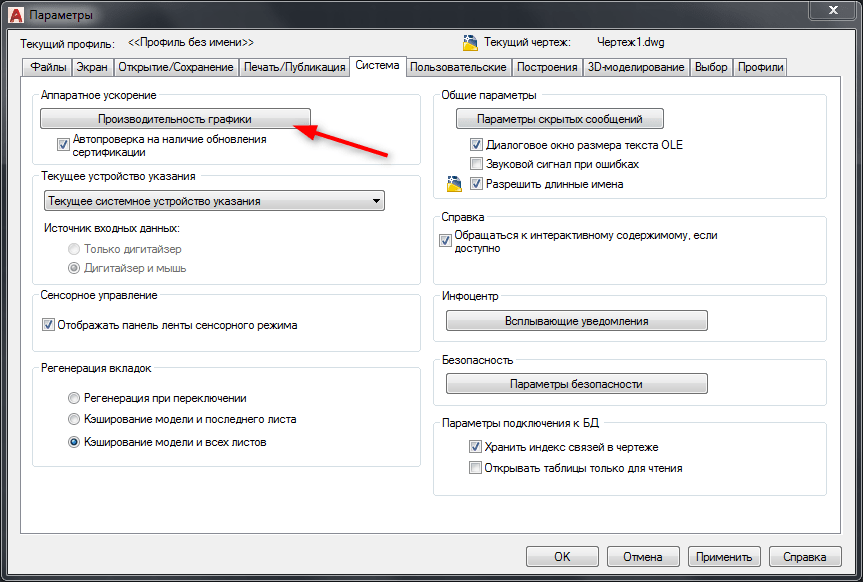
Чтобы ускорить работу Автокада зайдите в параметры программы и на вкладке «Система» в поле «Аппаратное ускорение» нажмите кнопку «Производительность графики».
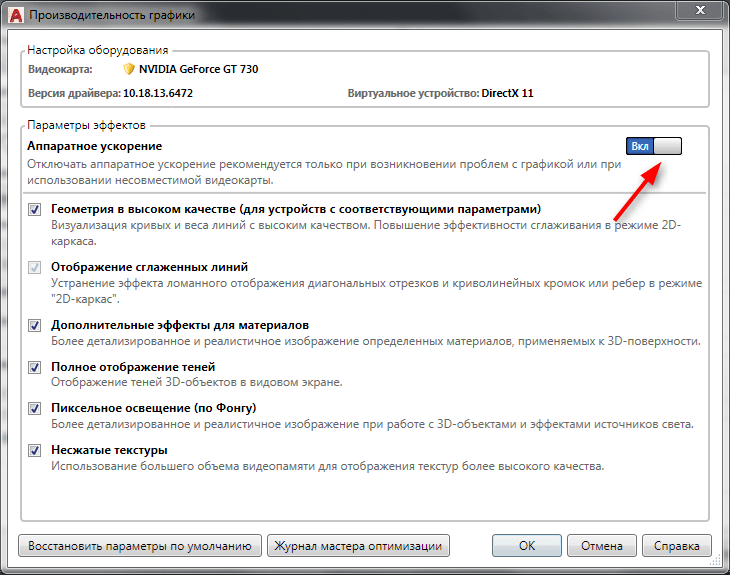
Включите аппаратное ускорение щелчком на тумблере.
Торможение при выполнении штриховок
Иногда, Автокад может «задуматься» при рисовании штриховок. Это происходит в тот момент, когда программа пытается предварительно построить штриховку по контуру. Для решения этой проблемы введите в командной строке HPQUICKPREVIEW и введите новое значение, равное 0.

Другие причины и решения
На более старых версиях Автокада медленную работу может провоцировать включенный режим динамического ввода. Отключите его клавишей F12.
Также, в старых версиях, торможения может вызывать панель свойств, открытая в окне программы. Закройте ее, и с помощью контекстного меню открывайте «Быстрые свойсвта».
Напоследок, хотелось бы отметить универсальную проблему, связанную с заполнением реестра лишними файлами.
Нажмите Win+R и запустите команду regedit
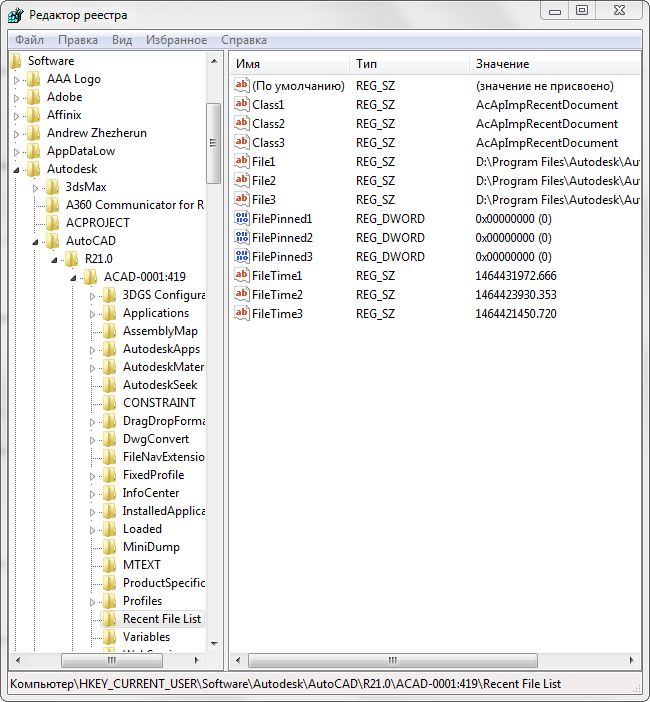
Пройдите в папку HKEY_CURRENT_USERSoftwareAutodeskAutoCADRXX.XACAD-XXXX:XXXRecent File List (XX.X — версия Автокада) и удалите оттуда лишние файлы.
Вот, несколько типичных причин и решений зависания Автокада. Попробуйте перечисленные выше методы для увеличения скорости работы программы.
Отблагодарите автора, поделитесь статьей в социальных сетях.
Читайте также: Ipad как второй монитор mac
Комментарии

- Артем Перепелица 3 января 2015 года, 13:46
на русском пж бро

-
Игорь Шевченко 6 января 2015 года, 13:56
Переводчиков и словарей как в инете, так и в магазине – полно.
Артем Перепелица 6 января 2015 года, 15:37
Autodesk AutoCAD, как и большинство современных программ для профессионалов, предлагает пользователям широкие возможности для настройки. Кастомизация интерфейса, увеличение производительности, легкость освоения и использования – вот лишь небольшой список задач, которые решаются настройкой Автокада.
Рассмотрим два больших вопроса, связанных с настройкой Автокада: настройку интерфейса пользователя и настройку производительности системы.
Настройка интерфейса
Интерфейс – это все элементы программы, с помощью которых пользователь ведет с ней диалог. Грамотный подбор команд, расположение кнопок на панелях, настроенные цветовые схемы позволяют комфортно работать с программой на протяжении многих часов.
Цвет фона чертежа
Если вас смущает темный цвет, на котором необходимо чертить, то его всегда можно поменять на более приятный для вашего глаза. Для этого войдите в «Параметры» (правой кнопкой щелкните на пустом месте рабочего поля чертежа и выберите «Параметры» или введите команду ПАРАМЕТРЫ), перейдите на вкладку «Экран» и нажмите «Цвета…»

В открывшемся окне выберите Пространство 2D-модели > Однородный фон и выберите желаемый цвет.
Цветовая схема интерфейса
По умолчанию в современных версиях AutoCAD включена темная цветовая схема интерфейса. Для смены ее на светлую войдите в «Параметры» и на вкладке «Экран» выберите требуемую схему.
Добавляем кнопки на панель быстрого доступа
Панель быстрого доступа находится в верхней части экрана и позволяет быстро запустить ту или иную часто используемую команду. Чтобы добавить или удалить команды на панели просто нажмите на символ списка рядом с панелью и укажите те команды, которые должны отображаться. Например, можно включить отображение Диспетчера подшивок.
Добавляем кнопки на статусную строку
Кнопки на статусной строке позволяют включать/отключать режимы рисования и управлять многими другими параметрами чертежа. Для добавления и удаления кнопок нажмите на изображение трех горизонтальных линий в самом конце строки и отметьте необходимые элементы.
Читайте также: Пятно на телефоне бензинового окраса что это
Включаем отображение значений координат курсора
Для включения отображения текущих координат курсора в статусной строке нажмите кнопку ее настройки и отметьте пункт «Координаты».
Включаем отображение веса линий
Для отображения веса (толщины) линий чертежа необходимо нажать на кнопку «Вес линий» на статусной строке. Но в современных версиях AutoCAD она не отображается по умолчанию. Для ее включения войдите в настройку статусной строки и отметьте «Толщина линии».
Настраиваем классический интерфейс
Для многих пользователей неприятным открытием стал тот, факт, что, начиная с AutoCAD 2015, в нем нет так называемого “Классического” интерфейса, а есть лишь ленточный.
Однако, разработчики оставили возможность вернуть привычные панели инструментов и выпадающее меню.
Как же сделать настройку классического Автокада? Для этого нужно лишь выполнить несколько пунктов:
- Включите выпадающее меню. Для этого введите имя переменной MENUBAR и присвойте ей значение 1;
- Отключите ленту командой ЛЕНТАЗАКР;
- В выпадающем меню выберите Сервис > Панели инструментов > AutoCAD и отметьте необходимые инструментальные панели. Для полного соответствия привычному “классическому” интерфейсу включите панели Стандартная, Стили, Слои, Свойства, Рисование, Редактирование и Рабочие пространства.
Теперь можно пользоваться «Классическим» интерфейсом.
Повышение производительности
Скорость работы программы не менее важна, чем отличный интерфейс. Любые «тормоза» и сбои в работе приводят к потере времени и увеличению сроков проектирования.
Аппаратное графическое ускорение
Начиная с версии 2015 в AutoCAD значительно изменилась работа графической системы. Для управления параметрами производительности графики можно нажать кнопку «Аппаратное ускорение» на статусной строке или ввести команду ГРАФИКАНАСТР.
В открывшемся окне можно включить/отключить аппаратное ускорение и другие параметры отображения графики. Обратите внимание на пункт «Сглаживание линий», который позволяет отображать линии на экране более четко, но требует производительной сертифицированной видеокарты и драйверов для нее.
Если вы заметили какие-то проблемы с отображением чертежей на экране (посторонние хаотичные линии, подтормаживание при прорисовке и пр.), то первым делом попробуйте отключить графическое ускорение. В большинстве случаев это помогает, но от красивых визуальных эффектов и качественной прорисовки придется отказаться.
Читайте также: Как передавать вай фай с телефона
Подсказки
Подсказки появляются в тот момент, когда вы подводите курсор к кнопке на ленте. Они очень полезны для начинающих пользователей, но опытным только мешают. К тому же, подсказки сильно замедляют работу систему, особенно если компьютер не самый мощный. Обратите внимание, что подсказки двухуровневые.
Для отключения подсказок войдите в «Параметры» и на вкладке «Экран» отключите подсказки.
Формат сохранения файлов
Время от времени вместе с выходом новых версий AutoCAD разработчики меняют формат файлов DWG. Связано это с тем, что реализованная новая функциональность не позволяет сохранять изменения в файлах предыдущих форматов, либо делает это неоптимально с точки зрения времени сохранения и объема данных. Однако, даже в самых последних версиях AutoCAD есть возможность сохранять файлы DWG в предыдущих форматах, это позволяет безболезненно передавать их пользователям, которые работают с более ранними версиями AutoCAD.
Чтобы каждый раз не выбирать требуемый формат для сохранения, можно настроить его по умолчанию. Для этого необходимо войти в «Параметры» и на вкладке «Открытие/Сохранение» выбрать требуемый формат.
После этого при сохранении файлов DWG они всегда будут сохраняться в выбранной по умолчанию версии.
Удаление визуальных эффектов
В последних версиях Автокад появилось много новых визуальных эффектов: подсветка выбранных объектов, галереи объектов, бэйджи у курсора и пр. Все они, с одной стороны, облегчают работу и делают интерфейс приятным глазу. С другой стороны – сильно замедляют работу, а иногда делают ее невозможной.
Большинство визуальных эффектов отключаются с помощью системных переменных. Так, например, голубую подсветку выбранных объектов можно отключить установив переменную SELECTIONEFFECT = 0, а галереи в выпадающих списках ленты убрать установкой переменной GALLERYVIEW =0.
Заключение
Как вы могли убедиться, грамотная настройка Autodesk AutoCAD может значительно увеличить скорость работы пользователя, сделать его работу более привычной и комфортной.
10 способов увеличить скорость работы в AutoCAD

Сделайте для себя систему именования слоев: четкое имя слоя, которое будет характеризовать данный слой и нести информации о нем (можно через префикс добавить дополнительную информацию, например, толщину линий).

Таким образом, Вы создадите для себя свой стандарт, к которому Вы со временем привыкните и сделаете его максимально удобный для работы.
2. Используйте шаблоны (template).
При создании нового чертежа используйте шаблоны (template). Создайте для себя шаблоны, в которых будут Ваши слои, стили для текста, стили для размеров, стили для таблиц, стили для мультилиний, рамки и листы, и т.п.. Вкратце как это сделать: создаем новый файл, добавляем слои, стили для текста и размеров и т.п. — сохраняем файл с расширением *.dwt. Теперь, когда создаем новый чертеж — выбираем свой шаблон.

Создав шаблон — Вы сможете быстро создать чертеж, применяя свои стандартные настройки, к которым Вы привыкли. Потом все что лишнее (слои, стили и т.п.) удаляем с помощью Очистки чертежа, команда _PURGE.
3. Цвет, тип и вес линии — по слою (BYLAYER).
Выполняйте чертежи, стараясь всегда вычерчивать объекты и примитивы, в слоях используя цвет, тип и вес линии по слою (BYLAYER).

Это позволит без трудностей отредактировать все объекты на конкретном слое, изменяя только свойство слоя.
4. Работайте в модели и на листах.
Работайте в модели, а для печати чертежей используйте листы. Все рамки со штампами должны быть расположены на листах, так как это ускоряет печать данных листов и не замедляет работу AutoCAD.


Для печати особенно рекомендую использовать подшивки, которые сэкономят Выше время.

Всего лишь одним нажатием мишки Вы сможете распечатать все листы за один раз

5. Используйте блоки.
Если на чертеже Вам приходится копировать объект или фрагмент чертежа несколько раз, создайте блок.

Вы можете ответить, что для этого существует функция Копировать, но если необходимо будет внести изменения — то блок для этого будет оптимальным вариантом.
6. Создавайте библиотеку из своих блоков.
Сохраняйте свои блоки (команда Wblock) и создавайте из них библиотеки. Вы сделаете себе неплохую базу, которая всегда будет под рукой.

Поместив их на Палитру инструментов — Вы будете иметь возможность вставить блок на чертеж в любую минуту. При создании блоков — старайтесь давать им правильное имя, чтобы потом без трудностей найти необходимый блок.

7. Автосохранение.
В настройках программы AutoCAD поставьте период для автоматического сохранения чертежа не менее 10-15 минут. Находится данная опция в Настройка — Открытие/Сохранение

Вернуться к изначальному виду, который был при открытии чертежа, Вы всегда успеете, а вот если будет сбой и часть чертежа не будет сохранена — придется чертить заново.
8. Чертите в натуральную величину.
Чертите объекты в натуральную величину. А если надо изменить масштаб — выставляйте необходимый через видовые экраны на листах. Это ускорит Ваш труд и не надо будет каждый раз переводить размеры соответственно выбранному масштабу.

9. Цвет рабочего пространства.
Используйте черный цвет рабочего пространства, это позволит меньше перенапрягать глаза. Вы будете меньше уставать.
Чтобы изменить цвет перейдите в Настройка — Экран — Цвета и выберите цвет рабочего пространства

10. Работайте больше с клавиатуры.
Старайтесь больше работать с клавиатуры, а не из меню. Со временем, Вы привыкнете и будете работать быстрее.

Это в свою очередь позволит убрать с экрана ненужные панели и увеличить рабочее пространство (не будут отвлекать и мешать лишние панели и окна).
Данные советы не являются правилами и пользоваться ими или нет — выбирать только Вам. Надеюсь, что многие советы Вам станут полезными и Вы будете применять их в своей работе.
Другие интересные материалы
About Павел Мартынюк
Опытный пользователь СПДС GraphiCS. Автор блога «Кровля и фасады» (http://roof-facade.blogspot.com/).
15 Responses to 10 способов увеличить скорость работы в AutoCAD
Sergey Ostapenko 05.12.2013 at 09:49 #
Прекрасно. Стоит также поработать над настройками, изменение которых тоже может
значительно ускорить работу. Вот некоторые: «Сервис»>>>»Настройка»>>«Экран»
>«Экранное разрешение», «Система»> «Режимы производительности» и «Справка»,
«Построения»> «Настройки подсказок», «Параметры автопривязки» и др., «3D моделирование»> … , «Выбор»> …. . В итоге рационально создать свой профиль, и даже несколько профилей для разных
работ: 2D, 3D, Визуализация, и пр.
Павел Мартынюк 06.12.2013 at 12:40 #
Спасибо за отзыв! По поводу настроек — соглашусь, надо оптимизировать настройки для улучшения производительности программы. А также, поддерживаю то, что нужно создавать несколько профилей! И еще, нужно всегда для себя сохранить «чистую» копию профиля, без всяких настроек.
Sergey Ostapenko 06.12.2013 at 13:04 #
Мой принцип проектирования в AutoCAD
http://architect-ostapenko.ru/?p=1865
Правда сейчас разрезы и виды я делаю с помощью «AutoCAD Architecture» или командами «_flatshot» и «_SECTIONPLANETOBLOCK»
Iggi 06.12.2013 at 15:58 #
Я бы уточнил следующее:
Если уж чертить в модели 1:1, компоновать и печатать с лайотов, то, по-хорошему и размеры надо проставлять на лайотах, — тогда не будет забот с размером цифр, — создал минимальное количество размерных стилей для пространства листа, и пользуешься всю жизнь. Это позволит и меньше копошиться со слоями, — например, фрагмент образмериваем на лайоте, — не надо прятать размеры другого масштаба не относящиеся к фрагменту (понятно, что, раз уж чертим 1 к 1 в модели, а печатаем с листов, то фрагменты отдельно вычерчивать глупо, — достаточно организовать дополнительное окно нужной формы и масштаба). А то непонятно, что означает картинка с надписью «неправильно»
Павел Мартынюк 03.02.2014 at 17:04 #
Картинка с надписью «неправильно» показывает, что реальная величина линии одна, а размер проставлен после настройки размерного стиля. Очень сложно чертить в другом масштабе — все время надо переводить величины, это глупость. А вот проставлять размеры на листах — это тоже очень неудобно и неправильно. Что будет если Вы измените чертеж в модели? Вы получите на листе чертеж и часть размеров, которые непонятно зачем они там стоят.
Iggi 03.02.2014 at 17:38 #
«А вот проставлять размеры на листах — это тоже очень неудобно и неправильно. Что будет если Вы измените чертеж в модели? Вы получите на листе чертеж и часть размеров, которые непонятно зачем они там стоят.»
Ну и что.
Если меняем чертеж в модели, мы по любому удаляем оказавшиеся лишними размеры, перечерчиваем и образмериваем. Так какая разница, где удалить ненужные размеры, в модели или на листе? — да никакой! А все описанные мной удобства простановки на лайоте остаются в силе и при этой ситуации. Лайоты позволяют удобно КОМПОНОВАТЬ виды и фрагменты, а образмеривание на лайоте позволяет не заморачиваться с редактированием величин подписей и размеров (что будет, если их пустить из модели, — вакханалия!).
Если же имелись в виду ассоциативные размеры, то лайоты их поддерживают в той же мере, что и пространство модели.
Павел Мартынюк 03.02.2014 at 18:01 #
Если например Вам нужно в модели удлинить линию — это можно сделать вместе с размером, а если размер на листе — его тогда в любом случаи надо редактировать.
Или — в модели переносим деталь, узел,…, мы переносим вместе с размерами, а на листе только изменяем видовой экран. А если у Вас размеры на листе, то что будет если перенести в модели чертеж? — перестраивать заново все размеры? Или если изменить масштаб видового экрана, опять проблема с размерами.
Iggi 06.02.2014 at 11:26 #
Интересно подискутировать. Продолжу. Ничего идеального нет, и любой из обсуждаемых способов имеет недостатки, имеющих результатом дополнительные телодвижения. «Или — в модели переносим деталь, узел,…, мы переносим вместе с размерами» — с какой стати это я буду переносить?
Это Вы, компонуя проект в модели будете вычерчивать отдельно план и отдельно его фрагмент (пусть и скопировав в сторону часть плана с увеличением), это Вы будете их отдельно образмеривать, подбирая, или создавая соответствующие стили размеров.
У меня же и план и фрагмент, это один объект, просматриваемый на лайоте через закомпонованные там окна имеющие разный масштаб просмотра.
И с чего это я буду план передвигать в модели?
Он, останется на месте, а окно ограничивающее фрагмент плана, расположенное на лайоте я могу в любой момент перенести вместе с соответствующими размерами.
У Вас форматка вычерчена в модели, и Вы будете при компоновке в неё проекта юзать калькулятор определяясь с масштабами как минимум фрагментов (отдельные продвинутые личности и основные планы в модели чертят не 1 к 1).
Я же при компоновке, имея форматку на лайоте, создаю окна просмотра, ограничивая ими выделяемые зоны для плана и фрагментов. При активном окне щелкаю мышью и перебираю стандартные (для начала) масштабы, проверяя в каком из них все что нужно помещается. Окончательно компоную, передвигая окна, или подтягивая их границы.
Во время всего процесса компоновки у меня все выделяемые площади на форматке перед глазами, получить новый вариант могу быстро, без использования калькулятора.
При желании могу теперь все образмерить (и план и фрагмент) одним и тем же ассоциативным стилем размеров имеющим выверенную высоту букв и прочие настроенные характеристики. «Масштабы аннотаций решат проблему» — возможно, но это и есть дополнительные телодвижения, о которых я говорил. «Если например Вам нужно в модели удлинить линию — это можно сделать вместе с размером, а если размер на листе — его тогда в любом случаи надо редактировать.» — не знаю, какую такую линию мне понадобится образмерить. Ну, возьмем конкретный пример, например из архитектуры, — изменился пролет здания. В модели, используя растягивалку, уменьшаем / увеличиваем пролет до нужной величины.
Если в модели есть размеры, то они тоже растянутся.
Если размеры были проставлены на лайоте в режиме ассоциативности, то при изменении величины объектов в модели, на лайоте размер соответственно (автоматически) перестроится, даже если часть объекта не попадает уже в окно просмотра лайота. Останется совершить мизерное дополнительное телодвижение, — перетянуть границу окна, чтобы все влезло. Возможно придется перекомпоновать лайот, чтобы уложиться в форматку. Но ту же перекомпоновку будете делать и Вы в модели. Мне достаточно будет передвинуть окно просмотра (не выделяя при этом размеров), и все ассоциативные размеры двинутся вместе с ним. Если при перекомпановке придется изменить масштаб окна просмотра, ассоциативный размер сам подстроится, не меняя своей высоты цифр (если масштабировать в модели с целью попадания увеличившегося объекта в форматку, мы получим самый дурацкий случай, — масштаб в модели не 1 к 1;
или, придется делать два телодвижения, — поменять стиль размеров для получения нормальной высоты цифр и поменять форматку, — впрочем, форматку может понадобиться на лайоте поменять и мне, объктивно, вынужденная замена форматки не есть вина любого из способов подачи).
Вот если размеры на лайоте проставлены не ассоциативные, то да, мне понадобится дополнительное телодвижение, — включить уж наконец калькулятор, и высчитать на сколько мм надо растянуть на лайоте размеры вместе с окном просмотра. При правильном планировании работы случай редкий, да и если он и произошел, — все равно по совокупности работа с лайотом удобнее. Вообще и я могу начать дополнительно искать неудобства в изготовлении плоских чертежей исключительно в модели. Например, если буду делать эскизный архитектурный проект, то оптимальным (для меня) будет использование архитектурного мода автокада. В этом случае я сразу используя инструменты «стена», «окно», «дверь» и т.п., получу 3D модель, получая на планах (хоть из модели, хоть с лайота) соответствующее их отображение. Полученную 3D модель я могу визуализировать здесь же, или отправить, например, в макс. И лишний мусор (типа линии и размеры) в пространстве модели (и в максе) мне не нужен. Если я буду работать с мебелью, то использую параметрический мебельный мод под автокад (3D-конструктор). Там чертежи можно получить в автоматическом режиме и делаются они на лайотах (есть же понимающие что к чему люди). В модели, опять же лишний мусор ни к чему. Возможно, сейчас для архитекторов есть более продвинутые (в чем то) альтернативы автокаду (олплан и ревит), и там все по-другому.
Но в автокаде вот эта работа только в модели, есть каменный век. Посмотрите, — последние фишки по созданию видов и разрезов (тел) в автокаде (по типу, как в инвенторе), — виды создаюся в пространстве листа.
Я коснулся всего лишь моментов связанных с компоновкой проекта на лайоте, — но это не единственное для чего они могут быть использованы (см. прошивки и пр.).
Оправдать работу без нормального использования лайотов можно только вынужденным взаимодействием с кучей смежников, с лицами имеющими слабые знания по автокаду, и с массивом сделанных ранее в таком же ключе проектов.
Павел Мартынюк 06.02.2014 at 12:52 #
«с какой стати это я буду переносить?»
— заказчик захотел длину здания не 48м, а 96м — Вам в любом случаи надо дорисовывать. Или проемы изменил — удобнее же в модели перенести проем и заодно размеры.
По поводу компоновке на листе — об этом я и писал в статье и в комментарии. Чертим в модели — компонуем на листе. На листе у меня только форматка, примечания и видовые экраны. Через видовой экран вписываю на формат нужный чертеж, указав масштаб.
А если говорить о другом ПО, то я использую СПДС GraphiCS, в котором очень удобно работать с масштабом и имеется отдельный инструмент для работы с видовыми экранами.
Как включить аппаратное ускорение в автокаде
Autocad тормозит, не активна функция hardware acceleration.. как справиться?

подниму темку. up//
tsvetic, чтобы люди быстрее откликнулись следует написать версию ПО, конфигурацию твоей системы, описать дествия предшествующие ошибке и, по возможности, выложить проблемный файл.
проблема заключается в том, что только при создании line или polyline автокад начинает тормозить. проблема ранее была и всегда устранялась галочкой hardware acceleration.. но в данный момент даже нет возможности поставить галочку, кнопка просто не активна.
проблема появилась внезапно просто при очередной загрузке автокада и сохраняется при открывании любого фаила.
сомниваюсь что поможет в решении проблемы, но:
Работаю на ноуте:
Intel Core i7-2630QM (2.0 ГГц)
NVIDIA GeForce GT525M, 2 ГБ памяти..
может поможет еще этот скрин:

tsvetic, странно ,что все автокадеры молчат. то тут целый воводк чертил, то ни одного)
Прежде всего попробуй погуглить свою проблему ,наверняка кто-то сталкивался с подобным. Особенно смотри англоязычные форумы. Ну и как выход из всех ситуаций — переустанови программу, если не поможет, то переустанови винду.
Parik, спасибо.. гугл пока результата не дал, буду бороздить дальше.. тема скопирована на двг.ру.
жду ответов, авось дадут дельный совет.. а то не хотелось бы доводить до переустановки винды))))
Не уверен что поможет, но на ноутах есть следующий казус: AutoCAD тормозит люто, хотя казалось бы ноут мощный. Вобщем дело может оказаться в том, что на ноуте стоит сбалансированный режим электропитания или что-то вроде(т.е. дискретная видеокарта»мощная» даже не подрубается). Нужно поставить максимальную производительность. Пуск/Панель управления/Система и безопасность/Электропитание/Показать дополнительные схемы — это для Windows8. Для 7 не помню, но вроде так же. И даже с этим режимом, если работать не от розетки, то тупит больше, чем от сети, даже со 100% зарядом. Попробуйте, может поможет, может нет
Как убрать тормоза в Автокаде или 8 часто встречающихся проблем
Причина подтормаживаний и зависаний может крыться:
— в слабом железе
— в замусоренной ОС
— настройках Автокада
— большом размере файла .dwg
В данной статье рассмотрим третий пункт. Все примеры, скриншоты и консольные команды будут браться из Автокад 2015. Поэтому в более ранних версиях или поздних, возможно отсутствие этих параметров. Так что вам придется самим проводить поиск и анализ, где расположены эти функции и как они называются в вашей версии. И так, поехали.
Проблемы в Автокад

Первый и важный пункт, на что обязательно обратите внимание, включено ли у вас Аппаратное ускорение. Его использование очень и очень не плохо убирает большинство тормозов в AutoCADe на производительном ПК. (Хотя у некоторых пользователей отмечалось замедление работы при его включении.) Но в любом случае, с ним стоит поиграться и отследить ход работы до и после включения.
Сервис — Настройка — вкладка Система — Производительность графики

При переключении между окнами может быть задержка в отображении изображения
Причина может быть в используемой панели диспетчере слоев.
Решение: просто убрать из боковой панели данный диспетчер

Так же проверьте, что у вас отключена и эта настройка. Она повысит производительность, если в чертеже используется много слоев.
Диспетчер свойств слоев – Параметры – Показать используемые слои (либо в командной строке прописать SHOWLAYERUSAGE 0)

Беда может проявляться и при работе с линиями, точнее при наведении курсора мыши на перекрывающиеся объекты и тут может помочь отключение циклического выбора
Пункт меню Сервис – Режимы рисования – вкладка Циклический выбор – Выключаем
Либо на панели адаптации опять же выключаем данный режим, либо в командной строке SELECTIONCYCLING 0
При плавающем окне Командной строки, могут так же наблюдаться подтормаживания и небольшие рывки.
Лечится это отключением ctrl+9 или пункт меню Вид – Палитры – Командная строка
Выключить во время черчения все плавающие панели (Сочетания клавиш Ctrl + 1 — Ctrl + 9)

И опять тормоза в Автокаде, но теперь при наведении курсора мыши на объекты. Поможет отключение предварительного просмотра объектов.
Сервис – Настройка – вкладка Выбор – раздел Просмотр или SELECTIONPREVIEW 0

Очень тормозит анимация при построении отрезков, полилиний и т.п.
В AutoCAD в командной строке введите _vtoptions. Снять все галочки в выпавшем окне.
Автокад начинает беспощадно тормозить при работе с листами. При переключении с листа на лист зависает и отжирает всю оперативную память.
Возможно поможет использование команды ANNOALLVISIBLE 0
Здесь приведены примеры настроек, которые могут изменить ваши привычные и удобные мелочи, которыми пользуетесь повседневно в работе. Но поиграв с этими параметрами, можно добиться того, чтобы Автокад больше не тормозил. Вторая часть статьи.
И в заключении очень короткое, но наглядное видео как решить проблему с тормозами в несколько кликов:
Как включить аппаратное ускорение в автокаде?
Введите команду 3DCONFIG и нажмите кнопку «Конфигурация оборудования». Введите ОПЦИИ в командной строке или выберите его в меню «Приложение», чтобы открыть диалоговое окно «Параметры». На вкладке «Система» нажмите кнопку «Производительность графики». Затем нажмите кнопку «Аппаратное ускорение», чтобы выключить или включить его.
Стоит ли включать аппаратное ускорение?
Когда вы должны его включить
Когда у вас есть мощный и стабильный графический процессор, включение аппаратного ускорения позволит вам использовать его в полной мере во всех поддерживаемых приложениях, а не только в играх. В Chrome аппаратное ускорение графического процессора обычно обеспечивает гораздо более плавный просмотр и потребление мультимедиа.
Как исправить аппаратное ускорение?
- Нажмите кнопку «Пуск», затем «Панель управления».
- Щелкните Показать.
- Щелкните Изменить параметры отображения.
- Щелкните Расширенные настройки.
- Перейдите на вкладку «Устранение неполадок» и нажмите кнопку «Изменить настройки».
- Вы можете переместить ползунок, чтобы включить / отключить / настроить аппаратное ускорение на вашем ПК.
Что такое аппаратное ускорение графики?
Начиная с Microsoft Office 2013, аппаратное графическое ускорение включено по умолчанию, что перемещает всю графику и рендеринг текста с ЦП на ГП (чип на вашей видеокарте) для повышения производительности, но также может увеличить нагрузку на графическую карту.
Использует ли AutoCAD OpenGL?
В 2010 году Autodesk отказалась от OpenGL и приняла DirectX. И теперь вы знаете, почему AutoCAD хорошо работает с картами потребительского уровня. С конвейером рендеринга DirectX графики потребительского уровня более чем достаточно для всех, кроме самых сложных приложений САПР. Ожидайте, что в будущем появится больше платформ САПР.
Стоит ли включать аппаратное ускорение Chrome?
В настройках Chrome скрыт способ включить аппаратное ускорение, которое может улучшить или не улучшить производительность Chrome на вашем компьютере. Аппаратное ускорение позволяет центральному процессору разгрузить некоторые задачи рендеринга и загрузки страниц на графический процессор вашей системы. … Перезапустите Chrome.1 мая 2017 г.
Что произойдет, если я отключу аппаратное ускорение?
Это означает, что если у вас нет аппаратного ускорения, игра не будет работать в полную силу или вообще не запустится. Аппаратное ускорение также используется при отображении обычного видео, опять же, чтобы позволить ЦП делать другие вещи. Это означает, что вы можете воспроизводить видео на одном мониторе, продолжая работать над этим отчетом на другом.
Как проверить аппаратное ускорение?
- а. На рабочем столе нажмите клавиши Windows + X и выберите Панель управления.
- б. В режиме просмотра больших значков щелкните «Экран», а затем «Изменить параметры отображения» на левой панели.
- c. Щелкните Расширенные настройки.
- б. Перейдите на вкладку «Устранение неполадок» и переместите ползунок «Аппаратное ускорение» в положение «Полное».
- c.
Как включить ускорение графического процессора?
Что такое ускорение GPU?
- Щелкните Пуск-> Выполнить и введите «dxdiag». Нажмите OK, чтобы открыть окно DirectX DiagnosticTool. …
- Убедитесь, что у вас установлена последняя версия драйвера для вашей видеокарты. …
- Чтобы включить функцию ускорения графического процессора, щелкните значок видеоредактора в верхнем левом углу окна программы.
Не удается передать управление в командах Microsoft, поскольку аппаратное ускорение отключено?
1) В Teams щелкните профиль, выберите «Настройки» > «Основные», убедитесь, что флажок «Отключить аппаратное ускорение графического процессора» снят в разделе «Приложение». 13 мая 2020 г.
Что такое аппаратное ускорение Autocad?
Включение аппаратного ускорения повышает производительность графики и производительность. Это повышает общую производительность, а не только работу с 3D. Если возникают непредвиденные проблемы с определенными видеокартами и драйверами, включите или выключите аппаратное ускорение.
Что такое Force GPU рендеринг?
Принудительный рендеринг на GPU
Это будет использовать графический процессор вашего телефона (GPU), а не программный рендеринг для некоторых 2D-элементов, которые еще не используют преимущества этой опции. Это означает более быстрый рендеринг пользовательского интерфейса, более плавную анимацию и больше места для вашего процессора.7 мая 2018 г.
Что такое графическое ускорение?
Графические ускорители Графические ускорители — это аппаратные средства, оптимизированные для выполнения вычислений для трехмерной компьютерной графики. В настольных системах графический ускоритель обычно представляет собой графическую карту, но иногда графический ускоритель является частью материнской платы.
Какие программы используют OpenGL?
Моделирование и САПР
- 3D Studio Max, пакет моделирования, анимации и рендеринга.
- Autodesk AutoCAD, 2D/3D САПР.
- Autodesk Maya — пакет для моделирования, анимации, скульптуры и рендеринга, использующий собственный язык сценариев MEL.
- Blender, 3D CAD, анимация и игровой движок.
- Cadence Allegro, Компьютерный дизайн, Электроника.
Что такое приложения OpenGL?
OpenGL, сокращение от «Open Graphics Library», представляет собой интерфейс прикладного программирования (API), предназначенный для рендеринга 2D- и 3D-графики. OpenGL также используется для управления световыми эффектами, такими как источники света, затенение и тени. …8 мая 2018 г.
Является ли OpenGL открытым исходным кодом?
Является ли OpenGL открытым исходным кодом? Нет, у OpenGL нет исходного кода.
Кулик Алексей aka kpblc
В предыдущей части мы вроде бы разогнали Windows. Пришла очередь AutoCAD’a.
Дальше мы начинаем двигаться исходя из предположения, что Windows у Вас «летает» (или по крайней мере не выдает пауз на ровном месте).
Считаю своим долгом предупредить: здесь перечислены далеко не все возможности по ускорению AutoCAD, а лишь наиболее критические (с моей точки зрения) и наиболее часто встречавшиеся мне. У Вас могут быть совершенно другие варианты!
| Важно! | Я не претендую на авторство всех рекомендаций. Очень помогло чтение темы Почему тормозит AutoCAD 20XX, а также рекомендации участников форумов, высказанные в кулуарах. |
Извините, текста очень много, но как разбить на несколько постов — не знаю.
AutoCAD и начинка компьютера
В предыдущей части статьи был освещен вопрос необходимого размера оперативной памяти для AutoCAD. Но есть еще как минимум два критичных параметра: свободный объем на системном разделе и видеокарта.
Для более-менее комфортной работы в AutoCAD на системном разделе рекомендуется иметь не менее 10-15 Gb свободного места.
Наверное, тут следует сделать небольшое отступление. Собственно наличие достаточного свободного места на диске C: еще не гарантирует нормальное функционирование AutoCAD, равно как и любой другой программы. В процессе работы Windows (да и не только она) создает и уничтожает достаточно большое количество файлов. В результате диск становится фрагментированным: часть файла здесь, часть там, часть еще где-то. Соответственно скорость чтения таких файлов становится очень низкой.
Поэтому примерно раз в две-три недели выполняйте дефрагментацию системного раздела. Учтите, что для этого надо обладать правами администратора.
Теперь перейдем к видеокартам. Можно порекомендовать использовать те видеокарты, которые сертифицированы Autodesk для работы в AutoCAD. Список этих видеокарт можно найти на официальном сайте компании.
AutoCAD и Microsoft .NET
В первой части был рассмотрен вопрос соответствия версии AutoCAD и Microsoft .NET. Но, к сожалению, как показывает практика, мало просто установить на компьютер «ту» версию .NET — надо еще указать AutoCAD’у, чтобы он использовал именно ее. Для выполнения описанных чуть ниже задач необходимо обладать правами локального администратора. Если Вам такие права предоставить отказываются, попросите системных администраторов выполнить описанные ниже действия.
Теперь AutoCAD станет использовать ту версию Microsoft .NET, под которую он оптимизирован. Естественно, что редактирование конфигурационного файла надо выполнять при закрытом AutoCAD’e.
AutoCAD и антивирусы
AutoCAD при работе весьма активно обращается к реестру Windows, к системным каталогам и файлам. Некоторые антивирусы при определенных настройках начинают проверять всю эту активность. Что, естественно, не самым положительным образом сказывается на работе.
Попробуйте установить антивирусу более либеральный режим работы или добавьте AutoCAD в список доверенных процессов.
Конфликты AutoCAD и сторонних программ
К сожалению, не все имеющееся на рынке ПО абсолютно спокойно работает вместе с AutoCAD. Такими программами можно назвать:
- Старые версии антивируса Касперского (KAV);
- Некоторые старые версии Nero Burning ROM (особенно плохо себя показала версия 6);
- При некоторых условиях NeroBurnRights также может оказать свое отрицательное влияние;
- Программы идентификации владельца по отпечатку пальца (особенно актуально для ноутбуков HP);
- Поисковые машины (такие, как Yandex Desktop; Google Desktop и им подобные) требуют весьма тщательной настройки. Если этого не сделать, то почти каждое движение в AutoCAD будет приводить к запуску индексирования;
- Для Windows Vista может оказаться полезным отключение либо удаление процесса dwm.exe (Microsoft Desktop Window Manager).
Конечно, перечень далеко не полон. Возможно, уже сейчас выпускается ПО, которое будет просто убивать AutoCAD ��
Настройка AutoCAD
В этой части мы рассмотрим только те параметры, которые действительно могут оказать влияние на быстродействие (и, в некоторых случаях, на устойчивость работы) AutoCAD.
Сначала настроим то, что лежит «на поверхности» в AutoCAD. И начнем, пожалуй, со статусной строки:
 |
Подразумеваемые зависимости | В AutoCAD 2009 появилась параметризация. Очень удобное нововведение, но требуется не всем и не всегда. Если Вы ее не используете, отключите «подразумеваемые зависимости». Некоторые тонкости полного отключения параметризации и зависимостей описаны в разделе «Как отключить параметризацию и зависимости в AutoCAD 2010 и более поздних версиях?» |
 |
3D-привязка | Если Вы работаете в 3D, то оцените необходимость 3D-привязки и динамической ПСК. Известны случаи, когда применение этих возможностей только тормозило работу. |
 |
Динамическая ПСК | |
 |
Динамический ввод | Оцените необходимость динамического ввода. Вполне возможна ситуация, когда элементарное отключение динамического ввода резко ускоряло работу AutoCAD . |
| Отображение веса линий | Если для постоянной работы некритично, отключите отображение веса линий. На насыщенных чертежах прирост производительности может быть весьма заметным. | |
 |
Отображение прозрачности | При грамотной организации работы, как правило, отображать прозрачность не требуется. Можете попробовать работать с отключенной и включенной прозрачностью. Скорее всего, Вы ее отключите. |
 |
Быстрые свойства | Практически всегда эта возможность отключается — постоянно отслеживать, какой примитив выбран или находится под курсором, не требуется. Кроме того, в некоторых чертежах можно встретить чрезвычайно сложные объекты (например, полилинии с более чем 1000 вершин; или штриховки с несколькими десятками контуров), обработка которых будет занимать ощутимое время. |
Кроме быстрых свойств, в AutoCAD есть еще и палитра свойств. Иногда эту палитру держат постоянно открытой. С одной стороны, подобное решение можно назвать оправданным, с другой — отображение свойств в палитре может занимать весьма серьезную часть ресурсов компьютера. При работе с насыщенными и сложными чертежами эту палитру лучше закрыть вообще (ну или хотя бы скрыть ее).
Точно таким же принципом можно руководствоваться, выбирая режим отображения и остальных палитр — палитры слоев, инструментальных палитр, дизайн-центра и т.п.
Есть еще один момент, о котором хотелось бы поговорить особо: прозрачность палитр. В AutoCAD есть возможность установить прозрачность палитр (при соответствующих настройках видеокарты). Рекомендую отключать прозрачность — часто оказывается, что проще скрыть или закрыть палитру, чем разбираться, что там под ней расположено.
Осталась совсем немного настроек:
 |
Видимость аннотаций | Оцените необходимость постоянного включения этой опции. Часто эту опцию отключают — при достаточно большом списке масштабов аннотаций любое изменение файла может превращаться в сплошное ожидание. |
 |
Автоматическое добавление масштабов аннотаций | Если Вы не используете аннотативность, то ни включение, ни выключение этой опции никакого прироста производительности не даст. Если же аннотативность у Вас используется часто и много, то следует учесть: отключение этой опции увеличивает скорость обработки файла AutoCAD’ом, но может запросто снизить скорость работы человека. |
 |
Аппаратное ускорение | Обязательно попробуйте изменить состояние этой опции. Часто оказывается, что включение (или наоборот, отключение) этой опции оказывает самое серьезное влияние на скорость и безошибочность работы AutoCAD. Настроек в этом окне весьма приличное количество, иногда может помочь изменение некоторых из них (при этом аппаратное ускорение включено). |
Командная строка AutoCAD
В AutoCAD версии 2013 командная строка выполнена в качестве плавающего окна, что может тоже оказывать некоторое отрицательное влияние на быстродействие AutoCAD.
Один из рецептов — зафиксировать ее. Другой вариант — настроить работу экранной системы AutoCAD (прежде всего — настроить аппаратное ускорение).
Для фиксации командной строки в нижней части экрана захватим окно командной строки и перетащим его чуть ниже закладок «Модель» и «Лист1»:

Теперь пойдем в глубины AutoCAD и попробуем настроить уже менее очевидные вещи.
Глубокая настройка AutoCAD
Как и любая другая хорошо продуманная система, AutoCAD позволяет добраться до одних и тех же настроек несколькими способами. В статье мы будем использовать в качестве основного окно настроек AutoCAD.
Вызвать окно настроек AutoCAD можно несколькими способами (в дальнейшем к этому уже возвращаться не будем):
 |
Для ленточного интерфейса один из вариантов таков — нажимаем кнопку с символом AutoCAD и жмем на кнопку «Параметры» |
 |
Для классического интерфейса есть еще одна возможность — в меню Сервис выбрать Настройка. |
 |
И еще один способ — вызов из командной строки. На самом деле вариантов несколько, но мы будем использовать для начала самый простой. Вызовем в командной строке контекстное меню (щелкнув правой кнопкой мыши на командной строке) и выберем строку Параметры. |
Окно настроек не всегда удобно использовать — некоторые параметры AutoCAD’a проще регулировать, напрямую задавая определенные значения системным переменным.
Работа с системными переменными
Для того, чтобы изменить значение системной переменной, нам понадобится использовать командную строку или динамический ввод. Ниже рассмотрен вариант использования именно командной строки. Для примера будем использовать системную переменную REGENMODE.
Я отдаю себе отчет в том, что подобные вопросы («как установить значение системной переменной?») задаются достаточно часто. Но выносить подобную информацию в отдельный пост ИМХО не стоит.
|
Для ленточного интерфейса один из вариантов таков — нажимаем кнопку с символом AutoCAD и жмем на кнопку «Параметры» |
|
Для классического интерфейса есть еще одна возможность — в меню Сервис выбрать Настройка. |
|
И еще один способ — вызов из командной строки. На самом деле вариантов несколько, но мы будем использовать для начала самый простой. Вызовем в командной строке контекстное меню (щелкнув правой кнопкой мыши на командной строке) и выберем строку Параметры. |
Окно настроек, закладка «Файлы»
 |
Прежде всего проверьте пути поддержки AutoCAD. Во-первых, все они должны реально существовать. Во-вторых, их не должно быть слишком много. |
| Что значит «слишком много»? Пять? Десять? Сто? По опыту можно сказать следующее: количество путей не следует превышать 20 штук. Есть еще одно весьма важное замечание: иногда бывает, что путь указывается с завершающим слешем («/»). Рекомендуется его удалить. На скорость работы AutoCAD влияние минимально, а вот на устойчивость вполне может оказаться критичным. |
|
 |
Следом идут пути вспомогательных файлов печати. Их следует проверять особо тщательно. Во-первых, в путях не должно быть двойных слешей («//»). При определенных условиях (точнее, неправильно настроенных развертываниях) такие символы появлялись в путях и поэтому не удавалось сохранять некоторые изменения (например, настройки для принтеров). Во-вторых, Вы должны иметь право на запись в эти папки. Если Вы работаете на домашнем компьютере, скорее всего, так оно и есть. А вот для условий работы в фирме такое верно далеко не всегда: путь может ссылаться, например, на c:\documents and settings\all users, куда запись закрывается моментально. Серьезного влияния на скорость работы AutoCAD эта настройка не оказывает, но для собственного спокойствия стоит ее проверить. |
У всех настроек путей AutoCAD (это касается не только рассмотренных элементов, а вообще всех) есть одна особенность, часто встречающаяся на старых версиях Windows (Windows 2000, Windows XP): имя папки указывается не полностью. То есть вместо
c:\documents and settings\user.domain\local settings\temp
можно запросто обнаружить
Такое значение можно считать ошибкой. Постоянного и серьезного влияния на скорость и устойчивость работы AutoCAD не оказывает, но для собственного спокойствия рекомендуется такие пути все же исправлять на реально существующие.
Окно настроек, закладка «Экран»
- Сначала прочтите справку, постарайтесь понять, насколько Вам надо менять именно эту настройку.
- Обязательно в справке найдите информацию по связанным системным переменным.
- Постарайтесь в этой вкладке не менять больше одной настройки за раз. Поработайте с измененной настройкой.
Окно настроек, закладка «Открытие/Сохранение»
 |
Прежде всего: настоятельно рекомендуется выполнять сохранение в «родном» формате dwg. «Родной» формат всегда располагается вверху списка. Если заказчик требует передавать ему dwg в формате, например, 2004, Вы всегда сможете воспользоваться командой ФОРМКОМПЛЕКТ (_.etransmit) или выполнить принудительное сохранение в другом формате. |
 |
Если предыдущая рекомендация выполнена, то флажок «Сохранять визуальную четкость аннотативных объектов» уже особой роли не играет. Если же Вы сохраняете файл в формате, например, dwg2004, то советую обратиться к справке — там прекрасно описано, что такое визуальная четкость и чем она грозит. |
 |
В некоторых случаях имеет смысл настроить образец для просмотра. Настроек там, как видно, немного, но некоторый прирост производительности (особенно при сохранении) они дать могут. |
 |
Процент для быстрых сохранений обычно по умолчанию равен 50 , а при ручной правке устанавливается равным 0. Этот параметр оказывает ощутимое влияние не столько на быстродействие AutoCAD, сколько на безошибочность его работы. Мне кажется, что это тот параметр, где экономия неоправданна: зачастую проще потерять 30 минут рабочего времени на сохранение результатов, чем потом восстанавливать результаты многодневной работы. Руководствуясь такой же логикой, установите значения интервала автосохранения, создавать или нет резервные копии, ведение файла журнала и т.п. |
 |
Количество последних файлов по умолчанию установлено равным 9. Казалось бы, это немного, но иногда приходится устанавливать это значение равным 0. Особенно это касается случаев, если Вы работаете со сменных носителей или с сетевых ресурсов. Из-за недоступности указанных в общем списке каталогов (не файлов, а именно каталогов!) может стать недоступным команда открытия файла. |
Остальные настройки не имеют четко выраженного влияния на работу AutoCAD. В зависимости от набора дополнительных приложений для AutoCAD результат может быть разным.
Окно настроек, закладка «Печать/Публикация»
 |
Настройку «Вести журнал автоматически» рекомендуется отключить — пользы она приносит, как правило, немного, а затормозить вывод на печать может. |
| В этой вкладке есть еще один критичный параметр —работа с OLE-объектами. Что это такое и как оно появляется в dwg-чертежах, выяснять не станем. А вот настройки разберем и попробуем найти оптимальное сочетание. | |
 |
Качество печати OLE. Часто достаточно автоматического выбора, но для оптимизации вывода следует разобраться — а какого уровня OLE-объекты у Вас могут появиться? Например, если Вы не помещаете в dwg ничего сложнее монохромной топосъемки или опять же монохромных таблиц Excel, то Вам будет иметь смысл попробовать установить режим «Монохромное» или «Простая графика» |
Для настройки «Печатать OLE-объекты в OLE-приложениях» сделаем небольшое отступление и попробуем разобрать, к чему приводит установка или снятие этой настройки.
Если не устанавливать галочку, то AutoCAD сам попытается сформировать всю печать. Получается у него это не всегда хорошо — так, например, на OLE-объектах могут появиться точки, напоминающие штриховку. Помимо этого, очередь печати будет формироваться достаточно долго. Зато Вам совсем необязательно иметь весь набор программ, объекты которых могут быть вставлены в dwg.
Если же установить галочку, то для печати каждого OLE-объекта AutoCAD попытается запустить соответствующее приложение. Что значит «соответствующее»?
Допустим, в dwg вставлена часть файла с расширением xlsx. При выводе на печать AutoCAD попытается выполнить запуск Excel’a и запросит у него результат вывода на печать. Удобно? Да, до определенной степени.
Представьте себе, что в dwg Вы вставили несколько OLE-объектов с раширением tiff. Но Windows у Вас настроена так, что при двойном щелчке на файле с расширением tiff запускается Adobe Photoshop. В результате при выводе на печать AutoCAD запустит сначала один Photoshop, передаст ему на печать первый OLE-объект, потом отправит в Photoshop команду закрыться, и, не всегда дожидаясь отчета о том, что «у нас все хорошо, печать сформирована и приложение закрыто», запустит следующую копию Photoshop’a. А потом еще одну. И еще одну… Adobe Photoshop нельзя назвать легким приложением, которое грузится и закрывается практически моментально. В результате память компьютера быстро кончится, и работа просто встанет.
Часто наилучшим решением становится следующее: галочка «Печатать OLE-объекты в OLE-приложениях» ставится, но все возможные объекты ассоциируются с наиболее легкими и быстрыми приложениями. Например, все растровые изображения по двойному щелчку автоматически открываются в «Средстве просмотра изображений и факсов Windows». А pdf-файлы открываются не в Adobe Acrobat Pro, а в каком-нибудь быстром и простом просмотрщике.
Окно настроек, закладка «Система»
Вид этой закладки в зависимости от версии может отличаться, но критичные параметры остались на месте.
Похожие публикации:
- Как создать зум конференцию с телефона
- Как сохранить запись зум в облако
- Как таблицу из автокада перенести в эксель
- Как убрать подсвечивание линий в автокаде