
Как настроить Яндекс.Почту на iPhone
Почтовый клиент «яблочного» смартфона можно использовать для работы с различными сервисами email. Наши эксперты рассказывают, как настроить его для получения электронных писем с Яндекс.Почты.
Учетная запись Mail
В состав мобильной операционной системы iOS, под управлением которой работой все смартфоны Apple, входит почтовый клиент Mail.
Заходим в настройки iPhone и прокручиваем список до параметров системных приложений. Тапаем по строке выделенной на скриншоте рамкой.
В блоке «Учетные записи» по умолчанию присутствует раздел iCloud, в котором собраны характеристики системных приложений, использующих для синхронизации Apple ID. Строка, обозначенная на снимке экрана, открывает мастер настройки.
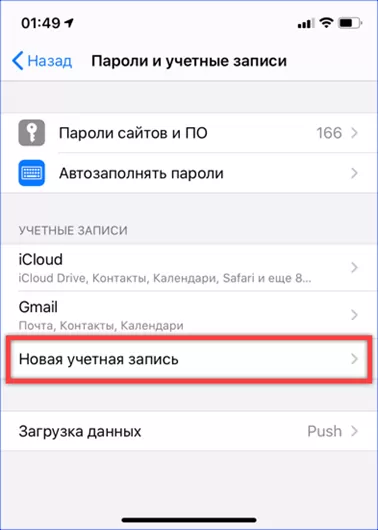
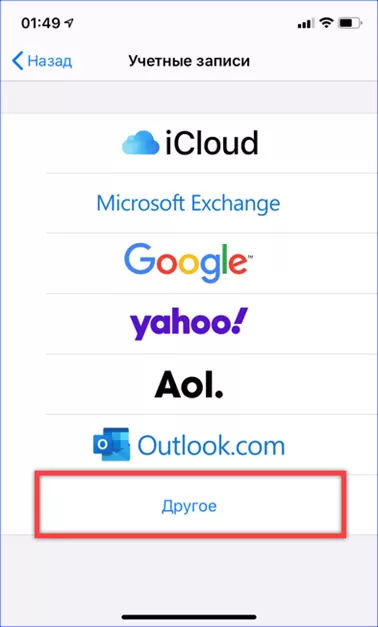
Яндекс.Почта не входит в число предустановленных на iPhone сервисов. Для добавления ее учетной записи заходим в область «Другое».
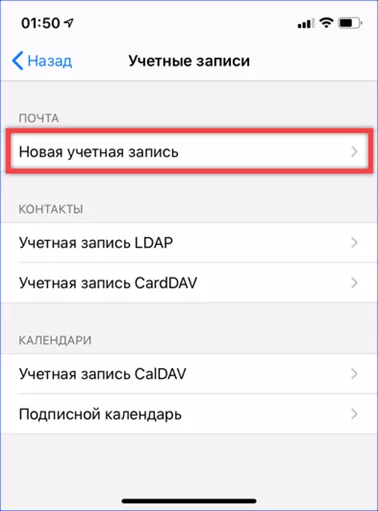
В разделе «Почта» тапаем по строке «Новая», выделенной на скриншоте рамкой.
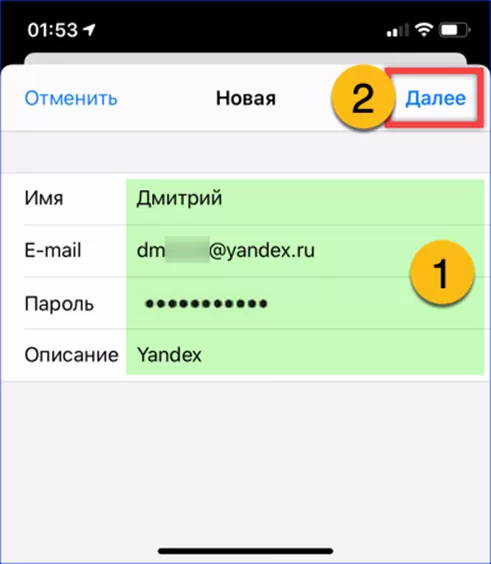
Заполняем поля в выделенной зеленым маркером области. Вводим, начиная сверху вниз: имя отправителя, полный почтовый адрес в формате «user@yandex.ru» и пароль доступа к ящику. В последней строке набираем название, с которым ящик будет отображаться в почтовом клиенте. Жмем область «Далее» в правом верхнем углу «шторки» параметров.
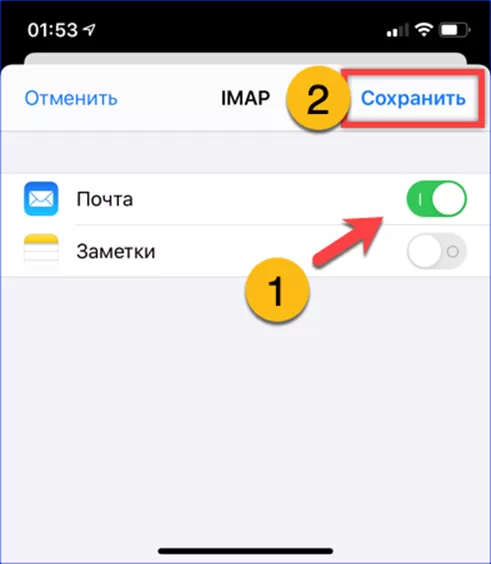
Проверяем, чтобы ползунок в указанной стрелкой строке находился во включенном состоянии. Жмем отмеченную рамкой кнопку на «шторке» настроек. Программа автоматически считает параметры с сервера и установит соединением по протоколу IMAP.
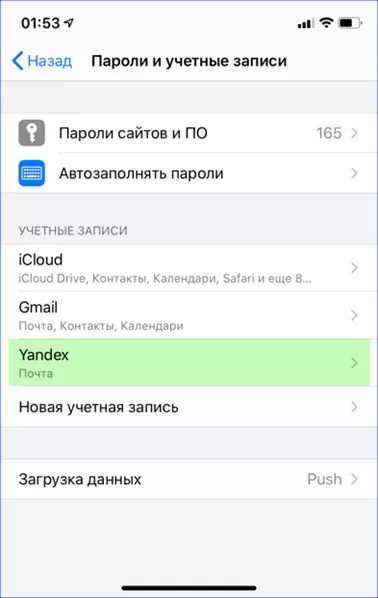
На начальной странице настроек появляется новая учетная запись почты с заданным для ее идентификации описанием.
Приложение Яндекс
Пользователи, не желающие использовать для чтения email системный клиент, могут воспользоваться приложением Яндекс.Почта.
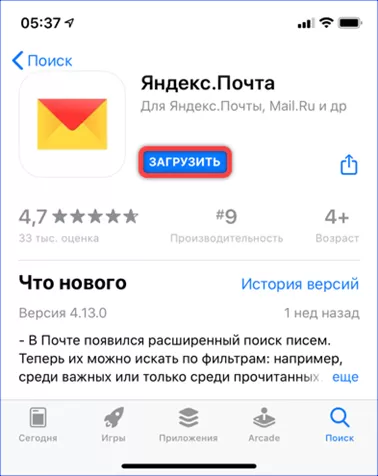
Заходим в магазин App Store и используем поиск по имени. На странице приложения тапаем по кнопке выделенной рамкой и подтвердив бесплатную покупку загружаем его на смартфон.
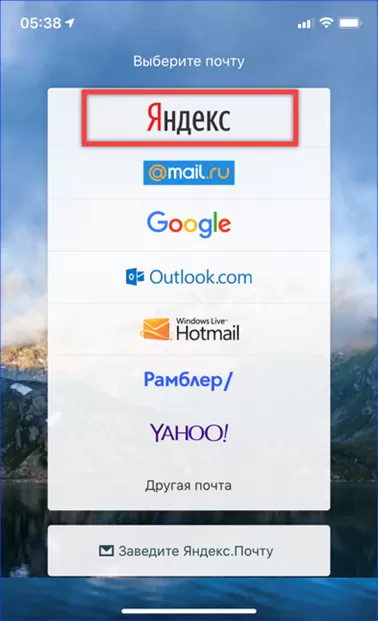
Выбираем на начальной странице мастера настроек сервис Яндекс.Почта.
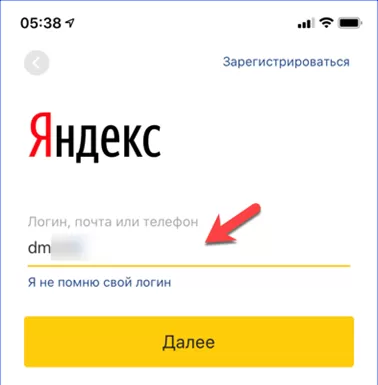
В указанном стрелкой поле набираем идентификатор. Им может быть общий логин сервисов Яндекса, адрес email или номер телефона. Жмем желтую кнопку перехода.
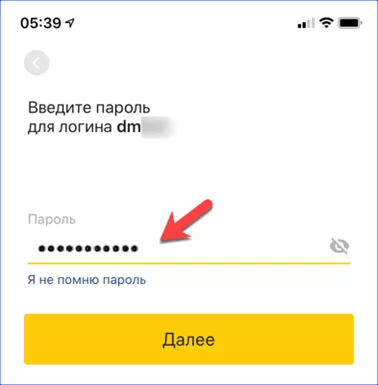
Подтверждаем идентификацию паролем. Указав его в строке отмеченной на скриншоте стрелкой, жмем «Далее».
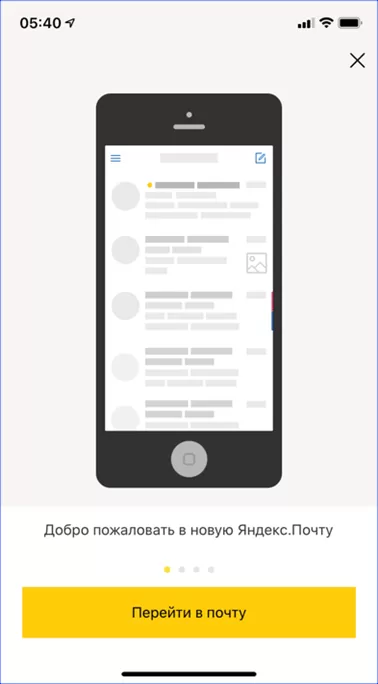
Настройки клиента и установка соединения по протоколу IMAP выполняются автоматически. Получаем уведомление с приглашением начать работу и заходим в почтовый ящик.
В заключение
Пошаговые инструкции, приведенные нашими экспертами, помогут настроить почтовый клиент iPhone или установить отдельное приложение для работы с сервисом Яндекс.Почта.
Как настроить почту на iPhone для Gmail, Yandex, Rambler и Mail.ru
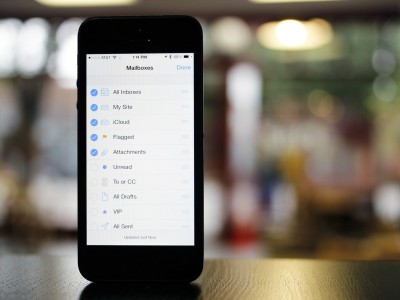
Несмотря на то, что настроить почтовый клиент на iOS достаточно просто, для каждого почтового сервиса (Mail.ru, Yandex, Rambler, Google) процесс настройки немного отличается. Ниже мы покажем подробный процесс настройки каждого аккаунта.
Gmail
Интеграцию с почтовым сервисом Google настроить проще всего. Для начала нужно зайти в Настройки и перейти во вкладку «Почта, адреса, календари». Здесь выбрать «Добавить учетную запись» и нажать на Google.
.png)
Теперь осталось лишь внести свое имя, e-mail, пароль и описание. Имя и описание — необязательные параметры, а вот без указания почтового адреса с паролем обойтись, разумеется, нельзя.
.png)
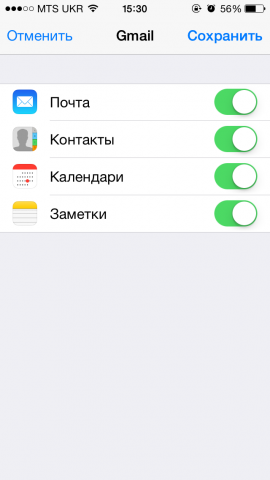
На следующем экране нужно выбрать, какие сервисы синхронизировать. Если нужна только почта, то можно отключить календари, контакты и заметки.
Yandex
С Yandex все обстоит немного сложнее. Для добавления нового почтового ящика нужно так же зайти в Настройки — «Почта, адреса, календари» — «Добавить учетную запись». Теперь нужно выбрать «Другое», а затем «Новая учетная запись». Так как российские почтовые сервисы не внесены в iOS по умолчанию, их придется добавлять вручную.
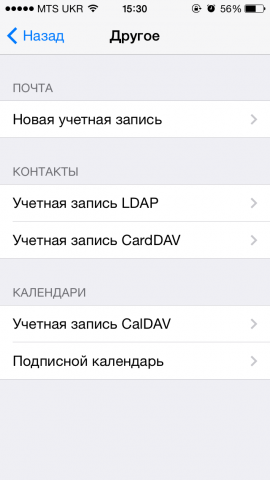
Второй этап ничем не отличается от такого же в Gmail. Нужно внести свое имя, почтовый адрес, пароль и описание. Особое внимание уделите правильному вводу пароля, так как устройство создаст ящик в любом случае, даже если пароль был введен неверно.
.png)
Стандартно нам предложат создать ящик в протоколе IMAP, но нужно поменять его на POP. Для этого из двух верхних вкладок следует выбрать правую. Почти все остальные данные заполнятся автоматически. Нужно поменять только имя узла для сервера входящей и исходящей почты.
Имя узла (сервер входящей почты) — pop.yandex.ru
Имя узла (сервер исходящей почты) — smtp.yandex.ru
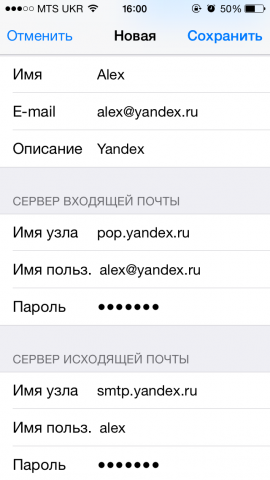
На этом все, подтверждаем введенные данные, ждем пока устройство их проверит и можем пользоваться почтой.
Mail.ru
Процедура добавления аккаунта Mail.ru практически не отличается от аналогичного процесса для сервиса Yandex. Настройки — «Почта, адреса, календари» — «Добавить учетную запись» — «Другое» — «Новая учетная запись». Здесь, как обычно нужно внести свой почтовый ящик, пароль, имя и описание.
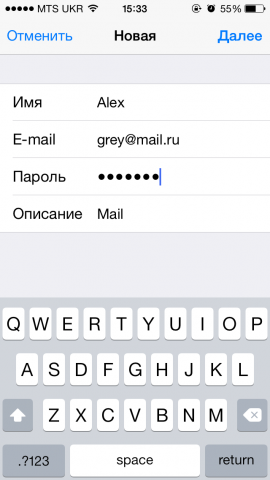
Затем, как и в случае с Yandex, необходимо выбрать вкладку POP сервера и изменить сервер входящей и исходящей почты.
Имя узла (сервер входящей почты) — pop3.mail.ru
Имя узла (сервер исходящей почты) — smtp.mail.ru
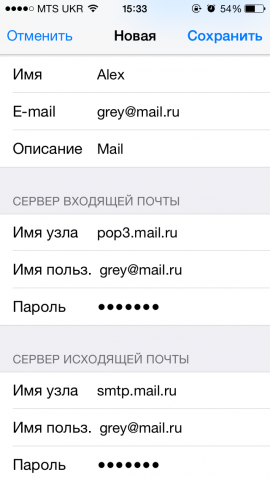
Внимательно проверьте внесенные данные и нажимайте «Сохранить».
Rambler
Добавление почтового ящика сервиса Rambler имеет одно небольшое отличие. Почему-то, в некоторых случаях, данные не прописываются автоматически, поэтому их нужно будет внести самостоятельно. Идем в Настройки — «Почта, адреса, календари» — «Добавить учетную запись» — «Другое» — «Новая учетная запись» и добавляем новый ящик.
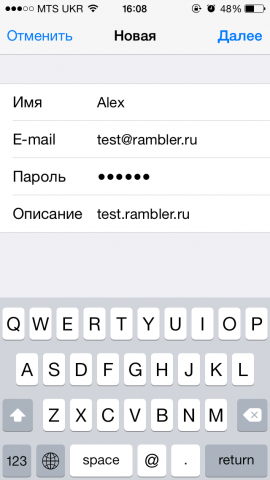
Теперь, если не заполнены поля только с именем узла, вносим нужные данные, если же незаполненными остались имя пользователя и пароль, то придется снова прописать свой почтовый ящик и пароль от него.
Имя узла (сервер входящей почты) — pop.rambler.ru
Имя узла (сервер исходящей почты) — smtp.rambler.ru
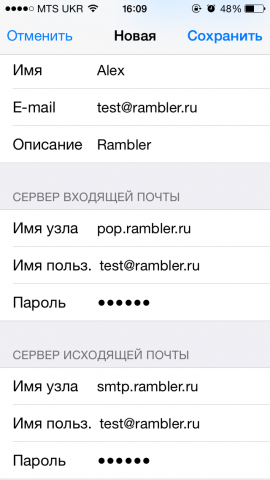
Кроме этого, вы можете использовать для получения почты протокол IMAP, который имеет целый ряд преимуществ по сравнению с POP3, но может быть несколько сложнее в настройке для начинающих пользователей. В этом случае вам необходимо активизировать использование этого протокола в настройках почтового сервера. Как это сделать, вы найдёте в справочных статья соответствующего сервиса. После этого в настройках своего телефона введите следующие данные:
Gmail
Входящая почта:
Протокол — IMAP;
Сервер IMAP — imap.gmail.com;
Порт — 993;
SSL — SSL/TLS;
Аутентификация — Обычный пароль
Исходящая почта:
Сервер SMTP — smtp.gmail.com;
Порт — 465;
SSL — SSL/TLS;
Яндекс.Почта
Входящая почта:
Протокол — IMAP;
Сервер IMAP — imap.yandex.ru;
Порт — 993;
SSL — SSL/TLS;
Аутентификация — Обычный пароль.
Исходящая почта:
Сервер SMTP — smtp.yandex.ru;
Порт — 465;
SSL — SSL/TLS;
Mail.ru
Входящая почта:
Сервер IMAP — imap.mail.ru;
Тип защиты — SSL/TLS;
Порт — 993
Исходящая почта::
Сервер SMTP — smtp.mail.ru;
Тип защиты — SSL/TLS;
Порт — 465
Rambler
Входящая почта:
Сервер IMAP — imap.rambler.ru;
Тип защиты — SSL/TLS;
Порт — 993 или 143
Исходящая почта::
Сервер SMTP — smtp.mail.ru;
Тип защиты — SSL/TLS;
Порт — 465
После сохранения данных почта готова к использованию. Настройка почтового клиента на iOS не займет много времени и только при использовании российских почтовых сервисов придется потратить несколько лишних минут на внесение данных.
Почему на iPhone не удается добавить ящик Яндекс в приложении Почта
Решил добавить почтовый ящик сервиса Яндекс в стандартном приложении Почта на iPhone. При настройке возникает ошибка “неверный логин или пароль”. Почему не получается авторизоваться в почте?
Мы уже рассказывали, что другой отечественный сервис Mail.ru внес изменения в правила работы со сторонними приложениями и теперь для использования со стандартным приложением Почта на iPhone или Mac нужно использовать уникальные пароли приложений.
В Яндекс пока такие ограничения не ввели, но обычно проблемы с добавлением ящика возникают из-за работы этой опции.
Как настроить пароли приложений для почты Яндекс
Если вы активировали опцию Пароли приложений ранее, то сейчас вы не сможете авторизоваться при помощи обычного пароля для веб-версии.
Для проверки и настройки сделайте следующее:
1. Откройте веб-версию почтового сервиса Яндекс в любом браузере.
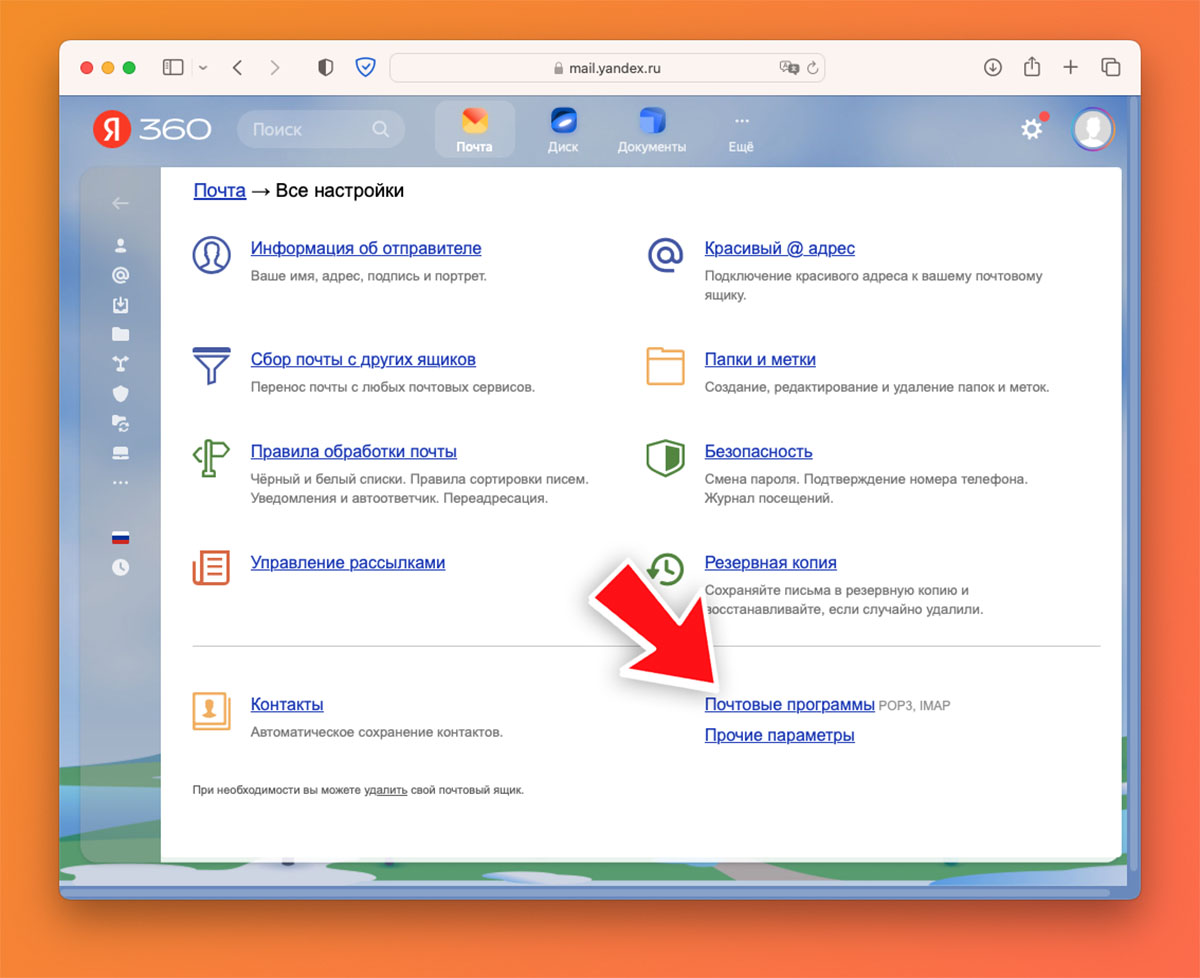
2. Нажмите на шестеренку в правом верхнем углу и выберите пункт Все настройки.
3. Откройте раздел Почтовые программы.
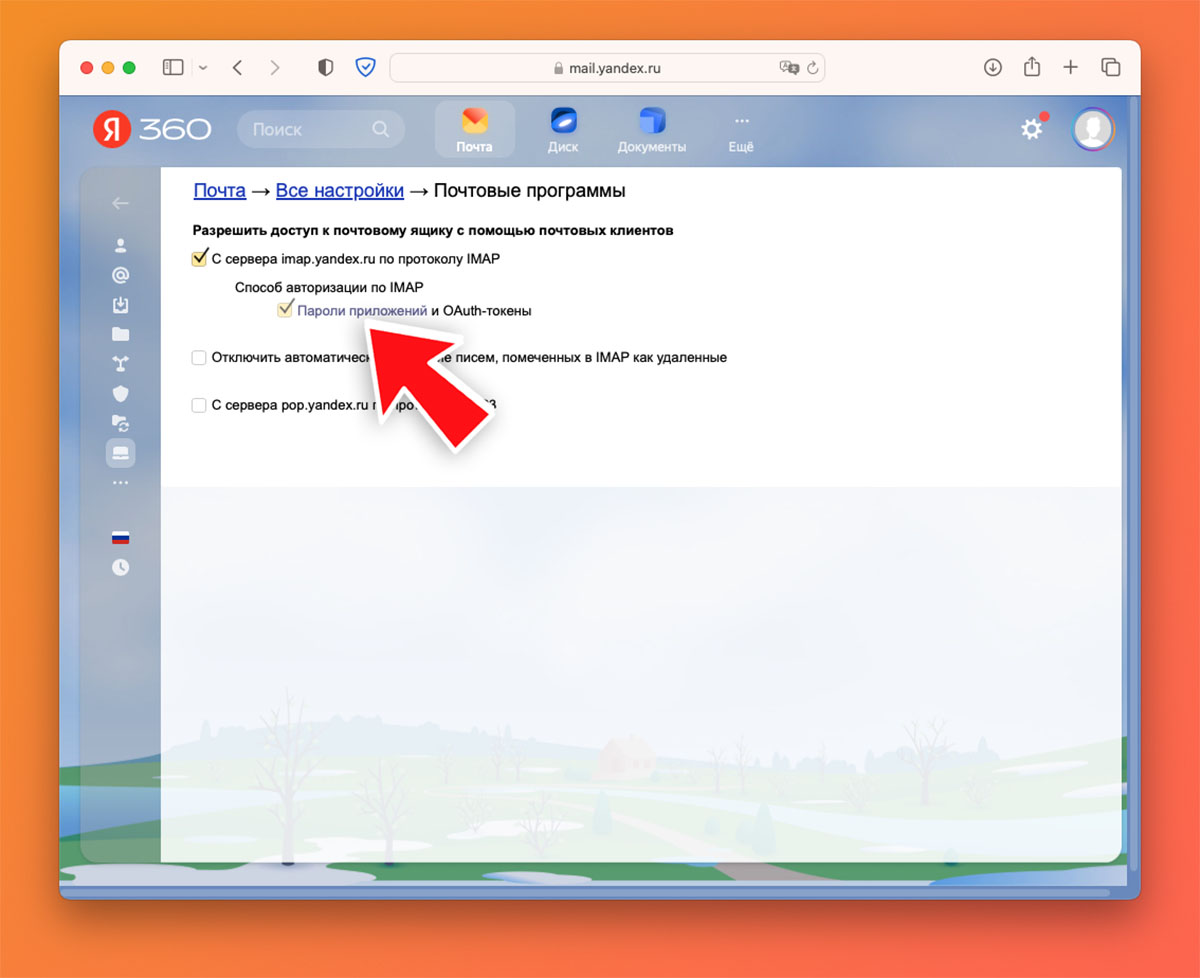
4. Увидите опцию Пароли приложений. Если она активна, то для авторизации в каждом отдельном клиенте нужно создавать уникальный пароль.
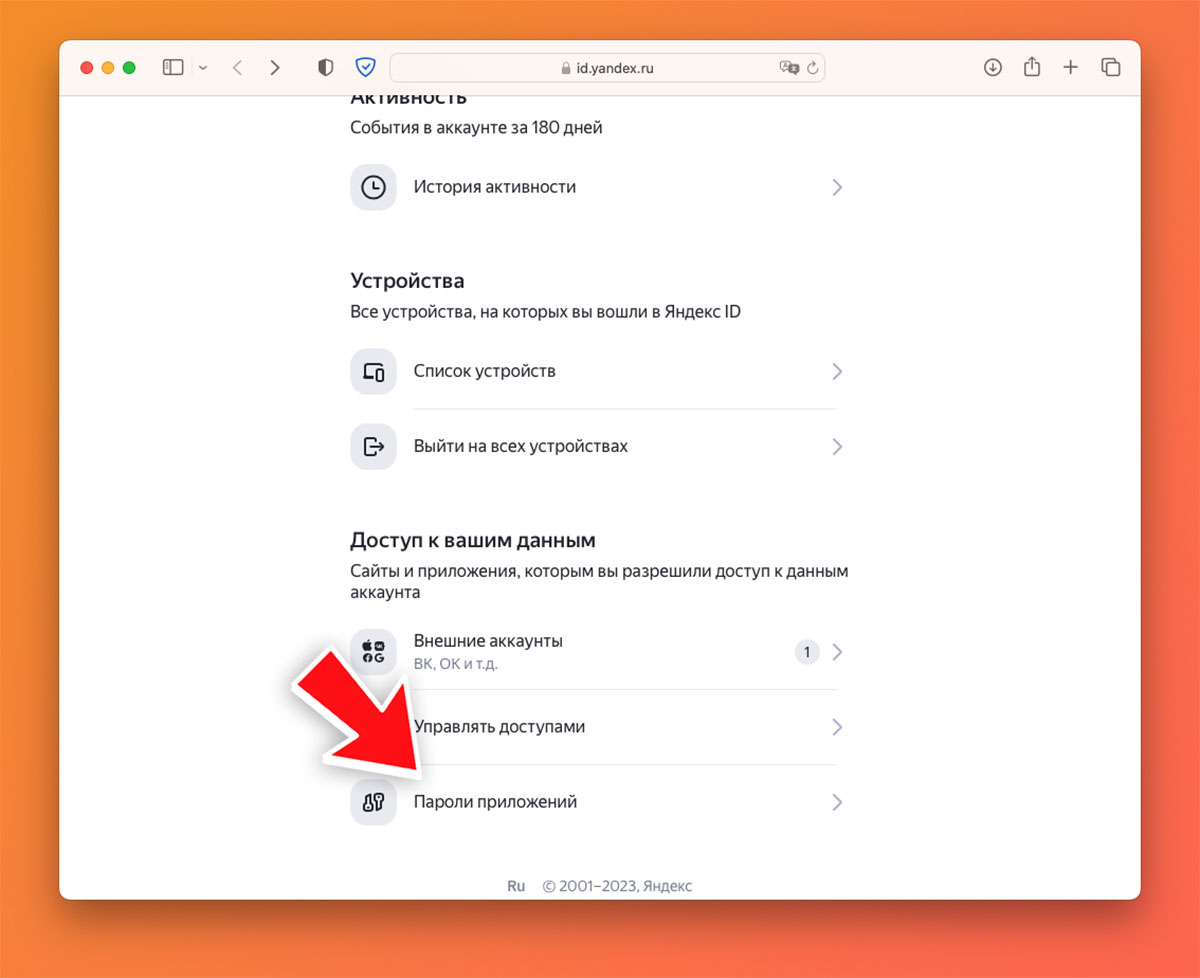
Для этого откройте раздел безопасности своей учетной записи и в пункте Пароли приложений создайте новый код.
В противном случае можете отключить опцию и использовать обычный пароль (как для входа в веб-версию) для приложений на всех своих гаджетах. Обратите внимание, что данный способ является менее безопасным.
Настройка Яндекс почты на iPhone подробная инструкция
Современный ритм жизни, диктует свои условия, среди которых оперативность получения информации (в любом её виде) занимает приоритетное место. Таким образом, настройка Яндекс почты на iPhone, не менее важная процедура, чем установка sim-карты в смартфон.
Настройка почты на iPhone возможна несколькими способами. Рассмотрим их в порядке убывания, от простого к более сложному (с точки зрения настроек).
Полноценный ящик E-mail
Самым простым является, установка официального приложения почтовой службы «Яндекс» из магазина «App Store». По завершению инсталляции вам достаточно ввести логин и пароль.
Кроме автоматических настроек и удобной авторизацией, программа имеет Push-оповещения (при поступлении входящего письма, в строке уведомления на экране появится сообщение). Так же позволяет пользоваться почтовыми услугами в полном объеме, т.е. принимать и отправлять письма.
Переадресация
Следующий вариант, это переадресация корреспонденции. Нужно на сайте «Яндекс-почта» в вкладке «Создание правил» указать опцию «Переслать по адресу» и ввести адрес почты «iCloud». Этот ящик уже привязан к вашему телефону.
Использование такого варианта обмена почтой, является не очень удобным. В процессе приёма-передачи сообщений, возможны сбои.
Ручной вариант настройки
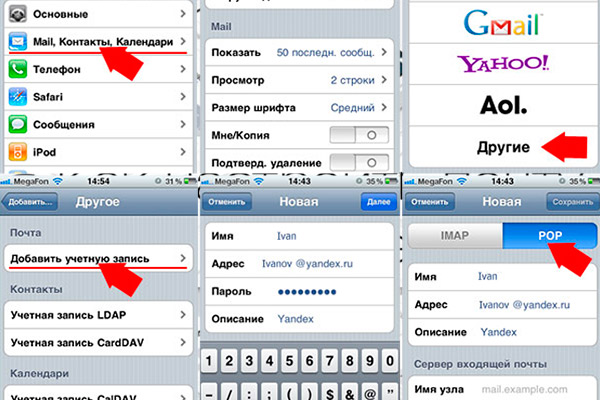
В этом случае вам придется войти в настройки гаджета, и выполнить следующие шаги:
- Зайти в пункт «Почта, адреса, календарь»
- Добавить учетную запись
- Выбрать «Другое», т.к. Apple не дружит с Yandex
- Нажать «Новая уч.запись», ввести имя записи (название можете придумать любое)
- Заполнить ячейки «Имя», «E-mail», «Ваш реальный пароль от почты» и сохранить эти данные
Для проверки работоспособности любого из способа, рекомендуется после окончания активации, отправить на свой электронный адрес проверочное письмо.