
Загрузка приложений и игр на iPhone или iPad
- На iPhone или iPad откройте приложение App Store.
- Просмотрите вкладки «Сегодня», «Игры», «Приложения» или Arcade, чтобы найти понравившиеся приложения. Или перейдите на вкладку «Поиск», чтобы найти что-то определенное. Если вы найдете игру, в описании которой будет указано Arcade, то для ее использования необходимо оформить подписку на Apple Arcade.
- Нажмите цену или кнопку «Загрузить». Если отображается кнопка «Открыть» вместо цены или кнопки «Загрузить», значит это приложение уже приобретено и загружено.
Если в App Store на странице приложения отображается кнопка «Загрузить» вместо цены, значит приложение бесплатное. Плата за загрузку бесплатного приложения не взимается. Некоторые бесплатные приложения предлагают встроенные покупки и подписки, которые можно приобрести. Встроенные подписки и покупки предоставляют доступ к дополнительным функциям, контенту и многому другому.
Поиск приобретенных приложений
Не удается найти App Store
Если на вашем устройстве отсутствует App Store, возможно, у вас включен родительский контроль. Измените настройки покупок в iTunes Store и App Store и выберите для параметра «Установка приложений» значение «Разрешить». Магазин App Store должен снова появиться на вашем устройстве.
Если вы все еще не можете найти App Store, проведите пальцем по экрану, чтобы найти его.
Если при загрузке приложений возникла проблема
Информация о продуктах, произведенных не компанией Apple, или о независимых веб-сайтах, неподконтрольных и не тестируемых компанией Apple, не носит рекомендательного или одобрительного характера. Компания Apple не несет никакой ответственности за выбор, функциональность и использование веб-сайтов или продукции сторонних производителей. Компания Apple также не несет ответственности за точность или достоверность данных, размещенных на веб-сайтах сторонних производителей. Обратитесь к поставщику за дополнительной информацией.
Бесплатно скачать Play Market и установить его нашей инструкцией — проще простого
Далеко не каждый человек может позволить себе дорогой смартфон, со всеми необходимыми приложениями и фишками. Если вы владелец последней версии Iphone или Galaxy — то для вас проблем не возникнет. А что делать, если ваш новый смартфон из бюджетной линейки. И на нем нет приложения Play Market (плей маркет)? «Неужели это такая большая проблема» — спросите вы. Если учесть, что основную работу современные гаджеты осуществляют с помощью всевозможных приложений, то отсутствие возможности скачивать их с официального источника является серьезной проблемой.
Как вы уже поняли, приложение play market для андроид позволяет искать и скачивать все необходимые приложения, с магазина компании Google (см. как скачать apk файл). Таким образом, вы получаете доступ ко всему контенту, собранному в одном месте. В этом материале мы поможет вам скачать плей маркет, и покажем как установить его на ваш смартфон.
Вам пригодится: используйте андроид эмулятор для windows, чтобы запускать любимые приложения прямо на домашнем компьютере.
- Приложение
- Установка Play Market
- Запуск приложения
- Заключение
- Наши рекомендации
- Стоит почитать
Приложение
Стоит почитать
Зачем искать информацию на других сайтах, если все собрано у нас?
- Создаем дополнительные разделы на SD-карте, и используем их для переноса приложений
- Как организуется скрытая видеосъемка
- Как перенести контакты с айфона на айфон
- Как самостоятельно изменить язык системы Windows 8. После установки Windows 8 вы обнаружили интерфейс на английской языке — что следует предпринять
- Приложение Instagram для Android — установка, настройка и использование
Последнее обновление Sep 09, 2015
Как обновить Плей Маркет на Apple iPhone 6 Plus 16Gb
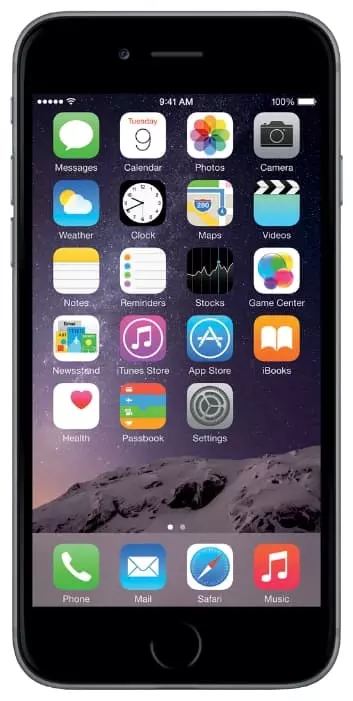
Каждое приложение, установленное на телефоне, нужно обновлять. Для этого достаточно активировать автоматические апдейты в Play Market или нажать кнопку «Обновить», которая располагается на странице программы. Но что делать с самим магазином приложений? Оказывается, помимо программ можно обновить Плей Маркет на Apple iPhone 6 Plus 16Gb. Есть несколько способов, позволяющих выполнить операцию.
Автоматическое обновление
Как правило, установка апдейта магазина приложений происходит автоматически. Пользователь не видит этот процесс и никак не может на него повлиять. Следовательно, чтобы обновить Play Market на Apple iPhone 6 Plus 16Gb, нужно просто быть авторизованным в своей учетной записи Google.
Однако нередко происходит сбой, из-за которого магазин приложений перестает получать апдейты. Чтобы узнать, так ли это на самом деле, понадобится уточнить актуальную версию Google Play на сайте компании, а затем сопоставить ее со сборкой на вашем смартфоне. Проверить версию можно следующим образом:
- Запустите Play Market
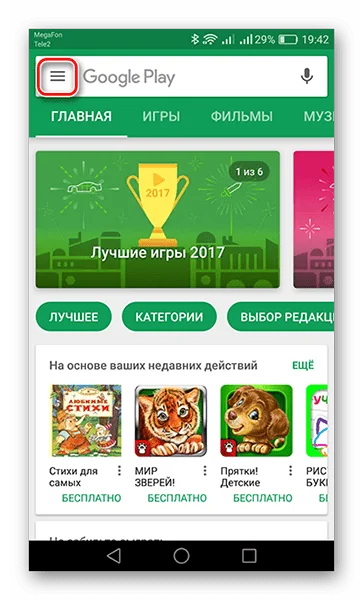
- Откройте меню нажатием на кнопку в виде трех полосок.
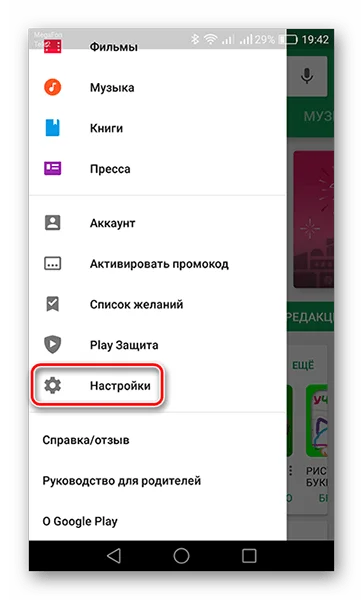
- Перейдите в «Настройки».
- Изучите информацию, представленную в пункте «Версия Play Маркета».
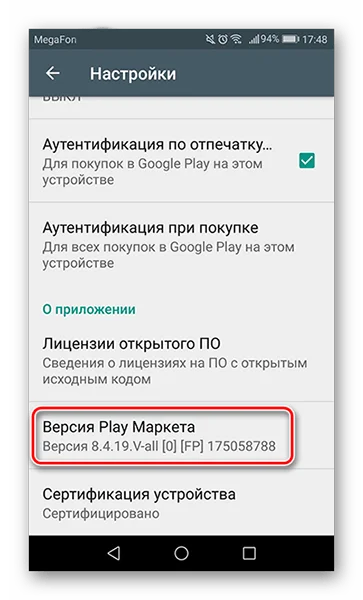
Если текущая сборка отличается от актуальной, то стоит позаботиться о поиске оптимального способа установки апдейта. Далее рассмотрим несколько вариантов ручного обновления.
Обновление Google Play через настройки
Чтобы обновиться через настройки магазина приложений, потребуется выполнить шаги 1-4 из предыдущей инструкции, а затем кликнуть по версии Плей Маркета. Если она окажется актуальной, то вы увидите сообщение «Обновлений для Play Маркета нет».
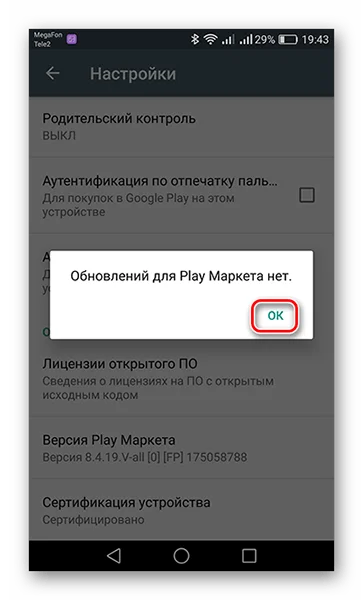
Если будут доступны апдейты, Google Play сразу предложит их загрузить. Вам останется подтвердить скачивание дистрибутива, после чего произойдет автоматическая установка.
Путем очистки данных Play Маркета
Иногда магазин приложений не загружает апдейты из-за сбоя в работе. Чтобы его устранить, потребуется сбросить данные Google Play по следующей инструкции:
- Зайдите в настройки смартфона.
- Откройте раздел «Приложения».
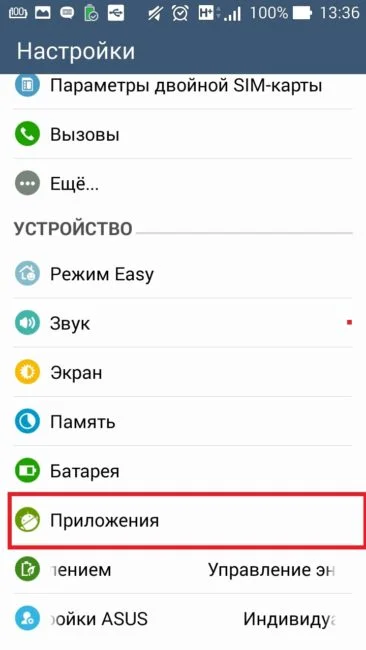
- Выберите в списке «Play Маркет».
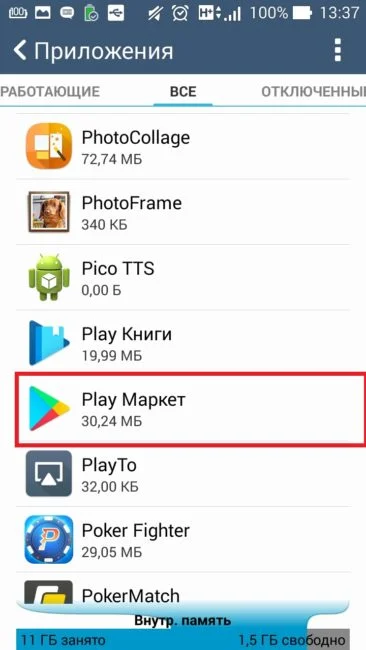
- Нажмите на кнопку «Стереть данные» и «Очистить кэш».
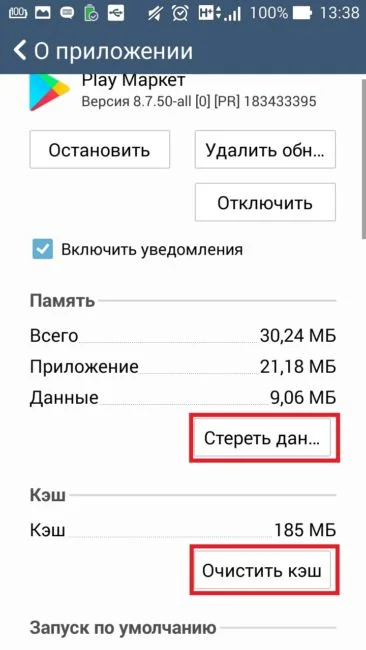
Обратите внимание, что в ходе выполнения операции будут стерта вся сохраненная ранее информация, которая касается магазина приложений. То есть при повторном запуске вам придется снова проходить авторизацию, указывая логин и пароль Google-аккаунта.
Зато, чтобы обновить Google Play на Apple iPhone 6 Plus 16Gb, не придется предпринимать никаких дополнительных действий. При повторном запуске магазина система автоматически определяет актуальную версию и устанавливает ее, а вам остается просто авторизоваться.
Через APK-файл
Поскольку Apple iPhone 6 Plus 16Gb – это смартфон на базе операционной системы Андроид, он поддерживает установку приложений, коим является Google Play, не только из официальных источников, но и при помощи инсталлятора в виде APK-файла. Таким образом, вы можете найти актуальную версию магазина на специализированном сайте (например, APK Mirror).
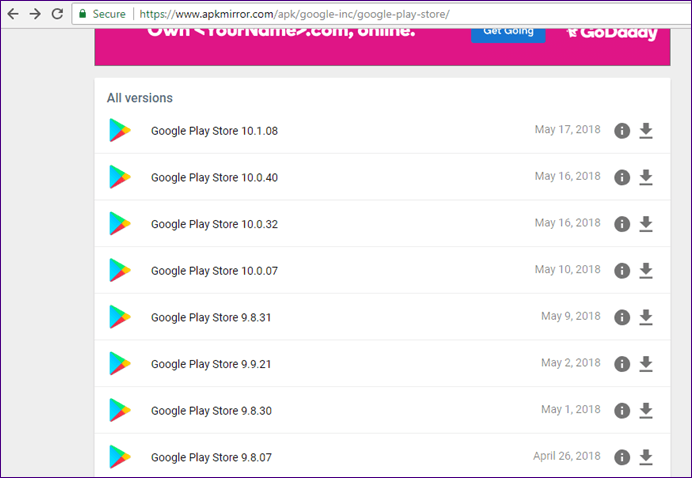
После загрузки останется запустить APK-файл и подтвердить установку. Правда, вы можете столкнуться с запретом на инсталляцию приложений через непроверенные источники. Исправить ситуацию можно при помощи инструкции:
- Откройте настройки Apple iPhone 6 Plus 16Gb.
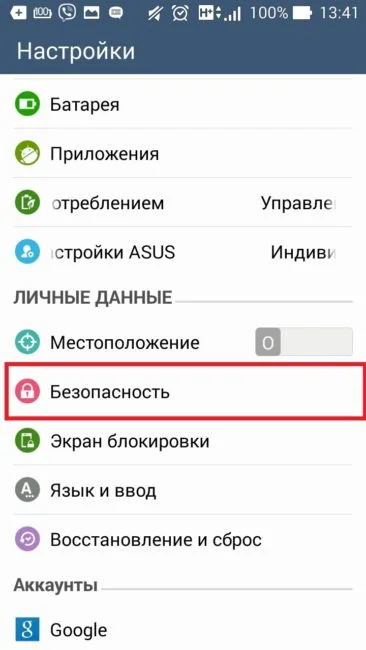
- Перейдите в раздел «Безопасность».
- Поставьте галочку напротив пункта «Неизвестные источники» (название этого пункта меню может отличаться в зависимости от версии прошивки).
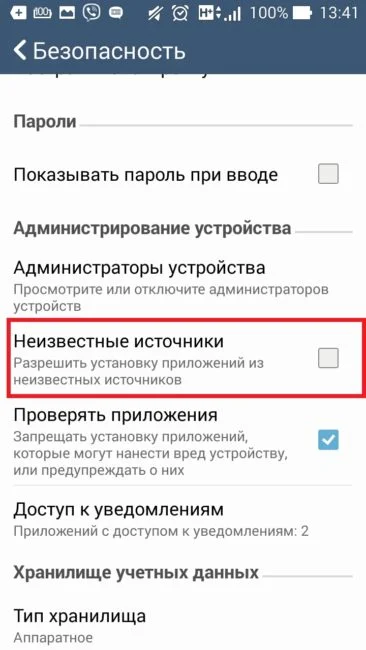
Теперь, когда даны все необходимые разрешения, телефон перестанет блокировать установку. Следовательно, вы сможете поставить на свой Apple iPhone 6 Plus 16Gb последнюю версию Play Market.
Поделитесь страницей с друзьями:
Как скачать Google Play Market на iPhone 4, 5 или 6
Магазин приложений, музыки, книг и фильмов Google Play Market или Play Store существует с 2008 года. Только программ в нём около миллиона. Это крупнейший онлайн-маркет для телефонов и планшетов на Android. Там есть как очень нужные, так и весьма бесполезные программа, как платный, так и бесплатный контент. В общем всё, что душе угодно, на любой вкус, цвет и кошелёк. К сожалению, там встречаются и вирусы, хотя редко и очень быстро удаляются.
Конечно, такое изобилие (особенно бесплатного контента) не слабо привлекает и пользователей яблочный девайсов — iPhone и iPad, где практически все программы платные и цены иногда очень высокие. вот и ищут они способы скачать себе Google Play Market и установить их на свой Айфон или Айпад.
Вынужден их огорчить.
На сегодняшний день версии программы Плей Маркет для устройств от Apple нет — ни для iPhone 4, ни для iPhone 5 ни для новомодного iPhone 6.
Всё что Вы сейчас найдётё в интернете на разных варезных сайтах — это полный фейк и в лучшем случае не будет работать, а в худшем — ещё и гадость какую-нибудь в систему притащит.
Для тех же, кто желает получить для своего Айфона кучу бесплатных приложений — придёт на помощь Джеилбрейк (jailbreak), после которого можно скачивать приложения из Интернета и ставить их на свой телефон.
Так что ещё раз повторюсь — не ищите где скачать Google Play Store Market для iPhone и iPad, ибо не найдёте!
Правда, единственные, кого это не касается — это обладатели китайских подделок, которые идут внешне похожими на оригинал, а внутри — совершенно другое устройство, причём зачастую на Андроиде. Так вот им в каком то смысле повезло — у них на Айфоне стоит Гугл Плей Маркет. А ещё две симки и телевизор =)