
Javascript Opera
Браузер Opera имеет собственную поддержку ДжаваСкрипт и позволяет включать или выключать её, в зависимости от ситуации.
Разберёмся, как управлять JavaScript в Opera и что это управление даёт.
Что такое Javascript и зачем его включать или выключать
Помните те скупые, унылые страницы, что наполняли Интернет в девяностые? И видите, чем он стал сейчас? Одна из основ таких перемен – язык JavaScript (он же ДжаваСкрипт, он же JS).
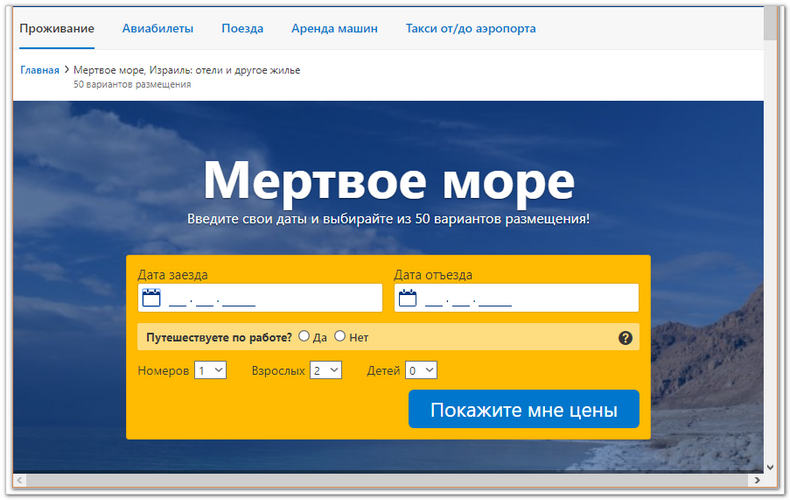
Практически весь интерактив, который вы сегодня видите – заслуга Java. Автоподстановка в поиске, комментирование на страницах, подгрузка новых данных при пролистывании, выбор даты во всплывающем календаре – он, родимый. Некоторые сайты без него вовсе не грузятся, а другие теряют в функциональности.
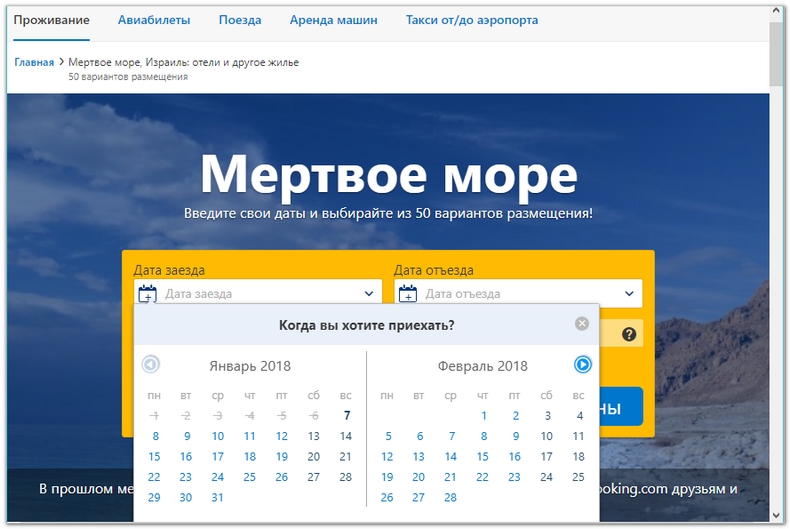
Календарь при выключенном JS неактивен.
А при включенном – таки да!
Однако в некоторых случаях его поддержку стоит выключать, а затем включать обратно. Разберёмся, как это делается.
Как включить или выключить JS в Opera
Если каким-то образом поддержка Java в браузере Опера не включена, активировать её обратно можно в два шага:
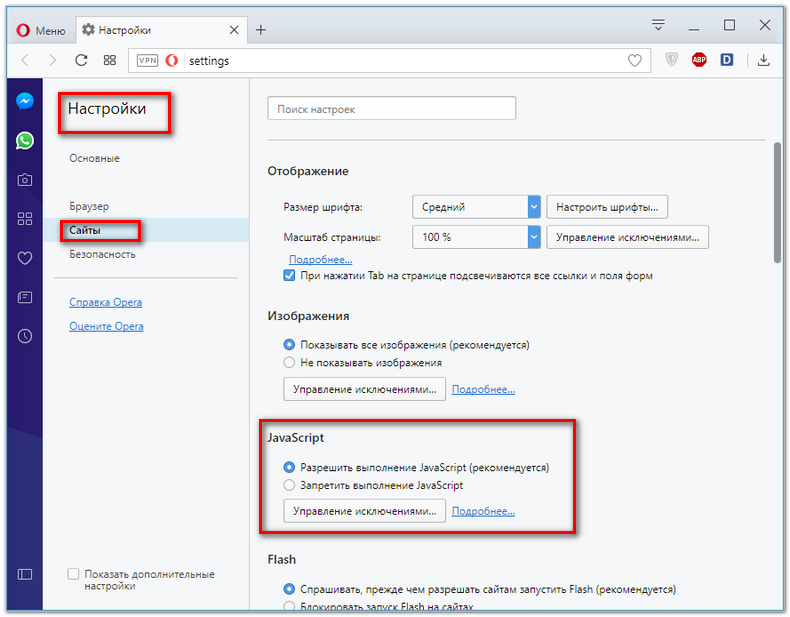
- Зайдите в меню через иконку (или введите в адресную строку opera://settings).
- Выберите в левой колонке раздел «Сайты».
- Найдите на странице раздел «JavaScript» и выберите пункт «Разрешить выполнение».
Теперь сценарии будут выполняться для всех страниц, кроме тех, что заданы как исключения.
Бывает, что, наоборот, JS стоит отключить. К примеру, вы собираетесь посетить сайты, которые могут оказаться небезопасными. В этом случае действовать нужно точно так же, только в финале выбрать пункт «Запретить выполнение…»
Как задать исключения для включения Java
Большая часть сайтов без включенного Джаваскрипта сохраняет большую часть функциональности. Однако есть и такие, что вообще не будут запускаться без Java – например, YouTube или Документы Google. С другой стороны, могут быть и ресурсы, которым вы вообще не доверяете и не намерены запускать на них скрипты.
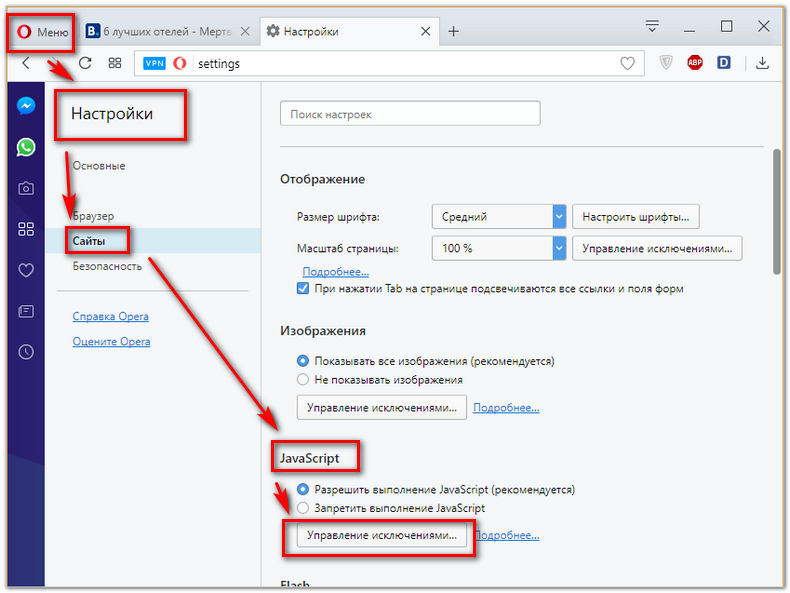
Политика исключений задаётся там же, где и включение/выключение JS в целом. Пройдите по пути, описанному в предыдущем пункте и кликните на кнопку «Управление исключениями» в том же разделе.
В этом разделе вы сможете задать сайты, на которых Javascript будет активен всегда (или, наоборот, никогда).
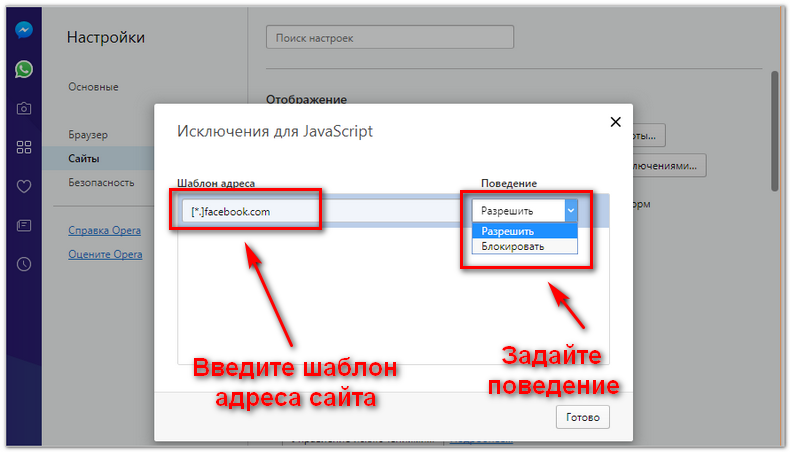
- Зайдите в «Управление исключениями», как показано на картинке.
- Введите маску сайта, согласно приведенному образцу. Если вы обойдётесь без символов-замен (то есть звёздочек), правило коснётся только конкретного ресурса, но не его субдоменов.
- Задайте поведение на указанном домене: разрешить или запретить выполнение сценариев.
Данное правило будет работать вне зависимости от того, активировали или отключили вы Джаваскрипт для всех сайтов.
Зная, как включить JavaScript в Opera и как им управлять, вы можете обезопасить себя на подозрительных сайтах и обеспечить максимум функций на безопасных.
Желаем вам приятного и успешного интерактивного серфинга!
Как включить Java в Opera?
Что делать если Opera неправильно отображает содержимое на странице? Это происходит из-за модуля Java. Он может вызывать ошибки. Рассмотрим, как включить Java в Опере (Opera).
Что это такое
Java — платформа для разработки приложений, работающих через обозреватель или самостоятельно. JavaScript — язык программирования работающий только с браузером. Скрипт добавляется в HTML файлы, для обмена информацией между страницей и обозревателем.
Почему так происходит
Существуют облегченная версия обозревателя. В ней нет всех компонентов, установленных в полной версии. Поэтому модуль Java может быть устаревший или отсутствовать. Рассмотрим подробнее как включить Ява (Java) в Опере (Opera).
Как включить Java в Opera

Скачайте установочный пакет по адресу: http://www.java.com/ru/ .
Скачивайте с официального сайта, чтобы не заразиться вирусом.
Нажмите два раза ЛКМ по скачанному «exe» файлу для инсталляции. Установка, не вызовет сложностей даже у начинающего пользователя.
Java установлен. Разработчики добавили модуль в последнюю версию обозревателя. Поэтому дополнительной активации не нужно. Поддержка Java в Опере (Opera) активирована.
Скачивайте Opera только с официального сайта.
Теперь рассмотрим, как включить Ява Скрипт (JavaScript) в Опере (Opera).
Активация JavaScript

Перейдите:

Выберите:

Перейдите:

Активируйте переключатель напротив пункта «Разрешено».
Перезагрузите обозреватель, чтобы активировать изменения.
Если сайты некорректно отображаются, очистите кэш обозревателя.
Вывод
Мы рассмотрели, как включить поддержку Java в Opera. Теперь содержимое на странице будет корректно отображаться.
Как включить поддержку javascript в наиболее популярных браузерах?
Для украшения веб-страниц интерактивными элементами, которые не создать только средствами HTML, используются скрипты. Они пишутся на языке JavaScript.
В этой статье подробно, по шагам, рассказывается, как включить javascript в браузере. В каждом браузере есть свои особенности подключения, но отличия невелики.
Как включить javascript в ie?
Если в браузере Internet Explorer не работают формы, то необходимо включить javascript в internet explorer .

Как включить javascript в Opera?
В браузере Opera необходимо:

Как в firefox включить javascript?
При работе в браузере Firefox необходимо включить javascript в firefox .

Как включить javascript в chrome?
Для включения JavaScript в браузере Google Chrome :

Все социальные сети используют множество интерактивных форм, поэтому без знания того как включить в браузере javascript , не обойтись. С этой точки зрения показателен пример социальной сети « Одноклассники ».
Если стали недоступны « Сообщения », « Обсуждения », « Оповещения » и т.д., то возникает вопрос, как включить javascript в одноклассниках. Делается это в браузере, который открыт. Если JavaScript в браузере уже был включен, помогает выключение и повторное его включение.
Необходимо помнить о том, что если в опциях веб-браузера отключена поддержка JavaScript, то многие интерактивные сервисы будут недоступны.
Часто в этом случае на сайтах появляется предупреждение такого вида: Ваш браузер не поддерживает JavaScript.
Обычно JavaScript подключается автоматически, по умолчанию, но если этого не происходит, после изучения этой статьи преодолеть возникшую проблему и включить его вручную в любом наиболее популярном браузере не составит большого труда.
ЧаВо
Здесь приведено краткое описание, функций, созданных нами, чтобы сделать для вас просмотр веб-страниц удобнее и эффективнее:
- Всплывающие окна с видео позволяют вам просматривать видео, одновременно посещая другие страницы и даже используя другие программы.
- Экономия заряда батареи позволяет дольше работать в интернете на ноутбуке, не подключенном к электросети.
- Мы встроили в наш браузер ряд функций, для использования которых в других браузерах обычно требуется установка сторонних приложений, такие как блокировка рекламы, VPN и проигрыватель VR 360.
- Наша функция всплывающего окна поиска обеспечивает дополнительные удобства, позволяя искать, копировать и делиться выделенным на сайте текстом. Если данный текст содержит денежную сумму или единицу измерения, Opera конвертирует значение в удобный для вас формат.
- Боковая панель, доступная на начальной странице, предоставляет доступ к популярным службам обмена сообщениями и сочетаниям клавиш для ваших закладок, новостей, загрузок, истории и т.п. Ее можно закрепить в браузере для доступа при отображении любых страниц.
Мы непрерывно работаем над усовершенствованием нашего браузера и создаем новые превосходные инновации. Будьте в курсе наших последних разработок в нашем блоге.
Как насчет безопасности? Как Opera защищает мои персональные данные?
Opera защищает вашу конфиденциальность различными способами. Во-первых, Opera отображает в объединенной адресной строке и строке поиска значки, по которым сразу можно понять, безопасна ли страница. Если браузер обнаружит потенциальную опасность, то предупредит вас о ней, показав специальную страницу и значок безопасности. Подробнее о значках безопасности можно прочитать здесь.
Во-вторых, Opera включает встроенную функцию блокировки рекламы, которая не позволяет сайтам отслеживать вашу историю просмотров. В режиме по умолчанию блокировка рекламы включена для всех сайтов. Встроенная блокировка рекламы также останавливает сценарии майнинга криптовалюты, не позволяя задействовать ЦП вашей системы.
Для управления исключениями перейдите в раздел Manage Lists… (Управление списками) в меню Settings (Настройки) (Preferences (Настройки) на Mac).
Для защиты конфиденциальности можно настроить способы контроля сайтами ваших действий в сети, а также использовать настройки конфиденциальности, чтобы сохранить в тайне ваши сетевые предпочтения и данные, если вы используете компьютер или учетную запись совместно с кем-то. Вы можете вручную определить, какую именно информацию вы готовы предоставить тем или иным сайтам. Подробнее о настройке веб-предпочтений можно прочитать здесь.
Существует ли версия Opera на моем языке?
Интерфейс Opera переведен на многие языки, и вы без проблем можете пользоваться браузером на своем родном языке. Opera самостоятельно определит язык, используемый по умолчанию на вашем компьютере, и переключится на него.
Чтобы изменить этот язык или получить дополнительную информацию о систем Mac, пользователям Mac следует посетите страницы сайта службы поддержки Apple.
Чтобы изменить язык браузера Opera в Windows или Linux, выполните следующие действия:
- Перейдите в меню Settings (Настройки).
- Нажмите Browser (Браузер) на боковой панели.
- В разделе Languages (Языки) выберите свой язык из выпадающего меню Select user interface language (Выбрать язык пользовательского интерфейса).
Как удалить сведения из истории посещений?
Для удаления сведений из истории выполните следующие действия:
- В меню О в Windows/Linux или на панели инструментов в Mac выберите History (История) >Show All History (Показать всю историю).
- Наведите указатель на какую-либо запись и нажмите появившийся справа значок x.
Чтобы удалить всю историю посещений, включая файлы cookie и другие данные, нажмите кнопку Clear browsing data… (Очистить историю посещений…) в правом верхнем углу страницы истории. Подробнее об удалении личных данных можно прочитать здесь.
Мне нравится Opera! Как сделать Opera браузером по умолчанию?
Сделать Opera браузером по умолчанию очень просто:
Для пользователей Mac:
- Нажмите Opera >Preferences (Настройки) .
- Нажмите Basic (Основные) на боковой панели.
- В разделе Default Browser (Браузер по умолчанию) нажмите кнопку Make Opera my default browser (Сделать Opera браузером по умолчанию) .
Для пользователей Windows:
- Перейдите в меню Settings (Настройки).
- Нажмите Basic (Основные) на боковой панели.
- В разделе Default browser (Браузер по умолчанию) нажмите кнопку Make Opera my default browser (Сделать Opera браузером по умолчанию).
При переходе на Opera с другого браузера можно импортировать в Opera данные из старого браузера. Подробнее об импорте данных браузера можно прочитать здесь.
Что такое приватное окно?
При использовании приватных окон все данные, связанные с посещенными в них страницами – история, кэш изображений, пароли и все остальное, удаляются сразу же после закрытия окна. Зная, что история и пароли будут удалены, как только вы закроете все приватные окна, вы сможете без опасений пользоваться интернетом на общедоступных компьютерах. Подробнее об приватном просмотре можно прочитать здесь.
Как изменить масштаб страницы?
Пользователи Mac могут увеличить или уменьшить масштаб в меню View (Вид) > Zoom In (Увеличить) / Zoom Out (Уменьшить) .
Пользователям Windows или Linux следует перейти в меню O > Zoom (Масштаб) и нажать кнопку + или –.
В Opera также доступны полноэкранный режим и режим презентации для просмотра страниц без меню и панелей инструментов. Подробнее о функциях масштабирования в Opera можно прочитать здесь.
- Как работать с браузером Opera ?
- Начало работы
- Простая настройка
- Настройка оформления
- Повседневные функции
- Настройки боковой панели
- Обмен данными
- Основы
- Боковая панель
- Вкладки
- Перемещение по вкладкам
- Контекстное меню
- Изменение масштаба
- Полноэкранный режим и режим презентации
- Поиск текста на странице
- Загрузка и управление файлами
- Объединенная строка поискаи адресная строка
- Поисковая система по умолчанию
- Всплывающее окно поиска
- Простая настройка
- Импорт закладок и настроек
- Браузер по умолчанию
- Поле поиска
- Экспресс-панель
- Блокировка рекламы
- VPN
- Конвертер валют
- Конвертер единиц
- Конвертер часовых поясов
- Поиск выделенного текста
- Экономия заряда батареи
- Всплывающие окна с видео
- Закладки
- Синхронизация
- Просмотр открытых вкладок
- Интегрированные мессенджеры
- Персонализированные новости
- Новости на начальной странице
- Снимок
- Мой Flow
- Поиск по вкладкам
- Crypto Wallet
- Пространства
- Улучшенная адресная строка (BABE)
- Темы оформления
- Фоновые рисунки
- Расширения
- Настройки при запуске браузера
- Боковая панель
- Блокировка рекламы
- VPN
- Приватное окно
- Очистка истории посещений
- Значки безопасности
- Небезопасный контент
- Сертификаты безопасности
- Отслеживание действий
- Автозаполнение
- Управление доступом к камере
- Управление файлами cookie
- Обработка ссылок
- Управление изображениями
- Управление JavaScript
- Управление данными о местонахождении
- Управление доступом к устройствам MIDI
- Управление уведомлениями
- Управление доступом к микрофону
- Управление сохраненными паролями
- Управление всплывающими окнами на страницах
- Управление браузером с помощью мыши
- Быстрая навигация с помощью сочетаний клавиш
- Дополнительные сочетаний клавиш
- Дополнительные настройки
- Инструменты разработчика
- Настройка прокси
- Экспериментальные функции
- Резервное копирование файлов Opera
- Проблема с браузером
- Сообщение о проблеме
- Начало работы