
Режим восстановления для iPhone 7 и выше. Включение и отключение

Модели телефонов iPhone 7 и iPhone 7 Plus оснащены сенсорной кнопкой Home, эта кнопка в выключенном состоянии совсем не функциональна, поэтому некоторые функции в этих устройствах выполняются немного иначе. К примеру, ввести Айфоны в режим восстановления старым способом (применяемым для предшествующих моделей) не получиться. Для ввода iPhone 7 и моделей выше в режим восстановления (Recovery Mode) делаем следующие действия:
Включаем режим восстановления в iPhone 7 и 7 Plus

- Выключаем телефон, немного ждем, чтобы он полностью выключился.
- Зажимаем на iPhone 7 кнопку понижения громкости (-).
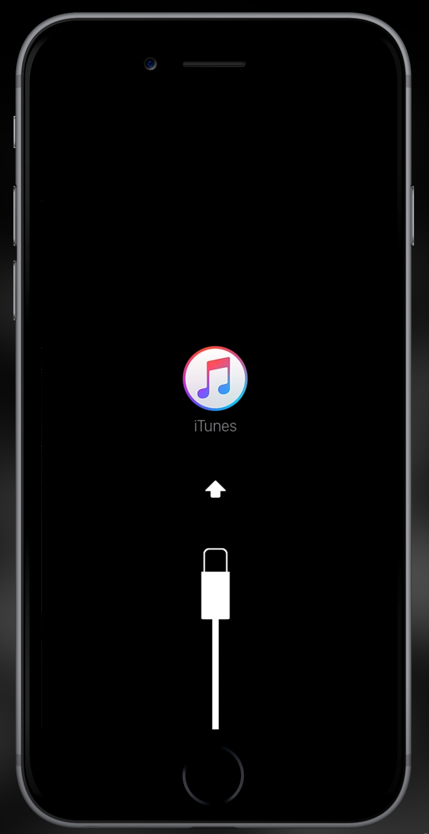
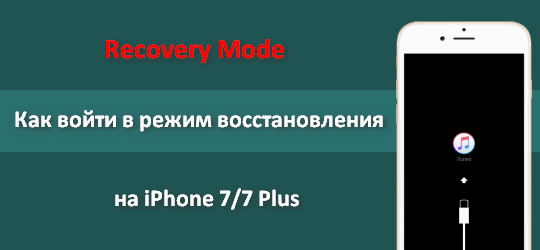
- Не отпуская кнопки громкости, подключаем USB-кабель, и продолжаем держать кнопку уменьшения громкости, пока на экране не появится изображение кабеля и значка iTunes. Кабель и логотип появились, кнопку громкости отпускаем.
Примечание. При вводе iPhone 7 или 7 Plus в Recovery mode (он же режим восстановления) USB-кабель должен быть подключен к компьютеру или к розетке. Если кабель отключен от какого либо источника питания, то ничего не получиться.
Если на дисплее появился Lighting-кабель и логотип программы iTunes, значит все сделано верно и телефон находится в режиме восстановления. Далее запускаете программу iTunes в компьютере и прошиваете iPhone путем восстановления iOS.
С появлением сенсорной кнопки изменились и другие операции в iPhone 7:
- Жесткая перезагрузка
- Запуск режима DFU
Выходим из Recovery mode в iPhone 7, 7 Plus

Если вдруг вы передумали прошивать свой телефон и хотите выйти из режима восстановления, то просто перезагрузите iPhone, подержав кнопку Включения.
Если ваша 7-ка не покидает RM (у нас так случилось в результате неудачной попытки понизить версию iOS, кому интересно как не надо делать, читайте – здесь), то возможно он попал в «петлю» и завис в режиме восстановления, пробуйте – способ 1 или способ 2.
Запись опубликована в рубрике СЕКРЕТЫ с метками iPhone режим, режим восстановления. Добавьте в закладки постоянную ссылку.
- iPhone: Размер объекта больше 100 МБ. Варианты обхода
- Клавиатура iPhone – вопросы и ответы. FAQ
- База MFi. Качественные аксессуары для iPhone
Как запустить Recovery на iPhone 7 — инструкция
1. Подключите ваш iPhone 7 или iPhone 7 Plus к ПК оригинальным кабелем.
2. Запустите iTunes (настоятельно рекомендуется обновить до последней версии).
3. Зажмите кнопку питания и кнопку понижения громкости одновременно.
4. Не отпускайте кнопки, пока на экране не появится такое изображение:
А теперь краткая инструкция как можно выйти из режима Recovery на iPhone 7 или iPhone 7 Plus.
1. Отключите устройство от ПК.
2. Зажмите кнопку питания и кнопку понижения громкости одновременно и не отпускайте их, пока не появится логотип Apple.
Копирование любых материалов сайта запрещено.
Как войти / выйти из режима восстановления iPhone
Конечно, вы столкнетесь бы с людьми, говорящие о режиме восстановления iPhone , но вы не решили узнать об этом много думать, что вы узнаете об этом, когда придет время. Ну, вы должны хотя бы знать основные из этого, как он используется во многих решениях, когда ваш iPhone останавливает функционирование или не функционирует, как следует. Эта статья проведет вас о режиме восстановления iPhone, чтобы вы могли использовать его всякий раз, когда требуется.
- Часть 1: Что означает режим восстановления на iPhone и когда использовать
- Часть 2: Как поставить iPhone в режиме восстановления (видеоурок)
- Часть 3: Как получить iPhone из режима восстановления
- Часть 4: iPhone застрял в режиме восстановления, как исправить
Что означает режим восстановления на iPhone и когда использовать
Режим восстановления на самом деле является отказом от iBoot, который обычно используется в случаях, когда вам нужно сохранить свой iPhone с новой версией операционной системы. Обычно это полезно, когда ваша операционная система iPhone претерпевает несколько глюков и не работает должным образом, или когда он обновляется через iTunes. Это оказывается очень удобным в тех случаях, когда вы пытаетесь устранить неполадки вашего устройства.
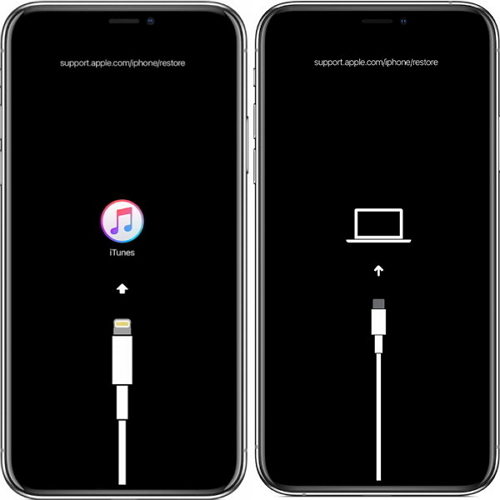
Как поставить iPhone в режиме восстановления
Пути ввода в режим восстановления немного отличается для разных версий моделей iPhone. Ниже вы можете узнать, как ввести режим восстановления iPhone 7/8 / X / 11.
Метод 1: Используйте бесплатный Reiboot
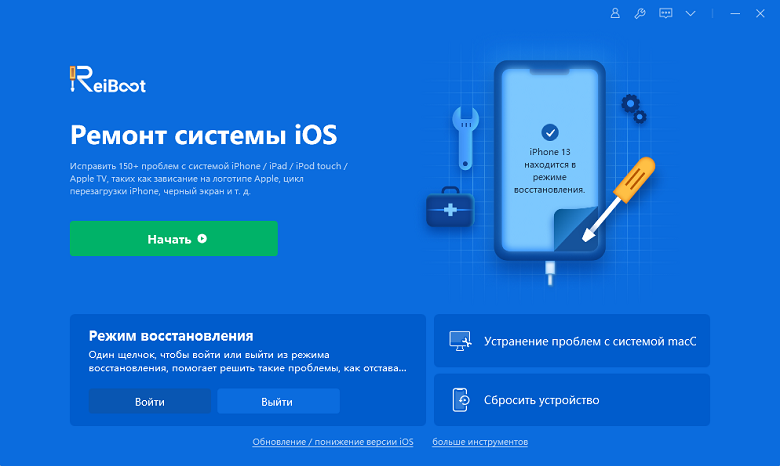
Бесплатная программа называется Reiboot для восстановления iPhone , может помочь поставить свой iPhone в восстановление Режим всего за 1 клик. Не нужно нажать кнопки, не нужно использовать iTunes, либо. Поэтому, если вы не знаете, как нажать соответствующие кнопки, чтобы войти в режим восстановления, или случайно сломана кнопки iPhone. Это лучший выбор, чтобы продолжить. Просто загрузите программное обеспечение и подключите свое устройство. Затем нажмите «войти / выйти в режим восстановления», и это сделано!
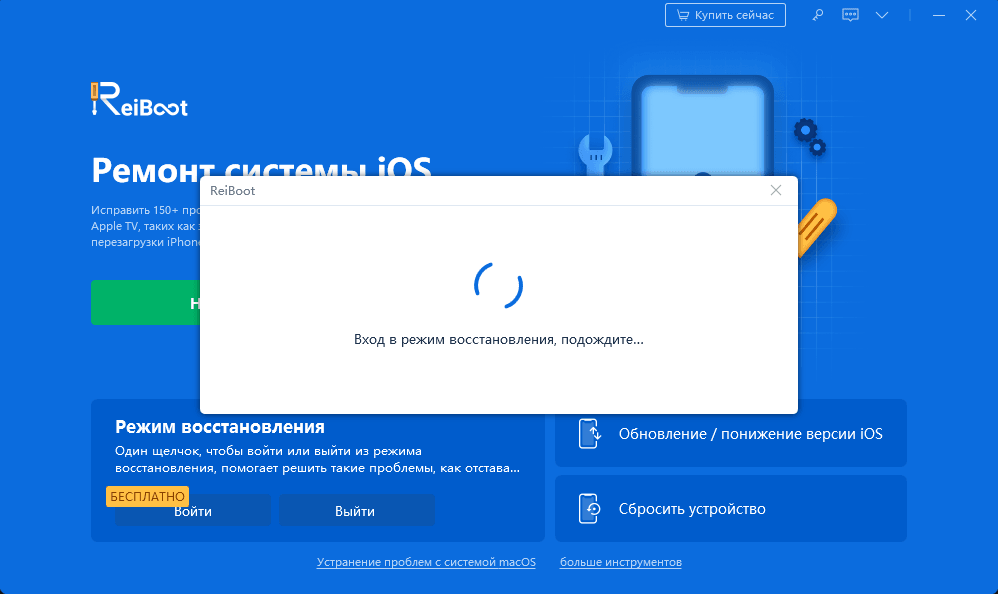
Способ 2: вручную положите iPhone в режим восстановления
Если вы не хотите попробовать бесплатный Reiboot, вы также можете вручную получить iPhone в режим восстановления. Подробные инструкции перечислены ниже.
- Нажмите две кнопки: домой & включение и не отпускай их.
- Отпустите кнопки, когда вы видите экран «Подключиться к iTunes».
Как поставить iPhone 7 в режиме восстановления (iPhone 7 & 7 плюс)
- Нажмите две кнопки: громкость вниз &включение и не отпускай их.
- Только когда вы видите «Подключиться к iTunes», если вы должны выпустить кнопки.
Как поставить iPhone 11 в режиме восстановления (iPhone 8 или более поздней версии)
- Нажмите две кнопки: громкость вниз & Сторона и не отпускай их.
- Нажмите две кнопки быстро один после другого: Громкость вверх и вниз, и не выпускайте их.
- После этого нажмите кнопку включение и продолжайте держать его, пока не увидите «Подключиться к iTunes». Как только это появится на экране, вы можете отпустить кнопку
Как получить iPhone из режима восстановления
Как только войти в режим восстановления, Tenorshare Reibroot может помочь вам выйти из режима восстановления бесплатно. Вам не нужно искать какие-либо другие решения, просто просто подключите устройство и нажмите «выйти из режима восстановления», ваш iPhone затем перезагрузится, не увидев скрим «Подключиться к iTunes».
iPhone застрял в режиме восстановления, как исправить
Существует вероятность того, что ваш iPhone застрял в режиме восстановления и не выйдет после обновления программного обеспечения или джейлбрейка или восстановления. Обязательно можно использовать iTunes, чтобы исправить эту проблему, но все данные на вашем iPhone обязательно будут удалять, если вы используете iTunes. Более безопасный способ, которым все ваши данные в телефоне остаются неповрежденными, с использованием Tenorshare Reiboot . Он предлагает войти / выйти в режим восстановления одним щелчком мыши. Вы можете использовать это программное обеспечение следующим образом.
Шаг 1: Откройте свой компьютер / Mac / ноутбук, загрузите и установите на нем Tenorshare Reiboot.
Шаг 2: Подключите свой iPhone, который застрял в режиме восстановления на ноутбук или ПК и нажмите Начать ReiBoot на главном интерфейсе.

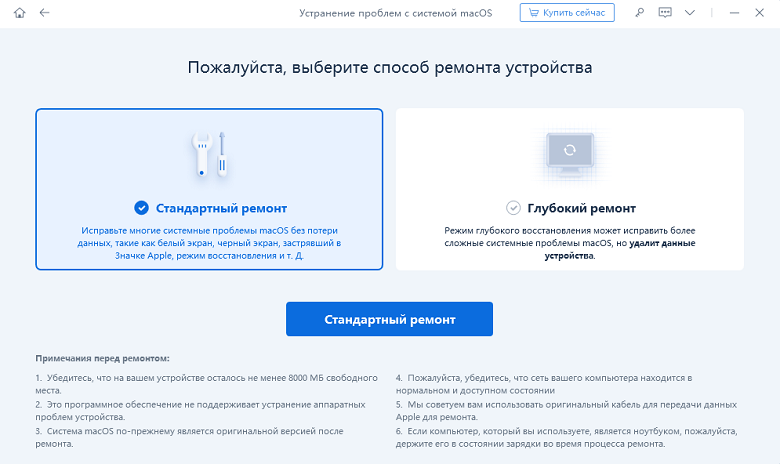
Шаг 3: Даже если ваш iPhone застрял в режиме восстановления, его можно легко обнаружить в этом программном обеспечении, нажмите на выделенную опцию «Стандартный ремонт», чтобы начать восстановление.
Шаг 4: Загрузите прошивку онлайн и продолжите процесс ремонта после его готовности.
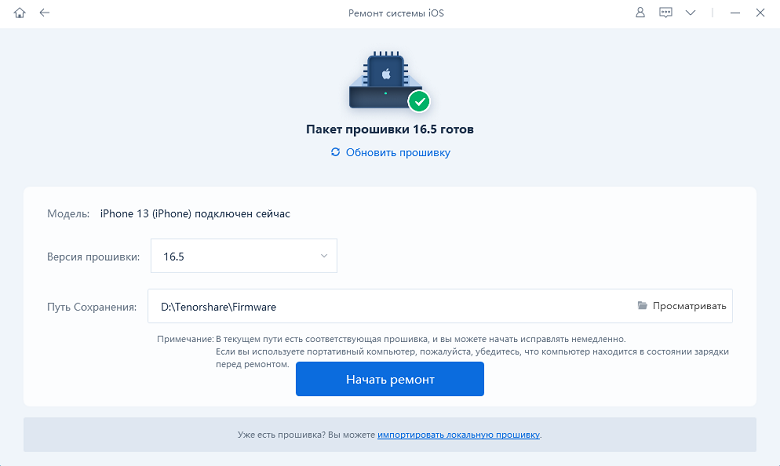
Как только пакет прошивки загружен на ваш компьютер, вы можете нажать «Начать стандартный ремонт», чтобы начать восстановление.
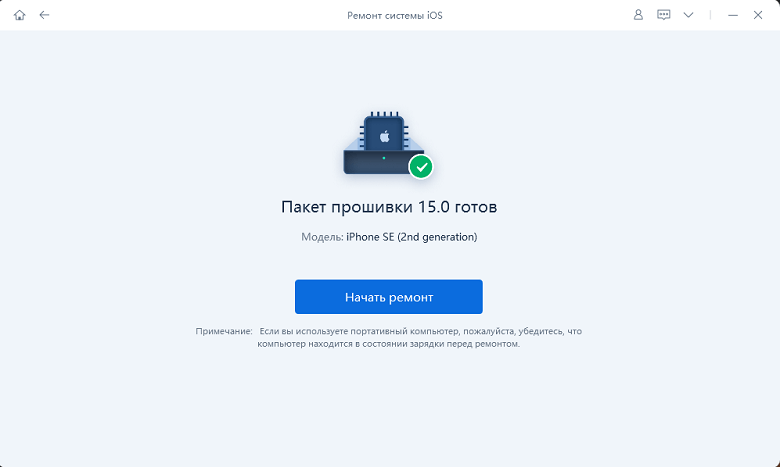
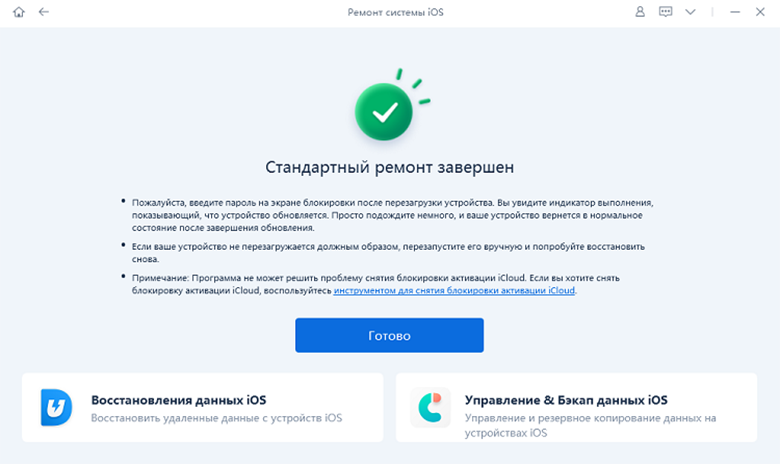
После завершения процесса восстановления ваш iPhone перезагрузится и успешно выходит из режима восстановления. Это простой способ выйти из режима восстановления при заинтересованности, не потеряв какие-либо данные.
ЗАКЛЮЧЕНИЕ
Очень важно знать о режиме восстановления Apple, так как он очень важен при выполнении определенных операций на вашем iPhone, например, устранение неполадок, Jailbreak или обновление программного обеспечения. Руководство выше говорит вам, как вы можете использовать режим восстановления на разных моделях iPhone, а также, как вы можете выйти из режима восстановления при необходимости. Если застрял, выходя из режима восстановления, лучшее программное обеспечение для обращения к Tenorshare Reiboot, который настоятельно рекомендуется.

Исправление проблем с iPhone Застрял без потери данных
- Исправить iPhone не восстанавливается в режиме восстановления;
- Исправить мой iPhone застрял на логотипе Apple , Экран iPhone стал черным , Застрявшая понижение версии iOS , Обновление iPhone застряло и т.д.
- Поддержка всех моделей iPhone и последней версии iOS 16 и более ранних версий
Recovery mode. Как войти в режим восстановления на iPhone 7 и iPhone 7 Plus
Как известно, новые смартфоны компании Apple: iPhone 7 и iPhone 7 Plus отличаются от своих предшественников не только своим внешним видом и более мощной начинкой, но и тем, что в них отсутствует стандартный 3.5-мм разъем для подключения наушников, а также тем, что кнопка «Home» у этих телефонов стала не механической, а сенсорной.
При этом, если о том, что подключить наушники к новым смартфонам Apple можно к Lightning порту с помощью специального переходника, идущего вместе с телефоном в комплекте, было объявлено официально, то сведения о том, как войти в режим восстановления на iPhone 7 и iPhone 7 Plus с новой кнопкой «Home», их владельцам приходится искать самостоятельно.
Сегодня для тех, кто уже задумался о том, как на iPhone 7 и iPhone 7 Plus можно войти в режим «Recovery Mode» или у кого уже возникла такая потребность мы решили опубликовать краткую инструкцию.
Как войти в Recovery Mode на iPhone 7 и iPhone 7 Plus
1. Запустите iTunes на своем ПК или Mac
2. Выключите полностью свой iPhone
3. Подключите iPhone с помощью lightning кабеля к компьютеру
4. Нажмите одновременно и удерживайте на телефоне кнопки включения и уменьшения громкости
5. Удерживайте эти кнопки нажатыми, пока на экране смартфона не возникнет, а затем — не погаснет логотип Apple, а вместо него появится изображение, извещающее о том, что подключение через lightning кабель активно
6. Всё: ваш iPhone находится в режиме восстановления, о чем вам сообщит приложение iTunes на вашем ПК или Mac
Похоже, что этот способ входа в режим восстановления (Recovery Mode) будет работать и на будущих устройствах Apple, которые придут на смену нынешним и которые будут также, какiPhone 7 и 7 Plus оборудованы сенсорными кнопками «Home».
Похожие материалы: