
Порядок создания зарплатной ведомости в системе Сбербанк Бизнес ОнЛайн
Для создания зарплатной ведомости в системе Сбербанк Бизнес ОнЛайн:
Внимание! Функционал создания нового документа «Электронный реестр (зарплатная ведомость)» доступен только при наличии соответствующих прав, определяемых должностью сотрудника.
- В форме списка зарплатных ведомостей нажмите кнопку панели инструментов.
- Откроется окно Электронный реестр (Зарплатная ведомость). Ряд полей окна уже будет заполнен системой. Поля с белым фоном заполняются или редактируются вручную. Поля с серым фоном заполняются либо пользователем путем выбора значений из списка, либо системой автоматически в процессе заполнения реквизитов документов.
Внимание!
- Выбор значений из справочников осуществляется при помощи кнопок и , добавление введенных значений в справочник – с помощью кнопки (см. «Выбор значений из справочника»).
- Выбор значений из выпадающих списков осуществляется с помощью кнопки (см. «Выбор значения из выпадающего списка»).
- Ввод дат осуществляется либо вручную, либо с помощью кнопки (см. «Выбор даты с помощью календаря»).
A. В поле Номер при необходимости измените номер документа. По умолчанию система нумерует документы по порядку создания в течение календарного года. Внимание! При сохранении документа система проверяет, не дублируется ли номер документа. Если в текущем году в системе уже был сохранен экземпляр такого же документа с таким же номером, формируемый документ будет сохранен с ближайшим большим свободным номером, и о новом номере будет выведено сообщение. B. В поле Дата при необходимости измените дату документа. По умолчанию поле заполняется текущей датой. C. В полях: ИНН, ОГРН указываются соответствующие реквизиты организации. Данные поля заполняются автоматически. D. В поле В из справочника подразделений выберите подразделение, в которое необходимо отправить ведомость. В справочнике будут отображены только те подразделения, в которых открыты счета Вашей организации, либо в которых она обслуживается без открытия счета. По умолчанию ведомость направляется в подразделение, куда была направлена последняя ведомость. E. В поле От указывается организация-создатель документа. Данное поле заполняется автоматически. F. В поле Исп. при необходимости измените ответственное лицо. G. В поле тел. при необходимости измените телефон ответственного лица. H. Для указания договора, в соответствии с которым должна обслуживаться данная зарплатная ведомость, нажмите кнопку . и выберите соответствующий договор из списка действующих договоров о зачислении денежных средств на счета физических лиц. Поля блока Договор будут заполнены реквизитами вы-бранного договора. Для отмены указания реквизитов договора и очистки полей блока нажмите кнопку X . I. В полях блока Счет укажите реквизиты расчетного счета организации (выберите из справочника счетов или введите вручную). Примечание: Если в подразделении банка, куда направляется ведомость, организация обслуживается без открытия счета, поле может быть оставлено незаполненным.
-
При импорте записей:
A. Нажмите кнопку панели инструментов вкладки.
B. Будет выведен стандартный диалог загрузки файла.
C. Укажите соответствующий файл в формате «*.csv» и нажмите кнопку Загрузить.
D. При успешном импорте в таблице Список сотрудников предприятия появятся записи, при неудаче импорта быдет выведено соответствующее сообщение. Примечание: Импортированные записи затем могут быть отредактированы стандартным образом в соответствии с инстр. «Формирование и просмотр вложенных списков».
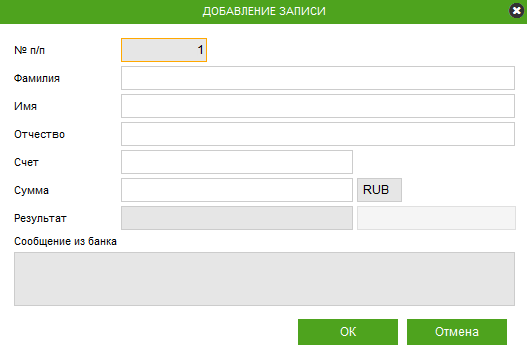
A. Откроется окно Добавление записи. Примечание: Заголовок окна меняется в зависимости от того, какая из операций может быть выполнена с его помощью в каждом конкретном случае. B. В полях Фамилия, Имя и Отчество введите соответственно фамилию, имя и отчество. C. В поле Счет введите номер счета. D. В поле Сумма укажите сумму перечисляемой зарплаты. E. Нажмите кнопку ОК . F. Произойдет возврат к окну Электронный реестр (Зарплатная ведомость). Запись о получателе будет добавлена в список / отредактирована, значения в полях Количество сотрудников и Итоговая сумма зачисления будут автоматически скорректированы.
G. В полях блока Вид зачисления укажите цифровой код вида зачисления (выберите из справочника цифровых значений видов зачислений или введите вручную).
H. В полях блока Расчетный период укажите период (месяц и год), за который перечисляется заработная плата.
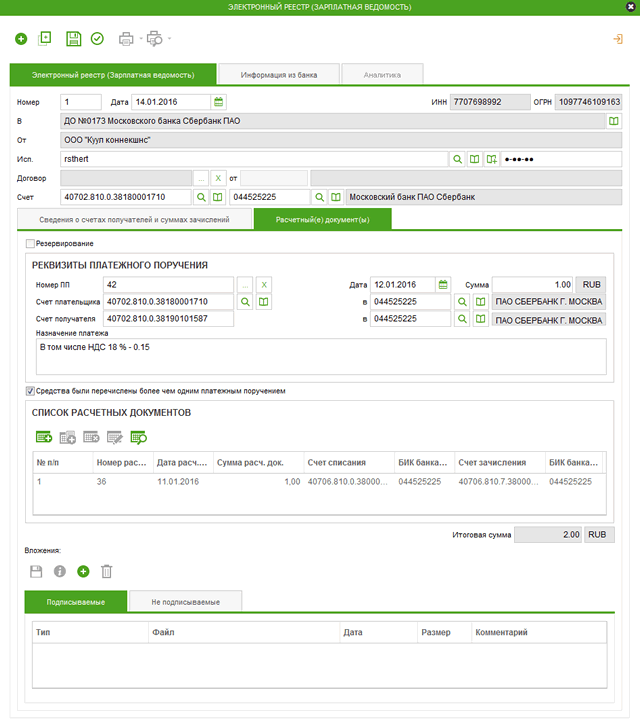
c. Перейдите во вкладку Расчетный(е) документ(ы).
A. Укажите реквизиты расчетных документов:
- Если для данной зарплатной ведомости был выбран договор о зачислении средств на счета физических лиц с резервированием (поле Резервирование будет отмечено), указывать расчетные документы не требуется, и во вкладке доступна только возможность вложения файлов. Перейдите к п. 3.c.B.
- Если был выбрано договор без резервирования (поле Резервирование не отмечено):
- Если платежное поручение, по которому должны поступить средства, перечисляемые затем на счета физических лиц по данной зарплатной ведомости, ещё не создано, оставьте реквизиты расчетного документа незаполненными. Примечание: В этом случае зарплатная ведомость, отправленная в банк, будет исполнена после поступления соответствующего платежного поручения. При создании платежного поручения по зарплатной ведомости система предоставляет дополнительные возможности (см. «Создание платежного поручения по зарплатной ведомости»).
- Если платежное поручение, по которому должны поступить средства, перечисляемые затем на счета физических лиц по данной зарплатной ведомости, уже существует, укажите его реквизиты в блоке Реквизиты платежного поручения одним из следующих способов:
Нажмите кнопку . и выберите соответствующее платежное поручение из списка успешных платежных поручений. Поля блока Реквизиты платежного поручения будут заполнены реквизитами выбранного платежного поручения. Для отмены указания реквизитов и очистки полей блока нажмите кнопку × .
Введите реквизиты платежного поручения вручную, заполнив соответствующие поля блока стандартным образом.
- Выберите поле Средства были перечислены более чем одним платежным поручением.
- Блок Список расчетных документов станет доступен для заполнения и редактирования.
- В блоке Список расчетных документов сформируйте список платежных поручений.
B. В блоке Вложения при необходимости сформируйте список дополнительных файлов, прилагаемых к расчетным документам.
Как загрузить зарплатный реестр и начислить зарплату в Сбербанк Бизнес Онлайн

Удобство использования Сбербанк Бизнес Онлайн в том, что его можно интегрировать с собственной бухгалтерской системой компании и существенно сократить время на заполнение документов и совершение операций. Заключив договор со Сбербанком на участие в зарплатном проекте, вы можете воспользоваться уже имеющимися файлами для загрузки данных в банковскую систему.
Хорошим подспорьем при выплате зарплаты для бухгалтера будет возможность загрузить в банковскую систему зарплатный реестр, созданный, например, в программе 1С или других, совместимых с БизнесОлайн программных ресурсах.
Как это сделать?
Загрузка зарплатного реестра осуществляется всего в несколько кликов, и не вызывает сложностей, особенно, если файл оформлен в верном формате. Чтобы загрузить реестр сделайте следующее:
- зайдите в систему под своим логином и паролем;
- на главной странице в верхнем меню найдите пункт «Платежи и переводы» и перейдите по нему;
- в крайнем правом секторе выпавшей вкладки выберите ссылку «Импорт выплат по зарплатному проекту» и пройдите по ней;
- откроется форма для загрузки файла;
- заполните в ней активные поля, укажите формат файла, и нажмите кнопку «выберите файл на вашем компьютере»;
- в открывшемся окне вашего жесткого диска, кликните на нужный файл и нажмите кнопку открыть;
- если удобно, нужный документ можно просто перетащить из папки, в которой он лежит на компьютере, зажав левую клавишу мыши;
- после того как файл добавится в форму, нажмите кнопку «Начать» и активируйте операцию.
На экране появится окно с данными о загрузке файла.
В нем убудут отражены:
- количество загруженных документов;
- отметка об успешности или неуспешности загрузки;
- информация об ошибках.
Теперь реестр загружен в банковскую систему, и она может свободно оперировать данными, содержащимися в файле. Приступайте к начислению и переводу заработной платы.
Как начислить зарплату?
Вы вернулись на главную страницу системы. Здесь снова выберите пункт «Платежи и переводы». Теперь вам необходимо нажать оранжевую кнопку «Все платежи» внизу выпадающего меню. Она открывает список «Мои платежи», в котором уже есть импортированный вами документ, его необходимо только выбрать.
При нажатии на пункт списка откроется развернутая информация о нем. Здесь вы увидите:
- выходные данные счета для осуществления платежа;
- количество работников, которым начислена зарплата;
- номер договора.
В правой части окна отражается состояние работы со счетом. Сразу после того, как вы откроете его в списке, статус: «Зарплатная ведомость импортирована». Вы уже можете отправить ее на оплату, чтобы начислить зарплату всем отраженным в списке сотрудникам, или указать отдельных людей, пройдя по ссылке «Подробнее», расположенной внизу страницы.
В открывшемся после нажатия на эту кнопку списке, выберите необходимого сотрудника или несколько человек, и тогда ЗП по данному документу будет перечислена только им.
Подписание документа
Теперь необходимо подписать ведомость, запросив СМС код на привязанный к аккаунту телефон. Для этого нажмите на соответствующую оранжевую кнопку. В открывшееся активное поле введите полученный на телефон код и отправьте его в систему нажатием на оранжевый квадрат.
Если код введен верно, появится зеленая кнопочка «Отправить в банк». Она позволит завершить операцию. Указанные вами в платежном реестре сотрудники получат перечисление заработной платы в нужном объеме.
Зарплатный проект в Сбербанк Бизнес Онлайн

Популярность сервиса дистанционного обслуживания Сбербанк Бизнес Онлайн (СБО) объясняется обширным набором предоставляемых клиентам функциональных возможностей. Именно поэтому значительная часть предприятий и ИП предпочитает сотрудничество с крупнейшим финансовым учреждением страны. К числу наиболее востребованных сервисов вполне заслуженно относится зарплатный проект в Сбербанк Бизнес Онлайн, сочетающий удобство использования и оперативность зачисления денежных средств на карточки сотрудников.
Подробнее про зарплатные проекты в Сбербанк Бизнес Онлайн
Зарплатный проект в СБО – это договор, который заключается между Сбербанком и хозяйствующим субъектом в статусе ИП или юридического лица.
Обязанности сторон заключаются в следующем: клиент должен предоставить банку реестр для начисления ЗП сотрудников и необходимые средства, а финансовая организация – оперативно перевести деньги на карточки работников предприятия или ИП в соответствии с полученными сведениями.
Для запуска сервиса необходимо не только являться клиентом банка, но и использовать в процессе работы Сбербанк Бизнес Онлайн. После заключения договора дополнительный функционал сервиса дистанционного обслуживания, касающийся зарплатного проекта, становится доступным в личном кабинете системы. Важно отметить, что предоставление услуги осуществляется на платной основе.
Создание и использование проекта
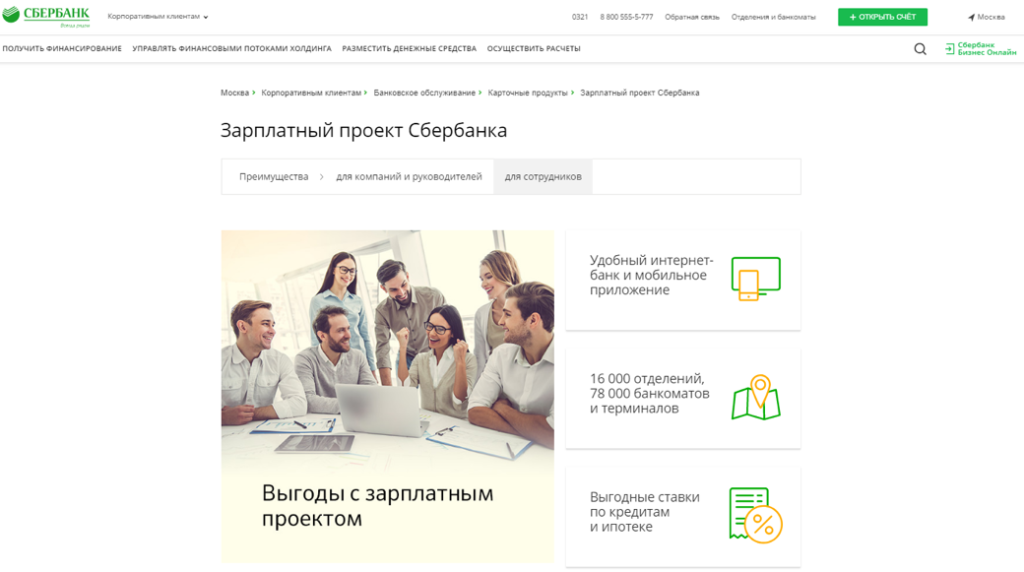
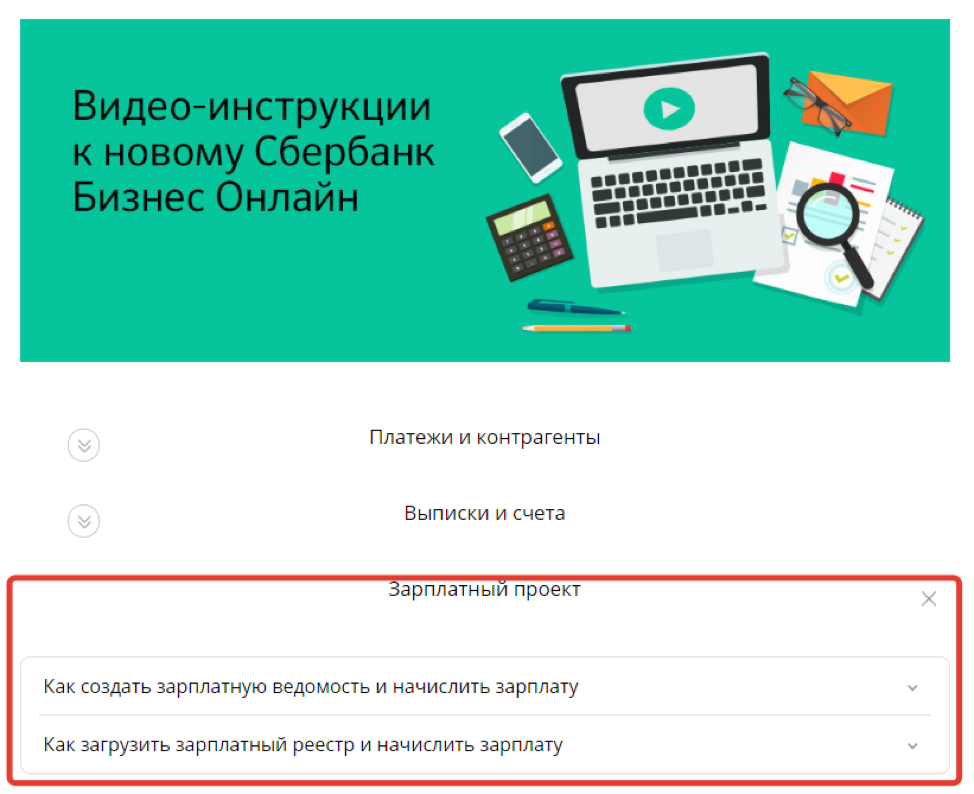
Официальный сайт Сбербанка в специальном разделе, который посвящен зарплатным проектам, дает подробную инструкцию по созданию и практическому использованию возможностей сервиса. Кроме того, детальное описание функционала СБО, как текстовое, так и в видео формате, размещается в разделе, касающемся дистанционного обслуживания корпоративных клиентов. На указанных интернет-ресурсах любой пользователь с легкостью найдет ответы на наиболее актуальные вопросы, например, как перевести зарплату в Сбербанк или как добавить сотрудника в Сбербанк Бизнес Онлайн.
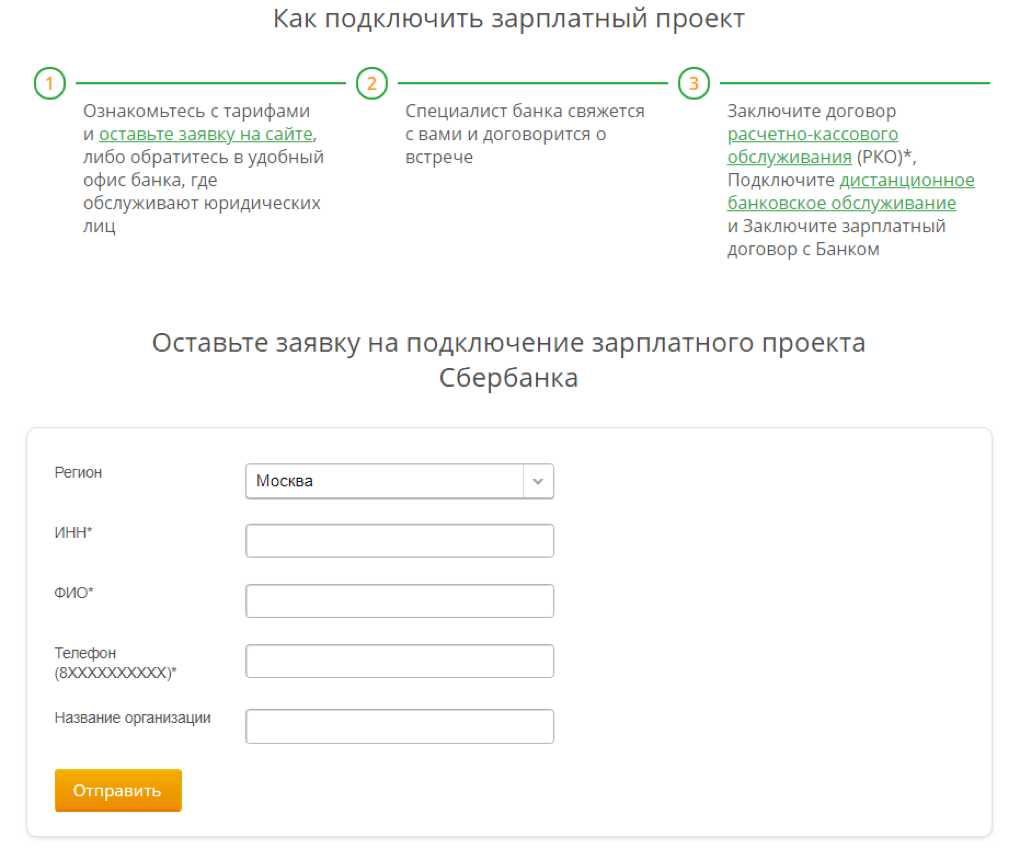
Для подключения зарплатного проекта требуется отправить в Сбербанк соответствующую заявку, приложив к ней стандартный пакет документов. Он включает: анкету клиента, образцы печати организации и подписей ответственных лиц, реестр сотрудников для изготовления карт и т.д.
Важной особенностью предлагаемой Сбербанком услуги выступает возможность как создать зарплатную ведомость организации или ИП с нуля, так и загрузить в Сбербанк Бизнес Онлайн уже готовый документ в виде реестра сотрудников с указанием размера причитающейся им ЗП.
Для этого необходимо произвести следующие операции:
- авторизоваться в СБО;
- активировать раздел меню «Платежи и переводы»;
- перейти к пункту списка «Зарплатная ведомость»;
- выбрать вариант дальнейших действий – создание ведомости выдачи ЗП или импорт готового зарплатного реестра;
- внести в документ необходимые изменения и сохранить его;
- отправить ведомость в банк, подписав ее цифровой электронной подписью.
Система предоставляет возможность с легкостью и оперативно проверить статус отправленного в банк документа. Для этого достаточно выбрать нужную зарплатную ведомость, напротив с которой будет находиться одна из следующих отметок:
- «принят системой» – реестр отправлен в банк;
- «обработка АБС» – ведомость обрабатывается автоматизированной системой финансовой организации;
- «исполнен» – средства переведены на карты сотрудников клиента;
- «отказ АБС» – система выявила ошибки при составлении документа.
Полезные советы
Главная рекомендация при запуске и последующей реализации зарплатного проекта в СБО состоит в необходимости учитывать два момента. Первый – это наличие на счете денежных средств, достаточных для выплаты ЗП, а второй – целесообразность разностороннего сотрудничества со Сбербанком.
Именно в подобной ситуации условия исполнения зарплатного проекта окажутся наиболее выгодными для хозяйствующего субъекта и его сотрудников.
Тарифы
Стоимость пользования зарплатным проектом в СБО определяется с учетом размера ежемесячного ФОТ, переводимого на карточки работников клиента. Стандартный тариф колеблется в пределах от 0,1% до 0,4%. Это заметно выгоднее обналичивания средств со счета для выдачи заработной платы, так как обычная комиссия за подобную операцию составляет 0,7%.
Преимущества и недостатки зарплатного проекта в СБО
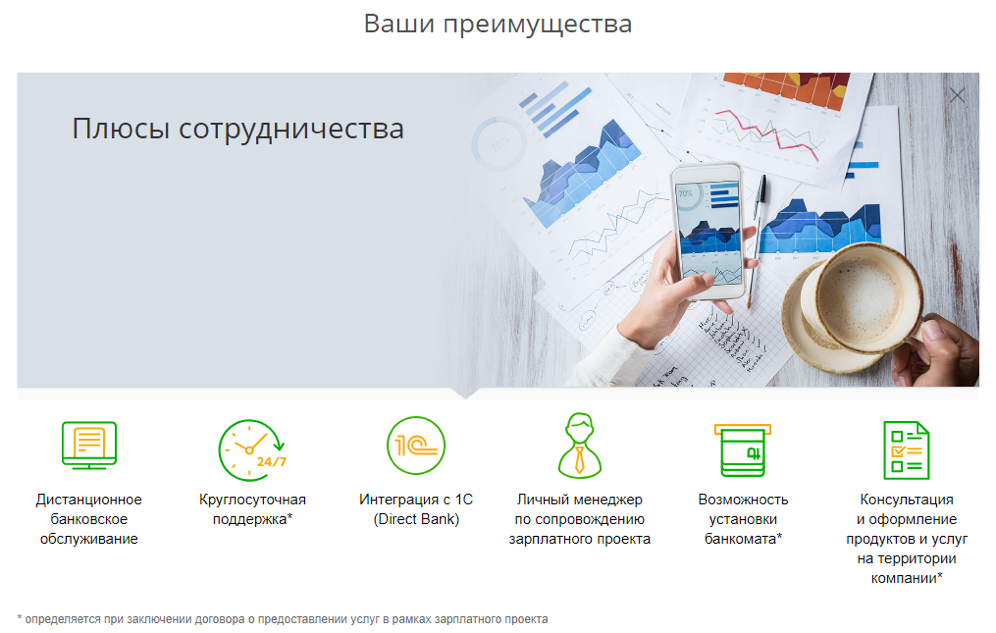
Реализация зарплатного проекта в системе СБО предоставляет очевидные преимущества как клиенту Сбербанка, так и его сотрудникам. В первом случае основными достоинствами получения сервиса выступают:
- уменьшение нагрузки на работников бухгалтерии и сокращение бумажного документооборота;
- обеспечение конфиденциальности информации о заработной плате;
- минимум времени, необходимого для начисления и получения зарплаты;
- дополнительные льготы для предприятия, как участника совместного со Сбербанком зарплатного проекта.
Главным достоинством для сотрудников выступают бонусы, предоставляемые Сбербанком участникам зарплатных проектов. Они выражаются в льготной ставке при кредитовании работника, упрощенной процедуре оформления займов, участии в программах лояльности и акциях, проводимых банком, а также бесплатном обслуживании карточки.
Часто задаваемые вопросы
Наиболее интересными для клиентов Сбербанка темами, касающимися реализации зарплатных проектов в СБО, являются размер тарифов за предоставление услуги (0,1%-0,4%), срок поступления средств на карты (90 минут), а также виды карточек, оформляемых в рамках сотрудничества с банком.
Ответ на последний вопрос состоит в следующем – работодатель может оформить на работника любую дебетовую карту Сбербанка, однако, условия ее изготовления и обслуживания обсуждаются индивидуально.
Как отключить зарплатный проект в СБО
Для отключения услуги требуется расторгнуть подписанный с банком договор. Порядок осуществления этой процедуры прописан в документе и обычно предусматривает уведомление Сбербанка путем подачи соответствующего заявления, как минимум, за 15 календарных дней.
Вывод
Участие в зарплатном проекте Сбербанка, реализуемом при помощи функционала Сбербанк Бизнес Онлайн, предоставляет большое количество преимуществ как работодателю, так и его сотрудникам. Они касаются как экономии денежных средств, необходимых для оплаты труда за счет низких тарифов, так и уменьшения трудозатрат, которые требуются на начисление и выплату ЗП работникам.
Как создать зарплатную ведомость и начислить зарплату Сбербанк Бизнес Онлайн?

Участие в зарплатном проекте Сбербанка позволяет автоматизировать многие процессы работы по начислению заработной платы. В частности всего за пару минут вы можете создать зарплатную ведомость на одного сотрудника или на целый коллектив.
Что нужно делать?
Зайдя в систему Сбербанк БизнесОнлайн, выберите в верхнем меню пункт «Платежи и переводы»:
- в выпадающем меню найдите пункт «Зарплатная ведомость», это верхняя строчка в среднем столбце, и перейдите по ссылке;
- откроется окно с формой выплаты по зарплатному проекту, в названии которой указан его номер;
- многие поля формы заполняются автоматически для ускорения процесса, например, текущая дата или номер контактного телефона, в других можно выбрать данные из списка, что позволит не забивать вручную номер счета, или период за который начисляется зарплата;
- затем нужно прописать сотрудников. Сделать это можно двумя способами, в зависимости от задач: выбрать из списка уже внесеных в систему работников с номерами счетов и карт, или добавить нового сотрудника.
Как добавить нового сотрудника в зарплатную ведомость?
Дойдя при заполнении формы до поля «Сделать выплату сотрудникам», нажмите кнопку «Добавить». Откроется форма в выпадающем окне. В нее вы занесете:
- личные данные сотрудника;
- номер его счета;
- сумму выплаты за указанный период.
После нажатия кнопки сохранить, в список добавится новая строка с данными сотрудника. К ней в эту же ведомость вы можете добавить уже имеющихся в списке:
- нажмите кнопку «Добавить»;
- в выпадающем меню найдите пункт «Выбрать из справочника»;
- после нажатия на него в открывшемся окне выберите фамилии сотрудников, чтобы добавить в ведомость, поставив оранжевую метку в квадратном поле слева;
- нажав кнопку «Далее» вы перейдете ко второму этапу операции: в открывшейся форме укажите суммы, начисляемые в этой ведомости;
- нажмите кнопку сохранить.
Ведомость можно создать, используя возможность загрузки списка отдельным файлом. Это удобно для клиентов, система которых скоординирована с собственной бухгалтерской программой предприятия. Для этого в поле, выпадающем при нажатии кнопки «Добавить», необходимо выбрать кнопку «Загрузить файл».
Этап подписания
Чтобы подтвердить свои действия, вам необходимо получить СМС код на телефон, зафиксированный за вашим аккаунтом в системе. Для этого на окрывшейся после сохранения странице в правом верхнем углу нажмите оранжевую кнопку «Получить СМС код». Это первый этап трехступенчатого процесса.
В окне откроется поле для ввода кода, а на ваш телефон придет СМС с числовой комбинацией. Внимательно введите код и нажмите оранжевый квадрат напротив активного поля.
Процесс завершится после того, как вы нажмете появившуюся зеленую клавишу «Отправить в банк».
Создание зарплатных ведомостей с системой СбербанкБизнесОнлайн – простой и быстрый процесс. Он позволит сэкономить время бухгалтера и избежать множества ошибок за счет автоматизации заполнения полей.