
Создание и открытие презентации PowerPoint
Эти краткие инструкции помогут вам приступить к совместной работе над презентациями и их совместное редактирование с коллегами.
Чтобы преобразовать слайды Google в PowerPoint, выберите файл > загрузить > Microsoft PowerPoint (PPTX). Затем откройте файл в PowerPoint. Ознакомьтесь с дополнительными сведениями в разделе Начало работы с листами.
Примечание: Возможности и сведения в этом руководстве применимы к PowerPoint, как можно получить с помощью Microsoft 365.
Создайте презентацию
- Откройте приложение PowerPoint.
- Установите флажок пустая презентацияили выберите одну из тем.
- Чтобы просмотреть коллекцию и найти другие, выберите пункт другие темы .
Добавление слайда
- Выберите слайд, за которым вы хотите вставить новый.
- На вкладке Главная нажмите кнопку Создать слайд.
- Нажмите кнопку Макет и выберите нужный вариант из раскрывающегося списка.

Когда вы сохраняете файлы в облаке, вы можете поделиться ими и совместно работать с другими пользователями.
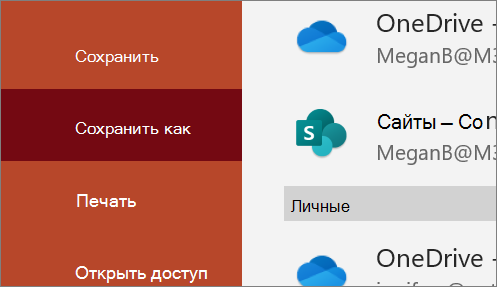
- Выберите Файл >Сохранить как.
- Выберите папку OneDrive и присвойте файлу имя.
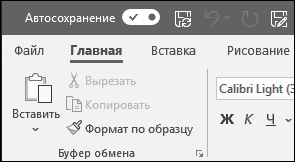
После того как вы сохраните один раз в OneDrive, включите Автосохранение , которое автоматически сохраняет файл в течение нескольких секунд при работе.
Переименование презентации
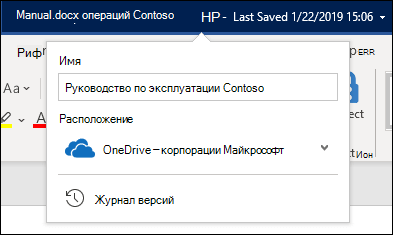
- Щелкните имя файла в заголовке окна.
- В появившемся меню можно переименовать файл, выбрать для него другое расположение или просмотреть журнал версий файла.
Автономный режим
Функция «Автосохранение» включена всегда, когда вы подключены к Интернету, и позволяет сохранять изменения по мере их внесения. В случае отключения от Интернета все несохраненные изменения будут синхронизированы сразу после восстановления подключения.
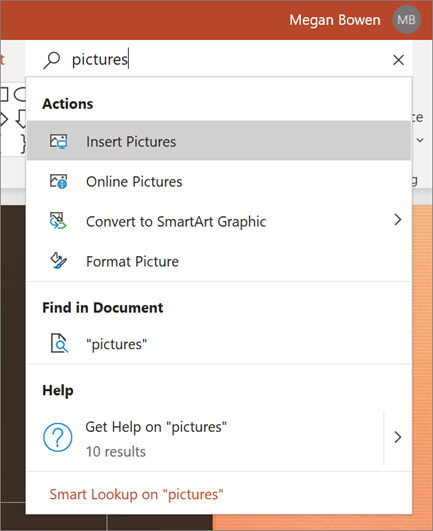
В верхней части приложений Microsoft Office в Windows вы найдете поле поиска . Это мощное средство поможет вам найти команды PowerPoint, получить справку или найти в Интернете.
Примечание: Эта страница переведена автоматически, поэтому ее текст может содержать неточности и грамматические ошибки. Для нас важно, чтобы эта статья была вам полезна. Была ли информация полезной? Для удобства также приводим ссылку на оригинал (на английском языке).
После установки пакета Microsoft Office не удается использовать Excel, Word и PowerPoint
После установки пакета Microsoft Office пользователь нажимает правой кнопкой мыши на пустую область на рабочем столе, но не может найти в отобразившемся меню опцию Презентация Microsoft PowerPoint, Лист Microsoft Excel или Документ Microsoft Word.
Причина
Данная проблема возникает из-за того, что пользователь не выбрал загрузку Word, Excel и PowerPoint по умолчанию.
Решение
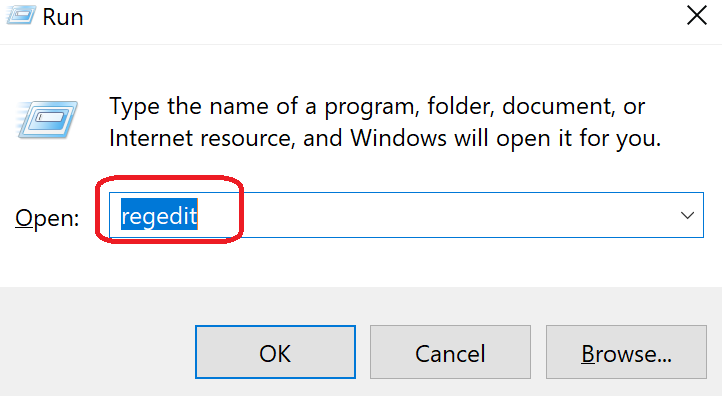
Способ 1
- Нажмите сочетание клавиш Win и R, чтобы отобразилось окно функции Выполнить, введите команду regedit и нажмите OK, чтобы открыть редактор реестра.
- Введите Computer\HKEY_CLASSES_ROOT\.docx в строке поиска и нажмите Enter. Дважды нажмите (По умолчанию), введите Word.Document.12 для параметра Значение, а затем нажмите OK. После этого, нажав правой кнопкой мыши на любую область рабочего стола, вы сможете увидеть опцию Документ Microsoft Word.
- Введите Excel.Sheet.12 для параметра Значение и нажмите OK. После этого, нажав правой кнопкой мыши на любую область рабочего стола, вы сможете увидеть опцию Документ Microsoft Excel.
- Введите PowerPoint Show.12 для параметра Значение и нажмите OK. После этого, нажав правой кнопкой мыши на любую область рабочего стола, вы сможете увидеть опцию Презентация Microsoft PowerPoint.
Способ 2

- Посетите веб-сайт https://store.office.com/myaccount.
- Выполните вход в вашу учетную запись Microsoft.
- Выберите опцию Установить в правой части экрана и следуйте инструкциям, чтобы установить соответствующие приложения.
Как пользователям получить «Microsoft Office» бесплатно?
Есть возможность пользоваться всеми приложениями пакета офисных программ «Microsoft Office» абсолютно бесплатно. Как это сделать мы и расскажем в этой статье.
- Введение
- Используйте бесплатную версию «Office» в «Интернете», предлагающую приложения «Office Online»
- Подпишитесь на бесплатную пробную версию на один месяц
- Получите «Microsoft Office» бесплатно как студент или преподаватель
- Попробуйте мобильную версию приложения для телефонов и небольших планшетных компьютеров
- Присоединяйтесь к уже оформленному другим пользователем домашнему плану «Семейство Microsoft 365»
- Бесплатные альтернативные решения пакету приложений «Microsoft Office» от сторонних разработчиков
- Заключение
- Вопросы и ответы
- Комментарии
Введение
Современные компьютерные устройства, представленные широким вариативным рядом изделий разнообразного конечного исполнения, включающие в себя как наиболее востребованные и популярные стационарные персональные компьютеры и ноутбуки различной конфигурации и формы, так и мобильные варианты разно форматных устройств, задействуются пользователями всецело и постоянно для успешного выполнения разных высоко затратных операций и сложных трудоемких процессов во многих востребованных областях деятельности.
А разработка и внедрение прогрессивных программных платформ управления устройствами и мощных сверхбыстрых прикладных приложений значительно увеличивает вовлеченность устройств и расширяет их конечный диапазон применения.
Перейти к просмотру

Одними из наиболее задействованных и часто используемых программных приложений, помимо базовых операционных систем различных доверенных известных разработчиков, безусловно являются разнообразные редакторы для создания, обработки, вывода, распространения и обмена текстовых, табличных и презентационных материалов, с конечными готовыми файловыми образцами, которых пользователи взаимодействуют ежедневно.
Самым известным и как следствие востребованным программным решением является пакет офисных приложений «Microsoft Office» от одноименной корпорации, включающий различные виды современного и мощного программного обеспечения для работы с разными типами базовых форматов документов.
К сожалению, базовая цена пакетного набора программ «Microsoft Office» начинается от семидесяти долларов в год, и не каждый пользователь сможет позволить себе его покупку, особенно если доступные встроенные приложения будут использоваться не регулярно. Однако существует немало способов получить востребованный пакет файловых редакторов совершенно бесплатно. В данном руководстве мы покажем все простые способы, с помощью которых пользователи смогут получить вложенные приложения пакета «Microsoft Office», такие как «Word», «Excel», «PowerPoint» и другие нужные программы, не производя никакой оплаты.
Используйте бесплатную версию «Office» в «Интернете», предлагающую приложения «Office Online»
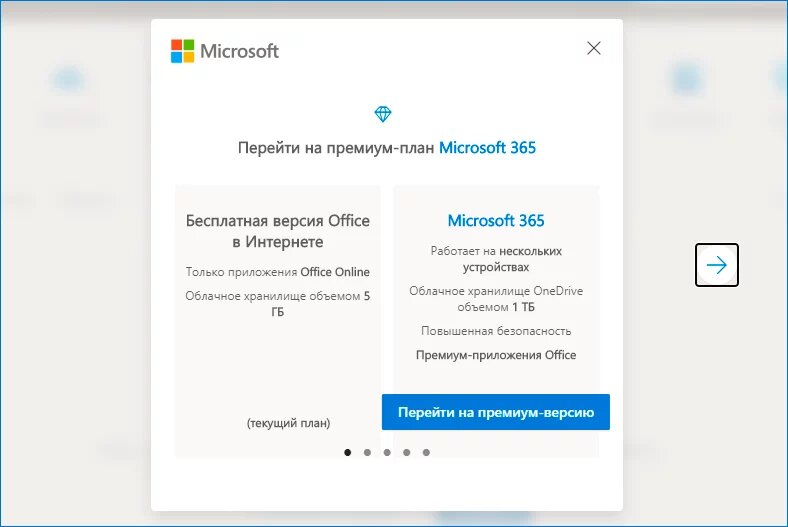
Независимо от того, используют ли пользователи персональный компьютер с операционной системой «Windows 10», устройство «Mac» или «Chromebook» с соответствующими программными решениями управления, в каждом из вариантов можно бесплатно воспользоваться встроенными базовыми приложениями пакета «Microsoft Office» в любом предпочитаемом, исходя из персональных приоритетов конкретных пользователей, веб-браузере. Сетевые веб-версии «Office» упрощены и не способны работать в автономном режиме, но они по-прежнему предлагают мощный инструментарий для редактирования, на основе которого пользователи могут создавать, открывать, обрабатывать, сохранять, для последующего использования или распространения, текстовые документы «Word», файлы табличного формата «Excel» и презентации «PowerPoint» непосредственно прямо в браузере.
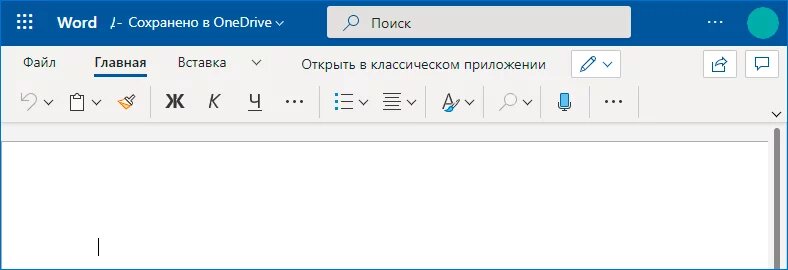
Чтобы получить доступ к, озвученным и наиболее часто востребованным, бесплатным веб-приложениям, пользователям потребуется только лишь перейти на официальную сетевую веб-страницу office.com и осуществить вход в систему с бесплатной учетной записью «Microsoft». Щелкните значок приложения, например, «Word», «Excel» или «PowerPoint», на представленной ленте, доступных для взаимодействия, программ, чтобы открыть востребованную веб-версию искомого программного редактора.
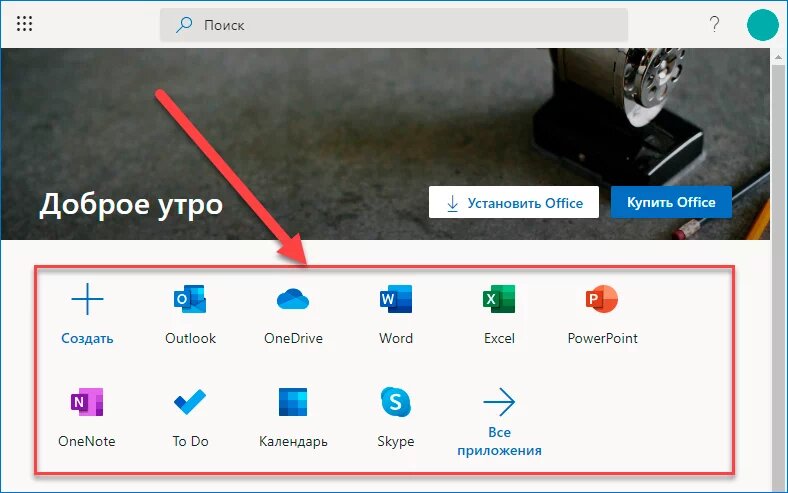
Пользователи также могут перетащить файл со своего компьютера на связанную страницу «office.com». Он будет загружен в бесплатное хранилище «OneDrive» персональной учетной записи «Microsoft», и пользователи затем смогут открыть его в соответствующем приложении.
Перейти к просмотру
Веб-приложения «Office» имеют некоторые ограничения. Данные удаленные редакторы не так полнофункциональны, как классические, непосредственно устанавливаемые в систему, приложения «Microsoft Office» для «Windows» и «Mac», и пользователям не удастся получить к ним доступ в автономном режиме. Но зато они, даже в урезанном формате, остаются мощными приложениями «Microsoft Office» и, что немаловажно, абсолютно бесплатны.
Подпишитесь на бесплатную пробную версию на один месяц
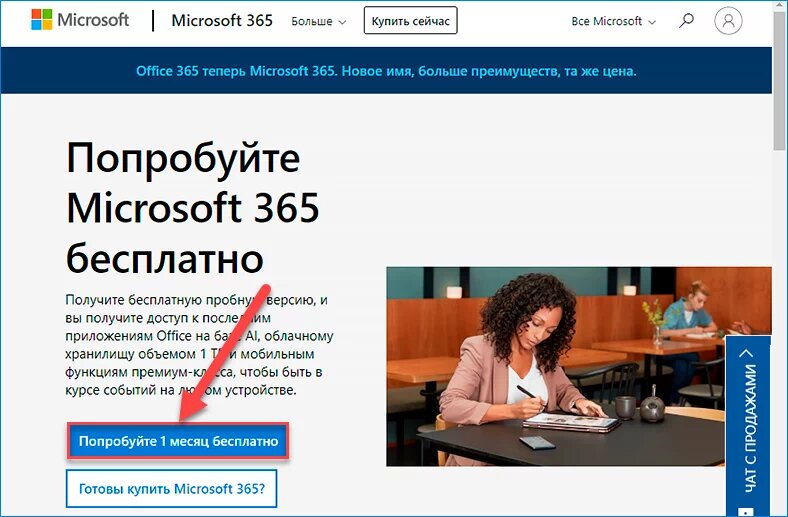
Если пользователям просто требуется пакет прикладных приложений «Microsoft Office» на ограниченный короткий период времени, то можно оформить подписку на месячную бесплатную пробную версию. Чтобы воспользоваться данным предложением, посетите официальный веб-сайт корпорации и на ответственной странице «Попробуйте Microsoft 365 бесплатно» (внешняя исходящая прямая ссылка на сторонний ресурс: https://www.microsoft.com/en-us/microsoft-365/try) подпишитесь на пробную версию, используя соответствующую кнопку «Попробуйте 1 месяц бесплатно», позволяющую задействовать безоплатную тридцатидневную версию офисного приложения.
Пользователи должны будут предоставить данные собственной кредитной карты, чтобы завершить подписку на пробную версию «Microsoft Office», и она будет автоматически продлена по истечению тестового месяца. Однако пользователи могут отменить свою подписку в любое время в личном кабинете персональной учетной записи – даже сразу после регистрации – чтобы заблокировать выставление каких-либо счетов и списания денежных средств с привязанного к карте счета за покупку пакета офисных приложений. Данная отмена не повлияет на пробный период и все равно позволит продолжать использовать востребованный набор «Microsoft Office» до конца бесплатного месяца.
Перейти к просмотру
После активации пробной версии пользователи смогут загрузить полные версии требуемых приложений «Microsoft Office» для персонального компьютера на основе операционной системы «Windows» и «Mac», а также при соответствующей необходимости, получить доступ к полным версиям приложений на других платформах, включая большие версии изделий «iPad».
Данная тридцатидневная версия предоставит пользователям полный доступ к домашнему плану «Семейство Microsoft 365» (ранее «Office 365 Home»), в котором для взаимодействия будет доступны «Word», «Excel», «PowerPoint», «Outlook», «OneNote» и «1 ТБ» хранилища в облачном сервисе «OneDrive». Пользователи могут поделиться своей подпиской дополнительно с пятью другими людьми, каждый из которых получит доступ к приложениям через личную учетную запись «Microsoft» и будет располагать выделенным собственным хранилищем в размере «1 ТБ», что совокупно позволит зарезервировать конечный объем облачного пространства на общее количество в «6 ТБ».
Корпорация «Microsoft» также предлагает бесплатные тридцатидневные ознакомительные версии «Office 365 ProPlus» (внешняя исходящая прямая ссылка на сторонний ресурс: https://www.microsoft.com/en-us/evalcenter/evaluate-office-365-proplus), предназначенные для предприятий. Возможно, пользователям удастся воспользоваться обоими предложениями и продлить период бесплатного доступа к «Microsoft Office» до двух месяцев.
Получите «Microsoft Office» бесплатно как студент или преподаватель
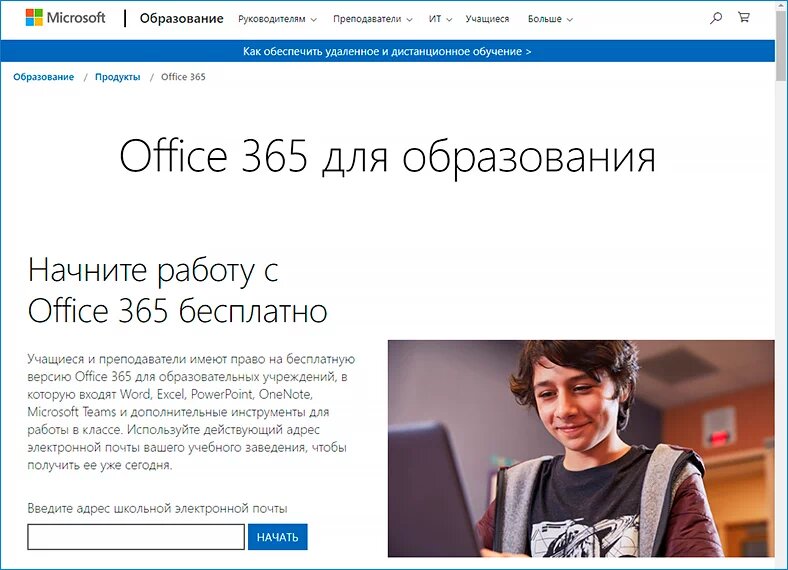
Отдельные учебные заведения подключены к плану «Office 365», что позволяет учащимся и преподавателям загружать программное обеспечение бесплатно.
На официальном веб-сайте корпорации «Microsoft» на связанной странице «Office 365 для образования» (внешняя исходящая прямая ссылка на сторонний ресурс: https://www.microsoft.com/ru-ru/education/products/office/default.aspx) можно проверить, аккредитовано ли конкретное учебное заведение как участник программы по свободному использованию в образовательных учреждениях «Microsoft Office», или задействовать другие варианты получения бесплатной версии.
Также пользователи могут перейти на веб-сайт своего учебного заведения для получения более подробной информации о возможном бесплатном использовании востребованного пакета прикладных офисных программ.
Попробуйте мобильную версию приложения для телефонов и небольших планшетных компьютеров
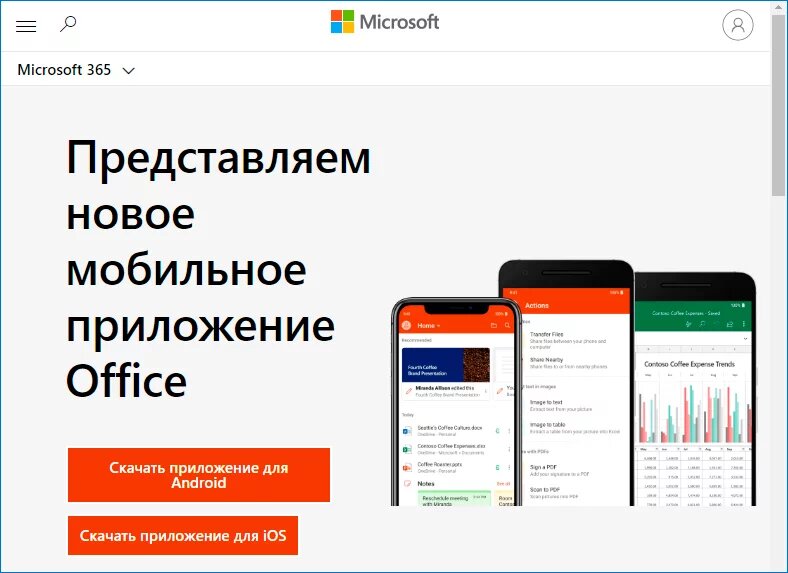
Приложения «Microsoft Office» также бесплатны для мобильных устройств, таких как смартфоны, камерофоны, коммуникаторы и т.д. Например, пользователи могут на телефоны «iPhone» или «Android» скачать мобильные приложения «Office» для бесплатного открытия, создания и редактирования связанных документов (внешняя исходящая прямая ссылка на сторонний ресурс: https://www.microsoft.com/ru-ru/microsoft-365/mobile/).
На планшетных компьютерах «iPad» или устройствах под управлением системы «Android» схожих форматов исполнения данные мобильные приложения позволяют создавать и редактировать документы только в том случае, если размер экрана задействованного устройства не превышает граничные показатели в «10,1 дюйма». На планшетах большего размера пользователи могут установить указанные приложения только для просмотра документов, в то время как для их создания и редактирования уже понадобиться оформить платную подписку.
На практике, подобный подход означает, что «Word», «Excel» и «PowerPoint» будут доступны в бесплатной полной версии для «iPad Mini» и устаревших «9,7-дюймовых iPad», и пользователям придется приобрести платный план пакета приложений «Microsoft Office», чтобы получить возможность обрабатывать документы на более масштабных видах устройств, таких как «iPad Pro» или новых «10,2-дюймовых iPad».
Присоединяйтесь к уже оформленному другим пользователем домашнему плану «Семейство Microsoft 365»
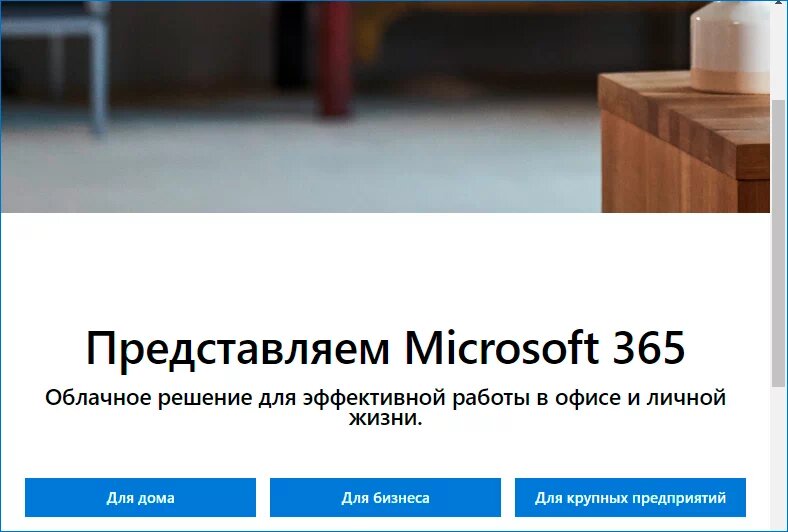
Версия «Microsoft 365 персональный» стоимостью в семьдесят долларов в год предлагает офисный пакет приложений «Microsoft Office» для дальнейшего применения в собственность только одному пользователю. В свою очередь подписка на план «Microsoft 365 для семьи» предназначена для общего использования несколькими людьми, обеспечивая за сто долларов в год совместное оплаченное задействование востребованных приложений пакета программ для шести человек. Пользователи получат в свое распоряжение полный офисный набор приложений для полноценного применения на персональных компьютерах с установленной операционной системой «Windows 10», вычислительных комплексах «Mac», «iPad» и других задействуемых устройствах.
Любой из покупателей, кто оплатит годовую подписку на «Microsoft 365 для семьи» (ранее известный как «Office 365 для дома»), может поделиться ею с пятью другими учетными записями «Microsoft». Данный вариант очень удобен: управление общим доступом осуществляется через соответствующую страницу, ответственную за общий доступ, на официальном веб-сайте корпорации в личном кабинете профиля пользователя «Microsoft». Основной владелец учетной записи может добавить пять других учетных записей «Microsoft», и каждая из них получит собственную персональную ссылку-приглашение.
После присоединения к группе, каждый приглашенный пользователь сможет войти в систему со своими регистрационными данными профиля «Microsoft», чтобы загрузить приложения «Office», как если бы он самостоятельно оплатил за свою подписку. У каждой учетной записи будет отдельное выделенное хранилище в облачном сервисе «OneDrive» объемом в «1 ТБ».
«Microsoft» объясняет, что подписка предназначена в первую очередь для того, чтобы делиться ею с родными людьми из домашнего окружения. Таким образом, если знакомый или близкий родственник подключен на данный вид годовой подписки, то он может позволить присоединиться к оплаченному плану «Microsoft Office», предоставив в пользование востребованный пакет приложений абсолютно бесплатно.
Перейти к просмотру
Домашний план «Microsoft 365 для семьи» – определенно лучшее предложение, если пользователи планируют приобретать «Microsoft Office». Ведь даже при общей покупке, подписка в сто долларов в год на шесть человек позволит существенно сэкономить, так как в итоге каждый пользователь заплатит менее семнадцати долларов за год пользования сборным пакетом приложений.
Также, «Microsoft» сотрудничает с некоторыми работодателями, которые по результатам взаимодействия с корпорацией предлагают своим сотрудникам существенную скидку на приобретение пакета программ «Microsoft Office», позволяющую сэкономить до тридцати процентов от начальной стоимости.
Бесплатные альтернативные решения пакету приложений «Microsoft Office» от сторонних разработчиков
Если перечисленные варианты бесплатного использования «Microsoft Office» по каким-либо причинам пользователям не подходят, то можно рассмотреть возможность выбора другого офисного приложения, обладающего схожими функциональными возможностями с исходным образцом. Существуют совершенно бесплатные офисные программные решения сторонних разработчиков, которые демонстрируют хорошую совместимость с тестовыми документами, электронными таблицами и файлами презентаций приложений, входящих в пакет «Microsoft Office». К ним можно отнести следующие альтернативные программы:
«LibreOffice» – это бесплатное офисное приложение с открытым исходным кодом для операционных систем «Windows», «Mac», «Linux» и других программных инструментов управления. Он аналогичен классическим, устанавливаемым стационарно, версиям «Microsoft Office», поддерживает работу с документами «Office» и даже способен создавать новые экземпляры в общих стандартах расширений, таких как «DOCX» для текстовых документов, «XLSX» для электронных таблиц и конечном формате «PPTX» для презентаций. «LibreOffice» был основан на базе приложения «OpenOffice». И несмотря на то, что первоисточник в лице «OpenOffice» все еще существует и доступен для непосредственного использования, в реализации функциональных способностей «LibreOffice» задействуются возможности большего числа разработчиков, позволивших проекту, в конечном итоге, приобрести большую востребованность и популярность.
«Apple iWork» – это бесплатная коллекция офисных приложений для пользователей «Mac», «iPhone» и «iPad». Данный продукт создан в качестве конкурентного приложения от корпорации «Apple» на замену «Microsoft Office», однако раньше подписка на него была платной. Пользователи персональных компьютеров под управлением операционной системы «Windows» также могут получить доступ к веб-версии «iWork» через веб-сайт «iCloud».
«Google Docs» – это мощная коллекция офисного программного обеспечения в сети «Интернет». Данный инструмент хранит пользовательские файлы в «Google Drive», удаленном сетевом сервисе «Google» для дистанционного расположения файлов. И в отличие от веб-приложений «Microsoft Office», в веб-браузере «Google Chrome» пользователи даже могут в автономном режиме получать доступ к востребованным «Документам», «Таблицам» и «Презентациям».
На сегодняшний день существует, помимо представленных, множество других альтернатив, но данный перечень включает одни из лучших.
Заключение
Использование современных персональных компьютерных устройств значительно упрощает пользователям ведение своей регулярной деятельности, позволяя быстро и без особых усилий решать разные высоко затратные задачи и исполнять многие трудоемкие операции. Огромную помощь, особенно для создания, обработки и последующего распространения востребованных офисных разно форматных документов, оказывает кроссплатформенное приложение «Microsoft Office», являющееся наиболее востребованным видом соответствующего программного обеспечения, файловые расширения которого стали использоваться даже в качестве отраслевых стандартов.
Однако, одним из сдерживающих факторов, негативно влияющим на популяризацию «Microsoft Office», является его высокая стоимость, вынуждающая конечных потребителей искать способы получить приложения из офисного набора бесплатно.
Ознакомившись с данным руководством, пользователи смогут выбрать, индивидуально приемлемый для каждого, вариант, позволяющий использовать востребованные офисные приложения абсолютно без какой-либо оплаты. А также, при желании получить полный функционал пакета «Microsoft Office» могут приобрести годовую подписку совокупно для шестерых участников, что значительно уменьшит конечную стоимость продукта. Или, при отсутствии подходящих решений, обратить свое внимание на, представленные в качестве альтернативы, офисные приложения сторонних разработчиков, позволяющие практически полностью заменить набор продуктов «Microsoft Office».

Автор: Andrey Mareev, Технический писатель
В далеком 2005 году, я получил диплом по специальности «Прикладная математика» в Восточноукраинском национальном университете. А уже в 2006 году, я создал свой первый проект по восстановлению данных. С 2012 года, начал работать в компании «Hetman Software», отвечая за раскрутку сайта, продвижение программного обеспечения компании, и как специалист по работе с клиентами.

Редактор: Michael Miroshnichenko, Технический писатель
Мирошниченко Михаил – одни из ведущих программистов в Hetman Software. Опираясь на пятнадцатилетний опыт разработки программного обеспечения он делится своими знаниями с читателями нашего блога. По мимо программирования Михаил является экспертом в области восстановления данных, файловых систем, устройств хранения данных, RAID массивов.
- Обновлено:
- 18.09.2023 11:57
- Метки:
- *.docx файл
- Excel таблица
- Microsoft Office документы
- PowerPoint презентация
- Windows 10 ОС
- Windows OC
- Word документ
- Интернет
Просмотр презентаций PowerPoint онлайн
Открыть/смотреть/конвертировать презентации PowerPoint (файлы PPT/PPTX/PPS), OpenOffice (ODP) бесплатно без офисного пакета
Работает на aspose.com и aspose.cloud.
* By uploading your files or using our service you agree with our Terms of Service and Privacy Policy.
Точность. Лучшие в своем классе. Попробуйте конвертер PPT в PDF
Ваши файлы успешно обработаны
Отправьте ссылку для скачивания по адресу
Нажмите Ctrl + D, чтобы сохранить его в закладках, чтобы больше не искать.
Мы уже обработали . файлов общим размером . Мбайт.

Как открыть презентацию с помощью Aspose Viewer
- Щелкните «Перетащите или загрузите файлы«.
- Выберите презентацию, которую хотите открыть и просмотреть на своем устройстве.
- Подождите, пока Aspose Viewer обработает и откроет файл.
После загрузки и открытия презентации вы можете выполнять следующие задачи:
- Масштаб : увеличение и уменьшение.
- Перемещайтесь по его слайдам.
- Используйте разные режимы : полноэкранный режим, режим слайд-шоу и т. Д.
- Загрузите файл в виде файла PowerPoint, изображения, PDF или в других форматах.
Примечание: мы удаляем все файлы с наших серверов через 24 часа. Если вы получите ссылку для скачивания, чтобы поделиться своей презентацией, ссылка перестанет работать через 24 часа.
Приложение Aspose Viewer — это бесплатная и простая в использовании программа для просмотра, чтения и конвертации презентаций в Интернете. Вы можете открыть свою презентацию с любого компьютера (Windows, Linux, macOS) или смартфона (Android, iOS). Просто загрузите свой файл и просмотрите его. Установка программного обеспечения не требуется.
Вы можете использовать приложение Viewer, чтобы продемонстрировать презентацию и представить свои слайды. При необходимости вы также можете поделиться ссылкой на временно сохраненную презентацию (или слайд). Приложение Viewer показывает каждый слайд презентации в виде изображения. Это удобный формат, защищающий от редактирования и копирования.
Интуитивно понятный интерфейс приложения Viewer позволяет выполнять следующие основные задачи: перемещаться по страницам слайдов, увеличивать слайды презентации, просматривать слайды презентации в меню навигации, загружать полную презентацию в исходном формате или загружать слайды презентации в виде изображений.
Другие приложения Aspose: Веб-приложение Collage для создания коллажей и объединения фотографий в формате JPG; Веб-приложение Video для преобразования презентаций в видео.

Aspose.Slides — программа просмотра презентаций PowerPoint
- PowerPoint Reader, PowerPoint Viewer и PowerPoint Player в одном приложении Aspose.Slides.
- Откройте любой формат презентаций PowerPoint и OpenOffice: PPT , PPTX , ODP .
- Используйте бесплатную программу просмотра PowerPoint Web Viewer, чтобы открывать PPT, PPTX в Интернете и просматривать файлы PPS , ODP.
- Powerful PowerPoint Viewer — альтернатива для ПК с Windows 10, смартфонов Android, iPhone и других устройств.
- PowerPoint Viewer для 64- или 32-битных систем.
- Приложение включает PowerPoint Viewer для всех последних выпусков Microsoft PowerPoint: PowerPoint Viewer 2010, 2013, 2016 и 2019.
- Используйте PowerPoint Player для демонстрации презентаций на деловых встречах, публичных конференциях, ежедневных стендапах, онлайн-встречах и т. Д.
Вопросы-Ответы
Как открыть презентацию в Интернете без PowerPoint?
С помощью бесплатноq программы просмотра презентаций от Aspose вы можете открывать и просматривать любую презентацию с любого устройства или ОС: Windows, macOS, Android, iOS и т.д.
Могу ли я открыть презентацию PowerPoint в Интернете?
Да. С помощью этого приложения, Aspose Viewer, вы можете открывать в Интернете все форматы файлов PowerPoint (PPT, PPTX, ODP и другие).
Какие операции доступны в онлайн-программе просмотра?
Вы можете выполнять множество операций: переходить в полноэкранный режим, использовать обзор слайдов, указывать таймер автовоспроизведения и т.д.
Насколько проста в использовании программа просмотра презентаций?
Да, пользоваться приложением очень просто. Все, что вам нужно сделать, это загрузить файл презентации, чтобы открыть или просмотреть его. Затем вы можете, например, переключиться в полноэкранный режим.
Могу ли я открыть PowerPoint в браузере?
Да, ты можешь. На странице программы просмотра Aspose Viewer вам просто нужно загрузить презентацию, чтобы открыть и увидеть ее содержимое.
Быстрая и простая в использовании программа просмотра
Загрузите документ. Перемещайтесь по слайдам. Выберите предпочтительный режим просмотра.
Поддержка всех платформ
Используйте приложение Viewer на любом компьютере (Windows, Linux или Mac) или смартфоне (Android или iPhone). Все файлы обрабатываются на наших серверах. Вам не нужно устанавливать какое-либо программное обеспечение или подключаемый модуль.
Качество просмотра
Все файлы обрабатываются при помощи API Aspose.Slides, которые используются во многих компаниях из списка Fortune 100 в 114 странах.
Другие поддерживаемые программы просмотра
Мы предоставляем средства просмотра, используемые для открытия многих других форматов файлов. Пожалуйста, просмотрите список ниже.
- Программа просмотра PDF (Посмотреть PDF-документ)
- Программа просмотра ODP (Формат файла презентации OpenDocument)
- OTP Viewer (Шаблон графика происхождения)
- POT Viewer
- POTM Viewer (Шаблон Microsoft PowerPoint)
- POTX Viewer (Шаблон Microsoft PowerPoint Open XML)
- Программа просмотра PowerPoint (Презентация PowerPoint Open XML)
- Программа просмотра PPS (Слайд-шоу Microsoft PowerPoint)
- Программа просмотра PPSM (Слайд-шоу Microsoft PowerPoint)
- Программа просмотра PPSX (Слайд-шоу PowerPoint Open XML)
- PPT Viewer (Презентация PowerPoint)
- Программа просмотра PPTM (Презентация Microsoft PowerPoint)
- Программа просмотра PPTX (Презентация PowerPoint Open XML)