
Замена картриджа FINE
Если в процессе печати заканчиваются чернила или появляются другие ошибки, индикаторы чернильницы и Аварийный сигнал (Alarm) начинают мигать оранжевым, информируя об ошибке. Сосчитайте число миганий индикатора и выполните необходимые действия.
Примечание.
Информацию о совместимых картриджах FINE см. в печатном документе Информация о безопасности и важные сведения .
Процедура замены
Для замены картриджа FINE выполните следующие действия.
Оперирование картриджами FINE
Не прикасайтесь к электрическим контактам (A) и соплам печатающей головки (B) картриджа FINE . При прикосновении к ним устройство может выполнять печать неправильно.
После извлечения картриджа FINE следует немедленно его заменить. Не оставляйте устройство без картриджа FINE .
Используйте новый картридж FINE для замены. Установка бывшего в использовании картриджа FINE может вызвать засорение сопел.
Кроме того, с таким картриджем FINE устройство не сможет предоставить правильную информацию при необходимости замены картриджа FINE .
После установки картриджа FINE не извлекайте его из устройства и не оставляйте в открытом виде. Это приведет к тому, что картридж FINE высохнет, и при повторной установке картриджа в работе устройства возникнут неполадки. Чтобы добиться максимального качества печати, ресурс картриджа FINE нужно израсходовать в течение шести месяцев после первого использования.
Примечание.
Если в картридже FINE заканчиваются чернила, можно в течение некоторого времени продолжать печатать только с помощью черного или цветного картриджа FINE , в котором остаются чернила. Однако при этом качество печати будет ниже по сравнению с печатью с двумя картриджами. Для получения оптимальных характеристик рекомендуется использовать новые картриджи FINE .
Даже при печати одним типом чернил не извлекайте пустой картридж FINE . Отсутствие цветного картриджа FINE или черного картриджа FINE вызывает ошибку и остановку печати в устройстве .
Сведения о настройке данного параметра см. в разделе Выбор используемого картриджа.
Цветные чернила могут расходоваться даже при печати черно-белого документа или при выборе черно-белой печати.
И цветные, и черные чернила расходуются также при стандартной и глубокой очистке печатающей головки , выполнение которой может быть необходимо для обеспечения работы устройства . Если в картридже закончились чернила, немедленно замените картридж FINE на новый.
- Убедитесь, что питание включено.
- Сложите лоток приема бумаги и дополнительный лоток приема бумаги .
- Откройте крышку . Держатель картриджа FINE перемещается в положение для замены.
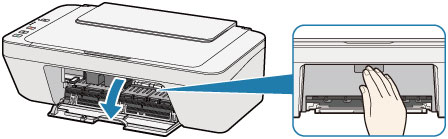
Не пытайтесь остановить или передвинуть держатель картриджа FINE вручную. Не прикасайтесь к держателю картриджа FINE до его полной остановки.
Внутренние части устройства могут быть испачканы чернилами. При замене картриджей FINE следите за тем, чтобы не испачкать руки или одежду. Чернила несложно удалить с внутренних частей устройства с помощью бумажных салфеток и т. п.
Подробнее о чистке см. в разделе Информация о безопасности и важные сведения .
Не прикасайтесь к металлическим или другим внутренним частям устройства .
Если крышка остается открытой дольше 10 минут, держатель картриджа FINE может переместиться. Загорится индикатор Аварийный сигнал (Alarm) . В таком случае закройте крышку , а затем откройте ее снова.
- Извлеките пустой картридж FINE .
(1) Нажмите картридж FINE до упора (должен прозвучать щелчок).
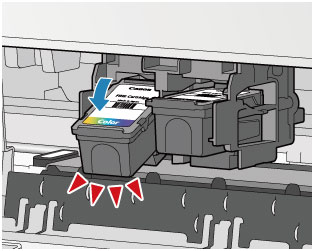
(2) Извлеките картридж FINE .
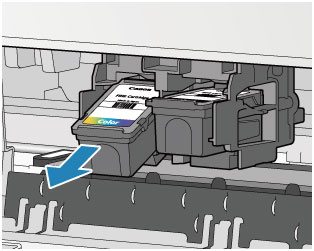
Соблюдайте осторожность при выполнении операций с картриджем FINE , чтобы не испачкать одежду или окружающее пространство.
Утилизируйте пустой картридж FINE в соответствии с местными законами и постановлениями об утилизации расходных материалов.
- Приготовьте новый картридж FINE .
(1) Извлеките новый картридж FINE из упаковки и осторожно удалите защитную ленту (C) .
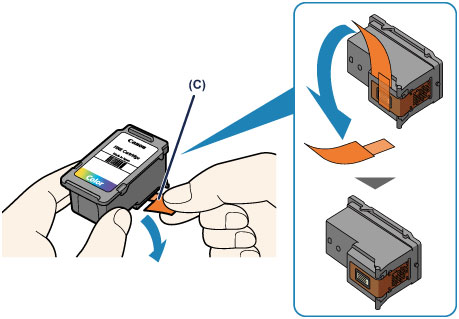
При встряхивании картриджа FINE чернила могут пролиться и запачкать ваши руки и окружающее пространство. Обращайтесь с картриджем FINE осторожно.
Осторожно: чернила на удаленной защитной ленте могут испачкать ваши руки и окружающее пространство.
Не прикрепляйте защитную ленту обратно после удаления. Утилизируйте ее в соответствии с местными законами и нормативами по утилизации потребительских товаров.
Не прикасайтесь к электрическим контактам или соплам печатающей головки картриджа FINE . При прикосновении к ним устройство может выполнять печать неправильно.
- Установите картридж FINE .
(1) Вставьте новый картридж FINE под углом в держатель картриджа FINE .
Цветной картридж FINE следует устанавливать в левое гнездо, а черный картридж FINE — в правое.
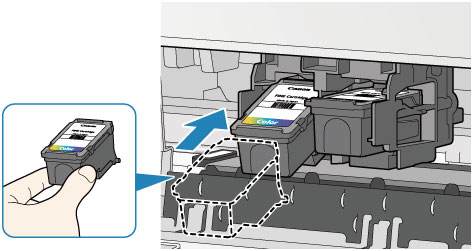
Осторожно установите картридж FINE , чтобы он не задел электрические контакты на держателе картриджа FINE .

(2) Нажимайте на картридж FINE с усилием до фиксации.
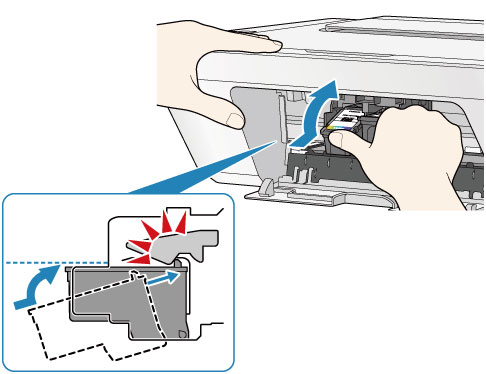

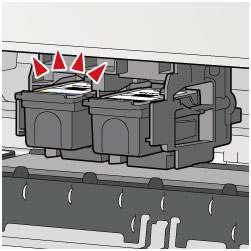
Проверьте, правильно ли установлен картридж FINE .
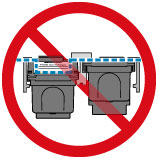
Устройство не будет печатать, пока цветной картридж FINE и черный картридж FINE не будут установлены. Обязательно установите оба картриджа.
- Закройте крышку .
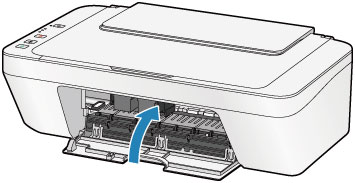
Примечание.
Если индикатор Аварийный сигнал (Alarm) горит или мигает после закрытия крышки , выполните соответствующее действие.
Во время работы устройство может издавать шум.
- Регулировка положения печатающих головок. После замены картриджа FINE выполните выравнивание печатающей головки. Выравнивание печатающей головки.
Примечание.
Во время выравнивания устройство автоматически очищает печатающую головку до печати образца выравнивания печатающей головки. Не выполняйте другие операции до завершения очистки печатающей головки устройства .
Промывка печатающих головок (картриджей) в Canon PIXMA G1400, G2400, G3400, G4400, G1410, G2410, G3410, G4410, G1411, G2411, G3411, G4411, G2415, G3415, G5040, G6040 – что делать если принтер не печатает
Компания Canon выпускает принтеры со встроенной СНПЧ с 2015 года. Технологически Canon PIXMA серии G практически не отличаются от недорогих двухкартриджных принтеров. Печатающие головы копируют картриджи со встроенной ПГ и отличаются только наличием штуцеров, по которым соединяются через шлейф с донорными ёмкостями.
Самая частая причина возникновения проблем с печатью на этих устройствах – попадание воздуха в систему печати, опустошение картриджей или трубок. Если вы открываете крышку принтера и видите воздух в трубках – система печати и картриджи точно требуют заполнения и прокачки, если воздуха нет – на всякий случай дозаполните только картриджи. Если принтер долго стоит без работы или уже давно печатает с проблемами – скорее всего нужна также прочистка (промывка) печатающих голов.
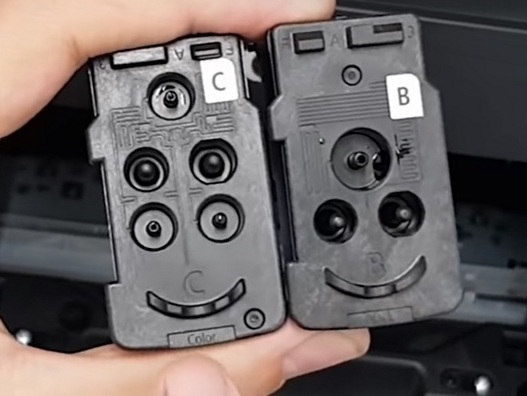
Заполнение трубок системы печати и картриджей ПГ на Canon G-серии
- Откройте крышку доступа к картриджам.
- Нажмите не менее 5 секунд на кнопку отмена. Картриджи переместятся с крайнее левое положение.
- Нажмите не менее 5 секунд на кнопку отмена. Картриджи переместятся в положение замены.
- Откройте крышки емкостей для чернил. Это блокирует отток чернил от картриджей.
- Откройте крышку над картриджами. Заправьте чернила в отверстия, через которые в картриджи поступают чернила. Просто вставьте туда иглу шприца, заправленного совместимыми чернилами, например, такими, и выдавливайте краску, пока она не пойдет через отверстие наверх. Не перепутайте цвета, не вставляйте иглу глубоко.
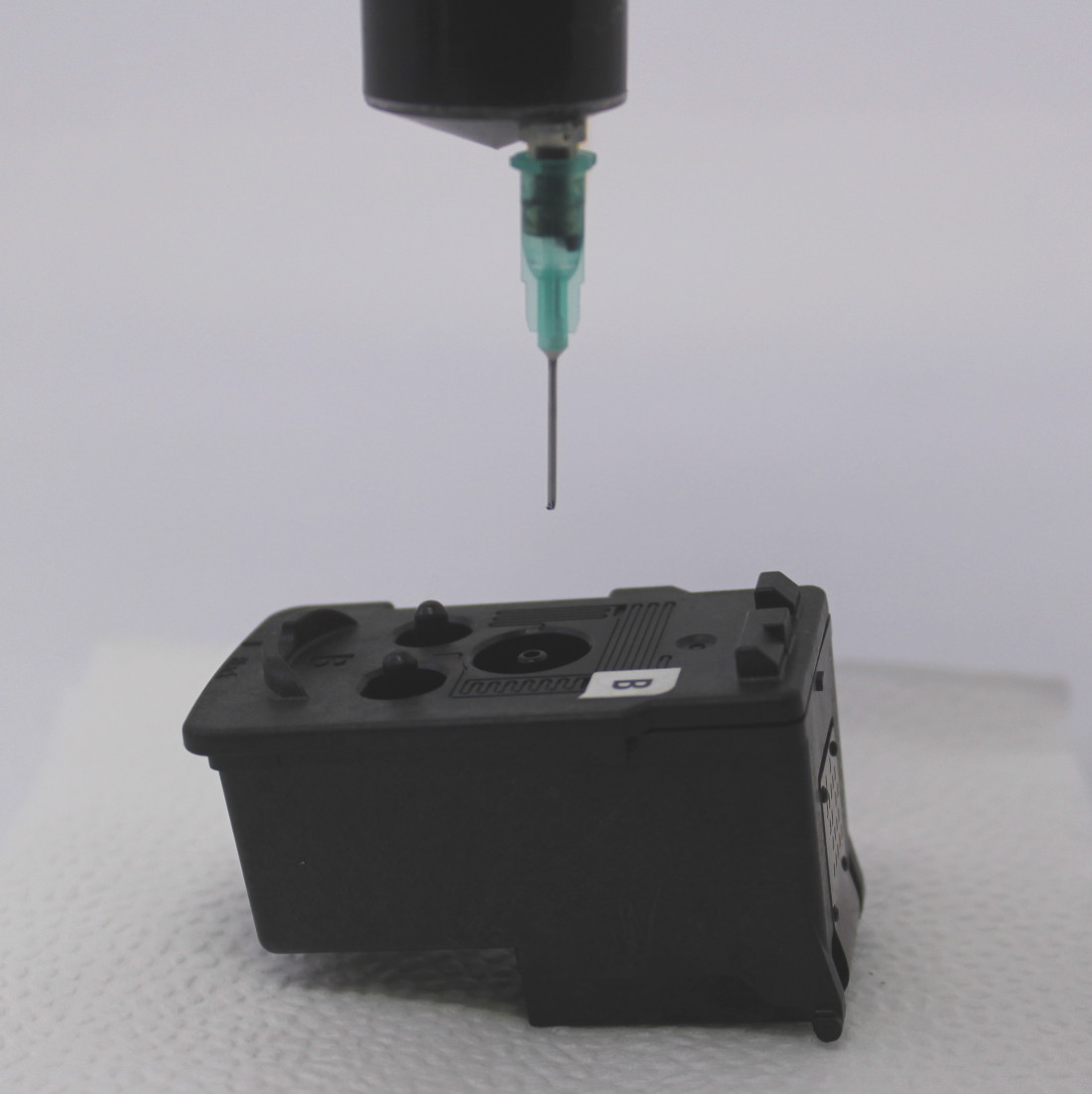
- Проверьте – есть ли пропуски в трубках подачи чернил. Если есть – заполните также трубки. Для этого надо вытягивать чернила с помощью насадки на шприц по этой инструкции.
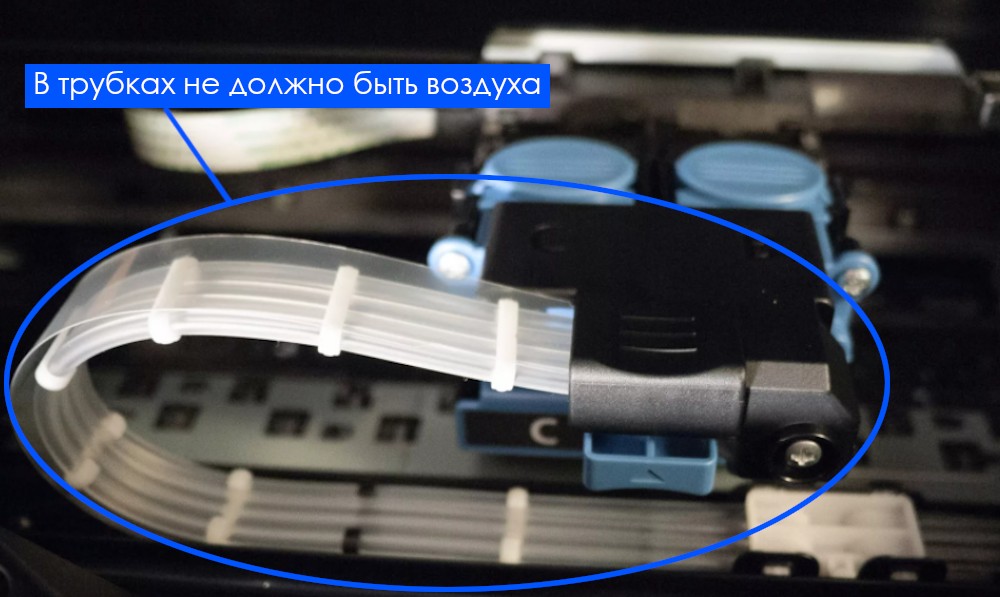
- Вставьте картриджи, закройте все крышки, запустите прочистку сопел печатающей головки.
Методы промывки ПГ на Canon G-серии
1. Промывка средствами принтера
- Пробуем запустить сервисную прочистку принтера, через меню. Повторяем процедуру 2-3 раза.
- Если качество изображения не улучшается, может помочь замена чернил на сервисную жидкость.
- Откачиваем шприцем чернила из донорных ёмкостей и заливаем в них небольшое количество чистящей сервисной жидкости.
- Запускаем через программу управления прочистку принтера несколько раз подряд (пока сервисной жидкости не останется совсем немного).
- Снова заливаем в доноры чернила и тестируем качество печати.
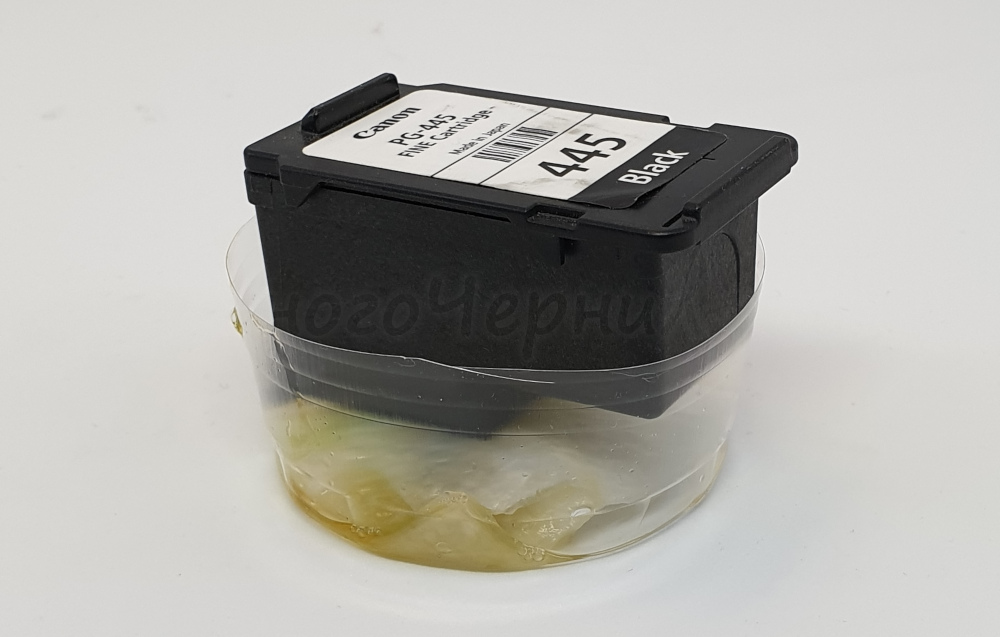
2. Отмачивание
- Берём салфетку, лучше тряпичную, а не бумажную, чтобы кусочки бумаги не остались на соплах и смачиваем в теплой чистящей жидкости.
- Смоченную салфетку кладём на непромокаемую поверхность, например, полиэтиленовый пакет или блюдце.
- Достаём печатающую головку из устройства и кладём соплами на салфетку на 5-10 минут.
- Устанавливаем ПГ обратно в принтер для проверки качества печати. Если качество печати не улучшилось можно попробовать 1-2 раза повторить отмачивание.
3. Прокачка ПГ вручную
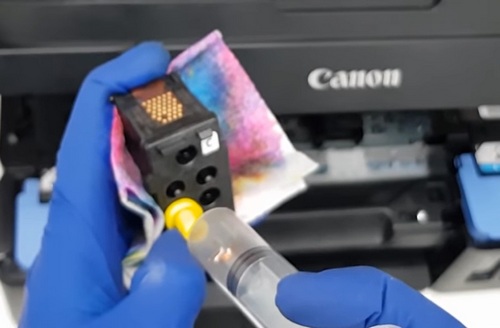
- Набираем в шприц промывочную жидкость и надеваем вместо иглы жёлтую насадку YT.
- Открываем крышки над емкостями с чернилами – это блокирует отток чернил.
- Достаём печатающую голову (на чёрной промывка идёт через один штуцер, на цветной – через три).
- Надеваем шприц с насадкой на чернильный штуцер. К соплам ПГ прикладываем салфетку и начинаем не торопясь прокачивать чистящую жидкость через печатающую голову.
- Прокачку жидкости можно повторить несколько раз (зависит от объёма шприца и канала, на чёрный надо больше жидкости). Количество прокачиваемой жидкости подбирается в зависимости от тяжести загрязнения.
- После прочистки устанавливаем голову обратно в принтер и запускаем тест печати.
Внимание: принтеру требуется прокачать чернила через опустевший после промывки картридж (печатающую голову), так что качество изображения может восстановиться не сразу (не на первом тесте дюз, а спустя несколько отпечатков).
Продление жизни печатающих головок в Canon PIXMA серии G критически повышает вероятность срабатывания ошибки 5B00 (заполнение картриджа отработки, т..е. памперса) до того, как принтер выйдет из строя и будет отправлен в сервис или на свалку. Ошибка полностью блокирует работу устройства, так что рекомендуется сбрасывать счётчик заблаговременно (инструкция по сбросу счётчика памперса на принтерах Canon)
Связаны со статьей
Чернила для G3411, G1411, G3400, G2411, G3415, G1400, комплект 4 х 100 мл
Чернила черные для G3411, G1411, G3400, G2411, G3415, G1400, Black, 100 мл
Печатающая головка Canon G1400/G2400/G3400/G4400 цветная
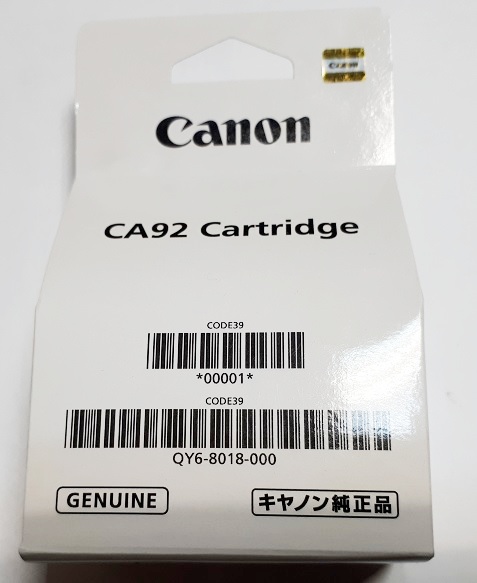
МФУ Canon Pixma G1400, G1411, G2400, G3400, G3415, G3415, G4400, G4410.
Цветная печатающая головка Canon Pixma G3400 — цена с заменой 3500 руб.
Цветная печатающая головка Canon Pixma G2400 — цена с заменой 3500 руб.
Цветная печатающая головка Canon Pixma G1400 — цена с заменой 3500 руб.
Цветная печатающая головка Canon Pixma G4400 — цена с заменой 3500 руб.
Замена цветной печатающей головки Canon QY6-8018 необходима при неисправности головки (обрыв шин управления или КЗ), либо при деградации головки плохой печати.
Когда при плохой печати в цвете нужна замена цветной печатающей головки в Canon Pixma G1400, G1411, G2400, G3400, G3415, G3415, G4400, G4410 читайте здесь (несведение цветов, нечеткая печать).

Цена с заменой 3500 руб.
Инструкция по замене печатающих головок Canon QY6-8002, QY6-8006, Canon Pixma G1400, G1410, G1411, G1415, G2400, G2410, G2411, G2415, G3400, G3410, G3411, G3415, G4400

- Откройте Canon IJ Printer Assistant Tool
- Щелкните Прочистка чернил (Ink Flush).
Когда откроется диалоговое окно Прочистка чернил (Ink Flush), выберите группу чернильниц, для которой необходимо выполнить прочистку чернил. Щелкните Элементы начальной проверки (Initial Check Items), чтобы вывести на экран список элементов, требующих проверки перед выполнением прочистки чернил. Обязательно проверьте уровень оставшегося запаса чернил перед выполнением процедуры Прочистка чернил (Ink Flush).
Убедитесь, что принтер включен, и щелкните Выполнить (Execute). При появлении подтверждающего сообщения нажмите кнопку OK.
Начнется прочистка чернил.
При появлении запроса на подтверждение щелкните OK. Откроется диалоговое окно Проверка сопел (Nozzle Check).
Чтобы проверить, повысилось ли качество печати, щелкните Печать контрольного образца (Print Check Pattern). Чтобы отменить проверку, щелкните Отмена (Cancel).
Внимание!
- При выполнении операции Прочистка чернил (Ink Flush) потребляется очень большое количество чернил. Частое выполнение прочистки чернил приведет к быстрому расходованию запаса чернил принтера . Таким образом, выполнять прочистку чернил следует только при необходимости.
- Запуск процедуры Прочистка чернил (Ink Flush) при недостаточном уровне оставшегося запаса чернил может привести к сбою.
3. Очистка Печатающей головки:
Очистите печатающую головку, если в напечатанном шаблоне для проверки сопел отсутствуют линии или присутствуют горизонтальные белые полосы. Очистка удалит засорение сопел и восстановит состояние печатающей головки. Очистка печатающей головки связана с повышенным потреблением чернил, поэтому выполнять очистку печатающей головки следует только при необходимости.
- Убедитесь, что питание включено.
- Нажмите и удерживайте кнопку Стоп (Stop), пока индикатор Аварийный сигнал(Alarm) не мигнет дважды, затем сразу отпустите кнопку.
Устройство запускает очистку печатающей головки.
Если индикатор ВКЛ (ON) перестал мигать и начал светиться непрерывно, это означает, что очистка завершена.
Не выполняйте другие операции до завершения очистки печатающей головки устройства. Это займет около 1 минуты.
- Проверка состояния печатающей головки.
Чтобы проверить состояние печатающей головки, напечатайте шаблон для поверки сопел.
- Нужно приготовить: один лист обычной бумаги формата A4 или Letter
- Убедитесь, что питание включено.
- Загрузите в задний лоток один лист обычной бумаги формата A4 или Letter.
- Выдвиньте лоток приема бумаги и откройте дополнительный лоток приема бумаги .
- Нажмите и удерживайте кнопку Стоп (Stop), пока индикатор Аварийный сигнал(Alarm) не мигнет один раз, затем сразу отпустите кнопку. Шаблон для проверки сопел будет напечатан. Не выполняйте другие операции, пока устройство не завершит печать образца для проверки сопел.
- Выполните оценку шаблона для проверки сопел и очистите печатающую головку , если необходимо.
-
- Проверьте образец A на наличие недостающих линий, а образец B — на наличие горизонтальных белых полос.
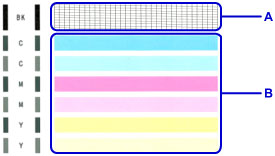 Если в образце A есть пропущенные полосы: Необходима очистка печатающей головки .
 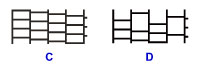 C: Правильно D: Неудовлетворительно (линии пропущены) В образце B имеются горизонтальные белые полосы: Необходима очистка печатающей головки .
 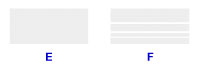 E: Правильно F: Неудовлетворительное состояние (имеются горизонтальные белые полосы)
- Проверьте образец A на наличие недостающих линий, а образец B — на наличие горизонтальных белых полос.
Примечание.
- Если неполадка не устранена после двукратной очистки печатающей головки , выполните глубокую очистку печатающей головки .
4. Глубокая очистка (Deep Cleaning)
Функция Глубокая очистка (Deep Cleaning) работает интенсивнее простой очистки. Если дважды выполненная функция Очистка (Cleaning) не привела к устранению проблем с печатающими головками , выполните глубокую очистку.
Откройте Canon IJ Printer Assistant Tool
Щелкните Глубокая очистка (Deep Cleaning).
При открытии диалогового окна Глубокая очистка (Deep Cleaning) выберите группу чернильниц, для которой необходимо выполнить глубокую очистку. Щелкните Элементы начальной проверки (Initial Check Items), чтобы вывести на экран список элементов, требующих проверки перед выполнением глубокой очистки.
Убедитесь, что принтер включен, и щелкните Выполнить (Execute). При появлении подтверждающего сообщения нажмите кнопку OK.
Начнется глубокая очистка печатающих головок.
При появлении запроса на подтверждение щелкните OK. Откроется диалоговое окно Проверка сопел (Nozzle Check).
Чтобы проверить, повысилось ли качество печати, щелкните Печать контрольного образца (Print Check Pattern). Чтобы отменить проверку, щелкните Отмена (Cancel).
Внимание!
- При использовании функции Глубокая очистка (Deep Cleaning) расходуется больше чернил, чем при использовании функции Очистка (Cleaning). Частое выполнение очистки печатающей головки приведет к быстрому расходованию запаса чернил принтера . Поэтому выполнять очистку следует только по мере необходимости.