
Настройка WiFi через командную строку [1]
Этот способ пригодится в том случае, если у вас нет доступа к GUI (графическому пользовательскому интерфейсу), который обычно используется для настройки WiFi на Raspberry Pi. Кроме того, он предназначен для использования именно с кабелем для последовательной передачи данных — на тот случай, если у вас нет доступа к дисплею или проводной Ethernet-сети. Также стоит отметить, что для этого способа не нужно никакого дополнительного ПО. Все, что вам нужно, уже есть в Raspberry Pi.
Получение информации о WiFi-сети
Для сканирования WiFi-сетей воспользуйтесь командой
sudo iwlist wlan0 scan
. Она должна показать список доступных WiFi-точек, а также информацию о них. Нам нужно следующее:
- ESSID:»testing». Это название WiFi-сети.
- IE: IEEE 802.11i/WPA2 Version 1. Это метод аутентификации, используемый для этой сети. В данном случае это WPA2 — более новый и безопасный стандарт, пришедший на замену WPA1. Данная инструкция подходит для WPA1 и WPA2, но может не работать с WPA Enterprise. Для шестнадцатеричных паролей к WEP смотрите последний пример отсюда. Кроме того, вам понадобится пароль к этой WiFi-сети. У большинства домашних роутеров он напечатан на стикере, который, как правило, приклеен к их задней стороне. В данном случае ESSID (ssid) для сети — это testing, а пароль (psk) — это testingPassword.
Добавление информации о сети в Raspberry Pi
Открываем конфигурационный файл wpa-supplicant в редакторе nano:
sudo nano /etc/wpa_supplicant/wpa_supplicant.conf
Идем в нижнюю часть файла и добавляем туда следующее:
network= ssid="The_ESSID_from_earlier" psk="Your_wifi_password" >
В нашем случае все это будет выглядеть так:
network= ssid="testing" psk="testingPassword" >
Теперь нажимаем Ctrl+X, чтобы сохранить файл, затем Y и в завершение — Enter.
Далее файл начнет замечать внесенные изменения и попытается подключиться к указанной сети. На это ему потребуется несколько секунд. Если подключиться не удалось, попробуйте вручную перезапустить интерфейс при помощи команд
sudo ifdown wlan0
sudo ifup wlan0
или перезагрузить Raspberry Pi с помощью
sudo reboot
WiFi-соединение можно проверить при помощи команды
ifconfig wlan0
. Если по результатам проверки рядом с полем inet addr будет стоять необходимый адрес, то Pi подключится к сети. Если нет, проверьте, правильно ли указаны ESSID и пароль.
| Черновик |
Как настроить WiFi на Raspberry Pi [2]
Эта статья рассказывает, как настроить связь по WiFi на плате Raspberry Pi. Если вы новичок в использовании Raspberry Pi, то базовые знания о ней можно узнать, к примеру, тут.
Связь по WiFi можно настроить и через GUI (от англ. «graphical user interface», что значит «графический пользовательский интерфейс»), но лучше всего делать это через командную строку.
Доступ к командной строке
Подключите к Raspberry Pi адаптер WiFi, а затем включите ее. Доступ к командной строке можно получить следующими методами:
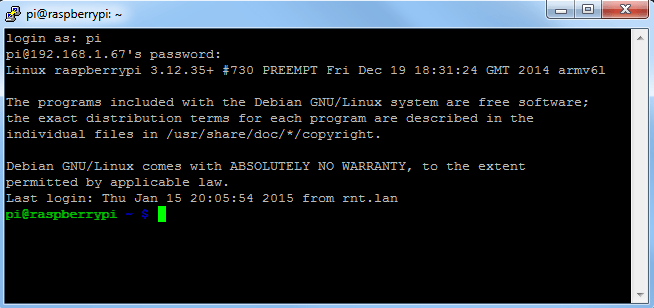
- Установить SSH-коммуникацию, запустив SSH-клиент вроде PuTTY (если компьютер и Raspberry Pi подключены друг к другу через Ethernet-соединение)
- Воспользоваться графическим интерфейсом Raspberry Pi
Проверка, распознает ли RPi подключенный к ней WiFi-адаптер
Есть несколько способов проверить, распознает ли плата Raspberry Pi подключенный к ней WiFi-адаптер. Во-первых, можно вписать в терминале следующее:
ifconfig
В результате в терминале должны появиться новые данные, среди которых будет и информация о WiFi-адаптере (он должен называться «wlan0»):
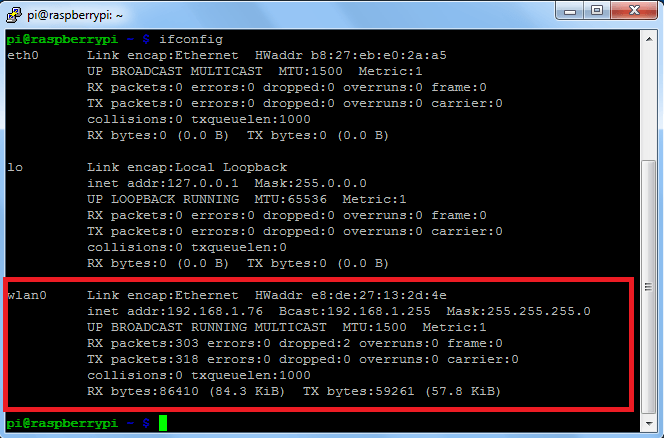
Если WiFi-адаптера не видно, то причина может быть в том, что для него не установлены драйверы (для разных моделей WiFi-адаптеров требуются разные драйверы). Я использую модель TL-WN725N и Raspbian по умолчанию ее не поддерживает. Инструкцию по установке драйверов для своего WiFi-адаптера я нашел здесь.
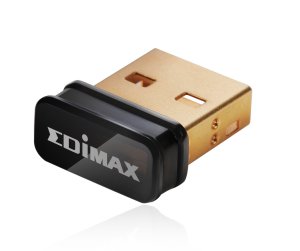
Если у вас еще нет WiFi-адаптера, я крайне рекомендую модель Edimax EW 7811UN, т.к. на Raspbian уже установлены драйверы для нее, так что времени на их поиски тратить не придется.
Открытие файла настроек
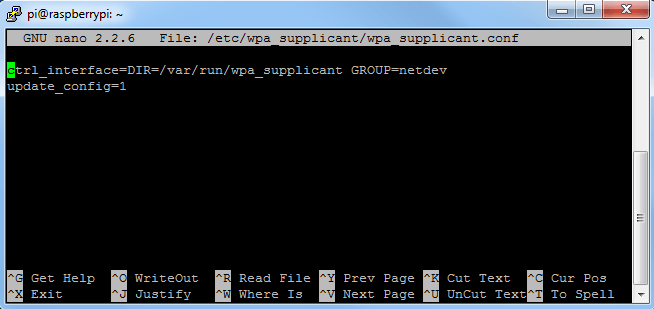
Чтобы открыть конфигурационный файл, впишите в терминале следующее:
sudo nano /etc/wpa_supplicant/wpa_supplicant.conf
Добавление данных о сети
Найдите самую нижнюю часть конфигурационного файла «wpa_supplicant.conf» и впишите туда данные о вашей сети, как показано на картинке ниже. То есть замените «YOUR-SSID» на название WiFi-сети, а «YOUR-SSID-PASSWORD» на пароль к ней.
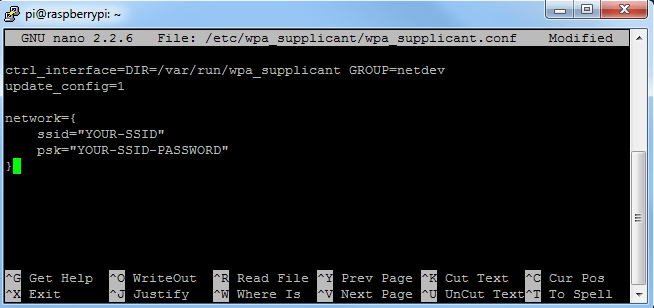
Теперь сохраните файл, нажав Ctrl + X , затем «Y» и, наконец, ↵ Enter .
Проверка соединения
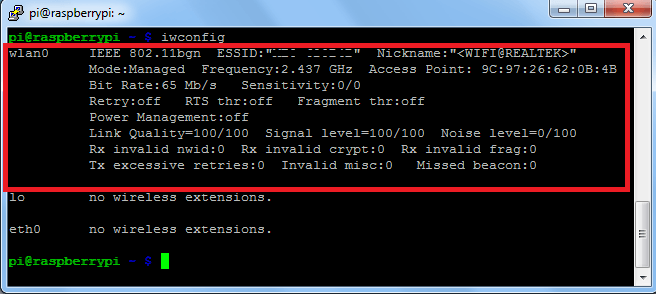
Статус WiFi-соединения можно проверить при помощи команды ifconfig – так вы узнаете, получил ли адаптер «wlan0» IP-адрес). То, к какой сети подключился WiFi-адаптер, можно узнать при помощи команды iwconfig.
См.также
Внешние ссылки
- ↑SETTING WIFI UP VIA THE COMMAND LINE
- ↑randomnerdtutorials.com — How to Configure WiFi on Your Raspberry Pi
Беспроводная настройка Raspberry PI 3 B+
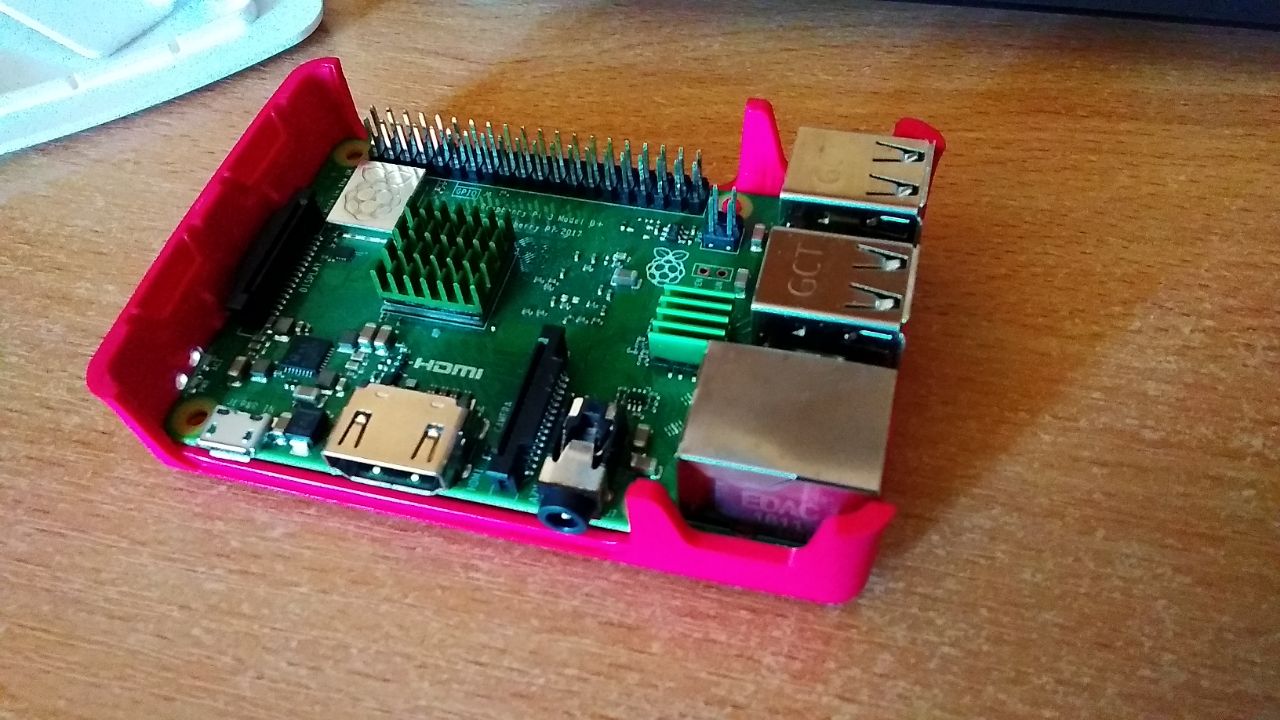
несколько месяцев назад, приобрел себе малинку, с целью попрактиковатся в embedded-типа разработке. Я уверен, много людей знакомых из Raspberry полагают, что для первоначального запуска микрокомпьютера нужен как минимум RJ45 или монитор, клавиатура и мышь (что лучше). Сегодня будем развенчивать этот миф поисковым запросом raspberry pi headless setup. Для этого будем использовать Wi-Fi сеть и SSH протокол.
Если у Вас уже есть плата и sd-карта, но нет дополнительного монитора и тем более шнура для ethernet, то нужно проделать дополнительные движения, для успешной установки ОС на вашу плату и возможности её использования.
- Выбираем желанную ОС (список доступных есть на сайте), скачиваем архив из сайта (я использовал Raspbian)
- Устанавливаем ОС на флешку. Распаковав архив, нужно записать образ диска с расширением img на отформатированную sd-карту (карта должна иметь достаточный объем памяти, в моём случае я использовал на 16gb). Можно использовать для этого Etcher (работает на всех платформах), Win32DiskImager (для Windows) или любую другую утилиту.
- Создаем файл wpa_supplicant.conf . Далее нужно создать файл конфигурации для wpa_supplicant , где мы укажем параметры нашей wi-fi сети.
ctrl_interface=DIR=/var/run/wpa_supplicant GROUP=netdev update_config=1 country=UA network=< ssid="Your network name/SSID" psk="Your WPA/WPA2 security key" key_mgmt=WPA-PSK >Вот и всё у нас есть полный доступ к ОС Raspberry. Если вдруг Вам нужен графический интерфейс, нужно поискать про VNC и RDP.
Подключение Raspberry Pi к Wi-Fi
Рассмотрим подключение Raspberry Pi к беспроводной Wi-Fi сети.
Мы не будем рассматривать установку драйверов для специфичных Wi-Fi адаптеров, а будем подразумевать, что адаптер уже настроен.
Чтобы не мучиться с настройкой Wi-Fi адаптера, я рекомендую использовать USB приёмники, которые автоматически определяются в Raspbian и работают «из коробки», например такой — http://smartelectronika.com/viewproduct/35/
1. Смотрим список доступных Wi-Fi сетей
iwlist wlan0 scan2. Генерируем WPA PSK ключ на основании пароля для выбранной сети и записываем его в конфиг /etc/wpa_supplicant/wpa_supplicant.conf:
wpa_passphrase %essid выбранной сети% %пароль к сети% > /etc/wpa_supplicant/wpa_supplicant.confПосле перезагрузки подключение к выбранной сети произойдёт автоматически.
Можно обойтись без перезагрузки —
/sbin/ifdown wlan0 подождать 3-5 секунд /sbin/ifup --force wlan0Внимание! В Raspbian Stretch необходимо добавить строки
country=RU ctrl_interface=DIR=/var/run/wpa_supplicant GROUP=netdev update_config=1 в начало файла /etc/wpa_supplicant/wpa_supplicant.conf
Тэги:
Автор:
Комментариев: 2

Fasimisi
04.03.2016 в 18:31 ответ
действительно так
veter900
16.04.2017 в 15:07 ответ
как на убунту мате настроить вайфай после установки кудато вайфай встроенный пропал а как настроить не знаю
Ваш комментарий
Аналитика статьи
- Просмотров 17232
- Комментариев 2
Сообщество Raspberry Pi в социальных сетях
Telegram
VK
Новые сообщения
who am i. Таки да, что-то притихло слегонца! Adagumer в 20.06.2023 в 16:47
who am i. это сообщество мертво? 4nry в 18.06.2023 в 05:54
Внезапно перестал выводить изображение на монитор Raspberry Pi 4 B. Добрый день! Внезапно перестал выводить изображение на монитор Raspberry Pi 4 B. работал нормально, выключил программно, потом включил и ничего. Изображение на мониторе нет никакого. Менял. Roma_rio73 в 21.09.2022 в 14:38
Программируем Arduino с помощью Raspberry Pi Я вот так прошил через orangepi: sudo apt-get install avrdude sudo avrdude -c arduino -p atmega2560 -cwiring -P /dev/ttyUSB0 -b115200 -D. avrClone в 25.07.2022 в 01:18
Не запускается raspberry pi 3B Ver1.2 Но что видно на экране? Уточняю. Вы это сделали: 1. Подключили телевизор к HDMI разъёму малинки 2. Подключили клаву к одному USB порту 3. Подключили мышку к другому USB . sv-lary в 12.06.2022 в 05:36
PR2040 zero Здравствуйте. При подключении к компу (win10) платки RP2040 Zero она не обнаруживается. Записан ли в нее загрузчик — не знаю, но и при удержании Boot также ничего не происходит. ser3740 в 10.06.2022 в 02:00
Не запускается raspberry pi 3B Ver1.2 Может образ ОС не тот записал на карту? Образы для 4ки не будут работать на тройке nbo в 09.06.2022 в 09:20
Не запускается raspberry pi 3B Ver1.2 Здравствуйте, при подачи питания горит индикатор питания, а индикатор активности молчит, подумал что проблема по питанию платы решил проверить, начал cначала с предохранителя он выдавал свои. deiderika в 09.06.2022 в 07:20
MAX6675 [upl-image-preview url=https://raspberrypi.ru/forum/assets/files/2022-05-18/1652877922-822787-image.png] К SPI видимо SCK — GPIO 11 CS — CE0/CE1 SO — GPIO9 Vcc — к питанию (первый или. nbo в 18.05.2022 в 11:03
MAX6675 Доброго дня! Подскажите, пожалуйста, как подключается MAX6675 к RPi3? К каким пинам? Какого типа информация с него считывает? Заранее спасибо! sshirinyan в 18.05.2022 в 10:09
не устанавливается ПО Что-то активность на форуме упала!? Adagumer в 14.04.2022 в 16:43
не устанавливается ПО Весь этот огромный лог состоит из повторяющихся участков, в которых пишется: «` Internal Server Error 500 # На сервере, к которому Вы обращаетесь, возникла ошибка. [IP. sv-lary в 14.02.2022 в 15:27
не устанавливается ПО @sv-lary#6865 Ок, это мой первый опыт с малинкой. по этапно что я делаю: записываю на флешку образ 2022-01-28-raspios-bullseye-armhf-lite закидываю на флешку файл ssh и файл. sokol в 14.02.2022 в 07:20
не устанавливается ПО 1. Большая просьба — ** никогда ** не формируйте свои вопросы с использованием скриншотов. Только текстовые копии. Скриншот невозможно загрузить в текстовый редактор, процитировать что-то. sv-lary в 13.02.2022 в 02:39
не устанавливается ПО Здравствуйте! При попытке установки программы fluidsynth постаянно выбивает Error reading from server [upl-image-preview. sokol в 12.02.2022 в 08:12
Отключение ИК подсветки на камере Честно говоря, я подробности не вникал, но мне кажется, что такая конфигурация, как у Вас — это просто механическая комбинация камеры OV5647 и двух IR светильников. Вот таких. sv-lary в 08.02.2022 в 14:51
Отключение ИК подсветки на камере @sv-lary#6861 да, такая Sacred70 в 08.02.2022 в 04:13
Отключение ИК подсветки на камере — «чебурашка с ушами ИК прожектори и объективом сразу из платы» Вот это . sv-lary в 08.02.2022 в 02:34
Отключение ИК подсветки на камере @sv-lary#6858 да вот хз, загуглил омни и сони, по фото у меня что-то иное, чебурашка с ушами ИК прожектори и объективом сразу из платы, вокруг объектива нет площадки Sacred70 в 07.02.2022 в 13:50
Ищу разработчика на проект задача — на базе raspberry pi 3 реализовать 1) запись видео по сигналу( открытие транзакции с сервера), его локальное хранение и передачу по запросу на сервер 2) управление переферией( снятие. BVasiliy в 07.02.2022 в 12:05
Отключение ИК подсветки на камере Какая камера? — OmniVision OV5647 — Sony IMX219 — USB камера? sv-lary в 07.02.2022 в 08:31
Отключение ИК подсветки на камере Добрый день. Главный вопрос: можно ли программно отключить ИК подсветку на камере, если да как? Есть ещё вопрос по камере: в системе не отображается камера, вообще ни где, но с терминала. Sacred70 в 07.02.2022 в 02:21
3.5 gpio дисплей проблемы Добрый день! ОС Raspbian os. Не могу сказать что хорошо разбираюсь во всём этом, поэтому прошу обьяснять подробно. У меня два вопроса. Вопрос 1: Подключил установил дисплей на gpio пины. Prisk в 24.01.2022 в 18:46
Замкнул пины Включи на 10 секунд. Выключи. Потрогай чип процессора. Если резко сильно нагрелся, то точно всё. Если чип процессора жив, то замерь выходные напряжения с PMIC чипа MXL7704. mojo в 21.01.2022 в 23:07
Замкнул пины Нужна помощь! Случайно при работе с включенной платой замкнул пины 3.3v и 5v. Симптомы: при подключении питания горит только красный светодиод, картинки нет (тк OS не грузится). Насколько. CELEBRIMBOR в 21.01.2022 в 14:15
Ошибка 443 при git clone Время (часы) на малинке? Надо попробовать! rikann в 20.01.2022 в 09:42
Подключение блока сегментных индикаторов с драйвером MAX7219 Исходный текст битый. 🙁 Операторы #include обрезаны, главный цикл тоже оборван. А можно ссылку дать на исходный код в git-е, к примеру? sv-lary в 14.01.2022 в 15:41
Использование Raspberry Pi как беспроводной точки доступа Попробовал на Rpi 3B+. Добавил в /etc/hostapd/hostapd.conf DAEMON_CONF = «/etc/hostapd/hostapd.conf» Иначе не работало. Yurij в 18.09.2021 в 12:54
Использование Raspberry Pi как беспроводной точки доступа Спасибо за статью! Все доходчиво растолковано. Хотелось бы продолжения про организацию точки доступа на Raspberry Pi в режиме моста. Yurij в 17.09.2021 в 19:19
Поддержка SATA добавлена в Raspberry Pi OS Жалко, что только на CM4 это поддерживается ark в 13.08.2021 в 01:48
Подключение DC электромоторов к Raspberry Pi через драйвер L298N здравствуйте, а не подскажете ,где искать вторую статью по управлению драйвером с распберри? Ivan27 в 26.06.2021 в 03:11
Радиостанция из Raspberry Pi A/B/A /B . можно вещать на несколько частот сразу? FM_durak в 11.05.2021 в 11:53
Raspberry Pi 400 Чёт дорого mojo в 25.03.2021 в 01:08
Raspberry Pi Compute Module 4 (CM4) «будет вылетать из материнкой платы без дополнительного прижима» Для умных — там есть крепёжные отверстия. А для сильных — никто не отменял огрызок ластика. Прижмут, они же сильные. Hummer74 в 31.01.2021 в 19:08
Raspberry Pi Pico Смотри ссылку в конце статьи «Руководство по программированию Pico на C/С++» nbo в 27.01.2021 в 20:56
Raspberry Pi Pico Как её программировать? pavler в 23.01.2021 в 15:12
Raspberry Pi Pico Это интересно. По цене как китайские клоны ардуин, а возможности и мощность намного больше. Для божественной esp32 пико конечно не конкурент, но глючные китайские клоны ардуин теперь никто не. macdak в 23.01.2021 в 13:25
Подключение и настройка интернета Wi-Fi на Raspberry Pi
Для успешного решения задач, таких как обновления репозиториев, доступ в Интернет и связи с FTP-сервером необходимо настроить на Raspberry Pi WiFi-соединение. После этого микрокомпьютер может работать как полноценный медиацентр, ПК для серфинга и т. д.
Проверка на поддержку технологий

Микрокомпьютер Raspberry Pi оснащается встроенным модулем беспроводной связи по технологии WiFi, начиная с третьей модели. Более ранние модификации имеют возможность подключаться и обмениваться данными по этому протоколу только при помощи расширяющего устройства, соединяемого посредством интерфейса последовательной передачи данных (USB-картой). В Raspbian настройка WiFi может производиться с модемом от любого производителя, поскольку это система, подобная Linux. Для более точной проверки совместимости и поддержки нужно произвести следующие шаги:
- Включить микрокомпьютер и дождаться загрузки системы.
- Установить WiFi-модуль в USB-порт.
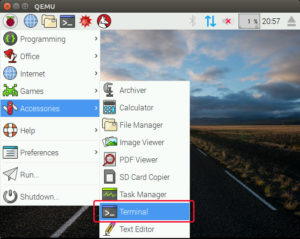
- Подключить монитор, открыть консоль командой Alt+F2 и ввести команду «Terminal» для доступа к командной строке либо подключиться к Raspberry по протоколу SSH.
- Запустить утилиту вывода информации о USB-устройствах путем ввода «lsusb|grep wireless».
- Убедиться, что в выводе есть запись, содержащая строки «Wireless Adapter».
- Запустить консоль.
- Ввести команду «lsusb».

- Посмотреть, есть ли в списке запись Wireless Adapter.

Если интерфейс находится в состоянии «down», надо его «поднять» вводом команды «ifconfig wlan0 up» от имени суперпользователя. После успешного определения совместимости можно настраивать микрокомпьютер.
Обратите внимание! Команда «lsusb» имеет набор дополнительных функций, определяемых при помощи ключей. Например, ввод «lsusb–v» выводит дополнительную информацию обо всех модулях в виде имени и ID. Для получения сведений о конкретном устройстве необходимо выполнить чистый запуск «lsusb», как было описано выше, скопировать адрес шины и номер устройства в формате типа 01:00 (bus:devnum), и выполнить lsusb -s 01:00 -v.

Важно! Для получения всей информации может потребоваться запуск команды от имени суперпользователя.
Чтобы подключиться через SSH с компьютера под управлением Windows, необходимо скачать утилиту PuTTy.
Важно! Программа поставляется без инсталляции. То есть пользователь загружает и работает в ней.
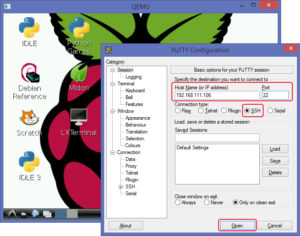
Запускаем утилиту, в строке Host Name указываем IP-адрес «Малины», номер порта по умолчанию — 22. Протокол соединения: SSH.
Нажимаем кнопку «Open», вводим логин и пароль для доступа к Raspberry.
Wi-Fi NANO Card для Raspberry Pi

Как пример, для использования в качестве WiFi USB-ключа можно привести устройства серии EDUP NANO card, которые имеют компактные размеры при оптимальном соотношении «цена-качество» (модель EP-N8508GS):
- скорость передачи данных: 150 Мбит/сек;
- поддержка типов шифрования: WEP, WPA, WPA-PSK, WPA2, WPA2-PSK, TKIP/AES;
- стандарт беспроводной передачи данных: IEEE 802.11b/g/n;
- ширина полосы пропускания: 2.4GHz ISM (Industrial Scientific Medical) Band;
- количество каналов: 14;
- мощность усиления сигнала: 13 ~17 dBm.
Как настроить WiFi на Raspberry Pi
Итак, разберемся с настройкой подробнее.
Доступ к командной строке
Для осуществления следующих пунктов нужно подключаться к командной строке системы. Если работа происходит в графическом режиме, консоль запускается через приложения. В случае применения SSH необходимо использовать клиент (например Putty), где указывается IP-адрес, порт, после чего вводятся логин пользователя и его пароль. Доступ к строке из-под «линукс» осуществляется вводом команды ssh x.x.x.x -P xx, где x.x.x.x – IP адрес, xx – номер порта.
Проверка, распознает ли RPi подключенный к ней WiFi-адаптер
Как уже было сказано выше, проверка состояния устройства производится утилитой lsusb.
Открытие файла настроек

После того как проведена проверка на совместимость USB-адаптера и микрокомпьютера, для окончательной настройки на Raspberry Pi WiFi-подключения надо проверить и, если требуется, отредактировать файл конфигураций. Делается это при помощи ввода команды «sudo nano /etc/network/interfaces» или «sudo vi /etc/network/interfaces», в зависимости от того, какой редактор предпочтительнее.
Добавление данных о Сети
Среди строчек листинга нужно найти раздел для интерфейса wlan0, который содержит следующие записи:
- allow-hotplug wlan0;
- auto wlan0;
- iface wlan0 inet dhcp;
- wpa-ssid [ssid];
- wpa-psk [password].

Где «ssid» – точка доступа (ее имя), «password» – пароль. Если такие присутствуют, файл оставляется без изменений, в противном случае настройки приводятся к нужному виду. Также нужно заменить [ssid] и [password] на соответствующие значения, при этом следует помнить, что они пишутся в двойных кавычках!
Файл «interfaces» может содержать запись для wlan0 в несколько иной форме:
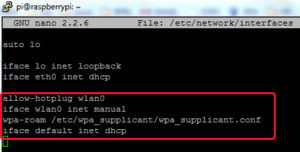
- allow-hotplug wlan0;
- iface wlan0 inet manual;
- wpa-roam /etc/wpa_supplicant/wpa_supplicant.conf;
- iface default inet dhcp.
В таком случае отредактировать файл:
sudo nano /etc/wpa_supplicant/wpa_supplicant.conf,
добавив в конец строчки кода:

В конце вводится команда «sudo dhclient wlan0», необходимая для получения IP-адреса подсети. Также следует помнить, что изменения вступают в силу после перезагрузки системы «sudo reboot» или перезапуска интерфейса системными утилитами менеджера ifup.
Проверка соединения
Для этого открывается терминал поочередно, вводятся две команды:
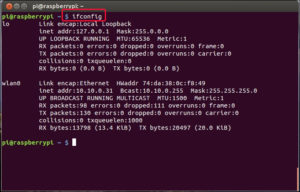
- ifconfig – выводит информацию о доступных адаптерах, среди которых должен быть и wlan0, настройки которого должны соответствовать настройкам той подсети, к которой подключен микрокомпьютер;
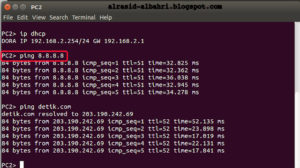
- ping 8.8.8.8 и ping 8.8.4.4 – проверка целостности и качества соединения для адресов публичных DNS-серверов Google. Вывод должен содержать информацию о времени отклика и жизни пакета (TTL – Time to life), в противном случае сообщение host unreachable будет означать, что с соединением возникли проблемы.
Как получить список доступных сетей

Для получения информации с целью добавления ее в вышеописанный файл конфигураций производится сканирование доступных сетей для получения SSID путем ввода в командную строку команды sudo iwlist wlan0 scan | grep ESSID.
Полезно! Иногда после изменения настроек конфигурации Сети нет необходимости перезагружать систему. Достаточно от имени суперпользователя ввести команду (ifdown wlan0; ifup wlan0)&.
Обратите внимание! При редактировании системных файлов с правами суперпользователя нужно быть внимательным, поскольку от этих действий напрямую зависит работоспособность операционной системы. В случае возникновения ошибок вся информация может быть найдена в директории /var/log.
Настройка WiFi на Raspberry Pi через графический интерфейс

В том случае, когда подключение для настройки на Raspberry WiFi-сети осуществляется не через SSH, а напрямую, работа происходит через графический интерфейс системы. В таком режиме необходимо просто вставить WiFi-модуль в USB-порт и запустить автоматическое сканирование через ярлык приложения на рабочем столе. После этого выбрать SSID и ввести WPA-PSK-ключ. Неважно, каким образом пришлось подключать, все равно надо обязательно проверить состояние соединения.
Возможные проблемы и варианты их решений
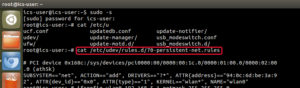
После подключения USB-адаптера и проверки утилитой lsusb устройство определяется, но в файле «interfaces» не появился раздел для wlan0. Необходимо выполнить поиск всех доступных интерфейсов в системе при помощи команды «sudo cat /proc/net/dev» или «sudo cat /etc/udev/rules.d/70-persistent-net.rules». В обоих случаях вывод будет доступен в виде таблиц, в которых найти подключенный к «Распберри» USB WiFi-модуль и далее вручную привести файл конфигураций к нужному виду по инструкции, представленной выше.

Разрыв связи по беспроводному соединению при долгом бездействии системы. Это происходит из-за включенного в Raspbian режима энергосбережения. Нужно отключить его через ввод команды «sudo iw dev wlan0 set power_save off», если имя интерфейса «wlan0». В случае другого имени необходимо использовать его.
Обратите внимание! Тип подключения – USB/Onboard-адаптера — не сказывается на характере настроек, в обоих случаях они будут одинаковыми. Поэтому вышеизложенная инструкция подходит для настройки WiFi Raspberry Pi 3 версии.

Подгорнов Илья Владимирович Всё статьи нашего сайта проходят аудит технического консультанта. Если у Вас остались вопросы, Вы всегда их можете задать на его странице.