
Выполняется настройка устройства андроид как убрать
Администраторы
Сообщений: 43954


Первое что вам нужно, это поставить пароль, к примеру 1,2,3,4 и завершаем настройку, и запись пропадает, как в меню, так и в сообщениях. Потом идем в безопасность, и кликам на окно пароля, где предложат сменить или убрать, и мы убираем, и прописываем заданный ранее пароль. И на этом все, все открывается без пароля, и нет не каких обозначений. Также на эту тему рекомендую видео посмотреть, там более доступно все показано по действиям.
Как убрать надписи выполняется настройка устройств
Отключение уведомлений о настройке устройства
Иногда Windows может предложить вам варианты завершения настройки устройства, позволяющие использовать его с максимальной эффективностью. Если вы не хотите получить эти уведомления и используете Windows 10 версии 2004 или более поздней, выполните указанные ниже действия.
- Выберите ПУСК >Параметры >Система >Уведомления и действия.
- В разделе Уведомленияснимите флажок в пункте Предлагать способы завершения настройки устройства, позволяющие максимально эффективно использовать Windows.


Нужна дополнительная помощь?
Нужны дополнительные параметры?
Изучите преимущества подписки, просмотрите учебные курсы, узнайте, как защитить свое устройство и т. д.




В сообществах можно задавать вопросы и отвечать на них, отправлять отзывы и консультироваться с экспертами разных профилей.
Как предотвратить появление окна «Завершение настройки вашего устройства» при загрузке Windows
Даже самым преданным поклонникам ОС Windows понятно: выход каждой новой версии сопряжён не столько с заботой о пользователях, сколько с получением большей прибыли. И с этой задачей компания справляется успешно, проявляя всё больше изобретательности в том, чтобы заставить как можно большее число юзеров перейти на самую свежую версию Windows. В нашем случае на «десятку». И хотя количество установивших Windows 10 растёт, многим новый интерфейс совсем не нравится. Microsoft помаленьку избавляется от очевидных багов, выпуская всё новые обновления, но появляются новые, а некоторые настолько живучи, что им не страшны никакие обновления. Среди таковых числится и появление при загрузке операционной системы окна, в котором вас настойчиво склоняют к созданию учётной записи.
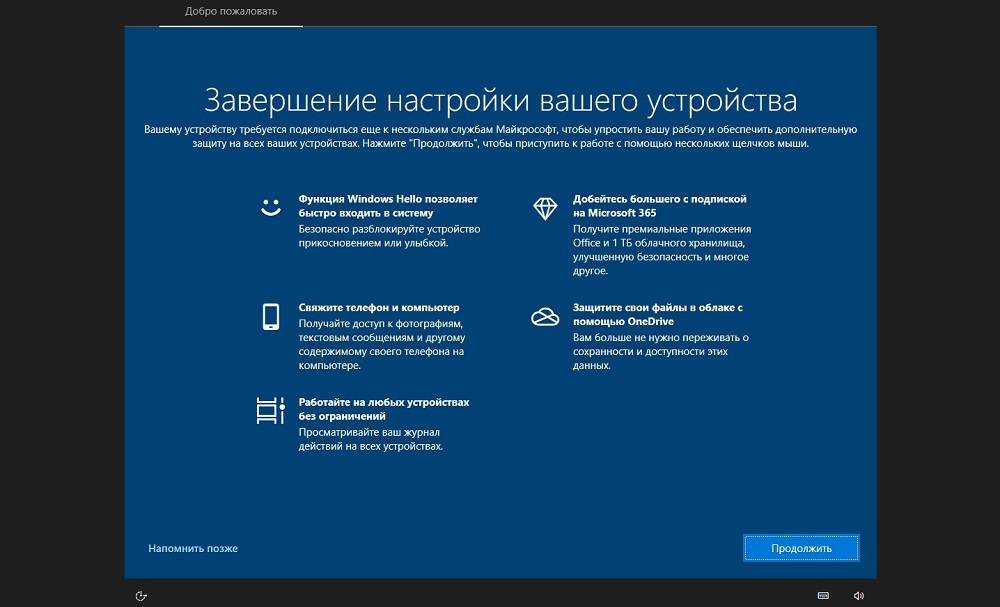
То есть вам каждый раз при включении компьютера настойчиво предлагают подключиться к другим службам компании, чтобы получить новые преимущества, дополнительно защитить свой компьютер и облегчить свой нелёгкий труд.
Давайте разбираться, что это за «фишки»:
- функция Windows Hello. Аналог фейс-контроля в смартфонах, позволяет разблокировать компьютер «улыбкой или простым прикосновением». Сомнительная радость даже для ноутбука, а для настольного ПК – тем более;
- привяжите телефон к компьютеру. Пожалуй, единственная действительно полезная функция в этом списке;
- работайте без ограничений на любых устройствах. Как, просматривать непонятные логи? И что значит все устройства, и что значит «без ограничений»?
- добейтесь большего, если подпишетесь на Microsoft Облако – вещь полезная, но в случае Microsoft это только дополнительный поток спама;
- защитите свои файлы в облачном хранилище. Как же, разогнались…
Пройдёт немного времени, и кнопка «Пока пропустить» будет заменена на «Напомнить через 3 дня».
Можно ли легальным образом избавиться от этого напоминания и предложения? Оказывается, да, причём несколькими способами.
Как убрать напоминание «Завершение настройки вашего устройства» средствами Windows 10
ВНИМАНИЕ. Все предлагаемые манипуляции, направленные на удаление назойливого напоминания, проделываются на ваш страх и риск. Мы не можем гарантировать, что после выполнения наших инструкций напоминание исчезнет насовсем. Выходят всё новые обновления, и в результате очередного окно с предупреждением может вернуться. Сами методы рабочие, проверено.
Итак, что мы делаем в первую очередь, чтобы отключить напоминание «Завершение настройки вашего устройства»:
- нажимаем комбинацию WIN + R и в поле «Выполнить» вводим строку ms-settings:notifications;
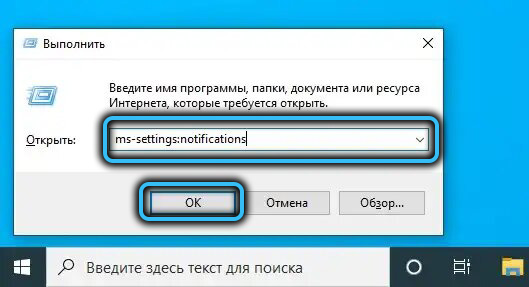
- запустится «Центр уведомлений и действий» с немаленьким списком параметров;
- убираем галочки со всех чекбоксов. По большому счёту все они не нужны, но на всякий случай внимательно перечитайте, за что отвечает каждый из пунктов списка;
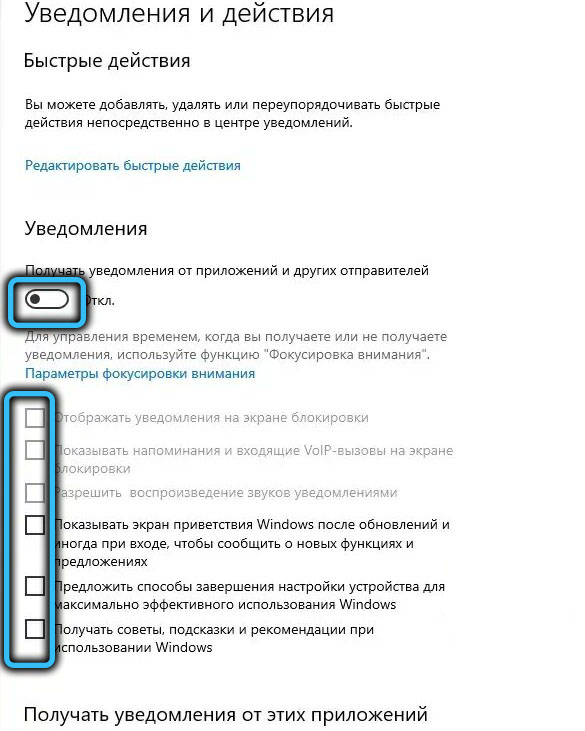
- параметр, отвечающий за напоминание «Завершение настройки вашего устройства», здесь тоже имеется. Называется он заковыристо: «Предложить способы завершения настройки ПК для более эффективного использования Windows».
Как видим, ничего сложного, а заодно избавимся и от других сообщений, предупреждений и напоминаний.
Как отключить «Завершение настройки вашего устройства» через реестр Windows 10
Этот способ считается более сложным и менее безопасным, поэтому мы рекомендуем его опытным пользователям.
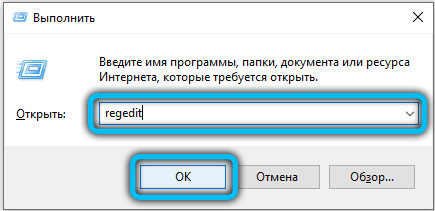
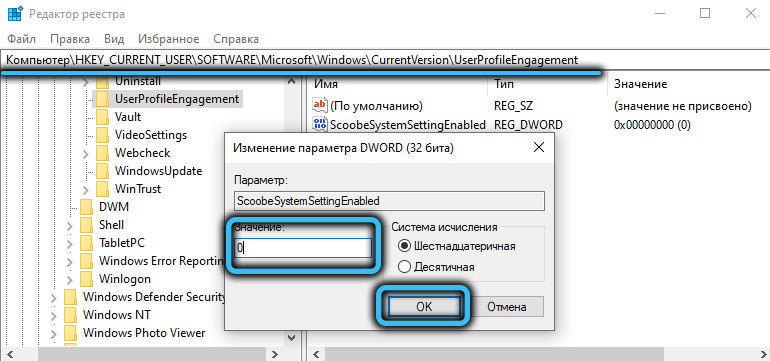
Итак, жмём WIN + R и набираем regedit. Когда редактор реестра запустится, ищем нужный параметр в ветке HKEY_CURRENT_USER\SOFTWARE\Microsoft\Windows\CurrentVersion\UserProfileEngagement. Нашли? Здесь должен быть параметр coobeSystemSettingEnabled типа DWORD. Если там стоит 1, уведомление будет показываться. 0 – не будет, так что смело исправляйте единицу на ноль. Совсем удалять параметр не стоит во избежание некорректной работы Windows.
Отключение уведомления посредством редактора групповых политик
Есть и третий способ избавления от появления окна «Завершение настройки вашего устройства» при загрузке. Но он пригоден только для профессиональной версии Windows 10 Pro, поскольку служба групповых политик в редакциях Home отсутствует.
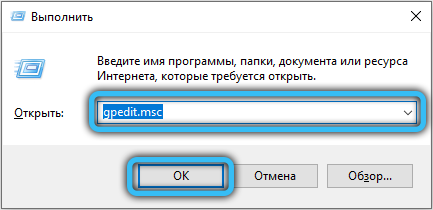
Итак, снова заходит в окно «Выполнить» и набираем gpedit.msc. Находим в высветившемся списке релевантных результатов самый верхний (он так и называется, gpedit.msc) и запускаем редактор локальной групповой политики.
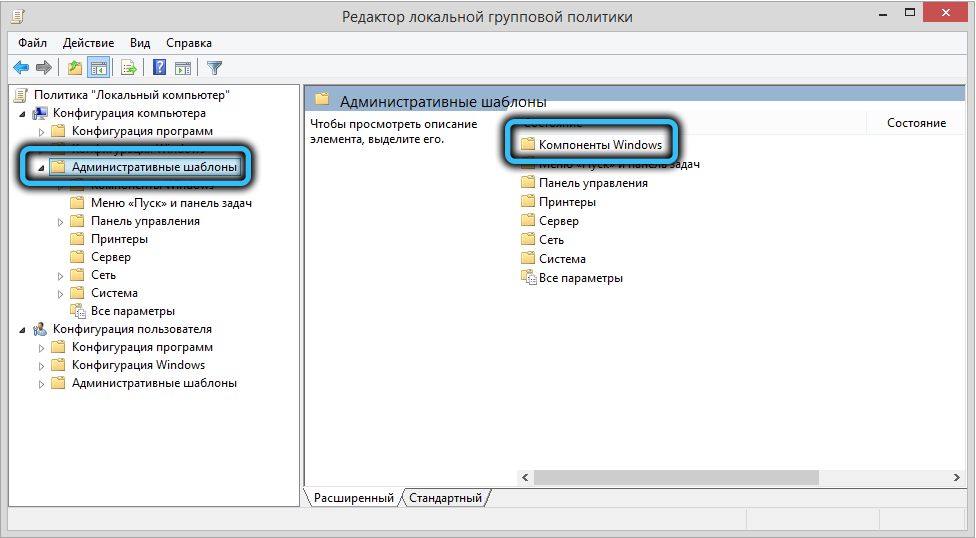
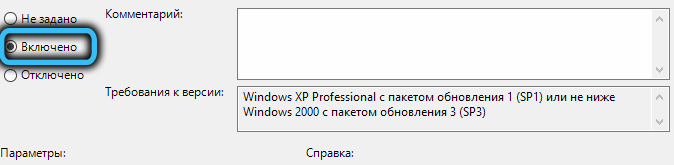
Кликаем по вкладке «Конфигурация компьютера», переходим в пункт «Административные шаблоны», затем выбираем «Компоненты Windows». Наша цель – «Центр обновления Windows». Дважды быстро кликаем здесь по ссылке «Отключение уведомлений об автоматическом запуске для установки обновлений». Чтобы отключить напоминание, выбираем «Включено».
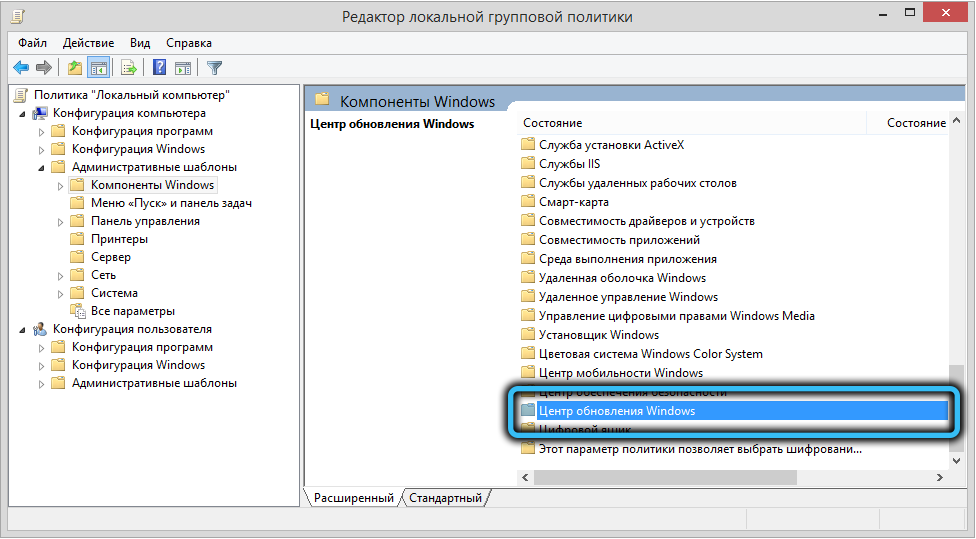
Отметим, что после перезагрузки назойливое уведомление показываться не будет, как и окно с требованием выполнения перезагрузки после обновления.
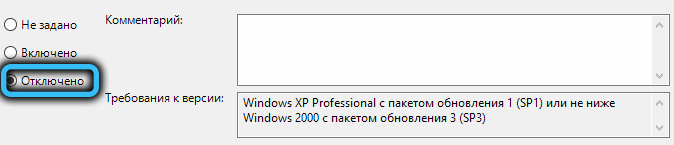
Если хотите вернуть всё обратно, просто выберите значение параметра «Выключено».
Заключение
Как мы уже отмечали, любой из этих способов результативный. Но любое накопительное обновление Windows 10 может привести к тому, что напоминание появится снова. Впрочем, иногда оно будет появляться просто так, примерно раз в 3-6 месяцев. И здесь уже любые правки реестра оказываются бессильными.
Как повысить автономность телефона Android с помощью секретной настройки
Если вы заряжаете смартфон несколько раз на дню и стали замечать, что буквально «привязаны» к розетке, причин этому может быть несколько. Одна из них — приложения, требующие большого количества ресурсов от телефона. Некоторые из этих приложений могут работать в фоновом режиме, незаметно потребляя заряд вашей батареи. Среди них могут быть как пользовательские приложения, которые можно с легкостью самостоятельно отключить или удалить, так и некоторые служебные функции, скрытые от глаз простого пользователя. В этой статье расскажем как отключить одну из таких служб.
Сегодня речь пойдет об «Адаптивных уведомлениях». Данное приложение получает доступ к уведомлениям пользователя, анализируя его поведение в приложениях, и на основе предпочтений сортирует уведомления в шторке, показывая наиболее важные из них в первую очередь.

Несомненно, оно может оказаться для вас полезным, если ежедневно вы получаете большое количество уведомлений, а также хотите, чтобы система сортировала и показывала вам первыми наиболее важные из них.
Но если для вас не имеет большого значения какое из уведомлений окажется в шторке выше остальных, то эту функцию можно отключить. Тем более что приложение постоянно работает в фоновом режиме и неминуемо расходует ресурс аккумулятора, а значит, после ее отключения можно ежедневно дополнительно экономить несколько процентов заряда.
Кроме того, в случае отключения, одним приложением, собирающим личную информацию, в вашем телефоне станет меньше. Об этом система открыто предупреждает вас после активации данной функции Android.
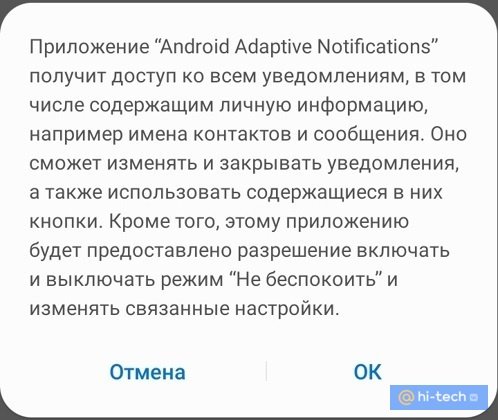
«Адаптивные уведомления» могут управлять уведомлениями из приложений и блокировать некоторые из них на свое усмотрение. Например, бывает, что вы ждете важное сообщение в одном из мессенджеров, а уведомление в шторке не появляется даже после того, как сообщение поступило, так как данная служба посчитала его менее приоритетным.
В итоге, вам приходится заходить в приложение и проверять сообщения вручную. Поэтому, если у вас есть проблемы с отображением уведомлений, отключение этой функции также может оказаться полезным.
Итак, какие преимущества мы получаем после отключения Android Adaptive Notifications:
- экономия расхода аккумулятора;
- запрет на сбор данных на основе наших действий;
- решение проблем с отображением важных уведомлений.
Самый быстрый способ отключить службу «Адаптивные уведомления»
Перейдите в «Настройки» и в строке поиска введите слово «Уведомления», пролистайте немного вниз и выберите среди найденных функций «Адаптивные уведомления», а затем отключите службу Android Adaptive Notifications, установив переключатель на «Нет».
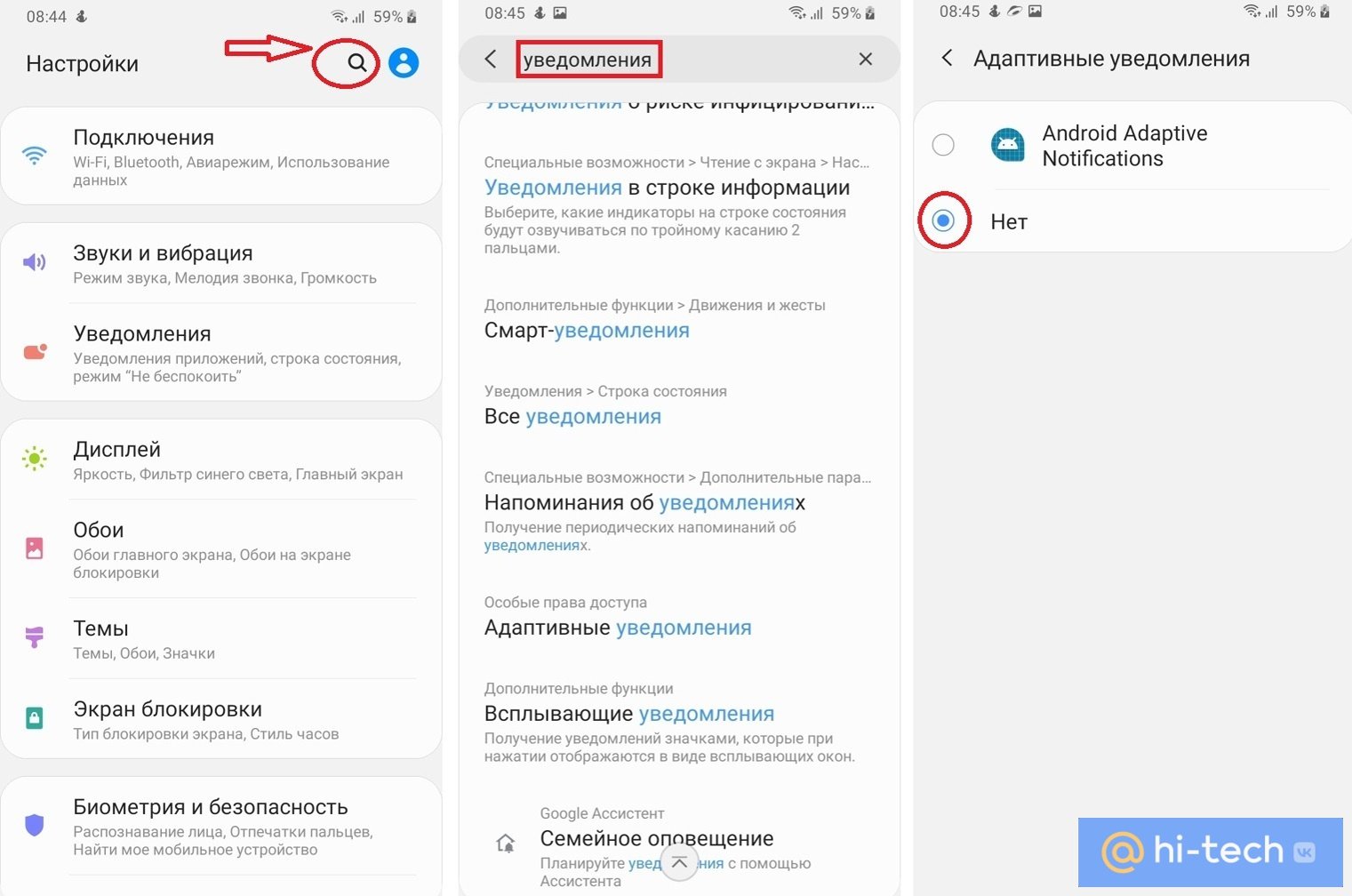
Стандартный путь к приложению:
- настройки;
- приложения;
- опции;
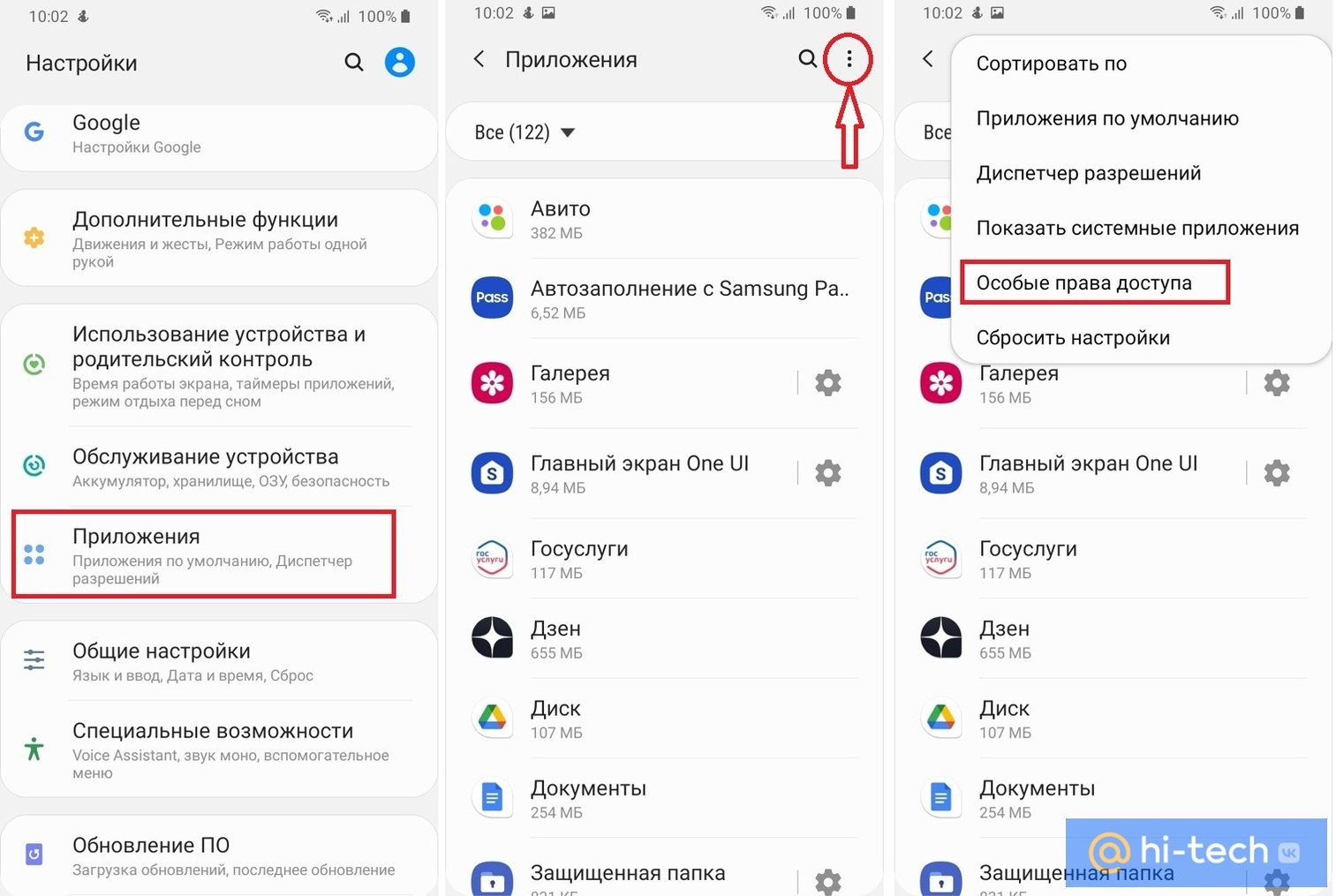
- особые права доступа;
- адаптивные уведомления;
- отключить Android Adaptive Notifications (установить переключатель на «Нет»).

Заключение
Несомненно, отключив данную функцию, не стоит ожидать существенного снижения расхода энергии вашей батареи. Скорее всего, вы заметите лишь небольшие изменения в лучшую сторону и, если у вас имеются проблемы с быстрым разрядом, то наверняка на то есть и более серьезные причины. Но, с другой стороны, если вы не нуждаетесь в дополнительном анализе ваших действий в приложениях со стороны системы, а на работу устройства это больше никак не повлияет, то отключение данной функции не будет лишним.