
Прозрачки, заметки, выдачи и структуры
Часто презентации демонстрируются с помощью графопроектора. Для этих целей PowerPoint позволяет создать Прозрачки. В презентациях можно использовать прозрачки, получаемые при печати слайдов в черно-белом режиме, или цветные прозрачки. Эти слайды могут иметь альбомную или портретную ориентацию. Презентацию можно сделать так, чтобы она одинаково хорошо смотрелась на экране в цвете и на распечатках (в оттенках серого или в черно-белом режиме без серого), сделанных на лазерном принтере. Перед печатью в черно-белом режиме можно посмотреть, как будут выглядеть распечатки, и изменить презентацию. Чтобы изменить цвета для улучшения печати в черно-белом режиме, нажмите кнопку «Просмотр» в оттенках серого на стандартной панели инструментов. В обычном режиме щелкните любой объект слайда правой кнопкой мыши, укажите на команду контекстного меню Черно-белый и выберите требуемый вариант. Изменения, внесенные в презентацию в черно-белом режиме, не влияют на цвета презентации, отображаемые в обычном режиме. В специализированном ателье из электронных слайдов могут сделать 35-миллиметровые слайды. Для улучшения восприятия презентации можно, раздавать аудитории выдачи — два, три или шесть уменьшенных слайдов на странице. Кроме того, для аудитории можно распечатать заметки докладчика. Выберите в меню Файл команду Печать, затем в списке Печатать — вариант Выдачи или Заметки.
Печать презентаций
Всю презентацию — слайды, структуру, заметки и распечатки для выдачи слушателям — можно напечатать в цвете, оттенках серого или в черно-белом режиме без серого. Также можно напечатать указанные слайды, страницы заметок, выдачи и страницы структуры. Большинство презентаций предназначены для показа в цвете, но слайды и выдачи обычно печатаются в черно-белом режиме. Предварительно перед печатью презентации, можно посмотреть, как слайды и выдачи будут выглядеть в черно-белом режиме, и изменить вид черно-белых объектов для улучшения восприятия. Возможна печать всего текста структуры или только заголовков слайдов. Однако напечатанные выдачи могут отличаться от изображения на экране. Например, в области структуры можно скрыть форматирование (такое, как выделение полужирным шрифтом и курсивом), но на выдачах форматирование всегда будет присутствовать. Со слайдов можно делать цветные и черно-белые прозрачки, 35-миллиметровые слайды с помощью настольной кинокамеры или файл для специализированного ателье. При печати выдач для слушателей можно выбирать макеты, отличающиеся количеством слайдов и горизонтальной или вертикальной ориентацией, или воспользоваться командой Файл Отправить В Microsoft Word и напечатать разные варианты макетов из Word. Если для записи заметок или действий во время презентации используется записная книжка, их можно отправить в Word для последующей печати заметок и действий в качестве документа Word.
Запуск показа слайдов
Для запуска показа презентации из PowerPoint нажмите кнопку «Показ слайдов» в левом нижнем углу окна PowerPoint или в меню Показ слайдов выберите команду Начать показ. Для запуска презентации можно нажать клавишу F5. Для показа презентации на компьютерах, где не установлено приложение Microsoft PowerPoint, используется средство просмотра — программа Ppview52.exe. Она входит в состав PowerPoint и находится в папке C:\Program Files\Microsoft Office\Office\Xlators. Эта программа может распространяться бесплатно без дополнительной лицензии. Можно создавать список воспроизведения, используемый средством просмотра для последовательного показа нескольких презентаций. Для показа слайдов запустите программу Ppview32, затем найдите и выберите презентацию, которую требуется показать, а затем установите другие необходимые параметры. Для начала показа нажмите кнопку «Показ слайдов». С помощью Мастера упаковки можно добавить это средство просмотра на диск с презентацией. Затем на другом компьютере можно распаковать презентацию со средством просмотра и запустить показ слайдов. Для упаковки презентации откройте презентацию, которую требуется упаковать, затем выберите в меню Файл команду Упаковать и следуйте указаниям Мастера упаковки. Для просмотра презентации в Интернете нужно запустить web-обозреватель, затем в строке Адрес ввести адрес web-страницы. Для произвольного перехода к слайду воспользуйтесь областью структуры. Для просмотра презентации можно щелкать клавиши перехода по слайдам в строке перехода по слайдам окна web-обозревателя. Для просмотра презентации в автоматическом режиме во весь экран щелкните кнопку «Во весь экран».
Работа с образцами раздаточных материалов
Если вы хотите напечатать выдачи в PowerPoint, вы можете задать большинство параметров в режиме печати. Но для некоторых параметров потребуется изменить образец выдач — страницу, определяющую разметку образца и свойства выдач.
Работа с образцами выдач (4:42)
Если вы хотите более детально настроить макет и форматирование слайдов, чем можно сделать в режиме печати, откройте образец выдач, щелкнув «Вид» > «Образец выдач». Просмотрите это видео, чтобы узнать, какие изменения вы можете внести.
Сводка курса
Краткое описание ключевых моментов этого курса.


Нужна дополнительная помощь?
Нужны дополнительные параметры?
Изучите преимущества подписки, просмотрите учебные курсы, узнайте, как защитить свое устройство и т. д.




В сообществах можно задавать вопросы и отвечать на них, отправлять отзывы и консультироваться с экспертами разных профилей.
Создание и изменение выдач презентации
На вкладке Образец выдач можно изменить внешний вид раздаточных материалов презентации, в том числе макет, колонтитулы и фон. Внесенные здесь изменения применяются ко всем страницам печатных раздаточных материалов.
Чтобы открыть параметры выдач, на вкладке Вид в группе Режимы образцов нажмите кнопку Образец выдач.
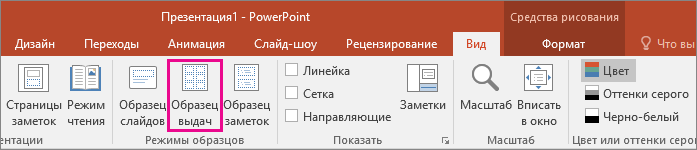
Откроется представление Образец выдач.

Изменение макета
В группе Параметры страницы можно указать количество слайдов, печатаемых на каждой странице, выбрать их макеты, изменить ориентацию выдач и задать размер слайда. Чтобы настроить макет нужным образом, используйте параметры во всех трех меню: Ориентация выдач, Размер слайда и Число слайдов на странице.
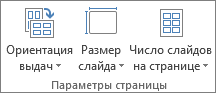
Настройка числа слайдов на странице
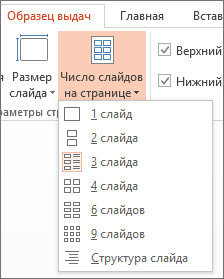
- Щелкните Число слайдов на странице.
- Выберите вариант макета из предложенных эскизов.
Совет: Макет 3 слайда содержит строки, на которых участники мероприятия могут делать заметки.
Настройка ориентации
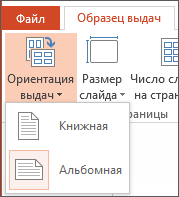
- Щелкните Ориентация выдач и выберите вариант Книжная или Альбомная.
Настройка размера слайда
-
Нажмите кнопку Размер слайда (или Ориентация слайда в PowerPoint 2010) и выберите один из вариантов.
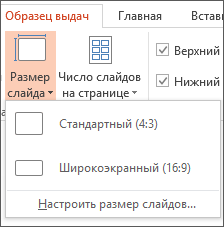 Если PowerPoint не сможет автоматически масштабировать содержимое, вам будет предложено в сообщении. Чтобы содержимое увеличивалось при увеличении слайда, выберите параметр Развернуть. (Выбор этого параметра может привести к не поместить содержимое на слайд. ) Выберите «Подбор размера», чтобы уменьшить размер содержимого. Элементы слайда могут уменьшиться, но на нем будет отображено все содержимое.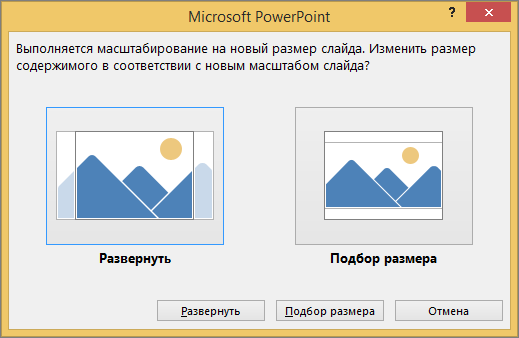
- Чтобы задать другой размер (ширину, высоту, а также нумерацию слайдов, ориентацию слайдов и заметок), в меню Размер слайда выберите Настроить размер слайдов.
- Чтобы убедиться, что напечатанные слайды будут выглядеть так, как надо, воспользуйтесь предварительным просмотром выдач перед печатью.
Изменение колонтитулов
Изменить параметры верхних и нижних колонтитулов можно в группе Заполнители. По умолчанию колонтитулы отображаются в верхнем и нижнем углах страницы «Образец выдач».
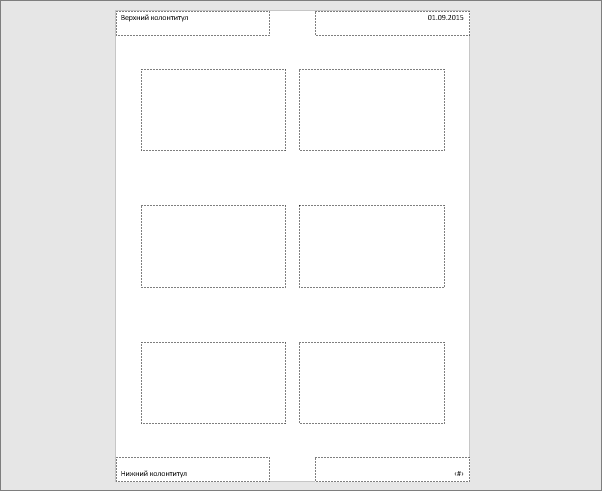
Щелкните замещающий текст (верхний или нижний колонтитулы, дату или номер страницы), чтобы внести изменения. Вы можете выполнить перечисленные ниже действия.
- Добавить содержимое в замещающий текст или изменить его. Помимо изменения текста можно воспользоваться командами на вкладке Вставка для добавления изображений или содержимого других типов.
- Изменить форму и вид текста. Выделите текст и воспользуйтесь параметрами на вкладке Формат, чтобы внести изменения.
- Изменить заполнители. Перетащите заполнитель, чтобы изменить его положение, и измените его размер с помощью маркеров изменения размера текстового поля.
- Отобразить или скрыть заполнители. Снимите флажок для заполнителя (верхнего или нижнего колонтитула, даты или номера страницы), который требуется отключить.
Изменение фона
Изменить фон выдач (но не слайдов) можно в группе Фон. Вы также можете быстро выбрать другой шрифт сразу для всего текста выдачи, задать особые границы и визуальные эффекты.
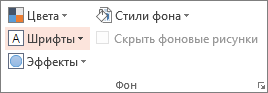
- Цвета. Выберите цветовую тему для фона выдачи. Чтобы увидеть, как он будет применен, может потребоваться щелкнуть «Стили фона» и выбрать один из вариантов.
- Стили фона:выберите стиль из списка. Отображаемые цвета зависят от того, что выбрано в списке Цвета.
Совет: Щелкните Формат фона внизу списка Стили фона, чтобы открыть область Формат, и настройте дополнительные параметры фона (например, расширенные параметры заливки, художественные эффекты, параметры цвета и изображения).
Предварительный просмотр выдач
Чтобы просмотреть, как раздаточные материалы будут выглядеть на печати, сделайте следующее.
- Выберите пункты Файл >Печать.
- В разделе Настройка щелкните поле Слайды размером во всю страницу, а затем в разделе Выдачи выберите необходимый макет, чтобы увидеть его в области предварительного просмотра. Снова щелкните вкладку Файл, чтобы вернуться в предыдущее представление.
Дополнительные сведения о работе с выдачами в PowerPoint см. в перечисленных ниже статьях.
- Работа с образцами выдач
- Печать раздаточных материалов, заметок и слайдов
- Создание собственной темы в PowerPoint
Что такое выдачи в презентации
Раздаточные материалы являются одним из средств наглядности, используемых для публичных выступлений. Они могут предоставляться слушателям:
- до выступления – для предварительного ознакомления с его содержанием;
- в процессе выступления – для внесения собственных заметок и комментариев;
- после выступления – для возвращения к его содержанию в любое время.
Кроме того, раздаточные материалы могут служить и кратким конспектом для самого выступающего.
Подготовить раздаточные материалы можно с помощью различных программ, в том числе на основе презентаций MS PowerPoint.
1. Выбор формата
Программа MS PowerPoint позволяет легко подготовить раздаточные материалы в различных форматах и вариантах, которые выбираются докладчиком в соответствии с его задачами. В диалоговом окне «Печать» можно выбрать следующие форматы распечатки презентации:
- слайды;
- собственно раздаточные материалы (в русскоязычной версии MS PowerPoint используются два варианта перевода термина Handouts – «раздаточные материалы» и «выдачи»);
- структуру презентации;
- заметки (рис. 1).
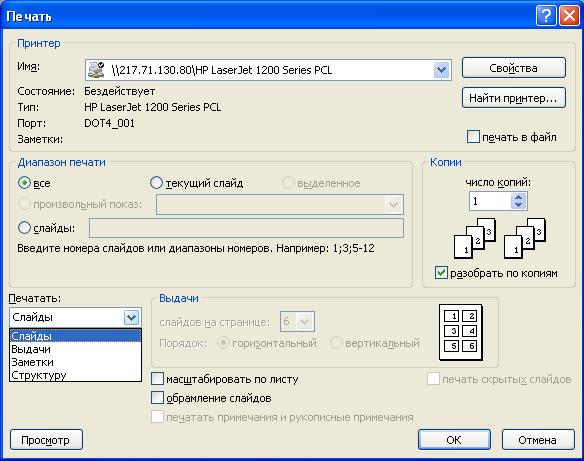
Рис. 1. Выбор формата распечатки презентации
При выборе формата «слайды» каждый слайд распечатывается на отдельном листе формата А4 в альбомной ориентации. Использование распечатки слайдов удобно в том случае, если в качестве раздаточных материалов необходим фрагмент презентации – например, диаграмма или схема, представленная на одном из слайдов. Для распечатки отдельных слайдов нужно указать их номера в поле «Диапазон печати» в диалоговом окне «Печать».
При использовании формата «выдачи» на одной странице можно разместить 1, 2, 3, 4, 6 или 9 слайдов (в отличие от формата «слайды» в этом случае по умолчанию выбирается книжная ориентация бумаги). При этом на раздаточных материалах могут отображаться:
- только слайды;
- слайды и пустые строки для заметок.
При выборе формата «структура» на раздаточных материалах будет представлен только текст слайдов — без графических элементов.
В формате «заметки» каждый слайд будет распечатан на отдельном листе вместе с заметками выступающего, которые создаются при подготовке презентации в режиме «Обычный». Этот формат удобно использовать и в качестве конспекта для докладчика.
Во время выступления можно использовать и электронный вариант слайдов с заметками на компьютере докладчика. Для этого необходимо настроить показ на двух экранах (Меню — Показ слайдов — Настройка презентации — Показ представления докладчика). В этом случае слушатели будут видеть только слайды (Режим показа), а докладчик — слайды, заметки и кнопки управления презентацией (Режим докладчика).
2. Создание колонтитулов
Независимо от целей и способа подготовки раздаточных материалов их обязательным атрибутом являются колонтитулы. Они должны размещаться не на слайдах, а на страницах раздаточных материалов. В колонтитулы вносятся не только номера и количество страниц, но и максимально подробная идентифицирующая информация, которая позволяет восстановить контекст выступления. К такой информации относятся:
- имя, фамилия и отчество выступающего;
- название выступления;
- название мероприятия, для которого готовилось выступление (семинара, совещания, конференции и т.п.);
- дата выступления;
- контактная информация (электронная почта и др.).
Колонтитулы на раздаточных материалах необходимо подготовить и в том случае, если презентация будет размещена в Интернете, а распечатку раздаточных материалов будут делать сами пользователи.
Подготовить колонтитулы на раздаточных материалах в PowerPoint можно в процессе создания презентации (Вид – Колонтитулы – Вкладка «Заметки и выдачи») и в режиме предварительного просмотра, который можно запустить из пункта меню «Файл», через панель форматирования или с помощью команды Печать – Просмотр – Печатать следующее: Выдачи; Параметры – Колонтитулы – Вкладка «Заметки и выдачи» (рис. 2). Увидеть колонтитулы в электронной версии раздаточных материалов в MS PowerPoint можно только в режиме предварительного просмотра.
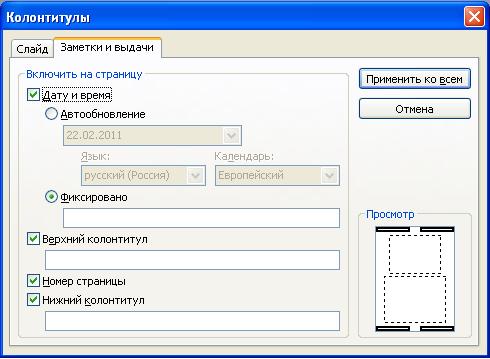
Рис. 2. Создание колонтитулов раздаточных материалов в MS PowerPoint
Колонтитулы для раздаточных материалов в MS Word создаются так же, как и для всех документов MS Word (Вид – Колонтитулы).
3. Распечатка раздаточных материалов в MS PowerPoint
Для распечатки раздаточных материалов в MS PowerPoint необходимо:
- Открыть стандартное окно «Печать».
- В выпадающем списке «Печатать» выбрать необходимый формат: «слайды», «выдачи», «заметки» или «структура». Если планируется включение в раздаточные материалы не всех слайдов, то в блоке «Диапазон печати» нужно указать номера необходимых слайдов.
- Выбрать количество слайдов на листе, порядок их следования (вертикальный или горизонтальный).
- При распечатке на черно-белом принтере необходимо в выпадающем списке «Цвет или оттенки серого» выбрать «Оттенки серого».
Изменить ориентацию бумаги для распечатки раздаточных материалов можно в диалоговом окне «Предварительный просмотр».
Недостатком распечатки раздаточных материалов в MS PowerPoint является то, что программа не позволяет автоматически нумеровать слайды на раздаточных материалах. Проставить номера слайдов при необходимости можно перед распечаткой в колонтитулах слайдов (Вид – Колонтитулы – Слайды или Предварительный просмотр – Печатать – Слайды; Параметры – Колонтитулы – Вкладка «Слайды»), но для того чтобы номера слайдов были хорошо видны на раздаточных материалах, необходимо в образце слайдов увеличить размер шрифта для номера слайда (Меню – Вид – Образец слайдов – Область номера).
4. Распечатка раздаточных материалов в MS Word
Распечатать слайды, структуру презентации или заметки можно также при переносе презентации в MS Word. Это дает возможность использовать дополнительные форматы представления раздаточных материалов: один слайд на странице с пустыми строками для заметок и три слайда на листе с текстом заметок.
Для распечатки раздаточных материалов в MS Word необходимо:
- Открыть презентацию в MS PowerPoint.
- В меню «Файл» выбрать команду «Отправить» и далее команду «В Microsoft Office Word» (рис. 3).
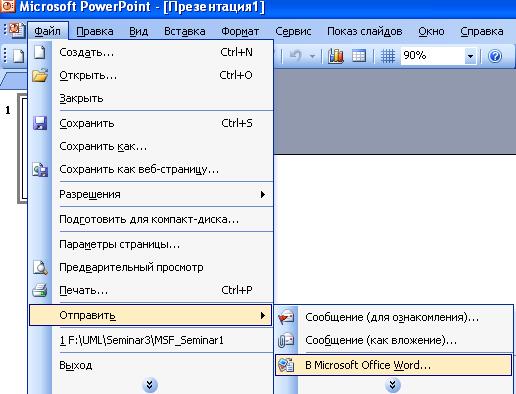
Рис. 3. Перенос презентации в MS Word
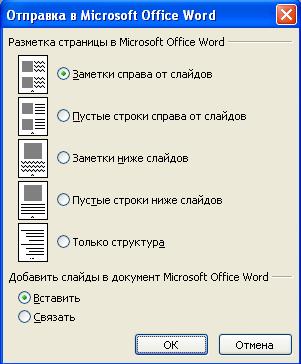
При переносе презентации в MS Word слайды автоматически вставляются в обычную таблицу MS Word, поэтому раздаточные материалы в таком формате легко редактируются.
Недостатком этого способа подготовки раздаточных материалов является то, что при переносе из MS PowerPoint презентаций с большим количеством графики файл MS Word получается очень объемным.
Форматы раздаточных материалов, доступные при распечатке в MS PowerPoint и переносе в MS Word, представлены в таблице 1.
Таблица 1. Форматы раздаточных материалов в MS PowerPoint и MS Word
| Формат раздаточных материалов | MS PowerPoint | MS Word |
|---|---|---|
| Слайды без заметок | 1, 2, 4, 6 и 9слайдов на листе | 1, 3 слайдана листе |
| Слайды с пустыми строками для заметок | 3 слайдана листе | 1, 3 слайдана листе |
| Слайды с заметками | — | 1, 3 слайдана листе |
| Только заметки к слайдам | + | — |
| Только структура | + | + |
| Автоматическая нумерация слайдов | — | + |
При создании раздаточных материалов нужно также помнить о том, что:
- нет необходимости включать в раздаточные материалы последний (одинаковый с титульным) слайд презентации MS PowerPoint. Наличие такого слайда оправдано в презентации, сопровождающей публичное выступление; в раздаточных же материалах его содержание является избыточным. Последний слайд можно исключить из раздаточных материалов, не указывая его номер при распечатке в MS PowerPoint или удалив его из таблицы в MS Word;
- иллюстративные материалы с большим объемом информации – сложные таблицы, схемы, списки литературы, примеры фрагментов текстов или вычислений – целесообразнее подготовить с помощью других программ.
Выбор объема раздаточных материалов, времени их предъявления (до, после, во время выступления) и программных средств для их подготовки всецело определяется содержанием выступления, спецификой иллюстративного материала и задачами выступления.
Примеры раздаточных материалов на основе презентаций MS PowerPoint представлены на сайте Центра лингвометодических информационных ресурсов ИДО НГТУ (Обучение – Компьютерные права – Подготовка презентаций MS PowerPoint) по адресу: http://www.itlt.edu.nstu.ru/mspowerpoint_cdl.php
01.01.2006 Информационные технологии в образовании. — Новосибирск : Изд-во НГТУ, 2006. — № 2. — С. 14-16.