
Где посмотреть серийный номер автокада
Подготовка к установке
Защита данных во избежание их потери в процессе установки
Определение серийного номера AutoCAD 2008
В процессе активации AutoCAD отображается запрос на ввод серийного номера. Во избежание прерывания процесса установки убедитесь в наличии этого номера до начала активации программы.
Серийный номер продукта можно найти на его упаковке.
- Защита данных во избежание их потери в процессе установки
- Процедура установки нескольких программ или комплекта программ
Серийный номер AutoCAD 2024: где найти и как активировать
AutoCAD — это компьютерная программа, используемая для создания двухмерных и трехмерных чертежей и моделей. Она является одним из наиболее распространенных инструментов в области проектирования и инженерии. Серийный номер AutoCAD 2024 — это уникальный код, который необходим для активации программы и получения полного доступа ко всем ее функциям.
Найти серийный номер AutoCAD 2024 можно в различных местах. При покупке программы, вы получите его вместе с документацией или на диске с установочными файлами. Также, вы можете найти серийный номер в своем аккаунте на официальном сайте AutoCAD. Если вы ранее устанавливали и активировали программу, то серийный номер можно найти в меню «Справка» или «О программе» в самой программе.
Важно помнить, что использование пиратской версии AutoCAD является незаконным и может повлечь за собой серьезные юридические последствия. Помимо этого, активация лицензии позволяет получить доступ к технической поддержке и обновлениям программы, что важно для безопасности вашей работы и совместимости с новыми версиями.
Чтобы активировать AutoCAD 2024, вам потребуется ввести серийный номер в соответствующем поле в мастере установки программы или в настройках программы после установки. Далее, следуйте инструкциям на экране, чтобы завершить активацию. После успешной активации, вы сможете полноценно использовать AutoCAD 2024 для создания проектов и работы над чертежами.
Серийный номер AutoCAD 2024: поиск и активация
1. Проверьте упаковку или электронное письмо с лицензией: вам может быть выдан серийный номер вместе с ключом активации. Если вы приобрели программу вместе с компьютером, проверьте документацию или наклейку на корпусе.
2. Если у вас уже установлена версия AutoCAD 2024, вы можете найти серийный номер, запустив программу и выбрав в меню “Справка” -> “О программе”. Серийный номер может быть указан в этом разделе.
3. Если вы не можете найти серийный номер, попробуйте войти в свой аккаунт AutoCAD на официальном сайте. Там вы сможете найти информацию о своей лицензии, включая серийный номер.
4. Если ни один из вышеперечисленных методов не помог найти серийный номер, обратитесь в службу поддержки Autodesk. Они смогут помочь восстановить номер, предоставив вам необходимую информацию.
Важно: Серийный номер AutoCAD 2024 — это уникальная комбинация цифр и букв, необходимая для активации программы. Не допускайте передачу своего серийного номера третьим лицам, чтобы избежать незаконного использования программного обеспечения.
Помните, что активация AutoCAD 2024 требует от вас наличия действующей лицензии. В противном случае, вы не сможете воспользоваться всеми функциями программы.
Где найти серийный номер AutoCAD 2024
- При покупке лицензированной версии AutoCAD 2024 вместе с программой обычно поставляется карта или электронная почта с серийным номером. Обратитесь к документации или проверьте электронную почту, связанную с покупкой AutoCAD 2024, чтобы найти серийный номер.
- Если вы приобрели программу в розничном магазине, серийный номер может находиться на упаковке или на диске с установочным ПО. Проверьте их, чтобы увидеть, есть ли там серийный номер AutoCAD 2024.
- В случае, если вы использовали бесплатную пробную версию AutoCAD 2024, серийный номер может быть доступен на вашей учетной записи Autodesk. Войдите в свою учетную запись на сайте Autodesk, найдите раздел «Мои продукты и услуги», затем выберите AutoCAD 2024 и найдите там серийный номер.
- Если все вышеперечисленные способы не подошли, свяжитесь с технической поддержкой Autodesk или поставщиком программного обеспечения AutoCAD 2024, чтобы получить помощь в поиске серийного номера.
Как только вы найдете серийный номер AutoCAD 2024, будете готовы активировать программу и начать ее использование. Убедитесь, что серийный номер введен корректно, чтобы избежать проблем при активации программы. Следуйте указаниям Autodesk для активации AutoCAD 2024 с использованием найденного серийного номера.
Как получить серийный номер AutoCAD 2024
Серийный номер AutoCAD 2024 необходим для активации программы и получения полноценного доступа ко всем функциям. Чтобы получить серийный номер AutoCAD 2024, вам потребуется следовать некоторым шагам:
- Зарегистрируйтесь на официальном сайте Autodesk;
- Войдите в свой аккаунт Autodesk;
- Перейдите в раздел «Мой аккаунт» или «My Account»;
- В списке продуктов найдите AutoCAD 2024 и нажмите на ссылку «Серийный номер» или «Serial Number»;
- Скопируйте или запишите серийный номер для дальнейшего использования;
- Вернитесь в программу AutoCAD 2024 и введите серийный номер в соответствующее поле;
- Далее следуйте инструкциям по активации программы.
Убедитесь, что серийный номер, который вы получили, соответствует версии AutoCAD 2024, которую вы скачали. Если у вас возникли проблемы с получением серийного номера AutoCAD 2024, обратитесь в службу поддержки Autodesk для получения дополнительной помощи.
Зачем нужен серийный номер AutoCAD 2024
Серийный номер AutoCAD 2024 является ключевым элементом процесса активации программы, без которого невозможно использование всех ее функций и возможностей. При установке AutoCAD 2024 пользователь должен ввести свой серийный номер, чтобы программа корректно отработала и была готова к использованию.
Серийный номер является своеобразной лицензией на использование программы AutoCAD 2024 и потому должен храниться в надежном месте. Он является индивидуальным и не должен передаваться третьим лицам, чтобы избежать нелегального использования программного продукта.
Таким образом, серийный номер AutoCAD 2024 играет важную роль, обеспечивая доступ пользователя к программе и подтверждая его права на использование AutoCAD версии 2024.
Как активировать AutoCAD 2024 с помощью серийного номера
Для того чтобы активировать AutoCAD 2024, следуйте следующим шагам:
- Запустите программу AutoCAD 2024 на вашем компьютере.
- На главной странице программы найдите раздел «Активация» или «Регистрация».
- В этом разделе вы найдете поле для ввода серийного номера.
- Введите серийный номер, который был предоставлен вам при покупке программы. Обратите внимание, что серийный номер чувствителен к регистру и должен быть введен без ошибок.
- Нажмите кнопку «Активировать» или «ОК», чтобы продолжить процесс активации.
- Если все данные введены правильно, AutoCAD 2024 станет полностью активированной версией программы.
После успешной активации вы сможете использовать все функции и возможности AutoCAD 2024 без ограничений. Убедитесь, что вы сохраните серийный номер в надежном месте, чтобы в случае необходимости восстановить активацию программы.
Если у вас возникнут проблемы или вопросы по активации AutoCAD 2024, рекомендуется обратиться в службу поддержки Autodesk для получения дополнительной помощи.
Шаги по активации AutoCAD 2024
Для активации AutoCAD 2024 следуйте простым шагам:
- Установите программное обеспечение Скачайте установщик AutoCAD 2024 с официального сайта Autodesk. Запустите установку и следуйте инструкциям.
- Запустите программу После завершения установки запустите AutoCAD 2024, чтобы начать процесс активации.
- Выберите метод активации После запуска программы, появится окно «Активация». Выберите метод активации, предлагаемый Autodesk, например, «Активация по лицензии» или «Активация по подписке».
- Введите серийный номер Введите серийный номер AutoCAD 2024, который вы получили от Autodesk при покупке лицензии или подписки. Убедитесь, что вводите номер правильно, чтобы избежать ошибок.
- Продолжите активацию Следуйте инструкциям, которые появятся на экране, чтобы завершить процесс активации AutoCAD 2024. Это может включать ввод дополнительной информации или подтверждение соглашений.
- Проверьте активацию После завершения активации, убедитесь, что AutoCAD 2024 успешно активирован. Откройте программу и проверьте функциональность.
Теперь вы можете использовать AutoCAD 2024 для создания и редактирования разнообразных проектов. Удачной работы!
Проблемы с активацией AutoCAD 2024 и их решения
При попытке активации AutoCAD 2024 пользователи иногда сталкиваются с некоторыми проблемами. В этом разделе мы рассмотрим наиболее распространенные проблемы с активацией AutoCAD 2024 и предложим возможные решения.
1. Серийный номер недействителен или устарел
- Убедитесь, что вы правильно вводите серийный номер и ключ продукта. Проверьте правильность символов и регистр.
- Если у вас есть подписка на AutoCAD, убедитесь, что вы используете правильный серийный номер соответствующей версии.
- Проверьте, не истек ли срок действия вашего серийного номера. Если да, обратитесь к своему поставщику или Autodesk для получения нового серийного номера.
2. Не удается подключиться к серверу активации
- Проверьте подключение к Интернету и убедитесь, что у вас стабильное и надежное подключение.
- Убедитесь, что брандмауэр или антивирусное программное обеспечение не блокируют доступ AutoCAD к серверу активации. Временно отключите такое программное обеспечение и попробуйте снова активировать AutoCAD.
- Проверьте настройки прокси-сервера, если вы используете его для подключения к Интернету. Убедитесь, что настройки прокси-сервера в AutoCAD корректны.
3. Проблемы с обновлением лицензии
- Если у вас есть подписка на AutoCAD, убедитесь, что ваша лицензия активна и не истекла. Проверьте дату истечения срока действия вашей подписки и убедитесь, что она покрывает версию AutoCAD 2024.
- Если ваша подписка истекла, обратитесь к своему поставщику или Autodesk для продления подписки.
- Убедитесь, что вы используете последнюю версию лицензионного файлового сервера, если вы установили AutoCAD в сетевой среде.
4. Активация не проходит через Proxy
- Если вы используете Proxy-сервер для подключения к Интернету, убедитесь, что правильно настроили Proxy-сервер в параметрах AutoCAD.
- Попробуйте временно отключить Proxy-сервер и повторите попытку активации.
Если вы сталкиваетесь с другими проблемами активации AutoCAD 2024, рекомендуется обратиться в службу поддержки Autodesk для получения более подробной информации и инструкций по решению проблемы.
Дополнительные способы активации AutoCAD 2024
- Использование программы-генератора ключей. Несмотря на то, что это неправомерный способ активации, некоторые пользователи предпочитают воспользоваться таким инструментом для получения бесплатного серийного номера.
- Использование ключа от предыдущей версии. Если у вас есть действующая лицензия на предыдущую версию AutoCAD, вы можете использовать ее ключ для активации новой версии.
- Обращение в службу поддержки Autodesk. В некоторых случаях, если у вас есть законные основания для использования программы, вы можете обратиться в службу поддержки Autodesk и запросить активационный ключ.
Несмотря на возможность использования этих дополнительных способов активации, рекомендуется всегда приобретать лицензионную версию AutoCAD и использовать официальные методы активации.
Где взять серийный номер для продуктов Autodesk?
Серийный номер — это уникальный код, который используется для активации продуктов Autodesk. Он необходим для того, чтобы использовать программное обеспечение в соответствии с условиями лицензионного соглашения.
Для активации серийного номера необходимо загрузить и установить программное обеспечение Autodesk, а затем ввести серийный номер в окне активации. После этого программное обеспечение будет активировано и вы сможете использовать его в течение срока действия лицензии.
В нашем интернет-магазине вы можете купить серийные номера для следующих продуктов Autodesk:
Как купить серийный номер Autodesk
Чтобы купить серийный номер Autodesk в нашем интернет-магазине, выполните следующие действия:
- Перейдите на страницу продукта, для которого вы хотите приобрести серийный номер.
- Выберите количество, укажите свой email и нажмите кнопку «Купить».
Сразу после оплаты заказа вы получите письмо с серийным номером на свой электронный адрес.
Заключение
Серийный номер Autodesk — это необходимый элемент для активации программного обеспечения. Вы можете приобрести серийные номера для различных продуктов Autodesk в нашем интернет-магазине.
Где посмотреть серийный номер автокада
Современное программное обеспечение для диагностики и чип-тюнинга, в особенности, не имеющее собственного аппаратного комплекса (например, предназначенное для работы с k-line или J2534 адаптерами, а также редакторы и модификаторы прошивок), чаще всего, защищено от взлома и несанкционированного использования, с помощью электронного ключа защиты. У отечественных производителей и авторов ПО, на сегодняшний день, снискали популярность два типа ключей: Guardant и Senselock. Эти ключи могут выпускаться в различных форм-факторах и вариантах исполнения, объединяет их одно — надежная защита от взлома и возможность хранить список лицензий, доступных конкретному пользователю, ведь такие программы, чаще всего, распространяются по модульному принципу. Конструкция таких ключей, позволяет пользователю обновлять микропрограмму внутреннего процессора, таким образом нет необходимости менять ключ даже при серьезных изменениях в архитектуре ПО. В современных реалиях, помимо ключа, часто используется и авторизация на сервере, которая требует постоянного подключения к сети интернет.
Загрузчики и сканеры, имеющие свой адаптер или, другими словами, программно-аппаратные комплексы, как правило, используют для защиты микропроцессор самого своего интерфейса. Разработчики таких приборов раньше начали использовать возможности доступа к серверу через интернет, для обновления и авторизации, однако, в последнее время и они всё чаще внедряют различные дополнительные ключи защиты, так как, подобные ключи, имеют гораздо более серьезные механизмы защиты.
В зависимости от типа используемого ключа защиты и алгоритмов, примененных разработчиком оборудования, механизм первоначальной активации ПО и последующей активации дополнительных модулей (лицензий) может существенно отличаться. Для выполнения процедуры, зачастую требуется серийный номер ключа защиты, а также, в некоторых случаях, идентификатор. Ниже, вы можете найти информацию о том, как узнать эти номера и куда вводить полученную от нас в ответ информацию.
Combiloader
Для активации дополнительных модулей требуется два серийных номера: номер хоста и номер ключа защиты. Номер хоста указан на коробке с кабелями и на бумажном вкладыше в пакете с хостом. Состоит из 8 цифр. Номер ключа защиты вы можете узнать через специальную программу (CLFU v. 01.77) от разработчика. Номер состоит из 16 символов. Кроме того, оба номера можно посмотреть из самой программы через меню («Помощь» — «О программе») и скопировать в буфер обмена по двойному клику. При оформлении заказа на сайте укажите, пожалуйста, оба этих номера через запятую. После получения кодов активации выберите в программе пункт меню «Помощь» — «Ввести код активации». В появившееся диалоговое окно, скопируйте код. Если вы заказали несколько модулей, коды необходимо ввести по очереди, каждый в отдельности.
ChipTuningPRO
Номер ключа указан на бумажном вкладыше в пакете с ключом защиты. Состоит из 8 цифр. Кроме того, номер можно посмотреть из самой программы через меню («Помощь» — «О программе»). Для активации дополнительных модулей к программе, требуется так называемый идентификатор, который можно сразу указать в комментарии к заказу. Получить идентификатор можно из самой программы через меню («Помощь» — «Активировать дополнительные модули» — «Я оплатил дополнительный модуль…»). После получения кода активации выберите в меню «Помощь» — «Активировать дополнительные модули», нажмите кнопку «Ввести код активации дополнительного модуля», скопируйте код активации из пришедшего вам письма и вставьте его в форму, затем нажмите «Активировать».
PCMFlash
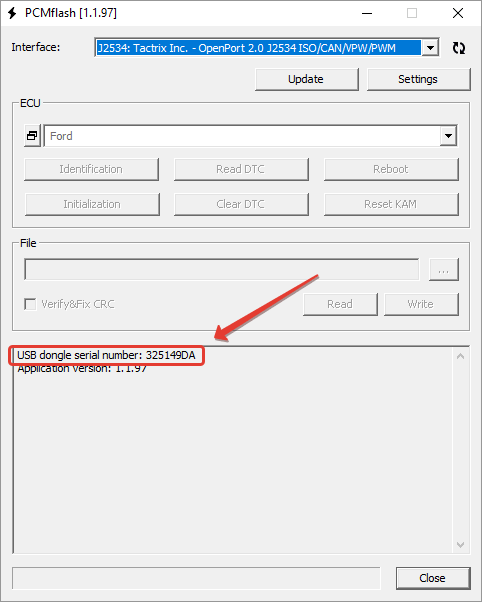
Первый модуль после покупки нового ключа активируется без указания серийного номера путем пересылки активационных кодов. Сгенерировать код и ввести ответный можно с помощью утилиты «GrdTRU.exe», программа и инструкция высылаются при получении ключа. Дальнейшие активации производятся с указанием серийного номера, который выводится в программе PCMFlash. Номер состоит из 8 символов. Полученный код, можно ввести в настройках программы и нажать кнопку «Активация».
Chiploader
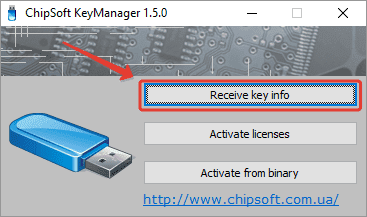
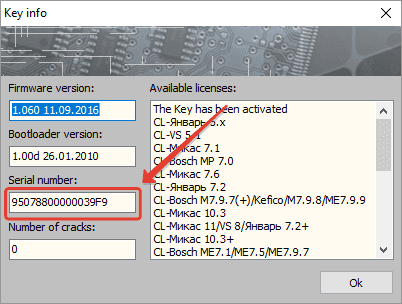
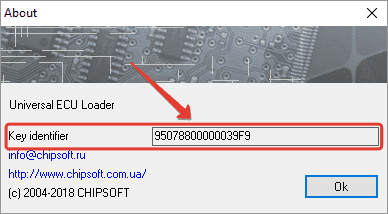
Серийный номер (идентификатор ключа), можно узнать в самой программе («Помощь» — «О программе»). Номер состоит из 16 символов. Также он доступен в утилите KeyManager («Получить информацию о ключе») из дистрибутива ChipLoader. Активация ключа и добавление лицензий осуществляется путем вводом пользователя PIN-кода, полученного от продавца, в окне «Активация лицензий» это же утилиты. Кроме того, программу KeyManager вместе с прошивкой для восстановления ключа защиты, в случае проблем с обновлением микропрограммы, можно скачать с сайта производителя.
ChipExplorer
Серийный номер (идентификатор ключа), можно узнать в самой программе («Помощь» — «О программе»). Номер состоит из 16 символов. Активация лицензий осуществляется путем ввода ПИН-кода в окне, которое вызывается из главного меню («Помощь» — «Активация лицензии»).
MultiFlasher
Серийный номер не требуется. Активация производится путем пересылки активационных кодов. Сгенерировать код и ввести ответный можно с помощью утилиты «GrdTRU.exe», которая находится в папке «USBkey», в дистрибутиве программы.
MasterEditPRO
Серийный номер не требуется. Активация производится путем пересылки активационных кодов. Сгенерировать код и ввести ответный можно с помощью утилиты «GrdTRU.exe», которая находится в папке программы. Вызвать утилиту можно также из самой программы («Помощь — «Обновление ключа»).
MMC Flasher
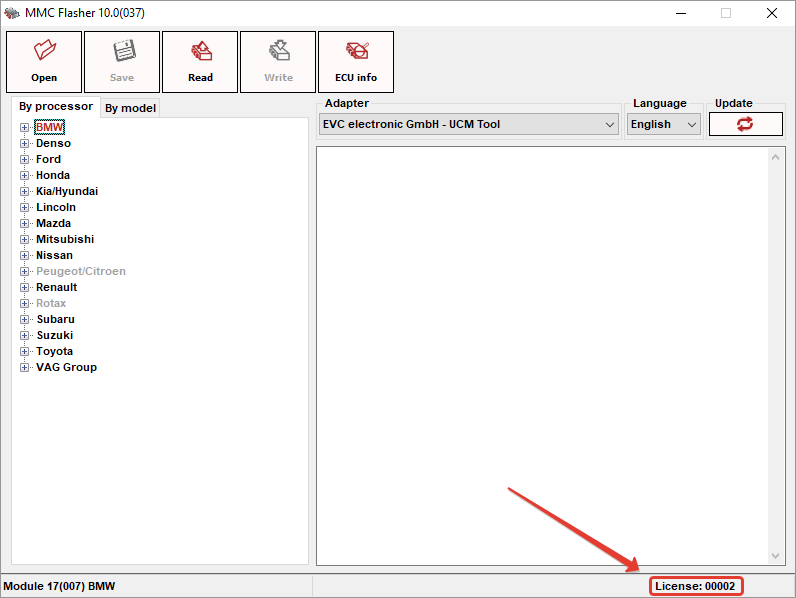
Номер, как правило, нанесен на ключе защиты. Состоит из 3–4 цифр. Также, номер можно посмотреть из самой программы, он отображается в основном окне, в правом нижнем углу. Ввод кода активации не требуется, достаточно установить свежую сборку программы с сервера обновлений с помощью функции «Обновление» или скачать по специальной ссылке, полученной от нас.
OpenBox
Номер ключа можно посмотреть в программе, в окне «Обновление ключа защиты» в меню «Прочее». Номер состоит из 16 символов. В этом же окне присутствует интерфейс для загрузки файлов лицензии, которые вы получите от нас.
BitBox
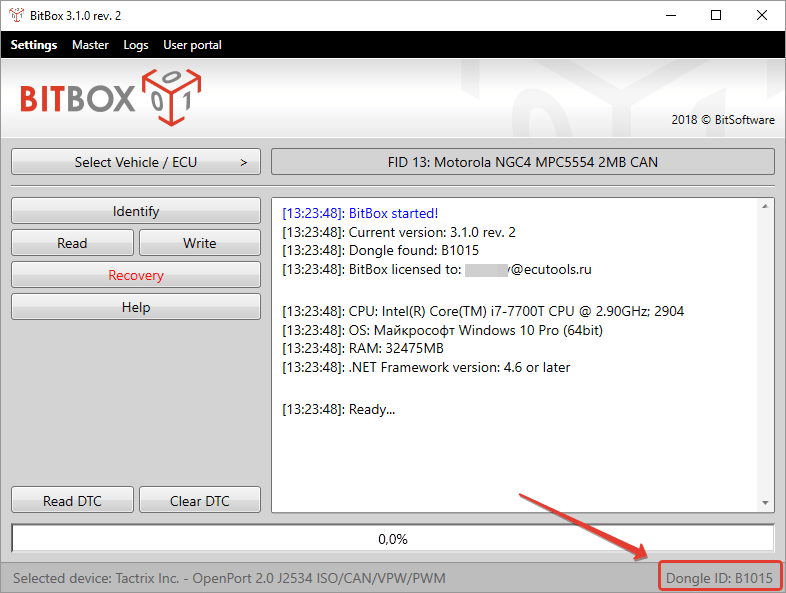
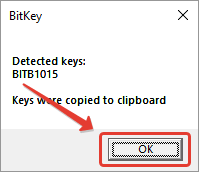
Серийный номер можно посмотреть в самой программе (в правом нижнем углу основного окна), также его можно узнать через специальную утилиту «Senslock key ID Utility», которую можно скачать с официального сайта разработчиков ПО. Номер состоит из 5 символов. Список активных лицензий хранится на сервере и запрашивается при каждой загрузке ПО. BitBox и BitEdit могут иметь общий ключ защиты.
BitEdit
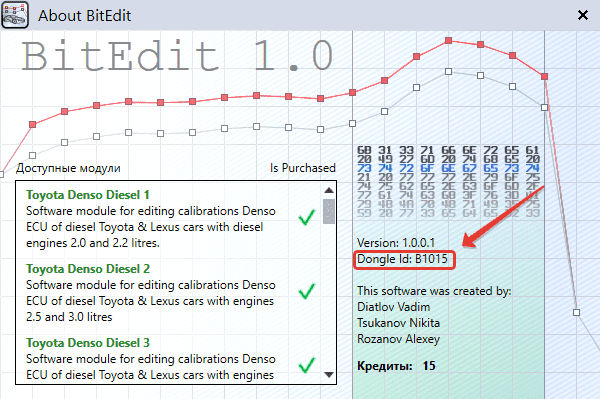
Серийный номер можно посмотреть в самой программе («О программе» — «About BitEdit»), также его можно узнать через специальную утилиту «Senslock key ID Utility», которую можно скачать с официального сайта разработчиков ПО. Номер состоит из 5 символов. Список активных лицензий хранится на сервере и запрашивается при каждой загрузке ПО. BitBox и BitEdit могут иметь общий ключ защиты.
В случае возникновения вопросов
Если у вас возникли сложности с поиском серийного номера программы, то при оформлении заказа в соответствующем поле вы можете поставить прочерк, описать вашу проблему в комментарии к заказу и мы свяжемся с вами для решения вопроса.