
Как добавить синхронизированные тексты песен в Apple Music
По сценарию Полины Мендоса Последнее обновление: April 20, 2023
Apple Music — это популярный сервис потоковой передачи музыки, который позволяет пользователям слушать свои любимые песни, альбомы и плейлисты на любом устройстве. Одна из функций, которая нравится многим пользователям Apple Music, — это возможность просматривать синхронизированные тексты песен во время прослушивания своих любимых песен.
Синхронизированный текст может помочь вам подпевать, понимать смысл песни и даже запоминать текст. В этой статье мы покажем вам как добавить синхронизированный текст в Apple Music и используйте другие функции, чтобы улучшить качество прослушивания. Вы также получите несколько советов по скачать свои песни для прослушивания в автономном режиме.
Часть 1. Как добавить синхронизированные тексты песен в Apple Music?
Следуя этим шагам, вы можете легко добавлять собственные тексты к своим любимым песням в Apple Music и синхронизировать их на всех своих устройствах. Ознакомьтесь с двумя основными шагами ниже:
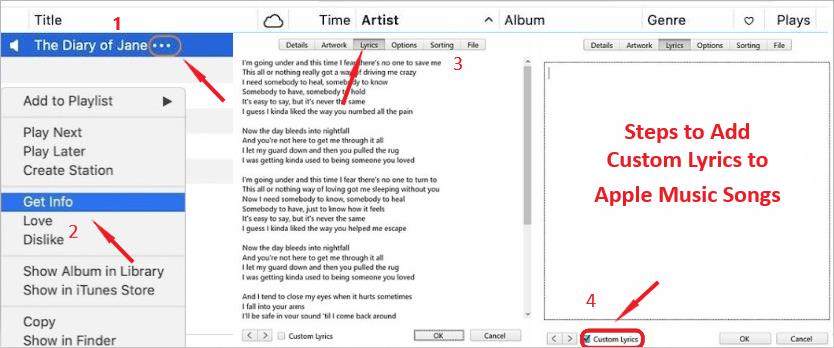
Шаг 1. Добавьте собственные тексты песен в песни в Apple Music:
- Откройте приложение Apple Music на своем устройстве.
- Выберите песню, к которой вы хотите добавить текст, и воспроизведите ее.
- Нажмите на значок «. » и выберите «Текст песни» в раскрывающемся меню.
- Нажмите «Изменить», чтобы добавить свой собственный текст.
- Введите текст и убедитесь, что он правильно синхронизирован с песней.
- Когда вы закончите, нажмите «Готово», чтобы сохранить изменения.
Шаг 2. Синхронизируйте свои собственные тексты песен с другими устройствами:
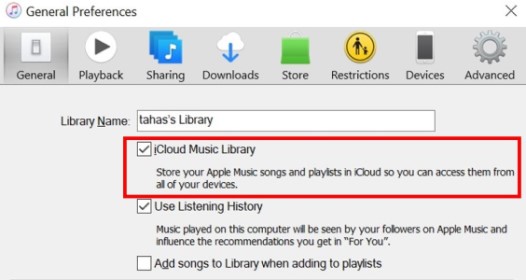
- Перейдите в приложение «Настройки» на своем устройстве и выберите свое имя вверху.
- Выберите «iCloud» и убедитесь, что «Apple Music» включена.
- На другом устройстве откройте приложение Apple Music и убедитесь, что вы вошли в систему с тем же Apple ID.
- Воспроизведите песню, к которой вы добавили собственный текст, и коснитесь значка «…».
- Выберите «Текст», и вы увидите, что ваш собственный текст синхронизирован с песней.
Часть 2. Как добавить официальные тексты к своим песням в Apple Music?
Если вы артист или лейбл и хотите добавить официальные тексты к своим песням в Apple Music, вы можете сделать это, выполнив следующие действия:
- Убедитесь, что у вас есть права на добавление текстов к вашим песням. Возможно, вам придется связаться с вашим дистрибьютором или издателем, чтобы получить разрешение.
- Если вы добавляете текст к новому релизу, включите текст в метаданные аудиофайла, когда вы загружаете его своему дистрибьютору. Вы можете сделать это с помощью редактора метаданных, такого как iTunes Producer.
- Если вы добавляете текст к существующему выпуску, вы можете отправить его в Apple Music с помощью Apple Music for Artists.
Вот как получить доступ к Apple Music for Artists:
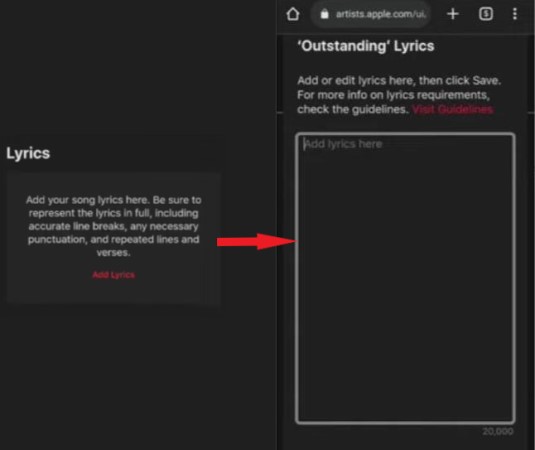
- Открыть официальный Страница Apple Music для исполнителей и войдите в свой Apple ID.
- Нажмите «Музыка» в верхнем меню и выберите песню, к которой вы хотите добавить текст.
- Нажмите «Добавить текст» и вставьте текст в текстовое поле.
- Убедитесь, что ваши тексты соответствуют рекомендациям Apple Music по точности, форматированию и содержанию.
- Отправьте свои тексты и подождите, пока они будут рассмотрены и одобрены Apple Music.
Следуя этим шагам, вы сможете добавить официальные тексты к своим песням в Apple Music и сделать их более доступными для своих поклонников. Имейте в виду, что может пройти некоторое время, прежде чем ваши тексты будут одобрены и добавлены на платформу.
Часть 3. Как использовать «Live Lyrics» для просмотра синхронизированных по времени текстов?
«Живая лирика« — это функция Apple Music, которая позволяет просматривать синхронизированные по времени тексты песен во время прослушивания песни. Вот как ее использовать:
- Откройте приложение Apple Music на своем устройстве и воспроизведите песню.
- Нажмите на значок «. » и выберите «Текст песни» в раскрывающемся меню.
- Если у песни есть «Live Lyrics», вы увидите кнопку с надписью «Live» в нижней части экрана.
- Нажмите на кнопку «Live», чтобы просмотреть синхронизированные по времени тексты песен.
- Тексты песен будут подсвечиваться в режиме реального времени во время воспроизведения песни, и вы можете прокручивать текст, чтобы увидеть предстоящие или предыдущие куплеты.
Если песня, которую вы играете, не имеет «Live Lyrics», вы все равно можете просмотреть статический текст, нажав кнопку «Lyrics». Имейте в виду, что не для всех песен доступны «Live Lyrics», и эта функция может быть доступна не во всех регионах.
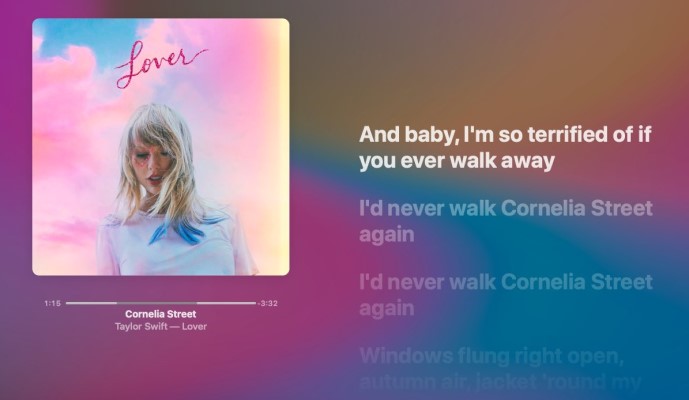
Используя функцию «Live Lyrics», вы можете улучшить впечатления от прослушивания и лучше понять тексты ваших любимых песен.
Советы для любителей музыки: как сохранить Apple Music навсегда для прослушивания в автономном режиме?
Если вы являетесь подписчиком Apple Music и хотите навсегда сохранить свои любимые песни для прослушивания в автономном режиме, вы можете рассмотреть возможность использования стороннего инструмента, такого как TuneSolo Конвертер Apple Music.
TuneSolo Apple Music Converter — это мощный и простой в использовании инструмент, который позволяет конвертировать треки Apple Music и песни iTunes в формат MP3, WAV, FLAC или M4A. Поступая таким образом, вы можете хранить преобразованные файлы на своем локальном компьютере или мобильном устройстве и слушать их в автономном режиме без каких-либо ограничений.
Работы С Нами TuneSolo, вы также можете снять защиту DRM с песен Apple Music, что означает, что вы можете передавать и воспроизводить преобразованные файлы на любом устройстве или медиаплеере, который вам нравится.
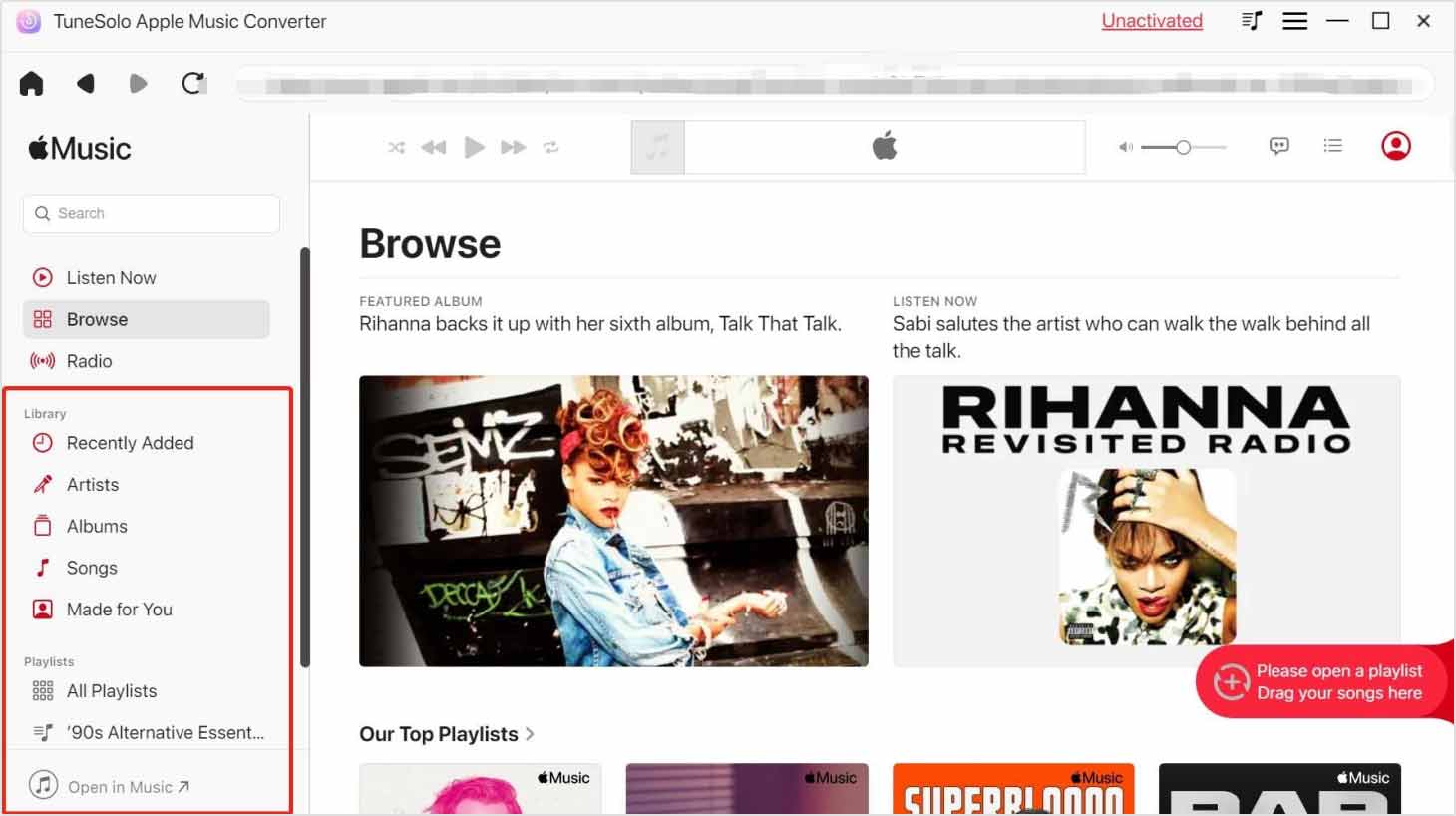
Вот некоторые дополнительные сведения, о которых вы, возможно, захотите узнать TuneSolo Конвертер Apple Music:
- TuneSolo — это безопасный и надежный инструмент, который может конвертировать треки Apple Music и другие аудиофайлы со скоростью до 10 раз, сохраняя исходное качество звука.
- Он поддерживает пакетное преобразование, что означает, что вы можете конвертировать несколько треков одновременно и сэкономить время.
- Он имеет встроенный веб-плеер Apple для повышения эффективности загрузки.
- TuneSolo доступен как для компьютеров Windows, так и для Mac.
- Преобразованные файлы не содержат DRM и могут воспроизводиться на любом устройстве или медиаплеере, поддерживающем выходные форматы, такие как MP3, WAV, FLAC или M4A.
- Он предлагает бесплатную пробную версию.

В заключение, добавление синхронизированных текстов к вашим любимым песням в Apple Music — отличный способ улучшить качество прослушивания и лучше понять тексты любимых песен. С помощью шагов, описанных в этом руководстве, вы можете легко добавляйте собственные тексты к своим песням Apple Music, синхронизируйте их на всех своих устройствах и просматривайте синхронизированные по времени тексты песен с помощью функции «Live Lyrics».
Кроме того, если вы хотите навсегда сохранить свои любимые треки Apple Music для прослушивания в автономном режиме, TuneSolo Конвертер Apple Music это отличный инструмент, чтобы иметь. Он позволяет конвертировать треки Apple Music и снимать защиту DRM, что дает вам свободу наслаждаться музыкой на любом устройстве или медиаплеере.
Добавление текстов песен в Apple Music
Поклонники больше не будут путать слова ваших песен. Добавьте тексты в Apple Music, чтобы пользователи могли следить за каждым словом и подпевать.
Прежде чем отправить тексты песен, изучите наши рекомендации и корректно отформатируйте тексты.
Отправьте тексты песен напрямую в Apple
- Перейдите во вкладку «Контент артиста» и выберите песню. Рядом с треками без текста отображается кнопка «+».
- Нажмите «Добавить текст песни».
- Скопируйте и вставьте отформатированный текст в поле «Текст песни». Ознакомьтесь с требованиями к форматированию в рекомендациях по публикации текстов песен.
Как обновить текст песни
Если текст отображается некорректно, вы можете сообщить о проблеме во вкладке «Контент артиста» в разделе «Текст песни».
- Перейдите в раздел «Контент артиста» и выберите песню.
- В разделе «Текст песни» нажмите «Запросить изменения».
- Кратко опишите, какие изменения требуется внести в текст песни.
- Добавьте исправленный текст. Ознакомьтесь с требованиями к форматированию в рекомендациях по публикации текстов песен.
Предоставление прав сервису Apple Music
Лицензия Apple для Apple Music и iTunes Store размещена на платформе Music Reports. Чтобы предоставить сервисам Apple Music и iTunes Store права на тексты песен, перейдите в Music Reports и войдите в систему либо зарегистрируйтесь. На портале Songdex Music Reports вы найдете инструкции по предоставлению прав на размещение музыки и текстов песен по лицензионному соглашению Apple Music в отношении публикации.
Просмотр текстов песен в Apple Music на компьютере Mac
Если вы подписаны на Apple Music, вы можете подпевать при прослушивании своих любимых песен с идеально синхронизированными текстами.
Просмотр текстов песен на компьютере Mac
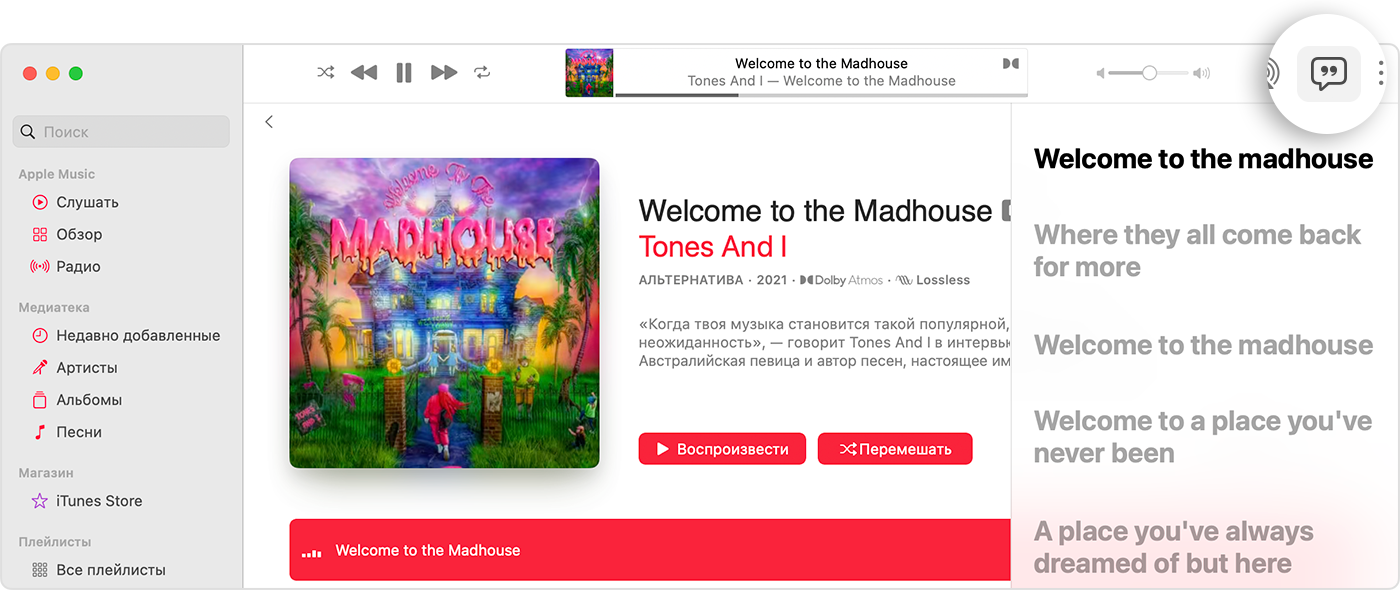
- Откройте приложение Apple Music.
- Воспроизведите песню из каталога Apple Music.
- Чтобы показать или скрыть тексты песен, нажмите в верхней части экрана. Если синхронизированный текст песни недоступен, вместо этого будет отображаться полный текст песни.
Просматривайте тексты песен и подпевайте в Apple Music на устройствах iPhone или iPad
Подпевайте при прослушивании любимых песен с идеально синхронизированными текстами, которые появляются построчно и с указанием ритма. Регулируйте громкость вокала, чтобы подпевать любимой музыке было еще проще. Все это с вашей подпиской Apple Music.
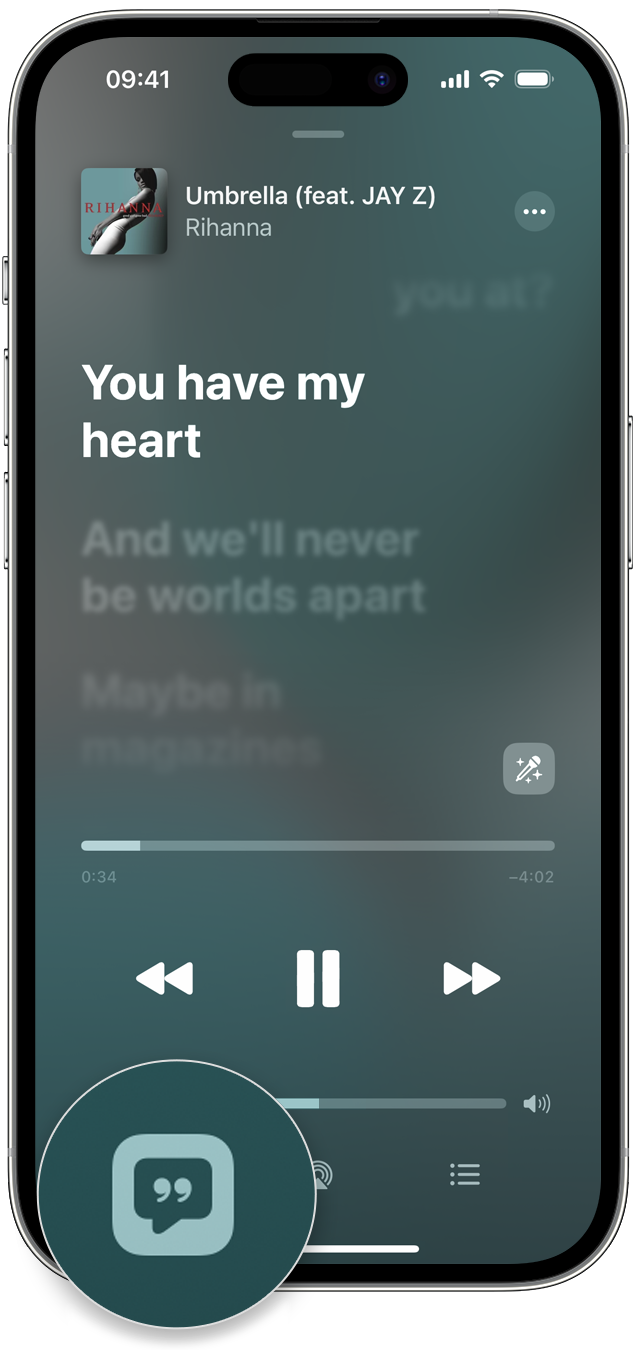
Просмотр текстов песен на устройствах iPhone или iPad
- Откройте приложение Apple Music.
- Воспроизведите песню из каталога Apple Music.
- Нажмите на воспроизводимую песню в нижней части экрана.
- Чтобы показать или скрыть текст песни, нажмите кнопку «Текст» в нижней части экрана.
- Синхронизированные тексты песен автоматически появятся на экране, если эта функция доступна.
- Если синхронизированного текста нет, вам может быть доступен полный текст песни.

Если тексты песен не отображаются на устройствах iPhone или iPad
Если кнопка «Текст» отображается серым цветом, вы воспроизводите песню не из каталога Apple Music, текст песни недоступен или вы не подключены к Интернету.
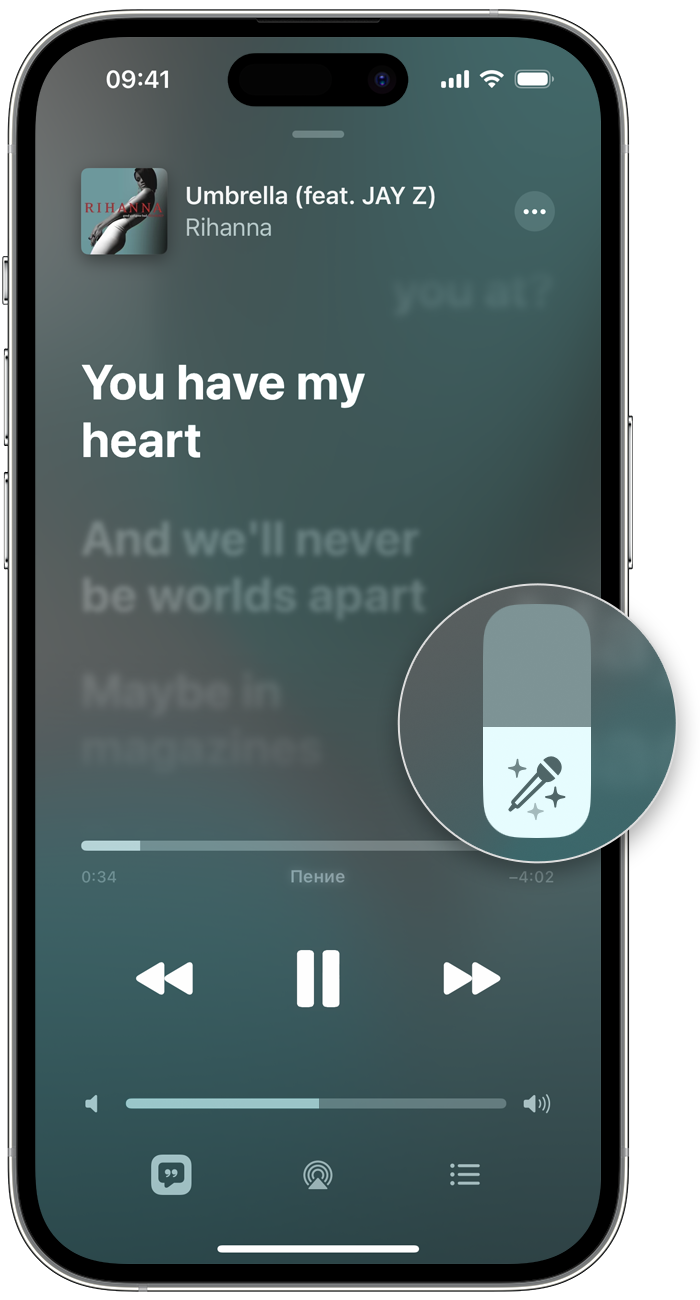
Как использовать Apple Music Sing на устройствах iPhone или iPad
- Откройте приложение Apple Music.
- Воспроизведите песню из каталога Apple Music.
- Нажмите на песню, которая играет.
- В нижней части экрана нажмите кнопку «Текст» .
- Нажмите кнопку микрофона . Не видите кнопку микрофона?
- Чтобы отрегулировать вокальные партии, перетащите ползунок вверх или вниз.
Если кнопка микрофона не отображается
Apple Music Sing поддерживается на следующих моделях iPhone и iPad:
- iPhone 11 и более поздние модели или iPhone SE (3-го поколения) c обновленной до последней версии ОС iOS
- iPad Pro (5-го поколения и новее), iPad Air (4-го поколения и новее), iPad mini (6-го поколения) или iPad (9-го поколения и новее) c обновленной до последней версии ОС iPadOS
Определение модели iPad
Если вы хотите использовать AirPlay на HomePod, сначала нажмите кнопку микрофона на устройстве iPhone или iPad.
Если вы используете поддерживаемый iPhone или iPad и кнопка микрофона не отображается, функция Apple Music Sing может быть недоступна для этой песни.
Как сообщить о проблеме с текстами песен
- При просмотре синхронизированного текста песни нажмите и удерживайте куплет.
- На появившейся странице экспорта коснитесь строк, о которых вы хотите сообщить.
- Прокрутите страницу экспорта до конца и нажмите «Сообщить о проблеме».
- Следуйте инструкциям на экране, чтобы сообщить о проблеме.
Узнайте, как просматривать тексты песен на других устройствах
- Просматривайте тексты песен и подпевайте в Apple Music на Apple TV
- Просматривайте тексты песен и подпевайте в Apple Music на устройстве Android
- Просматривайте тексты песен и подпевайте в Apple Music на компьютере Mac
Доступность Apple Music может отличаться в зависимости от страны или региона. Узнайте, что доступно в вашей стране или регионе.
Umbrella (с участием JAY Z), авторы: Кристофер Стюарт, Териус Нэш, Таддис Харрелл и Шон Картер