
Как настроить wi-fi на принтере ECOSYS M5521
Admin  25.11.2020
  Техника
Настройка беспроводного интернета на принтете ECOSYS M5521cdn или ECOSYS M5521cdw.
1. Зайти в настройки с помощью крайней левой клавиши (System menu — Counter):
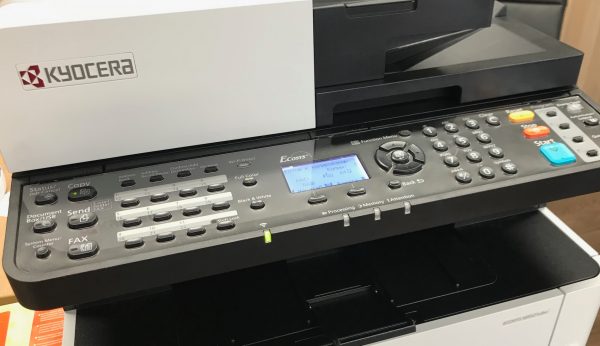
2. Затем выбрать «система сетевое что-то» (точно не помню)
3. Вводим логин и пароль по умолчанию 2100
4. Выбираем сеть wi-fi, к которой хотим подключиться и вводим пароль сети.
Читайте также
У сайта нет цели самоокупаться, поэтому на сайте нет рекламы. Но если вам пригодилась информация, можете лайкнуть страницу, оставить комментарий или отправить мне подарок на чашечку кофе.
Настройка функции сканирования МФУ Kyocera ECOSYS M5521cdw
Настройка функции сканирования МФУ — операция выполняемая на территории заказчика. Включает в себя подключение МФУ к оборудованию заказчика с использованием кабеля USB или сетевого кабеля (RJ-45), а также стандартный перечень работ необходимый для настройки функции сканирования.
Настройка функции сканирования МФУ производится сервисным инженером авторизованного сервисного центра.
Примечание: Услуга предоставляется покупателям офисной техники находящимся в Москве и Московской области.
Как настроить сканирование на kyocera ecosys m5521cdw по wifi

+375 (17) 244 49 99
Можно оформить заказ через корзину или сохранить счет для оплаты. Оплата наличными при получении или карточкой с сайта или безнал. Подробно ТУТ
Отдел продаж:
Пн-Чт: 9:00 — 18:00
Пт: 9:00 — 17:00
Сб-Вс: 11:00 — 21:00 (моб.)
+375 (17) 244 49 99
+375 (17) 368 08 06 — бухг.
info@mita.by
Сервис-центр:
Пн. — Чт. : 9:00 — 18:00
Пт. : 9:00 — 17:00
Обед: 12:30 — 13:30
+375 (17) 367 11 11
+ 375 (29) 341 51 52
+ 375 (29) 249 66 33
service@mita.by
Настройка сканирования в папку на оборудовании Kyocera
Необходимо обязательно установить Логин и Пароль на вход в ОС Windows.
1. На компьютере пользователя необходимо создать папку, например Scan и открыть к ней доступ.

2. Заходим на Веб интерфейс устройства по IP адресу или Имени устройства.
Далее вкладка «Адресная книга», далее иконка «Добавить контакт».
Заполняем пустые поля в графе SMB.
Имя — это имя, которое будет светиться на экране самого устройства.
Имя хоста — имя компьютера пользователя или IP адрес.
Рекомендуется прописывать имя компьютера или статичный IP. Динамический IP через некоторое время приведёт к ошибке сканирования, так как он сменится.
Номер порта — 139

Путь — это сетевой путь к созданной папке.
Если папка создана в корне диска, то прописывается только название самой папки.
Имя пользователя для регистрации и Пароль для регистрации — это Имя и Пароль при входе в ОС Windows.
3. Нажимаем кнопку «Тест», проводится тестирование настроек и если всё правильно прописано, но появится сообщение «Соединение с сервером установлено».
Обязательно после положительного тестирования нажать кнопку «Передать».

Далее подходим к устройству, нажимаем кнопку «Отправить», выбираем себя из списка и отправляем отсканированный документ в эту папку.
См. также другие варианты сканирования оригиналов документов:
На почту | Через USB | Через программу Kyocera Quick Scan