
Как записать конференцию в Zoom на ПК и телефоне
Если встреча была создана вами, вы можете настроить софт двумя способами: на ручной и автоматический захват демонстрации. Рассмотрим, как это делается.
- Создайте новую беседу или присоединитесь к начатой встрече.
- В панели управления в нижней панели управления кликните «Запись».
- Чтобы завершить процесс или поставить паузу, воспользуйтесь соответствующими кнопками.
- Щелкните «Завершить», чтобы закончить онлайн-встречу. Сразу после окончания лекции ролик преобразуется в MP4-формат.
© 2023 «Экранная камера» AMS Software
Как записать конференцию на Zoom без разрешения и ведома организатора?
В приложении Zoom есть функция, с помощью которой можно записать видеоконференцию в файл, но она не всегда доступна. В статье узнаем, как записать встречу без разрешения организатора, когда встроенная опция отключена.
Все указывает на то, что популярность Zoom не снизится в ближайшее время. Тренинги, уроки, семинары, лекции – все это делается в виде онлайн-встреч. Некоторые из этих встреч нужно записать, чтобы была возможность, например, повторить урок или освежить свои знания в обучении. В Zoom есть опция, которая позволяет записать конференцию. Во время встречи нажмите запись на нижней панели инструментов. Однако, это не всегда удается сделать. Встроенная опция имеет довольно серьезное ограничение, поскольку организатор может отключить ее, если он не хочет, чтобы его записывали. Но это ограничение можно обойти. Перейдем непосредственно к способу, как записать конференцию в Zoom без разрешения и ведома организатора?
Все что нужно сделать – это установить на компьютер или смартфон программу для захвата видео с экрана.
Запись встречи Zoom без разрешения организатора на компьютере
Для записи видеоконференций можно использовать любую программу захвата видео с экрана. В интернете можно найди много таких программ, но остановимся на одной из них, а именно OBS Studio. Это не самое простое и интуитивно понятное программное обеспечение, но имеет одно преимущество – оно достаточно функциональное и при этом бесплатно. Программа позволяет захватить изображение в высоком качестве, без каких-либо ограничений или других водяных знаков.
Загрузите и установите OBS Studio на компьютер, затем запустите программу. Первый взгляд на этот инструмент может обескуражить пользователя, который никогда не имел ничего общего с захватом, передачей и записью видео. Однако программа только выглядит так «недружелюбно», ее достаточно легко настроить.
Сначала убедитесь, что в левом нижнем углу выбрана базовая сцена. Если в списке ее нет, нажмите на значок с плюсом, чтобы создать новую сцену.
Затем в соседнем столбце нужно добавить источник, то есть то, что хотите записать. В нашем случае это Zoom.

В разделе Источники нажмите на значок с плюсом и в раскрывающем меню выберите опцию «Захват игры» (да, Zoom не игра, но этот режим вызывает меньше потенциальных проблем с записью видеоконференций).
На новой панели создания источника установите флажок «создать новый» и назовите, например, Zoom. Подтвердите источник нажатием на «ОК».
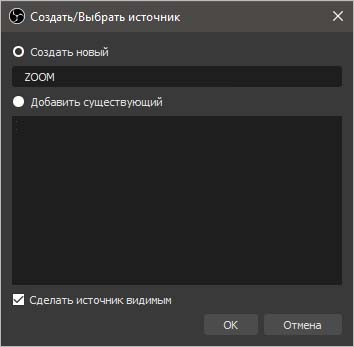
В следующем окне нужно указать, из какого приложения должно быть захвачено изображение в созданный источник. Затем запустите Zoom, создайте пустую встречу для настройки, где только вы, или подключитесь к существующей, это не имеет значения. Настройка выполняется один раз, затем сможете использовать ее в каждой конференции.
Установите источник следующим образом:
- Режим: Захват отдельного окна;
- Окно: [Zoom.exe]: Zoom Meeting (обязательно выберите окно Zoom Meeting, поскольку оно содержит видео конференции).

Затем кликните на «ОК». Теперь заметите, что в предварительном просмотре в OBS Studio отображается содержимое конференции. Ее можно расположить в любом месте или растянуть, чтобы заполнить видимую сцену.

Вот и все. Нажмите на кнопку «Начать запись» в правом столбце. OBS Studio начнет сразу записывать содержимое окна с назначением Zoom. Программу можно свернуть к минимуму, она не должна быть на экране. Когда конференция закончится, снова вызовите OBS Studio и нажмите на кнопку «Остановить запись».
Записанную конференцию найдете в видеотеке. Видео сохраняется в формате MKV по умолчанию. Формат и место сохранения можно изменить в настройках OBS Studio (настройки – выход – раздел «Запись»).
Запись встречи Zoom в Android или iPhone
Конференцию также можно записать на мобильных устройствах iOS или Android. На iPhone или iPad можно использовать встроенную функцию захвата экрана, которая была добавлена в iOS 11.
В Android 11 также есть встроенная функция записи, которая была добавлена Google. Она позволяет захватывать экран без дополнительных приложений.
Извлеките меню быстрого доступа, касанием по верхнему краю, выберите запись экрана из доступных опций. Отобразится экран, где сможете настроить параметры записи и начать захват видео вместе со звуком.
В предыдущих версиях Android используйте одно из приложений, которые можете найти в Play Маркете. Например, Vidma ScreenRecorder.
Как записать Zoom Meeting на Windows / Mac / iOS / Android
Zoom Meeting, кажется, является отличным инструментом для организации совместной встречи. Это стандартная процедура записи важных встреч на большинстве рабочих мест. Некоторые из вас, возможно, захотят найти эффективный способ записи собрания Zoom.
Но как записать и сохранить собрания Zoom? Если вы хотите найти ответы, вы, должно быть, пришли в нужное место. В этой статье мы собираемся дать вам комплексные решения по как записывать встречи Zoom на Windows, Mac, iOS и Android.

- Часть 1. Узнайте больше о Zoom Meeting
- Часть 2. Как записать Zoom Meeting на рабочий стол (Windows / Mac)
- Часть 3. Как записать Zoom Meeting на устройстве iOS
- Часть 4. Как записать Zoom Meeting на Android-устройстве
- Часть 5. Часто задаваемые вопросы о записи собрания Zoom
Часть 1. Узнайте больше о Zoom Meeting
Zoom Meeting предоставляет предприятиям удобный способ повысить эффективность работы и улучшить совместную коммуникацию. Zoom предлагает коммуникационное программное обеспечение, которое сочетает в себе видеоконференции, онлайн-встречи, чаты и мобильную совместную работу. Если вы использовали Zoom для онлайн-встречи, вы должны знать, что в Zoom Meeting есть функция записи. Давайте знакомиться с процессом.
Шаг 1 , Перейти на официальный веб-сайт Zoom. Вы можете начать ПРИСОЕДИНЯЙТЕСЬ К ВСТРЕЧЕ или ПРИНИМАЕТСЯ ВСТРЕЧА.
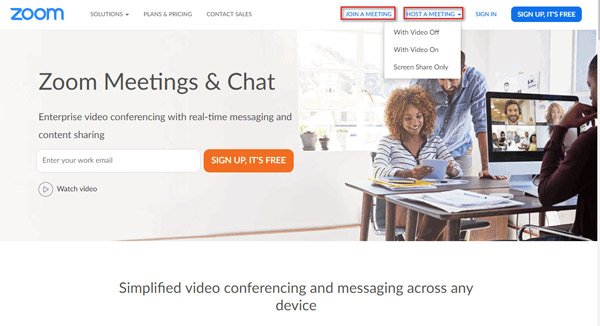
Шаг 2 , Затем загрузите и запустить Zoom на твоем компьютере. Вы можете пригласить других людей, отправив им электронное письмо. Или вы можете отправить URL напрямую.
Шаг 3 , Нажмите Запись в левой части интерфейса. Вы можете возобновить запись или остановить запись.
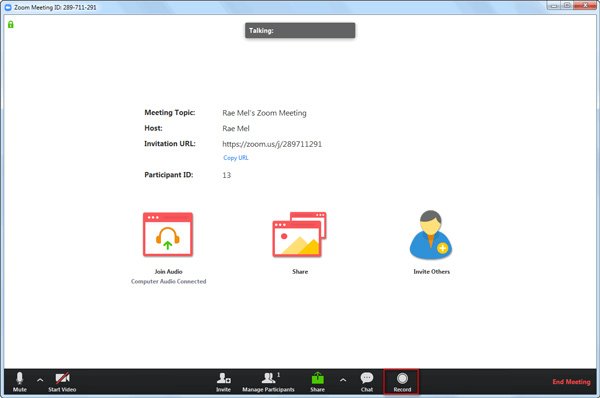
Затем записанное видео будет сохранено как MP4 после окончания собрания. Вы можете просмотреть папку, чтобы сохранить видео.
Часть 2. Как записать Zoom Meeting на рабочий стол (Windows / Mac)
Еще один способ записать собрание Zoom на вашем компьютере — использовать рекордер собрания Zoom. Выдающаяся программа — AnyMP4 Screen Recorder вводится здесь. С AnyMP4 Screen Recorder вы можете записывать собрание Zoom даже без разрешения организатора. Это лучший инструмент для захвата экрана и записи видео.
- 1. Запись Zoom встреч, онлайн-видео, игр, звонков по Skype, вебинаров и т. Д.
- 2. Захват полноэкранного или выбранного экрана вашего рабочего стола.
- 3. Предварительный просмотр записанных видео и аудио файлов после завершения записи.
- 4. Поделитесь записанными видеороликами Zoom с друзьями или загрузите их в социальные сети.
Бесплатная загрузка Для Windows
Бесплатная загрузка Для macOS
Запись Zoom встречи с AnyMP4 Screen Recorder
Шаг 1 , Нажмите скачать Нажмите кнопку, чтобы загрузить AnyMP4 Screen Recorder. Установите и запустите его на своем компьютере.
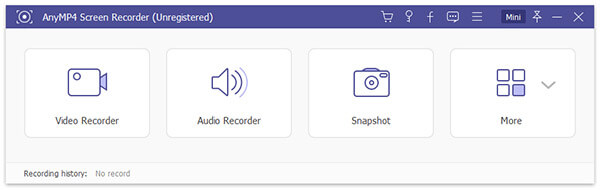
Шаг 2 , Чтобы получить желаемый эффект записи, вы можете установить область записиили запишите встречу Zoom с соотношением сторон, например 1024 × 768 пикселей.
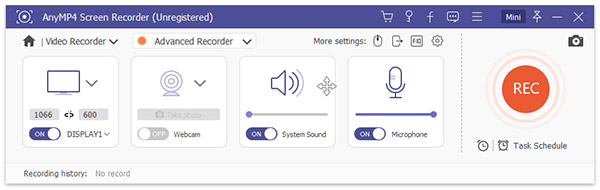
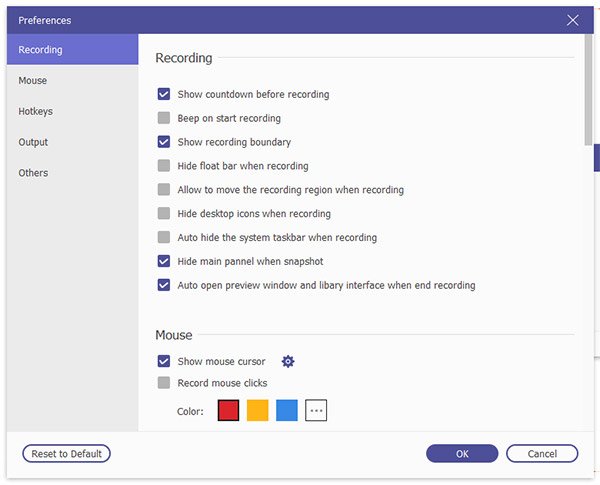
Шаг 3 . Вы можете нажать «Настройка записи» (значок шестеренки), чтобы настроить параметры записи. Вы также можете установить параметры мыши, параметры вывода или параметры горячих клавиш.
Шаг 4 , Нажмите красный REC кнопку, чтобы начать запись собрания Zoom. После завершения встречи вы можете нажать кнопку «Стоп». Затем нажмите «Save.«, чтобы сохранить видео встречи Zoom на свой компьютер.
Это программное обеспечение не только записывает онлайн-встречи, но и преобразовать такую запись онлайн-встречи, как GoToMeeting, Zoom, Скайп, WebEx, Командыи т. д., в другие форматы, чтобы вы могли играть на большем количестве устройств.
Если вы хотите сохранить записанное видео встречи Zoom в других форматах, вы можете использовать профессиональные Видео конвертер Ultimate осознать это. Это мощный инструмент для конвертирования любого видео или аудио в форматы 200.
Часть 3. Как записать Zoom Meeting на устройстве iOS
Как правило, Zoom не позволяет вести локальную запись с устройства iOS или Android. Чтобы начать облачное совещание на iOS и Android, вам необходимо разрешение организатора. Чтобы включить запись в облаке, вам необходимо войти на веб-сайт Zoom, нажать «Настройки учетной записи» и включить запись в облаке.
Ну, вы также можете записать встречу Zoom с записью экрана Apple по умолчанию. Просто следуйте нашим инструкциям, чтобы записать собрание Zoom на свой iPhone или iPad.
Шаг 1 . Перейдите в настройка > Центр управления > Настройка элементов управления, и добавить Экранная запись на вашем iPhone или iPad.
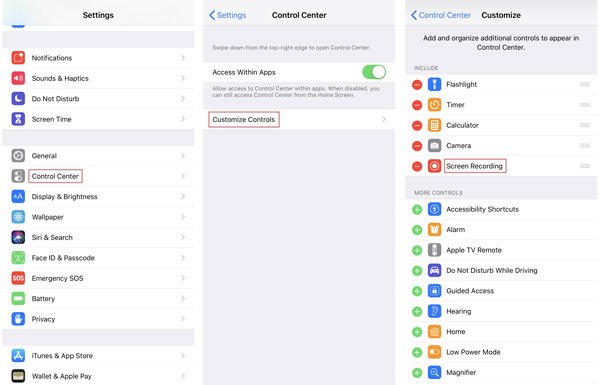
Шаг 2 , Затем вернемся к Центр управленияи включите Доступ в приложениях.
Шаг 3 , открыто Zoom Приложение на вашем iPhone, вам нужно сначала войти в свою учетную запись Zoom.
Шаг 4 , Если вы являетесь хозяином, вы можете нажать Новая встречаи выбрать сохранить Видео на, Если вы хотите присоединиться к конференции Zoom, просто нажмите Присоединитьсяи добавьте ID собрания, чтобы присоединиться.
Шаг 5 , Проведите пальцем сверху / снизу экрана и коснитесь запись кнопку.
Шаг 6 , Вернитесь в приложение Zoom и нажмите Начать встречу, Затем экран начнет запись.
Если вы хотите закончить запись, просто проведите пальцем сверху/снизу экрана и снова нажмите красную кнопку записи. Записанная встреча Zoom будет сохранена в галерее вашего iPhone или iPad.
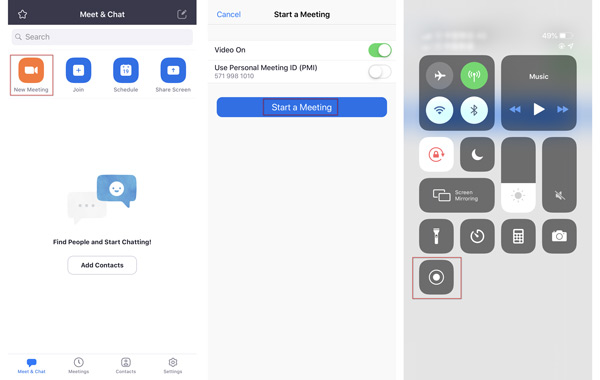
В дополнение к этому стандартному методу записи экрана iOS, вы также можете записать собрание Zoom с помощью приложения iOS, просто нажмите здесь найти наиболее подходящий.
Часть 4. Как записать Zoom Meeting на Android-устройстве
Если вы часто проводите собрание Zoom на своем устройстве Android, вы можете следовать приведенному ниже руководству, чтобы начать запись собрания Zoom Cloud.
Шаг 1 , открыто Zoom приложение на вашем Android устройстве. Нажмите Участниками, затем нажмите Запись начать запись собрания Zoom на Android.
Шаг 2 , Если вы хотите закончить запись Zoom, вы можете нажать Остановить запись чтобы закончить процесс.
После записи облачное собрание Zoom будет сохранено в облаке Zoom. Вы можете просмотреть, скачать или поделиться им в Zoom Cloud. В то время как локальная запись позволяет вам сохранить записанную встречу на вашем устройстве напрямую.
Часть 5. Часто задаваемые вопросы о записи собрания Zoom
Можете ли вы записать встречу Zoom, если вы не являетесь ее организатором?
Да. Участник (не хост) может начать локальную запись Zoom, но хост должен предоставить разрешение этому участнику.
Как мне записать собрание Zoom без разрешения?
Чтобы записать собрание Zoom без разрешения, вам необходимо обратиться к стороннему программному обеспечению, а AnyMP4 Screen Recorder — это средство записи Zoom без разрешения.
Можете ли вы экспортировать записанную встречу Zoom?
Да. После завершения собрания Zoom файл записи будет преобразован в MP4 и сохранен на вашем локальном диске. Вы можете нажать на Откройте кнопку, чтобы открыть папку, в которой хранятся файлы записи.
Заключение
Мы в основном представили методы о том, как запись Zoom собрания на Windows / Mac / iOS / Android. С помощью этих подробных методов ваша проблема должна быть решена. AnyMP4 Screen Recorder действительно является профессиональным инструментом записи для записи собраний Zoom, онлайн-видео, звонков Skype и многого другого. Если у вас есть лучшие решения, пожалуйста, не стесняйтесь оставлять сообщение.
Что вы думаете об этом посте.
Рейтинг: 4.6 / 5 (на основе рейтингов 195)
Обновлено Райли Митчелл в Запись видео
Как сделать запись в Zoom: 4 способа
Просто скачайте программу и следуйте инструкции ниже!
- Центр поддержки
- Инструкции
- Как записать конференцию в Zoom с телефона и на компьютере – 4 способа
26 октября 2023 г.
Из этой статьи вы узнаете как записать видеоконференцию в Zoom с помощью встроенного средства записи, десктопной программы, телефонного приложения и онлайн-сервиса.
Как записывать в Zoom без сторонних программ
Самым распространенным способом записи конференции в Zoom является применение встроенных в приложение средств. Следуйте инструкции ниже, чтобы узнать, как записывать в Zoom организатору.
Шаг 1. Начните видеоконференцию.
Шаг 2. Нажмите на нижней панели программы кнопку Запись.
Шаг 3. Приостановите запись по необходимости, нажав на Приостановить запись.
Шаг 4. Нажмите на кнопку Остановить запись, чтобы завершить процесс записи конференции.
Шаг 5. Чтобы открыть папку с видео, перейдите в раздел Конференции и откройте Записано. Найдите вашу запись и нажмите Преобразовать: файл записи будет преобразован в формат MP4, и папка с сохраненной на компьютер записью откроется автоматически. Если кнопка Преобразовать отсутствует, значит, файл записи был преобразован автоматически. Чтобы открыть папку с видео, просто нажмите Открытые.
Как участнику видеоконференции записать ее
Если вы являетесь участником конференции, то для ее записи вам потребуется разрешение организатора. Для этого организатору нужно выполнить несколько простых действий.
Шаг 1. Начните видеоконференцию.
Шаг 2. В нижней части панели программы нажмите Управление участниками.
Шаг 3. Выберите участника, которому хотите дать разрешение на запись видеоконференции. Нажмите Дополнительно. Выберите Разрешение записи.
Теперь участник может сделать в Zoom запись конференции по тому же алгоритму, что и организатор.
Как сделать запись конференции в Zoom с помощью Movavi Screen Recorder
Zoom – одна из самых популярных платформ для проведения трансляций, вебинаров, лекций, рабочих встреч, уроков и занятий из любой точки мира. С помощью Movavi Screen Recorder вы сможете легко сохранять записи этих встреч и звонков. Благодаря удобному интерфейсу вы сразу же научитесь пользоваться программой и без труда настроите запись в Zoom.
Чтобы сделать запись конференции в Zoom с помощью Movavi Screen Recorder, выполните простые шаги, описанные ниже.
Шаг 1. Установите Movavi Screen Recorder
Скачайте Movavi Screen Recorder для Windows или Mac. Запустите установочный файл и следуйте подсказкам на экране. После установки программа откроется автоматически.
Шаг 2. Настройте параметры записи конференции
Чтобы установить необходимые параметры видео и звука, нажмите на иконку шестеренки на боковой панели и в открывшемся окне выберите вкладку Видео. Во вкладке Планировщик вы можете настроить Запись по расписанию.
Шаг 3. Запишите конференцию Zoom
Чтобы записать видео и аудио с конференции, на боковой панели нажмите на иконку видеокамеры и выделите ту часть экрана, которую хотите записать. Проверьте, что иконка звука окрашена в зеленый цвет – это означает, что системный звук включен, и запись звука с конференции будет работать. Если вы также хотите записать видео с камеры и звук с микрофона, включите Веб-камеру и Микрофон – просто нажмите на соответствующие иконки.
Чтобы приступить к записи трансляции, нажмите на кнопку Начать запись (F10). Процесс начнется автоматически через несколько секунд. Если вам необходимо приостановить запись, воспользуйтесь кнопкой Пауза (F9). Для завершения записи конференции нажмите Завершить (F10). После завершения вы сможете предварительно посмотреть видео.
Если вы захотите сделать скриншот определенного момента трансляции, нажмите на кнопку с изображением фотоаппарата или F8 на вашей клавиатуре.
Шаг 4. Отредактируйте полученное видео (по желанию)
Во время предварительного просмотра вы можете сократить запись конференции и вырезать ненужные моменты. Для этого нажмите на ножницы и выберите на временной шкале лишний фрагмент. Щелкните по выбранному отрезку и удалите его нажатием на значок корзины.
Шаг 5. Сохраните видео в любом удобном формате
Если вы хотите оставить видео в исходном варианте, то можете сразу перейти к сохранению. Для сохранения записи в нужном формате нажмите Экспорт, затем задайте имя и формат файла и нажмите Сохранить.
Готово! Теперь вы знаете, как записать Zoom-звонки с помощью Movavi Screen Recorder.
Как записать Zoom с телефона
Записывать конференции в Zoom можно не только с компьютера или ноутбука, но и с телефона. Скачайте приложение Zoom бесплатно для iOS или Android и следуйте простым шагам, описанным ниже.
Если вы являетесь организатором конференции с платной версией Zoom, то вы можете настроить автоматическую запись видео на облако.
Шаг 1. Запустите приложение на телефоне.
Шаг 2. Перейдите в раздел Конференции.
Шаг 3. Нажмите Редактировать.
Шаг 4. Откройте Расширенные параметры и включите автоматическую запись конференции.
Шаг 5. Нажмите Сохранить, и видео вашей конференции запишется и сохранится на облако.
Если вы участник беседы, то вы можете сделать запись при помощи стороннего приложения или функции, встроенной в телефон.
Как записать конференцию в Zoom на iPhone
Записать видеоконференцию с экрана iPhone можно при помощи встроенной функции видеозахвата.
Шаг 1. Добавьте кнопку записи экрана в Пункт управления. Для этого перейдите в Настройки, а затем в Пункт управления. Если в списке используемых элементов управления у вас нет Записи экрана, то нажмите зеленый плюсик рядом с этим параметром.
Шаг 2. Запустите мобильное приложение Zoom на вашем iPhone и начните конференцию или подключитесь по ссылке организатора.
Шаг 3. Откройте Пункт управления. Для этого смахните вверх от нижнего края экрана на iPhone 8 и более ранних моделях. На iPhone X и более поздних моделях смахните вниз от правого верхнего угла экрана. Зажмите значок Запись экрана. В появившемся окне нажмите Микрофон, чтобы запись была со звуком. Далее нажмите Начать запись, и через 3 секунды она начнется.
Шаг 4. Чтобы завершить запись, повторно откройте Пункт управления и коснитесь красной кнопки.
Шаг 5. После завершения записи видеоконференция автоматически сохранится в галерею iPhone.
Как записать конференцию в Zoom на Android
У Android-смартфонов тоже есть встроенная функция для записи экрана, но не на всех моделях. Для записи видеоконференции вы можете воспользоваться приложением AZ Screen Recorder. С его помощью можно записывать конференции в Zoom с экрана смартфона на Android в высоком разрешении.
Шаг 1. Установите AZ Screen Recorder на смартфон и запустите приложение.
Шаг 2. Включите режим Поверх других приложений – так вы сможете быстро запускать и останавливать запись экрана.
Шаг 3. Нажмите на ярлык приложения, который появится на вашем экране. Далее для начала записи нажмите на кнопку с изображением видеокамеры и разрешите приложению доступ к фото, мультимедиа и файлам на устройстве, а также дайте разрешение на запись аудио. Нажмите Начать в появившемся окне. Запись начнется через 3 секунды. Откройте предварительно установленное приложение Zoom и войдите в конференцию.
Шаг 4. Если вам нужно приостановить запись, воспользуйтесь кнопкой Пауза. Для завершения записи опустите панель уведомлений и нажмите кнопку Стоп в строке с инструментами AZ Screen Recorder.
Шаг 5. Предварительно просмотрите и отредактируйте видео во всплывающем окне.
Шаг 6. Сохраните запись конференции на телефон или поделитесь ею любым удобным способом с коллегами или друзьями.
Как сделать запись «Зума» с компьютера онлайн
Если вы не хотите скачивать и устанавливать программу, чтобы записать один звонок, вам подойдет онлайн-сервис для записи экрана Screencapture.com. С помощью этого приложения можно легко записать конференцию в Zoom без установки сторонних программ. Просто перейдите на сайт программы и следуйте инструкциям ниже:
Шаг 1. Укажите источники звука и видео, которые хотите записать. Для записи звука с микрофона нажмите на иконку микрофона. Для записи видео с веб-камеры нажмите на иконку веб-камеры. Чтобы убрать водяной знак нужно оформить подписку.
Шаг 2. Нажмите кнопку Начать запись и на вкладке Окна выберите окно приложения Zoom. После этого начнется запись звонка.
Шаг 3. После того как конференция завершится, нажмите кнопку Остановить запись. На следующем экране нажмите кнопку Скачать, чтобы загрузить запись в формате MP4.
Movavi Screen Recorder
Лучший способ захватывать видео с экрана
* Пробная версия Movavi Screen Recorder имеет следующие ограничения: водяной знак на сохраненных записях, нельзя добавлять описание и теги к видео при загрузке на YouTube.
Часто задаваемые вопросы
Как создать конференцию в Zoom?
Как создать конференцию на компьютере
Установите и откройте приложение Zoom на вашем компьютере. Нажмите на кнопку Войти в. Далее зарегистрируйтесь или войдите в свой аккаунт.
Нажмите Главная на верхней панели, чтобы перейти на главный экран программы, и щелкните по оранжевой иконке с видеокамерой Новая конференция. Во всплывающем окне выберите Войти с использованием звука компьютера. Включите видео, нажав на иконку с видеокамерой на нижней панели. Чтобы включить или выключить микрофон, щелкните по иконке с микрофоном.
Чтобы пригласить участников, нажмите Участники на нижней панели. Далее кликните Пригласить.
Если вы хотите пригласить кого-то из контактов, перейдите во вкладку Контакты, выберите имена пользователей и нажмите Пригласить.
Если вы хотите отправить приглашение по электронной почте, перейдите во вкладку Эл. почта и выберите почтовый сервис. Письмо будет создано автоматически. Добавьте получателей и отправьте письмо.
Вы также можете поделиться ссылкой на конференцию Zoom. Для этого нажмите Копировать приглашение. Откройте мессенджер или социальную сеть, через которую хотите отправить ссылку, и вставьте приглашение в строку с текстом сообщения.
Если вы хотите завершить конференцию, нажмите на кнопку Завершить на нижней панели, а затем на кнопку Завершить конференцию для всех.
Как создать конференцию на телефоне
Установите и откройте приложение Zoom на вашем телефоне. Нажмите на кнопку Войти в систему. Далее зарегистрируйтесь или войдите в свой аккаунт.
После входа в аккаунт перед вами откроется главный экран. Далее нажмите на оранжевую кнопку с видеокамерой, а затем Начать конференцию. В зависимости от вашего устройства и его операционной системы нажмите на опцию Вызов с использованием звука через Интернет или Вызов с использованием звука устройства во всплывающем окне. Включите видео, нажав на иконку с видеокамерой на нижней панели. Чтобы включить или выключить микрофон, нажмите на иконку с микрофоном.
Чтобы пригласить участников, нажмите на нижней панели Участники. Далее нажмите Пригласить.
Если вы хотите пригласить кого-то из контактов, нажмите Пригласить контакты, выберите людей из списка и нажмите Пригласить.
Вы также можете пригласить участников по СМС-сообщению. Для этого нажмите Отправить сообщение, укажите номер или выберите его из списка контактов и нажмите Отправить.
Чтобы поделиться ссылкой на встречу через любой другой удобный канал связи, нажмите Копировать ссылку приглашения. Откройте мессенджер или социальную сеть, через которую хотите поделиться, и вставьте приглашение в строке с текстом сообщения.
Если вы хотите завершить конференцию, нажмите на кнопку Завершить в правом верхнем углу, а затем на кнопку Завершить конференцию для всех.
Как записать конференцию в Zoom без разрешения?
Если вы хотите записать конференцию без разрешения организатора, воспользуйтесь встроенной в смартфон функцией записи экрана или установите специальное приложение.
Для записи конференции с компьютера попробуйте Movavi Screen Recorder.
Для начала установите Movavi Screen Recorder на ваш компьютер. Далее настройте параметры записи конференции и запишите конференцию в Zoom. После завершения записи вы можете отредактировать полученное видео и сохранить его в любом доступном формате.
Как сделать скриншот в Zoom?
Чтобы сделать скриншот на компьютере, воспользуйтесь программой Movavi Screen Recorder.
Сначала установите Movavi Screen Recorder на ваш компьютер или ноутбук. Далее нажмите Снимок экрана (F8) на боковой панели и выделите необходимую область экрана. Отредактируйте полученный скриншот при помощи инструментов на панели справа и сохраните его на компьютер или Google Диск.
Помогла ли вам эта статья?