
Где корзина в телефоне Samsung и как ее почистить за 5 минут
Пользователи Android долго мучились до того момента, пока не появилась корзина с удаленными файлами. Раньше все удалять нужно было осторожно, потому что восстановить эти файлы никак не получилось бы. Однако потом пользователи столкнулись с такой проблемой, как нехватка памяти, ведь даже удаленные файлы занимают место. Давайте теперь разберемся, как очистить корзину в телефоне Самсунг и избавиться от всего ненужного.
Где корзина в телефоне Samsung
Телефоны на платформах iOS и Windows не сталкиваются с проблемой, что не могут найти корзину, потому что у них она находится в галерее, в самом низу. А вот обладатели Андроида, в частности пользователи телефонами Самсунг, сталкиваются с такой проблемой. Дальше расскажем вам, как найти корзину в Самсунг и очистить ее от лишних файлов.
Корзина Samsung в приложении Мои Файлы
Удалить ненужные папки, документы в приложении «Мои Файлы» можно следующим образом:
- Перейти в приложение «Мои Файлы» и нажать на три точки сверху.
- Выбрать пункт «Корзина».
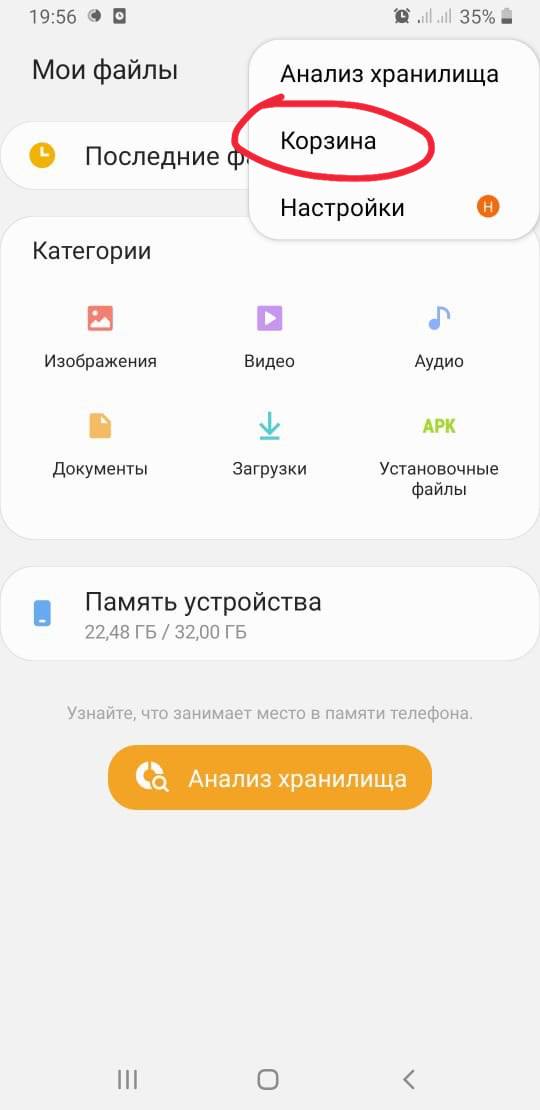
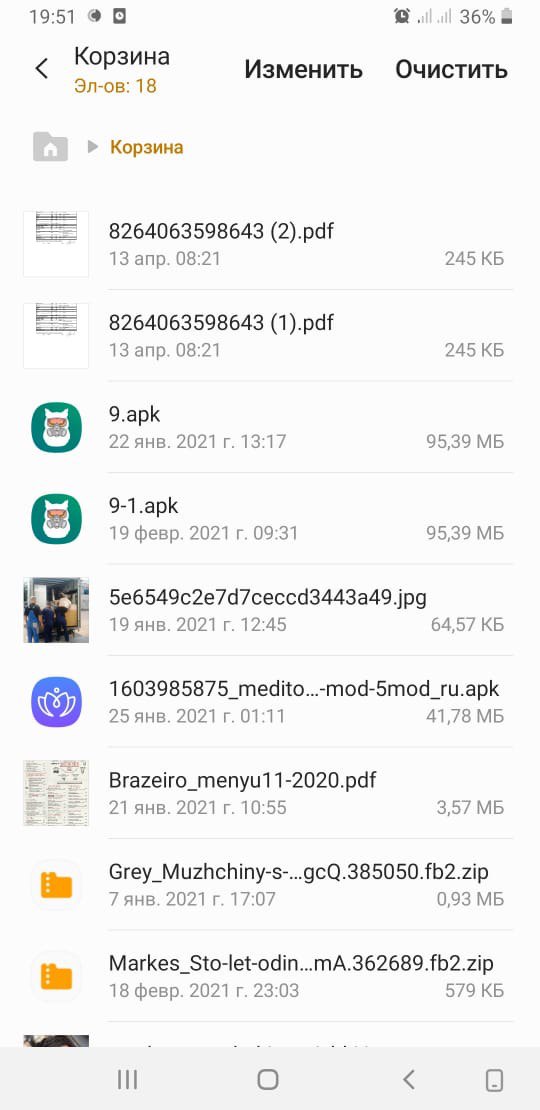
Так вы оказались в корзине, где можете удалить либо все, либо только часть файлов. Для удаления всех данных нажмите на кнопку «Очистить».
Чтобы удалить только часть документов, тогда необходимо выполнить следующую последовательность действий:
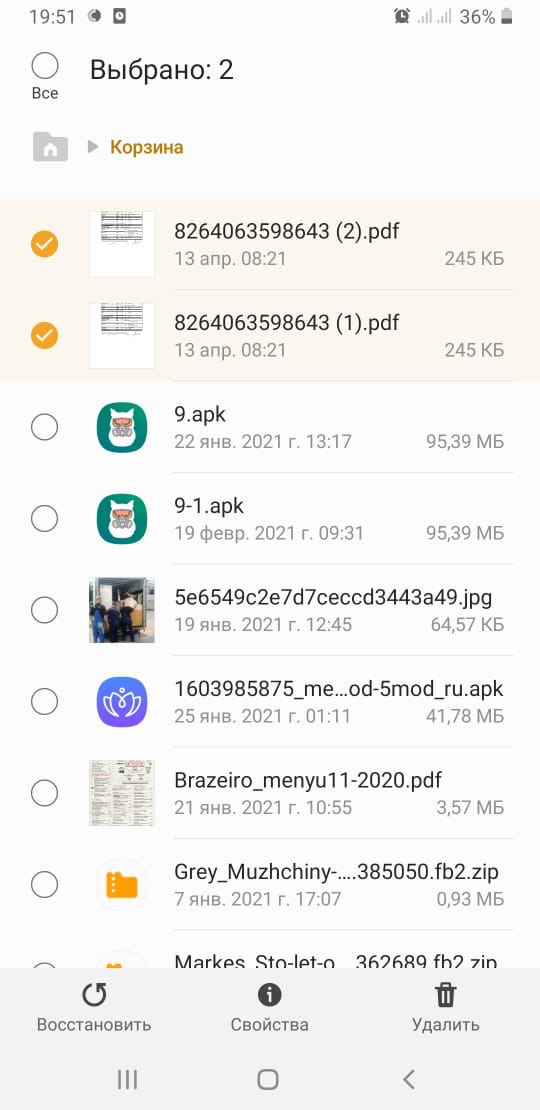
- Нажать на кнопку «Изменить» и выбрать определенные файлы.
- Нажать на пункт «Удалить» (если хотите что-то восстановить, тогда нажимаете на кнопку «Восстановить»).
Корзина в Галерее Samsung
Чтобы найти корзину в телефоне Samsung, нужно будет выполнить следующие действия:
- Зайти в Галерею и нажать на три точки сверху.
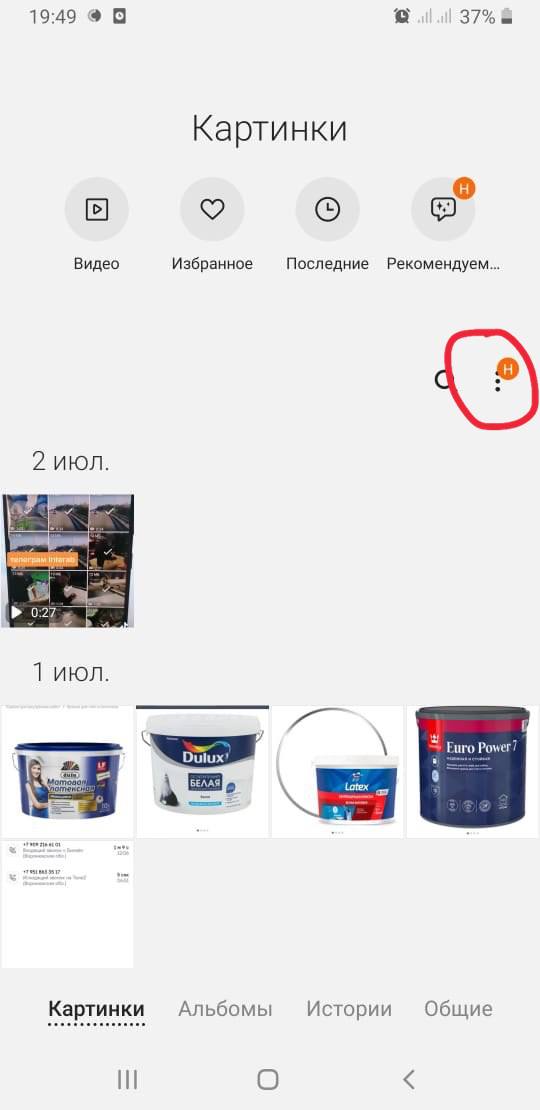
- Выбрать пункт «Корзина».
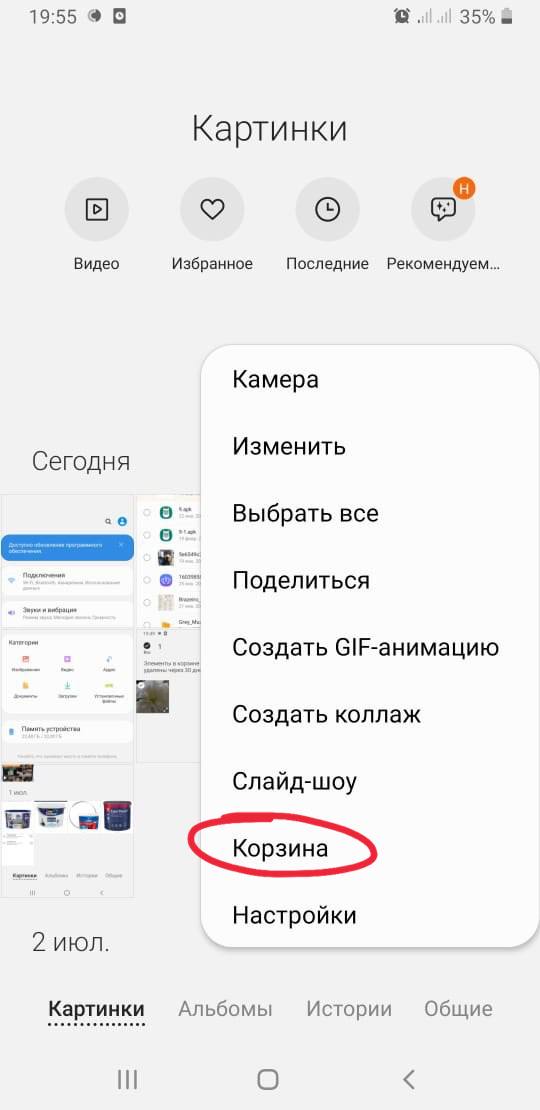
Теперь вы оказались в корзине и можете удалить все ненужные вам файлы. Чтобы это сделать, необходимо выполнить следующую последовательность действий:
- Нажать на кнопку «Изменить».
- Выбрать некоторые фото, которые хотите удалить.
- Выбрать пункт «Удалить» (если хотите что-то восстановить, тогда нажмите на кнопку «Восстановить»).
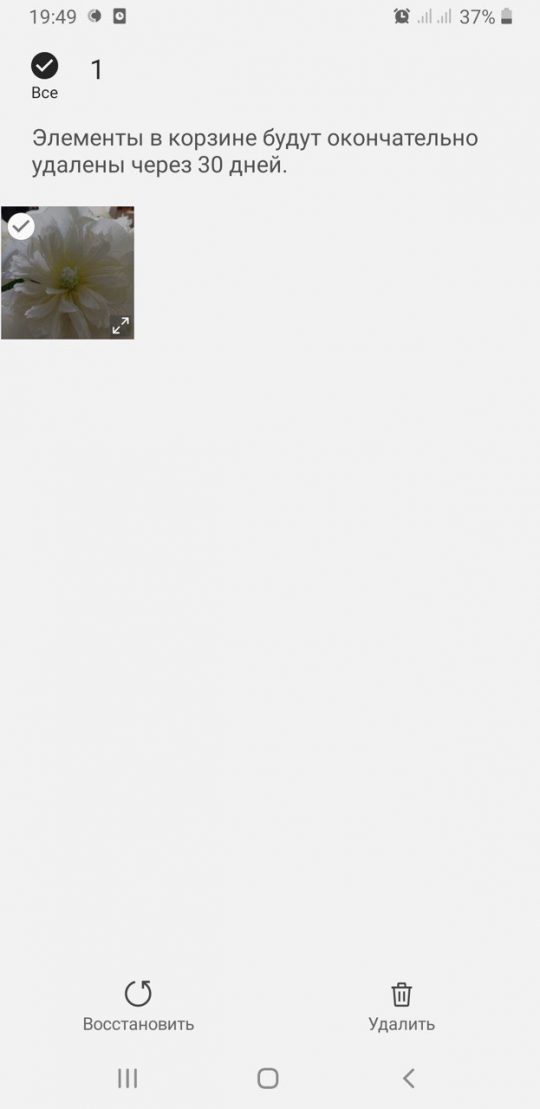
Если же хотите очистить всю корзину, тогда нужно нажать на кнопку «Очистить». Восстановить после этого данные не получится.
Внимание! Зачастую бывает такое, что не удается найти корзину в галерее. Для этого ее нужно добавить в настройках.
О том, как это сделать, поговорим ниже.
Системные настройки
Отправить в корзину можно и системные приложения. В телефоне каждого пользователя есть такие файлы, которыми он не пользуется, а они, в свою очередь, занимают память, замедляют работу смартфона, нагружают процессор и быстрее расходуют аккумулятор.
Есть один рабочий способ, как можно удалить системные приложения. Рассмотрим его:
- Установить приложение Package Disabler Pro.
- После скачивания НЕ НАЖИМАТЬ на кнопку «Открыть».
- Отключить интернет (мобильный и Wi-Fi).
- Далее зайти в приложение (даем разрешение на использование файлов).
- Нажать на кнопку «Enable Admin».
- Теперь нужно включить интернет (любой).
- В приложении нажать на кнопку «Включить».
- Нажать на пункт «Принять».
После этого можно удалять те системные файлы, которыми вы никогда не пользовались и которые вам не нужны.
Обратите внимание! Скачивать приложение нужно именно в такой последовательности, т.к. оно имеет лицензию. Это делается, чтобы обойти ее.
Скрытые папки
Пользователи Андроид часто сталкиваются с такой проблемой, что фотографий, музыки и т.п. вроде бы немного, а памяти все равно не хватает. Ее занимают системные настройки, а также скрытые папки и файлы.
Найти скрытые папки можно, если перейти в Настройки, в Память и посмотреть раздел «Другое». Вы увидите, сколько можно было бы освободить места, если бы была такая возможность. Спешим вас обрадовать, потому что такая возможность есть. Сделать это можно следующим образом:
- Зайти в Play Market.
- В поиске ввести «Disk Usage».
- Высветится первое приложение, которое нужно скачать, оно называется «Анализатор дисков, облачных хранилищ, SD карт, USB».
- Открыть приложение, разрешить доступ ко всему.
- Подождать, пока приложение просканирует весь телефон.
- Очистить весь кэш.
- Перейти в раздел «Файлы директории».
- Найти папки Telegram, Viber, Facebook и пр.
- Перейти в каждый раздел, внизу нажать на кнопку «Выбрать все».
- Далее нажать на кнопку «Удалить».
- Теперь перейти в раздел «Категория файлов».
- Нажать на подпункт «Прочие».
- Чтобы удалить файлы, см. пункты 9,10.
Если сразу после удаления перейти в Настройки и посмотреть раздел «Другое», вы увидите, количество занимаемого места стало гораздо меньше.
Что делать, если не получается найти корзину в телефоне Samsung
Вы можете столкнуться с такой проблемой, что не удается найти корзину на телефоне. И в этом нет ничего необычного, потому что на телефонах Андроид ее нужно подключить, чтобы она появилась.
Чтобы подключить корзину, необходимо выполнить следующие действия:
- Перейти в Настройки.
- В поиске ввести слово «Корзина».
- У вас высветится 2 пункта корзины – в Галерее и в Моих Файлах.
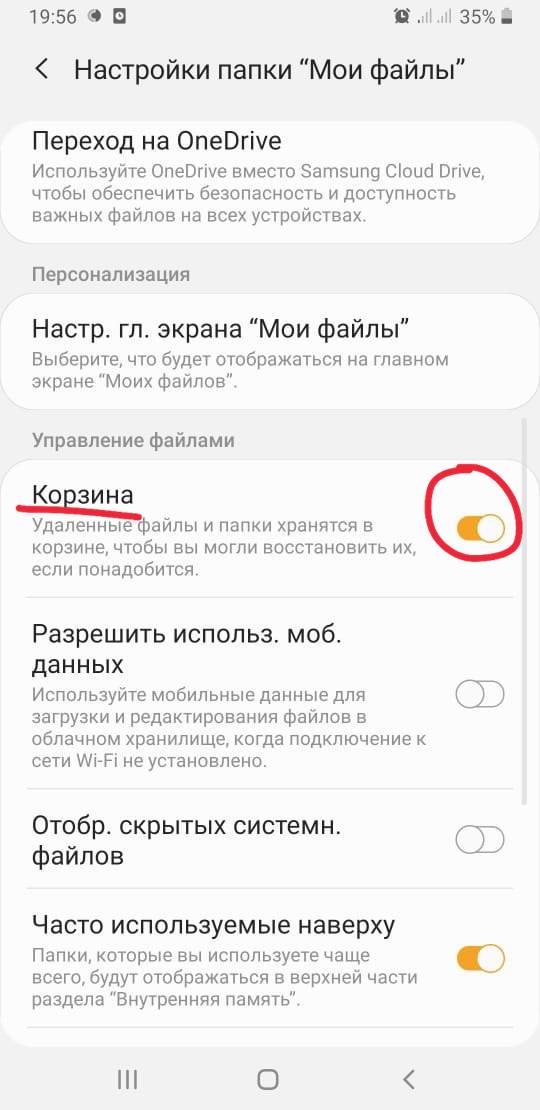
- Подключить корзину в Галерее, и в Моих Файлах. Для этого кликните сначала на одну функцию, потяните ползунок вправо напротив слова «Корзина», сделав ее активной. То же самое повторите с другой функцией.
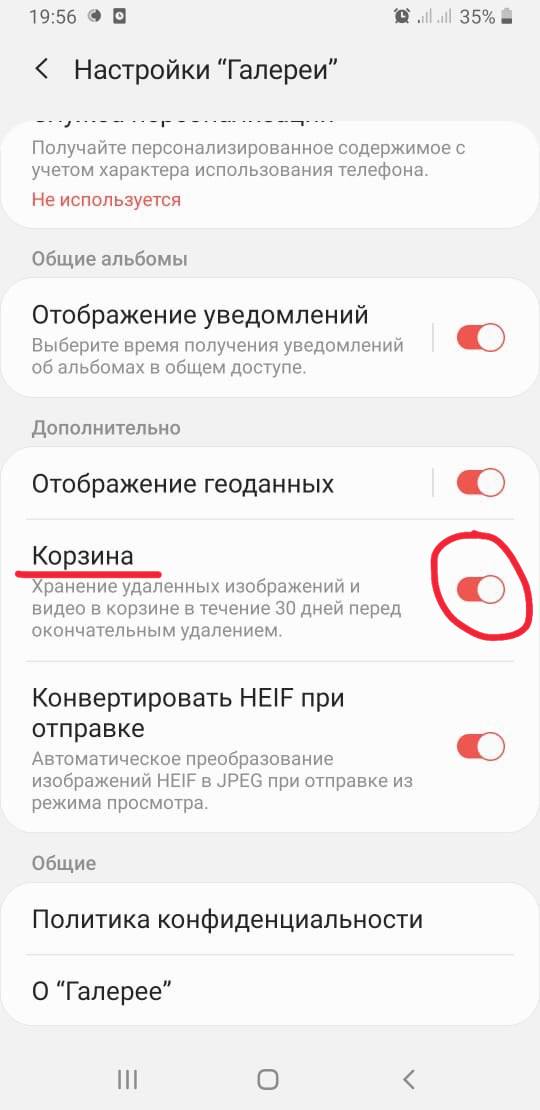
Также вы можете добавить корзину непосредственно в приложении Галерея. Чтобы сделать это, необходимо выполнить следующие действия:
- Зайти в Галерею.
- Нажать на три точки сверху.
- Выбрать функцию «Настройки».
- Перейдите в раздел «Дополнительно».
- Напротив слова «Корзина» потяните ползунок вправо, чтобы активировать функцию.
Такая же последовательность действий подключения корзины в приложении «Мои Файлы».
Как очистить корзину в Самсунг Галакси
Независимости от модели Самсунг Галакси процедура очистки корзины такая же, как и в других телефонах марки Samsung. Все способы ее поиска и удаления файлов мы представили выше. Ознакомьтесь с ними и удаляйте ненужные папки и документы, которые занимают память.
Обратите внимание! Время хранения всех фотографий и файлов составляет 30 дней. С 31-ого дня все удаляется без возможности дальнейшего восстановления.
Таким образом, теперь вы знаете, где находится корзина в телефонах Samsung и как ее очистить. Также мы рассказали вам, что делать, если не получается ее найти в Галерее и Моих Файлах.
- Где корзина в телефоне Samsung и как ее почистить за 5 минут
- Что такое “авиа-режим” на телефоне и где он может пригодиться
- H1 – Невозможный выбор: лучше смартфоны IPhone или Honor?
Как очистить корзину на Самсунг Андроид — простая инструкция


Вопросы и ответы
Автор kartanxc_wifitel На чтение 12 мин Просмотров 287 Опубликовано 08.09.2021
Где находится корзина на Андроиде
Мобильные телефоны Samsung обычно имеют операционную систему Android. Корзина используется системой для временного сохранения удаленных фото, видео, заметок. Игры и приложения не попадают в память и удаляются сразу, за исключением специально созданных папок.
Некоторые пользователи телефонов Samsung Galaxy A10, A50, A30, A31 видят предложение переместить товар в корзину, но не могут определить его местонахождение. Знакомого значка нет на рабочем столе. Его даже нет в стандартных папках устройства. При этом удаленные фото и видео не стираются навсегда.
Найти корзину покупок в телефонах Samsung с Android можно по следующему алгоритму:
- выберите товар Корзина.
- войти в настройки;
- нажмите на три точки вверху справа;
- откройте Галерею на панели рабочего стола;
В некоторых моделях смартфонов Samsung корзину можно найти сразу после входа в меню «Галерея.
Затем вы можете открыть содержимое корзины, просмотреть удаленные файлы и выбрать те, которые необходимы для восстановления. Здесь также доступна возможность очистить место для хранения.
Как добавить корзину на Андроид
Если эта опция встроена в телефон по умолчанию, пользователю не нужно загружать дополнительное программное обеспечение. Но на дешевых моделях корзина отсутствует. На смартфонах с операционной системой Android установлен магазин приложений Google Play. Большинство этих приложений можно скачать бесплатно.
Как восстановить удаленные файлы на Андроиде
Бывают ситуации, когда пользователь понимает, что удалил важный документ и его нужно восстановить. В этой таблице приведены ответы на наиболее распространенные вопросы по восстановлению.
Как найти корзину на Андроиде Samsung
В телефонах Samsung корзина используется для временного хранения удаленных изображений, видео, текстов и других предметов, кроме больших игр и программ. В Samsung корзина с удаленными файлами находится по следующему пути:
- Вам нужно открыть «Галерею» в меню телефона и нажать на три точки вверху.

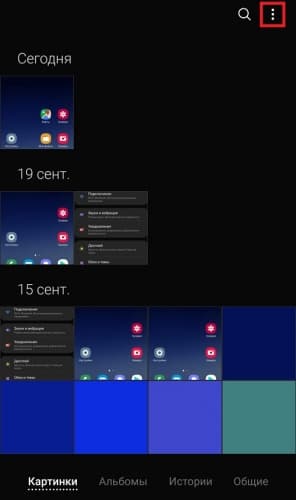
- Среди прочего должен появиться пункт «Корзина», его следует выбрать. Хранит данные, которые окончательно удаляются с телефона через 15 дней.

Эта функция полезна, когда пользователь случайно удаляет не тот объект.
Способ найти корзину в Android телефоне
В других устройствах с Android: планшетах, телефонах, часах, телевизорах, особенно с «чистой» мобильной системой, мусорное ведро не предусмотрено. Хотя мы видим это при удалении файлов с рабочего стола или из главного меню, как и на Samsung. Когда вы удерживаете значки, они появляются в верхней части экрана. И чтобы удалить ярлык, нам нужно переместить его в появившуюся небольшую корзину. Но при таком удалении приложений их файлы удаляются навсегда. Без возможности восстановить их из любого раздела или папки.

Кстати, в файловом менеджере вы можете найти любой файл вашего мобильного устройства или телевизора с Android. Это приложение находится в главном меню, которое называется «Диспетчер файлов» или «Диспетчер файлов». Он содержит все папки с файлами, которые есть в нашем распоряжении. Для доступа к системным разделам вам необходимо получить права суперпользователя или root.
Что делать, если корзина в смартфоне отключена
Чтобы активировать возможность временного хранения удаленных данных на вашем телефоне, вам нужно перейти в Галерею и нажать на три точки вверху.

В появившемся меню нужно выбрать «Настройки», в нем «Корзина» и «Включить». Теперь фото и видео будут перемещены во временное хранилище, а не удалены навсегда.

Специальные приложения вместо стандартной корзины
Если корзина для покупок отсутствует на Android, вам следует использовать сторонние приложения.
Dumpster
Самый известный — мусорный контейнер. Его функции:
- Очистка устройства.
- Хранение удаленных вещей две недели.
- Возможность переноса в облачный сервис.
- Защитите объекты, заблокировав экран.
- Автоматическая очистка каталога до 3 месяцев. Время выставляется самостоятельно в настройках программы.
- Доступ к облаку.
- Поддержка 14 разных языков.
- Выбор темы оформления.
- Расширенная госпитализация. Корзина сканирует память на предмет ранее удаленных объектов.
Es Проводник
Популярный ES File Explorer позволяет вам использовать место для хранения на вашем смартфоне Samsung. Вам необходимо скачать приложение, открыть в нем настройки и активировать. Теперь все удаленные данные будут перенесены туда. Срок годности изделий не ограничен. Кроме того, кондуктор выполняет следующие функции:
- Полное стирание без возможности восстановления.
- Архивирование.
- Копировать, вырезать, перемещать, переименовывать элементы, сортировать их по имени, дате создания и т.д.
- Полное удаление остаточных данных из программы.
- Анализатор свободного пространства на приборе. Показывает, какие папки занимают много места.
- Удаленный доступ. Позволяет управлять с компьютера, планшета или другого смартфона через Bluetooth.

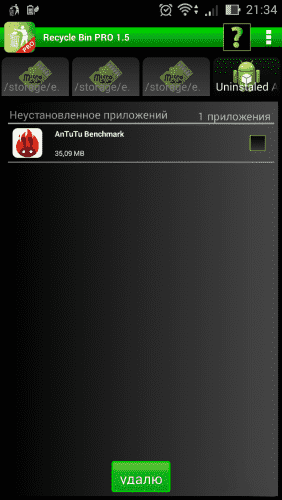
Recycle Bin
Это приложение реализует функцию корзины покупок на вашем устройстве Android.
Возможность управления отдельными папками и файлами также была создана для бесплатной версии. Он работает вместе с другими активными программами для просмотра и перемещения данных.
Удаленный файл возможен:
- посмотреть свойства
- удалить навсегда
- просмотреть содержание
- восстановить
Настройки корзины Корзина.
Из главного окна программы нужно перейти в «Настройки”.
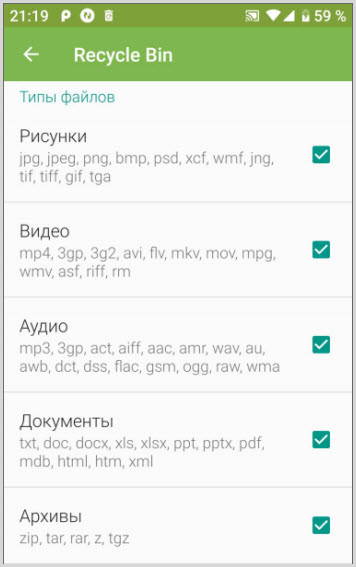
Выберите функции, необходимые для отслеживания и контроля файлов, аудио, видео, изображений, документов, архивов.
Важным шагом является добавление папки, за которой будет следить приложение. В разделе «Добавить папку» выберите нужную и сохраните.
Добавляйте только папки, содержащие важные данные.

В результате в разделе «Наблюдаемые папки» будут отмечены все целевые файлы, указанные для проверки приложением.

Просмотр удаленных данных открывается при касании корзины.

В приложении «Корзина» есть функция автоматической очистки содержимого корзины.
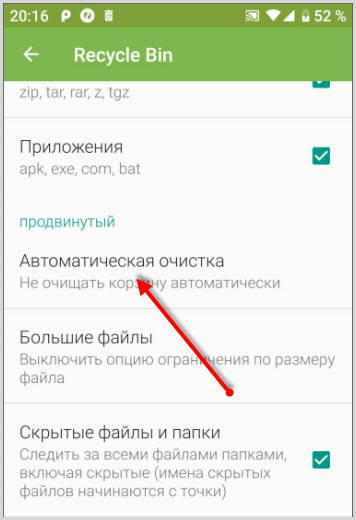
В настройках есть одноименный раздел, где можно отключить и установить определенный период времени.
Временной интервал устанавливается от 1 до 30 дней.

Облачные сервисы
По принципу работы все облачные сервисы похожи — файлы выгружаются, синхронизируются. Если пользователь случайно удалил не тот объект, его можно восстановить. Сегодня существует множество облачных сервисов, но 3 из них особенно популярны:

- Microsoft OneDrive. Он не удаляет файлы, а просто перемещает их в корзину. Каждый объект, который когда-либо был удален, сохраняется там. Чтобы восстановить их, нажмите кнопку «Восстановить все» или отметьте носитель, который вы хотите воссоздать.
- Гугл драйв. Облако, конкурирующее с другими сервисами, перемещает удаленные объекты в корзину. Чтобы восстановить их, коснитесь его изображения во всплывающем меню. Откроется галерея удаленных файлов и меню с предложением «Восстановить» или «Удалить» носитель. Самый простой способ полностью удалить файлы — нажать кнопку «Очистить корзину».
- Dropbox. У этой услуги нет корзины покупок. То есть файлы удаляются, но местоположение не меняется. Они прячутся. Когда необходимо восстановить носитель, его нужно сделать видимым. Для этого просто нажмите на изображение корзины, расположенное в правом верхнем углу.
В сервисе Dropbox файлы хранятся бесплатно в течение одного месяца. На расширенной версии программы — до года.
В случае возникновения форс-мажорных обстоятельств, когда невозможно просканировать облачный диск и восстановить запрошенный объект, вы можете обратиться в техподдержку сервиса.
Яндекс.Диск
Яндекс.Диск позволяет пользователям бесплатно хранить до 10 ГБ данных. Чтобы получить доступ к папке с удаленными файлами, вам необходимо:
- Зайдите в меню на главной странице приложения.

- Выберите пункт «Корзина».

После перехода после синхронизации вашего смартфона и приложения откроется папка со всеми удаленными файлами.
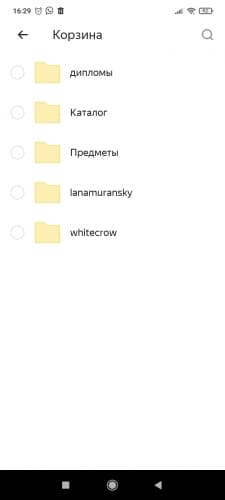
Для восстановления объектов необходимо:
- Выберите предметы.

- Щелкните по пункту «Восстановить».

Если изображения, видео и другие элементы отсутствуют, с момента их удаления прошло 30 дней. После удаления папки объекты не могут быть восстановлены.
Внимание! При создании общей папки в Яндекс.Диске другим участникам разрешается только просматривать и скачивать файлы. Если сторонний пользователь имеет полный доступ, он сможет редактировать или удалять загруженный документ, изображения и другие элементы.
Google Диск
В сервисе предусмотрена автоматическая синхронизация со смартфоном с предварительной авторизации пользователя. Документы, изображения и другие элементы, удаленные с помощью Google Диска, перемещаются в раздел «Корзина». Чтобы его найти, вам понадобится:
- Откройте главное меню в верхнем левом углу.

- Выберите соответствующий элемент в появившемся списке.

Изображения и документы из облачного хранилища будут перемещены в раздел с удаленными данными. Для восстановления объектов необходимо:
- Откройте папку, в которой хранятся данные после удаления.

- Выберите элементы для восстановления.

- Щелкните по пункту «Восстановить».

Чтобы восстановить все предметы, вам необходимо:
- Выберите элементы для восстановления.
- Щелкните значок коробки в правом верхнем углу.

- Нажмите кнопку «Восстановить».

Элементы появятся в папках, в которых они были ранее заархивированы.
Google Фото
Этот сервис предназначен для хранения видео и фото. Поддержка поиска по формату, тегу, дате загрузки. Чтобы открыть корзину для хранения Google Фото, вам необходимо:
- После установки приложения на свой смартфон войдите в свою учетную запись Google.

- Отметьте фото или видео для удаления.
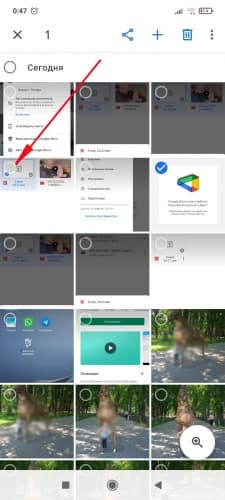
- Щелкните значок «Удалить».
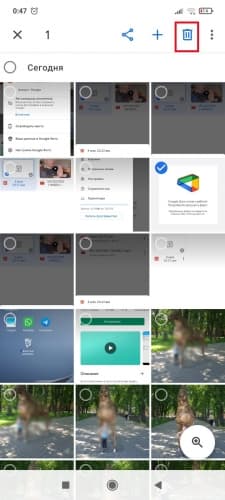
- Откройте раздел «Корзина» и выберите там нужный товар.

это важно! Удаленные изображения и видео хранятся в Google Фото в течение 60 дней, а затем автоматически удаляются. Вы не можете переместить файл размером более 1,5 ГБ в корзину. Он будет немедленно удален.
Для восстановления файлов вам потребуется:
- Отметьте нужные изображения, видео.
- Нажмите кнопку «Восстановить».

Картинки, видео будут скопированы в галерею телефона или библиотеку приложения.
Другие приложения
Trash — популярный бесплатный аналог компьютерной «мусорной корзины» для телефона Samsung. Благодаря программе место для хранения всегда под рукой. Доступно перемещение ненужных фотографий, музыки, документов и мгновенное восстановление при необходимости. Преимущества включают защиту конфиденциальности данных, выполнение в фоновом режиме, а также удаление и восстановление одним щелчком мыши.
Среди особенностей программы выделены блокировка паролем, автоматическое удаление через определенное время и резервное копирование. Приложение простое и удобное в управлении.
Как очистить корзину телефона Самсунг
Чтобы полностью стереть удаленные данные, необходимо действовать так же, как описано выше. Вставив корзину, вы можете найти в меню пункт «Удалить» или выбрать нужные файлы для переноса в Галерею Samsung, а остальные полностью удалить.
Рекомендуем как можно чаще очищать удаленные файлы, чтобы не загружать память ненужной информацией и экономить ресурсы телефона.
Очистка кэш
Лишние файлы телефона Samsung накапливаются не в корзине, а в виде так называемых кеш-приложений. Чтобы очистить свой Android-смартфон от этого хлама, выполните следующие действия:
- нажмите кнопку Очистить кеш.
- найти нужную программу;
- зайти в диспетчер приложений;
- перейти к настройкам;
Чтобы удалить весь мусор, перейдите в раздел «Память» и щелкните раздел «Кэшированные данные», затем подтвердите очистку, нажав «ОК.
Как отключить и включить Корзину
Некоторые модели смартфонов Samsung позволяют включать или отключать хранение удаленных данных. Отключение корзины в Android значительно экономит память, так как информация удаляется немедленно. Обратной стороной является невозможность просмотра и восстановления.
Для отключения действуйте следующим образом:
- выберите Корзина, а затем Отключить.
- нажмите кнопку «Настройки;
- затем в меню с помощью трех точек вверху;
- войти в Галерею;
Точно так же есть хранилище, но эта функция доступна не во всех моделях телефонов Samsung.
Внимание! При отключении архивирования файлы удаляются немедленно и безвозвратно.
Способ восстановить данные на Андроиде после удаления
Перед использованием профессиональных программ рекомендуем проверить, сохранены ли удаленные вами файлы с помощью специальных приложений, в облаке и другими способами. В частности, мы рекомендуем вам сделать следующее:
Проверка корзины приложений
Как упоминалось выше, у некоторых приложений на телефонах Android есть собственные мусорные баки, куда файлы помещаются после их удаления. Например, приложение «Галерея» на телефонах Samsung имеет такую подстраховку, и после удаления фотографий они отправляются в корзину. Чтобы проверить это, перейдите в Галерею, нажмите кнопку с тремя вертикальными точками справа и в открывшемся меню выберите «Корзина». Вы будете перенаправлены в каталог со всеми вашими старыми фотографиями и сможете их восстановить.
Другие приложения также имеют эту опцию, например, популярный файловый менеджер ES File Explorer, работающий на телефонах Android (Honor, Samsung, Xiaomi, Lenovo, Huawei и другие). Какое бы приложение вы ни использовали для удаления файла, внимательно проверьте, содержит ли он корзину и сохраняются ли в ней удаленные данные.
Просмотр резервной копии в облаке
Если вы используете приложение «Google Фото» на своем телефоне Android (Samsung, Xiaomi, Honor, Lenovo и др.), То в нем также есть корзина, в которой ваши фотографии хранятся в течение 60 дней.
Функциональность этой программы также поддерживает резервное копирование на Google Disk. И даже если вы полностью удалили свои фотографии с помощью другого приложения, их все равно можно восстановить с помощью Google Фото.
Если вы не видите здесь свои фотографии или видео, проверьте свою корзину, вызвав меню в верхнем левом углу. Если вы по-прежнему не видите нужные фотографии, попробуйте посетить photos.google.com.
Кроме фотографий Гугл рекомендуем проверить следующие сервисы:
| mail.google.com | На этом ресурсе хранятся копии ваших писем. |
| contacts.google.com | Перейдите по этой ссылке, чтобы найти копии ваших контактов из памяти телефона. |
| play.google.com | Данные сохраняются в приложениях, установленных на телефоне, а также в играх, фильмах, музыке, книгах, загруженных через Google Play. |
| drive.google.com | В нем хранятся различные документы, которые вы ранее открывали в офисных приложениях Google, а также сохраняли через приложение Google Drive. |
Восстановление фотографий WhatsApp на Андроиде после удаления
Если вы хотите восстановить фотографии из WhatsApp, есть несколько способов сделать это:
- Проверьте встроенное резервное копирование в самом WhatsApp. Зайдите в настройки приложения, выберите «Чат», а затем «Резервный чат». Там вы увидите информацию о том, когда была сделана последняя резервная копия. Если это было сделано недавно, удалите приложение со своего телефона и переустановите его из Play Store. Это даст вам возможность восстанавливать старые чаты и медиа;
- Используйте файлы резервных копий. Воспользуйтесь любым файловым менеджером и пройдите по пути «WhatsApp» — «База данных». Здесь вы увидите несколько файлов с именами уровней msgstore-2021-01-05.crypt12. Найдите самый новый и переименуйте его в msgstore-1999.crypt12 (например). Теперь WhatsApp будет использовать второй по длине файл резервной копии для просмотра ваших фотографий, чтобы вы могли их восстановить;
Переименовать указанный файл - Вы также можете попробовать поискать в папке мультимедиа WhatsApp, есть ли там ваши фотографии.
Помните, что в WhatsApp хранятся копии отправленных и полученных вами фотографий. Поэтому, если вы отправили кому-то фотографию, а затем удалили ее из каталога камеры смартфона, копия может находиться в папке WhatsApp Media.
Где находится корзина на смартфонах Samsung, и как ее очистить

Корзина — специальная папка, в которой в течение ограниченного промежутка времени хранятся удаленные файлы с возможностью их восстановления. Это очень удобно, ведь важный файл можно удалить по ошибке, случайным нажатием, а восстановить его очень сложно: для этого понадобятся рут-права и везение.
С другой стороны, неудаленные файлы скапливаются в большом количестве, занимают память и замедляют работу устройства. Далеко не все владельцы устройств знают, как очистить корзину на Самсунг, ведь создатели надежно запрятали ее в настройках.
Есть ли корзина на телефонах Samsung, и где она находится
ОС Android не предусматривает сохранение удаленных файлов. Поэтому многие владельцы смартфонов и планшетов не только не знают, где находится корзина на Самсунг, но даже уверены, что такой функции на их устройствах не существует. Однако создатели Samsung постарались решить эту проблему. Производитель устанавливает на свои устройства фирменную оболочку One UI. Функция корзины там появилась, начиная с версии Android Pie. Ее можно найти через приложение «Галерея».
В более новых версиях Андроид корзина также может находится в Диспетчере файлов. Папка называется «Недавно удаленные». Там какое-то время хранятся удаленные документы и т.п.
Корзина галереи
В любых моделях Самсунг (A6, A10, A20, A50, A51, S8, S9, S20, J3, J7 и т.д.) корзина доступна исключительно в приложении «Галерея» и отправить в нее можно только фото и видеофайлы, но не документы, музыку или программы.
Чтобы найти Корзину, достаточно открыть «Галерею». Справа вверху расположен значок с тремя точками. Это дополнительное меню. Одной из дополнительных функций будет «Корзина».
Важно! Функция «корзина» не включена по умолчанию. Чтобы ее активировать, необходимо все в том же дополнительном меню Галереи выбрать «Настройки», тапнуть по ним. В списке настроек будет пункт «Корзина». Там можно посмотреть удаленные файлы, восстановить нужные или удалить все, нажав кнопку «Очистить».
Удаленные файлы хранятся в памяти от двух недель до месяца (срок хранения отличается у разных моделей, он указан в настройках Галереи). По прошествии этого времени файлы удаляются окончательно и безвозвратно.
При желании корзину удаленных фото на Самсунг можно отключить.
Кэш: что это и зачем его чистить
Когда-то мы пользовались смартфонами с 8 ГБ памяти, сейчас производители выпускают девайсы с объемом памяти 500 ГБ. Неизменным остается одно — памяти всегда мало! Самые простые способы освободить место: удалить файлы из корзины, удалить неиспользуемые приложения и пересмотреть содержимое папки «Загрузки». Однако большую часть памяти на смартфоне могут занимать не фотографии и загруженное видео, а файлы кэша.
Что такое кэш
Каждое приложение, которым мы пользуемся, сохраняет кэш-файлы. Это те данные, которые пользователь запрашивает чаще всего. Например, приложение «Фэйсбук» сохраняет данные о страницах, на которых пользователь бывает чаще всего, фото, аватарки и т.д. Эти данные оптимизируют и ускоряют работу приложения, позволяют ему максимально подстраиваться под нужды пользователя и даже могут экономить интернет-трафик.
Так что кэш бывает весьма полезен. Его очистка может привести к утрате каких-то важных данных. Например, если очистить кэш игрового приложения, можно потерять весь прогресс, достигнутый в игре.
Когда нужно чистить кэш:
- если смартфон работает медленно, часто зависает;
- если осталось мало свободной памяти;
- если работа в приложении не требует никакой специфической настройки, сохранения паролей и т.д.;
- рекомендуется время от времени чистить интернет-браузеры: они собирают огромное количество ненужных cookie-файлов со всех сайтов.
Специалисты рекомендуют «проводить уборку» в смартфоне не чаще одного раза в несколько месяцев. Перед началом чистки важно не забыть переписать на бумажный носитель все логины, пароли, данные авторизации и т.д., чтобы потом не пришлось мучительно и долго восстанавливать доступ ко всем аккаунтам.
Как удалить ненужные данные, не прибегая к помощи сторонних приложений
Алгоритм приблизительно одинаков для всех смартфонов Samsung:
- Войти в приложение «Настройки».
- Выбрать пункт «Обслуживание устройства».
- Выбрать пункт «Память».
- Выбрать пункт «Дополнительно».
- Выбрать пункт «Другие приложения». На экране появиться список приложений и объем памяти, которые каждое из них занимает.
- Выбрать приложение, кэш которого нужно очистить. На экране появится таблица с данными о том, сколько памяти занимает само приложение, а сколько — кэш и сохраненные данные. Внизу будет кнопка «Очистить кэш».
Важно! При очистке кэша все данные будут удалены безвозвратно.
Чистка DropBox
Это приложение автоматически сохраняет в кэш любые файлы, которые с его помощью просматривает пользователь. Со временем кэш может занять весьма значительные объемы.
- Открыть приложение.
- Открыть меню приложения (три черточки в правом верхнем углу).
- Открыть в меню настройки (значок шестеренки в правом верхнем углу).
- Пролистать вниз, открыть «Расширенные функции».
- Нажать «Очистить кэш».
Чистка Gmail
Инструкция, как почистить почту Gmail:
- Открыть приложение на смартфоне.
- Удалить все ненужные сообщения.
- Открыть меню приложения (три черточки в левом верхнем углу).
- Выбрать из списка меню «Корзину»
- Нажать на кнопку «Очистить корзину».
Чистка Телеграмм
В Телеграмме имеется функция «автозагрузка медиа». Все просмотренные картинки, видео, прослушанные аудио скачиваются на телефон и сохраняются в одноименной папке приложения.
Если пользуетесь этим мессенджером и не понимаете, почему вдруг перестало хватать памяти на смартфоне, то проверьте эту папку (Диспетчер файлов – Память телефона – Telegram). Возможно, там у вас скопилось огромное количество загруженных файлов. Также почистить кэш можно и в самом приложении Телеграмм. Для этого в боковой шторке выберите Настройки – Данные и память – Использование памяти. Далее нажмите на кнопку «Очистить кэш Telegram».
Если вы хотите отключить эту функцию, зайдите в боковую панель Telegram, выберите Настройки – Данные и память. Затем отключите автозагрузку медиа.
Внимание! При использовании других мессенджеров может происходить такая же история.
Приложения для удаления ненужных файлов
- Droid Optimizer. Бесплатное приложение, пользуется большой популярностью среди пользователей. Предлагает использовать автоматизированную очистку и систему ранжирования приложений, показывает статистику использования ресурсов разными программами.
- All-In-One Toolbox. Функция очистки памяти от ненужных файлов работает бесплатно, другие возможности это приложение предлагает платно, в частности, остановку фоновых приложений, выявление процессов, которые потребляют больше всего энергии, автоматическая очистка смартфона по графику.
- DU Speed Booster & Cleaner. Платная программа, которая сочетает функции чистильщика и антивируса.
- Fast Cleaner. Бесплатная программа, которая чистит кэш и выявляет процессы, которые больше всех потребляют ресурсы устройства.
- CCleaner. Помогает найти и очистить ненужные файлы, оптимизировать работу системы.
Теперь вы знаете, как очистить корзину на смартфонах Самсунг. Надеемся, всё получилось!
Как очистить корзину в телефоне Samsung и где ее найти


Android
Автор fast12v0_tvojsam На чтение 23 мин Просмотров 259 Опубликовано 23.11.2021
Как найти корзину на Андроиде Samsung
В телефонах Samsung корзина используется для временного хранения удаленных изображений, видео, текста и других элементов, кроме больших игр и программ. В Samsung корзина с удаленными файлами находится по следующему пути:
- Вам нужно открыть «Галерею» в меню телефона и нажать на три точки вверху.


- Среди прочего должен появиться пункт «Корзина», вы должны его выбрать. Хранит данные, которые безвозвратно удаляются с телефона через 15 дней.

Эта функция полезна, когда пользователь случайно удаляет не тот объект.
Приложения для установки корзины
Dumpster
Приложение для мусора специально разработано для сбора удаленных файлов с Android-устройства.

Возможности этой версии Dumpster:
- восстановление файлов различных форматов
- предварительный просмотр файлов перед восстановлением
- автоматическая очистка по истечении заданного времени
- корень не нужен
- глубокое восстановление файлов
- защита паролем
Приложение предлагает бесплатный пробный период на несколько дней для проверки.

ES Проводник
Файловый менеджер с богатым функционалом и встроенным браузером для просмотра изображений.

Установив эту программу, вы решите проблему отсутствия корзины на вашем телефоне Android. Случайно удаленные данные не исчезнут, а останутся внутри.
Рассмотрим, где найти корзину на устройстве:
- Запустить проводник
- Открыть главное меню
- Перейти к настройкам

- Активировать рабочую корзину
После удаления файлы попадают во временное хранилище корзины.
Для просмотра контента вам необходимо:
- перейти в главное меню

Кроме того, эти файлы можно восстановить или удалить навсегда.
Recycle Bin
Это приложение реализует функцию корзины покупок на вашем устройстве Android.
Возможность проверки отдельных папок и файлов также была создана для бесплатной версии. Он работает вместе с другими активными программами для просмотра и перемещения данных.
Удаленный файл возможен:
- восстановить
- просмотреть содержание
- удалить навсегда
- посмотреть свойства
Настройки корзины Корзина.
Из главного окна программы нужно перейти в «Настройки”.

Выберите функции, необходимые для отслеживания и контроля файлов, аудио, видео, изображений, документов, архивов.
Важным шагом является добавление папки, за которой будет следить приложение. В разделе «Добавить папку» выберите нужную и сохраните.
Добавляйте только папки, содержащие важные данные.

В результате в разделе «Наблюдаемые папки» все указанные целевые файлы будут отмечены для проверки приложением.

Просмотр удаленных данных открывается при касании корзины.

В приложении «Корзина» есть функция автоматической очистки содержимого корзины.

В настройках есть одноименный раздел, где можно отключить и установить определенный период времени.
Временной интервал устанавливается от 1 до 30 дней.

Все приложения протестированы на устройствах Samsung и Xiaomi.
Каким образом открыть корзину в Самсунг Galaxy
В линейке смартфонов Samsung Galaxy также есть корзина для «галерей». Ведь производители мобильных устройств прекрасно понимают, как часто мы по ошибке удаляем нужные и дорогие нам изображения и видео.

Откройте галерею сотовых телефонов
Чтобы открыть хранилище для удаленных медиафайлов:
- Затем нажмите на три точки вверху экрана;

Коснитесь трех точек в верхней части экрана телефона - Выбираем пункт «Корзина»;

В контекстном меню выберите пункт «Корзина - В следующем окне вы сможете увидеть файлы, которые были ранее удалены.

Файлы, удаленные в корзине Samsung
Вы можете полностью удалить их со своего устройства или восстановить. Для этого щелкните один или несколько файлов и выберите одну из двух кнопок внизу экрана.

Нажмите на одну из предложенных кнопок корзины покупок
Корзину для покупок на устройствах Samsung Galaxy можно найти только в галерее. На мобильных устройствах такого отдельного системного приложения нет.
Где корзина в телефоне Samsung Galaxy S8, S9, S10
Давайте посмотрим на другую линейку смартфонов Samsung и узнаем, где искать файлы, которые были удалены. Опять же, процесс аналогичен поиску корзины на моделях A.
- Перейдите на главный рабочий стол и выберите значок галереи; Открытие галереи в смартфоне Samsung
- Затем нажмите на три точки вверху следующего экрана;
- Выберите товар в корзине; Выбрав пункт Корзина в меню галереи
- Нажмите на элемент «Изменить» вверху и выберите фотографии или видео, которые вы хотите восстановить; Нажмите «Изменить» в верхней части окна галереи Samsung
- Внизу нажмите кнопку «Сброс.
вы можете восстановить все файлы, удаленные из корзины, которые были ранее удалены. Их количество не ограничено. Но если с тех пор, как вы удалили файлы, прошло больше месяца, возможно, их здесь больше нет. В зависимости от того, как выставлены настройки по отношению к корзине в телефоне.
Как восстановить удалённые контакты на телефоне Samsung
Если до удаления контактов на вашем смартфоне не было специализированных программ для их восстановления, то восстановить их можно только одним способом. Проверьте свою учетную запись Google в приложении «Контакты». Если вы использовали эту учетную запись на своем телефоне, удаленные контакты должны быть сохранены в этом разделе.
- Зайдите в поисковик Google и откройте все его сервисы. Это также можно сделать на компьютере;

Нажмите кнопку Google Services - Выберите из услуг — Контакты;

Выберите в Контактах сервисы - Найдите нужный контакт. Они здесь, пока не будут удалены вручную.
В телефоне контакты обычно синхронизируются с облаком Google. Синхронизацию можно отключить в телефоне. И система не может автоматически вернуть контакт (если он не был удален из контактов Google). Контакты нельзя восстановить из корзины телефона Samsung, в которой хранятся удаленные фотографии.
Как восстановить файлы
Во время восстановления фотографии или видео из корзины переносятся обратно в галерею. Для восстановления данных вам необходимо:
- найдите значок галереи на рабочем столе;
- открыть меню через 3 пункта;
- войти в корзину;
- модификация статьи;
- найдите и выберите нужные объекты, установив флажок;
- нажмите «Восстановить.
Важно! Вы можете найти файлы для восстановления только до того, как освободить место для хранения.
Где находится корзина в смартфоне Samsung A50
В большинстве самсунгов программы и системные модули находятся в одном месте. Если у вас другая модель А-силуэта, попробуйте это руководство, чтобы найти мусорное ведро.
- В главном меню вашего смартфона щелкните значок Галерея; Найдите галерею в телефоне Samsung A50
- Вверху, рядом со значком поиска, находится кнопка меню. Это похоже на три точки: нажмите; Нажмите кнопку меню в верхней части экрана Samsung
- Коснитесь элемента Корзина;
- Выберите из списка фотографии, которые вы хотите восстановить; Выберите фотографию для восстановления из корзины телефона Samsung
- Внизу появятся кнопки «Удалить» и «Сброс» — нажмите на последнюю. Нажмите кнопку «Восстановить» на телефоне Samsung внизу
Эта функция будет доступна вам еще 15 дней. После этого все файлы будут автоматически удалены из корзины. И тогда вам действительно нужны программы, которые могут восстанавливать удаленные файлы. В настройках галереи вы можете изменить период автоматического опорожнения корзины.
Другие способы очистки памяти
Если у вас есть права ROOT на телефоне, вы можете удалить ненужные приложения, установленные на этапе производства, и освободить часть внутренней памяти. Ниже представлена таблица, в которой сравниваются три утилиты, протестированные для этих целей.
| Программа | Корневой деинсталлятор | Удаление корневого приложения | Очиститель корней | Системный ластик |
| Цена | это бесплатно | это бесплатно | 240 руб |
| Удаление системных программ | Ага | Ага | Ага |
| Восстановление приложений | Поддерживается | Отсутствующий | Поддерживается |
| Замораживание громоздкого ПО | Ага | Нет | Нет |
| Резервное копирование .apk на SD-карту | Там есть | Там есть | Там есть |
| Отфильтровать список программ | Ага | Только заказ | Ага |
Еще один простой способ оптимизировать внутреннее хранилище — перестать сохранять в него фотографии и файлы, загруженные из Интернета. В популярных браузерах, включая Mozilla Firefox, Google Chrome и Opera, есть функция автосохранения на SD-карту
Оперативная память (RAM или RAM) активно используется приложениями, загружаемыми на гаджет, и служит хранилищем временных данных. Довольно часто «ОЗУ» недостаточно, если на устройстве одновременно работают несколько приложений, некоторые из которых работают в фоновом режиме, и пользователь даже не подозревает о них. Длинная очередь действий может вызвать ошибки отображения (например, при запуске браузера), расход заряда аккумулятора и привести к перегреву устройства.
Во многих смартфонах функции «очистки» оперативной памяти встроены производителем и работают автоматически. Если же необходимо принудительно закрыть программы, это делается через кнопку «Настройки» → «Приложения». Далее откроется список всех приложений, при нажатии на каждое из них вам будет предложено два варианта: «Удалить» и «Остановить».
Также существует ряд специальных программ, называемых убийцами задач»:
- Расширенный диспетчер задач;
- Super Task Killer (Super Toolbox);
- Автоматический убийца активности.
Удаление временных файлов на телефоне Самсунг
Как известно, система и установленные на телефоне приложения сохраняют свои временные файлы в памяти устройства. Со временем таких файлов становится все больше, и их общий размер может быть исчислен в гигабайтах. Мы рекомендуем, чтобы у вас было не менее 500 мегабайт свободного места в памяти вашего телефона. Но даже многие устройства из-за огромного количества временных файлов не могут этим похвастаться.
Когда появляется это сообщение, вам необходимо освободить место на вашем устройстве
В результате вам необходимо очистить систему от временных файлов на телефоне Samsung, чтобы получить много свободного места. Для этого устройства Samsung Galaxy S6 и S6 Edge оснащены функцией Smart Manager
”Что позволяет вам управлять хранилищем. А с помощью «Clean Master» легко удалить ненужные данные одним нажатием кнопки. Если Smart Manager отсутствует на вашем телефоне, вы можете легко загрузить приложение Clean Master из Play Store. И используйте его для удаления ненужных файлов с телефона.

На Galaxy Note 4 и ряде других устройств вы можете:
- Зайдите в «Настройки», затем выберите «Система» (Обслуживание устройства).
- Затем «Хранилище», затем «Кэшированные данные).
- Осталось коснуться этой опции, чтобы удалить ненужные файлы из памяти.
Удалите кешированные данные на вашем Samsung
Очистка памяти отдельных приложений на вашем Samsung, особенно приложений Google, также может помочь:
- Для этого зайдите в настройки телефона, выберите там «Приложения».
- Затем нажмите «Диспетчер приложений». И в открывшемся списке найдите предустановленные приложения от Google.
- Коснитесь их и, войдя в экран их настроек, нажмите «Очистить данные» («Очистить кеш»).
Удаление кэша и cookie
Как уже упоминалось выше, производители Samsung предусмотрели автоматическое удаление временных файлов. Но если у вас есть проблемы с сайтом, который раньше работал нормально (проблемы с загрузкой и просмотром некоторых элементов), желательно очистить кеш и куки. Это самый простой способ сделать это в Google.
- Откройте приложение на Android.
- Щелкните значок «Меню» в правом верхнем углу (3 вертикальные точки).
- Перейдите в раздел «История» и нажмите на строку «Очистить».
- Установите флажки рядом с «Файлы cookie, мультимедийные лицензии и данные сайта», «Изображения и другие кэшированные файлы».
- Выберите временные рамки и нажмите кнопку «Очистить данные».
После очистки некоторые настройки (имена и пароли) можно удалить и их нужно будет ввести заново.
Сохранение данных с телефона на ПК
Чтобы не хранить данные на телефоне, пользователь может использовать перенос на компьютер. Это не так сложно, как может показаться. Для этого вам понадобятся:
- Подключите Samsung к компьютеру через порт;
- Затем включите и разблокируйте устройство;
- Затем нужно перенести телефонную связь. Из режима «только дебет» необходимо перейти в «Передача данных»;
- Теперь на компьютере в разделе «Проводник» нужно найти телефон;
- Найдя, мы копируем файлы и папки на телефон.
Таким образом, пользователь может сохранять данные на телефоне, экономя место на устройстве. Это намного проще и проще, чем сохранять все на одном устройстве.
Сторонние приложения для создания корзины на Samsung
В официальном магазине Google Play вы можете скачать дополнительные программы, позволяющие использовать полноценную корзину на Android-смартфоне. Пользоваться ими удобно, хотя на самом деле эти утилиты просто создают дополнительную папку в памяти телефона, в которую перед окончательным удалением помещаются документы, фотографии или другие данные.
С помощью таких приложений невозможно восстановить объекты, которые были удалены с устройства до их установки.
Dumpster
Dumpster — популярная программа, которая позволяет сохранять ненужные документы или мультимедийные файлы любого типа на устройство хранения и при необходимости восстанавливать удаленные файлы. Приложение не требует прав суперпользователя и может быть загружено из Google Play Market совершенно бесплатно. В настройках корзины вы можете выбрать тип данных, которые вам нужно сохранить, а для защиты вашей конфиденциальности доступ к программе защищен паролем.
Платная версия утилиты дает владельцу телефона Samsung больше возможностей, а вот базовой достаточно для повседневного использования.
Полная версия Dumpster позволяет сохранять информацию в облаке (до 20 ГБ) и настраивать автоматическое резервное копирование, а также имеет более надежную систему блокировки экрана.

Как найти корзину в телефоне Samsung после установки Dumpster и как восстановить необходимые данные:
- откройте приложение и отметьте флажками предметы, которые нужно вернуть на их место;
- в строке меню внизу нажмите кнопки «Копировать» или «Переместить», чтобы сохранить выбранные документы в основной памяти устройства;
- пункт «Удалить все» позволяет удалить все объекты одновременно.
Вы также можете использовать ES Explorer для временного хранения данных.
Recycle Bin
Программа Trash также доступна в Play Market и доступна абсолютно бесплатно. Сервис позволяет сохранять любые удаленные объекты, восстанавливать нужные или навсегда удалять «мусор» из памяти устройства. Вы можете настроить автоматическую очистку папок через определенное время.
Как очистить корзину на Android Samsung или восстановить удаленную информацию с помощью корзины:
- запустить утилиту;
- выбрать необходимые объекты;
- нажмите кнопку «Удалить» или «Восстановить».
Если вы не хотите устанавливать на смартфон ненужные приложения, вы можете вручную создать временную папку в файловом менеджере и переместить туда ненужные элементы. Этот метод менее удобен, но он также защищает вашу информацию от случайного удаления.
Что делать, если корзина в смартфоне отключена
Чтобы активировать возможность временного хранения удаленных данных на телефоне, вам нужно перейти в Галерею и нажать на три точки вверху.

В появившемся меню нужно выбрать «Настройки», в нем «Корзина» и «Включить». Теперь фото и видео будут перемещены во временное хранилище, а не удалены навсегда.

Как сохранить память от засорения
Используйте SD-карту для экономии памяти, не нужно устанавливать приложения и программы во внутреннюю память. Кроме того, если вы используете обмен мгновенными сообщениями, мы рекомендуем вам чаще очищать кеш. Владельцы современных смартфонов Samsung могут очистить память с помощью встроенной в настройках функции — «Оптимизация».
Помимо доступных функций, вам также необходимо установить такую утилиту, как CCleaner. Особенно это касается старых моделей телефонов. Таким образом, вы не забьете память своего смартфона и его производительность останется прежней.
Специальные приложения вместо стандартной корзины
Если корзина для покупок отсутствует на Android, вам следует использовать сторонние приложения.
Dumpster
Самый известный — мусорный контейнер. Его функции:
- Очистка устройства.
- Хранение удаленных вещей две недели.
- Возможность переноса в облачный сервис.
- Защитите объекты, заблокировав экран.
- Автоматическая очистка каталога до 3 месяцев. Время выставляется самостоятельно в настройках программы.
- Доступ к облаку.
- Поддержка 14 разных языков.
- Выбор темы.
- Расширенная госпитализация. Корзина сканирует память на предмет ранее удаленных объектов.

Es Проводник
Популярный ES File Explorer позволяет вам использовать место для хранения на вашем смартфоне Samsung. Вам необходимо скачать приложение, открыть в нем настройки и активировать. Теперь все удаленные данные будут перенесены туда. Срок годности изделий не ограничен. Проводник также выполняет следующие функции:
- Полное стирание без возможности восстановления.
- Архивирование.
- Копировать, вырезать, перемещать, переименовывать элементы, сортировать их по имени, дате создания и т.д.
- Полное удаление остаточных данных из программы.
- Анализатор свободного пространства на приборе. Показывает, какие папки занимают много места.
- Удаленный доступ. Позволяет управлять с компьютера, планшета или другого смартфона через Bluetooth.

Другие приложения
Recycle Bin — популярный бесплатный аналог компьютерной «корзины» для телефона Samsung. Благодаря программе место для хранения всегда под рукой. Доступно перемещение ненужных фотографий, музыки, документов и мгновенное восстановление при необходимости. Преимущества включают защиту конфиденциальности данных, выполнение в фоновом режиме и удаление и восстановление одним щелчком мыши.
В программных возможностях различают блокировку паролем, автоматическое удаление через определенное время и резервное копирование. Приложение простое и удобное в управлении.

Как еще можно освободить память на Samsung Galaxy
Чтобы удалить ненужные файлы из памяти устройства, недостаточно знать, как очистить корзину в телефоне Самсунг. Есть и другие способы очистить хранилище в операционной системе.
Выгрузка лишних файлов в облако
Приложение Google Фото предоставляет пользователю дополнительное пространство для хранения — они загружаются на серверы компании, освобождая место на диске. При этом у сервиса есть собственное временное хранилище для удаленных документов или мультимедийных файлов. Данные из него также можно восстановить или стереть безвозвратно.
Где в Самсунг — корзина, куда файлы удаляются при использовании Google Фото:
- открыть приложение;
- нажмите кнопку «Библиотека», расположенную на нижней панели;
- зайти в меню «Корзина».
Удаленные элементы в Google Фото хранятся два месяца, а при использовании более старых версий Android — всего 30 дней.
Для временного хранения данных на телефоне Samsung вы можете выбрать любую другую облачную службу, например Google Диск.
Другие приложения для хранения удаленных файлов на телефоне в Play Market
Dumpster — не единственная программа, которая дает нам возможность использовать все пространство для хранения на смартфонах Android.

Мобильные приложения «Корзина» в Play Market
В Play Market более двух десятков приложений с аналогичным функционалом. Найдите тот, который вам подходит, и установите его на свой смартфон. Чтобы потом не искать, где именно в телефоне Самсунг находится память (корзина) с удаленными файлами.
Как отключить и включить Корзину
Некоторые модели смартфонов Samsung позволяют включать или отключать хранение удаленных данных. Отключение корзины в Android может значительно сэкономить память, так как информация удаляется сразу. Обратной стороной является невозможность просмотра и восстановления.
Для отключения действуйте следующим образом:
- войти в Галерею;
- затем в меню с помощью трех точек вверху;
- нажмите кнопку «Настройки;
- выберите Корзина, а затем — Отключить.
Точно так же есть хранилище, но эта функция доступна не во всех моделях телефонов Samsung.
Внимание! Когда вы выключаете архивирование, ваши файлы удаляются немедленно и безвозвратно.
У меня другой Android
Итак, если у вас Android от другой компании, в 99% случаев корзина покупок находится в приложении Google «Фото». В новой версии перейдите в раздел «Библиотека».

В старой версии для систем Android-one вам нужно было открыть меню, нажав на три полоски в верхнем левом углу экрана.

Обе версии работают одинаково. Вы можете выбрать определенные фотографии или видео, чтобы восстановить или удалить их.

Или вы можете очистить все данные, перейдя в меню. Напомню, что по умолчанию файлы, которые были загружены в облако, удаляются с вашего устройства через 60 дней. Если вы отправили фотографии прямо в корзину, они исчезнут через 30 дней.
ПРИМЕЧАНИЕ! Забавно, что в аналогичном приложении «Файл» еще нет корзины. Возможно, эта функция появится в ближайшее время.

Напоминаю, что все эти файлы синхронизируются с облаком Google, поэтому вы можете удалить их и оттуда:
- Заходим на сайт — photos.google.com.
- Войдите в учетную запись, которую вы используете на своем телефоне. Чтобы узнать, какую учетную запись электронной почты вы используете, нажмите на свой аватар в том же приложении «Фото».
- Затем перейдите в раздел «Корзина». Функционал там аналогичный.

Как полностью очистить корзину
Файлы, перемещенные в корзину, могут занимать часть памяти устройства. Нежелательные предметы можно полностью удалить, освободив таким образом устройство от мусора. Это можно сделать следующим образом:
- Идите в корзину, как описано выше.
- На экране появится папка с файлами. Вы можете удалять их по одному или все сразу. Вы можете удалить все элементы, нажав кнопку «Удалить» в правом верхнем углу.

Где найти корзину в Самсунг А51
Этот модельный ряд не отличается расположением функций. Но в интерфейсе уже есть некоторые отличия. Чтобы не запутать пользователя, необходимо продемонстрировать расположение корзины в Samsung A51.
- Найдите и выберите значок галереи на главном экране;
- Здесь вы найдете две кнопки: Поиск и Меню. Выберите кнопку с тремя точками;
- Выберите товар в корзине;
- Вверху будет еще одна кнопка меню, которую вам нужно будет выбрать;
- Из двух элементов выберите «Изменить;
- Установите флажок для всех файлов, которые вы хотите восстановить;
- И нажимаем соответствующую кнопку внизу.
В этой модели удаленные графические файлы будут храниться 30 дней. Впоследствии они будут автоматически удалены из памяти без возможности возврата. Теперь, в будущем, вы можете легко найти корзину в своем мобильном телефоне Samsung и восстановить файлы. Такой же способ поиска удаленных файлов подходит для моделей Samsung A10 и A30.
Видеоинструкция
Если корзина в вашем случае по какой-то причине отключена, мы настоятельно рекомендуем вам включить ее немедленно. Для этого в галерее нажмите на три точки и выберите «Настройки» в меню».

Найдите запись «Корзина» и включите ее.


Теперь изображения после удаления будут перемещаться в корзину, а не удаляться безвозвратно.
Использование внешней SD-карты для Samsung
Несомненным плюсом телефонов Samsung является наличие в их аппаратной части места для карты micro SD. Такая карта может выступать в качестве внешнего жесткого диска для вашего смартфона, позволяя перемещать фотографии, видео и даже приложения вместо того, чтобы занимать внутреннюю память устройства.
Используйте SD-карту для хранения данных
Папку можно переместить на карту памяти телефона Samsung с помощью системного приложения «Мои файлы».
- Найдите папку «Мои файлы» на рабочем столе телефона. Часто находится в папке Samsung на рабочем столе; Папка Samsung на рабочем столе
- Запустите «Мои файлы»; Запустите приложение «Мои файлы
- Выберите там «Память устройства». Будет отображен список папок и файлов в памяти телефона; Выберите «Память устройства»
- Найдите самые большие папки. Это можно сделать, выбрав режим сортировки, для чего нажмите кнопку с тремя точками вверху справа, выберите «Сортировка» — «Размер» — «Готово». Или просто нажмите и удерживайте нужную папку. Впоследствии внизу появится меню, в котором нужно выбрать «Свойства»; Внизу выберите «Свойства
- Пункт «Размер» отобразит объем памяти, который ваш Samsung занимает в папке. Если эта папка не является системной и занимает более 500 МБ, мы рекомендуем вам стереть систему и перенести ее на карту памяти. Для этого нажмите и удерживайте нужную папку и выберите внизу «Переместить»; Нажмите «Переместить», чтобы переместить папку
- Затем нажмите на стрелку вверху, затем выберите «Карта памяти», затем нажмите на слово «Переместить сюда» внизу. Для переноса нажмите «Переместить сюда»
Наиболее ресурсоемкими папками обычно являются «DCIM» (фото и видео, снятые на телефон), «Загрузки» (файлы, загруженные из сети), «Музыка» (музыка) и другие подобные папки.
Второй способ – где найти корзину в телефоне в галакси а50
Дело в том, что у Самсунга на 50 корзин несколько. Так, например, в галерее есть свои фотографии, фото Google, фильмы и так далее.
Например, открыть «фото-жужжание». Затем нажмите на 3 полоски. Появится контекстное меню. Как видно на фото выше, в нем тоже есть корзина.
Но если зайти туда из галереи, то у меня там много хлама, а если с гугловского фото, то тишина — ни одного файла.
Также, если запустить «Фильм». Также будет его корзина, из которой вы сможете восстановить то, что удалили.
Вам нравится направление, в котором движутся разработчики Samsung? Собираетесь ли вы купить новое устройство для обновления до Android 9 Pie? Делитесь своими ответами в комментариях под этой статьей или в чате AndroidInsider Telegram.
На этой неделе любители Samsung рассказали о новой функции в обновленном интерфейсе One UI. Теперь в системе есть возможность заблокировать изменения на рабочем столе. Это означает, что никакие случайные щелчки больше не будут перемещать самые важные значки и виджеты — все останется на месте. Эта функция не нова, но ее приятно найти в настройках запуска производителя. Теперь в One UI появилась еще одна полезная функция.

По словам представителей Sammobile, Gallery получила обновление. Теперь изображения и видео с него не удаляются окончательно, а сначала отправляются в корзину. Файлы останутся там в течение 15 дней, после чего автоматически исчезнут. Это означает, что у пользователя будет две недели на восстановление образа в случае необходимости.


В корзине мы можем увидеть все файлы, хранящиеся временно. Вы можете удалить их одним щелчком мыши, используя кнопку в правом верхнем углу.
Ваш смартфон автоматически попросит вас включить функцию корзины при первой попытке удалить изображение. Вы также можете включить его в настройках галереи. Для этого находим «расширенные» параметры и перемещаем соответствующий тумблер.


Эта функция не нова — подобное решение уже давно доступно на iOS. В этом случае iPhone очищает корзину раз в месяц.
Напомним, что в One UI от Samsung есть и другие важные изменения. Наиболее заметной из них является темная тема, которая скрывает почти все стандартные приложения. Настройки изменения цвета, калькулятор, календарь, галерея, заметки и многое другое. Клавиатура тоже темнеет.
Apple добавила поддержку сверхширокополосной связи в iPhone в прошлом году, но толком не объяснила, зачем она нужна. Скорее всего, реализация проходила в строжайшей секретности, ведь в течение следующего года эта технология появилась только в смартфонах Galaxy Note 20 и Note 20 Ultra. Но в Google решили, что это не сработает и необходимо активнее внедрять это в Android. Еще неизвестно, зачем вам нужен сверхширокополосный доступ, на что он способен и почему не стоит ожидать его в России.
Выберите Информация о программном обеспечении. Если такого элемента нет, переходите к следующему шагу.
Откройте меню устройства и выберите «Настройки .
Выберите Об устройстве или О телефоне .

Выберите Информация о программном обеспечении. Если такого элемента нет, переходите к следующему шагу.

В элементе версии Android отображается текущая установленная версия.
Для использования инструкции на сайте Samsung достаточно первой цифры, например восьмая версия установлена на скриншоте ниже.
-
В главном меню вашего смартфона щелкните значок Галерея;
Как решена проблема корзины на телефонах Samsung
На фирменной оболочке One UI, которая устанавливается производителем на смартфоны Samsung, вместе с версией Android Pie появилась такая опция, как корзина для мусора. Он стал доступен исключительно для приложения Галерея, где хранятся пользовательские фото и видео. Если предыдущие файлы были удалены с телефона сразу и, как говорится, навсегда, то теперь при удалении они помещаются в корзину, которая автоматически удаляется каждые две недели. Это время предоставляется пользователю, чтобы он мог принять окончательное решение, оставлять или нет некоторые из удаленных фотографий.
Dumpster — приложение-корзина для смартфонов Samsung
Несмотря на то, что ОС Android не предоставляет места для удаления данных, можно получить корзину с помощью сторонних приложений. Google Play Market позволяет нам расширять возможности наших мобильных устройств. Можно использовать мусорное ведро для Android — Dumpster. Это совершенно бесплатно. И это дает нам возможность получить практически такое же приложение для смартфона Samsung, что и «Корзина» в операционной системе Windows.
Возможности приложения: Пояснение:
| Сохранение данных. | Все удаленные данные можно сохранить в телефоне. |
| Защита файлов. | Функция защиты изображения путем блокировки экрана. |
| Восстановление данных | любые удаленные изображения, видео, файлы можно восстановить. |
| Уборка. | Функция автоматической очистки». |
| Поддержка нескольких языков. | Приложение бесплатное и доступно на 14 популярных языках. |
Кроме того, программа предоставляет свободное место для хранения удаленных данных в облаке. Это означает, что нам больше не нужно хранить удаленные файлы на нашем устройстве. Настройте приложение соответствующим образом, чтобы файлы передавались непосредственно на удаленный сервер. Для этого вам нужно будет создать учетную запись в сети Dumpster.