
Как защититься от слежки на iPhone. Запрещаем доступ приложений к фото, GPS и не только
В закладки
Одним из главных приоритетов Apple всегда была конфиденциальность данных пользователей. Как говорилось в одной рекламной кампании купертиновцев, «что происходит на вашем iPhone, остается в вашем iPhone».
Актуальные модели iPhone и iPad с последними версиями ОС имеют множество параметров и опций, которые позволяют повысить конфиденциальность пользователей и предотвратить шпионские действия со стороны третьих лиц.
Сейчас разберемся, что и как нужно настроить в iOS или iPadOS для защиты своих личных данных.
�� Спасибо re:Store за полезную информацию. ��
1. Отключите определение точного местоположения для приложений
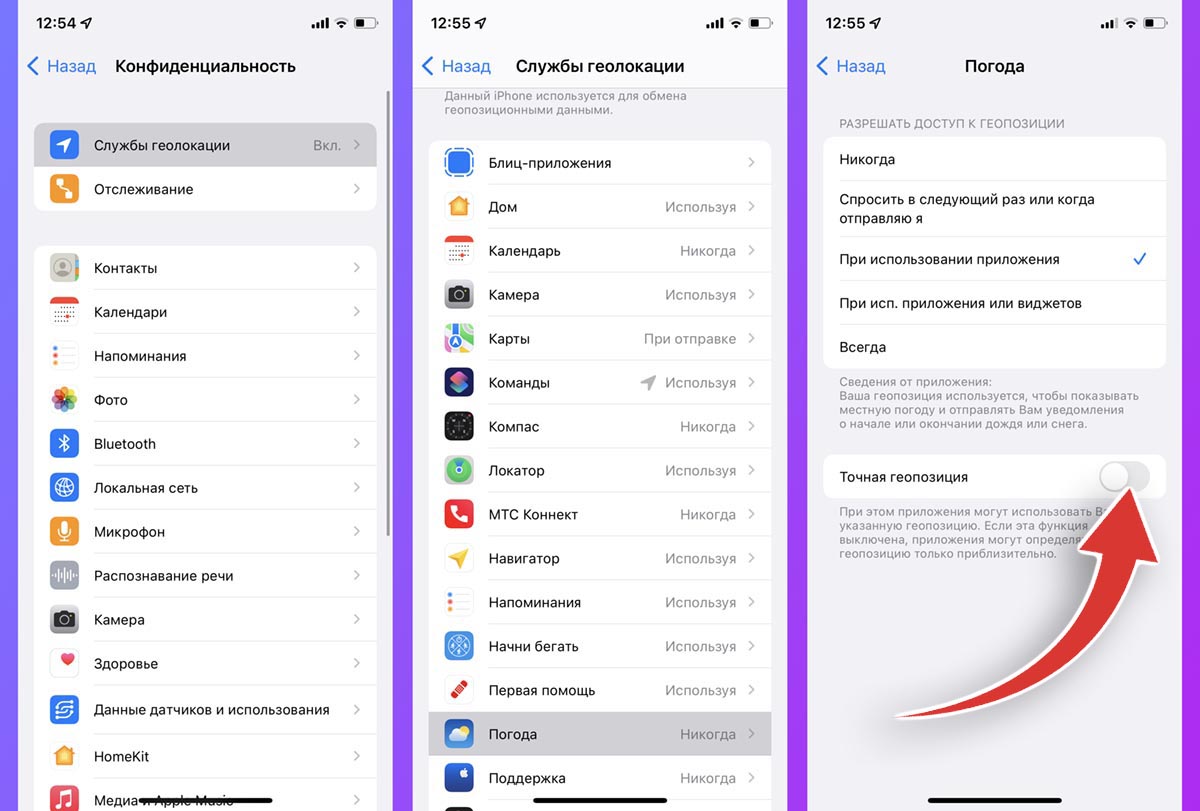
В iOS уже достаточно давно существует возможность скрывать свое точное местоположение для большинства установленных приложений. Так, например, погодному сервису, агрегатору скидок или приложению сетевого магазина достаточно знать ваш город проживания, чтобы предоставлять актуальную информацию и совсем необязательно отслеживать ваше точное местоположение до улицы, дома или квартиры.
Такие параметры можно задать для большинства программ на смартфоне кроме тех, где определение точного местоположения действительно необходимо, например, для служб доставки или такси.
Опция находится по пути: Настройки – Конфиденциальность – Службы геолокации. Здесь нужно просматривать параметры каждого приложения при необходимости отключать опцию Точная геопозиция.
2. Запретите работу с GPS для системных служб
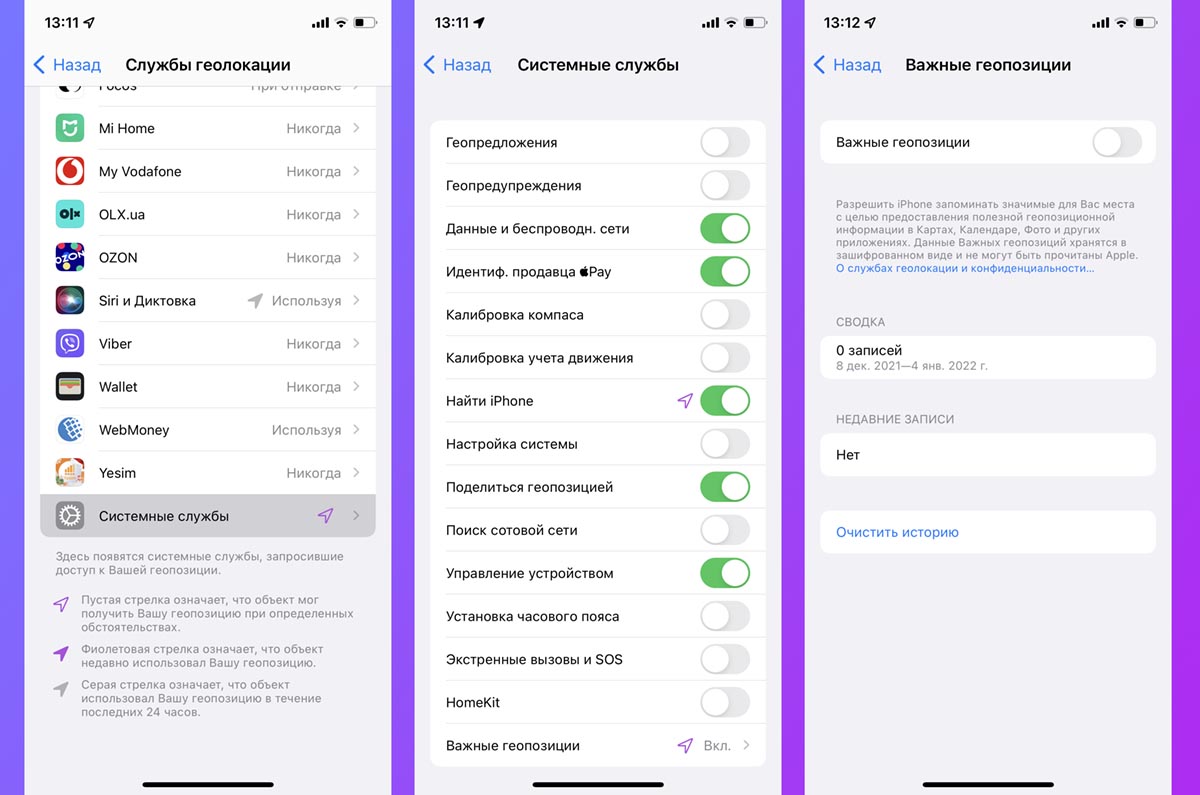
Некоторые системные службы iOS периодически запрашивают точное местоположение гаджета. Иногда это действительно необходимо для работы некоторых фишек, а иногда это банальный сбор статистики для улучшения сервисов Apple.
Подробно о назначении каждого переключателя системных служб iPhone можете прочитать тут.
Переходите по пути Настройки – Конфиденциальность – Службы геолокации – Системные службы и отключайте ненужные.
Не забывайте, что в этом же разделе находится опция отслеживания часто посещаемых пользователем мест, которую можно выключить.
3. Активируйте защиту конфиденциальности в почтовом клиенте
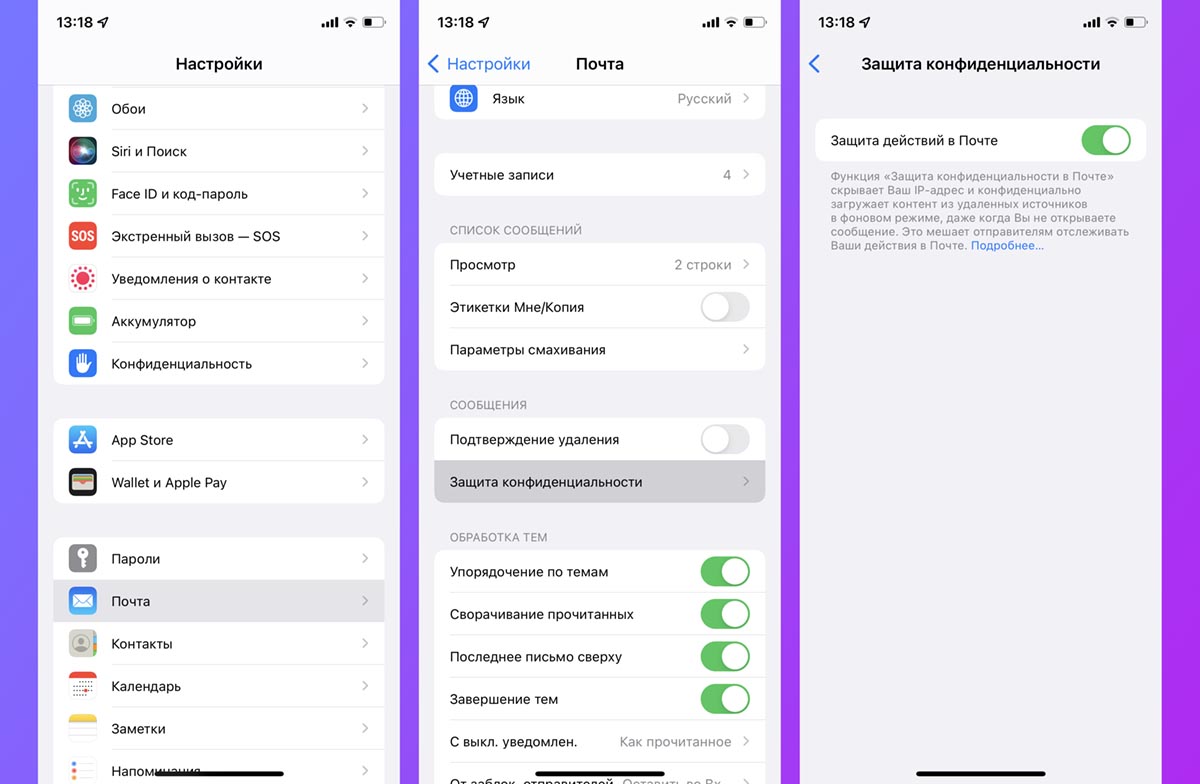
Одно из новшеств iOS 15 позволяет повысить конфиденциальность во время работы со стандартным почтовым клиентом на iPhone и iPad. Опция Защита конфиденциальности во время загрузки почты с сервера или скачивания находящегося в письме вложения скроет ваш IP-адрес и отправитель не сможет отследить данную активность.
После включения параметра злоумышленники не смогут определять ваше местоположение при помощи отправки писем на устройство.
Включается фишка по пути Настройки – Почта – Защита конфиденциальности.
Кроме этого можете дополнительно скрывать свой адрес электронной почты при переписке с подозрительными пользователями.
4. Отключите доступ к фотографиям на iPhone для игр и приложений
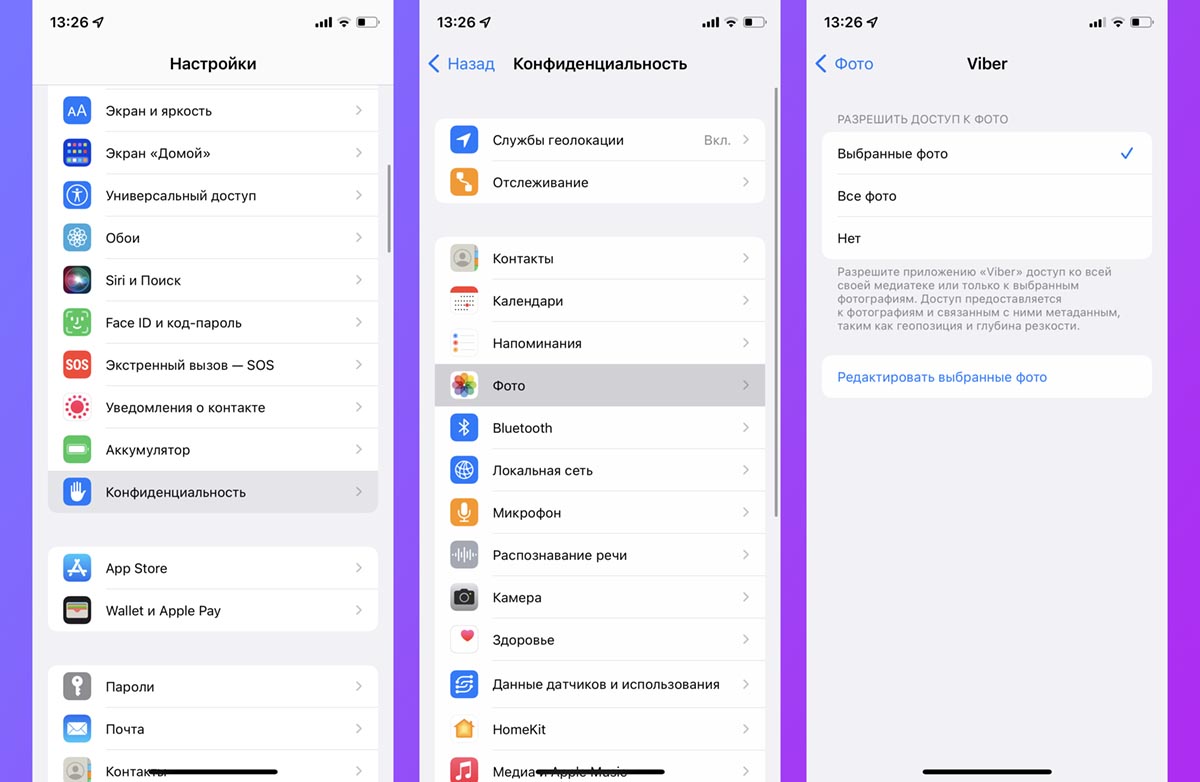
Недобросовестные разработчики приложений могут встраивать сложные алгоритмы сканирования фотографий в свои программы. Так после предоставления некоторым утилитам доступа к галерее они могут узнать о вас конфиденциальную информацию и передать ее для обработки третьим лицам.
Чтобы этого не произошло, можно ограничить доступ к фото для программ и игр. Если в приложении все-таки требуется выбрать картинку, например, для аватара, можно выдать разрешение только для нужного снимка, но не для всей галереи устройства.
Такой параметр задается по пути Настройки – Конфиденциальность – Фото. Сначала запретите доступ к галерее для большинства приложений, а затем выдайте некоторым программам доступ только к выбранным снимкам.
5. Не делитесь геопозицией через фото
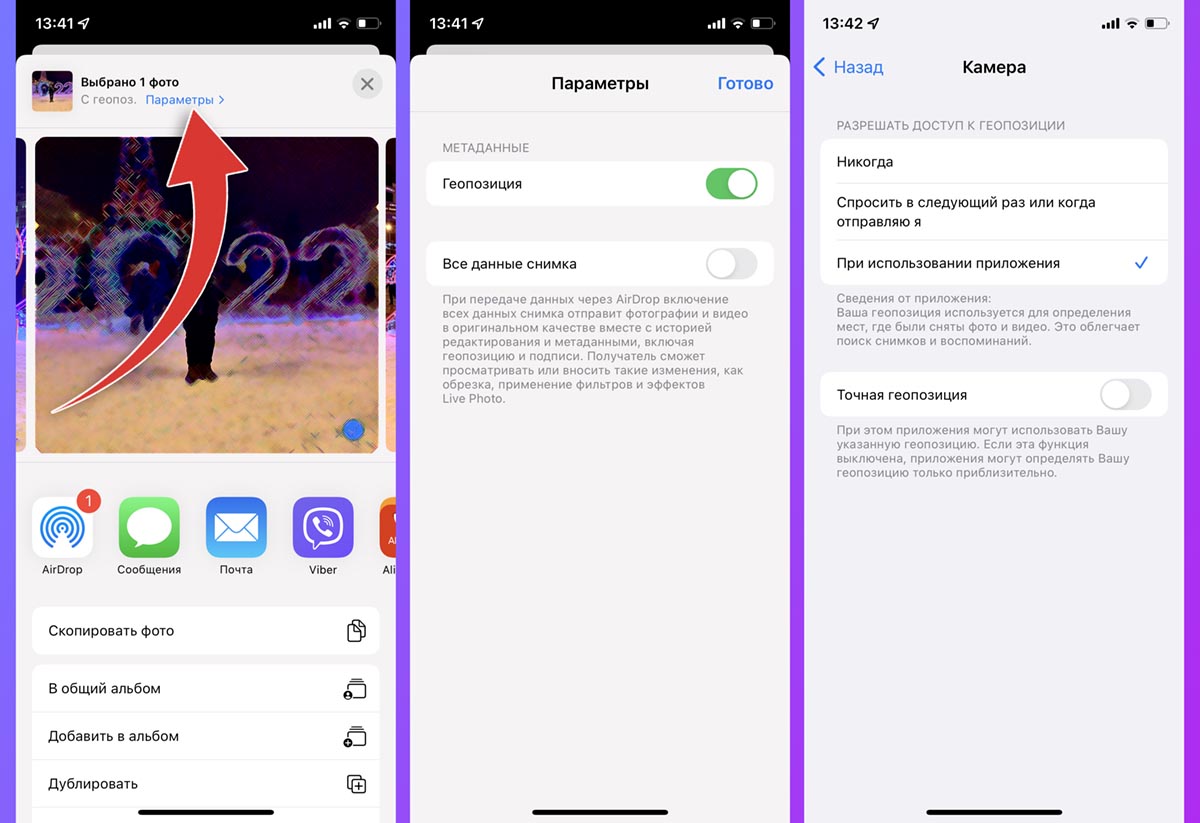
По умолчанию каждый снимок на iPhone содержит информацию о месте съемки. Эти данные могут передаваться вместе с фото, если вы пересылаете или расшариваете снимки в сети.
Чтобы данные о месте съемки не передавались перед отправкой фото нажмите кнопку Параметры и отключите тумблер Геопозиция.
Можно и вовсе отключить проставление геотегов. Для этого перейдите в Настройки – Конфиденциальность – Службы геолокации – Камера и запретите доступ к геопозиции для приложения.
6. Следите за использованием камеры и микрофона iPhone
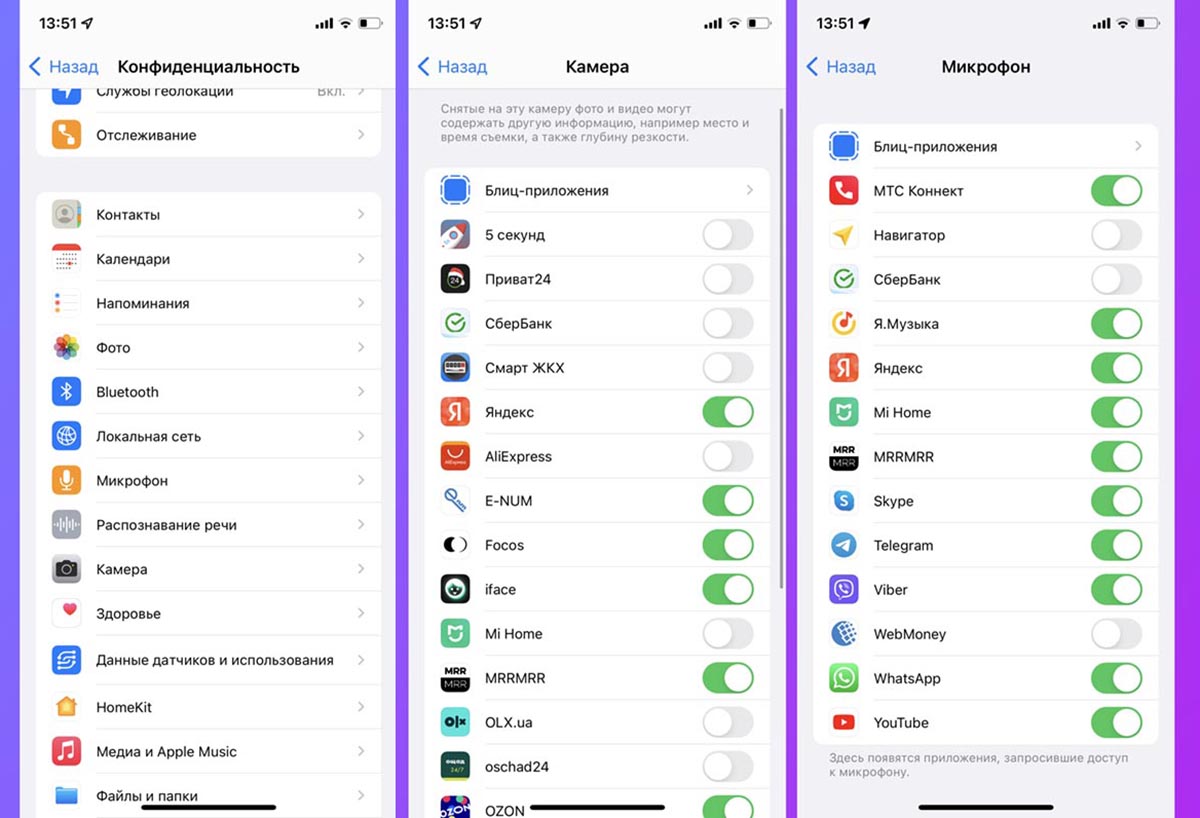
Некоторые приложения могут получать доступ к камере или микрофону смартфона и отправлять полученные данные разработчикам. В Купертино сделали всё, чтобы свести подобную слежку к минимуму.
На уровне системы добавлено два индикатора в статус-бар, которые сигнализируют о включенной камере (зеленый) и микрофоне (оранжевый). Если после появления индикатора открыть Пункт управления, увидите название приложения, недавно использовавшего один из модулей.
Можно заранее пройти по пути Настройки – Конфиденциальность и в разделах Микрофон\Камера отключить доступ для большинства программ и игр.
7. Запретите приложениям отслеживать ваши действия
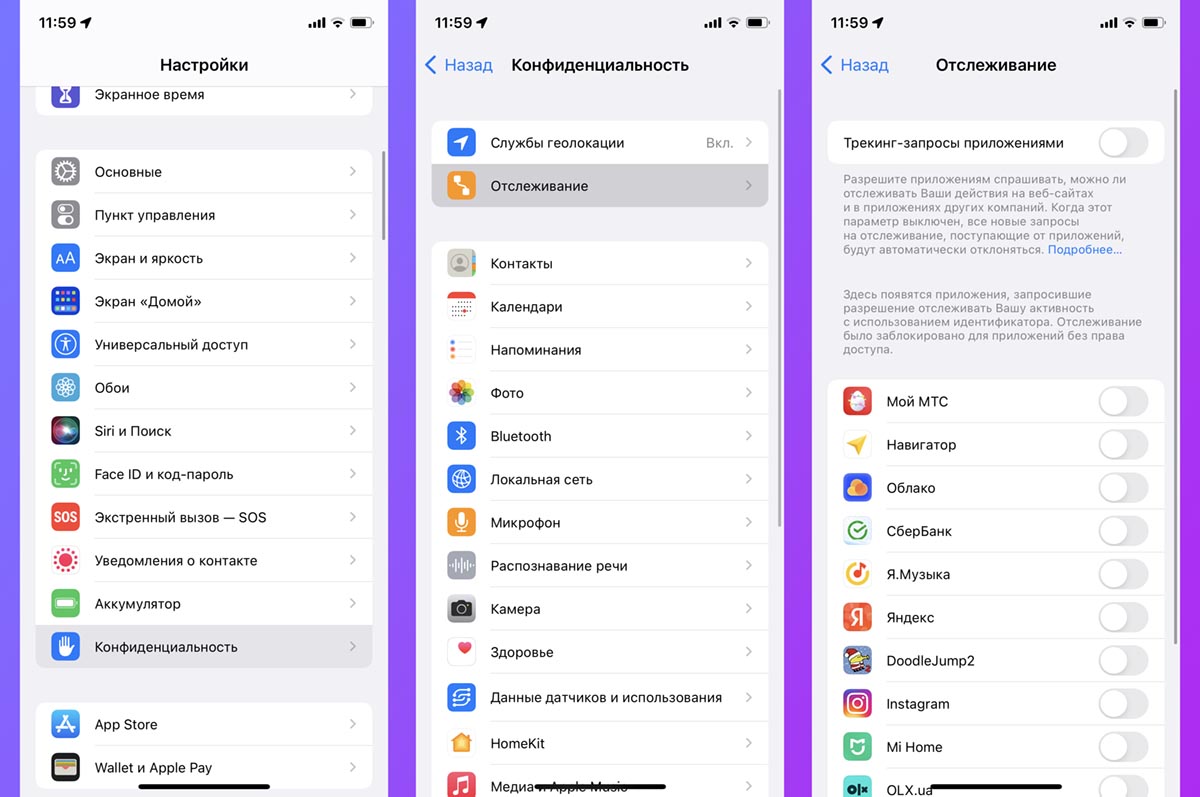
Устройство мобильной операционной системы Apple позволяет приложениям отслеживать определенные действия пользователей даже за пределами самих программ. Так сторонние разработчики могут получать данные о посещаемых пользователями сайтах в браузере, используемых утилитах и других действиях в iOS. Начиная с iOS 14 купертиновцы добавили специальный раздел настроек, который регулирует подобное отслеживание.
Достаточно перейти по пути Настройки – Конфиденциальность – Отслеживание и либо вовсе отключить трекинг для сторонних приложений главным переключателем, либо вручную запретить отслеживание для всех установленных программ и игр.
8. Изучите отчет о конфиденциальности
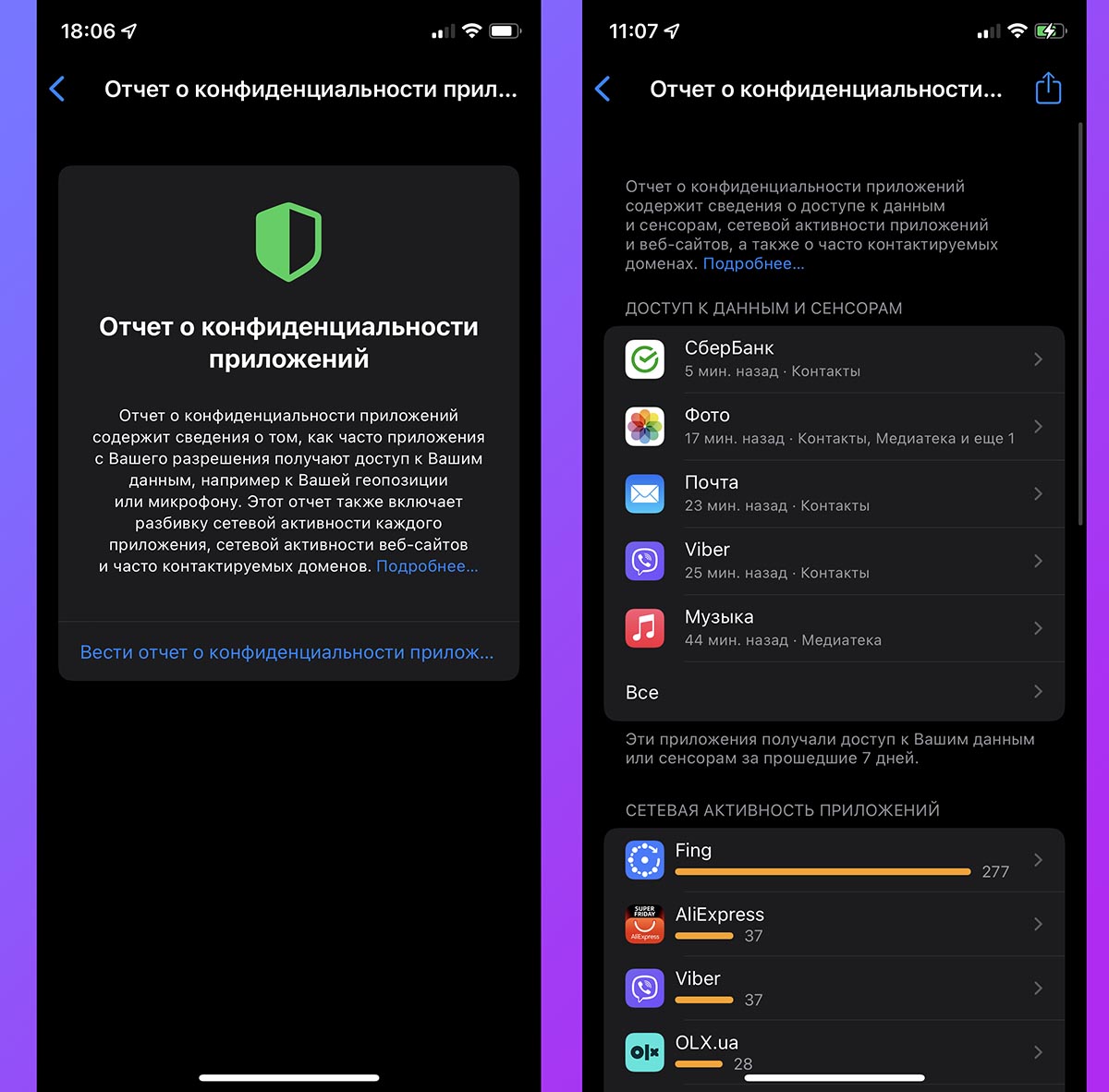
Одним из новшеств iOS 15.2 стал системный отчет о конфиденциальности.
iPhone может собирать и хранить статистику за последние 7 дней об активности установленных приложений, отслеживающих трекерах на посещаемых сайтах и отправляемых запросах к тем или иным доменам.
Подробнее о работе отчета о конфиденциальности можете прочитать в отдельной статье.
Напрямую запретить программам совершать определенные сетевые запросы или сервисам отправлять данные на указанные домены не получится, но вот сделать выводы и в дальнейшем отказаться от некоторых услуг вполне возможно.
Выполнив большинство из указанных выше действий вы сможете серьезно снизить риск попадания вашей конфиденциальной информации в чужие руки. Недобросовестные разработчики приложений и сервисов будут получать гораздо меньше информации о вас, не смогут определять ваше местоположение и отслеживать ряд действий со смартфоном.
Купертиновцы выдали мощный инструмент всем владельцам своей техники, осталось лишь грамотно им воспользоваться.
(24 голосов, общий рейтинг: 4.79 из 5)
�� Хочешь ещё? Читай больше в Telegram
�� Ищешь ответ на вопрос? Приходи на Форум
Запрещаем определение местоположения, отключаем кросс-отслеживание и доступ к фотографиям на устройстве.
Артём Суровцев
Люблю технологии и все, что с ними связано. Верю, что величайшие открытия человечества еще впереди!
List of available regions
iPhone отслеживает и сохраняет посещаемые места. Как это отключить?
iPhone отслеживает и сохраняет посещаемые места. Как это отключить?

Jesse Adams 8 дек 2020

Jesse Adams , 8 дек 2020
Отключите включенную по умолчанию функцию отслеживания и удалите уже собранные данные.
Смартфоны и большинство приложений отслеживают ваше местоположение в тех или иных целях.
Но знали ли вы, что iPhone может хранить подробный список ваших любимых мест, а также знать о частоте и времени их посещения? Всем этим, в частности, занимается служба «Важные геопозиции». Она работает по умолчанию, если включены службы геолокации Apple .
С помощью службы «Важные геопозиции» iPhone узнает, какие места имеют для вас особое значение. Компания Apple утверждает, что это делается «для предоставления таких персонализированных услуг, как предиктивная прокладка маршрутов, и для улучшения функции Воспоминания в приложении Фото». Кроме того, в корпорации заявляют, что данные этой службы «защищены сквозным шифрованием, и Apple не может ознакомиться с ними».
Несмотря на эти обещания, многих беспокоит, что их iPhone отслеживает и сохраняет данные об их перемещениях, особенно с учетом недавних новостей о том, что Apple может хранить намного больше информации, чем вы думаете. Если вы не хотите, чтобы у Apple была подробная информация о местах, которые вы часто посещаете, воспользуйтесь нашей инструкцией, чтобы найти службу «Важные геопозиции», отключить отслеживание и удалить ранее собранные данные.
Поиск службы «Важные геопозиции»
Найти службу «Важные геопозиции» в настройках непросто. Откройте «Настройки» > «Конфиденциальность» > «Службы геолокации» > «Системные службы» > «Важные геопозиции».
Отключение службы «Важные геопозиции»
Если вы хотите прекратить отслеживание и сохранение посещенных вами мест службой «Важные геопозиции» на своем iPhone, ее можно отключить на экране, путь к которому описан выше.
Удаление имеющихся данных из службы «Важные геопозиции»
Если вы хотите удалить из службы «Важные геопозиции» ранее собранные данные, потребуется сделать еще кое-что. Понадобится ввести пароль телефона или воспользоваться Touch ID либо Face ID, чтобы увидеть сведения, сохраненные службой. Эта дополнительная мера безопасности, судя по всему, должна гарантировать, что доступ к конфиденциальным данным у вас под контролем.
Подтвердив свою личность, вы увидите список всех посещенных мест. Если нажать одно из них, отобразится карта с указанием этого места и подробная информация о нем и о датах его посещения.
Удалить эти данные можно двумя способами.
1. Можно по одному выбирать места, которые вы хотите удалить. Для этого коснитесь местоположения, выберите «Редактировать» в правой верхней части экрана и нажмите «Удалить».
2. Если нужно удалить все данные сразу, процедура намного проще. Пролистайте экран службы «Важные геопозиции» вниз до кнопки «Очистить журнал». Коснитесь ее.
Готово! Теперь на вашем iPhone списка сохраненных мест, в которых вы бываете.
Следите за нашими новостями в социальных сетях ВКонтакте , Одноклассники , Facebook и Twitter .
Как отключить отслеживание местоположения на iPhone или iPad

Согласно расследованию The New York Times, приложения могут собирать данные о местоположении и продавать их рекламодателям, поэтому нелишним будет проверить, какие программы имеют доступ к геолокации.
Порой пользователи соглашаются предоставить доступ к GPS-приемнику смартфона и не осознают, что приложение может тайно продавать информацию. К счастью, iOS предлагает высокую степень контроля над тем, какие приложения могут получать доступ к данным о местоположении.
Как полностью отключить службы геолокации
iOS позволяет выключить GPS не только для приложений, но и для системных сервисов. Для этого надо сделать несколько простых действий:
- Открыть «Настройки».
- Перейти в пункт «Конфиденциальность» → «Службы геолокации».
- Перевести тумблер рядом с пунктом «Службы геолокации» в неактивное положение.
- Перейти в пункт «Поделиться геопозицией» и отключить его.
Стоит учесть, что в таком случае ни одна служба не сможет воспользоваться GPS на устройстве, в то числе «Найти iPhone».
Как отключить отслеживание местоположения для определенных приложений
Доступ к местоположению может быть полезным для некоторых приложений. Но не стоит позволять всем приложения отслеживать местоположение, тем более, если программа в данный момент не используется.
- Открыть «Настройки».
- Перейти в пункт «Конфиденциальность» → «Службы геолокации».
- Выберите нужное приложение, чтобы настроить для него доступ к GPS. Система предложит три варианта: «Никогда», «При использовании приложения» и «Всегда». Последний стоит включать только в том случае, если вы доверяете разработчику.
Как сделать так, чтобы iPhone не отследили? Советы АНБ США
На этой неделе Агентство национальной безопасности США (АНБ, NSA) опубликовало рекомендации для своих сотрудников о том, как уменьшить утечки информации о геолокации своих устройств. Очевидно, это было сделано для того, чтобы предотвратить распространение секретных данных и отслеживание местоположения тех, кто работает в АНБ. Мы получили доступ к этому документу и уже ознакомились с ним — и там действительно есть интересные советы, которые пригодятся всем, кто хотел бы ограничить доступ к своей геолокации кому попало.
Советы от тех, кто как раз специализируется на отслеживании и прослушке
Отслеживание местоположения на iPhone
Как пишут специалисты, смартфоны (в том числе iPhone) могут получать данные о местонахождении пользователя при помощи GPS/ГЛОНАСС, беспроводных сетей (сотовых, Wi-Fi и остальных) и даже по Bluetooth. Даже если сотовая связь отключена на мобильном устройстве, Wi-Fi и Bluetooth могут использоваться для определения местоположения. Причем специальное оборудование (например, анализаторы беспроводной сети) может определять мощность сигнала и вычислять местоположение, даже когда пользователь не подключен к Wi-Fi, а просто держит беспроводной модуль включенным. Но самое интересное — эксперты АНБ утверждают, что даже если вы выключите Wi-Fi, Bluetooth и другие службы, а затем включите их, данные о прошлом местонахождении все равно могут быть переданы.
Все, что отправляет и принимает беспроводные сигналы, может использоваться для отслеживания, утверждают в АНБ. Среди таких устройств, помимо прочего, фитнес-трекеры, умные часы, интеллектуальные медицинские устройства, устройства Интернета вещей и встроенные средства связи в автомобиле. Даже домашние интеллектуальные устройства (например, лампочки, чайники, термостаты, устройства домашней безопасности и т. д.) часто имеют беспроводные возможности, о которых пользователь не знает.

Ваш iPhone — главный инструмент для отслеживания геолокации
Приложения, даже если они установлены с официального магазина, могут собирать, агрегировать и передавать информацию, раскрывающую местоположение пользователя. Многие приложения запрашивают разрешение на использование геолокации и других данных, которые не нужны для их работы.
Как запретить отслеживание на iPhone
Что предлагает АНБ своим сотрудникам в качестве мер по предотвращению отслеживания? Вот основные из них.
-
Отключить службы геолокации устройстве. Чтобы сделать это на iPhone, зайдите в «Настройки» — «Конфиденциальность» — «Службы геолокации» и отключите их.
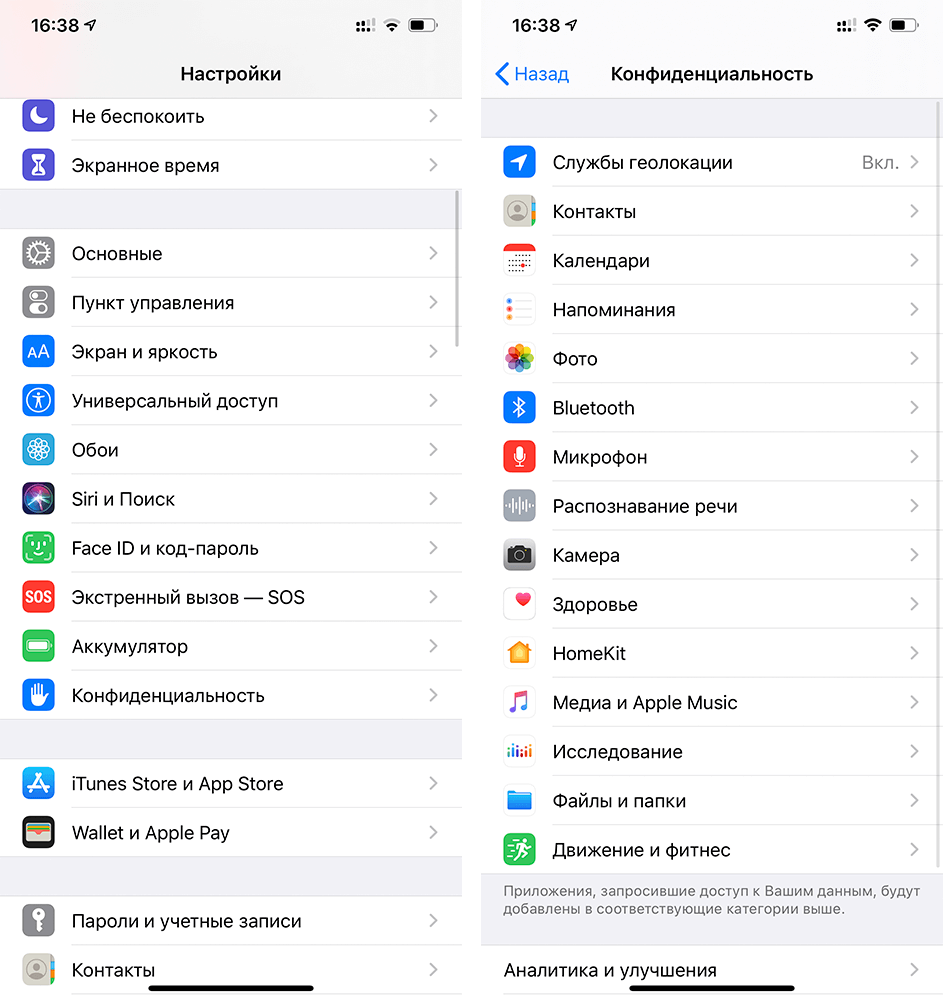
Отключение служб геолокации на iPhone
Также эксперты по безопасности предлагают ограничить доступы приложений к вашим данным.
- Приложениям должно быть предоставлено как можно меньше разрешений.
- Не соглашайтесь, если приложение просит использовать ваше местоположения.
- Регулярно сбрасывайте сетевые настройки. Как минимум, это должно происходить еженедельно.

Так делается сброс сетевых настроек
А можно вообще подменить геолокацию в приложении. Вот как это сделать.

На мой взгляд, большинство этих мер избыточны, взять хотя бы использование авиарежима в режиме ожидания или отключение функции «Найти iPhone», однако они помогают понять, с помощью каких именно инструментов спецслужбы могут получить доступ к вашему местоположению. Да и некоторые советы действительно полезные — например, использовать VPN и не разрешать, например, банковскому приложению использовать ваше местонахождение (на самом деле это ему не нужно). А как вы считаете, стоит соблюдать эти советы? Давайте обсудим в комментариях и в нашем Telegram-чате.