
Добавление эффектов анимации в PowerPoint на мобильном устройстве
Анимация — это отличный способ подчеркнуть точку, управлять потоком информации и повышать эффективность просмотра.
Добавление эффекта анимации
- Выберите слайд, который вы хотите анимировать.
- Коснитесь значка изменить, выберите Главнаяи нажмите кнопку анимация.
- Коснитесь объекта, который вы хотите анимировать, например блок текста или фигуры.
- Выберите тип анимации, например Эффекты входа.
- Выберите эффект, который вы хотите добавить, например Вылет.
 появляется нумерованный маркер анимации, указывающий на присутствие эффекта. (К элементу можно добавить несколько анимаций, например анимацию входа и анимацию выхода.)
 - Необязательно Чтобы настроить эффект анимации, коснитесь элемента Свойства Параметры эффектов . В зависимости от типа используемой анимации вы можете выбрать направление и последовательность анимации.
Мобильное приложение не может вставить все эффекты анимации, которые включает классическое приложение, но может воспроизводить эффект анимации, добавленный любым приложением PowerPoint.
Удаление эффекта анимации
- Перейдите к слайду, содержащему эффект анимации, который вы хотите удалить.
- Коснитесь числового маркера анимации.
- Коснитесь Удалить.
Просмотр анимации в презентации
- Чтобы начать презентацию, коснитесь значка слайдового шоу
 на верхней панели инструментов. Если панель инструментов не отображается в верхней части окна, коснитесь стрелки вниз на перемещаемой панели инструментов, чтобы скрыть панель инструментов и отобразить верхнюю панель инструментов.
 - Для перехода по слайдам:
- Проведите пальцем влево, чтобы перейти к следующему слайду (или к анимации слайда). Проведите пальцем вправо, чтобы перейти к предыдущему.
- Чтобы остановить слайд – шоу, коснитесь значка «завершить показ
 «.
«.
Добавление эффекта анимации
- Выберите слайд, который вы хотите анимировать.
- Коснитесь значка изменить
 , выберите Главнаяи нажмите кнопку анимация.
 - Коснитесь объекта, который вы хотите анимировать, например блок текста или фигуры.
- Выберите тип анимации, например Эффекты входа.
- Выберите эффект, который вы хотите добавить, например Вылет. появляется нумерованный маркер анимации, указывающий на присутствие эффекта. (К элементу можно добавить несколько анимаций, например анимацию входа и анимацию выхода.)
- Необязательно Чтобы настроить эффект анимации, коснитесь элемента Свойства Параметры эффектов . В зависимости от типа используемой анимации вы можете выбрать направление и последовательность анимации.
Мобильное приложение не может вставить все эффекты анимации, которые включает классическое приложение, но может воспроизводить эффект анимации, добавленный любым приложением PowerPoint.
Удаление эффекта анимации
- Перейдите к слайду, содержащему эффект анимации, который вы хотите удалить.
- Коснитесь числового маркера анимации.
- Коснитесь Удалить.
Просмотр эффекта анимации в действии
- Коснитесь значка воспроизведение, чтобы начать презентацию
 .
. - Для перехода по слайдам:
- Проведите пальцем влево, чтобы перейти к следующему слайду (или к анимации слайда). Проведите пальцем вправо, чтобы перейти к предыдущему.
- Чтобы остановить слайд – шоу, коснитесь значка «завершить показ
 «.
«.
Просмотр анимации в презентации
- Коснитесь значка слайд-шоу, чтобы запустить презентацию.

- Для перехода по слайдам:
- Проведите пальцем влево, чтобы перейти к следующему слайду (или к анимации слайда), или вправо, чтобы перейти к предыдущему слайду.
- Чтобы уменьшить или увеличить масштаб слайда, сведите или разведите пальцы на экране.
- Чтобы выйти из слайд-шоу, коснитесь верхней части экрана и выберите Завершить показ.
 На телефоне с Windows коснитесь значка «Завершить показ» в верхней части экрана .
Добавление или удаление анимации
На планшете или телефоне с Windows невозможно использовать приложение PowerPoint для добавления анимаций или удаления анимаций из презентации. Тем не менее, вы можете воспроизводить анимацию, добавленную ранее в другую версию PowerPoint.
Звуковые эффекты и пути перемещения недоступны
В настоящее время вы не можете добавлять звуковые эффекты и пути перемещения к анимации в PowerPoint на мобильных устройствах.
Анимация и переходы
В PowerPoint анимации — это не то же самое, что переходы . Анимация влияет на один слайд. Переход — это анимация при смене слайдов. Сведения о добавлении и удалении переходов можно найти в статьях Добавление эффектов переходов в презентацию PowerPoint на мобильном устройстве.
Примечание: Эта страница переведена автоматически, поэтому ее текст может содержать неточности и грамматические ошибки. Для нас важно, чтобы эта статья была вам полезна. Была ли информация полезной? Для удобства также приводим ссылку на оригинал (на английском языке).
Пошаговая инструкция: 5 простых способов оживить презентацию в PowerPoint
Частенько чьи-то крутые презентации наводят на размышления о том, как же здорово оформлено, и, наверняка, это очень сложно, и вряд ли у простого пользователя получится что-то подобное. На самом же деле есть множество эффектов, которые может себе позволить каждый, и реализовать их довольно просто, если знаешь как.
Рассказываем, какие приемы разнообразят облик презентации и сделают ее менее скучной с визуальной точки зрения. По каждому пункту представляем подробный гайд, чтобы все было максимально наглядно и понятно.
- Для этого заходим во вкладку «Вставка» ➡ находим на панели ярлык «Фигуры» ➡ выбираем примитивы (в данном случае сердце и круг). Цвета выбираем свои или оставляем те, что по умолчанию.
- Копируем сердце (будущий лепесток), нам понадобится 4 сердца, (выделяем форму, копируем Ctrl+C, вставляем рядом Ctrl+V).
- Располагаем лепестки с четырех сторон, относительно центра композиции. Чтобы повернуть форму: выделяем объект, зажав Shift поворачиваем за стрелку в виде полукруга.
- Когда фигуры выстроены в том порядке, что и задумывалось, выделяем каждую с зажатой клавишей Shift и переходим во вкладку «Формат» ➡ находим в левой части панели функцию «Объединение фигур» (в этом списке можно найти не только этот способ работы с фигурами, но и результат пересечения, вычитания и разделения). Заметьте, как теперь выглядит фигура: исчезли лишние линии и теперь это не 4 фигуры, а одна.
- Добавляем круг в середину новой фигуры и группируем эти два объекта (Ctrl+G).
Как и в случае со стандартными графическими примитивами, можем использовать получившиеся фигуры как:
- Иконки
- Фреймы для заполнения текстом
- Отдельные изображения
2. Обрезаем фото по форме
Фотографии и любые другие изображения можно использовать не только в оригинальной квадратной или прямоугольной формах, но и придавать им более нетипичные формы при необходимости.
Для этого мы воспользуемся функцией «Обрезать» во вкладке «Формат».
- Выделяем картинку. Переходим во вкладку «Формат» ➡ «Обрезать».
- Далее вниз по списку выбираем «Обрезать по фигуре». Выбираем любую подходящую форму.
- При необходимости настраиваем соотношение сторон через функцию «Пропорции» ➡ 1:1. Настроить вручную размер сторон можно в полях ширины и высоты рядом с кнопкой «Обрезать».
- Фото автоматически обрезает лишние края, но при этом вы всегда можете вернуть исходный вид, если попытаетесь обрезать снова (часть изображения скрыта, но не удалена).
3. Изменяем фигуру через узлы
Еще один из способов визуально разнообразить слайд — добавить абстрактные формы в качестве подложки или фона. На первый взгляд, может показаться чем-то заумным, но такие формы сплошь и рядом встречаются в презентациях.
Сделать абстрактные и эффектные формы очень просто с помощью функции изменения узлов. Дайте волю импровизации, но не забывайте про здравый смысл�� Поиграйте с наклонами углов, используя направляющие, скручивайте, удаляйте или добавляйте узлы, сглаживайте или заостряйте углы.
- Выбирайте любую фигуру из списка (в данном случае — круг). Во вкладке «Формат» находим функцию «Изменение узлов». Теперь фигура отображает опорные точки, с которыми мы будем работать.
- Синие линии — направляющие, которые помогут в преобразовании новой формы. Растягивайте, поворачивайте, пока не найдете нужный вариант.
- Кликая по форме правой кнопкой мыши, оставаясь при этом в режиме работы с узлами ➡ перейдете в список действий с ними: есть возможность добавить, удалить/ сделать гладким или прямым угол/ разомкнуть контур и сомкнуть.
4. Используем новые буллиты
Если стандартные буллиты в PowerPoint в виде стандартных квадратов/ окружностей и т. д. не отвечают подзадачам слайда или фирменному стилю компании, то измените буллиты на индивидуальные рисунки.
- В меню списков нажимаем на кнопку «Рисунок» ➡ выбираем загрузку «Из файла» ➡ находим нужную вам директорию и выбираем изображение.
- Новый буллит должен быть подготовлен в расширениях: jpeg, png, wmf. JPEG — не имеет возможности поддержки прозрачности, поэтому, если вам необходимо представить форму на прозрачном фоне, то используйте png, wmf.
- Также, в разделе списков можно настроить размер буллита по отношению к высоте букв.
5. Настраиваем время анимации
Анимацией в PowerPoint можно управлять не только по щелчку, но и через настройку в программе времени запуска и продолжительности. Так легче контролировать темп презентации, поддерживая нужную динамику.
- Открываем раздел «Анимация» ➡ «Область анимации» ➡ выделенный объект настраиваем время в графе «Задержка» (то, через какое время начнется анимация), «Длительность» — количество секунд, за которое будет показан эффект анимации, примененный к объекту.
Как сделать анимацию в презентации PowerPoint: инструкция + настройки

 4.9 Оценок: 72 (Ваша: )
Элементы анимации в презентации выделяют важные детали креативного проекта и удерживают внимание аудитории. В статье покажем, как сделать анимацию в презентации PowerPoint и расскажем об удобном редакторе ВидеоШОУ, который, по мнению экспертов, на первом месте среди аналогов.

Автор статьи: Никита Чернов
Дата публикации: 19 августа 2023
Время чтения: 9 мин
Выбор экспертов
Видеоредактор для анимирования фото, титров, графики, фигур. Имеет простой русскоязычный интерфейс, подходит новичку. Настраивайте движение объектов по ключевым кадрам.
В программе можно применить анимацию к картинкам, надписям, графике, таблицам, фигурам. Имеет небольшое количество готовых шаблонов. В приложении есть 4 типа анимирования.
В сервисе доступна анимация графики, текстов и переходов между слайдами. Представлено много шаблонов, которые можно изменять под свои цели. Однако работать в программе смогут только те, у кого установлен VPN.
Создание анимации в PowerPoint
В отличии от переходов движение применяется не ко всему слайду, а к отдельным его частям. В программе можно «оживить» надписи, рисунки, геометрические фигуры, таблицы, графику SmartArt и другие дополнительные компоненты презентации. Элементы будут перемещаться, плавно появляться и исчезать.
Рассмотрим, как сделать анимацию в презентации PowerPoint ― пошаговая инструкция:
1. Создайте новый проект или откройте уже существующий. Переходите во вкладку «Вставка» и добавьте объект, который нужно анимировать. В примере мы наложили заголовок («Вставка»→«Надпись») и подходящее тематике изображение («Вставка»→«Рисунки»).
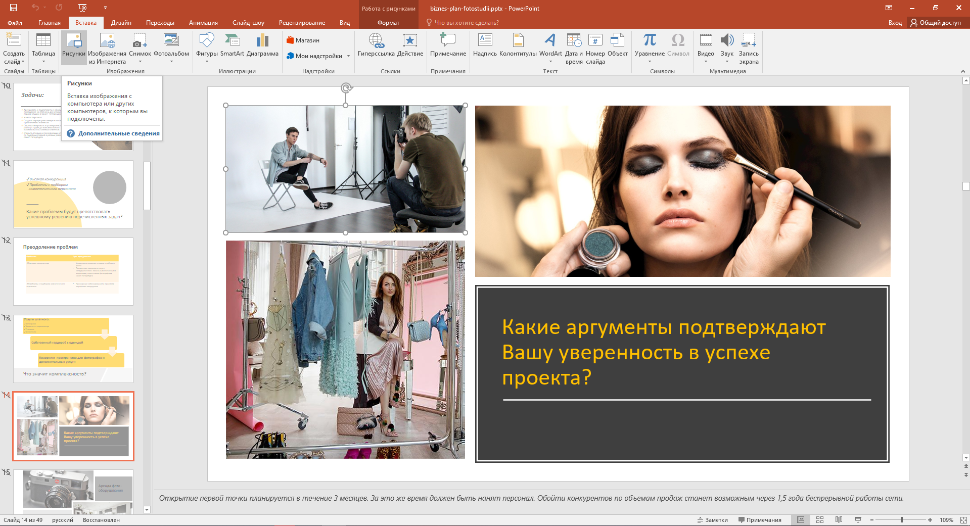
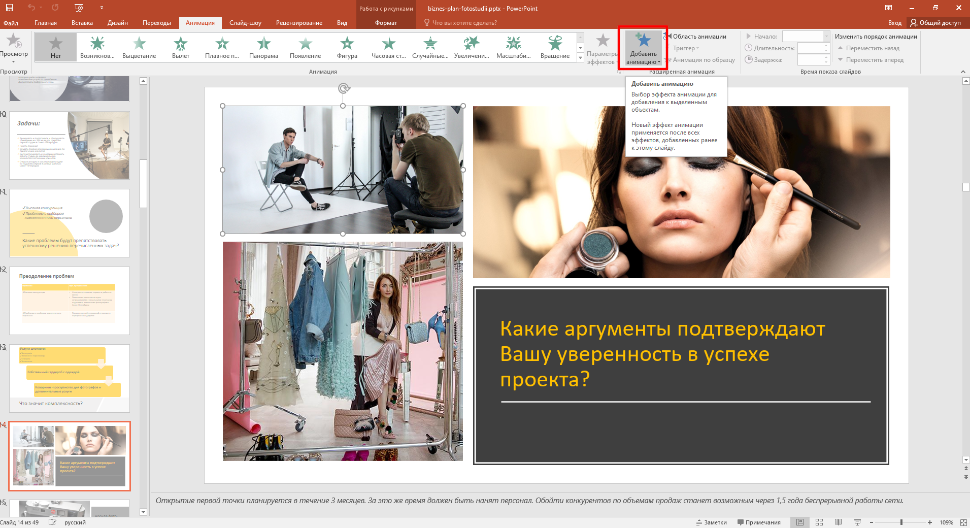
2. Откройте вкладку «Анимация». Выделите участок, к которому необходимо применить спецэффект. Можно выбрать из готовых типов движений (вход, выделение, выход). Чтобы использовать анимированный эффект, выделите элемент, затем кликните на «Добавить».
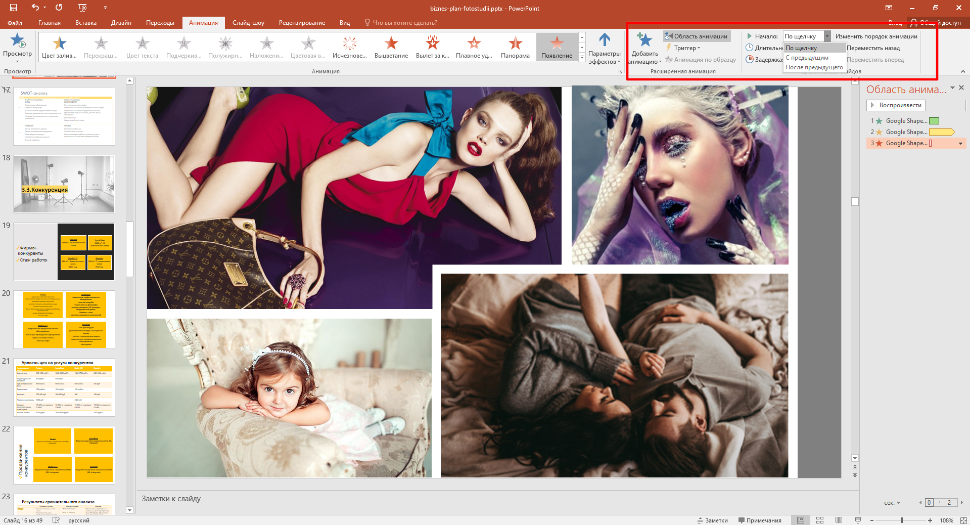
3. Задайте настройки: начало запуска, продолжительность, траекторию движения и другое. К одному компоненту можно применять несколько типов анимирования, например плавное появление, масштабирование или затухание. Они запускаются по щелчку или автоматически через определенные промежутки времени. Чтобы воспроизводились последовательно, щелкните пункт «После предыдущего».
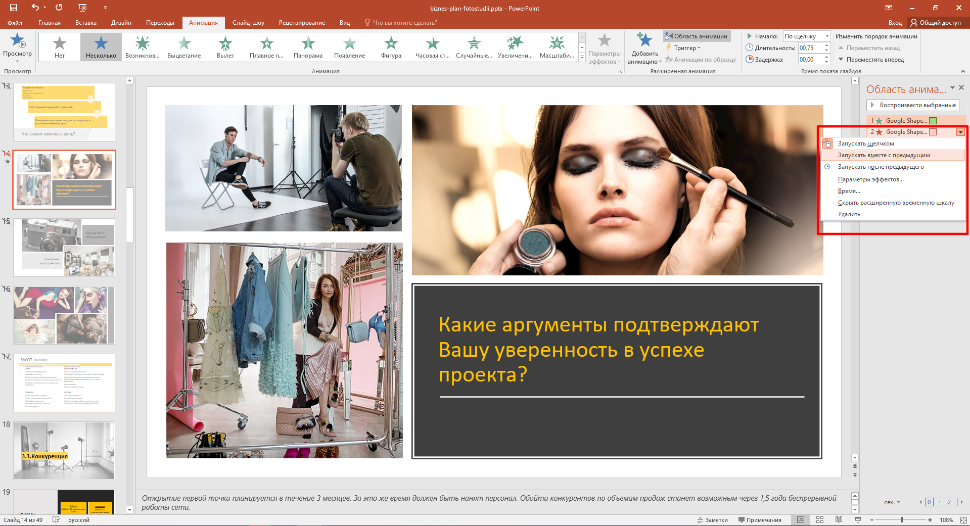
Несмотря на разнообразие опций, настройки сложно назвать гибкими. Можно изменять только траекторию движения графики. Если вы уже подобрали эффекты, а потом нажали на любой из списка, он автоматически заменит предыдущие выбранные. Это не очень удобно и отнимает много времени.
Настройка эффектов
Текст и графика могут двигаться по-разному:
- по щелчку ― движение начинается, если кликнуть мышкой по экрану;
- с предыдущим ― эффекты воспроизводятся одновременно;
- после предыдущего ― объект двигается после воспроизведенного до этого.
Текст и графика могут двигаться по-разному:
- длительность ― время показа;
- задержка― пауза перед воспроизведением очередного эффекта.
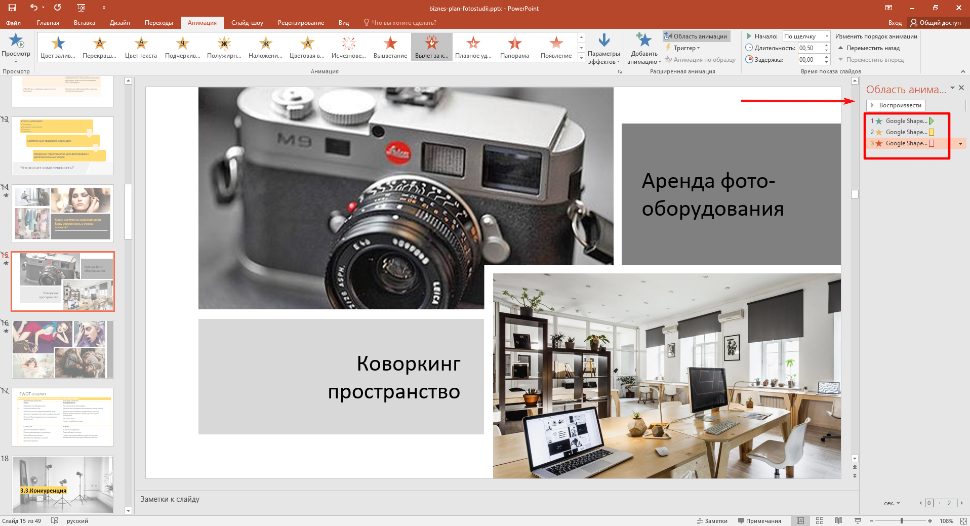
Если к одному и тому же изображению или текстовому блоку нужно применить несколько спецэффектов, снова жмите кнопку «Добавить» и выбирайте следующий. На экране они будут пронумерованы по очереди.
Порядок воспроизведения
Последовательность проигрывания можно изменить. Для этого установите нужный маркер ― они пронумерованы по порядку. Перемещайте маркеры вперед или назад, в зависимости от того, в какой последовательности должен будет проигрываться спецэффект.
Типы анимирования
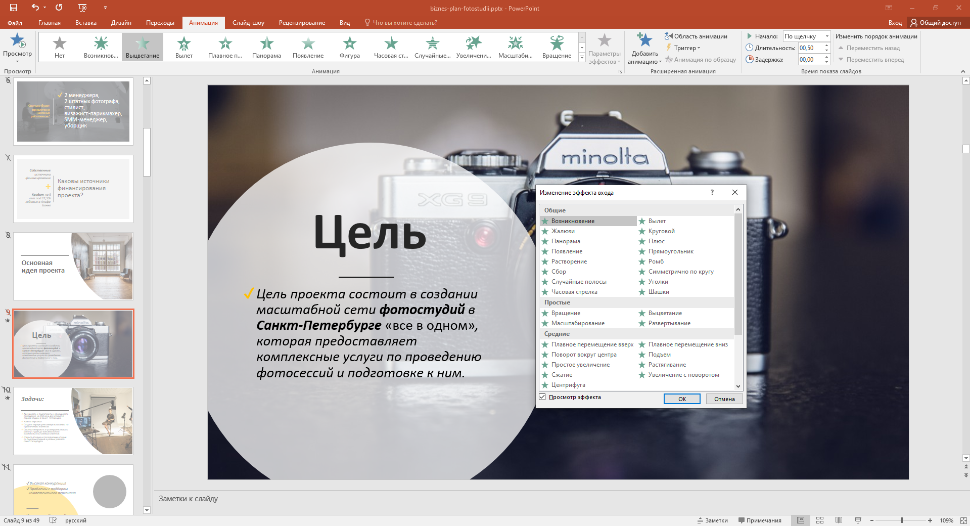
В PowerPoint 4 категории эффектов:
1. Вход привлекают внимание к новой всплывающей информации. Чаще всего используются выскакивание, вылет, плавное приближение, масштабирование. Можно вывести любую новую или дополняющую информацию, например плашку с интересным фактом или статистикой.
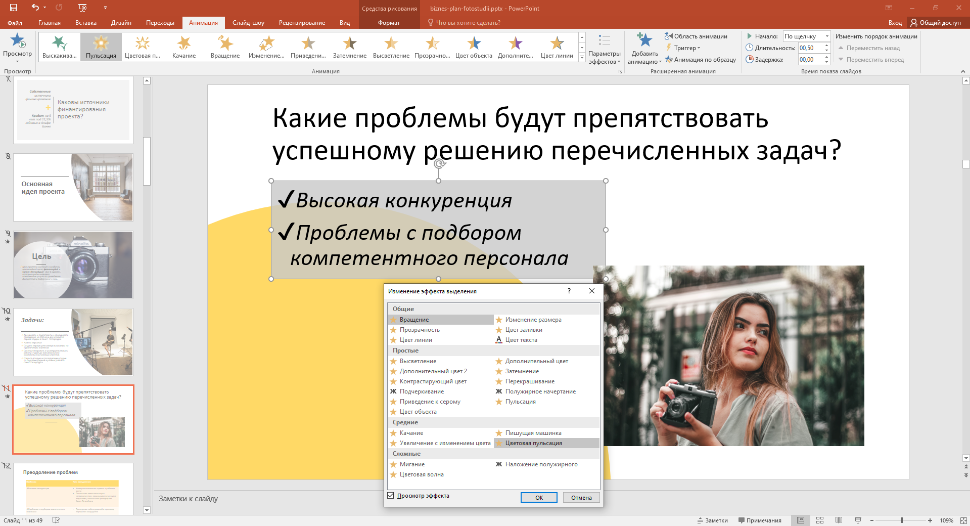
2. Выделение ― например, цветовая пульсация и подчеркивание. Выводите на экран важной заметки, акции или срочные предложения.
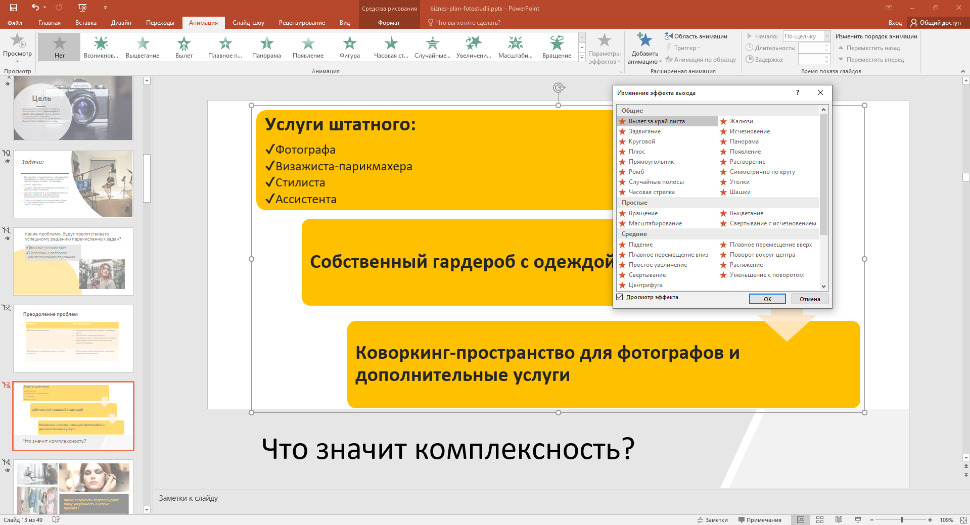
3. Выход. Объект исчезает со слайда. Чаще всего применяются выцветание, плавное удлинение, панорама и часовая стрелка. Одна информация постепенно сменяется другой. Подойдет для ситуаций, когда текста много и он должен выводиться на экран последовательно, порциями, чтобы не перегрузить внимание аудитории.
4. Перед тем как сделать красивую анимацию в Повер Поинт, рекомендуем протестировать разные виды, чтобы посмотреть, как они выглядят в действии. Важно не переборщить с обилием динамики, иначе зрители просто ничего не успеют рассмотреть.
Настройка скорости и времени
Чтобы анимирование воспроизводилось быстрее или медленнее, отрегулируйте параметр «Длительность»:
1. Выделите необходимые надпись или изображение.
2. В поле «Длительность» задайте нужное количество секунд.
3. Если между эффектами должна быть пауза, то в поле «Задержка» напишите количество секунд для задержки отображения спецэффекта.
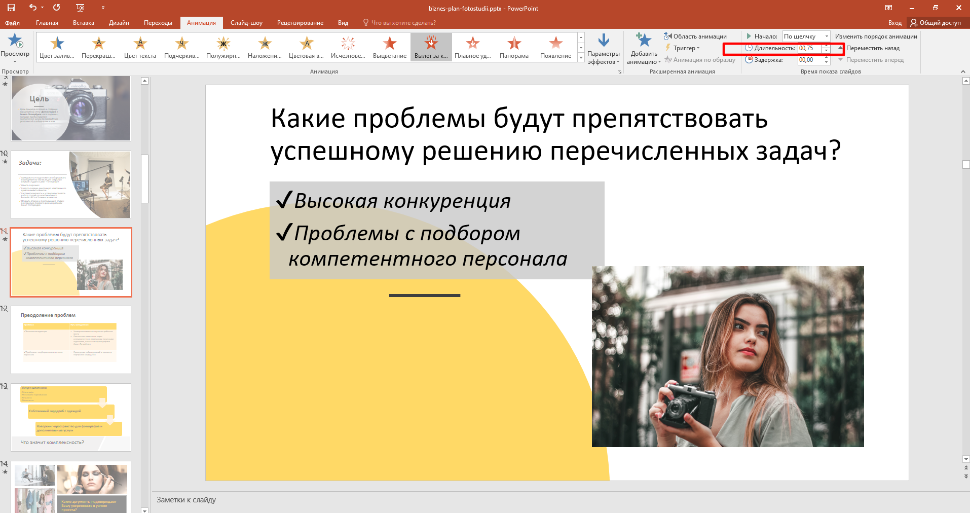
Начало паузы зависит от настроек параметра «Начало», поэтому заранее решите, как будет запускаться движение: по щелчку или автоматически после предыдущего/одновременно с предыдущим. Протестируйте результат с помощью кнопки «Просмотр».
Удаление эффекта
Помимо нюансов, как добавить анимацию в Повер Пойнт, при подготовке проекта возникает вопрос, как спецэффект потом удалить.
1. На основной вкладке найдите пункт «Область анимации».
2. Выделите объект с анимированием, которое надо удалить.
3. В том же разделе выберите тип, щелкните стрелку и нажмите «Удалить».
4. Если нужно стереть всю динамику, то в каталоге спецэффектов в общем списке нажмите «Нет».
После анимирования вам останется сохранить проект. Для этого нажмите меню «Файл», а далее «Сохранить как».
В Power Point сложнее создать видеопрезентацию/GIF-файл. При экспорте доступны форматы WMV и MP4, но они часто сохраняются с ошибками кодирования и потом не открываются в видеоплеерах. Поэтому, если вам важен видеоформат, присмотритесь к альтернативным редакторам.
Презентация с анимацией в ВидеоШОУ
Создать крутую анимацию в PowerPoint сложнее из-за ограниченности настроек. Поэтому рассмотрим еще один способ как в презентации сделать анимацию картинки с помощью видеоредактора. В программе ВидеоШОУ вам доступен пользовательский шаблон с тонкой настройкой всех основных моментов:
- анимирование фотографий и векторной графики;
- создание ключевых кадров;
- направление движения по выбранной траектории;
- работа со слоями и спецэффектами;
- настройка титров и надписей;
- автоматический запуск с ручными настройками старта и окончания показа.
Вы можете наложить и анимировать фотографии, векторную графику, текст, видео, клипарт или геометрическую фигуру. При этом в ВидеоШОУ ваша работа будет выглядеть более профессиональной и законченной, потому что начало и конец можно оформить с помощью заставок и титров.
Хотите иметь эти возможности?
Скачайте бесплатно программу ВидеоШОУ
Анимируем объект на слайде
Рассмотрим пример, как сделать анимацию в презентации на картинку.
1. Запустите программу ВидеоШОУ и нажмите «Новый проект». На боковой панели через проводник выберите папку, где лежат материалы для проекта. После того как контент подгрузится, перенесите нужные картинки/видео на таймлайн. Для создания слайда с нуля, щелкните по таймлайну правой кнопкой мыши и нажмите «Вставить пустой слайд».
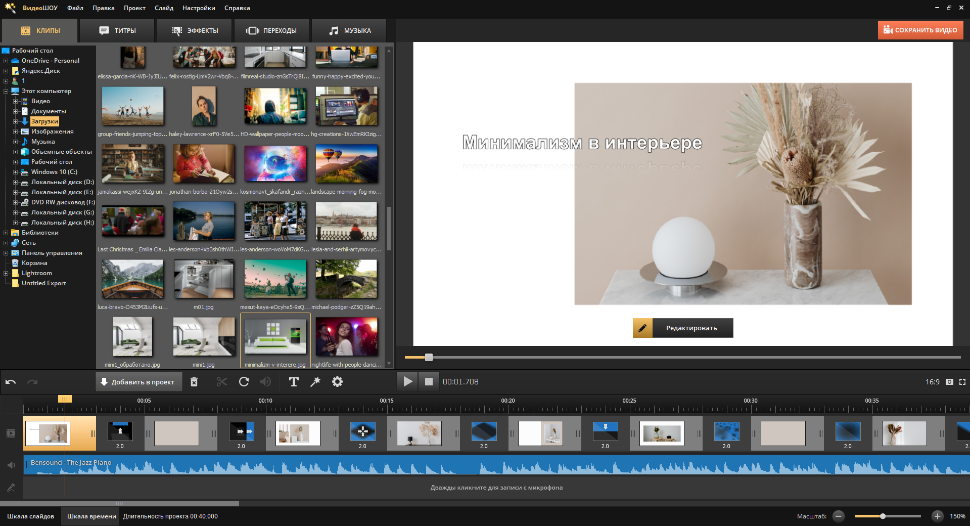
2. Подберите кадр, на который нужно вставить анимированный элемент. Нажмите кнопку «Редактировать» внизу окна предпросмотра. Нажмите «Добавить слой» и выберите «Фотография». ВидеоШОУ также позволяет накладывать видео, анимированный GIF, клипарт и надписи, в т.ч. 3D-текст.
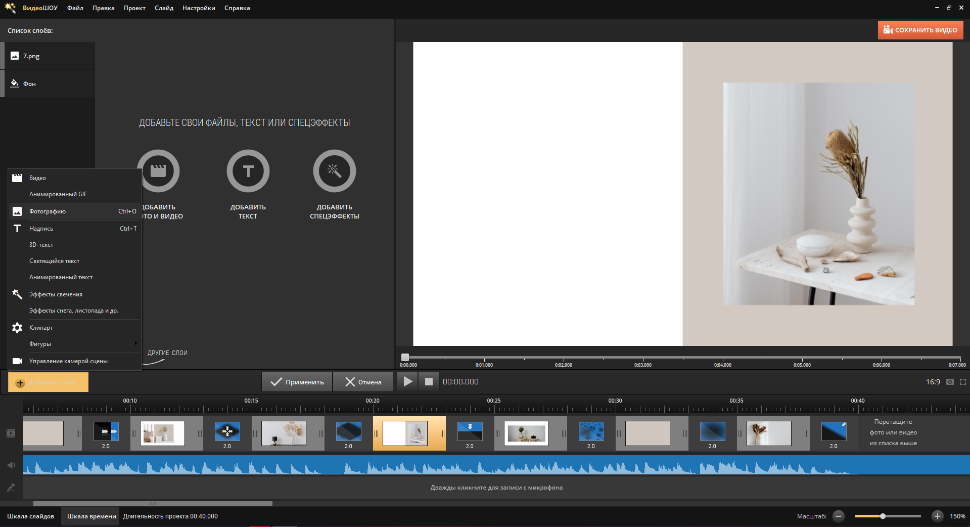
3. Выделите необходимо фото и перейдите на вкладку «Анимация». Если вы хотите, чтобы изображение появилось плавно, в пункте «Общие» снизьте прозрачность до 0%. Это первый ключевой кадр.
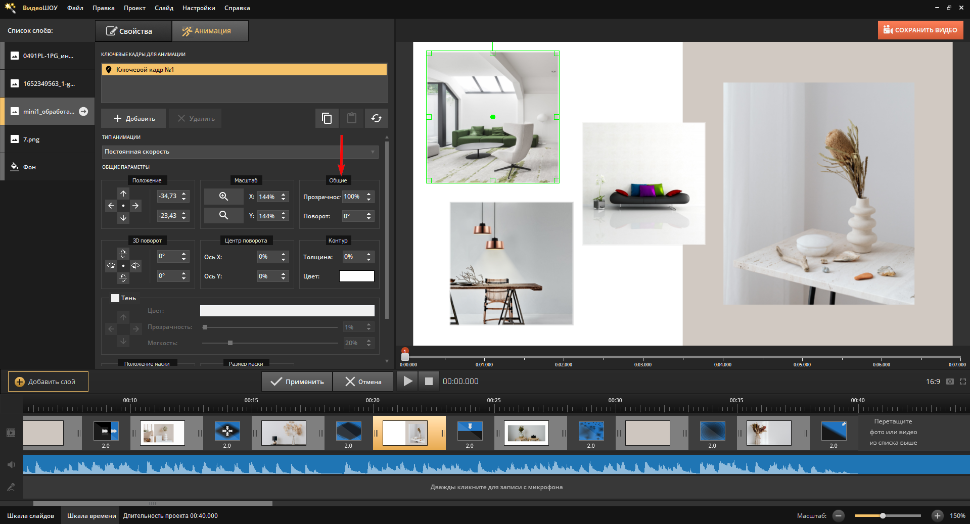
4. Отметьте на шкале времени момент, когда фотография должна полностью появиться и понизьте прозрачность до 100% ― это будет второй ключевой кадр.
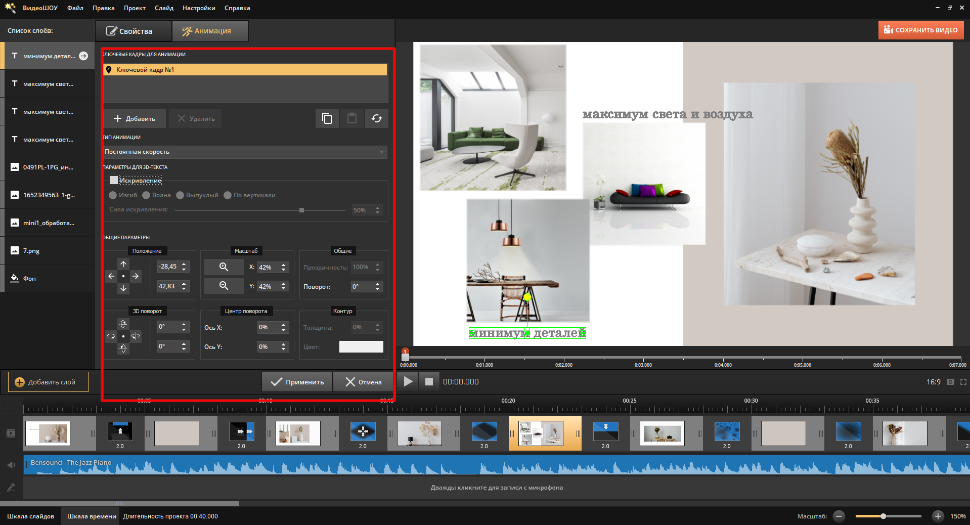
5. Если изображение должно выезжать и достичь определенного места, меняйте параметр «Положение». Для начальной и конечной точки устанавливайте ключевые кадры. Параметр «Масштаб» эффектно увеличит или отдалит картинку.
Еще варианты, как сделать красивую анимацию в презентации:
- 3D поворот поможет показать вращение;
- «Контур» ― вставка объекта в цветную рамку;
- «Тень» ― подвижная тень от анимированного элемента.
Также вы можете наложить слой-маску или фотофильтр на любую часть слайда. Это позволит получить по-настоящему уникальный результат. Например, создать имитацию изменения цвета или отражения. В PowerPoint таких возможностей нет.
Анимируем надпись на слайде
Если текст статичен и не следует за картинками, итоговый результат выглядит сырым и хуже воспринимается. Поэтому «оживим» заголовки аналогичным способом.
1. На этапе редактирования щелкните кнопку добавления слоя. На этот раз выберите «Анимированный текст».
2. Определите способ отображения текста и стиль. После наложения надписи откройте соответствующую вкладку.
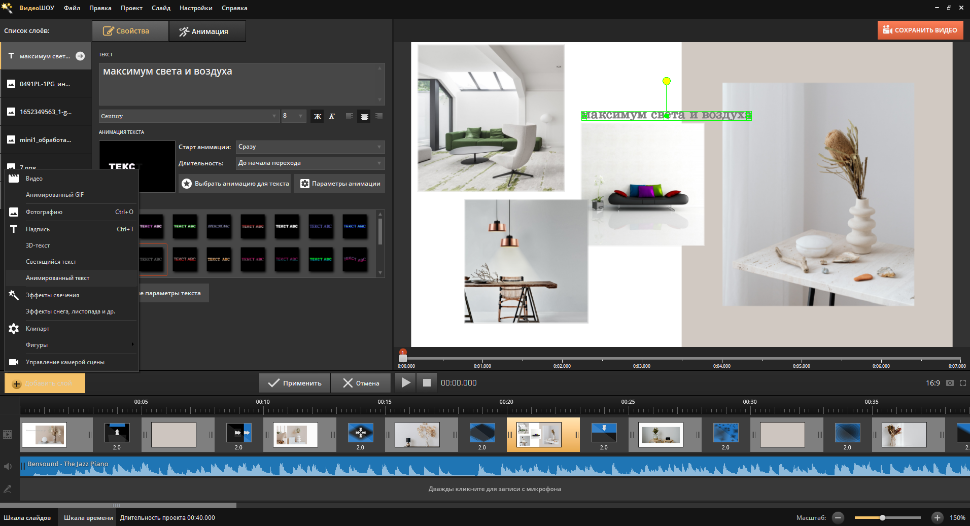
3. Определите способ отображения текста и стиль. После наложения надписи откройте соответствующую вкладку.
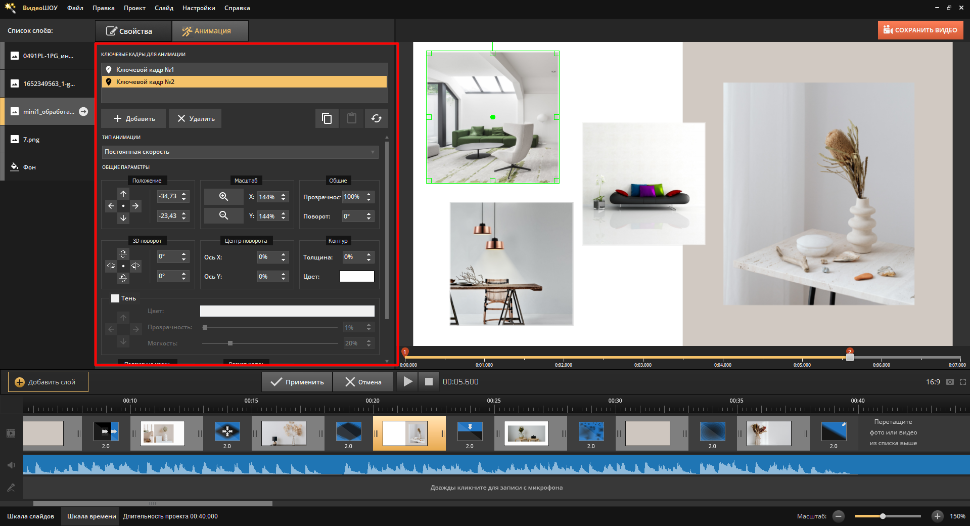
4. На вкладке «Свойства» вы можете задавать старт и длительность. Чтобы сильнее акцентировать внимание на тексте, отрегулируйте порядок появления символов, пересечение и заливку (доступны однотонная, цветная или текстура). Таким образом можно визуально выделить отдельные слои в текстовом блоке.
Этим способом можно применить динамику к любому элементу, создать яркие кадры и привлекающий внимание текст. Видеоредактор поддерживает любые медиаформаты.
Результат
Стандартный PowerPoint прост в освоении, но имеет ограниченный набор инструментов. В ВидеоШОУ мы не только сделали анимированные картинки и надписи, но и настроили порядок их появления. Кроме этого, в видеоредакторе удалось создать на объекте имитацию отражения и изменения света.
Вместо заключения
В любой из рассмотренных программ можно сделать анимированную презентацию. Ниже мы сравнили базовые характеристики популярных ПО. Выбирайте понравившийся редактор и оживляйте свои проекты.
Добавление эффекта анимации пути перемещения
PowerPoint для Microsoft 365 PowerPoint для Microsoft 365 для Mac PowerPoint 2021 PowerPoint 2021 для Mac PowerPoint 2019 PowerPoint 2019 для Mac PowerPoint 2016 PowerPoint 2016 для Mac PowerPoint 2013 PowerPoint 2010 PowerPoint 2007 PowerPoint для Mac 2011 Еще. Меньше
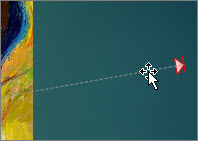
Вы можете применять эффекты анимации пути перемещения, чтобы перемещать объекты на слайдах в той последовательности, которая лучше всего подходит для описания информации.
Например, на плоскости справа (ниже) показана начальная точка плоскости, а пунктирная линия между двумя плоскостями показывает путь, который она будет проходить при воспроизведения анимации. Прозрачное изображение слева — это место, где плоскость будет в конечном итоге, когда будет выполнена анимация пути движения.

Microsoft 365 подписчики имеют возможность экономии времени для эффектов анимации на основе движения: Morph
Добавление пути перемещения объекта
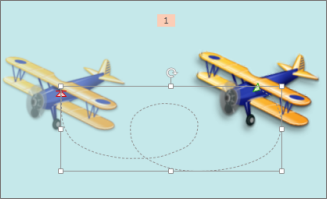
- Щелкните объект, к которому нужно применить анимацию.
- На вкладке Анимация нажмите кнопку Добавить анимацию.
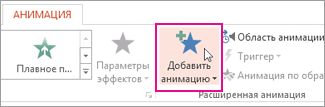
- Прокрутите коллекцию вниз до пункта Пути перемещения и выберите подходящий вариант.
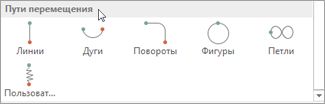 Совет. При выборе параметра Пользовательский путь вы сможете нарисовать путь, по которому будут перемещаться объекты.
 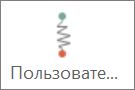 Чтобы завершить рисование пользовательского пути, нажмите клавишу ESC.
Дополнительные параметры пути перемещения
- Если необходимый путь перемещения не отображается, нажмите кнопку Другие пути перемещения в нижней части коллекции.
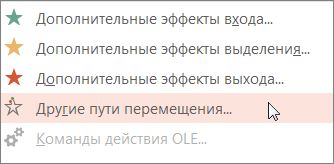 Щелкните анимацию для предварительного просмотра способа перемещения объекта на слайде.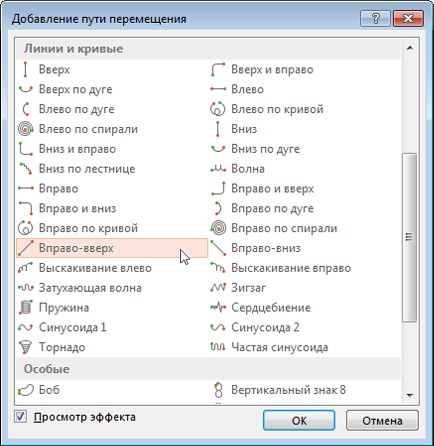
- Выбрав необходимый путь перемещения, нажмите кнопку ОК. Чтобы удалить анимацию, щелкните на слайде путь перемещения (пунктирная линия со стрелкой) и нажмите клавишу DELETE.
Изменение путей перемещения
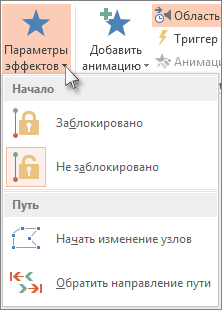
- Если нужно изменить направление пути перемещения, изменить отдельные точки пути перемещения, заблокировать (сделать так, чтобы другие пользователи не могли изменить анимацию) или разблокировать анимацию, нажмите кнопку Параметры эффектов.
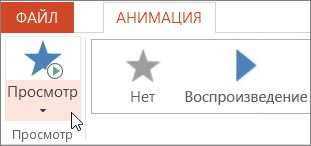
- Для предварительного просмотра пути перемещения щелкните объект на слайде и выберите Просмотр на вкладке Анимация. Совет. Кнопка Просмотр находится на вкладке Анимация непосредственно под вкладкой Файл с левого края.
Использование предопределенных путей
В большинстве случаев одна из основных анимаций пути прекрасно подходит для того, чтобы сделать слайд более интересным. В приведенном ниже примере к графическому объекту применяется анимация пути «Поворот», при этом используются Параметры эффекта для изменения направления пути и команда Обратить направление пути для получения конечного результата.
Пример: применение предопределенной анимации пути к графическому объекту
- В пустом слайде выберите Вставка >Фигуры >Прямоугольник (или другую фигуру по вашему выбору), а затем щелкните в левом верхнем углу слайда, чтобы вставить фигуру.
- Оставив прямоугольник выделенным, щелкните Анимация >Анимация пути и в разделе Основные выберите Поворот.
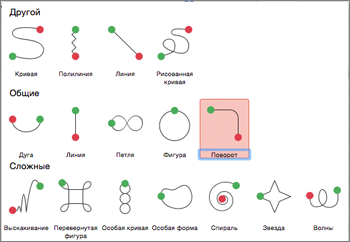
- Дождитесь, когда сформируется предварительное изображение анимации, щелкните Параметры эффектов на вкладке Анимация и выберите Вниз и вправо.
- Наведите указатель на конечную точку анимации, чтобы она приняла вид двунаправленной перечеркнутой стрелки, а затем щелкните и перетащите объект в правый нижний угол слайда.
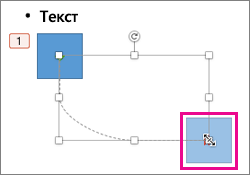
- Наконец, щелкните Параметры эффектов >направление обратного пути.
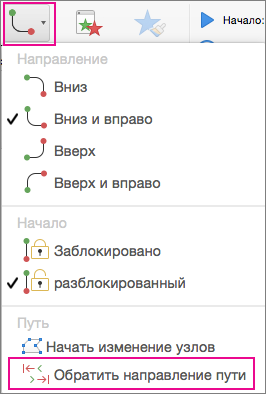 Теперь анимация перемещает рисунок из наименее видимого места на слайде (в правом нижнем углу) в наиболее видимый (верхний левый).
Использование пользовательских путей
Чтобы нарисовать настраиваемую анимацию пути, выберите объект, который нужно анимировать, и щелкните Анимация > Анимация пути, а затем выберите параметр в разделе Настраиваемый. Способ рисования будет зависеть от типа выбранного пути.

Если вы выбрали путь типа Кривая или Свободная кривая:
- Щелкните начальную точку, а затем щелкайте в каждой точке, в которой нужно изменить направление.
- Дважды щелкните для завершения.

Если вы выбрали путь типа Линия или Рисованная кривая:
- Щелкните и, удерживая нажатой кнопку мыши, очертите нужную фигуру, а по окончании отпустите кнопку.
Чтобы изменить уже нарисованный пользовательский путь:
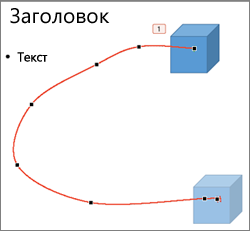
-
Щелкните пользовательский путь, удерживая нажатой клавишу CONTROL, или щелкните его правой кнопкой мыши и выберите команду Начать изменение узлов.
Совет: Если вы никогда раньше не пробовали изменять пути в программах для работы с графикой, вам будет проще удалить эффект и создать его заново.
Применение пути перемещения к объекту или тексту
- Выделите текст или объект, к которому вы хотите применить анимацию.
- На вкладке Анимация в разделе Движение выберите команду Пути и в группе Простой или Сложный щелкните нужный тип пути перемещения.
- Стрелки, которые указывают на путь перемещения при редактировании анимации, не будут видны вашей аудитории во время слайд-шоу.
- Чтобы просмотреть все эффекты анимации на слайде, на вкладке Анимация в разделе Просмотр нажмите кнопку Воспроизвести.
Задание пользовательского пути перемещения
- Выделите текст или объект, к которому вы хотите применить анимацию.
- На вкладке Анимация в разделе Движение выберите команду Пути и щелкните Кривая, Полилиния, Линия или Рисованная кривая.
- Чтобы нарисовать выбранный путь перемещения, выполните одно из следующих действий:
Необходимые действия
Щелкните то место на слайде, откуда вы хотите начать путь, а затем перемещайте курсор вдоль линии. Щелкните точки, в которых линия должна искривляться. Дважды щелкните, чтобы завершить рисование пути.
Рисование полилинии, состоящей из прямых линий
Щелкните место на слайде, с которого вы хотите начать путь, переместите указатель, чтобы нарисовать прямую линию, а затем щелкните там, где вы хотите создать угол. Кроме того, вы можете нажать и удерживать кнопку мыши, перемещая указатель в любом направлении, чтобы нарисовать путь от руки. Изменить способ рисования можно щелчком. Дважды щелкните, чтобы завершить рисование пути.
Щелкните место на слайде, с которого вы хотите начать путь, нажмите кнопку мыши и, удерживая ее, переместите указатель в нужном направлении, чтобы нарисовать прямую линию. Отпустите кнопку мыши, чтобы прекратить рисование.
Рисование пути от руки
Щелкните место на слайде, с которого вы хотите начать путь, нажмите кнопку мыши и, удерживая ее, переместите указатель в нужном направлении. Отпустите кнопку мыши, чтобы прекратить рисование.
- Если вы хотите, чтобы кривая или полилиния заканчивалась там же, где и начиналась (такой путь называется замкнутым), щелкните начальную точку пути, чтобы завершить его рисование, вместо того чтобы дважды нажать или отпустить кнопку мыши.
- Чтобы просмотреть все эффекты анимации на слайде, на вкладке Анимация в разделе Просмотр нажмите кнопку Воспроизвести.
Настройка пути анимации
- В области навигации выберите слайд с эффектом анимации, который вы хотите изменить, а затем щелкните вкладку Анимация. Выбор слайдов в области навигации
- В меню Вид выберите пункт Обычный.
- Вверху области навигации откройте вкладку Слайды и щелкните слайд. В зависимости от ширины области навигации в ней отображаются вкладки и или значки Слайды и Структура .
- Каждый эффект анимации представлен на слайде числом () рядом с объектом, которое обозначает его номер в последовательности воспроизведения. Если два эффекта анимации должны воспроизводиться одновременно, они обозначены стопкой из чисел: .
- Чтобы выбрать эффект анимации из набора чисел , необходимо открыть полный список эффектов анимации на слайде. На вкладке Анимация в разделе Параметры анимации нажмите кнопку Изменить порядок и щелкните нужный эффект анимации.
Совет: Чтобы просмотреть все эффекты анимации на слайде, на вкладке Анимация в разделе Просмотр нажмите кнопку Воспроизвести.
Изменение направления пути
- В области навигации выберите слайд с эффектом анимации, который вы хотите изменить, а затем щелкните вкладку Анимация. Выбор слайдов в области навигации
- В меню Вид выберите пункт Обычный.
- Вверху области навигации откройте вкладку Слайды и щелкните слайд. В зависимости от ширины области навигации в ней отображаются вкладки и или значки Слайды и Структура .
- Каждый эффект анимации представлен на слайде числом () рядом с объектом, которое обозначает его номер в последовательности воспроизведения. Если два эффекта анимации должны воспроизводиться одновременно, они обозначены стопкой из чисел: .
- Чтобы выбрать эффект анимации из набора чисел , необходимо открыть полный список эффектов анимации на слайде. На вкладке Анимация в разделе Параметры анимации нажмите кнопку Изменить порядок и щелкните нужный эффект анимации.
Совет: Чтобы просмотреть все эффекты анимации на слайде, на вкладке Анимация в разделе Просмотр нажмите кнопку Воспроизвести.
Замыкание и размыкание пути
Путь перемещения называется замкнутым, если он заканчивается там же, где и начинается. Он считается открытым, если его начало не совпадает с концом.
- В области навигации выберите слайд с эффектом анимации, который вы хотите изменить, а затем щелкните вкладку Анимация. Выбор слайдов в области навигации
- В меню Вид выберите пункт Обычный.
- Вверху области навигации откройте вкладку Слайды и щелкните слайд. В зависимости от ширины области навигации в ней отображаются вкладки и или значки Слайды и Структура .
- Каждый эффект анимации представлен на слайде числом () рядом с объектом, которое обозначает его номер в последовательности воспроизведения. Если два эффекта анимации должны воспроизводиться одновременно, они обозначены стопкой из чисел: .
- Чтобы выбрать эффект анимации из набора чисел , необходимо открыть полный список эффектов анимации на слайде. На вкладке Анимация в разделе Параметры анимации нажмите кнопку Изменить порядок и щелкните нужный эффект анимации.
Необходимые действия
Удерживая клавишу CONTROL, щелкните путь перемещения на слайде и выберите команду Разомкнуть кривую в контекстном меню.
Удерживая клавишу CONTROL, щелкните путь перемещения на слайде и выберите команду Замкнуть кривую в контекстном меню.
Чтобы просмотреть все эффекты анимации на слайде, на вкладке Анимация в разделе Просмотр нажмите кнопку Воспроизвести.
Перемещение пути на слайде
- В области навигации выберите слайд с эффектом анимации, который вы хотите изменить, а затем щелкните вкладку Анимация. Выбор слайдов в области навигации
- В меню Вид выберите пункт Обычный.
- Вверху области навигации откройте вкладку Слайды и щелкните слайд. В зависимости от ширины области навигации в ней отображаются вкладки и или значки Слайды и Структура .
- Каждый эффект анимации представлен на слайде числом () рядом с объектом, которое обозначает его номер в последовательности воспроизведения. Если два эффекта анимации должны воспроизводиться одновременно, они обозначены стопкой из чисел: .
- Чтобы выбрать эффект анимации из набора чисел , необходимо открыть полный список эффектов анимации на слайде. На вкладке Анимация в разделе Параметры анимации нажмите кнопку Изменить порядок и щелкните нужный эффект анимации.