
Импорт контактов на смартфонах Huawei и Honor
После покупки нового смартфона возникает вопрос о переносе контактов и другой информации со старого устройства.
В смартфонах Huawei и Honor доступно несколько способов импорта контактов, благодаря которым вы с легкостью сможете перенести всю вашу телефонную книгу в несколько кликов. Источниками импорта могут быть установленные SIM и SD-карты, другое устройство Huawei или Google аккаунт. Процесс импорта непродолжителен и легко осуществим.
Перенос контактов с SIM-карты на смартфон Huawei или Honor
- Откройте список контактов на телефоне с помощью ярлыка на рабочем экране или кнопки перехода в журнал вызовов. При переходе в журнал выберите в верхней части экрана вкладку «Контакты».
- В открытом списке контактов нажмите на кнопку «Еще», а затем выберите «Импорт/экспорт». Далее выберите нужную SIM-карту. Описание определения нужной сим-карты вы можете посмотреть в инструкции Переключение мобильного интернета между SIM-картами на смартфонах Huawei и Honor.
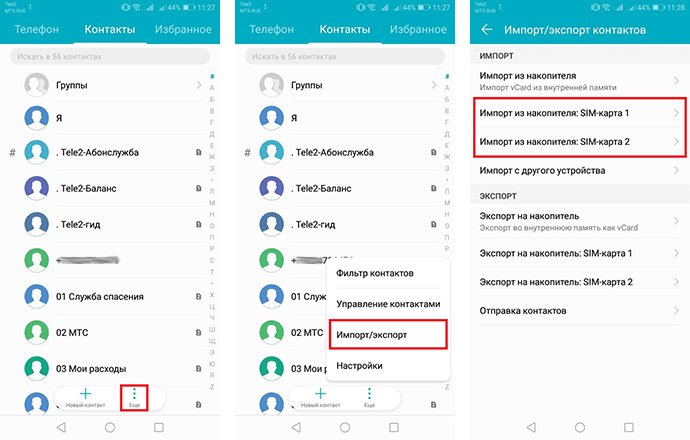
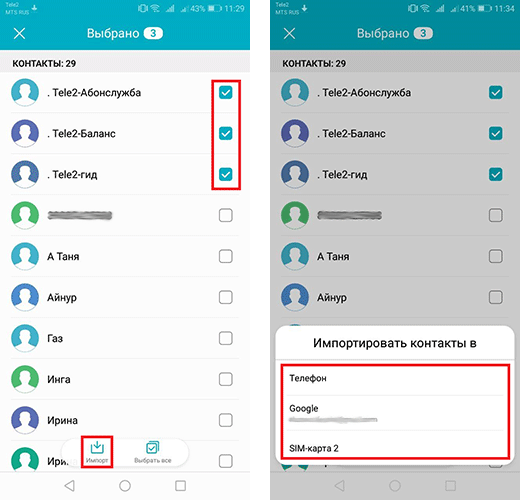
- Выделите контакты. Для выделения всех контактов нажмите «Выбрать все» в нижней части экрана. Затем нажмите «Импорт». Далее выберите место для сохранения.
Перенос контактов с другого смартфона через Bluetooth
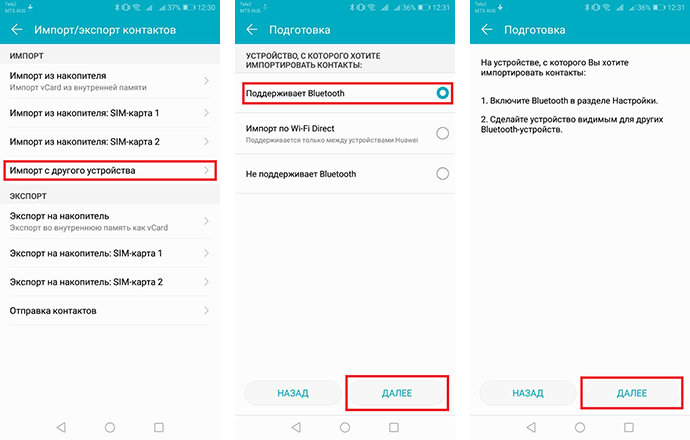
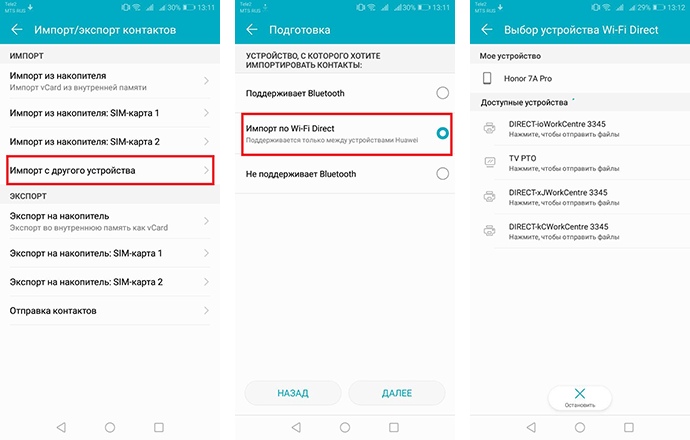
- Выберите в контактах «Еще» > «Импорт/экспорт». Далее «Импорт с другого устройства». Кликните по строке «Поддерживает Bluetooth» и нажмите «Далее». В это время не забудьте включить Bluetooth на передающем устройстве и обязательно включите видимость.
- Затем выберите устройство, с которого будет происходить импорт. На сопряженном устройстве следует подтвердить процесс передачи. Далее «Ок» и выбор места сохранения контактов.
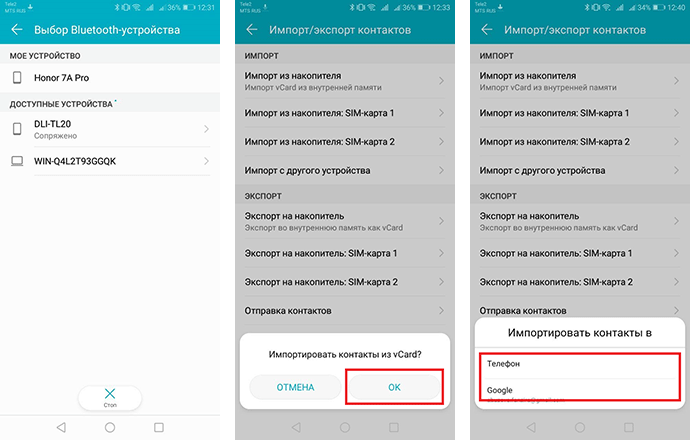
Контакты с подключенного устройства будут взяты из списка контактов, сохраненных в памяти телефона.
Перенос контактов с другого устройства Huawei через Wi-Fi Direct
Процедура переноса контактов через Wi-Fi Direct похожа на процедуру переноса через Bluetooth. Отличие только в том, что передача осуществляется только между устройствами Huawei. При передаче не забудьте активировать модуль Wi-Fi на раздающем устройстве.
Перенос контактов из памяти телефона или SD-карты в список контактов
-
- Предварительно сохраненные контакты в памяти телефона или на SD-карте возможно загрузить при помощи специальной опции. Выберите строку «Импорт из накопителя» и место для сохранения.
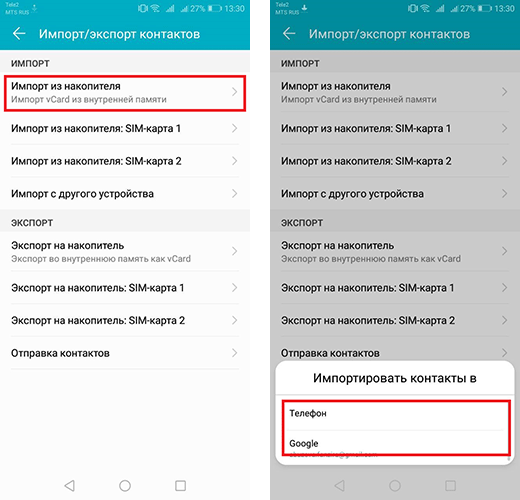
- После непродолжительной загрузки перед вами появятся все доступные варианты. Выберите нужный и нажмите «Ок».
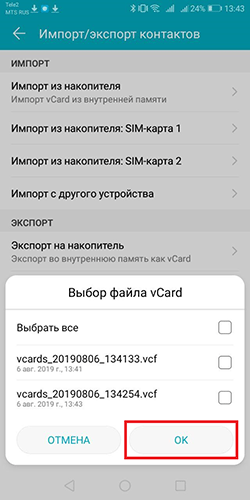
- Предварительно сохраненные контакты в памяти телефона или на SD-карте возможно загрузить при помощи специальной опции. Выберите строку «Импорт из накопителя» и место для сохранения.
Перенос контактов на мобильное устройство Huawei из Google аккаунта
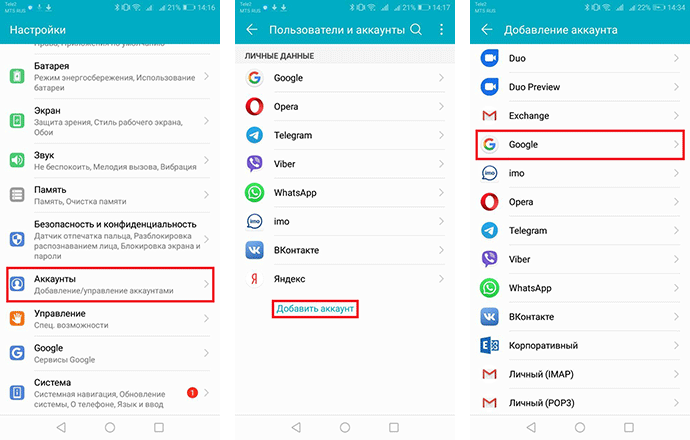
- Активируйте синхронизацию контактов в Гугл аккаунте на передающем мобильном устройстве. Для этого перейдите в приложение настроек смартфона, затем выберите раздел «Аккаунты» и «Google». Активируйте строку «Контакты» для синхронизации и кликните по кнопке «Синхронизировать».
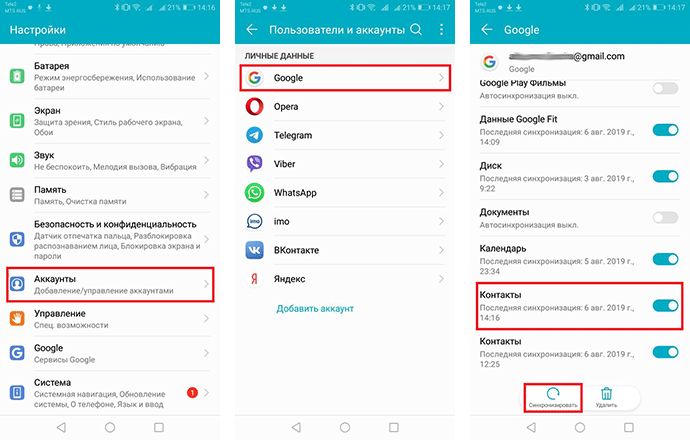
- Теперь подключите этот аккаунт Google на новом устройстве. Для этого перейдите в раздел «Аккаунты» и нажмите кнопку «Добавить аккаунт». Выберите сервис «Google» и добавьте аккаунт, на котором вы синхронизировали контакты. После успешного подключения в настройках синхронизируйте контакты. Список автоматически скопируется в память мобильного устройства.
Если у вас остались вопросы по импорту контактов на смартфонах Huawei и Honor, напишите нам в комментариях.
Перенос контактов на новый смартфон HONOR


Приветствую, друзья! Сегодня мы поговорим о том, как перенести контакты на телефон, не имеющий Google Mobile Services( GMS ) .
Ни для кого не секрет, что новые аппараты от HONOR, выпущенные в 2020-м году не имеют GMS, а имеют только Huawei Mobile Services ( HMS ). Я, как и многие другие, всегда использовал в «фильтре контактов» только контакты Google и столкнулся с небольшой проблемой при «переезде» с GMS на HMS. Теперь хочу поделиться с вами о том, как это сделать.
Начнем с подготовки, для этого нам понадобится тот смартфон, с которого мы собираемся «переезжать».
Шаг 1: Для нормальной синхронизации нам понадобится активировать аккаунт Huawei в настройках старого телефона, если вы до сих пор этого не сделали)).
Далее, войдя в аккаунт, мы активируем «Облако» и включаем «Резервное копирование» на него. В разделе «Облако» нашего аккаунта мы увидим раздел «Синхронизация данных», с нужными нам чекбоксами: «Контакты», «Календарь», «Заметки» и др. Активируем чекбокс «Контакты».
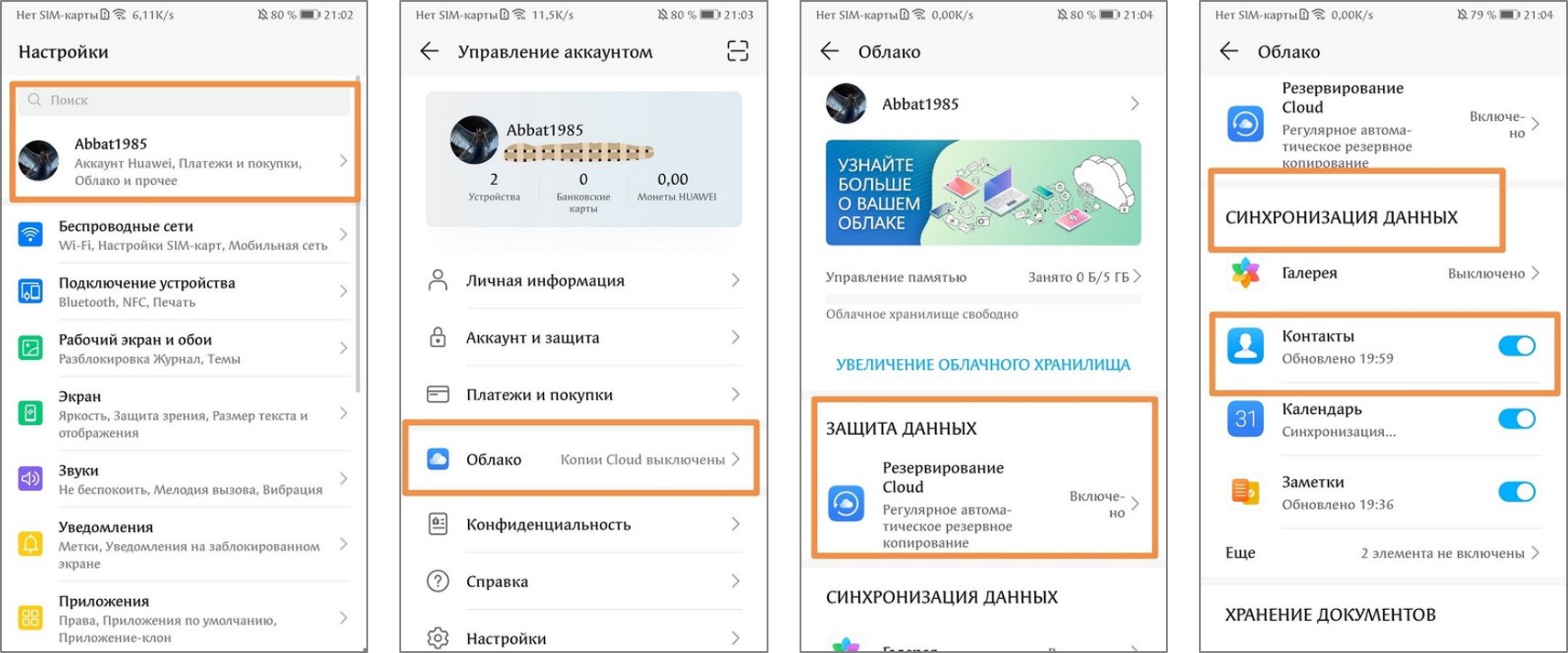
Теперь в настройках приложения «Контакты» у нас в «фильтре» появился выбор «Аккаунт Huawei». Чтобы проверить идем в «Контакты» -> три точки -> «Настройки» -> «Фильтр контактов».
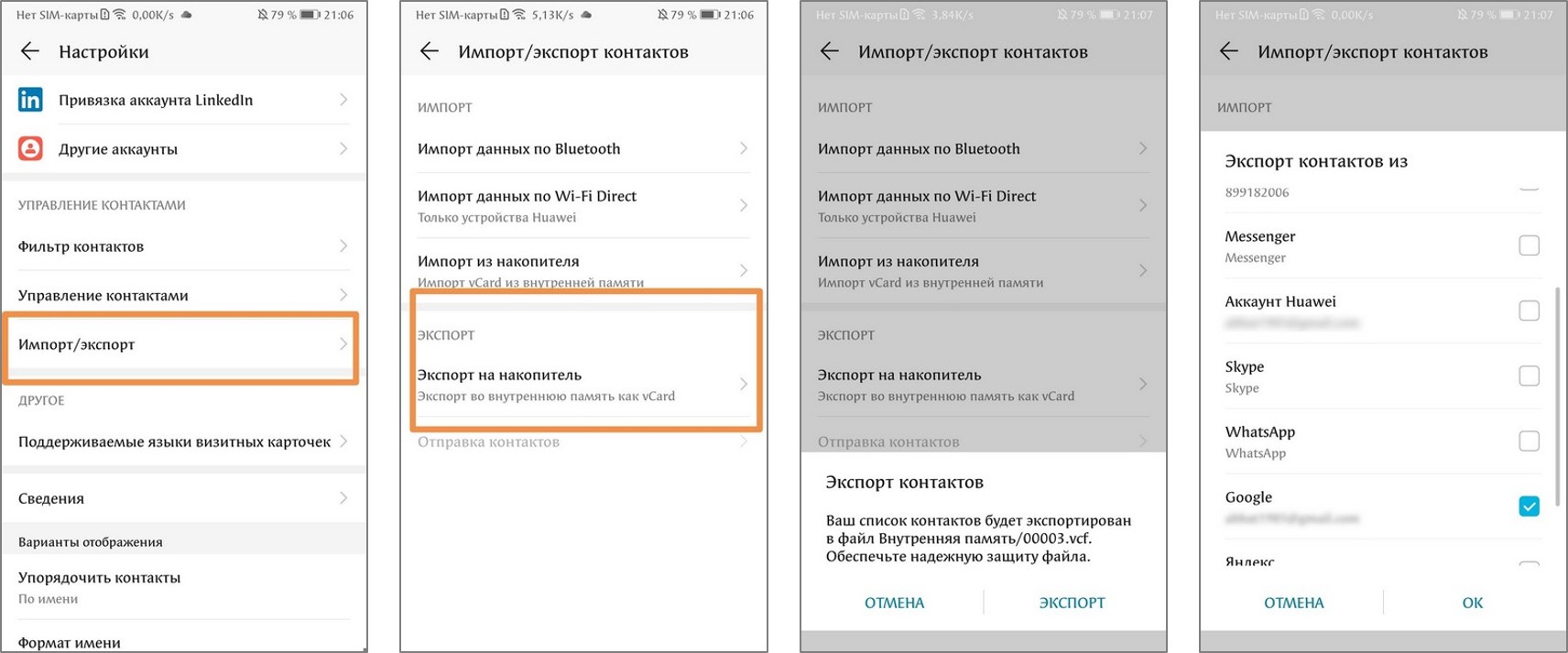
Шаг 2: Далее, чтобы иметь альтернативу и не потерять наши контакты в случае непредвиденной ошибки, сделаем бекап наших контактов гугли в формате vcard. Для этого идем в приложение «Контакты» -> три точки -> «Настройки» -> «Импорт/экспорт» -> «Экспорт на накопитель» -> «Экспорт», тут нам будет сказано, где сохранен файл бекапа (внутренняя память).
Шаг 3: Теперь, для синхронизации контактов с нашим аккаунтом Huawei нужно, чтобы в «фильтре» был выбран аккаунт Google, проверьте это обязательно, далее нужно войти в приложение «Контакты» -> три точки -> «Настройки» -> «Управление контактами» -> «Копировать контакты» -> выбираем «Копировать контакты из. Google» -> отмечаем чекбоксы с нужными контактами или воспользуемся кнопкой «Выбрать все» -> нажимаем «Копировать» -> выбираем «Копировать контакты на. Аккаунт Huawei» и дожидаемся окончания прогресса.
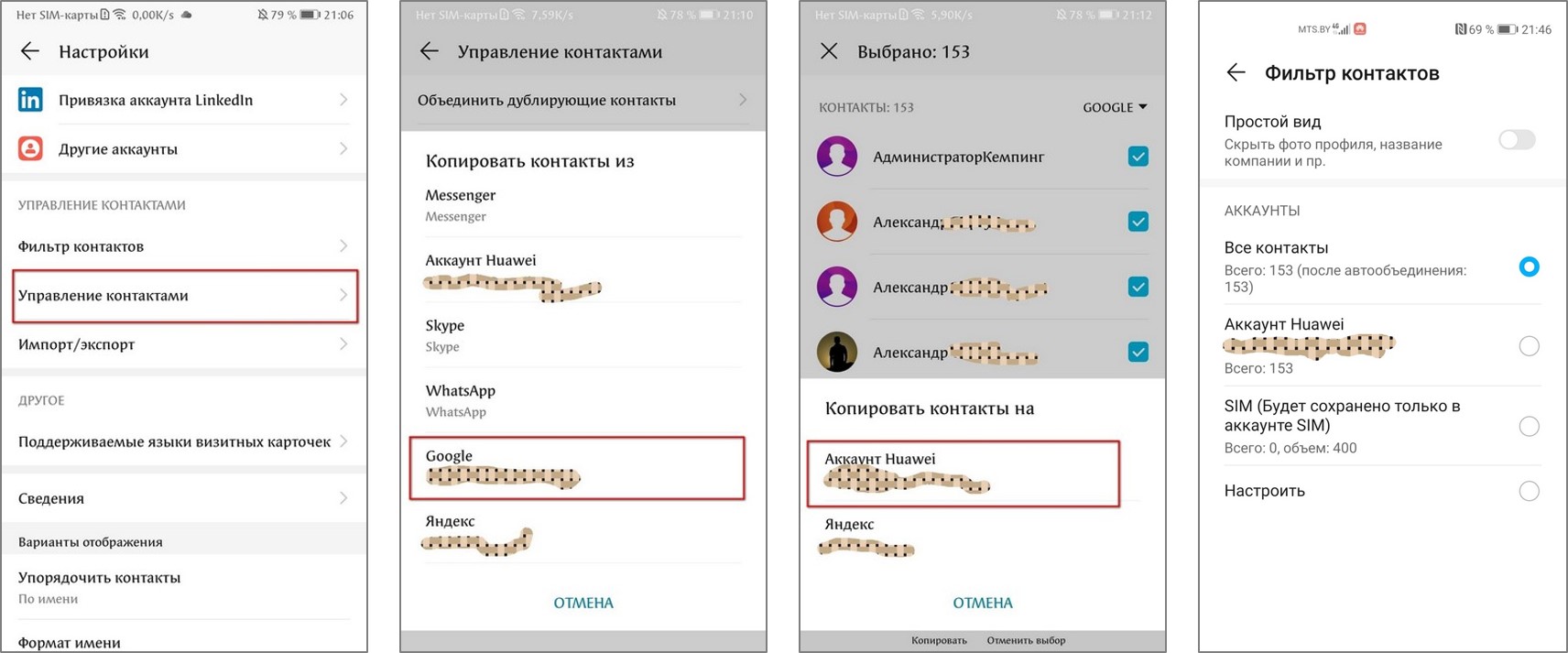
После этого проверяем «фильтр» на новом устройстве и видим, что «Контакты Huawei» подтянулись. На этом наша миссия закончена, спасибо за внимание! Однако стоит оговориться, что в случае непредвиденной ситуации типа отсутствия интернета или прочего, всегда можно воспользоваться бекапом vcard, созданным ранее.
Для этого копируем созданный файл на новое устройство и в разделе настроек «Контактов» «Импорт/Экспорт» выбираем «Импорт из накопителя» -> «Импортировать контакты в. Аккаунт Huawei». Произойдет поиск файлов *.vcf на устройстве, отмечаем нужный, если их больше одного и жмем «ОК», дожидаемся окончания процесса и радуемся нормальному и бескровному переносу.
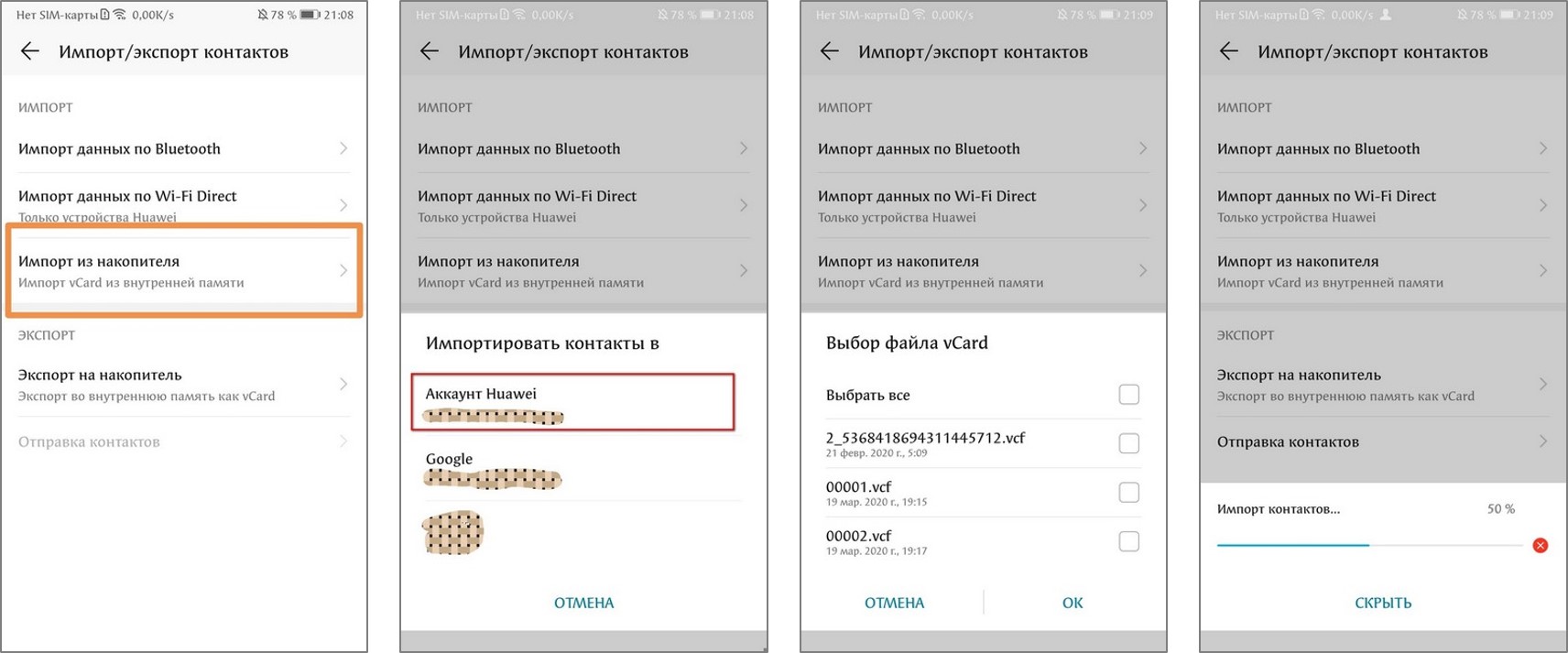
Весь процесс я описал со своего старичка HONOR 9.
Стоит также сказать, что после копирования контактов с Google в Huawei можно воспользоваться HiSuite и перенести все новые данные контактов с аккаунта Huawei на новое устройство.
Спасибо за внимание, друзья, и приятного вам пользования продукцией нашего любимого бренда HONOR!
Как перенести контакты с Андроида на Айфон. Собрали все способы
Когда вы меняете один Айфон на другой, то проблемы с переносом данных никаких нет. Вам достаточно войти в свою учетную запись iCloud на новом устройстве, и вся информация, вплоть до установленных приложений, появятся без каких-либо дополнительных действий с вашей стороны. А вот переход с Андроида на Айфон не всегда проходит так просто. Можно, конечно, установить приложение “Перенос на iOS”, но, судя по отзывам пользователей, работает оно не очень расторопно. Да и осуществить перенос можно только в момент активации смартфона или после сброса.
Иногда перенос контактов останавливает пользователей от перехода с одной системы на другую.
❗️ПОДПИСЫВАЙСЯ НА НАШ КАНАЛ В ДЗЕНЕ И ЧИТАЙ КРУТЫЕ СТАТЬИ БЕСПЛАТНО
Поэтому предлагаю воспользоваться другими, но, как по мне, более быстрыми и эффективными способами, которые практически не отнимут у вас времени. Рассказываем обо всех удобных для пользователей вариантах переноса контактов с Андроида на Айфон.
Как передать контакты с Андроида на Айфон
Самый простой и, как по мне, самый быстрый способ перенести контакты с Андроида на Айфон — это воспользоваться обычным мессенджером. Например, тем же Телеграмом. Делается это следующим образом:
-
На Андроиде откройте приложение “Контакты” и перейдите на вкладку “Управление контактами”.
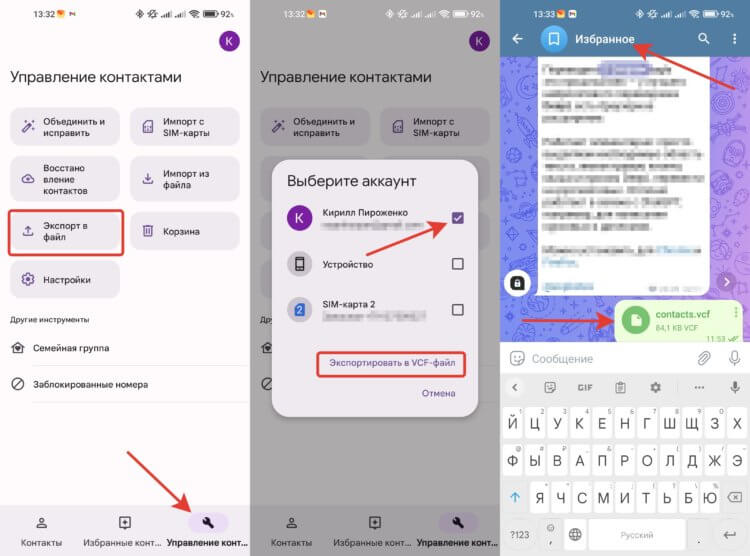
Android позволяет экспортировать контакты прямо из приложения.
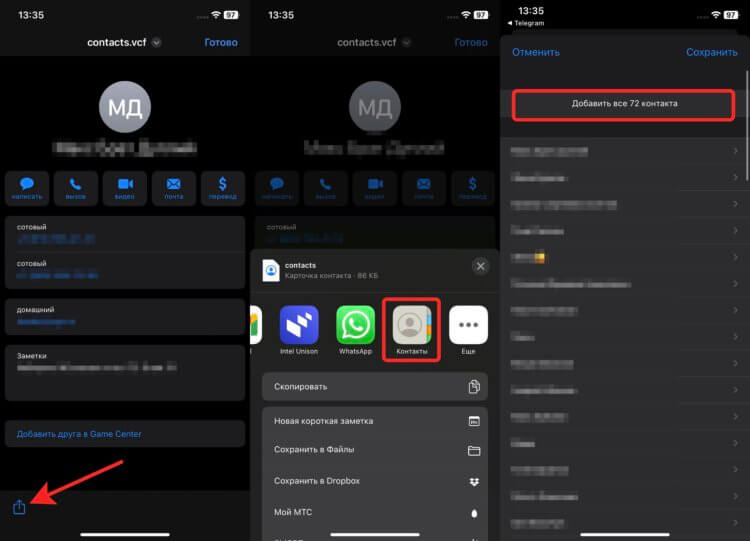
Просто добавьте файл в контакты.
❗️ПОДПИШИСЬ НА НАШ ЧАТИК В ТЕЛЕГРАМЕ. ТАМ СОБРАЛИСЬ ТОЛЬКО ИЗБРАННЫЕ ЧИТАТЕЛИ
После этих действий все до единого контакты будут перенесены на ваш Айфон. Как видите, никаких сложностей и проблем с этим не возникает. Если же вы планируете продолжать использовать свой Гугл-аккаунт с Андроида, то можно оставить все контакты в нем и просто включить синхронизацию:
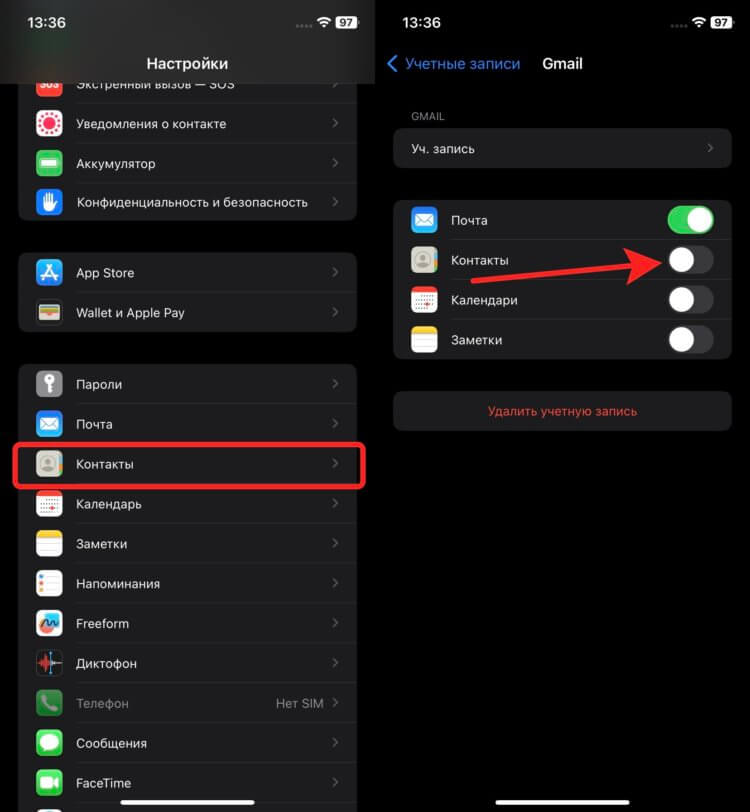
При активации переключателя контакты будут синхронизироваться автоматически.
- Откройте настройки на Айфоне и перейдите в раздел “Контакты”.
- Выберите пункт “Учетные записи” и добавьте вашу учетную запись Gmail.
- Активируйте пункт “Контакты”.
Теперь все ваши контакты автоматически загрузятся из аккаунта Гугл на Айфон. Очень удобно, если вы планируете пользоваться Айфоном и Андроид-смартфоном параллельно. Тогда все контакты будут синхронизироваться между операционными системами.
Как импортировать контакты с Андроида на Айфон
Но если вы планируете отказаться от использования Гугл-аккаунта и смартфон на Андроиде уже давно у вас не под рукой, то можно воспользоваться веб-версией Google Контактов прямо с Айфона. Это позволит без компьютера спокойно загрузить контакты на iPhone:
-
Через Safari перейдите на сайт Google.
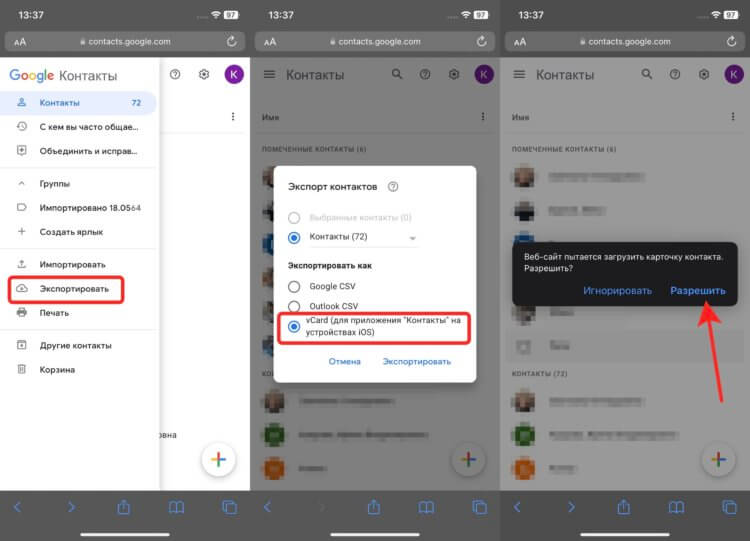
В других форматах файл может отобразиться некорректно.
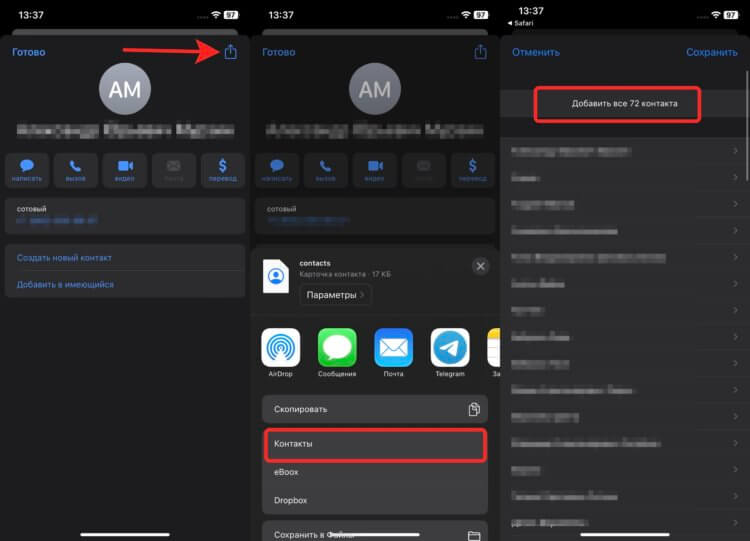
Добавление ничем не отличается от предыдущего пункта.
❗️ПОДПИСЫВАЙСЯ НА ТЕЛЕГРАМ-КАНАЛ СУНДУК АЛИБАБЫ. ТАМ КАЖДЫЙ ДЕНЬ ВЫХОДЯТ ПОДБОРКИ САМЫХ ЛУЧШИХ ТОВАРОВ С АЛИЭКСПРЕСС
Кажется, что действий много, но на самом деле они очень простые и не требуют никаких специальных знаний. Тем более что это явно быстрее, чем переписывать каждый контакт вручную.
Перенести контакты через iCloud
А если у вас под рукой есть компьютер, то осуществить перенос можно с него еще быстрее и проще. Для этого вам потребуется учетная запись iCloud, которую вы в любом случае создадите для нового Айфона. Чтобы перенести контакты через компьютер, сделайте следующее:
-
Откройте сайт Google через любой браузер и войдите в вашу учетную запись.
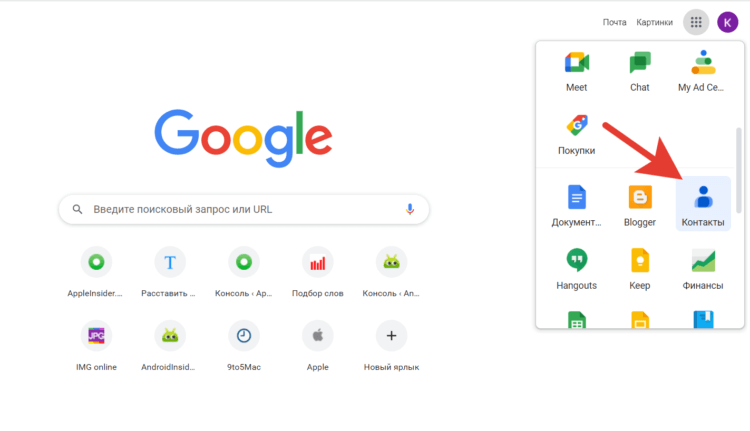
Все контакты, сохраненные в аккаунте, можно посмотреть на сайте Гугл.
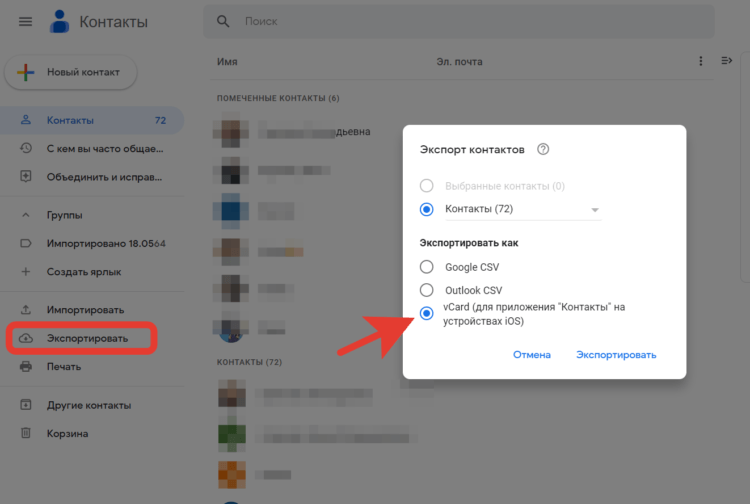
Не забывайте переключить формат.
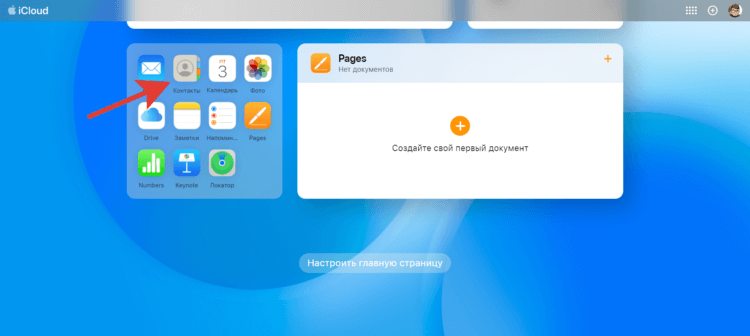
Контакты могут располагаться чуть иначе, в зависимости от ваших настроек.
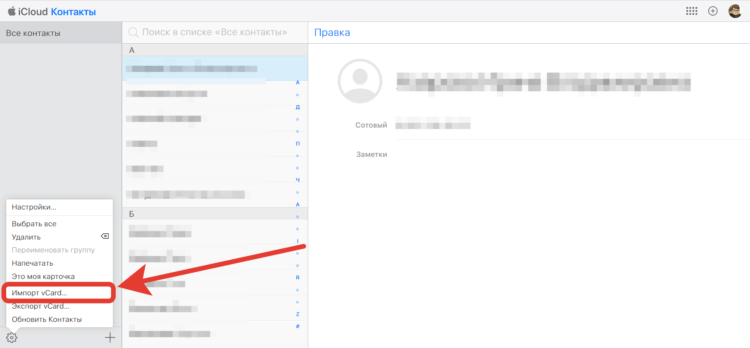
Все контакты импортируются одним файлом.
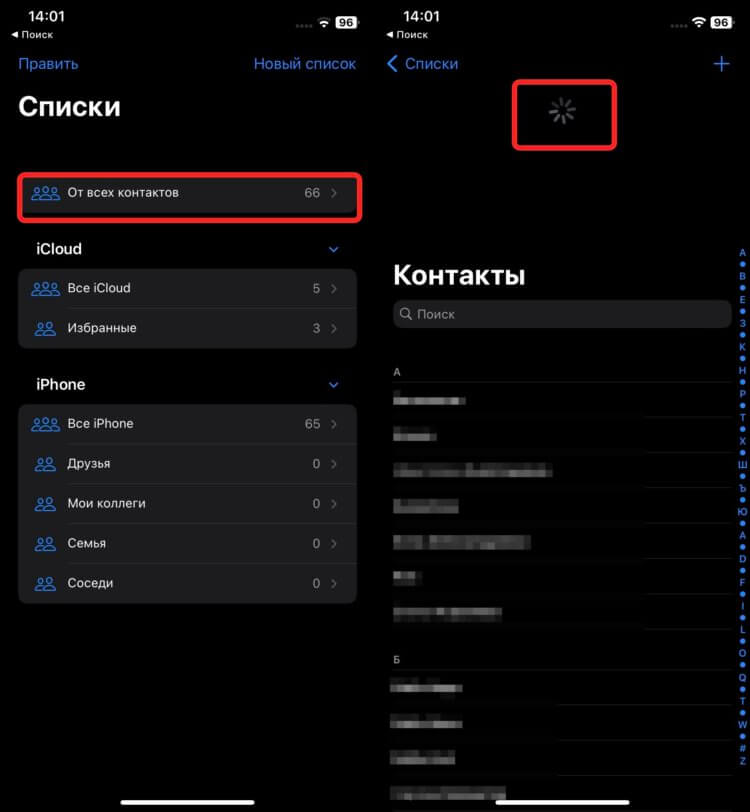
Обновить необходимо, чтобы все гарантированно загрузилось в Айфон.
❗️ПОДПИШИСЬ НА НАШ ПУЛЬС. БУДЕШЬ УЗНАВАТЬ ВСЕ НОВОЕ САМЫМ ПЕРВЫМ
Таким образом, вы перенесете контакты с Андроида сразу на все свои устройства Apple, на которых используется учетная запись iCloud. Вдруг вы решили осуществить полный переход на технику Apple, разом отказавшись от других производителей.
Наши соцсети
Новости, статьи и анонсы публикаций
Свободное общение и обсуждение материалов
Лонгриды для вас
Мессенджер Телеграм для Mac и Windows позволяет сохранить на компьютер как отдельный чат со всеми данными и файлами, так и все чаты разом. Рассказываем, как создать локальную резервную копию Telegram на компьютере и не потерять важные данные.

Плавно нарастающая мелодия, задания после пробуждения, гибкая настройка даты и времени и красивые заставки. Все эти функции есть в сторонних будильниках, на которые лучше заменить стандартный. Рассказываем про два крутых будильника из App Store, которые не доведут вас до инфаркта.

Включать и отключать поворот экрана на iPhone можно с помощью Пункта управления, касанием задней панели, дополнительной кнопкой AssistiveTouch и даже через автоматизацию. Рассказываем, как их настроить на iPhone и выбрать самый удобный.
Как перенести данные на новый телефон Xiaomi с Андроида и Айфона
Самое сложное при покупке смартфона — перенести все данные со старого устройства. Но сегодня уже есть приложения, которые упрощают и ускоряют этот процесс. С их помощью можно скинуть контакты, фото, видео, документы и даже приложения. О том, как перенести данные с Xiaomi (и других смартфонов) на Xiaomi, рассказали в этой статье.
Передача данных больше не занимает долгое время. Фото: telenovisa43.com
Подготовка телефонов
Оба смартфона должны быть:
- исправны. Если в старом, например, не работает Wi-Fi, то некоторые методы будут недоступны;
- полностью заряжены. Это не обязательное, но желательное условие. Если файлов много, а батарея на старом девайсе слабая, он может быстро разрядиться и выключиться. А процесс передачи данных не желательно прерывать, так как файлы могут повредиться или скинется только часть. И потом придётся искать, какие уже есть на новом гаджете, а каких нет.
Если планируете перенести данные браузера, убедитесь, что он обновлён до последней версии на обоих устройствах. Подключите гаджеты к Wi-Fi и можете приступать к процедуре.
Если подключиться к Wi-Fi невозможно со старого устройства, можете сразу воспользоваться переносом на SD карту. Этот способ описан в одноимённом пункте этой статьи.
Программы для перемещения данных
MI MOVER
Приложение, которое поможет перенести данные на новый смартфон Xiaomi (Сяоми) с любого телефона (Андроид). Но обратный перенос (с Сяоми на любой смартфон на Андроид) с его помощью невозможен.
Как перенести данные с Андроида на Андроид Xiaomi с помощью этой утилиты?
– Шаг 1 — установить MI MOVER на оба гаджета. Найти его можно в Google Play. На Сяоми обычно оно предустановлено. Нужно зайти в Настройки — Расширенные настройки — MI MOVER.
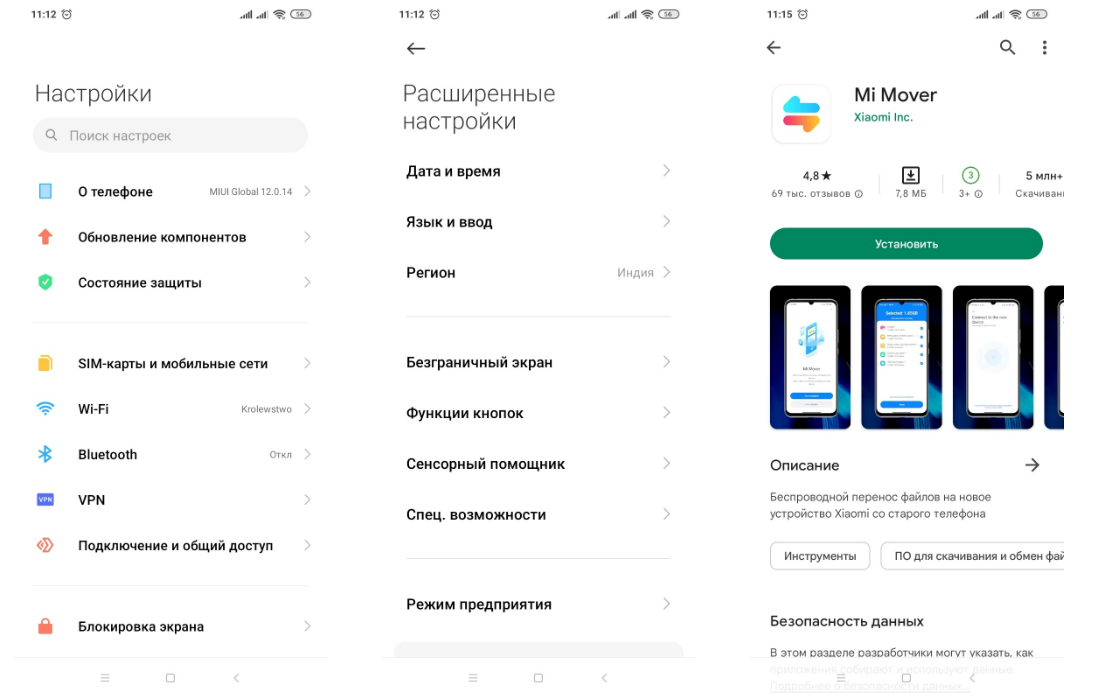
Если нужной вкладки нет (как в нашем случае), скачать приложение можно в Google Play. Иллюстрация: Елизавета Чупикова, Xi.Express
– Шаг 2 — запустить приложение на обоих устройствах
– Шаг 3 — выбрать, кто является «Отправителем», а кто «Получателем».
– Шаг 4 — отсканировать штрихкод (появится на телефоне-получателе данных).
– Шаг 5 — дождаться синхронизации смартфонов.
– Шаг 6 — выбрать из списка доступных файлов те, которые вы хотите передать.
С помощью этого метода можно перенести разные данные на смартфон Xiaomi: фото, видео, приложения, смс, телефонную книгу. Процесс передачи файлов и утилит занимает от пары минут до часа.
Важно: приложения переносятся, а кеш и данные (логины и пароли от аккаунтов, дополнительные файлы) — нет. Настраивать их, входить в аккаунты придётся заново.
MI Cloud
Что это? Облачное хранилище, где хранятся данные с телефона. Сработает способ, только если надо перенести данные с Сяоми на Сяоми. На других смартфонах этого приложения просто нет. Чтобы перенести данные, нужно настроить синхронизацию.
Для этого нужно:
- зайти в Настройки — Аккаунты (в некоторых версиях этот пункт не нужен, т. к. следующая вкладка находится сразу в настройках) — Mi Аккаунт;
- если аккаунта нет — его нужно создать. Если выходили ранее из него — нужно заново в него войти;
- зайти в Xiaomi Cloud;
- долистать до пункта «Синхронизация данных». Около каждого доступного приложения есть надпись «Откл/Вкл». Чтобы включить синхронизацию нужной утилиты, нужно нажать на эту кнопку и включить её.
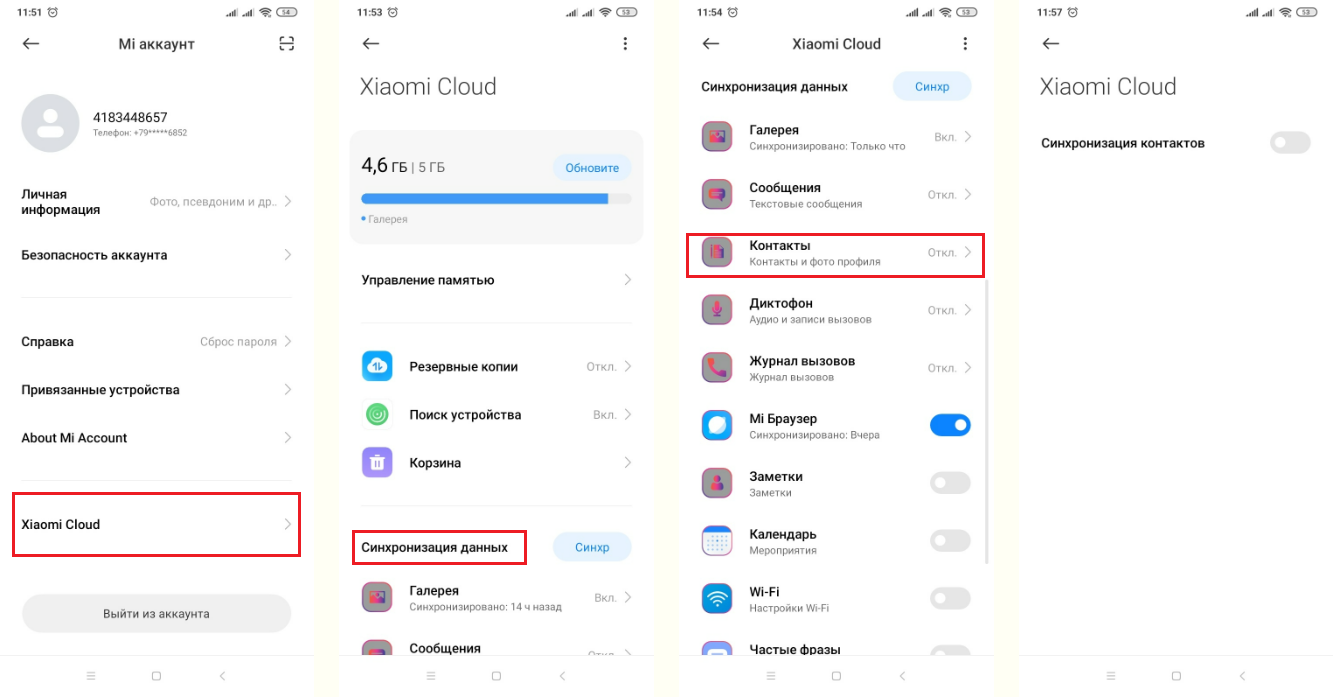
Например, так можно включить синхронизацию контактов. Иллюстрация: Елизавета Чупикова, Xi.Express
Перенести можно: фото и видео, сообщения, контакты, заметки, календарь, историю браузера и закладки. Как только синхронизация будет завершена, на новом смартфоне нужно зайти в MI аккаунт и MI Cloud. Все синхронизированные данные скачаются на новое устройство.
Mi Drop (ShareMe)
Чтобы перенести данные на новый телефон Сяоми, можно использовать это встроенное приложение. На старых версиях MIUI (7–9) оно называется Mi Drop, на 10 и выше — ShareMe. Подойдёт утилита для обмена данными не только между Андроид смартфонами, но и между Айфоном и Сяоми.
- установить утилиту на обоих гаджетах;
- разрешить доступ к файлам;
- выбрать на каждом устройстве, передаёт оно файлы или получает;
- выбрать объекты для передачи (документы, архивы, контакты, видео, фото, музыка, приложения);
- предоставить программе необходимые разрешения и включить Bluetooth;
- со старым смартфоном отсканировать QR-код, который появится на новом телефоне;
- подтвердить передачу файлов и дождаться завершения экспорта.
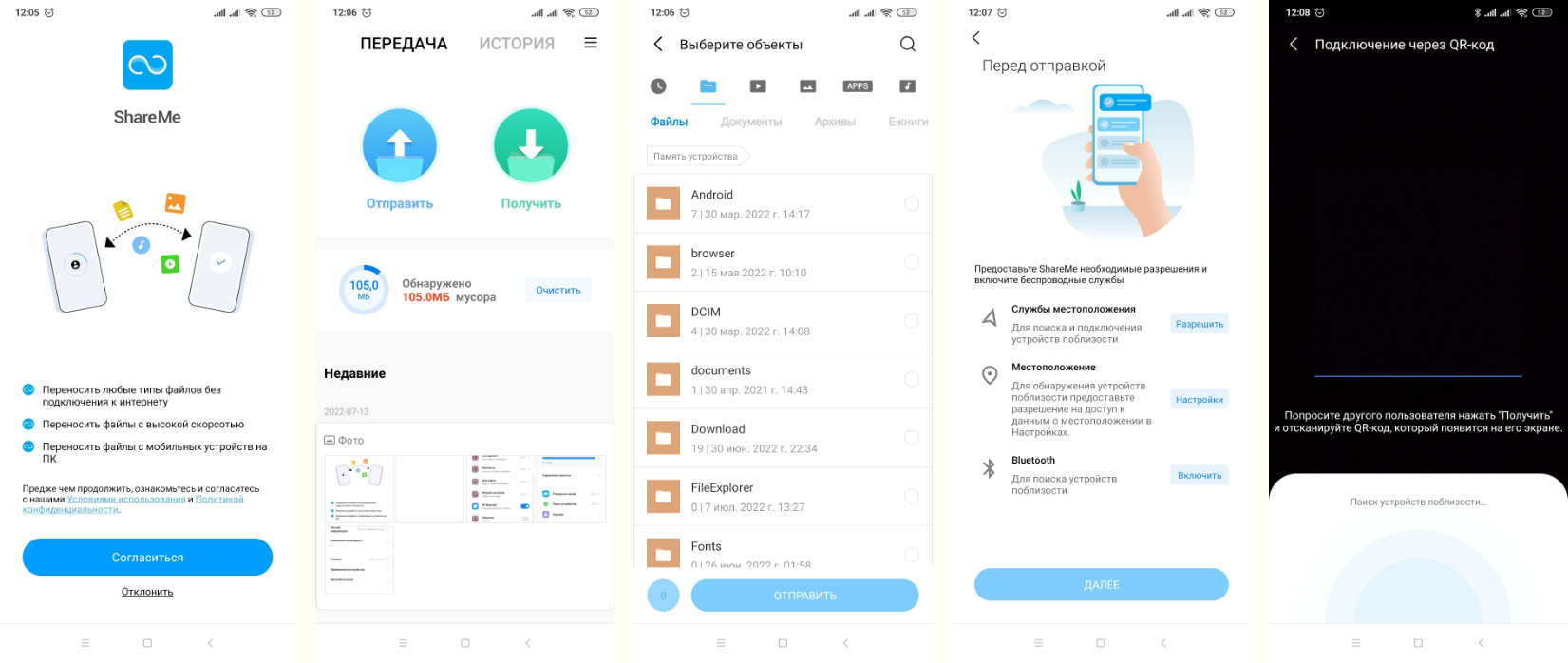
Так можно перенести данные на телефон Xiaomi с любого другого смартфона. Иллюстрация: Елизавета Чупикова, Xi.Express
Как перенести данные с Андроида на Сяоми с помощью Google
Google Drive — ещё одна возможность передать файлы и данные на другое устройство. С помощью этого метода можно перенести данные с Samsung (Самсунг), Huawei (Хуавей), Honor (Хонор) на Xiaomi (Сяоми).
- зайти в Google Диск, войти в свой аккаунт;
- проверить, все ли нужные файлы загружены в облачное хранилище. Если каких-то не хватает, добавить их можно нажав «+», выбрать «Загрузить» и добавить новые файлы;
- войти в «Настройки»;
- нажать на «Резервное копирование и сброс» — «Начать копирование» (на это может уйти несколько часов).
После завершения копирования на новом смартфоне нужно зайти в свой аккаунт в Google Диск. Все сохранённые файлы будут там. Их можно загрузить на новое устройство или оставить в виртуальном облаке.
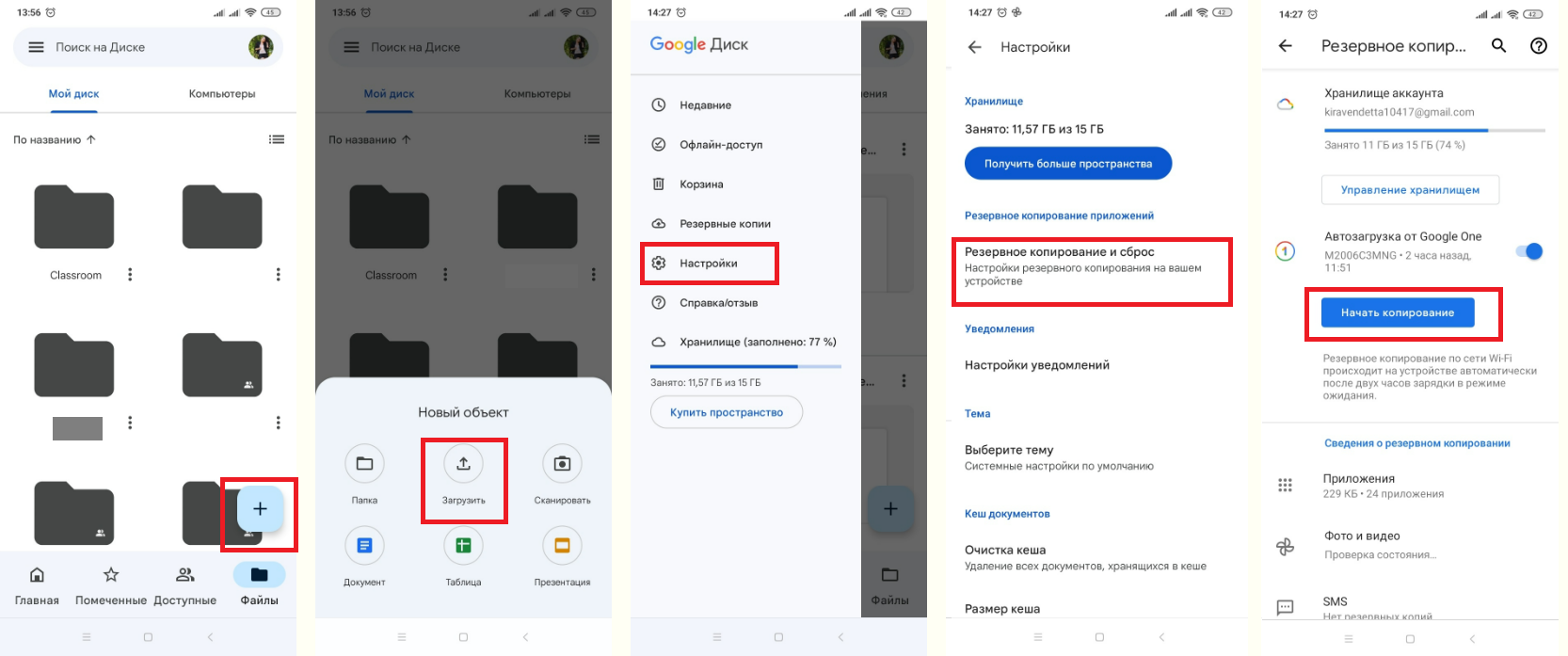
Процесс переноса данных через аккаунт в Google. Иллюстрация: Елизавета Чупикова, Xi.Express
Как перенести фото и видео с Xiaomi на Xiaomi? Можно воспользоваться приложением Google Фото. Его нужно установить на оба смартфона, зайти в один аккаунт. На старом смартфоне нужно залить все нужные фото и видео в виртуальное облако. А на новом телефоне — скачать их из этого же виртуального облака.
Перенос телефонных номеров
Как перенести контакты на телефон Xiaomi? Сделать это можно с помощью Mi Cloud — об этом методе говорили выше. Или через Google Контакты. Нужно:
- зайти в утилиту «Google Контакты» (найти его можно через поиск в смартфоне или через Google Play);
- нажать на «Импортировать»;
- выбрать, в какой аккаунт импортировать контакты;
- импорт выполняется в фоновом режиме, процесс может занять до 10 минут.
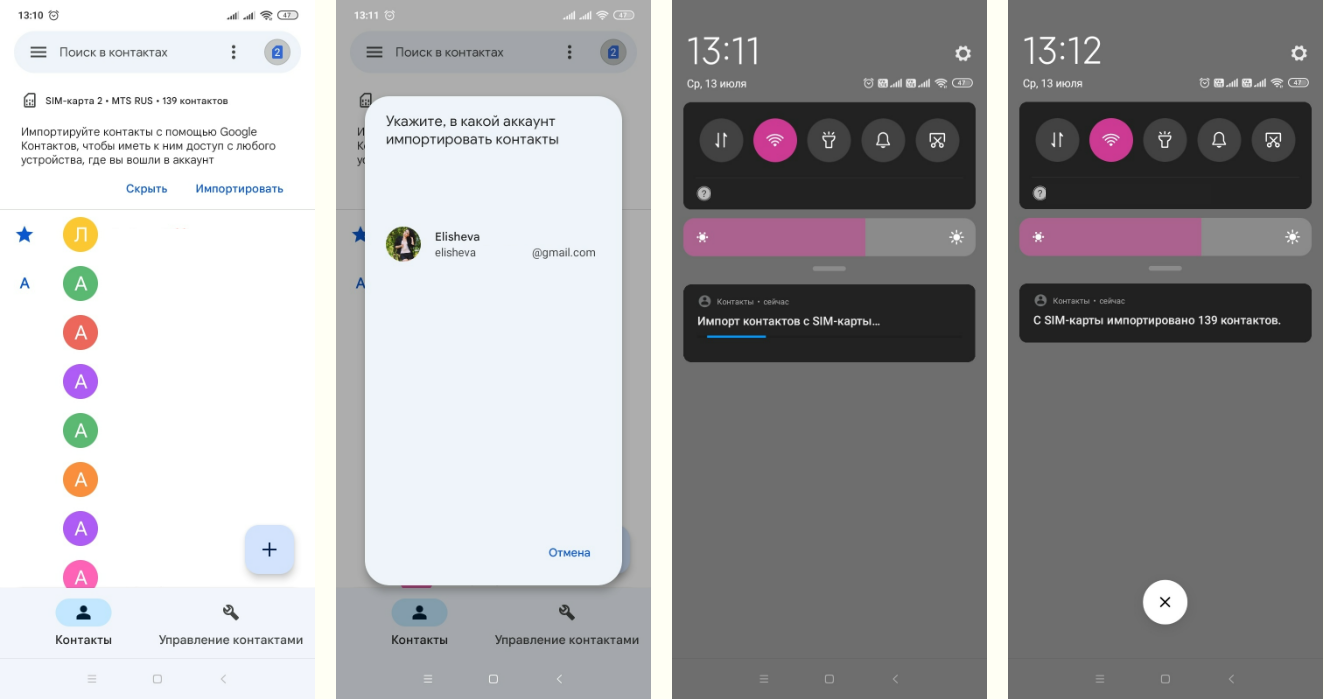
Как выглядит импорт контактов на Сяоми. Иллюстрация: Елизавета Чупикова, Xi.Express
Что потом делать с контактами? Зайти на новом смартфоне в «Google Контакты» под нужной учётной записью. Той, куда импортировали все номера. Но этот метод не всегда срабатывает — не все номера отображаются у пользователей. Если способ не сработал, можно использовать второй метод.
- открыть приложение «Google Контакты» (найти чего можно через поиск в телефоне или через Google Play);
- нажать внизу справа «Управление контактами» — «Экспорт в файл»;
- выбрать аккаунт, папку, сохранить VCF-файл.
Чтоб открыть номера:
- на новом телефоне зайти в «Google Контакты» — «Управление контактами»;
- нажать «Импорт из файла»;
- выбрать аккаунт и файл с номерами.
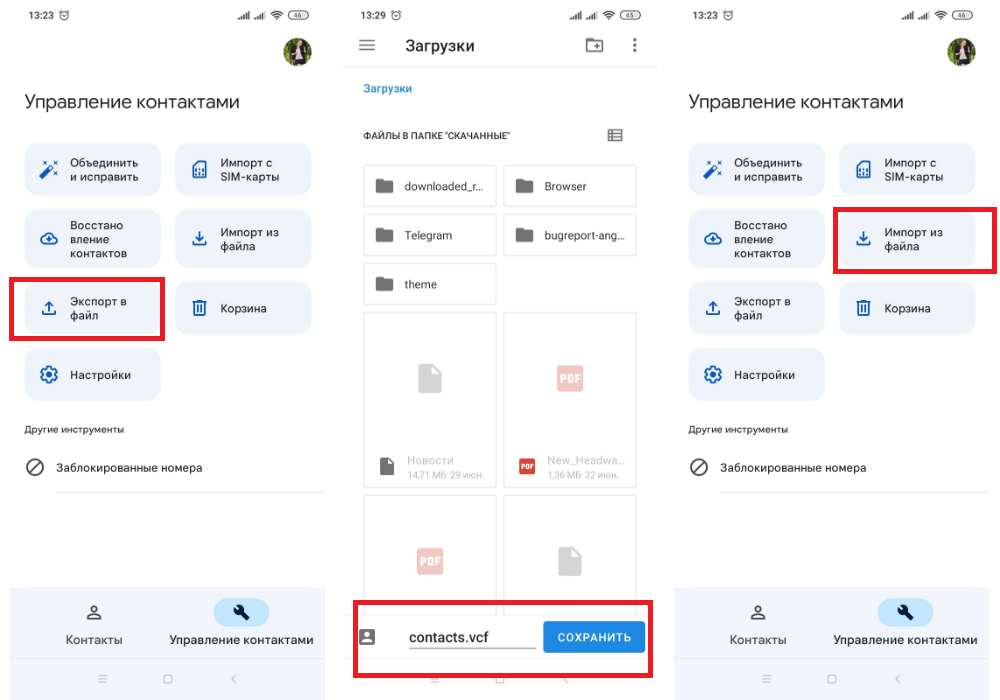
Второй способ, который поможет переместить контакты на новый смартфон. Иллюстрация: Елизавета Чупикова, Xi.Express
Как перенести данные на SD (карту памяти) Xiaomi (Сяоми)
Простой метод, который подойдёт для телефонов на Андроиде. Надо:
- выбрать Настройки — Приложения;
- выделить нужные приложения;
- нажать «Хранилище» — «Внешний накопитель».
Иногда последний шаг не требуется (зависит от версии MIUI). Достаточно первых двух. После этого достаточно нажать на «Переместить на SD карту».
Как перенести фото на SD (карту памяти) Xiaomi (Сяоми), Redmi, POCO?
- открыть утилиту Проводник;
- нажать на «Внутренний общий накопитель»;
- выбрать все нужные файлы;
- нажать на кнопку «Переместить» — находится на нижней панели;
- выбрать «SD карта» и папку, в которую будут перемещены файлы;
- нажать «Вставить»;
- дождаться переноса.
Как перенести данные (фото, файлы) с Айфона (iPhone) на Андроид Сяоми (Xiaomi)
Сделать это можно несколькими способами:
- с помощью специальных приложений. Например, ShareMe, о котором писали выше. Существуют и другие утилиты (например, SHAREit, Zapya), которые работают идентично. Различие только в типах передаваемых файлов (так, через Zapya нельзя перенести приложения) и в дизайне самих приложений;
- через Google Drive. На iPhone можно устанавливать приложения Google (например, Фото), чтобы перенести картинки и видео. Инструкция по использованию сервисов Google также есть выше.
Надеемся, что наша инструкция поможет вам перенести данные на новый смартфон Xiaomi быстро и без трудностей.