
Как передать права на сервер другому пользователю в Discord
Если вы владелец сервера в Discord, то может наступить момент, как из мини-канала он стал серьезным инструментом с большим количеством участников. В силу каких-либо обстоятельств, может возникнуть желание отдать его управление другому. Разработчики добавили в мессенджер такую возможность, поэтому подробно расскажем, как в Дискорде передать права на сервер, есть ли возможность выбора нового правообладателя, и стоит ли создать роль под себя, чтобы перестраховаться на будущее.
Инструкция, как в Discord передать права на сервер
Неважно какие причины послужили такому желанию – недостаток времени, потеря интереса, или необходимость отстраниться на время. Главное, что права владения вашим сервером можно передавать. Наша инструкция подойдет как для десктопной версии, так и для Дикорд-Онлайн с доступом через веб-страницу. Порядок действий будет следующим:
- Нажмите на иконку своего сервера на панели слева.
- Для открытия меню нажмите на стрелку в верхней части над наименованием сервера.
- Откройте вкладку «Настройки сервера».
- В разделе «Управление участниками» выберите пункт «Участники».
- Теперь в этом списке найдите того, кому будут передаваться права.
- Наведите мышкой на его имя, и нажмите три точки для открытия дополнительного меню.
- На экране отроется список действий, в котором нужно нажать на пункт «Передать права на сервер».
- Подтвердите свое действие кликом по соответствующей кнопке.
Обратите внимание! Передача прав не лишает вас возможности оставаться участником сервера, ваш доступ будет зависеть от разрешений роли, которую вы себе присвоите.

Что делать с ролями перед передачей права на сервер Дискорд
Установка ролей дает различные возможности, как для участников сервера, так и ваших полномочий. Вы владеете данным сообществом, а значит вправе установить, либо лишить прав, соответствующих выданной роли. Поэтому прежде чем сделать админом другого пользователя, выставьте правильные роли:
- В мессенджере нажмите на название своего сервера, нажмите стрелку около его названия, и вызовите меню.
- Перейдите в раздел «Настройки сервера».
- Слева вы увидите в списке пункт «Роли», нажмите на него.
- Тапните на значок создания, чтобы открылось меню редактирования.
- Используя вкладку «Показать», вы сможете дать название, выбрать цвет роли из палитры, скорректировать параметры упоминания и показа участников с ролями отдельно.
- В соседней вкладке «Права доступа» установите возможности для конкретно отведенных ролей.
- Для создания отдельной роли под себя, переведите все имеющиеся тумблеры в положение «включено» (зеленый цвет). Это даст в дальнейшем вам максимальное число прав на свой сервер, даже после его передачи другому.

Создайте для себя особую роль на сервере до того, как передадите на него права. Тогда у вас будут специальные возможности и приоритет над другими. Использовать ее стоит, если вы планируете сохранить частичный контроль над сообществом (сервером), которое передаете.
Частые вопросы:
- Как в Discord добавить роль на сервере
- Как сделать бота, выдающего роли в Discord
- Как в Discord передать буст другому серверу
- Как в Discord использовать телефон в качестве микрофона
Как передать права на сервер Discord другому пользователю?
Как передать права на сервер Discord, это технически возможно? Порадуем вас – отдать управление другому пользователю можно, нужно лишь освоить некоторые настройки мессенджера! Об этом наш новый обзор.
Как передать права
Передать управление сервером в Дискорде можно – это несложно, достаточно один раз изучить простую инструкцию. Причины подобного желания неважны – может быть, вам не хватает времени заниматься разросшимся проектом. Или вы хотите привлечь к управлению проверенного человека, пока будете отдыхать (или находиться вне зоны доступа). Какая разница!
Мы расскажем, как отдать права на сервер Дискорд, если возникла такая необходимость. Дерзайте! Инструкция подходит для десктопного приложения или веб-версии мессенджера.
- Откройте приложение и найдите нужный сервер на панели слева, кликните на иконку;
- Нажмите на стрелку наверху (рядом с названием), чтобы открыть меню;
- Перейдите к разделу с настройками;

- Откройте вкладку «Участники» , ее вы найдете на панели слева;
- Отыщите в списке (с правой стороны экрана) человека, которому хотите передать сервер в Дискорде;
- Нажмите на три точки напротив его имени;
- Откроется небольшое меню, в котором есть пункт «Передать права…» ;

- Нажмите и подтвердите действие кликом по соответствующей кнопке.
Готово! Как мы и говорили, инструкция очень проста – можно за несколько минут разобраться, как дать права в Дискорде на сервере и воплотить саму идею в жизнь. Что еще необходимо знать?
Вы останетесь участником сообщества, но ваши разрешения будут зависеть от установленной роли. Владельцем станет другой человек!
Роли пользователей
Мало знать, как передать права на сервер в Дискорде – в связи с этим вопросом стоит детально изучить, какие возможности дает установка разных ролей. Почему это важно?
Именно роль определяет ваши полномочия (как и возможности других участников). Как владелец сообщества, именно вы устанавливаете и отнимаете права в соответствии с выданной ролью.
Именно поэтому, прежде чем разбираться, как сделать админом в Дискорде на сервере другого человека, нужно выставить правильные роли.
- Откройте мессенджер, выберите иконку на панели слева;
- Нажмите на стрелку рядом с названием, через открывшееся меню перейдите к настройкам;
- Слева найдите вкладку «Роли» ;
- Кликните по значку «Создание» .

Автоматически откроется меню редактирования. Давайте создадим подходящий вариант со всеми нужными параметрами! А потом будем передавать права владельца сервера Дискорд.
Во вкладке «Показать» :
- Введите название в соответствующую строку;
- Выберите цвет из доступной палитры – есть двадцать цветов на выбор, также можно подобрать нужный оттенок с помощью пипетки;
- Включите или отключите (по желанию) параметры упоминания этой роли и показа участников отдельно от других.

Во вкладке «Права доступа» мы будем устанавливать возможности конкретных участников – в дальнейшем это позволит разобраться, как забрать права в Дискорде на сервере. И поможет в решении множества других вопросов!

Ваши действия – включить (зеленый) или отключить (серый цвет) тумблер напротив нужной настройки.
- Просматривать каналы
- Управлять каналами
- Управлять ролями
- Управлять эмодзи
- Просматривать журнал аудита
- Управлять вебхуками
- Управлять сервером
- Создавать приглашения
- Менять никнеймы (себе и другим)
- Выгонять участников
- Банить участников
- Отправлять сообщения
- Встраивать ссылки
- Прикреплять файлы
- Добавлять реакции
- Использовать внешние эмодзи
- Упоминать все роли
- Управлять сообщениями
- Читать историю переписки
- Использовать слэш-команды
- Отправлять text-to-speech
- Подключаться к голосовым каналам
- Говорить и включать видео на голосовых каналах
- Использовать режим активации по голосу
- Отключать микрофон участникам
- Использовать приоритетный режим
- Перемещать участников
- Получить права администратора
В этой же вкладке есть возможность сбросить все права! И начать настройку заново. Подробно обо всех возможностях прочитаете самостоятельно. Не забудьте сохранить внесенные изменения нажатием соответствующей кнопки.
Как видите, дать админку в Дискорде на сервере – немного другое. Это специальные возможности без ограничений, обход любых барьеров и приоритет над другими пользователями. Стоит добавить эту возможность в свою роль, если хотите сохранить часть контроля над передаваемым сообществом.
Передать права сервера в Дискорде можно через приложение на смартфоне – инструкция не имеет никаких отличий. Просто зайдите в нужные настройки и передайте управление пользователю, которого действительно хотите назначить главным. Удачи!
Как передать сервер в Дискорде другому человеку – разобрались. При необходимости вы сможете найти достойного пользователя для управления вашим сообществом – ведь не зря вы вкладывали столько сил в его развитие!
Как предоставить права администратора на сервере в Discord

Владелец Discord-сервера не всегда справляется в одиночку, поэтому он выбирает доверенное лицо, которому можно предоставить все права на управление. Для этого создается отдельная роль, которая присваивается одному или нескольким людям на выбор самого создателя.
В рамках этой статьи я как раз и хочу показать, как осуществляется создание и настройка роли администратора, а в завершение покажу вариант для тех, кто хочет передать права на управление сервером другому участнику, например, при его продаже.
Создание и настройка роли администратора в Discord
Давайте начнем как раз с подготовки роли администратора и дальнейшего назначения на нее определенных участников сервера. Обратите внимание, что в этом случае пользователь получит практически полный набор прав, сможет удалять других участников, управлять каналами и сообщениями. Учитывайте это и доверяйте такие роли исключительно тем, в ком вы уверены.
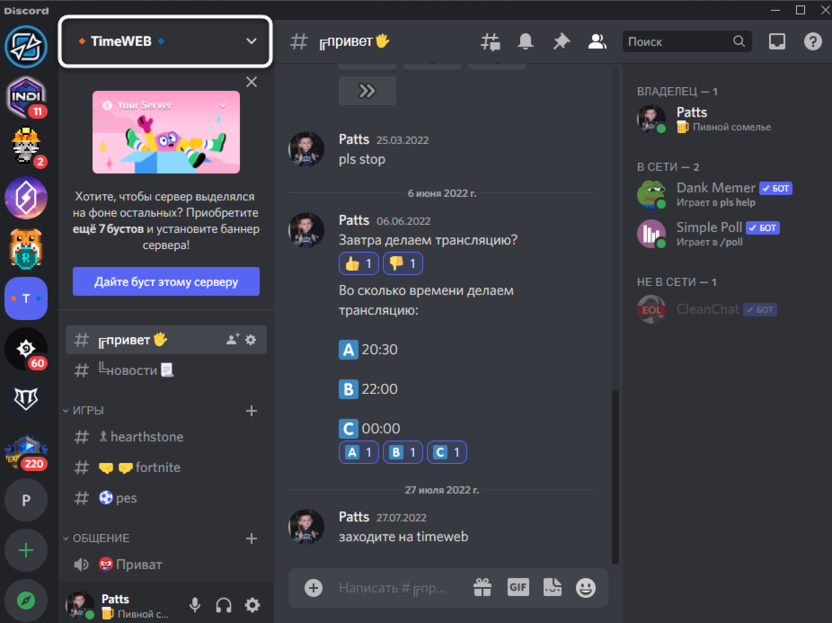
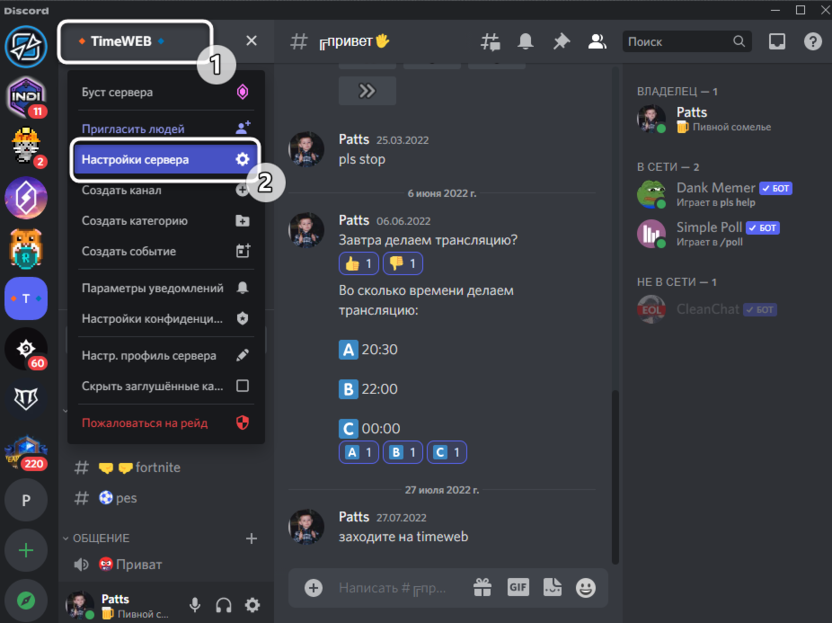
- Сначала создадим целевую роль, что осуществляется буквально в несколько кликов. Для этого разверните меню управления сервером, кликнув по его названию на верхней панели.
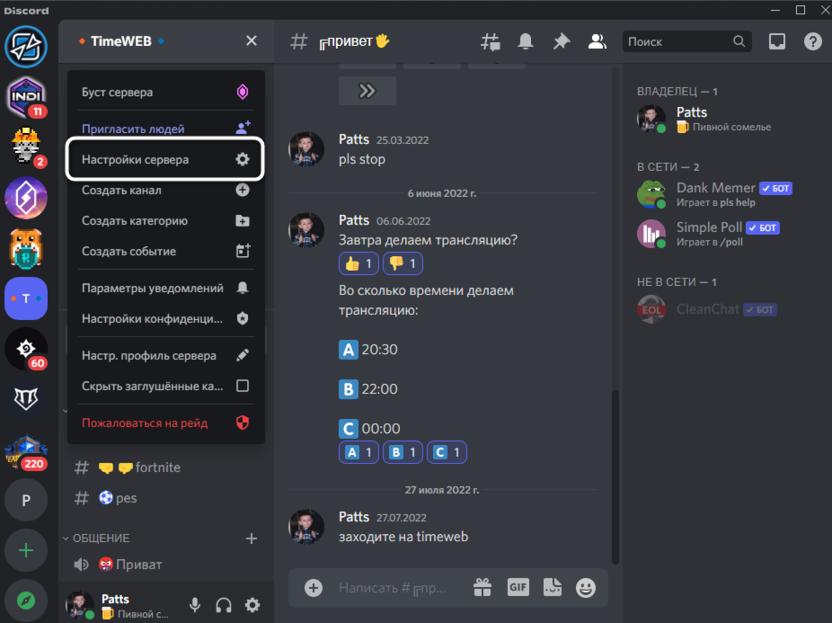
- В появившемся списке найдите пункт «Настройки сервера» и нажмите по нему для перехода в соответствующее меню.
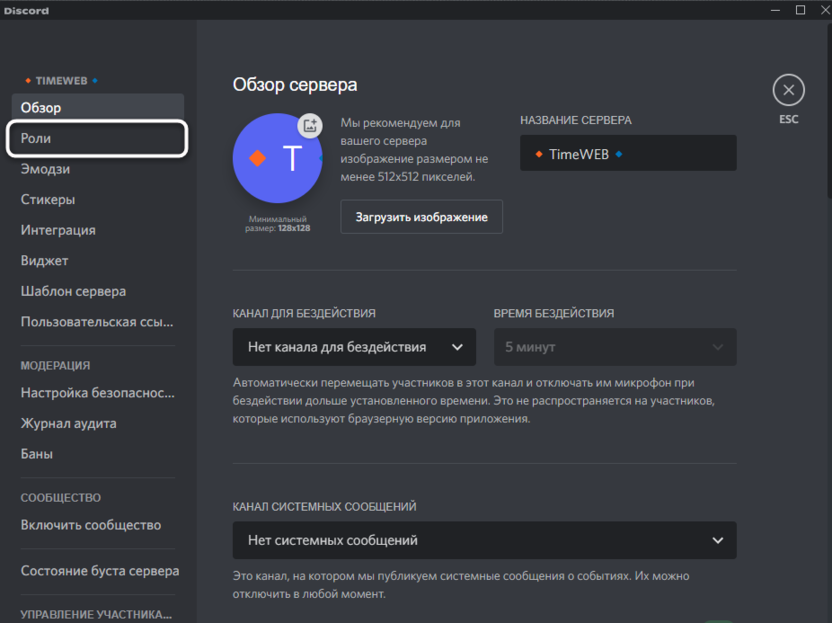
- Среди разделов вас интересует тот, что называется «Роли».
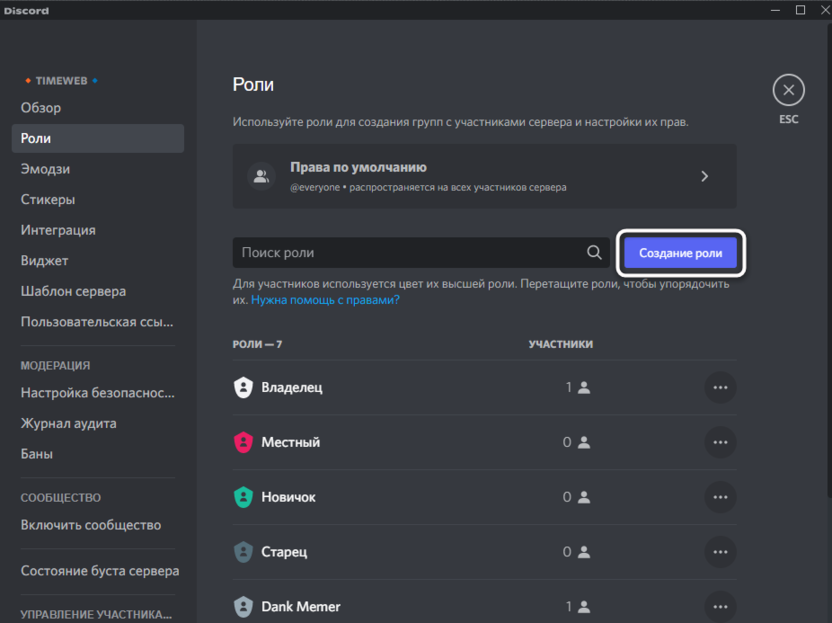
- Вы увидите определенное количество созданных ролей на сервере. Для создания новой нажмите на кнопку с соответствующим названием.
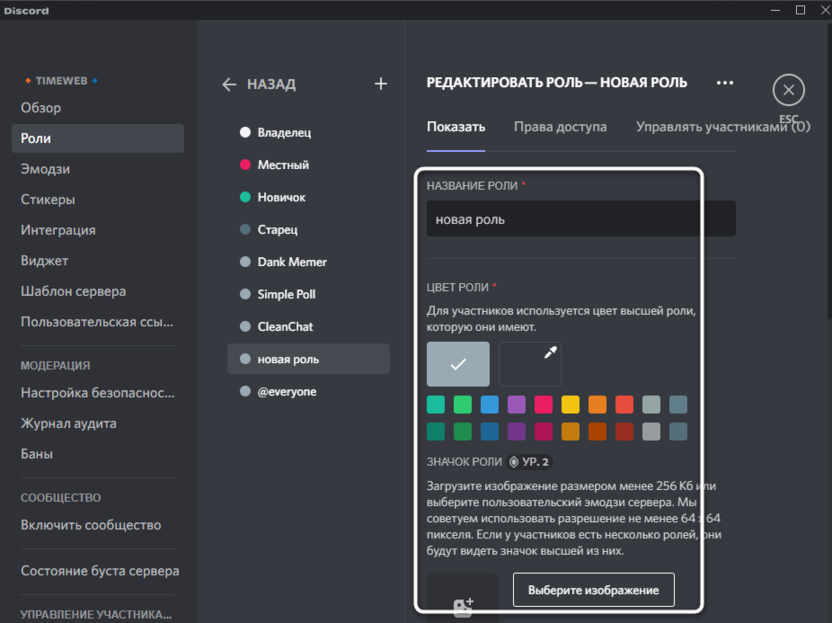
- Задайте имя для роли администратора, чтобы ее можно было отличить от другой, а также укажите цвет и выберите иконку, если в этом есть необходимость.
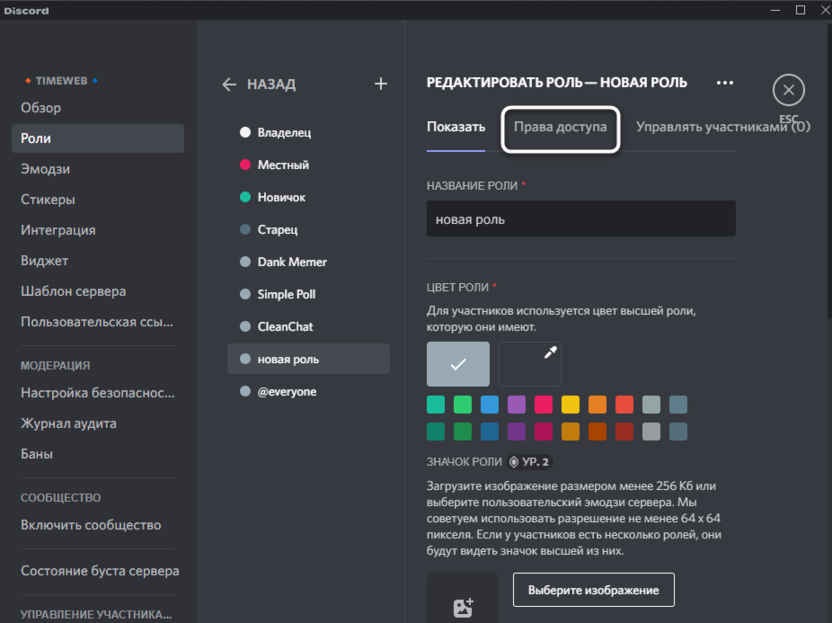
- Далее переключитесь на вкладку «Права доступа», чтобы как раз и предоставить администратору соответствующие права.
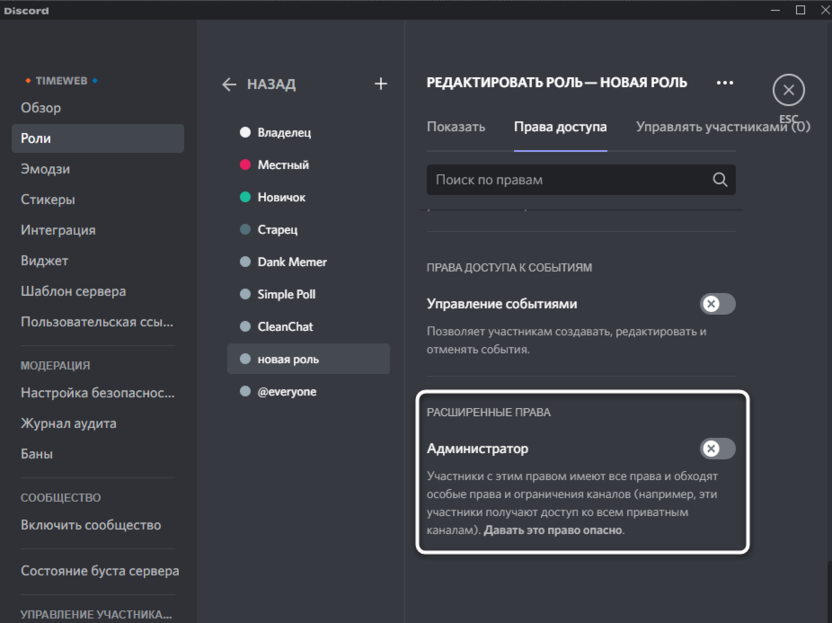
- Опуститесь по списку с правами и найдите раздел «Расширенные права». В нем вы увидите переключатель «Администратор» – активируйте его. По сути, только с его помощью и можно решить поставленную задачу. Вы будете уведомлены о том, что администратор обойдет все ограничения и получит полный набор разрешений для управления участниками и каналами.
- Если вас интересуют только конкретные права, присущие администратору, используйте поиск по разрешениям и исследуйте список, чтобы активировать требуемые.
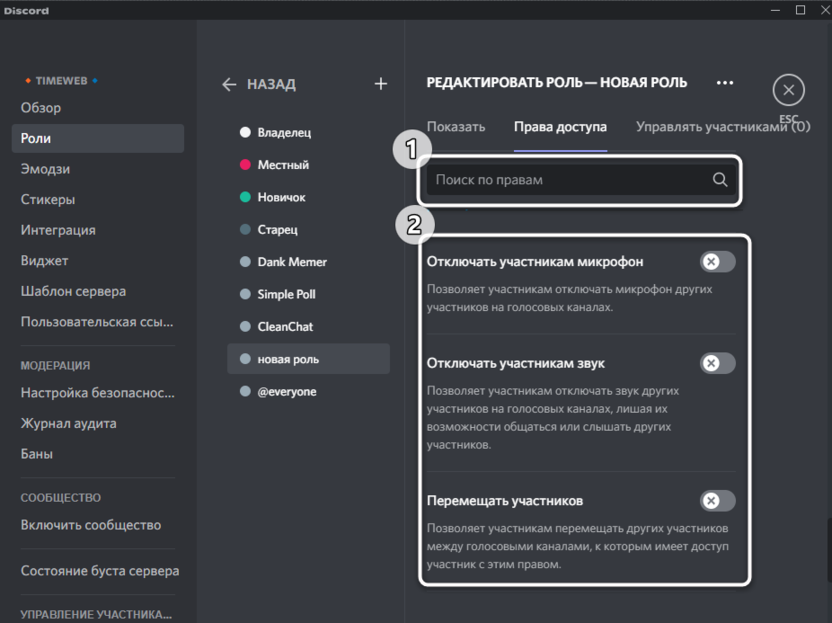
Обращу ваше внимание на то, что роль администратора может быть настроена точно так же, как и остальные роли на сервере, но с более обширным списком прав. Например, вы можете ограничить средства для управления участниками, если считаете, что доверенному админу этого делать не стоит. Если вы не используете переключатель «Администратор», вы не ограничены в параметрах и можете задавать любые разрешения, которые посчитаете нужными.
По сути, сама роль уже готова, но еще ни один участник на нее не назначен, соответственно, и администраторов пока нет. Для исправления этой ситуации не выходите из меню с настройками, а следуйте инструкции далее.
- Перейдите на вкладку настройки роли с названием «Управлять участниками».
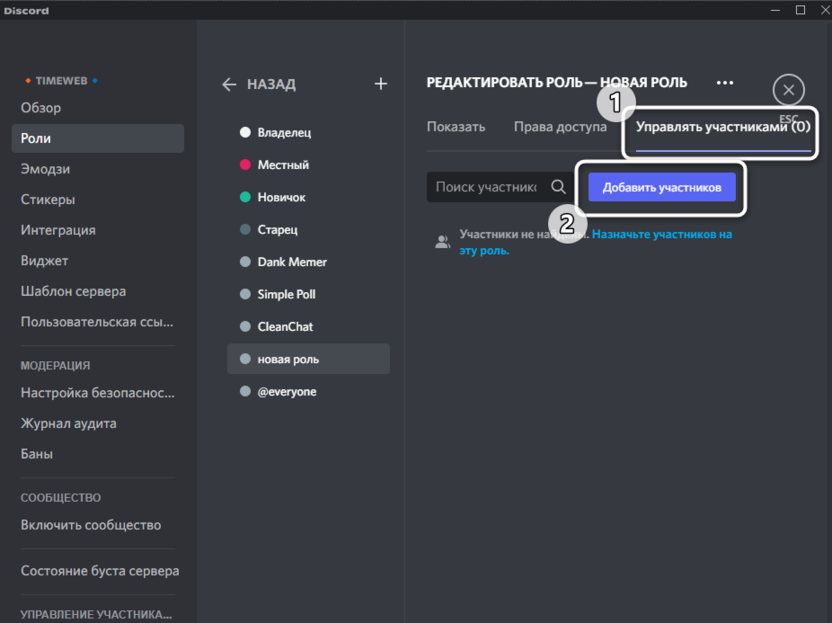
- Вы увидите полный список участников сервера, а также сможете использовать поиск, если понадобится найти конкретное имя. Слева от каждого юзера есть блок для установки галочки. Если галочка стоит, значит, участник назначен на эту роль. Вы можете добавить неограниченное количество администраторов на один сервер.
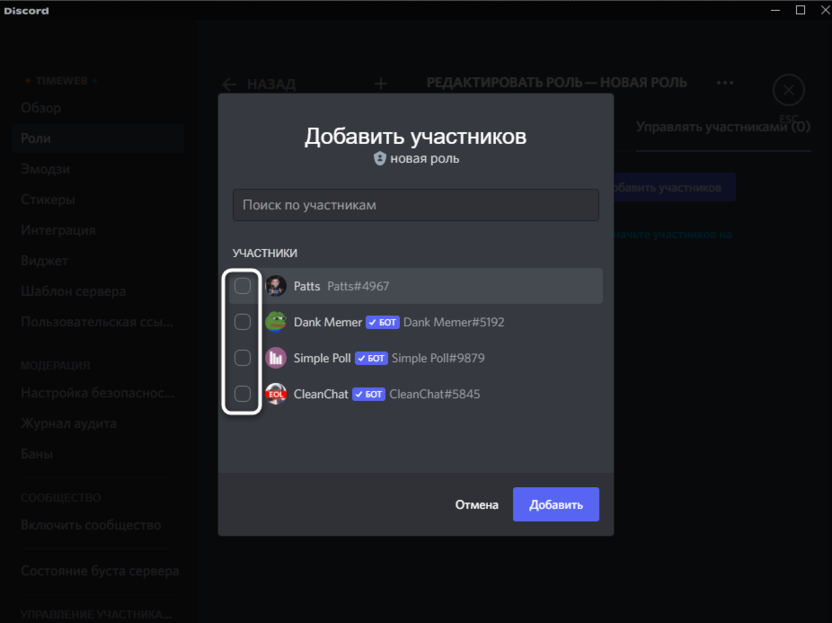
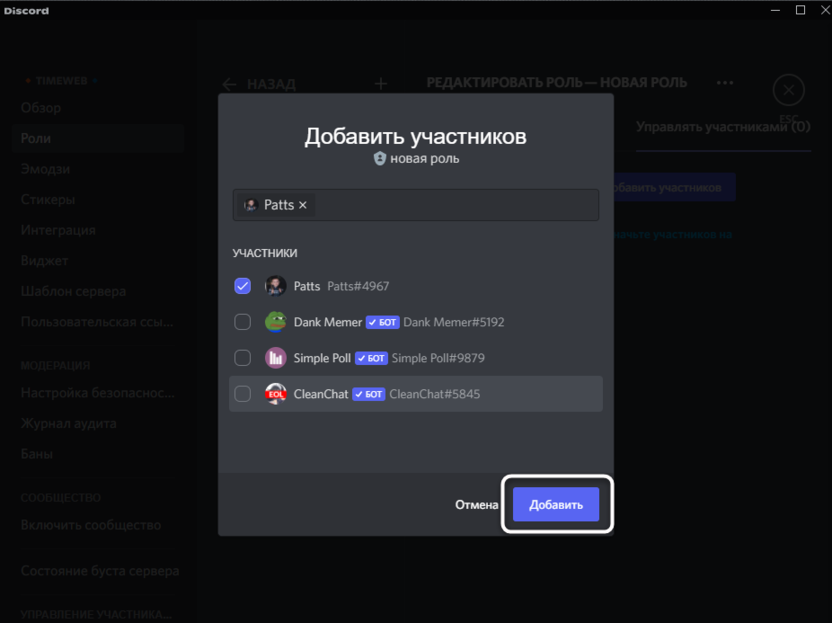
- Перед выходом обязательно нажмите кнопку «Добавить» и подтвердите сохранение изменений, чтобы новые настройки роли вступили в силу.
- Эту роль вы будете видеть в списке со всеми остальными и сможете управлять ею в любой момент, назначая новых администраторов и снимая старых, добавляя или ограничивая определенные права.
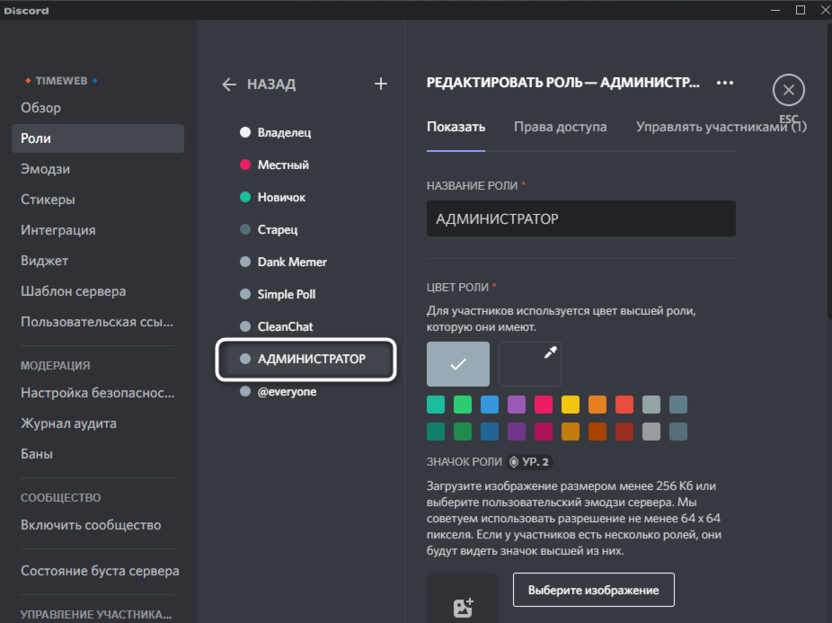
Только что вы увидели как общий процесс создания роли на сервере, так и некоторые детали, связанные непосредственно с правами администратора. Все это должно помочь вам определиться с подходящими настройками и назначить пользователей для управления сообществом. Еще раз повторюсь – подходите к этой задаче ответственно и назначайте админами только проверенных людей.
Комьюнити теперь в Телеграм
Подпишитесь и будьте в курсе последних IT-новостей
Передача прав на управление сервером
Как и обещал, в конце покажу инструкцию, которая базируется вокруг того, как передать права на управление сервером. Таким образом, вы снимаете с себя все привилегии и становитесь обычным участником. Пользователь, кому эти права были переданы, может полноценно управлять сообществом, включая и его удаление вместе со всем содержимым, если посчитает это нужным. Учитывайте данную особенность при выполнении следующей инструкции.
- Сначала перейдите в настройки сервера, открыв его меню и выбрав соответствующий пункт.
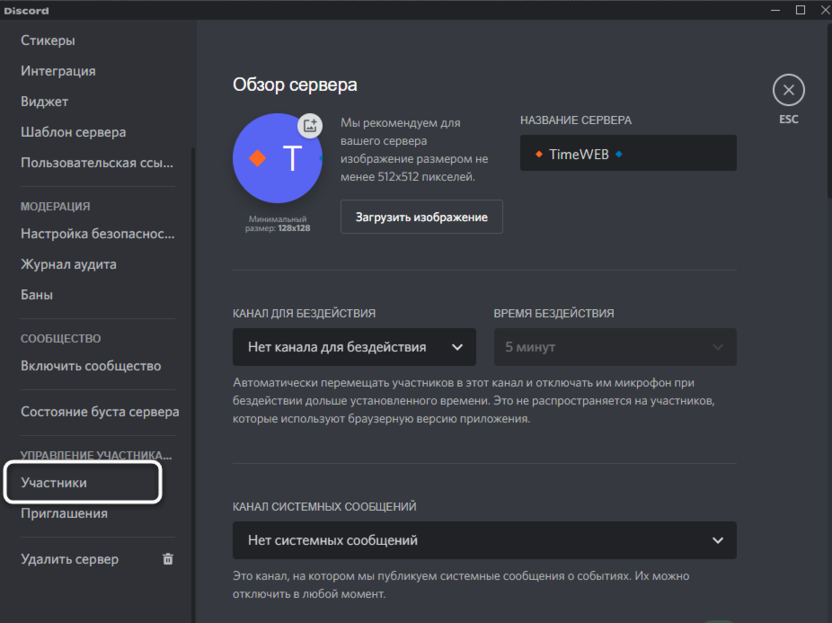
- В списке параметров отыщите категорию «Участники» и перейдите в нее.
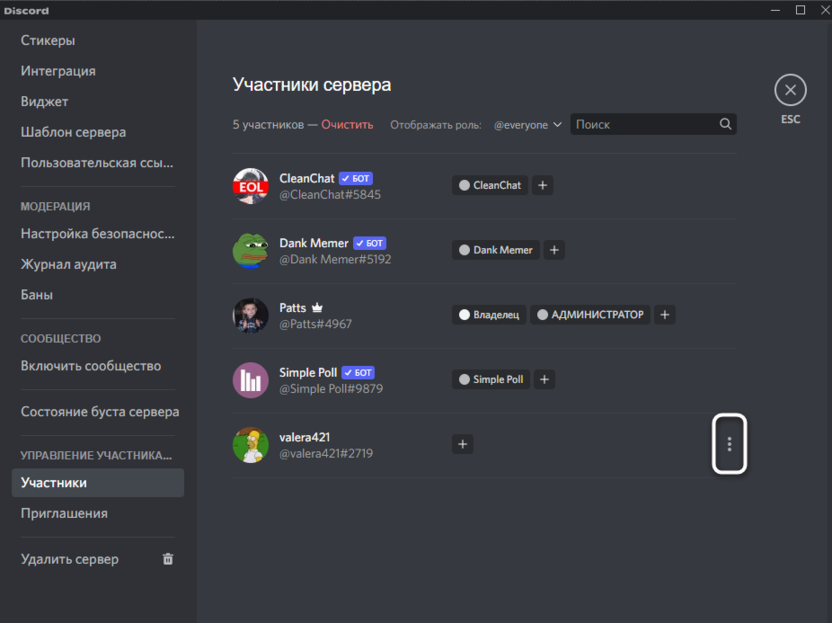
- На экране отобразится перечень всех участников сервера, среди которых нужно отыскать того, кому вы хотите предоставить права на полное управление. Наведите курсор на эту учетную запись и щелкните по значку с тремя точками справа.
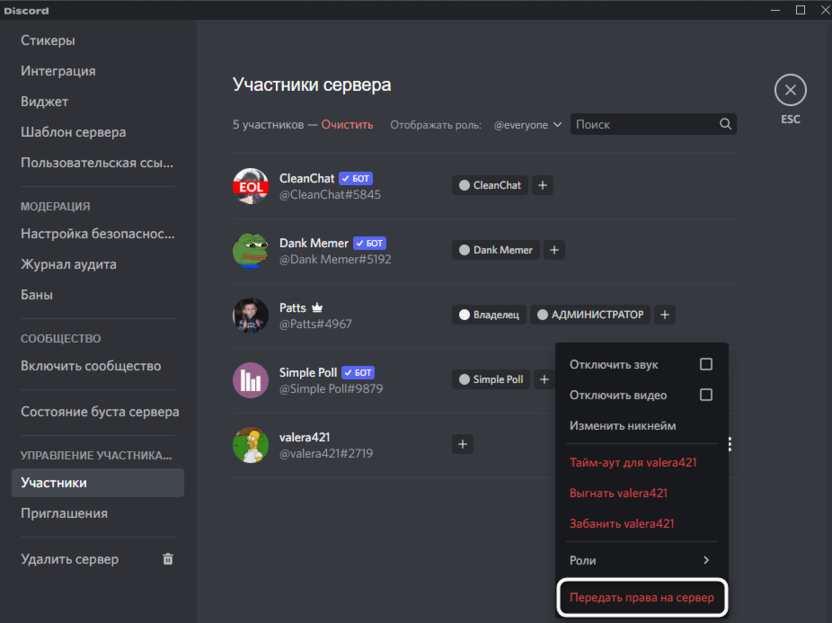
- Из контекстного меню выберите пункт «Передать права на сервер».
- Прочитайте уведомление от разработчиков и активируйте переключатель, чтобы кнопка «Передать права на сервер» стала активной.
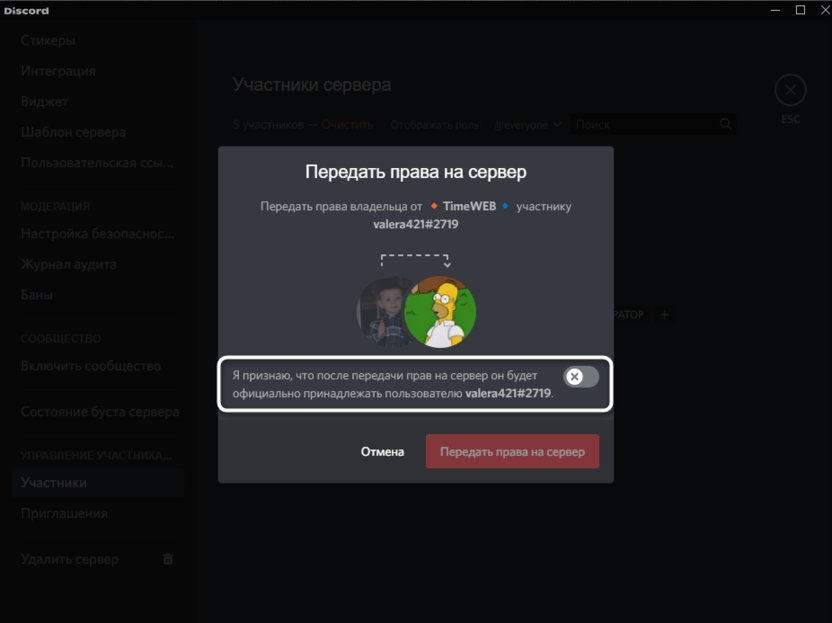
Ваша дальнейшая судьба на сервере зависит только от того, что с ним будет делать новый владелец. Он может исключить вас или ограничить доступ к определенным каналам. Учитывайте уже сказанное мною: после передачи прав на сервер вы теряете возможность всяческого управления им и участниками.
В этой статье я показал, как осуществляется настройка роли администратора с назначением на нее участников, а также кратко прошелся по теме передачи прав управления сервером другому пользователю. Внимательно следуйте инструкциям и учитывайте все риски, чтобы в дальнейшем не возникло трудностей при управлении сообществом в Дискорде.