
Как перенести контакты данных Huawei на iPhone 11/12
эта статья покажет вам, как перенести данные контактов с Huawei на iPhone 11/12.
Информация об iPhone 11/12 :
В iPhone 11 используется бионический процессор Apple A13, он имеет степень защиты IP68 по защите от воды и пыли, а также грязи и сажи, а также водонепроницаемость на глубине до 2 метров (6,6 футов) в течение 30 минут. В отличие от профессиональных моделей с OLED-дисплеями, iPhone 11 оснащен ЖК-дисплеем IPS с диагональю 6,1 дюйма (15,5 см). Что касается камеры, iPhone 11 включает в себя заднюю камеру с двумя объективами на 12 МП. Он оснащен сверхширокоугольным объективом / 2,4 с полем зрения 120 ° и 2-кратным оптическим уменьшением, а также широкоугольным объективом ƒ / 1,8.
Основные обновления iPhone 12 включают добавление Super Retina XDR OLED, поддержку 5G, внедрение MagSafe, Apple A14 Bionic System on a Chip (SoC) и видео с расширенным динамическим диапазоном с Dolby Vision 4K до 30 кадров в секунду.
С новаторским запуском Apple iPhone 11 и iPhone 12 за последние два года, она представила новые функции, а также лучшее оборудование, чтобы произвести впечатление на пользователей. Те, кто использует телефоны Android, такие как Huawei, возможно, переключили свои телефоны на iPhone. но что нас беспокоит, так это то, как получить много данных с предыдущих телефонов Huawei на iPhone 11/12 — контакты, фотографии, видео, музыку, сообщения и другие данные без каких-либо потерь.
Когда вы искали в Интернете и возились с различными методами весь день без какого-либо прогресса, вам следует прочитать эту статью, которая решит проблему для вас, чтобы перенести данные о контактах / видео / фотографиях / сообщениях / календаре / журналах вызовов / приложении / музыке из Безопасное подключение Huawei к iPhone 11/12 и предотвращение потери данных.
Схема Mehtods:
Метод 1: используйте Mobile Transfer для передачи данных контактов между Huawei и iPhone 11/12
Это аккуратная и эффективная программа, которая помогает вам легко переносить несколько типов данных (контакты, текстовые сообщения (SMS), журналы вызовов, фотографии, музыку, видео, приложения и т. Д.) С одного устройства на другое, и вы можете выборочно решать, какие тип данных для передачи. Вы можете выборочно решить, какой тип данных будет передаваться. Более того, Mobile Transfer поддерживает более 3000 моделей устройств (Samsung, LG, HTC, Huawei, Sony, ZTE, Motorola, Google, Xiaomi и т. Д.).
Кроме того, приложение дает пользователям возможность создавать резервные копии и восстанавливать данные, стирать данные. Он также поддерживает работу с другими сетями, такими как Vodafone, NTT docomo, T-Mobile, Sprint, AT&T, Verizon и т. Д.
Шаги по передаче контактов данных с Huawei на iPhone 11/12:
Шаг 1. Щелкните ссылку выше, чтобы загрузить соответствующую версию MobileTrans и открыть ее. Выберите «Передача с телефона на телефон».
Шаг 2. Вам необходимо подключить оба телефона к компьютеру, а затем следовать инструкциям, чтобы завершить отладку по USB.
Шаг 3. Убедитесь, что оба телефона расположены в правильном положении. Вы можете нажать «Перевернуть», чтобы изменить положение между устройствами.
Шаг 4: Проверьте тип данных, которые необходимо передать, нажмите «Начать передачу».
Метод 2: резервное копирование и восстановление контактов данных Huawei на iPhone 11/12 с помощью мобильной передачи.
Часть 1: Резервное копирование данных Huawei
Шаг 1: Нажмите «Резервный телефон» на главной странице.
Шаг 2: Подключите телефон к компьютеру и завершите отладку по USB.
Шаг 3: Выберите файлы для резервного копирования и нажмите «Начать передачу».
Часть 2: перенос данных контактов на iPhone 11/12
Шаг 1: Щелкните «Восстановить из резервной копии»> «MobileTrans» на домашней странице программного обеспечения.
Шаг 2. С помощью кабеля для передачи данных подключите iPhone 11/12 к компьютеру.
Шаг 3: Выберите соответствующую папку резервного копирования в левой части страницы, затем выберите тип данных, которые необходимо восстановить, в среднем списке и нажмите «Начать передачу».
Метод 3: передача файлов между Huawei и iPhone 11/12 через Bluetooth
Обмен файлами данных между устройствами с помощью беспроводной передачи Bluetooth является традиционным методом. Этот метод не требует затрат, но может занять больше времени.
Шаг 1. Включите Bluetooth на Huawei и iPhone 11/12 и успешно выполните сопряжение.
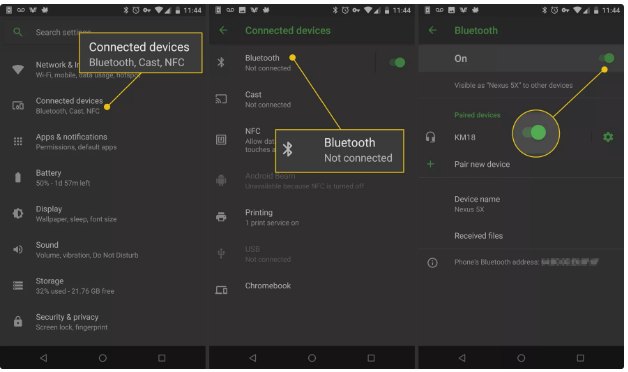
Шаг 2: Откройте приложение File Manager на вашем Huawei и найдите папку, в которой находятся файлы, которые вы хотите передать.
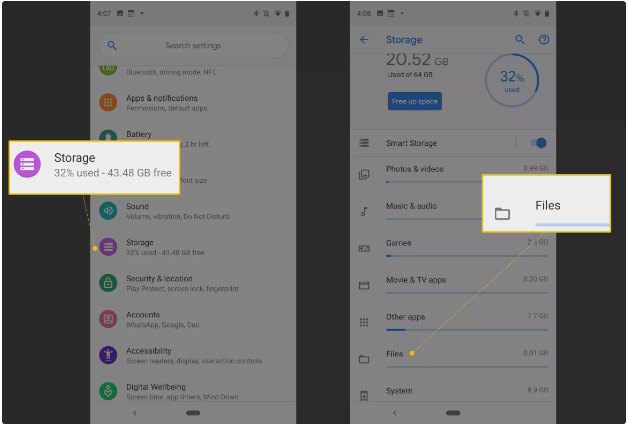
Шаг 3: Нажмите «Меню»> «Выбрать».
Шаг 4: Выберите файл, который хотите отправить, и щелкните значок «Поделиться».
Шаг 5: В списке вариантов обмена выберите Bluetooth.
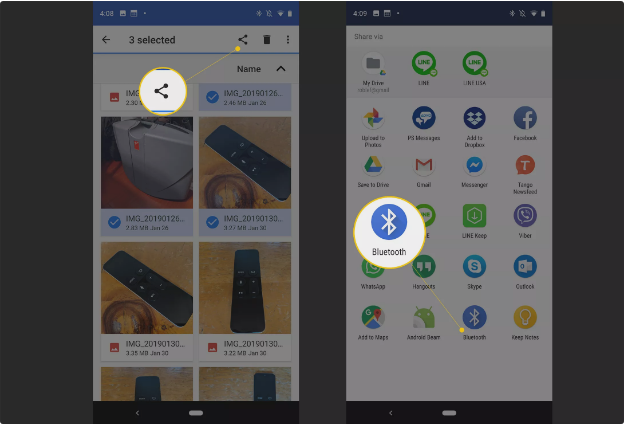
Шаг 6: Щелкните устройство Bluetooth, на которое вы хотите передать файлы. На экране отобразится сообщение «Отправка # файла на [устройство]».
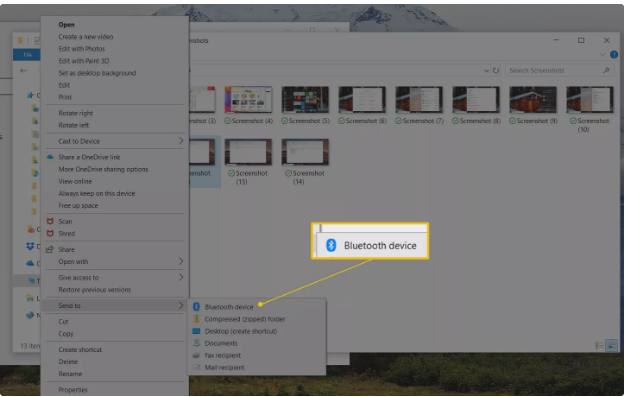
Шаг 7: Выберите «Принять» на принимающем устройстве (iPhone 11/12), чтобы загрузить файл.
Как перенести данные с Huawei на iPhone — быстро знать
Если вы ищете простой способ передачи данных с Huawei на iPhone, то это подходящее место для вас. Эта статья позволит вам понять наиболее эффективный способ передачи данных с Huawei на iPhone.
- Часть 1. Можно ли переносить контент с Android на iPhone?
- Часть 2: Перенос данных с Huawei на iPhone с помощью приложения
- Часть 3. Перенос с Huawei на iPhone с помощью Google Sync
- Дополнительный совет: перенос WhatsApp с Huawei на iPhone одним щелчком мыши с помощью iCareFone
Часть 1. Можно ли переносить контент с Android на iPhone?
Вы можете передавать контент со своего Android-устройства на iPhone. Если у вас есть фотографии, контакты, видео или аудио, загруженные на ваше устройство Android, знайте, что вы можете легко успешно перенести эти элементы на свое устройство iOS. Вам нужно только применить некоторые методы, чтобы выполнить такую задачу. Прочтите следующую часть этой статьи, чтобы понять эти методы.
Часть 2: Перенос данных с Huawei на iPhone с помощью приложения
Есть несколько полезных инструментов для переноса данных с Huawei на iPhone, которые можно использовать для переноса большого количества данных с вашего устройства на iPhone. Эти инструменты обеспечивают удобный перенос файлов. С ними вам не придется беспокоиться о переносе файлов с Huawei на iPhone.
Два основных способа передачи файлов описаны ниже:
Способ 1. Перенести данные с Huawei на iPhone через Move to iOS
Сегодня мир фокусируется на использовании устройств iOS. Каждый пользователь устройства не хочет потерять какие-либо важные файлы, которые он накопил на своем устройстве за эти годы. Поскольку компания Apple понимает проблемы, связанные с перемещением данных, они разработали приложение, предназначенное для свободной передачи данных с телефона Huawei на iPhone. Это приложение называется «Move to iOS». В нем есть несколько интересных функций, которые могут упростить и ускорить процесс миграции файлов.
Вы можете посетить официальный веб-сайт приложения, загрузить приложение и установить его на свой старый телефон Huawei. После установки приложения установите его на старый телефон. Затем выполните следующие действия:
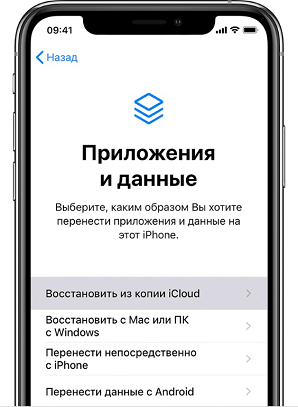
- 1. Установите приложение на Huawei. Выполните первичную настройку, примите условия лицензионного соглашения.
- 2. Настройте свой новый iPhone, пока не дойдете до экрана «Приложения и данные».
- 3. Нажмите «Перенести данные с Android».
Минусы использования перехода на ios Huawei:
- Этот инструмент нельзя использовать для переноса приложения на устройство iOS.
- Невозможность перенести историю вызовов — еще одна проблема, связанная с ios Huawei.
Способ 2: Перенести данные с Huawei на iPhone с помощью MobileTrans
Знаете ли вы, что вы можете перенести данные с Huawei на iPhone с помощью другого инструмента? Конечно, есть инструмент для передачи данных с Huawei на iPhone, который поможет вам выполнить эту функцию. Инструмент MobileTrans — это настольное приложение, которое позволяет пользователям переносить файлы WhatsApp и других социальных приложений в желаемое место. Чтобы использовать приложение для передачи файлов, выполните следующие действия:
- 1. Установите MobileTrans.
- 2. Коснитесь параметра «Передача по телефону» в самом главном окне.
- 3. Подключите оба мобильных телефона к системе и дождитесь завершения обнаружения.
- 4. Создайте соединение между вашим устройством и системой. Убедитесь, что оба устройства подключены в соответствии с параметрами источника и назначения.
- 5. Выберите файлы, которые хотите передать.
- 6. Начните процесс передачи файла.
- В бесплатной пробной версии не так много возможностей.
- Нет возможности выбрать какой-либо тип файла.
Часть 3. Перенос с Huawei на iPhone с помощью Google Sync
Если вам не нравится описанный выше метод, это еще один вариант, который вы можете рассмотреть для перехода с Huawei на iPhone. Google Sync позволит вам синхронизировать почту, контакты и календари на вашем Huawei с iPhone. Это требует, чтобы вы применили некоторые методы для достижения цели.
Чтобы выполнить синхронизацию, вам нужно будет выполнить следующие действия:
- 1. Зайти в «Настройки» iOs, перейти в пункт «Почта, адреса, календари».
- 2. В списке выбрать Goolge, после чего пройти авторизацию пользователя под теми же данными, что и на Android устройстве.
- 3. Выбрать папку для копирования, с которой будет проходить синхронизация.
- 4. Указать конечную папку для сохранения информации на Google диске.
- 5. Указанные файлы автоматически скопируются при первой сессии синхронизации.
Дополнительный совет: перенос WhatsApp с Huawei на iPhone одним щелчком мыши с помощью iCareFone
Не уходи! Да, у вас есть хорошее представление о том, как передавать файлы с Huawei на iPhone. Но этого знания недостаточно. Вы должны понимать, что существует уникальный инструмент, который может служить вам лучше, чем ранее заявленный. Функциональность этого инструмента превосходит любое программное обеспечение для переноса файлов, которое вы можете найти в Интернете. Ее имя — iCareFone Transfer — быстроразвивающаяся компания по разработке программного обеспечения.
Если вам конкретно нужно программное обеспечение, которое может успешно передавать ваши данные WhatsApp, используйте iCareFone Transfer. Он имеет хорошую репутацию для простой передачи чатов WhatsApp между Android и iOS. Вы можете использовать этот инструмент для удобного просмотра и экспорта сообщений WhatsApp. Кроме того, вы можете использовать этот инструмент, чтобы связать файл резервной копии Whatsapp с HTML.
Использование программного обеспечения для передачи данных не вызывает затруднений. Чтобы использовать этот инструмент, вам необходимо выполнить описанную ниже процедуру.

- Установите инструмент в свою систему. Просто перейдите к официальной загрузке программного обеспечения, чтобы установить инструмент на свой компьютер. После этого установите программное обеспечение на свой ПК / Mac.
- Запустите iCareFone для передачи в WhatsApp. Выбрать Передача

Вам необходимо создать резервную копию данных WhatsApp на исходном устройстве.

Теперь подтвердите свою учетную запись исходного устройства.
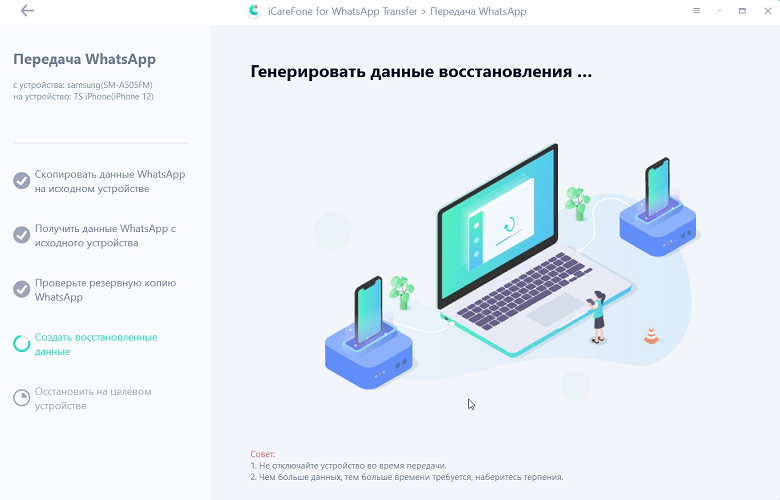
После завершения проверки пришло время сгенерировать данные на целевом устройстве.

Последний шаг — перенос WhatsApp с Android на iOS. Дождитесь завершения процесса передачи.
Поздравляю! Вы закончили передачу данных с помощью iCarefone.
Заключение
Перенести данные с Huawei на iPhone непросто. Только программное обеспечение, такое как icarefone WhatsApp transfer, может помочь вам достичь цели без какого-либо стресса. Не сомневайтесь, скачайте программу прямо сейчас!
Обновление 2023-05-19 / Обновление для Перенести iPhone данные
Phone Clone | HUAWEI Global
Не важно, какую операционную систему вы используете,
iOS или Android 1 . Приложение Phone Clone от HUAWEI
совместимо со смартфонами любых брендов. Просто
загрузите бесплатное приложение из Google Play или AppStore. Загрузить сейчас
Без расхода трафика
Вам не понадобится Wi-Fi или мобильная передача данных:
достаточно просканировать QR-код или подключиться к точке доступа Wi-Fi,
созданной новым смартфоном.
Надежный перенос данных
Максимальная скорость переноса данных с
помощью Phone Clone – 1 ГБ в минуту 2 ! Все ваши фотографии, видео, контакты и другие данные будут быстро и надежно перенесены на новый
смартфон по беспроводной зашифрованной сети.
Вам не придется делать резервную копию данных в облако или использовать внешний накопитель.
Со смартфона с Android / iOS
на смартфон HUAWEI
1 Откройте приложение Phone Clone и выберите старый и новый смартфон.
2 Просканируйте QR-код и установите соединение.
3 Выберите данные, которые необходимо передать, и начните процесс.
После установки приложения Phone Clone на двух устройствах на новом смартфоне откройте приложение и нажмите «Это новый телефон». На старом смартфоне откройте приложение и выберите «Это старый телефон».
Чтобы установить соединение между двумя устройствами, с помощью старого смартфона просканируйте QR-код, отображенный на экране нового смартфона.
Когда соединение будет установлено, выберите данные, которые необходимо перенести со старого телефона, нажмите на кнопку переноса и дождитесь, пока процесс переноса данных завершится.
1 Откройте приложение Phone Clone и выберите старый и новый смартфон.
2 Создайте на новом смартфоне точку доступа Wi-Fi.
3 Пройдите авторизацию, выберите данные, которые необходимо перенести, и нажмите на кнопку переноса.
После установки приложения Phone Clone на двух устройствах на новом смартфоне откройте приложение и нажмите «Это новый телефон». На старом смартфоне откройте приложение и выберите «Это старый телефон».
На экране нового смартфона появится значок точки доступа Wi-Fi, к которой подключится iPhone. Перейдите в Настройки > Wi-Fi, чтобы проверить подключение.
Чтобы пройти авторизацию, необходимо принять условия соглашения о конфиденциальности данных Apple. Повторно откройте Phone Clone, выберите данные, которые необходимо перенести, и нажмите на кнопку переноса. Дождитесь, пока процесс завершится.
Загрузить Phone Clone:
1. Приложение совместимо с устройствами с ОС Android 4.0 и выше и с iOS 6.0 и выше.
2. Процесс переноса данных с использованием беспроводной связи может отличаться в зависимости от устройства.
Как перенести контакты и данные с Android на iPhone
Прикупили новый смартфон и не знаете, как перенести контакты и другую важную информацию с Android на iPhone? Мы поможем вам с этим.


Все пользователи Android так или иначе думали о переходе на iPhone, а может вы уже прикупили новенький гаджет и не хотели бы терять свою музыку, фотографии, видео, контакты, данные календаря и так далее? Убедитесь в том, что перенести все это без потери – очень просто, ну а мы поможет вам с этим в простой инструкции. За профессиональной помощью в устранении каких-либо системных проблем в работе iPhone — вы можете обратиться в сервисный центр iLab .
Как перейти с Android на iPhone?
Спешим вас обрадовать, вы не единственный и не первый, кто свершает такой переход. Более того из-за того, что такие «миграции» свершаются очень часто Apple выпустила приложение для Android, которое отлично поможет вам в этом.
1. С помощью приложения Move to iOS для Android

Если вы скачаете в своем Play Market небольшое (всего 1,7 Мб) Android-приложение Apple Move to iOS, то вам будет гораздо проще перенести все свои данные. Для этого вам нужно:
- Открыть Play Market
- Найти в поиске Move to iOS
- Загрузить приложение
- Открыть его
- Принять соглашение о конфиденциальности
- Зайти в настройки iPhone
- Выбрать раздел «Перенести данные из Android»
- Ввести в приложении нужный код, который появится у вас на iPhone
- Выбрать нужный раздел, который вы хотите перенести в свой телефон
- Немного подождать
Учтите то, что для соединения нужно включить Wi-Fi на двоих устройствах.
Это приложение передает не только фото, контакты и файлы, но и может устанавливать аналогичные приложения, которые были на Android на ваш новый iPhone, если они (конечно же) есть в App Store.
Интересно, что как только вы завершите перенос, то приложение на Android предложит утилизировать переданные данные с Android. Наверное, это для того, чтоб вы не захотели вернуться.
2. Перенос контактов с Android на iPhone
Если вас не интересует передача всех файлов с Android на iOS или же у вас что-то не получилось с первым способом, то вы можете воспользоваться следущим способом, который мы опишем ниже.
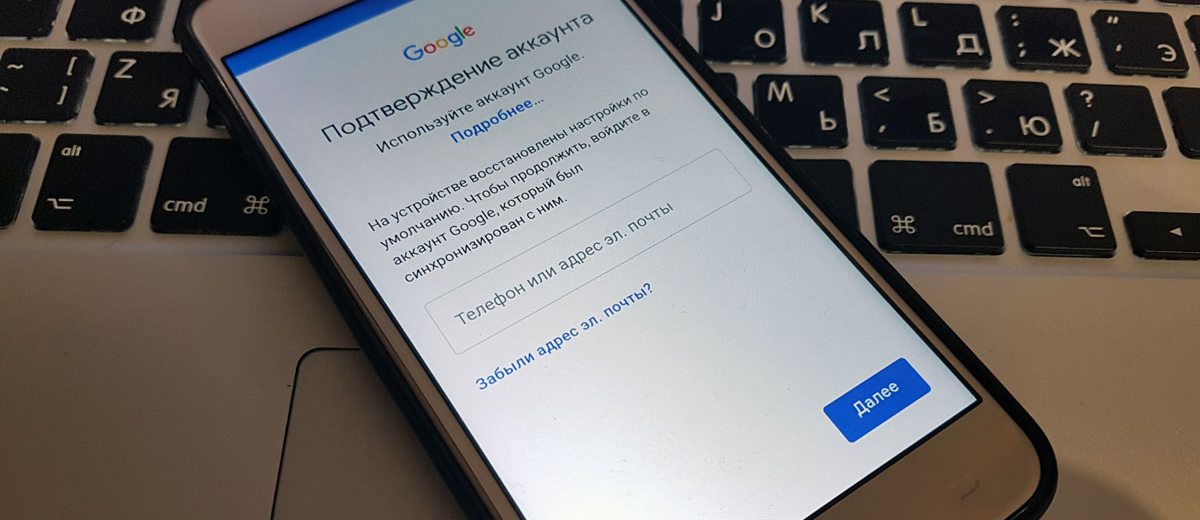
С помощью учетной записи Google

Этот способ подойдет вам, если вы в своем Android использовали учетную запись Google (в почте Gmail, сервисе Google Play или еще где-то). Если вы синхронизировались с учетной записью Google, то ваши контакты могут перенестись, как только вы войдете под своим ником в Google на iPhone.
Чтобы провернуть этот способ нужно:
- Зайти в настройки на своем Android
- Найти вкладку «Синхронизация данных» или «Аккаунты»
- Включить синхронизацию с Google
- Взять свой iPhone
- Войти в настройки устройства
- Выбрать «Почта» (или «Календарь», «Контакты»)
- Выберите «Учетные записи» потом «Gmail»
- Выберите «Учетная запись»
- Заполните данные учетной записи, заметьте поля синхронизации
Для этой операции также нужно соединение с сетью, так что обзаведитесь хорошим Wi-Fi.
*Как завести учетную запись Google на Android
Если вы не обзавелись учетной записью от Google, то вы можете сделать это на своем Android за считанные минуты.
Для этого вам нужно:
- Открыть приложение Настройки на вашем Android
- Найти вкладку «Учетные записи»
- Нажать «Добавить учетную запись»
- Выбрать «Учетная запись Google»
- Ввести данные, которые запросит программа (придумать почту и пароль)
- Подтвердить телефон
- Включить синхронизацию
3. С Android SIM в iPhone SIM
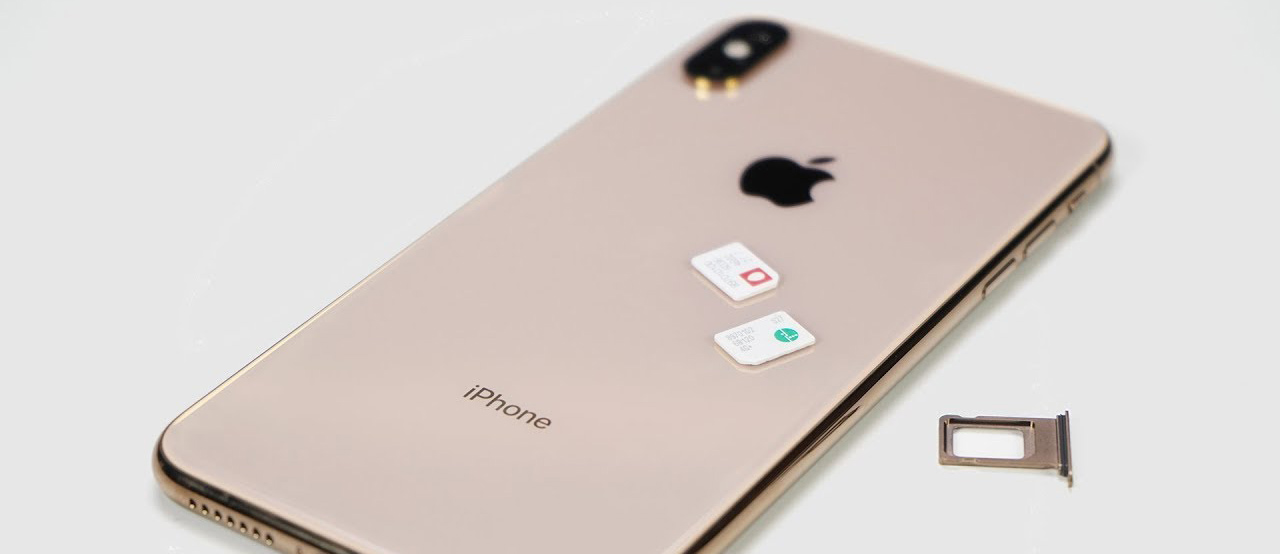
Этот способ работает только в том случае, если ваш телефон Android использует тот же размер SIM-карты, что и ваш iPhone.
Просто вставьте SIM-карту и продолжайте пользоваться тем же номером. Но учтите то, что в большинстве старых Android использовался другой размер карты, поэтому вам может понадобиться помощь сервисного центра, чтобы «подогнать» ее под нужный размер.
4. Перемещаем приложения с Android на iPhone
Здесь мы вас расстроим: если вы уже оплатили какое-то приложение в Google Play, то вам, вероятнее всего, придется платить за него снова в магазине приложений для Apple.
Но из приятных новостей мы поспешим вам сообщить то, что большинство Android-приложений, будут доступными для вас и на iOS, так что если в приложении есть возможность зарегестрироваться с помощью почты, логина или пароля, то вы с легкостью сможете восстановить свою подписку на него на вашем новеньком iPhone.
Для проверки, есть ли аналог вашему Android-приложению в App Store:
- Откройте App Store
- Введите в строке «поиск» название нужного приложения
- Скачайте, если такие имеются.
5. Приложение для передачи данных
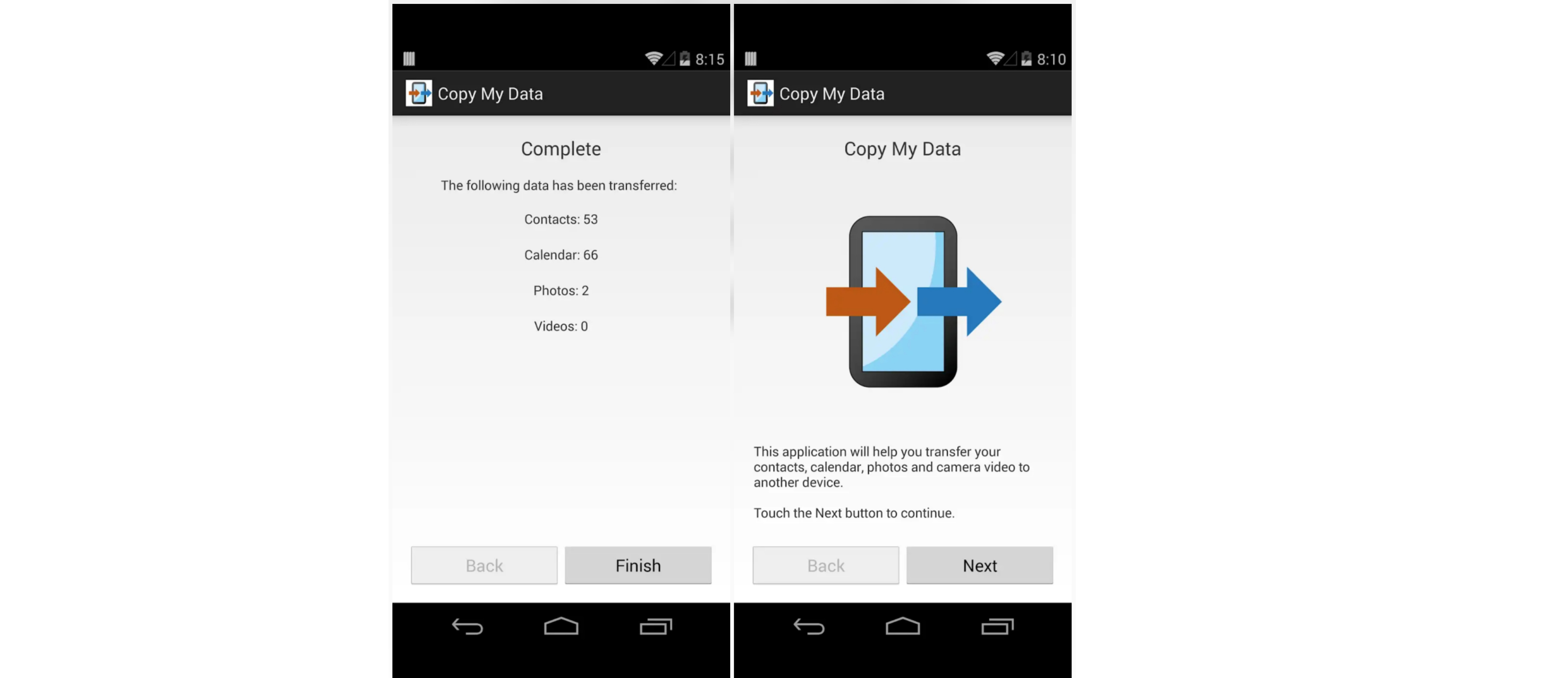
Если вы очень дорожите своими фото и видео, то не мудрено, что вы захотите перенести свои данные на новый смартфон. И сделать это можно с помощью двух способов, о которых речь пойдет ниже.
Приложений для транспортировки в самом деле не мало, вы можете найти их в Apple App Store, но учтите то, что вам также нужно найти такое же на своем Android в магазине Google Play.
Среди проверенных нами лично мы можем посоветовать:
Copy My Data доступно для iOS и для Android
PhotoSync доступно для iOS и для Android.
Чтобы переместить фото и видео с помощью приложения:
- Скачайте указанное приложение на оба телефона: Android и iOS
- Запустите программу
- Пройдите регистрацию или установите связь между Android и iOS
- Выберите нужные файлы
- Передайте их с помощью встроенного механизма
6. С помощью iTunes
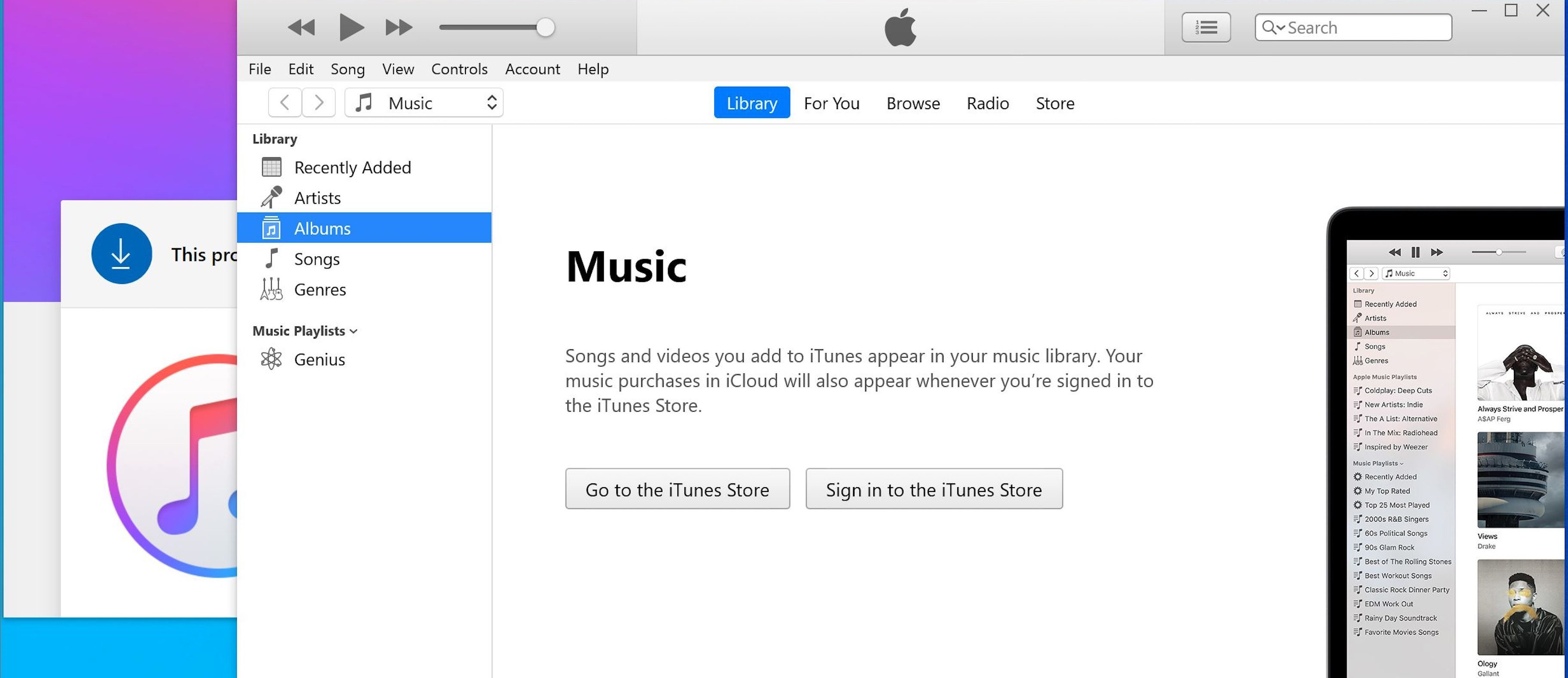
Еще один удобный способ перемещения фото, видео или музыки с Android на iPhone — использовать компьютер с учетной записью iTunes.
Все что вам нужно:
- Подключите Android к компьютеру или ноутбуку с помощью кабеля
- Выберите фотографии, видео или музыку, которую вы хотите переместить, и перетащите их в папку на вашем компьютере. Для того, чтобы было проще можете создать специальную папку с выбранными файлами на рабочем столе.
- Теперь подключите ваш iPhone к вашему компьютеру или ноутбуку, также с помощью кабеля
- Откройте iTunes на iPhone
- Нажмите «Фотографии» (в зависимости от того, что вы перемещаете)
- Установите флажок «Синхронизировать фотографии из» и выберите папку, в которую вы сохранили фотографии
- Нажмите «Применить»
Скачать iTunes можно на Windows, Mac, iOS можно по этой ссылке.
7. Использование Google Photos
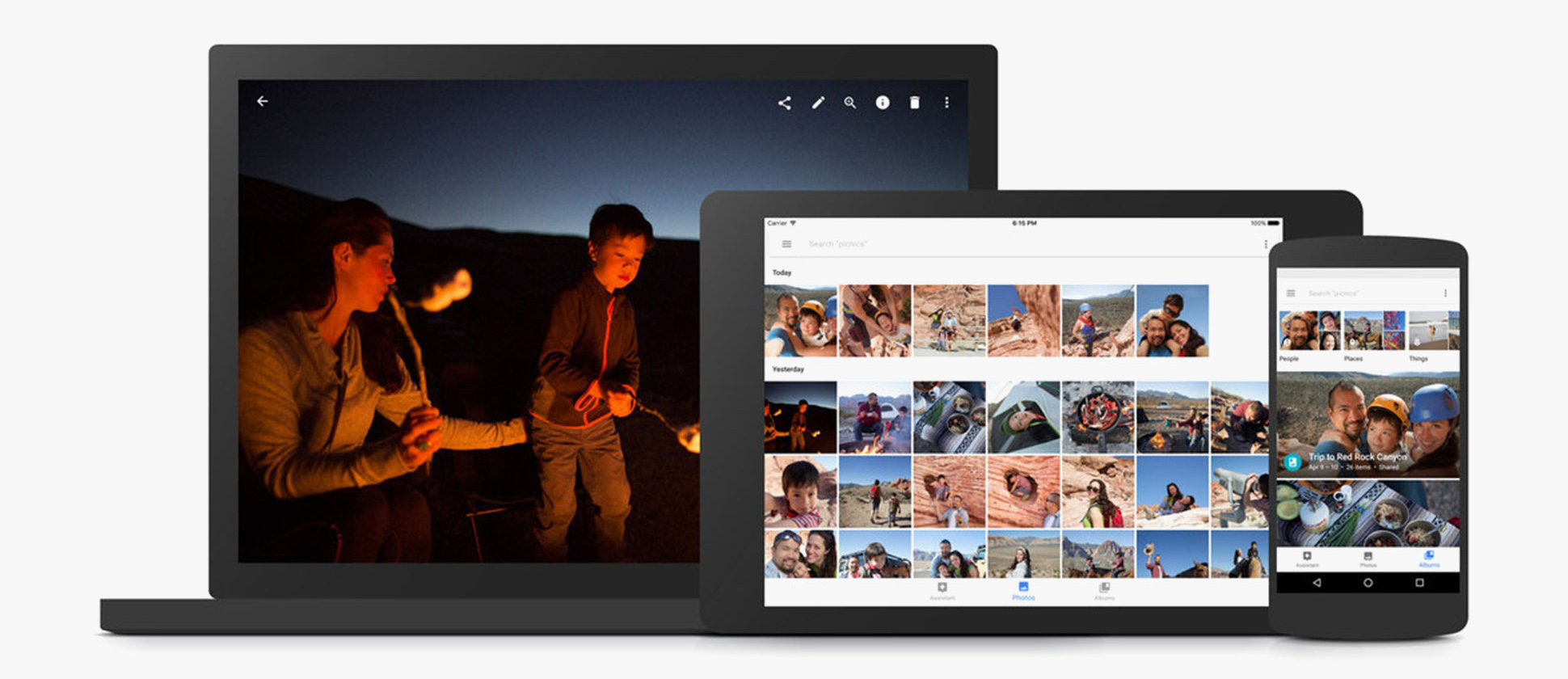
Если вы ранее пользовались учетной записью Google Photo для доступа к своим Android-фотографиям и видео, то они сохранятся на iOS. И даже если ранее вы и не слышали о Google Photo, то вы сможете легко создать резервную копию своих медиа данных и пользоваться ими на iOS.
Для этого вам понадобиться быстрый интернет и немного времени.
Для этого проделайте следующие шаги:
- Загрузите приложение Google Photo на свой Android
- Войдите в Google Photo и введите пароль от аккаунта Google
- Создайте резервную копию галереи в настройках приложения
- Загрузите Google Photo на iOS
- Войдите в свою учетную запись Google с помощью Google Photo
С помощью этого сервиса вы сможете получить доступ к любым своим фотографиям и видео из всех источников, на которых есть Google Photo и введен ваш пароль, если у вас есть подключение к Интернету. Также вы можете соединять аккаунты для общего пользования: с друзьями или близкими.
Также вы можете сохранять фото и видео, нажав на него.
Ссылка для скачивания Google Photo на Windows, Android и iOS
8. Переносим музыку с Android на iPhone
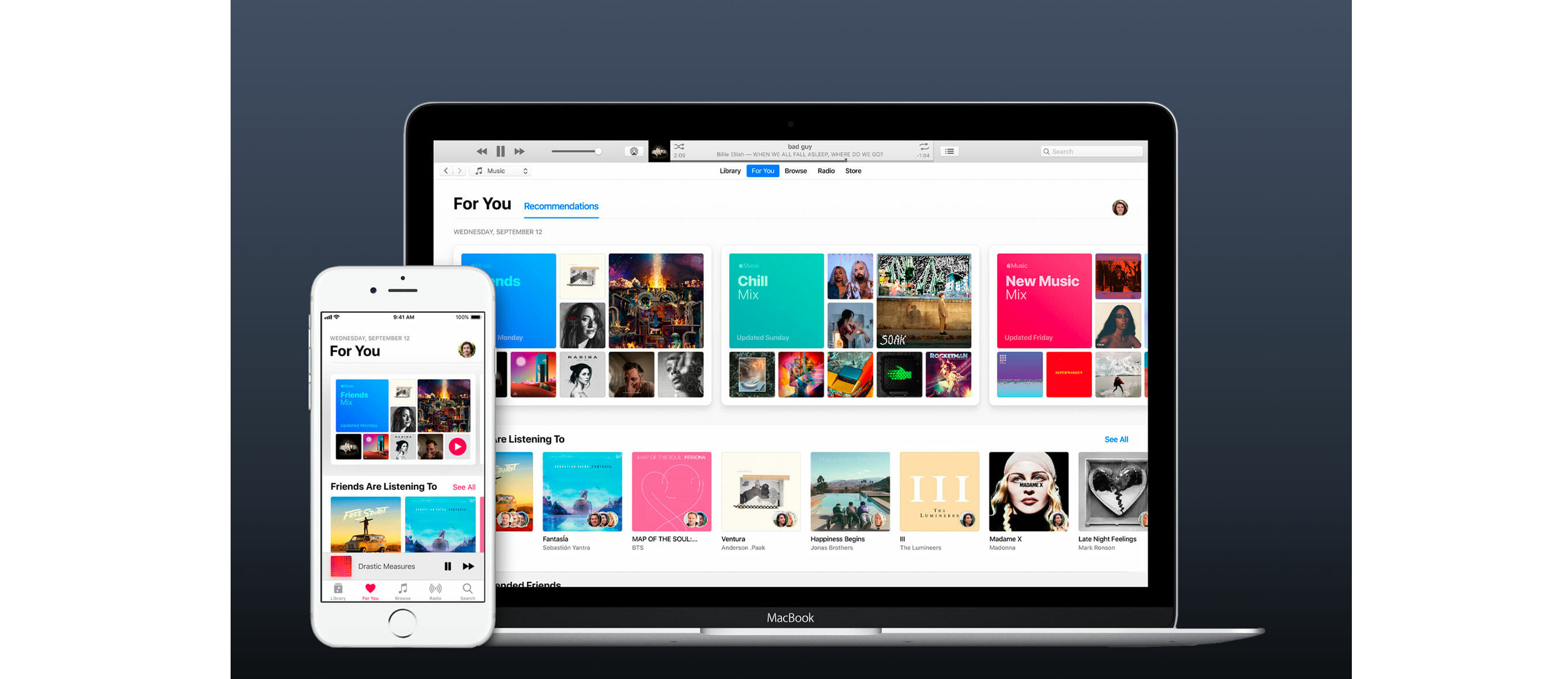
Чтобы сделать это вам нужно придерживаться того же принципа, что и с перемещением фотографий или видео с Android на iPhone:
- Подсоедините ваш Android к компьютеру или ноутбуку с помощью кабеля
- Загрузите музыкальные файлы с вашего Android на рабочий стол или любую выбранную вами папку на рабочем столе (так, чтобы вы могли их найти)
- Синхронизируйте эти музыкальные файлы с iTunes или переместите их на ваш новый iPhone с помощью кабеля.
Вот и все, вы во всеоружии и можете приступать к использованию своего iPhone, потому что теперь на нем ваша любимая музыка, нужные контакты и такие нужные для ностальгии фотографии.