
Интеграция Авито и Битрикс24.CRM. Настройка
Битрикс24.CRM предлагает для организации работы штатный модуль «Авито». Модуль «Авито» подключен во всех тарифах, включая бесплатный. Просто, на бесплатном канале можно выбрать только один канал, а на расширенном несколько.
6.4K открытий
3 комментария
Здравствуйте, как сделать, чтобы Заказы через Авито попадали в битрикс?
Не чаты. Открытые линии настроены — там все ок. Именно заказы через авито доставку.
Развернуть ветку
Добрый день. В штатном функционале Битрикс24 так делать не может. Но у Авито есть API, а значит можно разработать приложение для импорта заказов в сделки или заказы в Битрикс24. Стоимость таких приложений от 50 т.р.
Развернуть ветку
Здравствуйте. Подскажите пожалуйста, как настроить входящие звонки с авито, чтобы они отображались в битриксе и создавался лид? Сообщения с авито в битрикс24 приходят, создается автоматическая сделка, автоответ настроен. А как входящие звонки с авито связать с битриксом, пока не понятно.
Интеграция Авито с Битрикс24
Авито — самый популярный сайт объявлений, который позволяет частным лицам и компаниям продавать товары и услуги. Интегрируя ваш аккаунт (или несколько аккаунтов) Авито с CRM-системой Битрикс24 через Umnico, вы можете эффективно управлять всеми разговорами с клиентами, использовать автоматизацию и автоматически распределять запросы между операторами.
Как настроить интеграцию Авито с Битрикс24
Обратите внимание: для настройки интеграции предварительно подключите все необходимые аккаунты Авито на платформе Umnico.
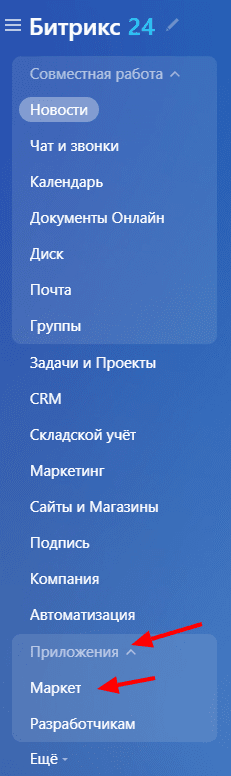
1. В интерфейсе Битрикс24 в левом меню выберите «Приложения — Маркет».
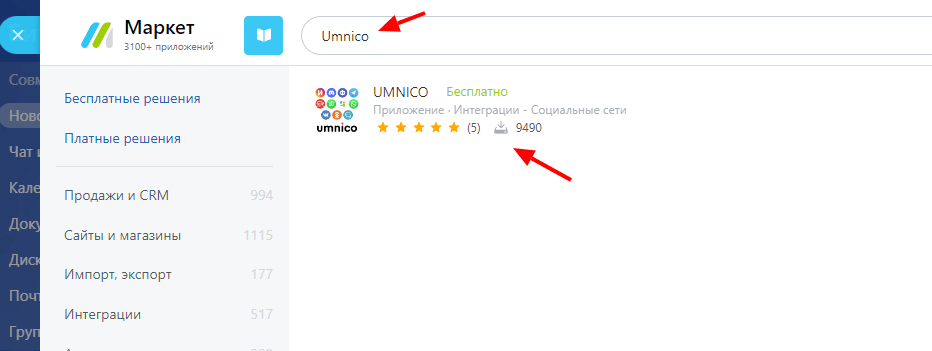
2. В поисковой строке введите «Umnico».
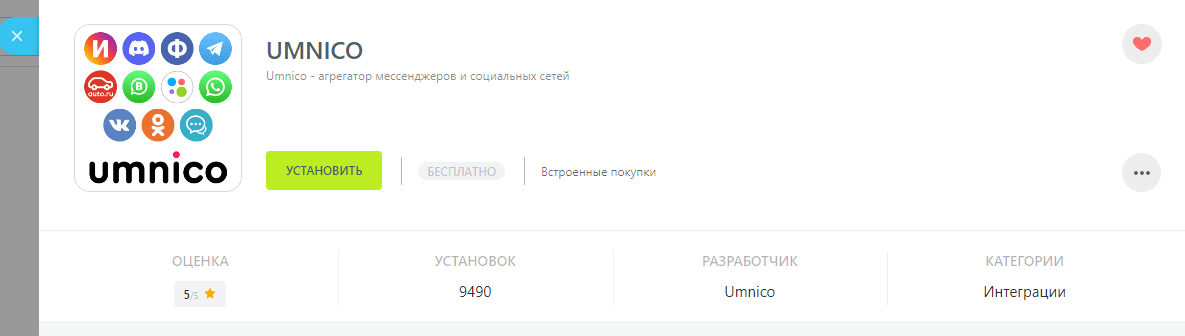
3. Далее нажмите «Установить».
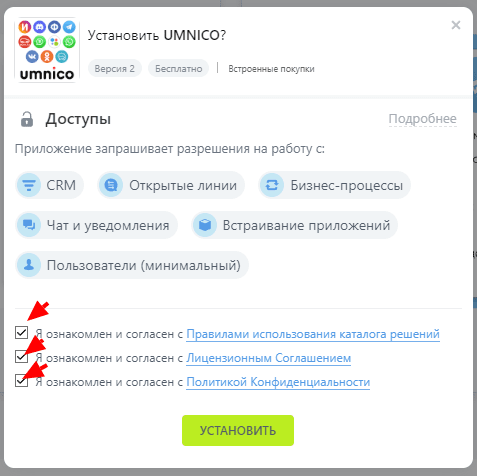
4. После этого поставьте галочки согласия с «Правилами использования каталога решений», «Лицензионным соглашением» и «Политикой конфиденциальности» и нажмите «Установить».
5. В открывшемся окне приложения (рис. 1) укажите API-токен Umnico. Для этого перейдите в Umnico, выберите «Настройки — Открытое API» и нажмите «Скопировать токен» (рис. 2). Вставьте его в соответствующее поле в Битрикс24 и нажмите «Сохранить» (рис. 3).

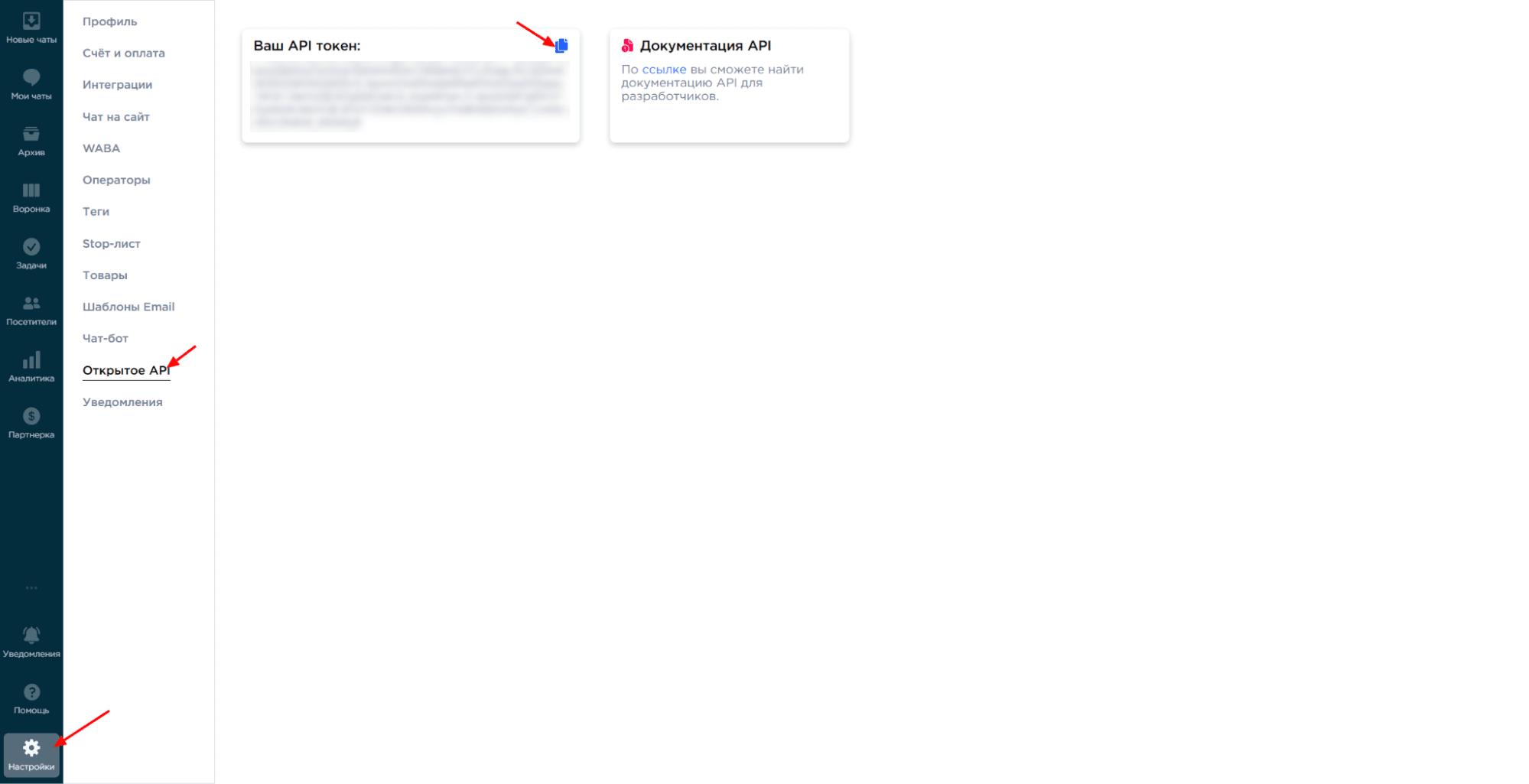

6. После сохранения API токена необходимо нажать кнопку «Обновить коннекторы».

7. В левом меню Битрикс24 выберите «Контакт-центр». Если в меню раздел не отображается, введите в поисковой строке «Контакт-центр».

8. В «Контакт-центре» отображены все подключенные интеграции Umnico в виде коннекторов. Для подключения выберите нужный коннектор, например, интеграцию с Авито.

9. В открывшемся меню нажмите «Подключить» (рис. 1) и выберите необходимую «Открытую линию» и «Ответственных сотрудников» (рис. 2), нажмите «Сохранить». Появится уведомление «Канал успешно настроен». После этого подключенный коннектор станет выделенным светло-зеленым цветом (рис. 3).


10. Интеграция настроена. С этого момента все сообщения будут приходить в «Открытые линии» Битрикс24. Подключение остальных коннекторов происходит таким же образом.
Обратите внимание: если вы добавили новые интеграции на стороне сервиса Umnico, необходимо «Обновить коннекторы» в настройках приложения Umnico. Без этого новые коннекторы в «Контакт-центре» не отобразятся.
Если у вас остались вопросы, свяжитесь с нами в разделе «Помощь — Чат с оператором», мы с радостью поможем.
О главных стратегиях и трендах продаж через мессенджеры читайте в нашем блоге.
Попробуй все возможности
3 дня полного доступа в подарок
Подключаем Avito к открытым линиям Битрикс24
Приступаем к подключению канала Avito к открытым линиям своего Битрикс24.
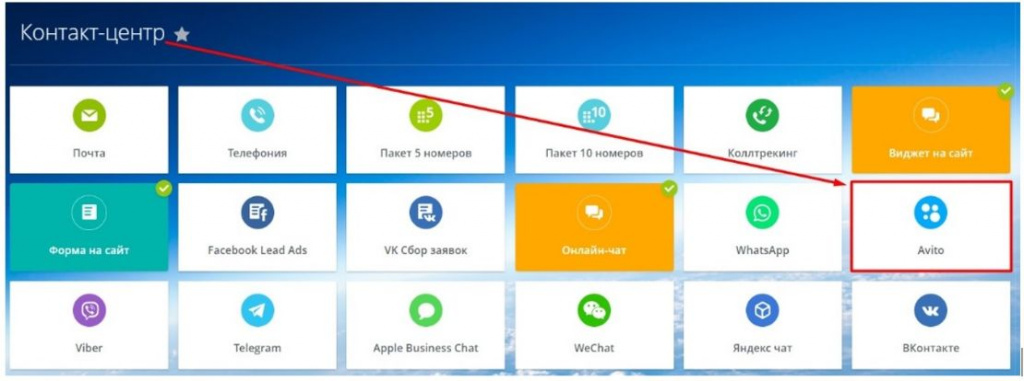
Канал Avito позволяет создать открытую линию c помощью чат-бота Авито. Для того, чтобы подключить Avito к открытым линиям Битрикс24 необходимо создать аккаунт или подключить уже существующий.
1. На портале Битрикс24 перейдите в раздел левого меню Контакт-центр и нажмите на иконку Avito:
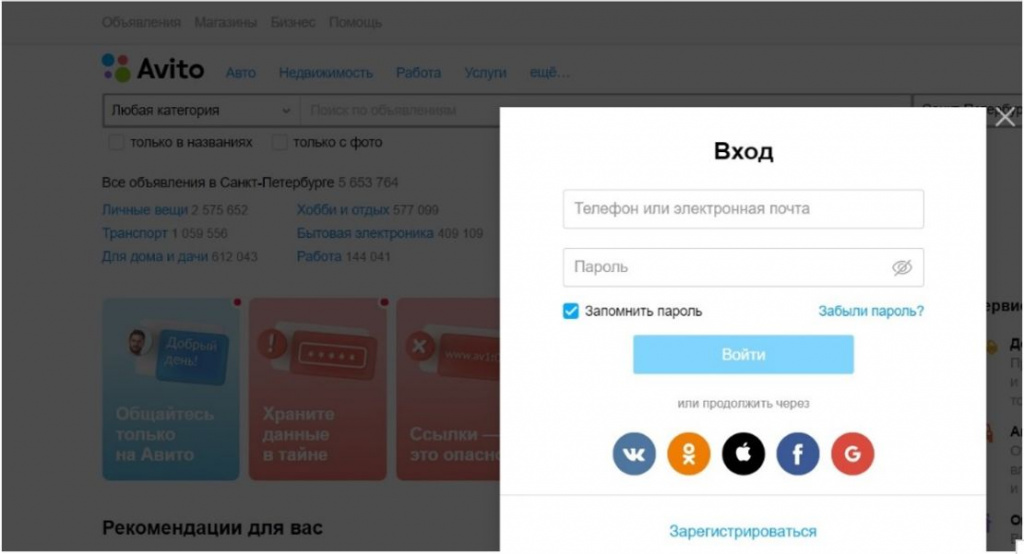
2. В соседней вкладке браузера авторизуйтесь на сайте под своим аккаунтом:
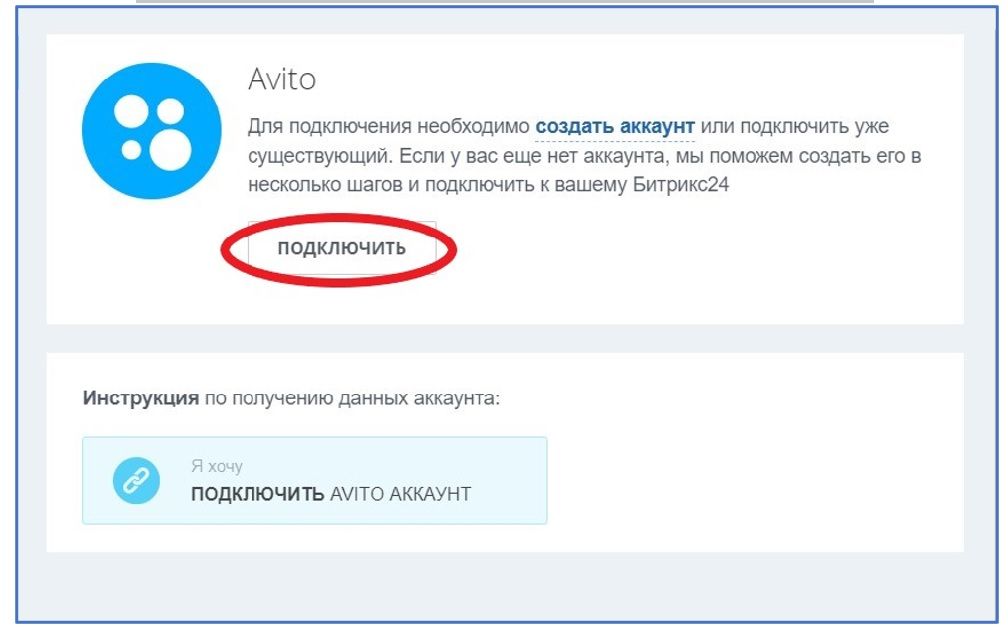
3. В Битрикс24 нажмите кнопку «Подключить»:
4. В открывшемся окне нажмите кнопку «Авторизоваться»:
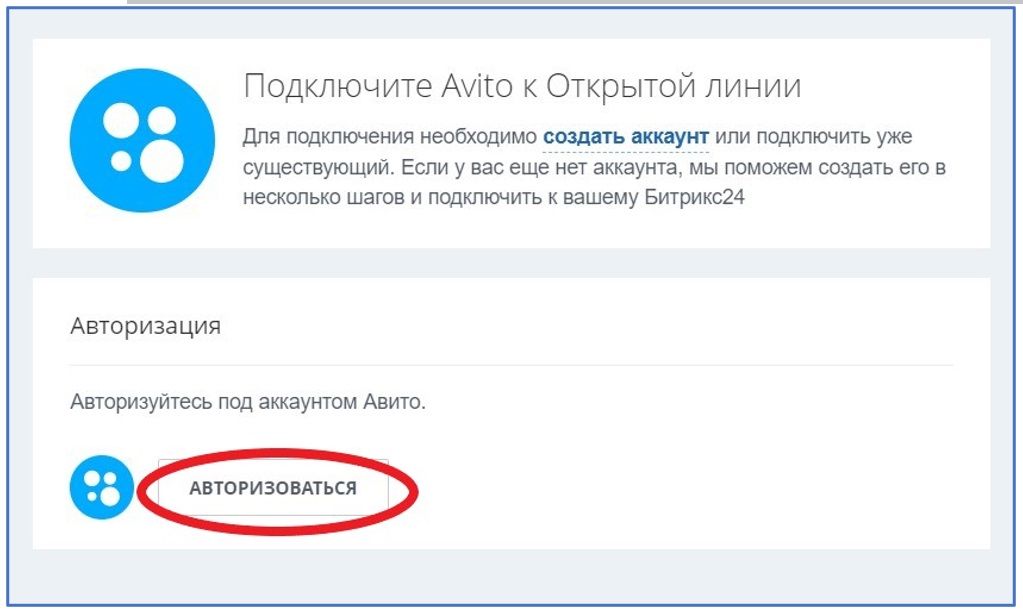
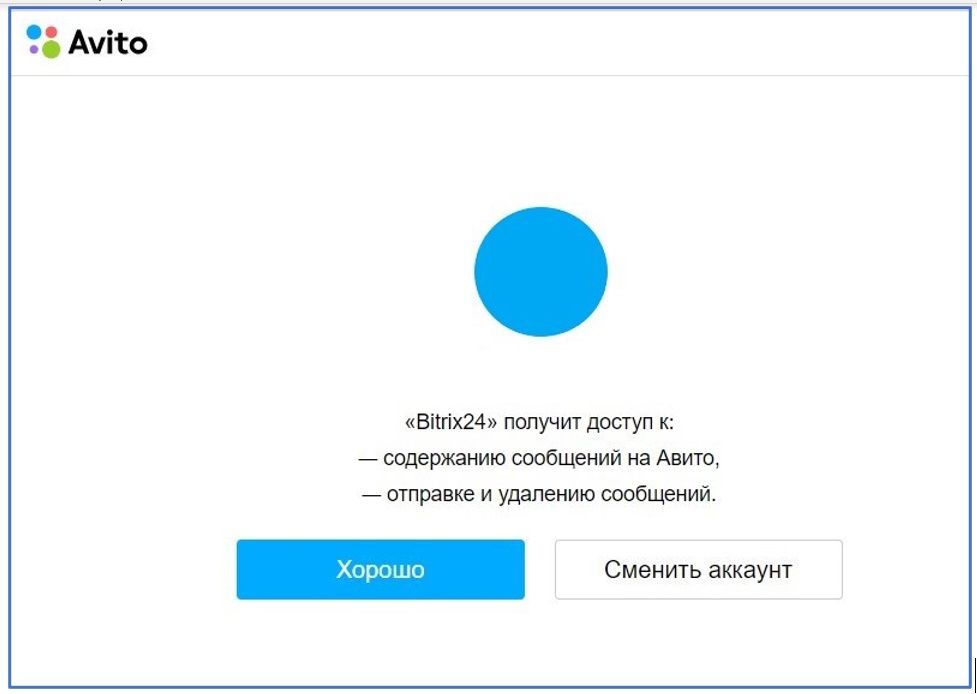
5. Далее необходимо дать согласие на доступ к содержанию, отправке и удалению сообщений Avito для Битрикс24:
Готово! Канал Avito подключен к вашему Битрикс24. Осталось настроить открытую линию, на которую будут приходить сообщения от покупателей.
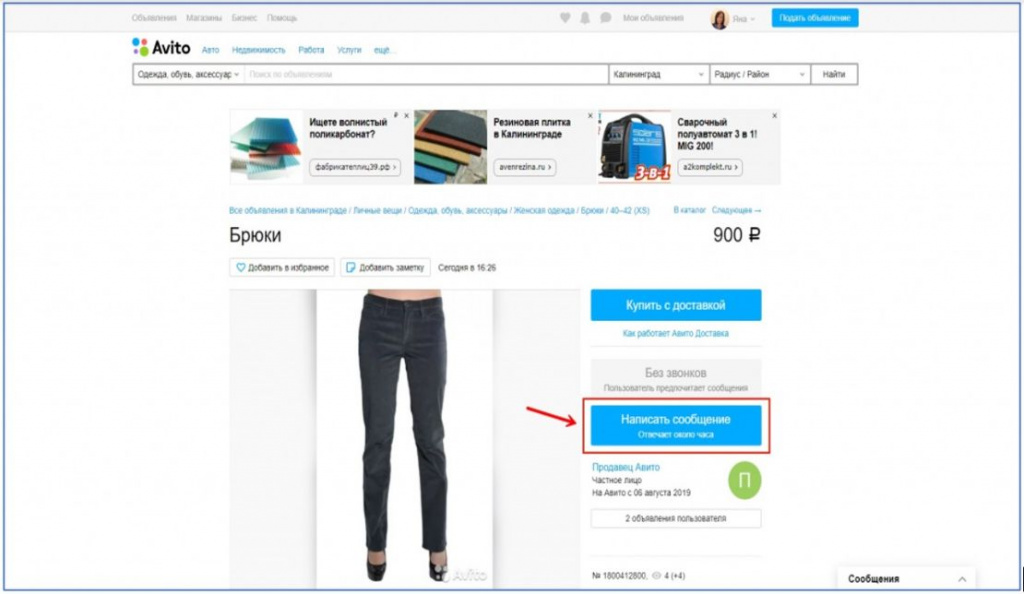
Как это работает? Покупатель заходит на сайт Avito в карточку товара и выбирает Написать сообщение :
Покупателю приходят сообщения от оператора открытой линии (продавца) в чат Avito:
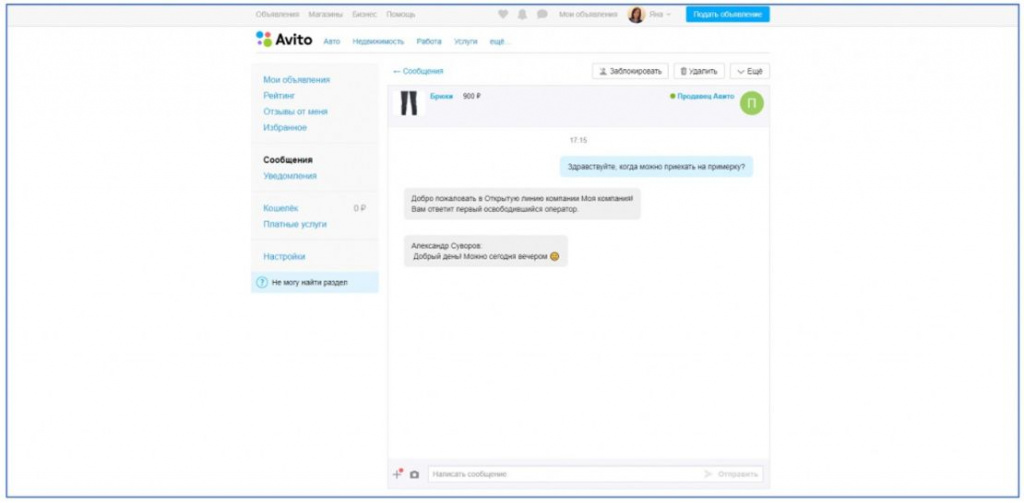
У оператора весь диалог также происходит в чате Битрикс24 (в десктоп- и в мобильном приложении Битрикс24):
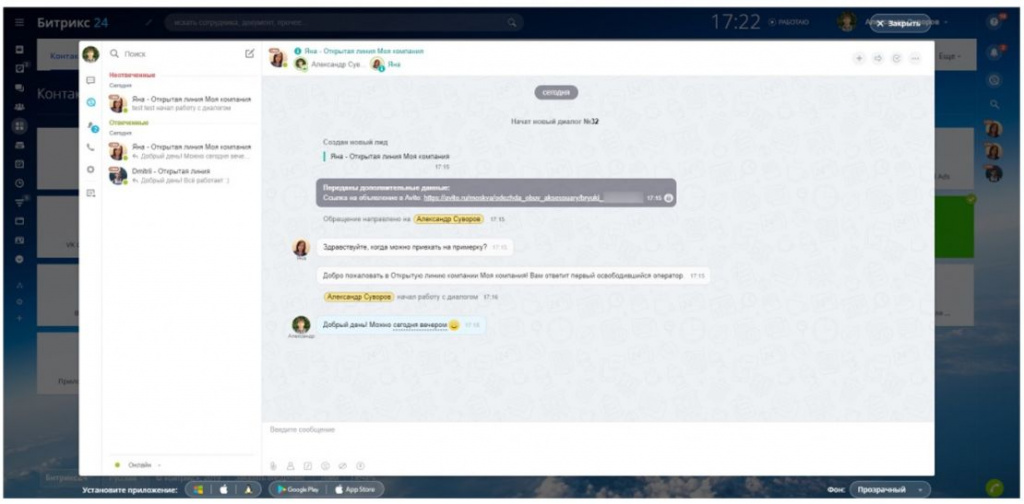
Особенности использования канала Avito В сообщениях при отправке с Avito пока не поддерживается возможность отправить фотографии, прикрепить объявление и указать место встречи – оператор (продавец) их не получит. Но из чата Битрикс24 оператор может отправить фотографии, клиент их получит.
Традиционно видео-инструкция по подключению:
Интеграция Avito и Битрикс24

Последнее крупное обновление Битрикс24 подарило пользователям возможность подключать еще одну открытую линию в Контакт-центре — месседжер крупнейшего российского агрегатора объявлений Avito.
Если вы искали, как подключить Авито к Битрикс24, эта статья вам пригодится!
Итак, для начала нужен аккаунт на Авито с любым подключенным платным тарифом. На бесплатном аккаунте интеграция, к сожалению, не доступна.
Если у вас есть платный аккаунт, вам потребуется выполнить следующие шаги:
- Убедитесь, что к вашему планому аккаунту Авито привязан почтовый ящик.
- Отправьте с этого ящика письмо на адрес supportautoload@avito.ru. Вам должно будет прийти письмо с двумя ключами — Client ID и Client Secret.
- Откройте Контакт-центр, выберите в списке возможных к подключению линий Avito. Нажмите кнопку «Настроить» и введите полученные Client ID и Client Secret в соответствующие поля и нажмите «Подключить».
4. Настройте открытую линию по своему вкусу — назначьте очередь ответственных, подключите чат-ботов и т.д.
Готово! Теперь получать лидов из Авито стало легко и просто!
#itsolution #bitrix24 #битрикс24 #авито #avito