
Добавление бота в чат Телеграм
Чат-боты используют многие бизнесы: это помогает автоматизировать рутинную работу. При этом они довольно хорошо справляются со своей работой. SaluteBot, например, может не только выдавать пользователю готовые пункты для выбора, чтобы продолжить диалог, но и анализировать написанный текст, чтобы подобрать нужный ответ из базы.
В статье расскажем, как добавить робота в чат Телеграм и как настроить его работу по определённому сценарию.
Видеозвонки в SberJazz
Общайтесь с друзьями и близкими везде, где есть Интернет
Попробовать сейчас
Как добавить в Телеграм
Для создания бота в Телеграме необходимо выполнить следующие шаги:

- Через поиск найдите профиль BotFather или перейдите по ссылке https://telegram.me/BotFather.
- Нажмите кнопку «Start» в чате.
- Введите команду /newbot.
- Укажите название — это то, как пользователи будут видеть его в списке контактов.
- Укажите системное имя: это логин после знака @.
Системное имя должно быть уникальным, а название может повторяться с уже существующими.
Когда бот будет создан, вы увидите токен. Он нужен для интеграции со сценариями. Если вы забыли сохранить токен, просто напишите команду /token в диалог с BotFather.
Основа для чат-бота создана, и ему даже можно написать сообщение. Но чтобы он заработал, нужно создать для него сценарий. Сделать это можно через сервис SaluteBot.
Создайте своего чат-бота в Telegram
Простая настройка чат-бота в личном кабинете Цифровой витрины
Попробовать
Как настроить бота в личном кабинете Цифровой витрины
Чтобы создать свой собственный сценарий и привязать его к чат-боту, зарегистрируйтесь в личном кабинете Цифровой витрины и войдите в аккаунт. Мы будем использовать инструмент SaluteBot, который помогает создать сценарий в режиме карты. Навыки программирования не нужны, если нет интеграции со сторонними системами.
После этого зарегистрируйтесь в сервисе Jivo, который свяжет робота со сценарием. Для работы потребуется профессиональный аккаунт, первые 14 дней им можно пользоваться бесплатно. Подробнее как создать читайте в статье.
Далее порядок действий будет следующий:

- Зайдите в личный кабинет Цифровой витрины и нажмите «Создать проект».
- Выберите «Приложения» — SaluteBot.
- Нажмите «Добавить аккаунт» и авторизуйтесь в Jivo.
- Придумайте название проекта.
- Выберите «Свой сценарий», это бесплатное создание сценария в режиме конструктора.
- Далее вы попадёте в конструктор, где сможете собрать нужный сценарий.
Вот какие возможности есть в конструкторе:
- Отправка пользователю текста (приветствие, ответ на сообщение или на действие).
- Запрос данных — если нужно уточнить у клиента какую-то информацию, например, имя, телефон, номер заказа.
- Условие — сценарий должен гибко реагировать на действия клиента, поэтому при выборе того или иного пункта меню бот, в зависимости от настроенного условия, будет реагировать по-разному.
- Перевод диалога на оператора. Если бот не справляется с вопросом, он автоматически пригласит оператора в чат.
- Вызов скрипта — для продвинутых сценариев, где подразумевается обмен данными со сторонними системами.
Как добавить в группу
Самый частый сценарий для чат-ботов в группе — это онбординг для новых участников и модерация сообщений на предмет запрещённых тем с вынесением предупреждений.
Чтобы использовать телеграм-бот в группе, просто выберите его как нового участника: созданный нами робот — это обычный отдельный аккаунт в списке участников группы.

Вот что нужно сделать:
- Перейдите в настройки группы в Телеграме.
- Нажмите на кнопку «Добавить участников».
- Найдите бот по системному имени через @имя.
- Нажмите на него, а затем — «ОК», чтобы добавить его к телеграм-чату.
После того как робот добавлен в группу, он начнёт отрабатывать сценарий, который был в него заложен в конструкторе.
Таким образом можно использовать не только созданный самостоятельно бот, но и любой уже существующий.
Как добавить в канал
В канале чат-боты используются для отложенных публикаций или как путеводитель по каналу. Чтобы робот мог создавать посты или иначе действовать от имени канала, нужно сделать его администратором. Вот как это сделать:
- Зайдите в телеграм-канал, нажмите на три точки и выберите «Управление каналом».
- Перейдите в раздел «Администраторы».
- В поиске найдите бот по системному имени через @имя.
- Добавьте его в качестве администратора и укажите, какие разрешения у него должны быть. Если не выдать нужное разрешение, то некоторые функции могут не работать.
В канал можно добавить собственный бот или выбрать уже существующий.
Для личных чатов
Если у вас нет группы или канала, и они для ваших задач не требуются, можно использовать бот в режиме личных сообщений. Это возможно сразу после того, как он создан, нужно просто написать ему сообщение напрямую.
Такой тип использования, пожалуй, самый востребованный у бизнеса, потому что в режиме личных сообщений клиент может передавать свои данные, а если диалог зашёл в тупик, в любой момент подключится оператор.
А ещё работа с ботом напрямую позволяет протестировать его перед использованием в группе или канале — так можно проверить, что все функции работают, как ожидалось.
Регистрация в Telegram / Подключение к нашему информационному каналу

Данная статья будет полезна не только тем, кто хочет узнать, как подключиться к нашему информационному каналу в Telegram, но и тем, кто никогда не слышал об этом сервисе и хотел бы узнать, как в нём зарегистрироваться.
О TELEGRAM
Telegram — это очень популярная программа для обмена мгновенными сообщениями (мессенджер). Помимо сообщений через Telegram можно передавать изображения, голосовые сообщения, различные файлы, а также использовать его как бесплатную «звонилку».
От аналогов Telegram выгодно отличается высокой стабильностью и скоростью работы, великолепно продуманным интерфейсом, а также полной анонимностью (по заверениям разработчиков).
В Telegram аккумулировано великое множество информационных и развлекательных каналов, что позволяет подписчикам того или иного канала максимально быстро получать полезную и важную информацию. Пользователи, объединённые той или иной идеей, могут создавать собственные чаты.
Помимо вышеперечисленного Telegram позволяет использовать свои ресурсы для автоматизации различных рутинных процессов, а также для организации системы уведомлений через специальных ботов.
Telegram работает на любых устройствах под управлением любых ОС (Windows, Android, MacOS, iOS, Linux).
Это и многое другое делают Telegram, пожалуй, лучшим мессенджером в мире.
О НАШЕМ ИНФОРМАЦИОННОМ КАНАЛЕ
С помощью нашего информационного канала в мессенджере Telegram вы сможете оперативно узнавать о выходе всех обновлений, о важности тех или иных моментов в обновлении и получать другие актуальные новости от нас. Все участники этого форума получают уведомления о выходе новых версий на свои E-Mail’ы, но для кого-то это не так удобно, как уведомления в Telegram. К тому же, в Telegram мы публикуем также информацию о важных изменениях в работе нашего сервиса и социальных сетей, с которыми работает SocialKit.
Чтобы подключиться к каналу можно воспользоваться быстрой ссылкой: @SocialKitChannel Однако, для тех, кто никогда не пользовался Telegram это может быть не совсем понятно. Потому распишем подробно, как зарегистрироваться в Telegram и подключиться к нашему информационному каналу.
РЕГИСТРАЦИЯ В TELEGRAM
Если вы никогда не пользовались мессенджером Telegram, то вам нужно зарегистрироваться в нём. Скачайте Telegram на свой планшет, смартфон через Google Play (для Android-устройства), через App Store (для iOS) или с официального сайта. Мессенджер совершенно бесплатен и лишен какой-либо рекламы. На ПК или ноутбук Telegram можно скачать с официального сайта: https://telegram.org/
При запуске на Telegram на смартфоне или планшете появится окно приветствия как показано ниже.
Ввод номера телефона при регистрации в Telegram.
Необходимо нажать кнопку «Start Messaging» , после чего мессенджер попросит ввести телефонный номер. Вам нужно ввести в соответствующее поле реальный номер, т.к. аккаунты в Telegram непосредственно связаны с телефонными номерами, и нажать кнопку с изображением галочки в правой верхней части экрана, как показано выше.
Ожидания SMS с кодом активации.
Если вы указали телефонный номер текущего устройства, то робот Telegram осуществит контрольный звонок и автоматически активирует ваш аккаунт. Если же вы используете телефонный номер другого устройства, планшет или настольный ПК, то вам нужно дождаться прихода кода в SMS на указанный номер. Далее нужно ввести его в соответствующее поле и нажать кнопку с изображением галочки в правой верхней части экрана, как показано выше.
Ввод имени и фамилии для завершения регистрации в Telegram.
На следующем экране необходимо ввести Имя и Фамилию (по желанию) и нажать кнопку с изображением галочки в правой верхней части экрана, как показано выше. На этом этапе регистрация завершена и вы попадёте в главное окно мессенджера. В правой верхней части экрана нужно нажать кнопку с изображением лупы, чтобы перейти к поиску.
Поиск и подключение к нашему информационному каналу в Telegram.
В окне поиска нужно ввести названием нашего канала «socialkitchannel». Если вы правильно ввели его название, то в списке ниже появится возможность перейти в него, как показано выше. После перехода на канал необходимо подключиться к нему, чтобы получать уведомления. Для этого нужно нажать кнопку «JOIN».
ВАЖНО! Из-за того, что разработчики Telegram отказываются сотрудничать со спецслужбами и предоставлять по запросу переписки различных людей его время от времени пытаются заблокировать. На момент обновления данной статьи разработчики Telegram полностью решили этот вопрос. Однако, если в какой-то момент вы столкнётесь с тем, что мессенджер не может подключиться к своим серверам, то рекомендуем прочесть данную статью.
Как включить комментарии в Телеграм-канале

C 2020 года появилась возможность включить комментарии в телеграм канале. И теперь подписчики могут делиться мнениями о контенте, а администраторы – собирать ценный фидбэк.
В этом материале мы разбираемся, какую еще пользу приносит опция обсуждения публикаций, как именно подключить ее к каналу и что делать, если подписчики нарушают правила комьюнити.
Зачем нужны комментарии в телеграм-канале?
Прежде всего, комментарии дают подписчикам возможность высказать свою оценку постов в канале. Администраторы таким образом получают оперативную обратную связь о своем контенте/продуктах/услугах. Вы и сами можете общаться со своими подписчиками, задавать им конкретные вопросы и собирать мнения.
Обсуждение контента увеличивает вовлеченность аудитории: помимо непосредственного фидбэка на посты, подписчики, как правило, начинают дискуссии на смежные темы, знакомятся друг с другом и тем самым создают активное комьюнити канала.
Опция комментирования позволяет авторам каналов проводить разнообразные конкурсы и розыгрыши призов. Это тоже повышает вовлеченность лояльных подписчиков и увеличивает приток новых за счет эффекта сарафанного радио.
Как подключить комментарии?
Открыть комментарии в телеграм канале можно и с телефона, и с ноутбука. При этом есть два способа это сделать: привязать уже существующую группу для обсуждений или создать новую. Рассмотрим оба варианта.
Как подключить комментарии?
На компьютере:
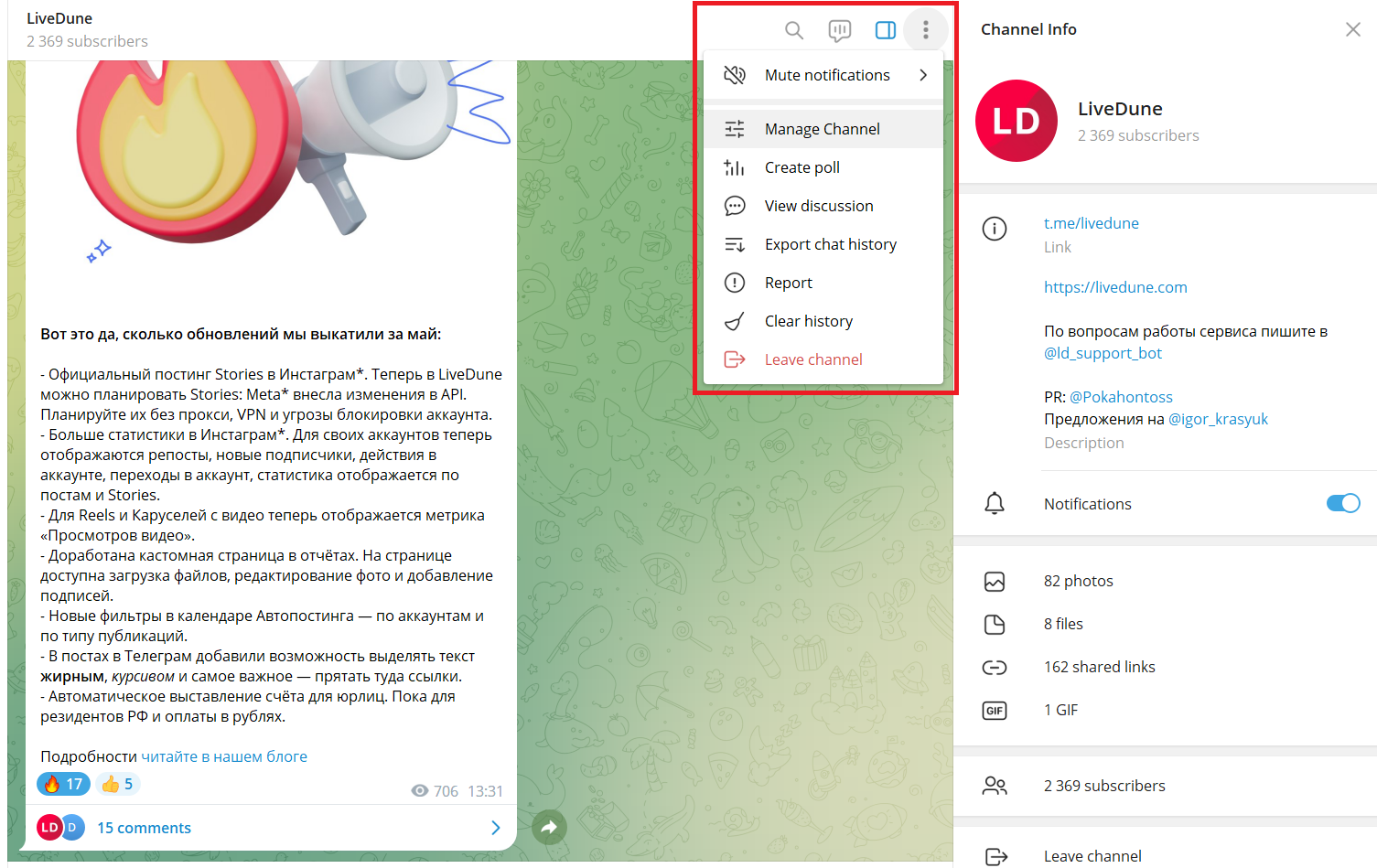
1. Запустите Telegram и перейдите в свой канал. В правом верхнем углу вы увидите кнопку с изображением трех точек. Кликните на них и выберите в меню пункт «Управление каналом».
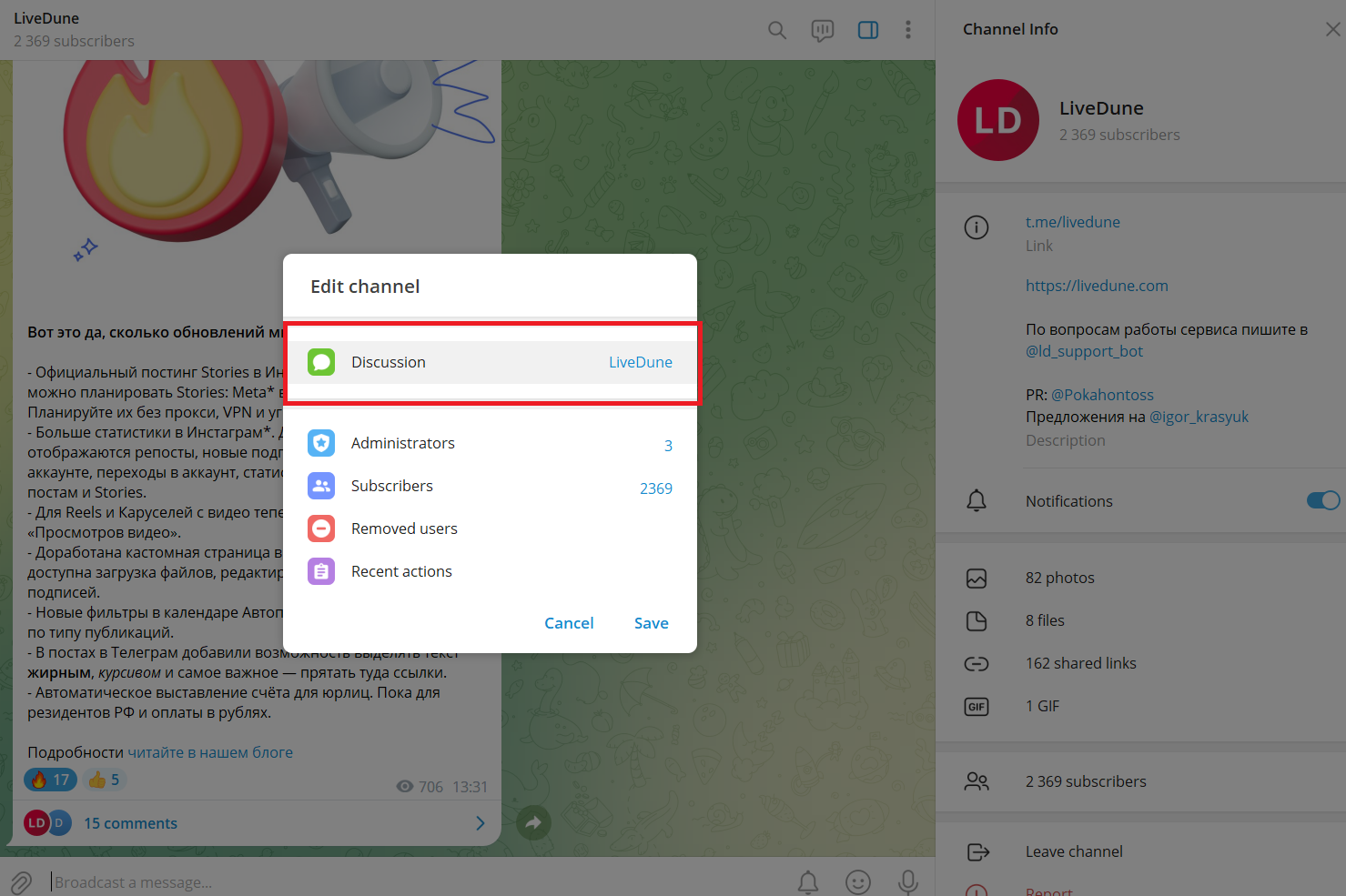
2. Найдите в открывшемся разделе кнопку «Обсуждение», кликните на нее, а затем — на «Добавить группу».
3. Выберите одну из уже созданных вами групп в появившемся списке и нажмите кнопку «Привязать». Подтвердите выбор и сохраните изменения.
На смартфоне:
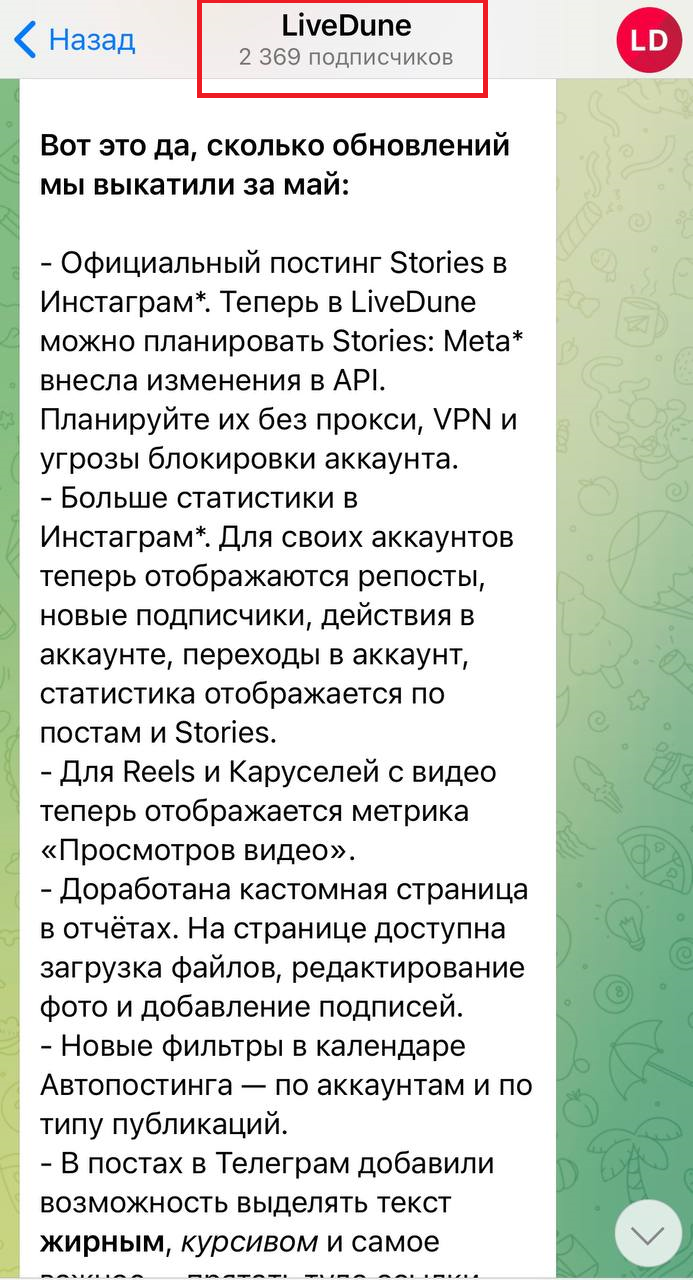
1. Откройте Telegram и перейдите в свой канал. Нажмите на его название, а затем – на кнопку с изображением карандаша (в верхнем правом углу).
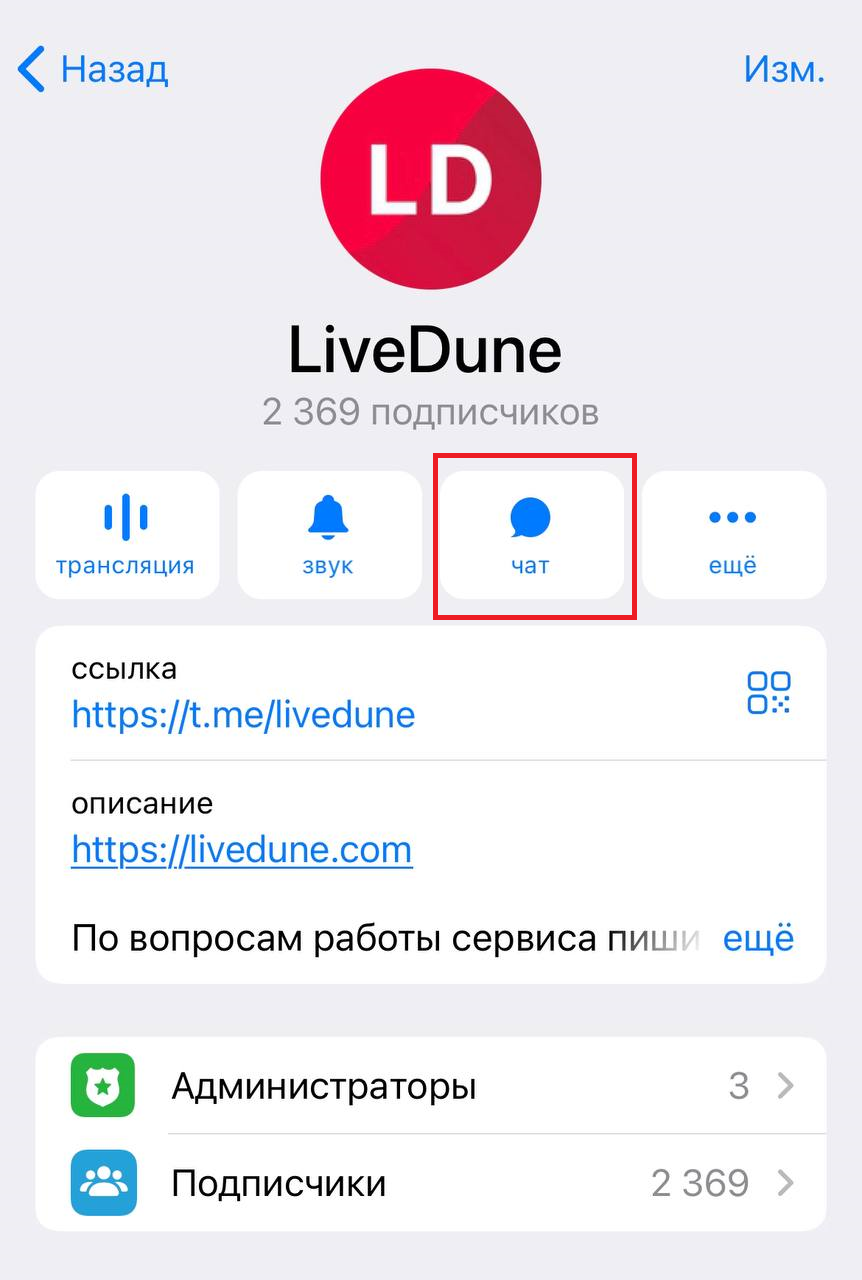
2. Кликните на пункт «Чат», затем – на кнопку «Добавить группу».
3. Перед вами появится список созданных ранее чатов – выберите один из них и сохраните внесенные изменения.
После того, как вы проделаете эти шаги, рядом с каждым новым постом в вашем канале появится кнопка «Прокомментировать». Нажав на нее, подписчики будут попадать в привязанную группу для обсуждения.
История чата будет видна всем подписчикам вашего канала. Публикуемые посты – всем тем, кто и раньше состоял в группе. Поэтому для обсуждения выбирайте группы, которые связаны с вашим каналом тематически (или хотя бы предупреждайте прежних участников чата о грядущих изменениях).
Важно: чтобы пользователи могли комментировать посты, подключенная группа для обсуждения должна быть публичной. Настроить это можно следующим образом:
- Зайдите в чат и нажмите на три точки (если вы с компьютера) или изображение карандаша (в смартфоне) справа вверху. Кликните на пункт «Управление группой», затем – на «Тип группы» и «Публичная группа». После этого нужно придумать и напечатать в строке «Публичная ссылка» уникальный адрес чата и сохранить изменения.
Как создать новую группу для комментариев?
Привязка к каналу уже существующей группы имеет свои подводные камни: например, ее прежние участники могут не оценить изменения и выйти, а новые – не сразу сориентироваться, в каком чате оказались. Так что часто, чтобы добавить комментарии в телеграм канале, целесообразнее создать новую группу. Тем более сделать это достаточно просто:
1. Идите тем же путем, что и во время привязки старого чата: меню настроек канала – раздел «Обсуждение» – «Добавить группу».
2. Теперь вместо выбора существующих чатов из списка нажмите на кнопку «Создать группу». Далее вам предложат ввести название – лучше, если оно будет повторять/дополнять имя канала. После этого шага чат канала будет успешно создан – сохраните изменения и проверьте, появилась ли в канале возможность комментирования.
Важно, как и с уже существующей группой, сделать новую публичной и задать ей свой адрес.
Как отключить комментарии?
В какой-то момент вы можете понять, что решение дать аудитории открыто обсуждать ваш контент было ошибочным или просто не принесло никакой выгоды. На этот случай стоит знать, как выключить возможность комментирования постов.
1. Кликните по имени своего канала и перейдите в уже знакомый нам раздел «Обсуждение».
2. Кликните на кнопку «Отвязать группу», затем – на кнопку «Сохранить». Все, теперь в чате больше не будет появляться контент из канала, а у подписчиков исчезнет кнопка для комментариев рядом с постами.
Если чат для обсуждения вам больше не нужен, вы можете его удалить. Для этого зайдите в раздел редактирования группы (кнопка с тремя точками или карандашом на компьютере и смартфоне соответственно), пролистайте вниз и нажмите на «Удалить группу». Во всплывшем окне поставьте галочку под «Удалить у всех участников» и подтвердите действие.
Модерация комментариев
Чтобы минимизировать риски нежелательного контента в обсуждениях, можно поставить ряд ограничений для подписчиков. Они включаются в настройках чата, в разделе «Разрешения». Там есть опции указать, что может делать аудитория в комментариях: отправлять файлы, стикеры, гифки и пр. Кроме того, можно включить «Медленный режим» – он ограничит активность подписчиков: они смогут писать сообщения только раз в установленное время (3 минуты, 10 минут, полчаса и пр.), это полезно, если в чате слишком много спама, флуда или произошел серьезный конфликт. В «Разрешениях» есть и пункт «Черный список» – в него можно добавлять пользователей, которые нарушили правила группы (пишут оскорбления/хамят/отправляют несогласованную рекламу и пр.).
Вышеописанные функции предназначены для ручной модерации комментариев, однако если у вас раскрученный канал с большой аудиторией – будет сложно все время контролировать контент в чате для обсуждений. Эта проблема решается с помощью специальных ботов-модераторов или же с помощью модуля «Мониторинг» от LiveDune – сервиса, который позволяет работать с комментариями со всех социальных сетей в одном окне, а также автоматически размечает их тональность. Также в «Мониторинге» есть опции быстрых ответов-шаблонов, автоматического проставления статусов и тегов, скачивания комментариев в Excel и анализа статистики.
Как запустить и настроить трансляцию в Telegram

Стримы (прямые трансляции) — популярный формат у аудитории видеохостингов и социальных сетей. Он позволяет смотреть видео в режиме реального времени. Сейчас трансляции можно проводить и в мессенджере «Телеграм». Рассказываем, как сделать трансляцию в «Телеграме» и привлечь внимание зрителей.
Что такое трансляции в «Телеграме»
Особенность «Телеграма» в том, что файлы, которыми обмениваются пользователи, не хранятся на серверах мессенджера. Они загружаются в устройства собеседников — этим и обусловлен высокий уровень конфиденциальности Telegram. Однако раньше пользователю приходилось ждать, когда видео загрузится полностью, чтобы посмотреть его. В последних версиях мессенджера разработчики решили эту проблему. Вы можете воспроизводить видео по мере загрузки файла и просматривать его в режиме реального времени — на этом и основан принцип любой трансляции. Как только фрагмент ролика загрузился, он становится доступным к просмотру. При стабильном интернет-соединении трансляции в Telegram работают без помех. Однако если сигнал слабый, просмотр видео будет затруднен.

Маркетинг
Читайте также:
Плюсы и минусы
- неограниченное количество зрителей и полностью бесплатное использование всех функций;
- возможность проводить трансляции с любого устройства;
- встроенные функции анонса и записи эфира.
Минусы проведения трансляций в «Телеграме»:
- возможность просмотра доступна только пользователям Telegram;
- качество видео гораздо ниже, чем у профессиональных стриминговых платформ.
Отличия стриминга и видеочата в «Телеграме»
Прямые трансляции проводят в телеграм-каналах. При этом выступить в эфире смогут только администратор канала и те пользователи, которых он назначит спикерами. Остальным участникам отводится роль слушателей.
В группах «Телеграма» же организуют видеочаты — онлайн-конференции, к которым может присоединиться любой участник сообщества. В них пользователи имеют равные права: они высказывают мнения, могут присоединиться и выйти из чата в любой момент.
Как привлечь аудиторию
Предложите зрителям присоединиться к трансляции следующими способами:
- Анонсируйте прямой эфир в своем телеграм-канале и закрепите сообщение. Создайте интригу вокруг трансляции и не раскрывайте ее в начале эфира.
- Продвигайте предстоящий стрим через ваши социальные сети и сайт. В каждом объявлении старайтесь подчеркивать новые особенности грядущего события, чтобы подогревать интерес подписчиков.
- Воспользуйтесь специальными сервисами, например Hipolink. С его помощью можно создать мультиссылку для раскрутки стримингового канала и рассылать ее потенциальным зрителям.
Для успешного бизнеса важно качественное продвижение продукта. Чтобы оценить результаты ваших маркетинговых кампаний, подключите Сквозную аналитику Calltouch. Сервис отследит количество лидов и сделок, а также прибыль по ним — и свяжет данные с каждым рекламным каналом. Вы узнаете, какие источники оправдывают финансовые вложения, и грамотно перераспределите маркетинговый бюджет.
Сквозная аналитика
Оценивайте эффективность всех рекламных кампаний в одном окне от клика до ROI
Вкладывайте в ту рекламу, которая приводит клиентов
Как запустить трансляцию
Чтобы начать трансляцию, следуйте алгоритму:
- Откройте канал и нажмите в правом верхнем углу окна на иконку трансляции в виде сообщения с тремя вертикальными полосами.
- Кликните на «Начать трансляцию».
- Выберите, от чьего имени будет проводиться эфир, — вашего личного или аккаунта канала. Нажмите на «Продолжить».
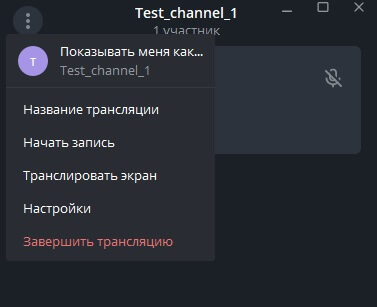
- Активируйте верхнее боковое меню и настройте трансляцию. Дайте название вашему эфиру, начните запись, включите показ экрана.
- Улучшите качество трансляции. В разделе «Настройки» можно задать свойства динамика и микрофона, включить шумоподавление, выбрать горячие клавиши и быстро поделиться ссылкой-приглашением с вашими подписчиками.
- Когда все зрители подключатся, начинайте свое выступление.
Как включить чат для комментариев
В окне трансляции не предусмотрено чата для зрителей. Чтобы пользователи оставляли комментарии, создайте на канале пост, посвященный вашему эфиру, и предложите зрителям высказываться по ходу стрима или сразу после. Задайте тему обсуждения — пусть подписчики поделятся мнениями по актуальным вопросам.
Так зрители смогут одновременно слушать записи трансляции в «Телеграме» и переписываться в комментариях к вашему посту.
Чтобы поддерживать оперативную связь со своими клиентами, разместите на сайте виджет Обратного звонка Calltouch. Программа предложит пользователю оставить свои контактные данные и оповестит колл-центр о новом обращении. Ваши сотрудники свяжутся с клиентом в удобное для него время, а компания не упустит ни одной заявки.
Обратный звонок
Увеличивайте количество обращений с сайта
Новым клиентам 50 минут бесплатно
Как записать трансляцию в «Телеграме»
Если ваши зрители живут в разных часовых поясах, запишите трансляцию и выложите ее на канале. Действуйте следующим образом:
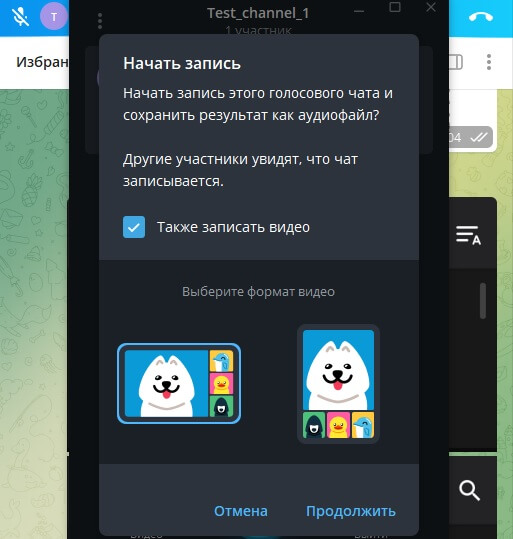
- Запустите прямой эфир и активируйте опцию «Начать запись» с помощью меню настроек.
- Задайте параметры записи — только аудио или полноценное видео. Если вы выберете видео, программа предложит установить формат — горизонтальный и вертикальный.
- Выберите необходимую конфигурацию и кликните на «Продолжить».
Когда вы завершите трансляцию, видеофайл сохранится в «Избранном». Откройте раздел, выберите запись трансляции, добавьте к ней описание и опубликуйте в виде поста в «Телеграме».
Как запланировать эфир
Лучше не проводить трансляцию спонтанно. Запланируйте эфир, чтобы зрители смогли заранее освободить время для его просмотра, а вы — подготовиться к выступлению.
Возможности «Телеграма» позволяют запланировать трансляцию автоматически:
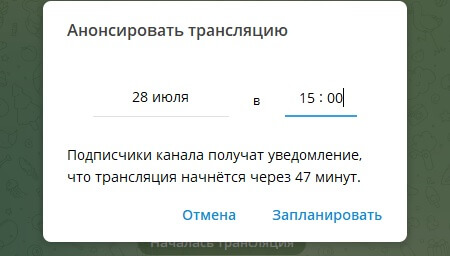
- Активируйте опцию прямого эфира и нажмите на «Запланировать трансляцию».
- Выберите дату и время. Сервис предупредит, что ваши подписчики получат уведомление о начале трансляции.
- Кликните на «Запланировать» и начните готовиться к выступлению.
Как подключать новых участников
К трансляции может присоединиться любой подписчик, а если группа открыта — любой пользователь Telegram. Вы можете добавить участников из своих чатов с помощью опции «Пригласить» в окне прямого эфира.
Если вы планируете выступление нескольких спикеров, кликните на кнопку «Ссылка для спикеров» в окне приглашения. Скопированную в буфер обмена ссылку разошлите нужным контактам. После подключения эти пользователи смогут вступить в беседу.
Чем еще развлечь пользователей мессенджера, кроме трансляций? Читайте об опыте Calltouch в этом кейсе. Рассказываем про удачные (и не очень) эксперименты с контентом в Telegram.
Выводы
- В телеграм-каналах можно проводить прямые трансляции, в группах — организовывать видеочаты.
- Если канал открытый, подключиться к трансляции может любой пользователь.
- Вы можете провести трансляцию спонтанно или запланировать эфир и отправить уведомление о времени его начала подписчикам.
- Чтобы запустить трансляцию, достаточно кликнуть на «Начать трансляцию», задать необходимые настройки и пригласить зрителей.
- Вы можете записать трансляцию в «Телеграме» как в видео-, так и в аудиоформате.