
Автокад самоучитель . Добро пожаловать на обучение Автокад!
Сайт AutoCAD-Profi.ru приветствует на своих страницах нового пользователя, желающего пройти обучение, изучить видеоуроки и освоить все секреты и премудрости создания электронных чертежей в системе Автокад ! Не важно новичок вы или профессионал, главное, у нас с вами общие интересы! (А профессионалом вы можете стать, изучив специальные видеокурсы по AutoCAD .)
Если вы уверенный пользователь Автокад или только начинаете познавать азы этой уникальной программы, то этот сайт создан именно для вас . По своей сути данный сайт представляет собой самоучитель, содержащий в себе уроки AutoCAD как в текстовом виде, так и видеоуроки, записанные с экрана компьютера и озвученные фоновым голосом.
Что такое AutoCAD?
Программа AutoCAD является системой автоматизированного проектирования и черчения. Современные версии данной системы способны работать как с двухмерными объектами на плоскости (2d проектирование, плоское черчение), так и с трёхмерными моделями в пространстве (3d проектирование, 3d моделирование, 3 d визуализация). AutoCAD была создана в 1982 году американской фирмой Autodesk , и являлась основой бизнеса этой фирмы на первых этапах развития. На сегодняшний день система Автокад — самая распространённая САПР во всём мире. Она заслужила свою популярность удобными средствами черчения.
Чтобы лучше понять, что такое автокад, посмотрите видео с демонстрацией работы в данной программе.
Демонстрация работы в программе AutoCAD :
В современных версиях программы существует возможность работы с объёмными 3 d телами в пространстве. Эта функция значительно упрощает процесс создания сложных чертежей в AutoCAD .
Чертёж и 3 d модель вентиля , созданные в AutoCAD и 3ds Max.
(О том, как научиться создавать подобные чертежи и 3 d модели в autocad читайте здесь.)
Как изучить AutoCAD?
AutoCAD является достаточно сложной в освоении программой. Её изучение — процесс трудоёмкий. Выучить AutoCAD самостоятельно по книге — практически невозможно, если вы, конечно, не обладатель железобетонного седалища.
В книгах по программе, на самом деле, содержится много излишней, никому не нужной теоретической информации, и совсем мало практики, примеров создания полноценных рабочих чертежей. Кроме того, учебник по автокаду будет массивней, чем роман Льва Толстого » Война и мир » .
Качественные знания по работе в AutoCAD можно приобрести на сертифицированных курсах компании Autodesk , но обойдётся это вам в большую «копеечку». Чтобы изучить все три основных блока официального курса Autodesk (1. основы проектирования, т.е. плоское 2 d черчение ; 2. трехмерное моделирование ; 3 . Настройка и адаптация интерфейса ) вам придётся заплатить в сумме от 37 до 40 тысяч рублей за 120 академических часов.
Конечно же в Москве существуют более дешёвые курсы по Автокад, но уверяю вас, качественных знаний вы там не получите. По окончанию таких курсов вы научитесь рисовать прямоугольники и кружочки на плоскости и получите «корочку» о том, что вы прослушали курс «Дизайн и проектирование в системе AutoCAD». А спустя пару недель вы напрочь забудете всё чему вас там обучили. И в итоге, потратив время, нервы и приличную сумму денег вы снова сядете за кульман, вооружась линейкой и карандашом.
Сайт, на котором вы сейчас находитесь, создан специально для тех людей, которые желают освоить систему Автокад и научиться выполнять чертежи любой степени сложности, но не настолько богаты, чтобы тратить большие суммы денег на прохождение дорогостоящих курсов. Вся информация, представленная на сайте содержит минимум теории, больше внимания здесь уделяется практической части. Изучив этот сайт раздел за разделом, вы научитесь создавать чертежи любой степени сложности.
Помимо всего прочего, вы можете подписаться на мою бесплатную рассылку «Эффективная работа в AutoCAD», и тогда вы будете каждую неделю получать на свой e-mail видеоуроки по работе с программой, записанные с экрана компьютера.
Мои цели.
Я хочу сделать для вас процесс изучения AutoCAD приятным, дать практические знания по созданию электронных чертежей.
Мои задачи :
1 . Наполнить сайт множеством уроков и статей, содержащих практическую информацию по созданию рабочих чертежей различной степени сложности.
2. Предоставить для бесплатного скачивания дополнительные полезные материалы по программе AutoCAD: библиотеки блоков и шрифтов, макросы, специальные плагины и надстройки, примеры чертежей в dwg формате и т.д.
3. Поддерживать с вами постоянную связь, отвечать на вопросы, помогать решать проблемы и сложности при работе с программой.
Обучающий видеокурс
» Рабочее проектирование в Revit» .
Обучающие курсы по AutoCAD .
Видеокурс на 5-ти (!) DVD дисках под названием
«2D проектирование , 3D моделирование и визуализация
в AutoCAD 2020, 3ds Max 2020 и V-Ray Next»
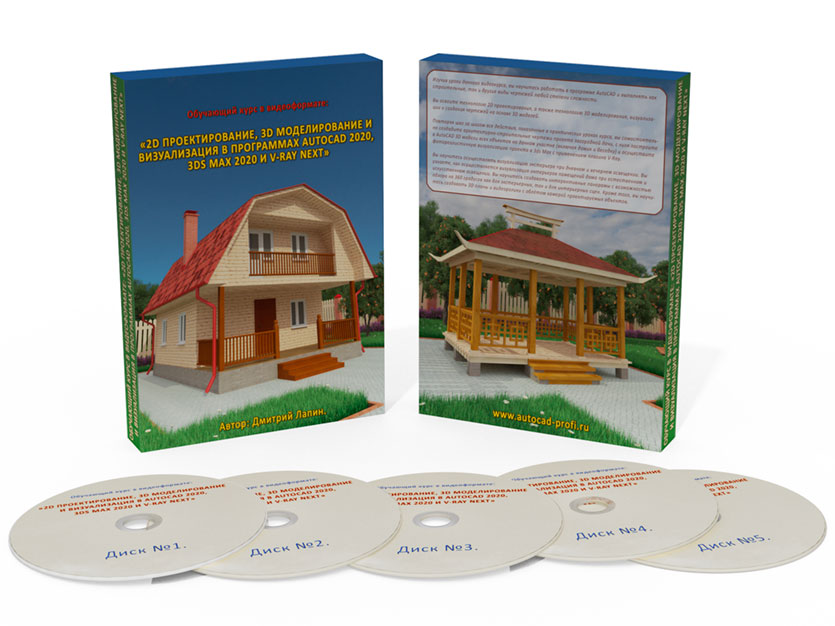
В курс вошел огромнейший объем обучающей информации — 90 часов видео (18 Гб информации).
Данный видеокурс — основательно продуманная учебная программа с логичной, пошаговой СИСТЕМОЙ обучения AutoCAD, 3ds Max и V-Ray.
Видеокурс может легко и быстро освоить любой новичок, независимо от образования и рода деятельности. Поскольку весь материал подается в настолько «разжёванной» форме, что он понятен, интересен и доступен даже школьнику.
«2 D черчение и проектирование в AutoCAD 2017″ .
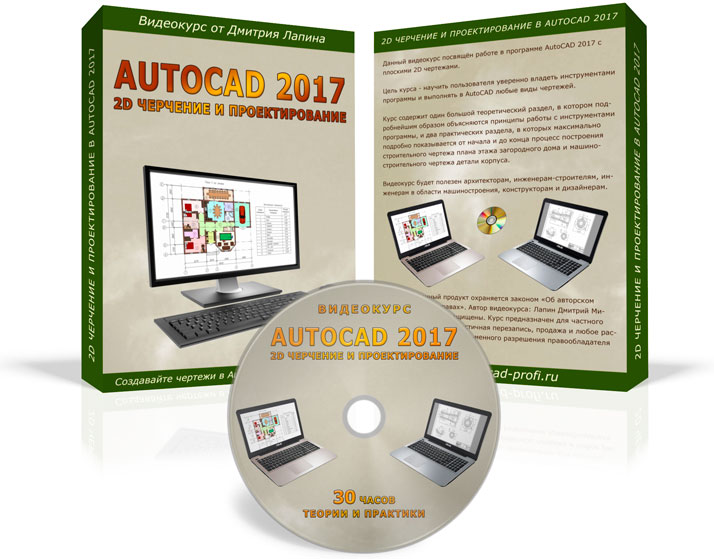
Данный обучающий видеокурс посвящён работе в программе AutoCAD 2017 с плоскими 2D чертежами.
Цель курса — научить пользователя уверенно владеть инструментами программы и выполнять в AutoCAD любые виды чертежей.
Курс содержит один большой теоретический раздел, в котором подробнейшим образом объясняются принципы работы с инструментами программы, и два практических раздела, в которых максимально подробно показывается от начала и до конца процесс построения строительного чертежа плана этажа загородного дома и машиностроительного чертежа детали корпуса.
Видеокурс будет полезен архитекторам, инженерам-строителям, инженерам в области машиностроения, конструкторам и дизайнерам.
В практической части курса пошагово разобран процесс создания с нуля данных чертежей:
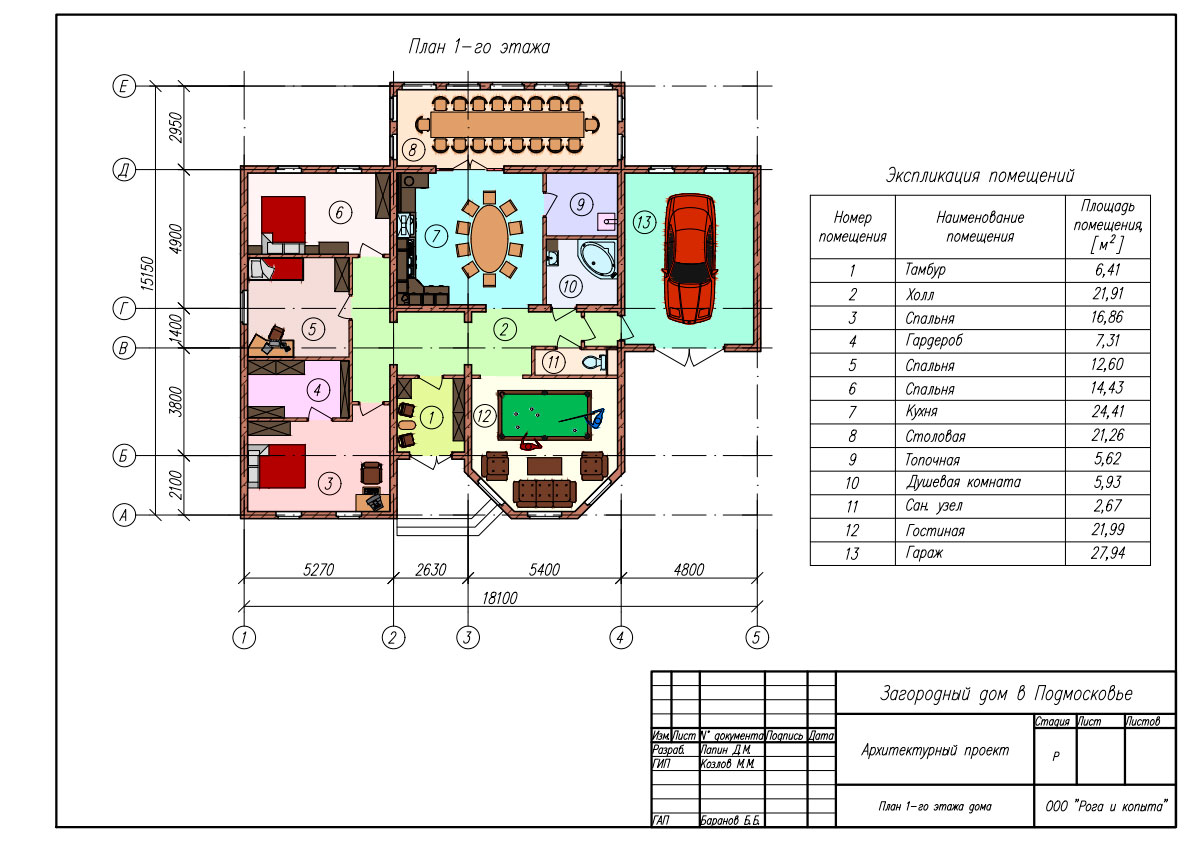
( Чертёж плана этажа загородного дома).
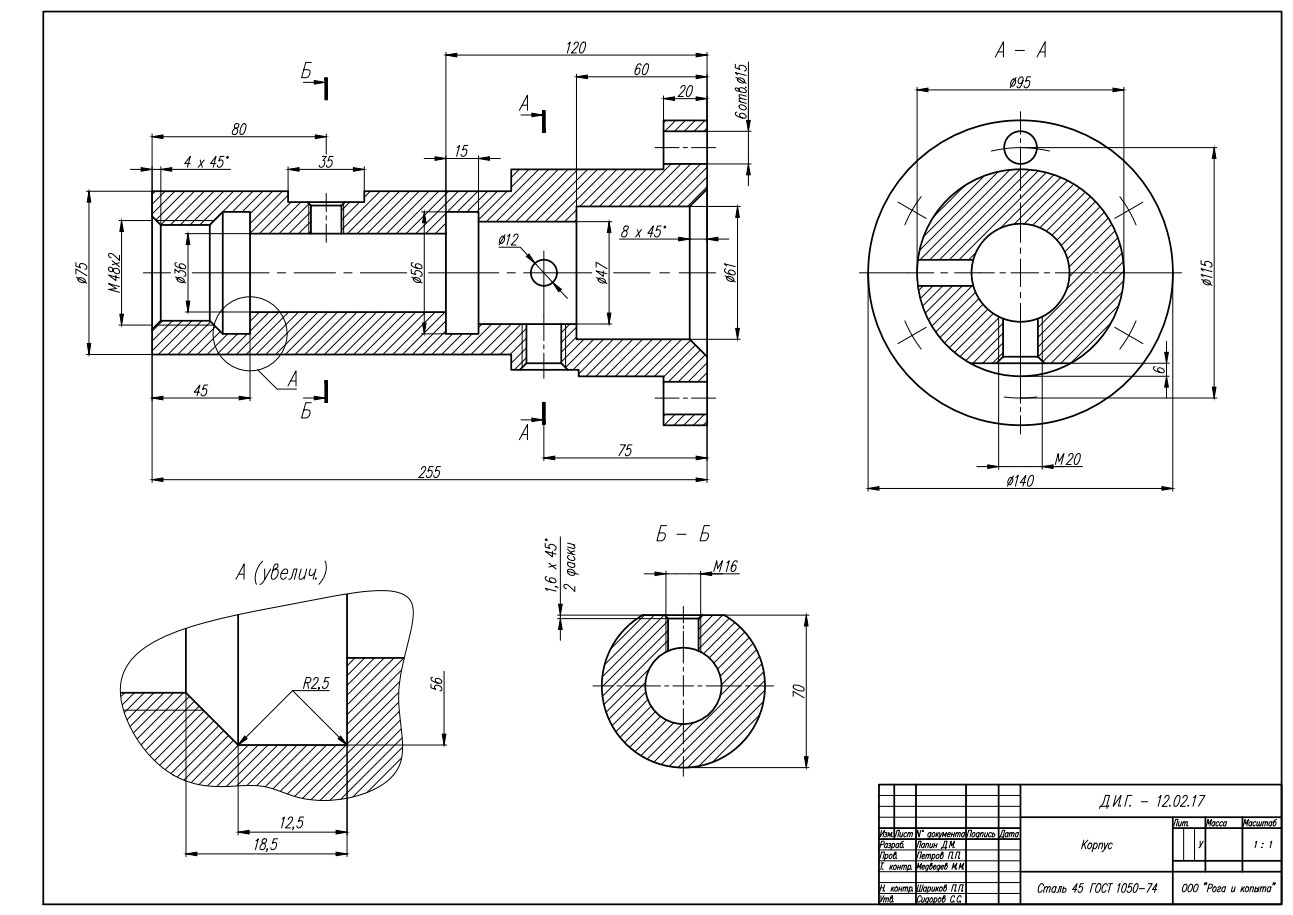
(Машиностроительный чертёж детали корпуса).
« 3D ч ерчение, моделирование и визуализация
компьютерного стола в AutoCAD 201 6 «.
(Видеокурс-практикум на DVD.)
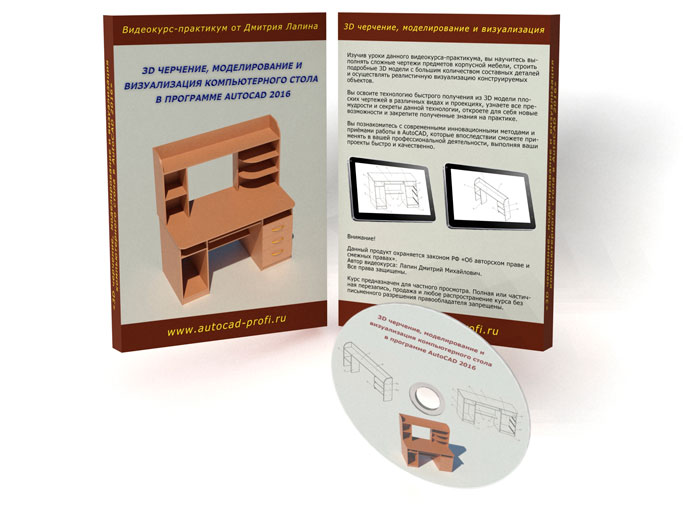
Кратко о курсе.
Данный видеокурс является практическим учебным пособием для пользователей, желающих на высоком профессиональном уровне освоить возможности программы AutoCAD 2016 по трёхмерному моделированию, реалистичной визуализации, быстрому получению чертежей из 3d модели в нужных проекциях, оформлению чертежей на листах, публикации и печати чертежей проекта.
Если ваша профессиональная деятельность связана с конструированием, изготовлением и производством мебели, то этот курс будет особенно полезен для вас. Изучив уроки данного видеокурса-практикума, вы научитесь выполнять сложные чертежи предметов корпусной мебели, строить подробные 3D модели с большим количеством составных деталей и осуществлять красивую визуализацию конструируемых объектов.
Чтобы прочитать о видеокурсе более подробно, перейдите по ссылке:
ВИДЕОКУРС ПО 3 D AUTOCAD 2015 :
« 3D ч ерчение, моделирование
и визуализация в AutoCAD 2015 «.
(Видеокурс на 2 — х DVD.)
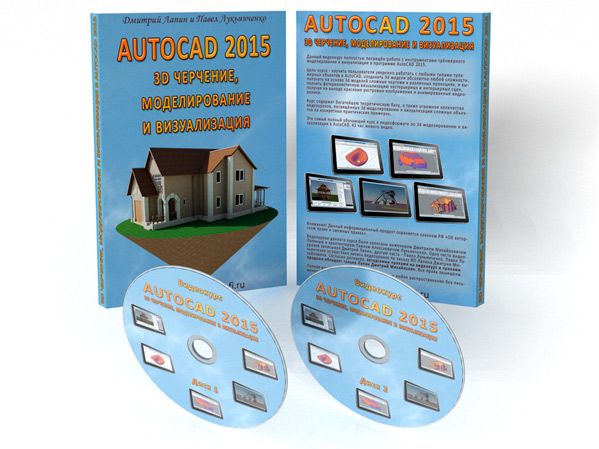
Кратко о курсе.
Видеокурс получился довольно объёмный.
Общая продолжительность всех видеоуроков курса — 41 час (астрономический).
Курс посвящён трёхмерному моделированию в AutoCAD , фотореалистичной визуализации и получению всех нужных чертежей на основе 3 d модели.
Видеоролик с анимацией облёта участка с домом,
процесс создания которого объясняется в видеокурсе.
Особенность курса состоит в том, что в курсе подробно рассматриваются методы работы со всеми 4-мя типами трёхмерных объектов: каркасными, твердотельными, поверхностными и сетевыми. Видеокурс содержит максимально подробно разобранную теорию, а также множество практических разделов с пошаговым разбором процессов создания самых сложных трёхмерных моделей и их визуализации.
Чтобы прочитать о видеокурсе более подробно, перейдите по ссылке:
«2D технология проектирования и создание
чертежей любых видов в AutoCAD 2013 » .
(Видеокурс на 3- х DVD.)
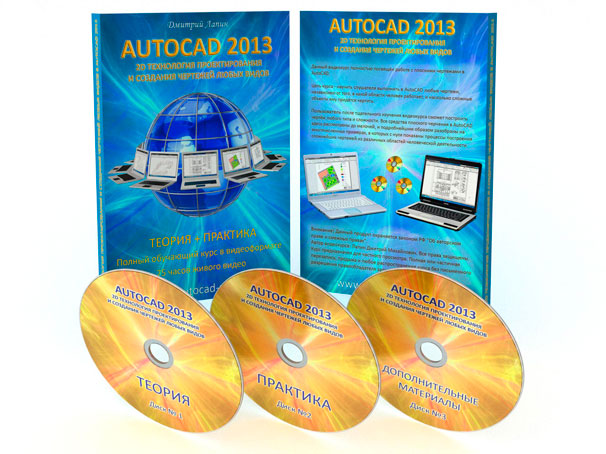
Кратко о курсе.
Видеокурс обучает пользователя грамотно и быстро выполнять в AutoCAD любые виды чертежей. В курсе максимально подробно разработана теоретическая часть. Рассмотрены абсолютно все инструменты плоского черчения. Также имеется практическая часть, в которой показано как от начала и до конца создавать несколько сложных чертежей из различных областей человеческой деятельности. На 3-ем диске курса записана большая коллекция полезных материалов (блоки, чертежи, типовые элементы из различных областей, наборы штриховок, шрифтов, форматок и проч.) Применение этих полезных материалов позволяет упростить и ускорить процесс разработки чертежей в AutoCAD.
Чтобы ознакомиться с курсом более подробно, перейдите по ссылке ниже:
» Машиностроительное черчение,
3 d моделирование и
визуализация в AutoCAD» .
(Видеокурс на 2 — х DVD.)
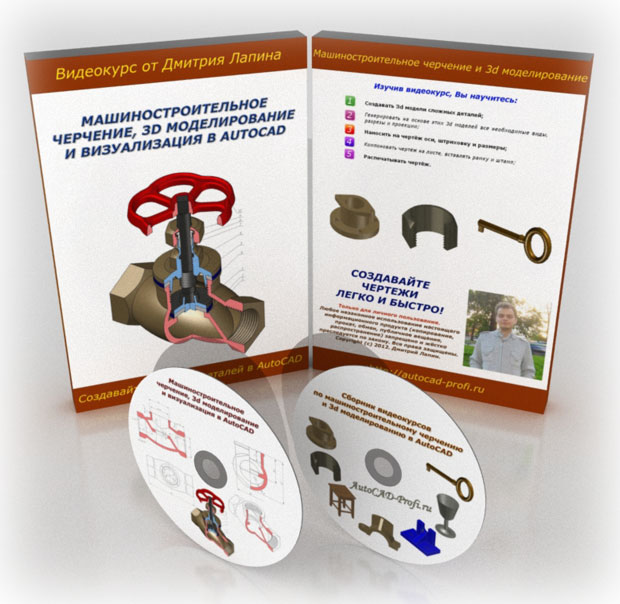
Кратко о курсе.
Видеокурс обучает пользователя с полного нуля создавать в AutoCAD сборочные чертежи сложнейших объектов со множеством составных деталей, используя технологию трёхмерного моделирования.
Чтобы прочитать о курсе более подробно кликните по ссылке ниже:
» Строительное черчение, 3 d моделирование и
визуализация в AutoCAD и 3 ds Max» .
(Видеокурс на 3- х DVD.)
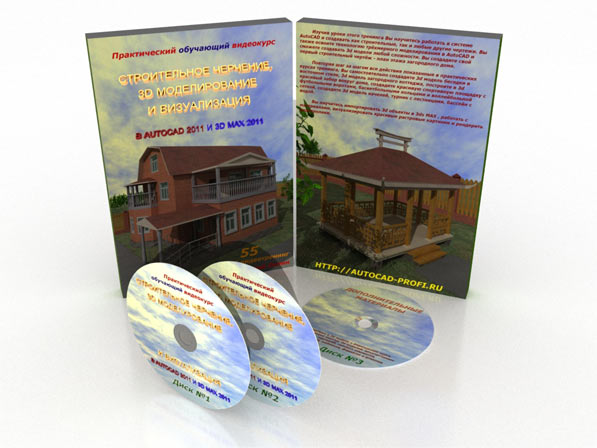
Кратко о курсе.
Видеокурс обучает пользователя выполнять строительные чертежи и строить красивые 3d модели зданий с помощью программ AutoCAD 2011 и 3ds Max 2011. Также в курсе показывается как выполнять визуализацию 3d моделей в программе 3 ds Max и получать на выходе красивые растровые изображения и видеоролики.
Чтобы прочитать о курсе более подробно кликните по ссылке ниже:
Посмотреть видеопрезентацию курса Вы можете здесь .
А Вы записались на
Прямо Сейчас Подпишитесь На Рассылку!
И Получайте Бесплатные
Обучающие Видео Уроки
По AutoCAD На Ваш E-mail!
Просто Введите Ваши Данные В Форму!
Внимание!
Как активировать рассылку?
Если вы не знаете как правильно активировать рассылку, пройдите по этой ссылке . Там Вы найдёте подробную инструкцию.
P.S. Уважаемый подписчик, если Вы хотите:
- о чём-то меня спросить или дать полезный совет;
- предложить урок или интересную статью по теме Autocad ;
- прислать ваш отзыв или комментарий по видеоурокам;
- или просто поделиться своим опытом в работе Autocad ,
То Вы всегда можете:
- написать мне письмо на E-mail : autocad-profi@yandex.ru
- или оставить Ваше сообщение в «гостевой книге»
Итак, Уважаемый подписчик, жду вас на страницах моего сайта autocad-profi.ru .
Желаю вам удачи и успешного изучения программы AutoCAD !
До новых встреч!
Дмитрий Лапин.
Видеокурс по Revit
Архитектурно — строительное проектирование в программе Revit.
AutoCAD обучение
Подпишитесь на бесплатную рассылку : « Эффективная работа в AutoCAD» .
| Чертежи и черчение |
| Рабочий чертёж Требования к чертежу Чертёж детали литья Чертёж детали на станках Чертёж детали гибки Чертёж д. из пластмассы Групповой чертёж Чертежи пружин |
| Адаптация интерфейса |
| Об адаптации AutoCAD Организация доп. файлов AutoCAD Конфигурации AutoCAD Чертежи в нескольких папках Место адаптированных файлов Шаблоны инернет публикаций Пользовательские команды в AutoCAD Псевдонимы команд AutoCAD Макросы операций AutoCAD Рекордер операций AutoCAD |

№ 41001478398734
ИЛИ
W eb M oney
RU: R243691155431
http://www.autocad-profi.ru | Copyright © 2010 ИП Лапин Дмитрий Михайлович . | ОГРНИП 310774615100942 | Все права защищены.
Более 5-ти часов живого видео!
Коллекция Видеоуроков
» Эффективная работа в AutoCAD»
ПОДАРОК .
Уважаемый посетитель , предлагаю Вам получить абсолютно бесплатно 14 видеоуроков по 2 d черчению и 3 d моделированию в программе AutoCAD . Чтобы получить доступ к видео материалам заполните форму подписки. Впишите ваше имя и e-mail адрес в поля формы ниже и нажмите кнопку » Получить видеоуроки » .
ПОДАРОК .
Уважаемый посетитель , предлагаю Вам получить абсолютно бесплатно 14 видеоуроков по 2 d черчению и 3 d моделированию в программе AutoCAD . Чтобы получить доступ к видео материалам заполните форму подписки. Впишите ваше имя и e-mail адрес в поля формы ниже и нажмите кнопку » Получить видеоуроки » .
Освоение программы Автокад — задача во многом из разряда психологии, доказательства будут
Вопрос, как работать в AutoCAD, сначала даже может вызвать у опытного проектировщика некоторую оторопь. Так и хочется ответить словами героя «В бой идут одни старики»: «Счастливо!» А что ещё можно ответить на этот глобальный вопрос новичку.
Но вопрос поставлен и требует осмысления и ответа. Значит, попробуем.
Но самое главное, начало работы в этой программе требует некоторого общего внутреннего настроя и подхода ещё до запуска на своём компьютере. Определим эти самые подходы.
- Новичок умеет работать в основных компьютерных офисных программах. Он понимает принципы их организации — у любой сверху есть главное меню, в котором обеспечивается доступ ко всем командам, и панели инструментов — через них уже открыт доступ к часто используемым командам. Поэтому, для того чтобы выполнить какую-то операцию, не зная где ее искать, нужно внимательно пробежаться по всем пунктам меню. И у вас не составит труда найти, где в Word’e вставить в документ картинку, а в Excel’e — даже диаграмму.
- Новичок понимает, для чего программа предназначена.
AutoCAD предназначен для выполнения чертёжных работ, а значит придётся изображать все эти элементарные объекты в виде линий, окружностей, проставлять размеры, перемещать объекты, удалять и копировать их.
Так запустите AutoCAD, посмотрите на экран, все эти инструменты просто бросаются в глаза! Это примерно как работа с Excel. Многие даже и не подозревают, что ещё ни разу не запустив этот табличный процессор, они его прекрасно знают — да, просто Excel имитирует всю нашу работу «на бумаге» с таблицами. А дальше, запускаем Excel и видим перед глазами эту самую таблицу, начинаем вводить данные, перед глазами все знакомые ещё по Word инструменты. Нюансы, они, конечно, есть, но их не так много, главное в другом — в умении просто и вдумчиво смотреть на новые вещи, в данном случае — анализировать, что тебе предлагает экран.
Эти выводы очень важны для любой программы, их можно выразить простой фразой — всё гораздо проще, чем оно кажется. И продолжим — только нужно помочь себе, не бояться всего заранее, даже не посмотрев на экран.
И эти выводы принципиально важны для работы в Автокаде, будет ли это версия 2000, 2011 или 2017 года, это уже не имеет никакого значения.
А нюансы существуют, и о них далее.
Нюансы подхода
Среди нюансов определим правильный и, что очень важно, творческий подход к освоению.
Не торопитесь, начинайте с малого — возьмитесь сначала за освоение принципов работы c 2D-элементами, тогда и продвинутое 3D покажется не таким сложным. А дальше обязательно уже придёт и настройка источников света, и тонировка, и даже связь с 3D Max.
Команд очень много, поэтому не мешает создать для себя библиотеку, отсортировав в ней все команды по рейтингу важности — частоты использования.
Обязательно создайте также отдельную библиотеку настроечных возможностей Автокада — настроек здесь столько, что хватит на десяток других приложений. Изучение настроек сильно поможет в освоении программы.
Среди этих настроек, безусловно, и настройки панелей инструментов. Их необходимо освоить с самого начала. Во-первых, программа имеет почти два десятка панелей инструментов, но изначально на экран выводится только 4. Во-вторых, что касается инструментов, то их перед глазами по умолчанию меньше пятой части того, что не мешало бы иметь, причём, постоянно.
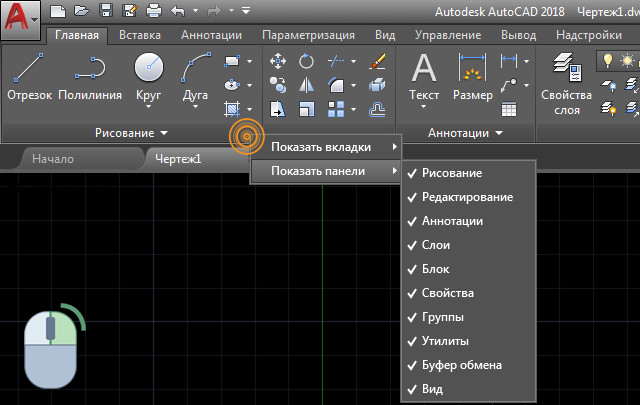
Добавление или скрытие панели в AutoCAD
Так, настройка панелей (мы не берём в расчёт не совсем удачный вариант версий 2008–2010 годов) практически один к одному совпадает с настройкой панелей того же Excel (это к разговору о неплохой общей подготовке работы с компьютерными программами).
Нюансы организации именно Автокада
Безусловно, и сам Автокад предлагает некоторые особенности работы, которые отличают его от работы в других программах.
Первая особенность — наличие окна команд. Дело в том, что команд много и подавляющее большинство из них по алгоритму не то что сложны, просто довольно разветвлённые и предлагают несколько способов реализации (например, ту же окружность можно построить «десятком» способов — по трём точкам, по двум, по центру и диаметру, по центру и радиусу и множество других приёмов). Чтобы ориентироваться во всех этих нюансах, и предназначено окно команд в нижней части экрана.
Это окно не только будет вести нас по алгоритму выполнения команд, но и поможет разобраться в нюансах каждой, достаточно только внимательно смотреть на экран и иметь смекалку. А без смекалки проблему, как работать в Автокаде, не стоит и пытаться решать, ничего не получится, это программа не для тех, кто напрочь отказывает себе в удовольствии думать.
Не говорим уж и о том, что некоторые команды в Автокаде просто недоступны вне своего окна — их надо вводить «вручную». Но это уже там, дальше, на продвинутом этапе работы.
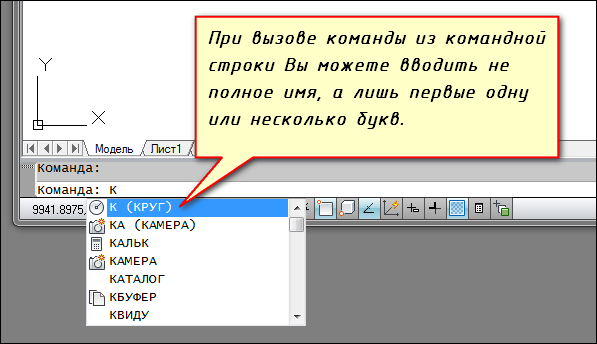
Ввод команд в Автокаде
Вторая особенность — два режима работы: «Модель» и «Лист». Причём «Листа» разработчику предоставляется сразу два. Очень важно понять назначение каждого режима и найти каждому место в своей дисциплине использования программы.
Итак, всё проектирование необходимо (рекомендуется, очень важно, пожалуйста, в конце концов) проводить только в режиме «Модели». Не стоит здесь чертить рамки, пытаться рисовать таблицы для спецификаций, размещать пояснения — все эти элементы предназначены только для вывода на печать, они только «загрязняют» всю разработку. Можно сказать совершенно определённо — это плохой стиль использования Автокада, когда в «Модели» изображают те же рамки и спецификации. Нет, программа всё «стерпит», она простит вам такую работу «левой рукой за правое ухо». Простит ли разработка — это большой вопрос!
Всё, что в будущем предназначается для печати, изображаем в Автокаде в режиме «Листа» — здесь мы занимаемся и подготовкой видов самого проекта для черчения. А рамки!? Так, посмотрите, когда вы только запускали программу, она уже с самого начала предлагала выбрать и размер листа бумаги (A1, A2, A3, A4), и целую серию стандартных рамок для каждого размера. Выбираем, и проблема снимается сама собой.
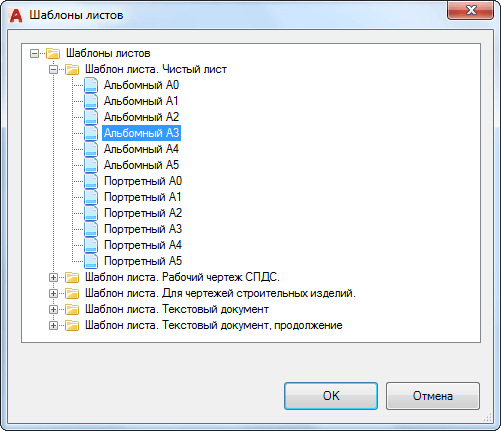
Шаблоны листов в Автокаде
Хорошо, в этом выборе нет необходимого. А кто вам мешает, взять уже готовую разработку с подходящей рамкой, открыть её в Автокаде, удалить сам проект, так рамка же останется — вот и простое решение проблемы «от новичков» — «а где взять рамку?». Эта проблема решается просто и сама собой, вернее её нет и в помине, она придумана нашей неопытностью, а больше нежеланием подходить к работе творчески и изобретательно. Ещё раз повторяем — без этого заряда в Автокаде делать нечего.
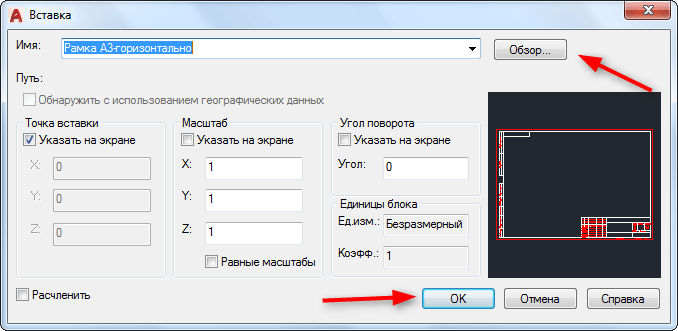
Вставка рамки в Автокаде
Третья, важнейшая особенность, уже из разряда конкретики.
Вспомните, как вы раньше проводили разработку за тем же кульманом с карандашом и линейкой в руках. Делали замеры, переводили их в размеры на листе, масштабируя: у вас длина фасада — 50 метров, это 50 000 миллиметров; на листе каждый метр — один сантиметр, и так далее и в том же духе постоянных преобразований «в голове». Мучение, хотя, конечно, человек ко всему привыкает.
Совсем другой подход принят в этой программе. Здесь работа с объектами происходит один к одному по размерам, и если у вас фасад в 50 тысяч единиц измерения, то именно 50 000 вы и дадите в качестве размера объекта по длине. Только возникает вопрос, откуда взять на экране эти 5 0000 точек?
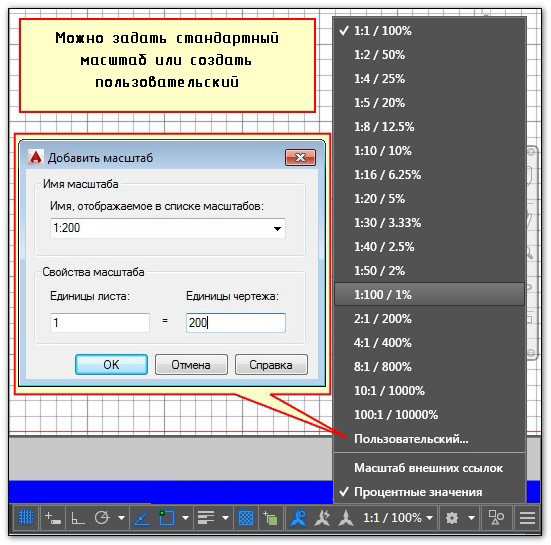
Как задать масштаб в Автокаде
Вот мы и приходим к первичной и принципиальной настройке — пределов чертежа («Drawing limits»). Именно пределы и определяют максимальные границы-размеры наших объектов. Настроив пределы, в дальнейшем уже не будет никаких проблем с построением в реальных размерах реальных объектов. Делается эта настройка в окне команд, а вызывается через меню «Формат» / «Пределы чертежа» («Format» / «Drawing Limits»).
Итак, настройка важнейшая, поэтому подробнее:
- Сразу после запуска команды предлагается задать координаты нижнего левого угла — «Specify lower left corner or [ON/OFF] :». Здесь просто нажимаем на Enter, оставляя предлагаемые «нули».
- Следом переходим в установку координат верхнего правого угла — «Specify upper right corner :». Это и будут пределы. По умолчанию у нас лист A3-формата — 420 на 297 миллиметров, вот и предлагаются такие пределы, которые вполне подойдут для каких-нибудь небольших деталей. Если у нас дом с фасадом 50 на 20 метров, то ставим пределы «50000,20000» (заметим, без пробелов) и дальше можно работать, действительно «счастливо», один к одному задавая размеры всех объектов.
Нюансы последующей работы, в самое ближайшее время
Мы привели те нюансы, без которых невозможно успешное начало работы в Автокаде. Но, безусловно, программа имеет и массу очень важных особенностей, без знания которых не обойтись, но это уже даже не продвинутый (сложностей минимум), а следующий этап работы. Здесь и
-
Видовые экраны — в «Модели» и на «Листе» — очень важная организационная возможность, на «Листах» же без этих экранов вообще не обойтись.
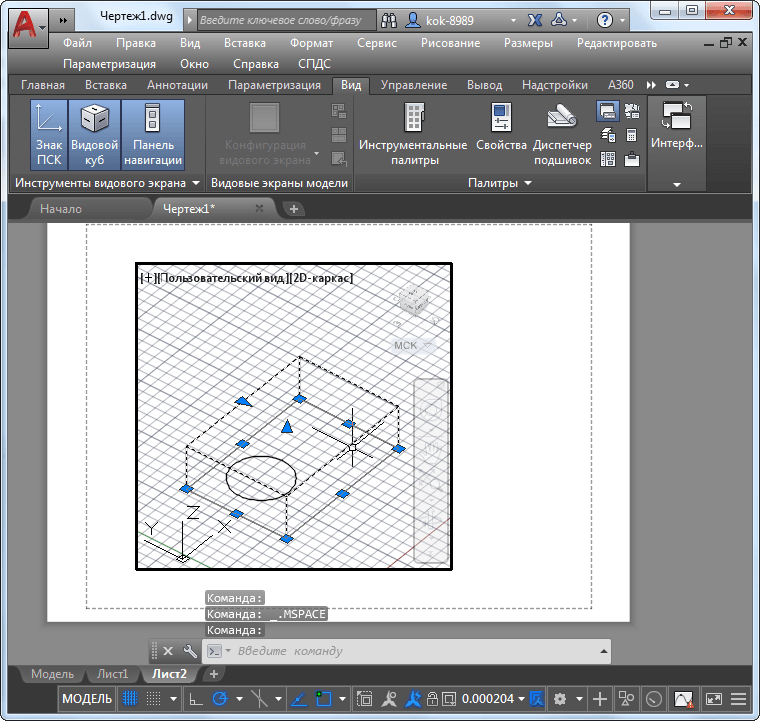
Работа с видовыми экранами в режиме «Листа»
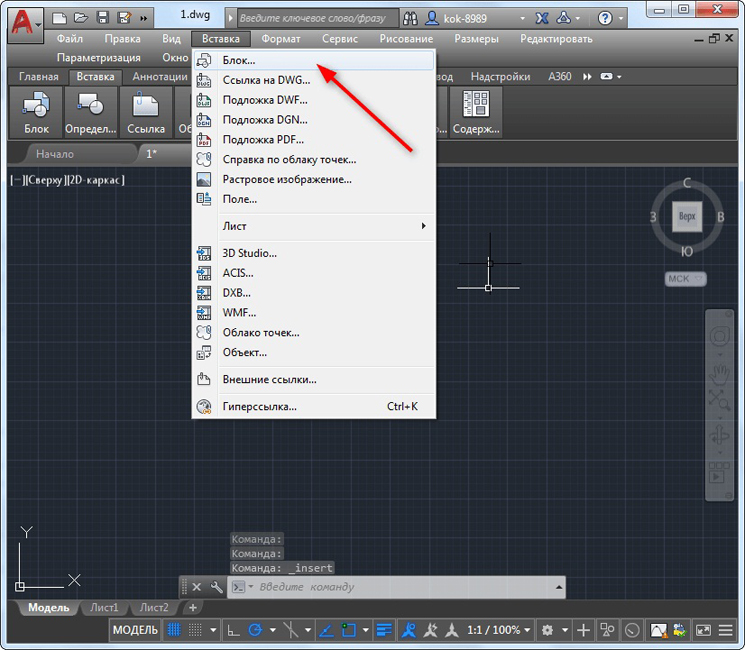
Вставка блока в Autocad
Но это будет потом, пусть через полчаса после первого запуска программы, но потом, когда вы внимательно посмотрите на экран и ещё раз скажете себе — это программа для чертёжных работ, значит я должен в этом ключе и рассматривать все предлагаемые инструменты.
Да, что ни говорите, но освоение практически всех программ на компьютере — во многом дело психологии. Ну, кто вам сказал, что курс Автокада должен длиться 2 месяца!? Это совсем не так! 10–20 часов и программа (хотелось сказать — «у ваших ног», нет, не так неуважительно к этой, одной из самых выдающихся программ на ПК) в вашей голове. Но при одном условии — вы будете активны в её восприятии, вдумчивы и внимательны.
Как работать с AutoCAD
wikiHow работает по принципу вики, а это значит, что многие наши статьи написаны несколькими авторами. При создании этой статьи над ее редактированием и улучшением работали, в том числе анонимно, 12 человек(а).
Количество просмотров этой статьи: 19 886.
В этой статье:
AutoCAD — это ПО, используемое для автоматизации при создании чертежей, которое позволяет пользователю создавать точные 2-х и 3-х мерные изображения, которые в дальнейшем используются в строительстве и производстве. Самую последнюю версию AutoCAD можно запустить на Mac или ПК. Люди, обладающие навыками работы в AutoCAD, способны создавать чертежи в масштабе, которые затем используются для производства оборудования, планирования проектов капитального строительства, разработки электросхем и строительства домов и коммерческих строений.

Определите, для работы над каким проектом вы хотите использовать AutoCAD. ПО AutoCAD обладает широким спектром возможных применений. Вы можете найти программы, соответствующие именно вашей сфере интересов, например, создание чертежей для архитектурных, механических, гражданских, авиационных или электросхематических задач.

- 2 ГБ ОЗУ
- 2 ГБ свободного места для установки
- Разрешение экрана 1024×768
- Internet Explorer 7.0 или более высокой версии

Установите программу AutoCAD. Процесс представляет из себя обычную установку с пошаговыми инструкциями мастера установки. Установка займет примерно 30 минут. После завершения ярлык AutoCAD появится на вашем рабочем столе. Щелкните два раза по ярлыку, когда захотите начать работу с программой.

- Кнопка «Application»: Большая красная буква A в верхнем левом углу экрана — это кнопка «Application». Она используется для распечатки файлов и выхода из программы.
- Панель быстрого доступа: Эта панель находится рядом с кнопкой «Application» и содержит часто используемые команды, вроде «Save» и «Open.»
- Лента: Лента находится под панелью быстрого доступа и состоит из рядов закладок (например «Home,» «Insert,» «Annotate,» «View,» и т.д.), которые содержат в себе группы стандартных команд и инструментов.
- Панель статуса: Панель, покрывающая всю нижнюю часть экрана — это панель статуса. В основном она состоит из настроек управления, которые позволят вам отслеживать различные изменения в процессе создания чертежа.
- Панель команд/запросов: Прямо над панелью статуса находится панель команд/запросов. С ее помощью ПО может обмениваться с вами информацией.

Создайте новый чертеж. В панели быстрого доступа щелкните на «File,» затем «New». Новый чертеж будет использовать одну из типовых систем мер: английскую или метрическую. Если вы хотите использовать свои собственные настройки при создании чертежа, то выберите «Templates» под диалоговом окном «Options». Нарисуйте простую фигуру. Освойте базовые техники AutoCAD и продолжайте практиковать самые основные навыки, прежде чем браться за создание более сложных чертежей. Выполните для начала простое упражнение, например, нарисуйте горизонтальную линию.

Найдите изображение небольшой шестеренки в нижней части экрана. Это пиктограмма «Workspace». Щелкните по ней и выберите «2D Drafting & Annotation.»

Щелкните по пиктограмме «Home» с левой стороны ленты.

Выберите пиктограмму «Line» из выпадающего меню.

Проверьте текст в панели команд/запросов. Текст должен представлять из себя фразу «Specify first point».

Переместите курсор мыши внутрь чертежной области. Символ «+» будет следовать за курсором при всех его перемещениях.

Щелкните левой кнопкой мыши рядом с центром чертежной области. Это создаст первую точку линии.

Найдите в панели команд/запросов текст «Specify next point or [Undo]».

Введите текст «@4

Это завершит создание 4-х дюймовой (10 см) линии. В этом примере @ определяет начальную точку, 4 представляет единицу измерения, < определяет направление, а следующее число (в данном случае 0) - это градус угла по отношению к горизонтальной оси.

Экспериментируйте с другими возможностями по созданию чертежей. Научитесь рисовать другие формы и фигуры, например, арки и прямоугольники, а также освойте другие важные функции, например, стирание, смену типа линии и добавление цветов.

Создавайте, используя свои новоприобретенные знания. Когда у вас станет больше опыта работы в AutoCAD, вы сможете конвертировать линии в 2-х мерные плоскости, плоскости в 3-х мерные фигуры, добавлять достоверно воспроизведенные материалы, а также работать со светом и тенями.

Сохраните свой чертеж. Вернитесь к панели быстрого доступа, выберите «Options,» «Open» и «Save», затем выполните нужную команду. Чтобы полностью завершить работу программы, нажмите на кнопку «Application», переместите курсор на «Exit» и щелкните мышью.
Как работать в Автокаде? Видео для чайников.

Сегодня я Выложил свеженький урок. В нем я всего за 13 минут покажу Вам все азы работы в программе Автокад (AutoCAD), от открытия программы первый раз в Вашей жизни и до правильного оформления. На простейшем примере.
Видео версия урока:

Нажмите для просмотра видеоурока
Пройдите базовый курс “AutoCAD за 40 минут” от автора, который Вы найдете по этой ссылке .
Текстовая версия урока:
После запуска программы AutoCAD у нас в последних версиях всегда всплывает окно как на картинке ниже, и там мы нажимаем по левой иконке “Начало построения” для создания нового пустого файла чертежа:

Далее, для понятия того как работать в Автокаде, давайте нарисуем простенький чертеж. Например, сетку из координационных осей, самую простенькую.
На ленте команд (в верхней части окна программы) выбираем команду “Отрезок”, далее указываем левой кнопкой мыши первую точку на нашем бесконечном рабочем полотне – в абсолютно любой точке. После этого отводим курсор мыши вправо, чтобы появился горизонтальный трассер зеленого цвета. И вводим с клавиатуры длину отрезка (в миллиметрах) и жмем на клавиатуре кнопку Enter:

После этого мы всегда можем отдалять и приближать наш чертеж в Автокаде, то есть производить банальное зуммирование. Для этого крутим колесо мыши от себя и к себе, после чего видим, что таким образом мы то приближаемся, то отдаляемся от нашего рабочего полотна.
При этом важно заметить, что масштаб чертежа НЕ меняется. Мы просто отходим от полотна, либо подходим к нему.
Для перемещения по чертежу БЕЗ приближения и удаления нужно зажать колесо мыши, и с зажатым колесом просто двигать мышь в любом направлении.
Хорошо, первая ось у нас построена.
Теперь давайте с помощью команды “Круг” на той же самой ленте команд построим круглый маркер для нашей координационной оси. При этом включаем привязки на нижней правой “панели режимов” в Автокаде, чтобы можно было привязать центр круга точно к конечной точке начерченного ранее отрезка:

После этого надо сместить круг так, чтобы он не центром касался конечную точку отрезка, а своей правой квадрантной точкой. Смещаем круг влево таким образом:

Ну а теперь сделаем копию этой оси.
Выделяем рамкой сразу оба обьекта, либо поочередно их же (отрезок и круг), и выполняем команду копирования, как мы видим на картинке ниже:

После этого копируем обе горизонтальные оси куда-нибудь в сторону, затем поворачиваем их на 90 градусов вниз, найдя команду ПОВОРОТ там же в контекстном меню (после выделения обеих осей жмем как всегда правую кнопку мыши). Для поворота по часовой стрелке вводим градусы со знаком минус, то есть “-90” и жмем Enter.
После этого переносим скопированные и теперь уже вертикальные оси, совмещая их примерно с горизонтальными:

Далее давайте посмотрим, как задать правильно масштаб чертежу в Автокаде и как оформить вид на листе.
Для этого переходим слева внизу со вкладки “Модель” на вкладку “Лист1”, и далее видим там видовой экран Автокада, обычно прямоугольной формы. Щелкаем быстро двойным щелчком левой кнопкой мыши ВНУТРИ этого экрана, и он активируется. Теперь можно и нужно найти чертеж , перемещаясь в этом видовом экране также как и в бесконечном рабочем пространстве “Модель”. После этого задаем масштаб нашего чертежа, который будет задан конкретно для этого нашего видового экрана (по сути, вида).
После этого отщелкиваем дважды левой кнопкой ВНЕ этого видового экрана, чтобы чертеж в нём зафиксировался.

Рамки с основной надписью готовой, конечно, у Вас не будет, эту рамку я вставил быстро и легко с помощью СПДС модуля, о котором речь пойдет в отдельном уроке.
Обязательно получите мой более развернутый базовый Видеокурс “AutoCAD за 40 минут”, нажав по картинке ниже:
Поделиться с друзьями этой статьей

Автор статьи: Максим Фартусов
Максим Фартусов — один из самых первых, кто начал обучать людей Автокаду по видео-урокам. Основал сайт AutoCAD-Prosto.ru еще в 2009 году. Автор трех полных видео курсов по Автокаду. Получить бесплатный базовый видеокурс AutoCAD от Максима >>
Другие уроки по теме

В этом видео и уроке мы покажем, как работать со свойствами в AutoCAD, а также как работает панель свойств и их копирование. Урок ответит на такие вопросы: – Что такое Свойства в Автокаде? – Как включать панель свойств в Автокаде? – Что такое быстрые свойства и как их отключить? – Как копировать свойства в AutoCAD […]

В этом видео мы показываем, как настраивать и включать привязки к объектам в Автокаде для облегчения Вашего черчения. Из видео Вы узнаете: – Как включить привязки в Автокаде; – Как производится настройка привязок; – Как сделать грамотно привязку в Автокаде; – Как отключить ненужные привязки в AutoCAD. Видео версия урока: Освой AutoCAD за 40 минут пройдя базовый […]

В этом уроке мы показываем, каким системным требованиям должен удовлетворять Ваш компьютер или ноутбук, чтобы в нем работать комфортно в Автокаде. Видео версия урока: Освой AutoCAD за 40 минут пройдя базовый курс от Максима Фартусова. Текстовая версия урока: Пожалуй одним из самых популярных вопросов, на ряду с таким, как скачать программу AutoCAD, является вопрос связанные с системными требованиями программы AutoCAD. […]