
Как поменять язык intellisense
Как поменять язык этого окна на русский? P.S И как оно называется
- visual-studio
- visual-studio-2019
Отслеживать
задан 12 фев 2020 в 17:11
83 10 10 бронзовых знаков
2 ответа 2
Сортировка: Сброс на вариант по умолчанию
Нашёл ответ на свой вопрос. Надо во время выбора шаблона проекта выбирать платформу .NET Framework , а не .NET Core
Отслеживать
ответ дан 8 мая 2020 в 11:43
83 10 10 бронзовых знаков
Отличное у Вас решение. Отказаться от современной платформы в пользу legacy ради пары буковок. Вау
12 июл 2020 в 9:52
Во время обучения не имеет значения легаси это иль нет.
13 июл 2020 в 11:35
Только вместо 5 пункта
В открытой папке моникера создайте вложенную папку. Имя папки указывает, какой язык будет использоваться. В следующей таблице приводятся различные варианты.
Не создавай не какую папку, а перенеси файлы с заменой. Только что проделал и всё работает
Как поменять язык в visual studio 2019 на английский
Чтобы облегчить написание, а также тестирование и отладку программного кода нередко используют специальные среды разработки, в частности, Visual Studio. Рассмотрим создание приложений на C# с помощью бесплатной и полнофункциональной среды Visual Studio Community 2022, которую можно загрузить по следующему адресу: Microsoft Visual Studio 2022
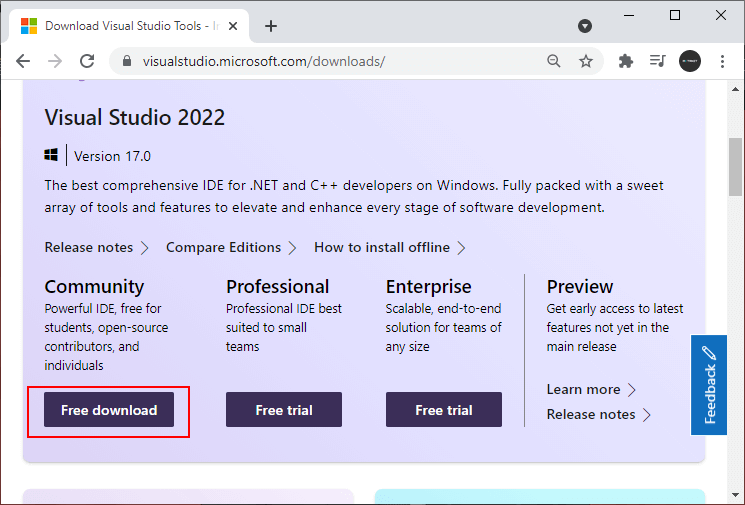
После загрузки запустим программу установщика. В открывшемся окне нам будет предложено выбрать те компоненты, которые мы хотим установить вместе Visual Studio. Стоит отметить, что Visual Studio — очень функциональная среда разработки и позволяет разрабатывать приложения с помощью множества языков и платформ. В нашем случае нам будет интересовать прежде всего C# и .NET.
Чтобы добавить в Visual Studio поддержку проектов для C# и .NET, в программе установки среди рабочих нагрузок можно выбрать только пункт ASP.NET и разработка веб-приложений . Можно выбрать и больше опций или вообще все опции, однако стоит учитывать свободный размер на жестком диске — чем больше опций будет выбрано, соответственно тем больше места на диске будет занято.
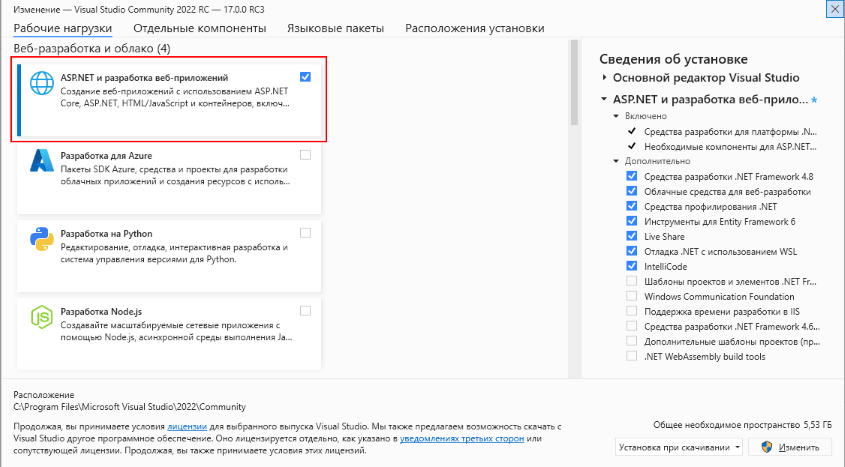
И при инсталляции Visual Studio на ваш компьютер будут установлены все необходимые инструменты для разработки программ, в том числе фреймворк .NET.
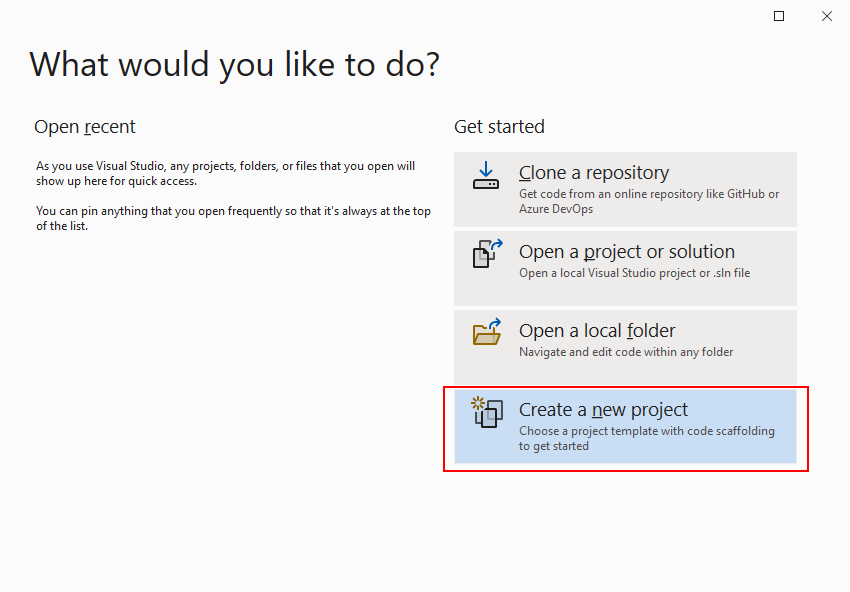
После завершения установки создадим первую программу. Она будет простенькой. Вначале откроем Visual Studio. На стартовом экране выберем Create a new project (Создать новый проект)
На следующем окне в качестве типа проекта выберем Console App , то есть мы будем создавать консольное приложение на языке C#
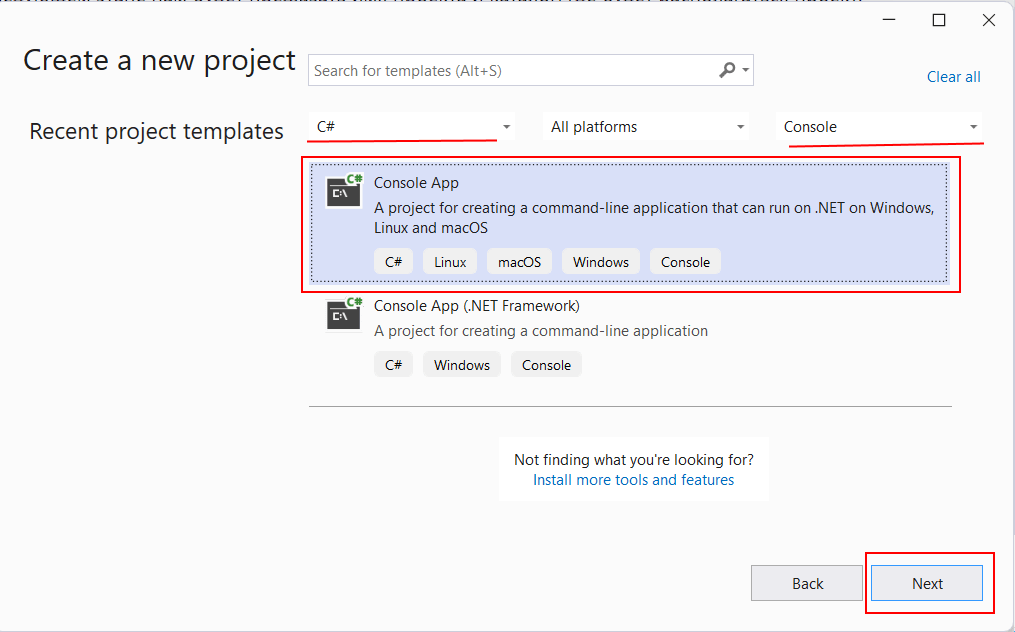
Чтобы проще было найти нужный тип проекта, в поле языков можно выбрать C# , а в поле типа проектов — Console .
Далее на следующем этапе нам будет предложено указать имя проекта и каталог, где будет располагаться проект.
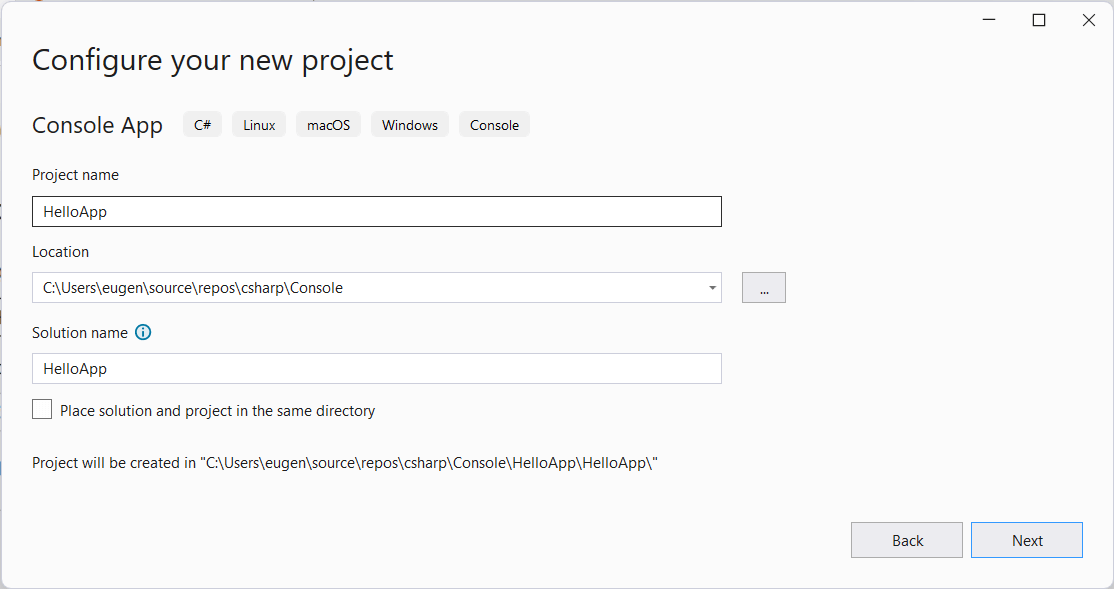
В поле Project Name дадим проекту какое-либо название. В моем случае это HelloApp .
На следующем окне Visual Studio предложит нам выбрать версию .NET, которая будет использоваться для проекта. Выберем последнюю на данный момент верси. — .NET 8.0:
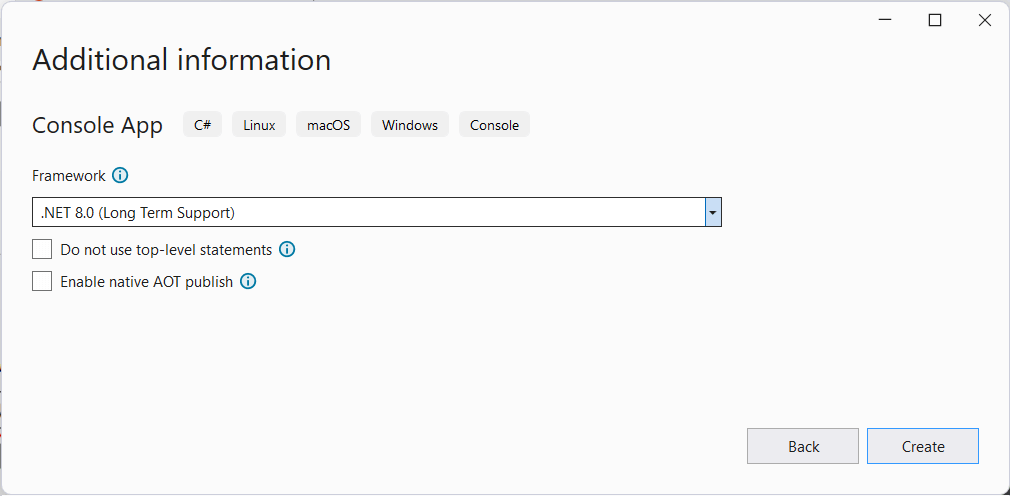
Нажмен на кнопку Create (Создать) для создания проекта, и после этого Visual Studio создаст и откроет нам проект:
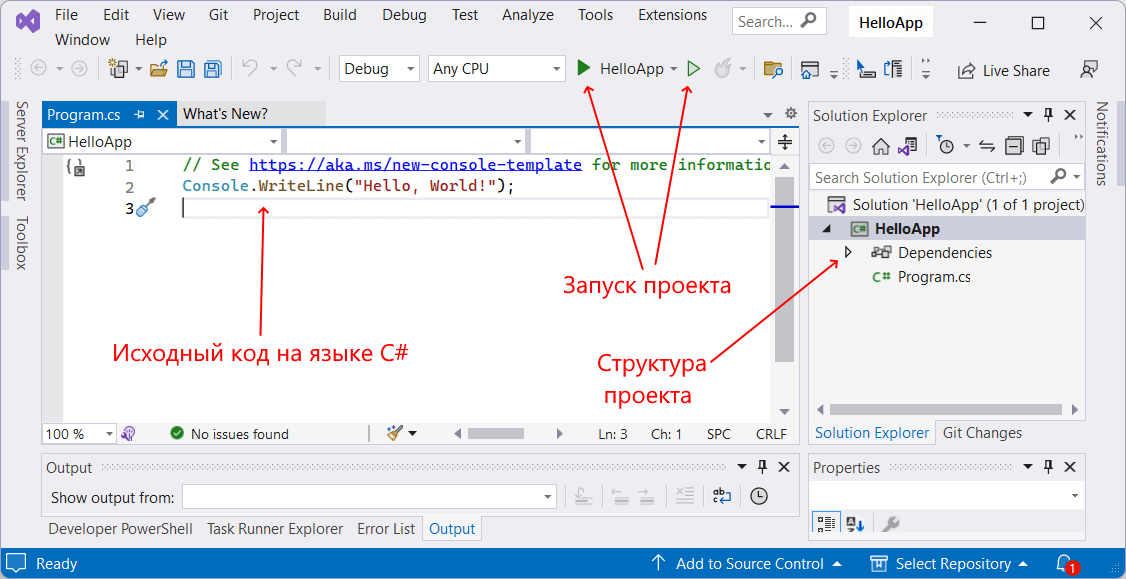
В большом поле в центре, которое по сути представляет текстовый редактор, находится сгенерированный по умолчанию код C#. Впоследствии мы изменим его на свой.
Справа находится окно Solution Explorer, в котором можно увидеть структуру нашего проекта. В данном случае у нас сгенерированная по умолчанию структура: узел Dependencies — это узел содержит сборки dll, которые добавлены в проект по умолчанию. Эти сборки как раз содержат классы библиотеки .NET, которые будет использовать C#. Однако не всегда все сборки нужны. Ненужные потом можно удалить, в то же время если понадобится добавить какую-нибудь нужную библиотеку, то именно в этот узел она будет добавляться.
Далее идет непосредственно сам файл кода программы Program.cs , который по умолчанию открыт в центральном окне и который имеет всего две строки:
// See https://aka.ms/new-console-template for more information Console.WriteLine("Hello, World!");
Первая строка предваряется символами // и представляет комментарии — пояснения к коду.
Вторая строка собственно представляет собой код программы: Console.WriteLine(«Hello World!»); . Эта строка выводит на консоль строку «Hello World!».
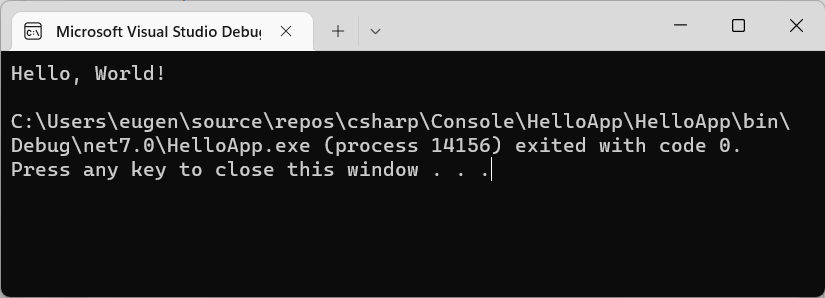
Несмотря на то, что программа содержит только одну строку кода, это уже некоторая программа, которую мы можем запустить. Запустить проект мы можем с помощью клавиши F5 или с панели инструментов, нажав на зеленую стрелку. И если вы все сделали правильно, то при запуске приложения на консоль будет выведена строка «Hello World!».
Теперь изменим весь этот код на следующий:
Console.Write("Введите свое имя: "); var name = Console.ReadLine(); // вводим имя Console.WriteLine($"Привет "); // выводим имя на консоль
По сравнению с автоматически сгенерированным кодом я внес несколько изменений. Теперь первой строкой выводится приглашение к вводу.
Console.Write("Введите свое имя: ");
Метод Console.Write() выводит на консоль некоторую строку. В данном случае это строка «Введите свое имя: «.
На второй строке определяется строковая переменная name, в которую пользователь вводит информацию с консоли:
var name = Console.ReadLine();
Ключевое слово var указывает на определение переменной. В данном случае переменная называется name . И ей присваивается результат метода Console.ReadLine() , который позволяет считать с консоли введенную строку. То есть мы введем в консоли строку (точнее имя), и эта строка окажется в переменой name .
Затем введенное имя выводится на консоль:
Console.WriteLine($"Привет ");
Чтобы ввести значение переменной name внутрь выводимой на консоль строки, применяются фигурные скобки <>. То есть при выводе строки на консоль выражение будет заменяться на значение переменной name — введенное имя.
Однако чтобы можно было вводить таким образом значения переменных внутрь строки, перед строкой указывается знак доллара $.
Теперь протестируем проект, запустив его на выполнение, также нажав на F5 или зеленую стрелочку.
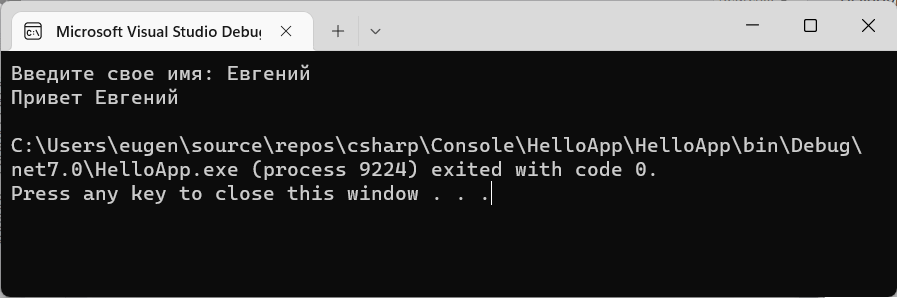
Скомпилированное приложение можно найти в папке проекта в каталоге bin\Debug\net8.0 . Оно будет называться по имени проекта и иметь расширение exe. И затем этот файл можно будет запускать без Visual Studio, а также переносить его на другие компьютеры, где установлен .NET 8.
Как переключить сообщения и трассировку ошибок на английский язык
Я устанавливал VS 2019 с двумя языками, русским и английским. Сейчас использую VS на английском, но когда я пишу через NLog ошибки в лог файл то e.Message и e.StackTrace пишутся кириллицей. При отладке Message также пишутся на русском.
Что нужно сделать, чтобы ошибки были на английском языке?
94731 / 64177 / 26122
Регистрация: 12.04.2006
Сообщений: 116,782
Ответы с готовыми решениями:
Как переключить язык на английский?
собственно сегодня обновил свой Ubuntu до версии 13.10. Пк перезагрузился, я захожу в панель.
Как при загрузке формы переключить язык на английский?
так не получилось InputLanguage.CurrentInputLanguage = InputLanguage.FromCulture(new.
Кофеварка SAECO Royal, переключить на английский язык
Кто то случайно поигрался и поставил арабский , пользовались так пока не перестала работать .
Как переключить язык?
На домашнем компе работает переключение языков в Паскале стандартано: справа-русский.
Регистрация: 29.09.2013
Сообщений: 24
Больше года прошло. Вопрос актуальный, гугл ведёт в эту тему, а ответов так и нет.
Администратор

16464 / 12929 / 5091
Регистрация: 17.03.2014
Сообщений: 26,341
Записей в блоге: 1
bwkjs98s, думаю нуждно переключить культуру приложения на английский язык. Или указать её только для логгера. Надеюсь там есть такая возможность.
17430 / 12822 / 3360
Регистрация: 17.09.2011
Сообщений: 21,101
bwkjs98s, язык для текста исключений подгружается из ресурсов фреймворка в соответствии с установленной локалью потока.
Если не указано иначе, то по умолчанию используется локаль ОС.
Регистрация: 29.09.2013
Сообщений: 24
Для меня боль не только ошибки на русском, но и интерфейс ОС на русском. Поэтому решением стала смена языка системы на английский. VS автоматически меняет язык при этом, т.к. по дефолту стоит язык среды. Даже в случае, если как у меня шиндовс — Single Language Edition, то всё равно можно сменить язык. Language Pack прекрасно гуглится и ставится в ручную. Правда, немного надо пошаманить через командную строку.
87844 / 49110 / 22898
Регистрация: 17.06.2006
Сообщений: 92,604
Помогаю со студенческими работами здесь

Как переключить язык клавы глобально?
Что нужно добавить в код, чтобы переключение языка происходило глобально, а не только на форме.
Как переключить язык ввода с консоли
Пробую через LoadKeyboardLayout(), ActivateKeyboardLayout(). Переключение, вроде бы, происходит.
Как переключить язык при запуске Windows 7
Привет, купил ноутбук с установленным WIN 7 начальный, установил пароль на латинском языке ну и.
Языковой пакет для русского языка для VS Code
Вы можете переопределить язык пользовательского интерфейса по умолчанию, явно задав язык отображения VS Code с помощью команды «Настроить язык отображения». Нажмите Ctrl + Shift + P (Command ⌘ + Shift ⇧ + P на Mac), чтобы открыть палитру команд, а затем начните вводить «отображен…» (“display”), чтобы отфильтровать команду «Настроить язык отображения» (“Configure Display Language”). Нажмите клавишу Ввод (Enter), и откроется список установленных языков по языковым стандартам, в котором будет выбран текущий языковой стандарт. Чтобы изменить язык пользовательского интерфейса, выберите другой языковой стандарт. Дополнительные сведения: Документация.
Участие
Чтобы отправить отзыв об улучшении перевода, создайте вопрос в репозитории vscode-loc. Строки перевода находятся на платформе локализации Майкрософт. Изменения можно внести только на ней, а затем экспортировать в репозиторий vscode-loc. Поэтому запросы на вытягивание в репозитории vscode-loc приниматься не будут.
Лицензия
На исходный код и строки распространяется лицензия MIT.
Благодарность
- Mikhail Zabaluev
- Ivan
- Svitlana Galianova
- Aleksey Nemiro
- sberbanker
- Nikita Gryzlov
- Veronika Kolesnikova
- Valeriy Schepak
- Kirill Moskvichev
- Alexander Filimonov
- Anton Afonin
- Serge Rodionov
- Артем Мельниченко
- Orrchy
- Roman
- Acupofspirt
- Артём Давыдов
- Andrei Makarov
- Romanenko Alexey
- Roman Sokolov
- Andrei Pryymak
Приятной работы!
Russian Language Pack for VS Code
Russian Language Pack provides localized UI experience for VS Code.
Usage
You can override the default UI language by explicitly setting the VS Code display language using the Configure Display Language command.
Press Ctrl+Shift+P to bring up the Command Palette then start typing display to filter and display the Configure Display Language command.
Press Enter and a list of installed languages by locale is displayed, with the current locale highlighted. Select another locale to switch UI language.
See Docs for more information.
Contributing
For feedback of translation improvement, please create Issue in vscode-loc repo.
The translation strings are maintained in Microsoft Localization Platform. Change can only be made in Microsoft Localization Platform then export to vscode-loc repo. So pull request won’t be accepted in vscode-loc repo.
License
The source code and strings are licensed under the MIT license.
Credits
Russian Language Pack had received contribution through «By the community, for the community» community localization effort.
Special thanks to community contributors for making it available.
Contributors:
- Mikhail Zabaluev
- Ivan
- Svitlana Galianova
- Aleksey Nemiro
- sberbanker
- Nikita Gryzlov
- Veronika Kolesnikova
- Valeriy Schepak
- Kirill Moskvichev
- Alexander Filimonov
- Anton Afonin
- Serge Rodionov
- Артем Мельниченко
- Orrchy
- Roman
- Acupofspirt
- Артём Давыдов
- Andrei Makarov
- Romanenko Alexey
- Roman Sokolov
- Andrei Pryymak
Enjoy!