
Как повернуть фото на компьютере
Многие из нас сталкивались с такой неприятной ситуацией, когда перенесенные с телефона на компьютер фотографии оказывались перевернутыми на 90 градусов влево или вправо. Согласитесь, просматривать такие снимки крайне неудобно. Как повернуть фотографию в другую сторону? О самых простых способах расскажем в нашей статье.
- Средство просмотра фотографий Windows
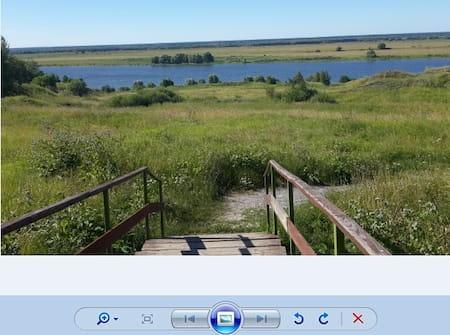
Самый простой и понятный способ, для которого совершенно не нужно скачивать сторонние приложения и открывать кучу программ. Поворот фотографии осуществляется буквально в один клик. Все, что от вас потребуется, — открыть снимок двойным щелчком мыши и нажать стрелочку поворота в зависимости от того, в какую сторону повернута фотография. Вуаля! Сохранять результат не потребуется, поскольку он сохраняется автоматически.
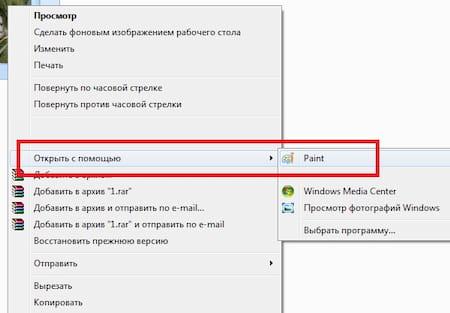
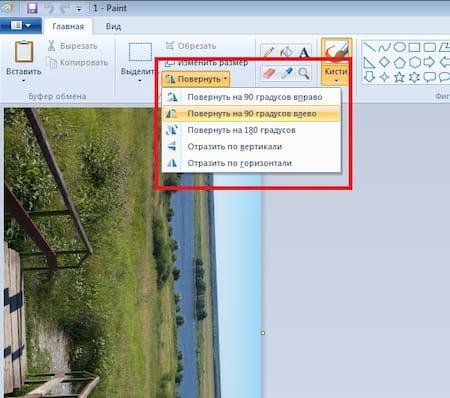
Еще один простой способ повернуть фото на 90 или 180 градусов. Данное приложение встроено в ОС Windows, поэтому доступно абсолютно всем пользователям. Итак, чтобы начать работу с Paint, необходимо открыть папку с необходимым изображением, щелкнуть по нему правой кнопкой мыши и в появившемся меню выбрать «Открыть с помощью…» — «Paint». После того как фото откроется в редакторе следует выбрать в верхней панели инструментов кнопку «Повернуть». Здесь выбираете вариант изменения изображения, будете ли вы поворачивать на 90 или 180 градусов или отражать по горизонтальной или вертикальной оси. Как только вы повернули фото в Паинте, необходимо сохранить результат.
- Adobe Photoshop Lightroom
Adobe Photoshop Lightroom — это графический редактор, который активно используется для ретуши фотоснимков. Данный сервис несколько отличается от стандартного Adobe Photoshop, поэтому тем, кто привык работать в привычном фоторедакторе, будет интересно узнать, как повернуть фото в Лайтруме?
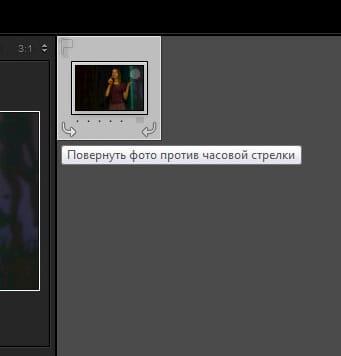
Итак, самый простой способ выполнить поворот снимка — использовать стрелочки в нижних углах фото, которые поворачивают изображение на 90 градусов влево или вправо.
Существует еще один вариант, с помощью которого можно повернуть фотографию в Лайтруме. Для этого необходимо открыть меню Photo и выбрать пункты Rotate Left CCW (поворот против часовой стрелки) или Rotate Right CW (поворот по часовой стрелке). Здесь же можно отзеркалить фото по горизонтали или вертикали.
Как повернуть фотографии на компьютере с помощью онлайн-сервисов
Как мы выяснили, повернуть фотографии на 90 или 180 градусов с помощью Paint или средства просмотра фотографий Windows достаточно просто. Но что делать, если нужно выполнить поворот изображения всего на несколько градусов? Для этих целей можно использовать специальные онлайн-сервисы. Перечислим некоторые из них.
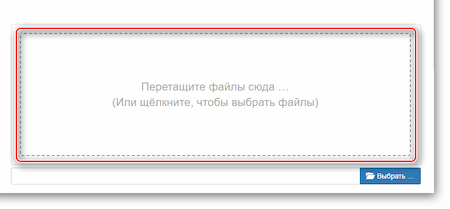
Сервис открывает доступ к большому количеству полезных онлайн-инструментов, которые позволят отредактировать фото по своему усмотрению, в том числе и повернуть снимок. Достоинством Inettools является возможность редактирования не одной, а одновременно нескольких фотографий. Поэтому, если вам нужно отредактировать десятки или сотни снимков, можно загрузить сразу весь пакет изображений.
Как повернуть фотографии на компьютере и тут же сохранить готовый результат? Для начала загружаем необходимое фото. Выставляем по своему усмотрению параметры. Значение угла можно установить вручную или выбрать готовый шаблон. После останется только сохранить и скачать результат.
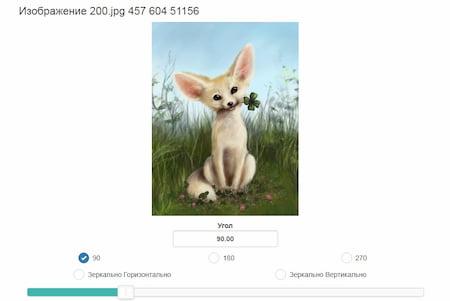
Замечательный сервис для обработки фотографий. Для пользователей доступно множество инструментов, позволяющих не только накладывать на снимки всевозможные эффекты, но и переворачивать изображения. Как и в предыдущем варианте, обрабатывать можно сразу несколько объектов.
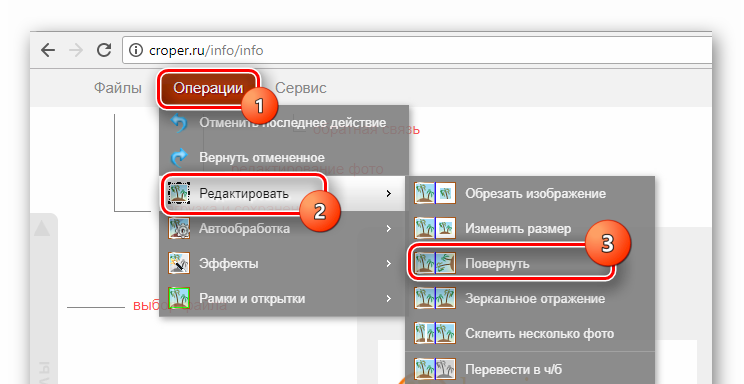
Работать с Croper невероятно просто. Чтобы повернуть фотографию, необходимо загрузить фото с компьютера или из альбома Вконтакте. После загрузки следует выполнить цепочку следующих действий:
- Открыть вкладку «Операции»;
- Выбрать пункты «Редактировать» и «Повернуть»;
- Установить вручную или автоматически вариант поворота снимка;
- Сохранить полученный результат в меню «Файлы».
- Image-Rotator
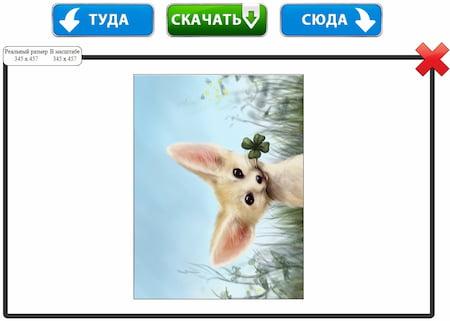
Image-Rotator — один из самых простых и быстрых способов повернуть фото на компьютере. Для редактирования достаточно выполнить всего три простых действия: загрузить снимок, выполнить его поворот, сохранить. Никаких дополнительных функций сервис не предоставляет. Стоит отметить, что Image-Rotator позволяет поворачивать изображение только на 90 градусов по часовой стрелке или против. Самостоятельно выставить параметры невозможно.
- Mimigram
Приложение Mimigram также позволяет отредактировать фото перед печатью, в том числе и поворачивать его. Например, чтобы напечатать красивое изображение на кружке, его можно при необходимости обрезать, перевернуть, наложить различные фильтры. Выполнить поворот снимка можно в пару кликов. Именно благодаря своей многофункциональности программа Mimigram пользуется популярностью у пользователей.
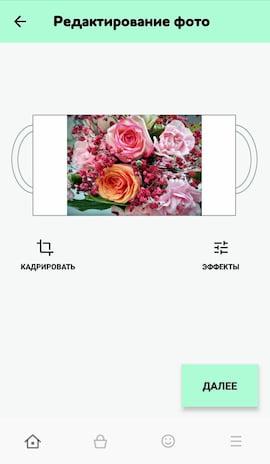
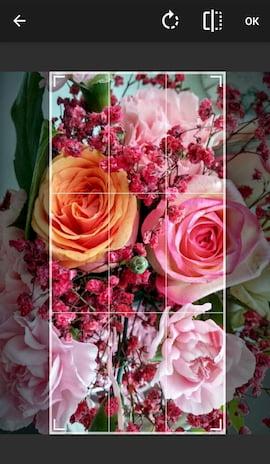
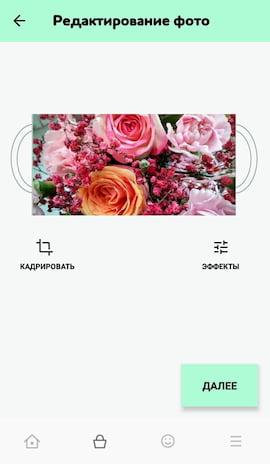
Узнайте больше о приложении и его возможностях или об интересных идеях редактирования фотографий в нашем блоге.
WWW.IURAF.RU Уроки видеомонтажа в Adobe
Как мы уже говорили всего семь режимов работы программы Adobe Lightroom. Рассмотрим интерфейс и возможности программы в каждом из этих режимов. Напомню, что две панели Верхняя и Лента (Нижняя) при изменении режимов работы не изменяются. Поэтому рассматривать подробно мы будем содержимое Главной, Левой и Правой панелей. В Главной панели внизу располагается панель Инструментов.
1. Панель Инструментов в режиме работы Библиотека.
Расположена ниже Главной (центральной) панели. Сложность в том, что панель инструментов изменяется в зависимости от режима отображения даже в одном режиме работы.
Рассмотрим Инструменты слева на право, в разных режимах отображения в режиме работы программы Библиотека:
1.1 Панель Инструментов в режиме отображения Сетка (G).
- Переключатели режимов отображения:
- Сетка (G) – отображение эскизов изображений в виде сетки миниатюр.
- Лупа (E) — отображение фото в увеличенном виде.
- Режим сравнения (C) – для сравнения двух фото.
- Обзор (N) – позволяет производить сравнение и выбор из нескольких снимков. Вы сможете одновременно видеть все снимки «кандидаты» и один за другим исключать неподходящие, пока не останется лучшее изображение.
- Люди (O) – поиск и группировка по лицам на фото.
1.2 Панель Инструментов в режиме отображения Лупа (Е).
- Нет Кнопки Рисование.
- Новая кнопка справа Область рисования лица.
1.3 Панель Инструментов в режиме отображения Сравнение (С).
- Переключатели режимов отображения.
- Сравнить:
- Кнопка замок – связать масштаб сравниваемых изображений.
- Масштаб – изменить масштаб изображения.
1.4 Панель Инструментов в режиме отображения Обзор (N).
- Переключатели режимов отображения.
- Кнопка Сортировка — устанавливает направление сортировки.
- Поле выбора Критерий сортировки — выбор критерия сортировки.
- Установка атрибутов:
- Флажков – установка атрибута флажок (маркер) 3 состояния: выбран, отклонен, не указан.
- Рейтинга — установка атрибута рейтинг: 1,2,3,4,5 звезд. Можно установить параметр «> all»>
1.5 Панель Инструментов в режиме отображения Люди (О).
- Переключатели режимов отображения.
- Поле выбора Критерий сортировки — выбор критерия сортировки.
- Миниатюры – изменить размер эскизов в режиме таблицы.
- Треугольник меню Выбор содержимого панели инструментов
2. Главная (Центральная) панель в режиме Библиотека.
Центральная панель (эту панель нельзя скрыть) предназначена для отображения изображений в следующих режимах отображения в режиме работы Библиотека:
- Сетка (G) – отображение эскизов изображений в виде сетки миниатюр.
- Лупа (E) — отображение фото в увеличенном виде.
- Режим сравнения (C) – для сравнения двух фото.
- Обзор (N) – позволяет производить сравнение и выбор из нескольких снимков. Вы сможете одновременно видеть все снимки «кандидаты» и один за другим исключать неподходящие, пока не останется лучшее изображение.
- Люди (O) – поиск и группировка по лицам на фото.
Эти режим отображения мы рассмотрели выше, при изучении панели Инструментов.
Можно изменять размер рабочей области, скрыв одну или несколько других панелей (F5, F6, F7, F8). Рабочую область и панель инструментов скрыть нельзя.
Рабочую область, в режиме отображения «Таблица» можно разбить на две части:
- Верхняя — расширяемая вниз (динамическая) Инструмент «Фильтр».
- Центральная – собственно рабочая область, в которой отображаются либо изображения, либо эскизы изображений в виде миниатюр из Вашей Библиотеки
2.1 Инструмент «Фильтр» Главной панели.
В инструменте Фильтр при выборе различных фильтров расширение панели изменяется, и в нем можно установить следующие фильтры:
- просмотр полей;
- содержание;
- собственно, текстовый фильтр.
- флажок (маркер) 3 состояния: выбран, отклонен, не указан;
- рейтинг: 1,2,3,4 или 5 звезд. Можно установить параметр «> all»>
2.2 Рабочая область Главной панели.
Центральная – собственно рабочая область, в которой отображаются либо изображения, либо эскизы изображений в виде миниатюр из Вашей Библиотеки.
В режимах отображения Лупа (E), Режим сравнения (C), Обзор (N) – отображаются увеличенные изображения, масштаб которых можно изменять инструментом «Навигатор» в Левой панели:
- В заголовке инструмента Навигатор можно выбрать Масштаб отображения – Вписать, Заполнить 1:1, 1:3 и в разворачивающемся списке от 1:16 до 11:1.
- На миниатюре отображается прямоугольник показывающий область отображения изображения в Главной панели. Его можно перемещать мышью.
Увеличенные изображения на Главной панели можно:
- Перемещать мышью.
- Щелчок на изображении переключает два последних выбранных масштаба.
- Можно вызвать Всплывающее меню (рассмотрим опции в процессе изучения).
3. Работа в различных режимах отображения изображений.
3.1 Работа на Главной панели в режиме отображения Сетка (Таблица) (G).
Сетка режим работы Adobe Lightroom по умолчанию (при первом использовании). Лента (Нижняя панель) почти полностью дублирует Главную панель и панель инструментов в режиме просмотра Сетка, кроме некоторых инструментов таких как:
- Рисование.
- Сортировка.
- Поворот изображения.
- Переход к предыдущему/следующему изображению.
- Масштаб эскиза — масштаб эскиза на Ленте устанавливается автоматически в зависимости от высоты Ленты.
На эскизе изображения в Главной панели в режиме сетка выводится большое количество информации. Эскиз изображения можно разделить на три части:
- Верхняя содержащая различную информацию об изображении.
- Среднюю отображающую миниатюру изображения. На миниатюре тоже может отображаться информация.
- Нижняя содержащая различную информацию об изображении.
Чем больше информации содержится в метаданных изображения тем больше ее можно отобразить на эскизе.
ВНИМАНИЕ! Настроить отображаемую на эскизе информацию можно на панели «Опции отображения библиотеки» (ctrl+j).
Поясню почему я называю не фото, не картинка, а изображение. Под Изображением я понимаю и миниатюры и фото и видео.
Рассмотрим Эскиз изображения в режиме сетка:
- Верхняя часть эскиза (на рис. на всех эскизах серого цвета):
- Слева — Имя файла (голубой овал).
- Справа – Разрешение (красный овал), и ниже папка, где находится файл (желтый овал).
- Средняя часть эскиза (на рис. на всех эскизах разного цвета, ее цвет зависит от цветной метки эскиза):
- Слева вверху отображается состояние флажка.
- Справа вверху отображается состояние изменения метаданных не сохраненных в файле.
- В центре миниатюра изображения на ней:
- Кружок справа вверху – темный если фото изображение находится в быстрой коллекции (на рис. первое и третье фото).
- Внизу слева длительность (только для видео изображений).
- Внизу справа иконки – показывают, что изображение содержит Ключевые слова, Координаты GPS, фото находится в коллекции, к фото применялась обработка (редактировалось). Для отображения наведите мышь на иконку.
- Нижняя часть эскиза (на рис. на всех эскизах серого цвета):
- Слева – повернуть фото против часовой стрелки (на видео недоступно).
- В центре – рейтинг и цветовая метка.
- Справа – повернуть фото по часовой стрелке (на видео недоступно).
Еще раз напомню, что эта информация настраиваемая, поэтому у Вас она может отображаться иначе.
3.2 Работа на Главной панели в режиме отображения Лупа (Е).
Режим Лупа служит для отображения изображения в увеличенном виде. Этот режим выбирается автоматически при переходе в режим работы программ Adobe Lightroom «Обработка».
Режим отображения достаточно простой, подробнее см. урок «Редактирование изображений в режиме «Обработка» и раздел выше «Панель инструментов в режиме Лупа».
3.3 Работа на Главной панели в режиме отображения Сравнение (C).
Режим сравнения (C) – служит для сравнения двух или более похожих изображений (например, изображений полученных при серийной съемке). В режиме сравнения окно отображения на Главной панели делится на две части «Выбор» и «Кандидат». Чтобы начать работать в режиме сравнения:
- В режиме таблицы или на ленте надо выделить два или больше изображений для сравнения.
- Для перехода в режим сравнения нажать на кнопку «Режим сравнения» на панели инструментов.
- Кнопка «Синхронизировать» предназначена для синхронизации просмотра фото с одним и тем же кадром. Программа будет находить одинаковые объекты н фото и при изменении масштаба или положения синхронизировать просмотр.
- «Выбор» и «Кандидат» можно поменять местами для этого служит кнопка «Поменять местами» на панели Инструментов.
- Можно изменять масштаб как инструментом «Навигатор», так и на панели Инструментов.
- Если Вы выбрали Кандидата нажмите кнопку «Сделать выбор» на панели Инструментов и Кандидат станет Выбором.
- Справа внизу изображения есть крестик «Снять выделение с фото», нажав не него можно удалить фото из сравнения. Таким образом можно выбрать нужное изображение, отсеивая по одному. Перед нажатием на крестик для изображения можно установить флажок «Отклонено» (слева внизу изображения), чтобы потом быстро удалить все непонравившиеся изображения (меню «Фото/Удалить отклоненные фото…»). Если изображений осталось два – снять выделение нельзя.
- Замок на панели инструментов связывает изменение масштаба сравниваемых изображений.
- По окончанию сравнения нажмите кнопку «Готово» на панели Инструментов и выбранное изображение отобразится в режиме Лупа.
3.4 Работа на Главной панели в режиме отображения Обзор (C).
Работа в режиме отображения изображений «Обзор» чем-то похожа на «Режим сравнения» но только «чем-то», назначение этих режимов различное. Если режим отображения «Обзор» служит для сравнения похожих изображений (серийная съемке), то в режиме «Обзор» можно сравнивать различные изображения для выбора набора изображений, например, в брошюру или для слайд-шоу.
Чтобы начать работать в режиме сравнения:
- В режиме таблицы или на ленте надо выделить изображения, из которых надо делать выбор.
- Для перехода в режим нажать на кнопку «Обзор» на панели инструментов.
- Масштаб фото устанавливается автоматически, и зависит от размеров панели и количества фото. Можно увеличить их, скрыв ненужные панели (скрыть панели «F5», «F6», «F7», «F8», отобразить все панели «Shift+Tab»).
- Фото можно сортировать, устанавливать Флаги, Цветовые метки, Поворачивать, включить слайд шоу для отображаемых фото.
- Справа внизу выделенного изображения есть крестик «Снять выделение с фото», нажав не него можно удалить фото из Обзора. Таким образом можно убрать не нужные фото. По мере исключения оставшиеся миниатюры будут увеличиваться в размере, заполняя доступное пространство.
Внимание! Удаление снимка из окна отбора не приводит к его удалению из коллекции.
- Перетащите любую миниатюру, чтобы изменить ее положение в окне отбора. Остальные изображения автоматически переместятся.
- Двойной щелчок по фото переключить в режим просмотра Лупа.
3.5 Работа на Главной панели в режиме отображения Люди (O).
Программа Adobe Lightroom может распознавать лица людей на фото. Если до импорта включить опцию «Распознавание лиц» в меню Adobe Lightroom (на Эмблеме), то при импорте фото с людьми лица будут распознаваться автоматически.
Режим отображения «Люди» служит для работы с распознаванием лиц людей. Использование этой панели будет рассмотрено подробно на уроке «Лица. Распознавание лиц.»
4. Левая панель в режиме работы Библиотека.
В ней находятся Инструменты для поиска, выбора и группировки изображений, с которые находятся в Библиотеке.
Панель состоит из Инструментов. Треугольник слева от названия раздела позволяет свернуть/развернуть Инструмент.
- Инструмент Навигатор – управление отображением изображения в Главном окне:
- Вписать – вписать изображение в окно.
- Заполнить – заполнить окно изображением.
- Выбор масштаба изображения – для изменения масштаба щелкните мышью по значению масштаба в заголовке Навигатора.
- при работе с большим увеличением Навигатор помогает перемещаться по изображению. Белый прямоугольник на эскизе обозначает область, видимую в данный момент в Главной панели.
- Щелкните по изображению в Навигаторе, для отображения области в Главном окне.
- Щелкните мышью по увеличенному изображению, чтобы переключаться между последними двумя уровнями масштабирования.
- Двойной щелчок мышью по изображению, позволяет переключаться между режимами таблицы и увеличения.
- Все фото – показывает количество и при выборе отображает все фото в каталоге.
- Все синхронизированные фото — показывает количество и при выборе отображает отобразить все фото в каталоге синхронизированные с облаком.
- Быстрая коллекция – показывает количество и при выборе отображает фото из быстрой коллекции, Знак «+» справа означает, быстрая коллекция является Коллекцией по умолчанию, т.е. нажатие на «В» добавляет выбранное изображение в Коллекцию по умолчанию.
- Предыдущий импорт – показывает количество и при выборе отображает изображения последнего импорта.
5. Правая панель в режиме Библиотека.
Предназначена для редактирования и изменения метаданных изображений:
- Гистограмма — отображает распределение тонов на изображении.
- Быстрая коррекция — предлагает набор простых элементов управления, позволяющих выполнять цветовую и тоновую коррекцию, применять предустановки обработки и кадрировать изображения, не переключаясь в режим Обработка.
- Ключевые слова — добавление ключевых слов — текстовых метаданных, описывающих фото.
- Список ключевых слов – перечень используемых ключевых слов.
- Метаданные – отображение метаданных фото (или видео).
- Комментарий – можно ввести комментарий для выбранного изображения, который может быть сохранен в Метаданных.
Назначение и работу с Инструментами Гистограмма и Быстрая коррекция – рассмотрим подробно на уроке «Обработка изображений и видео в режиме «Библиотека».
Назначение и работу с Инструментами Ключевые слова и Список ключевых слов рассмотрим подробно на уроке «Лица. Распознавание лиц».
Метаданные будем рассматривать в процессе обучения.
Обучение Adobe Photoshop Lightroom на примерах. Вытягивание теней.
Adobe Photoshop Lightroom (далее — Lightroom) — это очень мощная и удобная программа для обработки цифровых фотографий. Судя по названию, ее можно ошибочно принять за плагин для Adobe Photoshop (далее — Photoshop), но на самом деле Lightroom — это самостоятельный программный продукт, который с Photoshop имеет мало общего, по крайней мере с точки зрения пользователя.
Чем Lightroom принципиально отличается от Photoshop?
Lightroom изначально «заточен» под пакетную обработку снимков RAW, однако отлично работает и с Jpeg. Возможности по «вытягиванию» Jpeg-фотографий намного больше чем у Photoshop — в частности, элементарно правится баланс белого в Jpeg, настраивается шумоподавление, давятся хроматические аберрации — в принципе, функционал такой же как и в случае с RAW (однако, лучший результат обеспечивается именно в последнем случае). В отличие от Photoshop, Lightroom не умеет работать со слоями. В нем нельзя создавать надписи, рамочки, коллажи. Возможна только «доводка» фотографий и конвертирование из RAW в JPEG. То есть, по сути дела, Lightroom не является графическим редактором. Но многие операции в Lightroom делать гораздо удобнее и быстрее, чем в Photoshop.
Скачать Adobe Photoshop Lightroom
- Intel® Pentium® 4 processor or equivalent
- Microsoft® Windows® XP with Service Pack 3; Windows Vista® Home Premium, Business, Ultimate, or Enterprise (32 bit and 64 bit); or Windows 7 (32 bit and 64 bit)
- 2GB of RAM
- 1GB of available hard-disk space
- 1,024×768 display
Приступаем к работе
Как вытянуть тени в Lightroom?
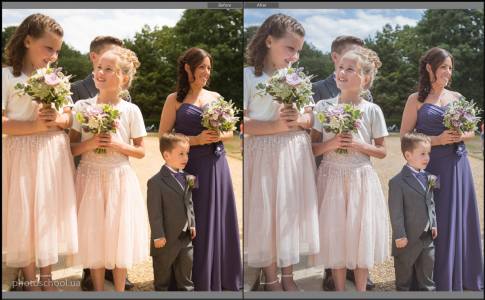
Прежде всего переходим в раздел Develop (ссылка в правом верхнем углу): Нам сейчас понадобится гистограмма. Она находится также в правом верхнем углу. Двигая по ней мышкой, мы обнаруживаем, что ее области при этом подсвечиваются. Если «схватить» активную область и начать двигать мышку вправо-влево, то мы увидим, что картинка меняется. Областей гистограммы 4: 1. Blacks — темные тона, на грани ухода в черноту 2. Fill Light — заполняющий свет. Это тоже тени, но не такие «глубокие». Можно их «заполнить светом», от этого они будут светлее 3. Exposure — экспозиция. Эта область, как правило, не нуждается в доработке — цвета в норме. 4. Recovery — восстановление. Светлые участки, на грани пересвета. Их можно «спасти», сдвинув этот фрагмент гистограммы влево. В данном случае нам нужна область Fill Light. Хватаем ее мышкой и потихоньку двигаем вправо. Мы видим, что темные участки фотографии светлеют и в них появляются невидимые ранее детали. Есть другой вариант редактирования интенсивности света и тени — Tone Curves (тональные кривые). Этот инструмент для многих более привычен, так как он есть в Photoshop. Пролистываем правую колонку вниз, пока не увидим соответствующий инструмент. Принцип тот же самый — цепляем график мышкой, двигаем его вверх-вниз, следим за изменением изображения. Для удобства диапазоны изменения значений подсвечиваются. Кроме уровней и кривых в разделе Develop множество других инструментов — как элементарных, например, яркость, контрастность, оттенок, насыщеность, баланс белого, так и более продвинутых — точная настройка цветовых оттенков, работа с ч/б, коррекция геометрии, виньетирования и хроматических аберраций (достаточно выбрать из списка ваш объектив и применить настройки — программа все эти недостатки исправит). Я думаю, это более подробно будет рассмотрено в дальнейших публикациях на сайте. Отдельного упоминания заслуживает инструмент для улучшения резкости и подавления шумов (в разделе Detail). Для наглядности увеличим картинку до 100% масштаба — это можно сделать при помощи двойного щелчка левой кнопкой мыши. Как видим, осветление теней и увеличение четкости вызвало ощутимый рост уровня шума. Шум бывает двух видов — яркостный и цветовой. В данном случае преобладает именно цветовой. Если чуть подвинуть соответвующий ползунок чуть вправо, ситуация ощутимо улучшится. В завершение всего нужно убрать завал линии горизонта. Для этого под гистограммой выбираем соответствующий инструмент (или нажимаем на клавиатуре «R»): Этот инструмент позволяет выполнить кадрирование и повернуть фотографию так, чтобы не было завала горизонта. Когда фотографию сориентировали как нужно, нажимаем Enter. В принципе, на сегодня хватит. Посмотрим, что у нас получилось и сравним с тем, что было.
Лайтрум для начинающих • фотокурс
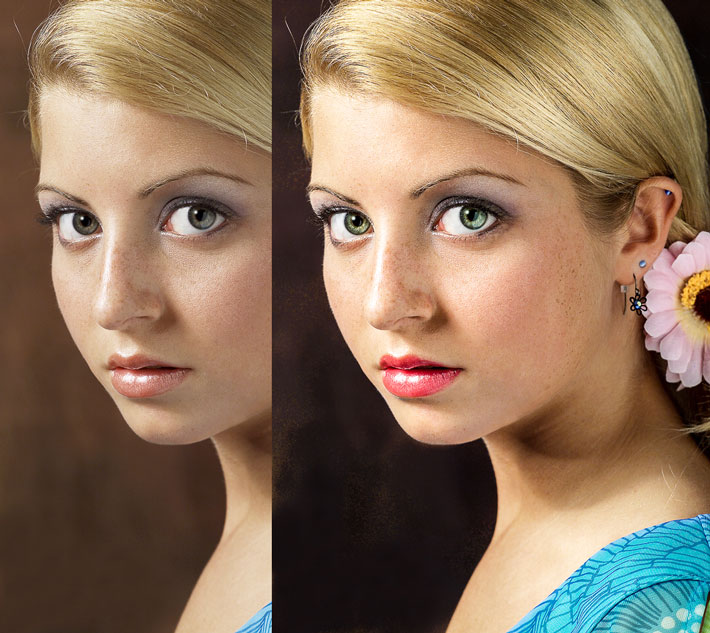
Редактирование фотосессий занимает массу времени. Лайтрум – это программа, которая экономит время жизнеи фотографов. Она позволяет быстро посмотреть, сравнить, отобрать, обработать и опубликовать тысячи фотографий. Преимущество Lightroom – это пакетное редактирование. Если на всех фотографиях одинаковая ошибка, то на всех фотографиях эту ошибку можно исправить в один клик. Работать быстро и эффективно в Lightroom позволяет не только пакетное редактирование, но и горячие клавиши, присеты. Редактируйте смело – оригиналы всегда останутся нетронутыми.
Студентам курса доступны:
- 15 видео-уроков для успешного выполнения домашек и повторения материала
- 13 статей по секретам и фишкам программы
- Таблица горячих клавиш Лайтрум
- Портретные и пейзажные присеты
- Пост-курсовая поддержка и консультации с преподавателем
Дата старта:
Утро — 11:00 — вт и чт — 5 декабря
Вечер — 19:00 — вт и чт — 5 декабряЦена: 3950 грн. за 7 уроков + 18 часов видео-записей с постоянным доступом. Действуют скидки выпускников
Записаться • Оплатить
Программа курса Лайтрум
По этой ссылке Вы можете СКАЧАТЬ архив фотографий для синхронной работы с преподавателем (230 мБт) На уроках Дмитрий Сахаров показывает на экране эффекты каждого инструмента, а студенты повторяют это действие. Cкачать PDF А4 формата для печати «таблица горячих клавишей лайтрум».
Урок 1. Введение в Adobe Lightroom. Модуль Библиотека (Library)
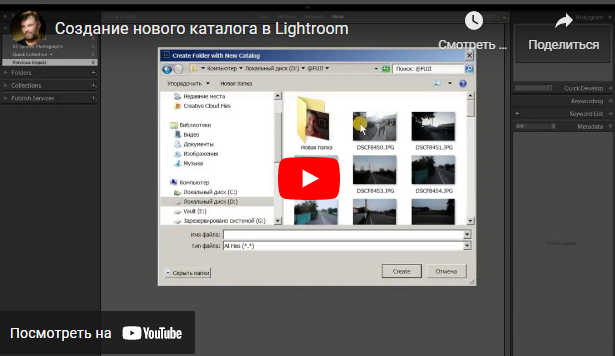
- Создание управляющего каталога. См. видео ►
- Импорт фотографий в каталог. см. видео ►
- Преимущества подхода «одна сессия – один каталог»: быстрее работа, надежнее сохранение, связность между миниатюрой и оригиналом.
- Организация каталога изображений. Доимпорт фото методом Drag&drop, Previous Import.
- Интерфейс Adobe Lightroom: основные модули и панели. Tab, Shift+Tab, Ctrl+, Ctrl-, пробел
- Горячие клавиши Lightroom. Топ 20, которые экономят время (Ctrl+/ или ?)
- Горячие клавиши Lightroom для отбора фотографий
- Маркеры снимков: цветные метки, звезды рейтингов, флаги (6-9, 1-5-0, PUX).
- Поиск и фильтрация фотографий в каталоге по меткам Attribute
- Выбор фотографий во временную группу (Click-Shift-Click) и случайным образом (Ctrl-Click).
- Режимы просмотра изображения: таблица, лупа, сравнение, обзор (G, E, C, N)
- Как открыть фото на полный экран (F)
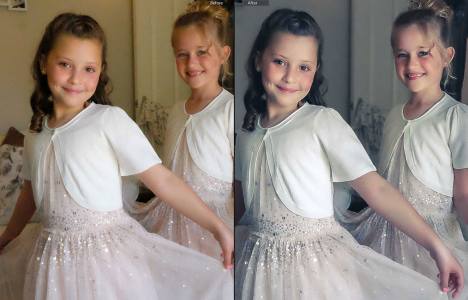
Урок 2. Неразрушающее редактирование снимков в модуле Develop. Палитра Basic
- Создание коллекции, добавление и удаление снимков в коллекции. Зачем нужны коллекции?
- Читаем подсказки гистограммы. Тень (Черные), Полутень (Тени), Экспозиция, Полусвет (Света), Свет (Белые).
- Восстановление свето-теневого рисунка в палитре Basic. V-перевод в монохром.
- Коррекция экспозиции (Exposure) – больше света!
- Установка точки черного и белого (Blacks, Whites) с клавишей Alt (Opt в MC)
- Alt-ернативные возможности клавиши Alt в Lightroom
- Коррекция баланса белого и «паразитных» оттенков (Temp, Tint)
- Восстановление светов (Highlights)
- Осветление теней заполняющим светом (Shadows)
- Режимы просмотра До и После (\)
- Варианты отмены ошибочных действий редактирования. Откат, History, SnapShot, Reset.
- Самостоятельная работа дома с видео (ссылка в ФБ группе)
Урок 3. Панели коррекции. Пакетное редактирование и виртуальные копии
- Тоновая кривая среднего контраста
- Палитра каналов цвета. HSL – оттенок, насыщенность и светлота цвета в ретуши портрета
- Светло-оранжевый для кожи, обесцвеченный желтый для зубов, селадон или авокадо для травы.
- Как перевести фото в монохром. Черно-белая фотография любит контрасты.
- Показания перевода в чб: точки, линии, формы, текстуры, ритмы, тени и отражения.
- Создание виртуальных копий фотографии (Ctrl+Э)
- Пакетная обработка – это применение настроек коррекции с одной фотографии к целой серии.
- Самостоятельная работа дома с видео (ссылка в ФБ группе)
Урок 4. Раздельное тонирование и пресеты
- Раздельное окрашивание света и тени (Split-toning, Colour Grading)
- Правило выбора оттенков +180 Альберта Руденко. Сепия, дуотон для ЧБ
- Сплит-тонирование для черно-белой фотографии: кремовая, сепия, дуотон
- Панель Детали Details. Резкость для пейзажа и портрета.
- Подавление яркостного и хроматического шумов.
- Исправление ошибок линзы. Абберация, дисторсия, виньетирование
- Эффекты виньетки и зерна
- Калибровка RGB профиля. Художественные эффекты
- Прессеты лайтрум – это сохраненные установки оптимального редактирования. Создание, импорт и экспорт пресетов
- Как узнать чужой пресет — pixelpeeper.io
- Самостоятельная работа дома с видео (ссылка в ФБ группе)
Урок 5. Кроп-рамка и локальная коррекция.
- Кадрирование произвольное и кадрирование с сохранением пропорций
- Выравнивание заваленных линий кадра в кроп-рамке.
- Spot-removal – пятновыводитель. Пластырь и штамп.
- Устранение эффекта красных глаз.
- Градиентный фильтр– быстрый инструмент для локальной обработки.
- Как изменить цвет маски Shift + «O»
- Как стирать маску Erase
- Пакетное применение градиентов
- Радиальный фильтр. Пакетное применение. Кьяроскуро. Рембрант.
- Самостоятельная работа дома с видео (ссылка в ФБ группе)
Урок 6. Кисть редактирования – художественная ретушь портрета в лайтруме.
- Понятие мягкой (для растушевки) и жесткой кисти (для контуров)
- Хайлайтинг лица, улучшение зрачка, смягчение кожи.
- Отбеливание зубов. Что такое диапазон маски?
- «Хайлайтинг» в пейзаже
- Как поменять цвет предмета? Насыщенность -100%!
- Создадим личные кисти пользователя.
- Кисть редактирования расставит акценты в пакете фотографий
- Обработка портрета в Лайтрум – от А до Я.
- Быстрый экспорт изображений в Adobe Photoshop для Hi-End ретуши.
- Самостоятельная работа дома с видео (ссылка в ФБ группе)
Урок 7. Экспорт из Лайтрума
- Установки экспорта из модуля Library.
- Как экспортировать фото из Лайтрума для печати
- Пакетное изменение имен файлов.
- Пакетное изменение размера экспортируемых файлов.
- Выбор формата файла и качества сжатия. Форматы файлов JPEG, TIFF, RAW, DNG. Кто чем полезен?
- Размещение на фотографиях водяного знака. Защита или приглашение к общению.
- Редактирование и удаление Watermark.
- Передайте на анализ коррекции свою «трудную» фотографию.
- Горизонтальная стратегия обработки больших пакетов фотографий. Преимущества: быстрое скольжение оператора и экономия на кликах, всегда свежий взгляд, стильное единство обработки.
- Самостоятельная работа дома с видео (ссылка в ФБ группе)
Записаться • Оплатить
P.S. Полезно самостоятельно изучить наши статьи по Лайтруму, например такие как:
- Как быстро подготовить фотографии для печати. Пакетное кадрирование в Lightroom
- Сборка фотокниги в программе Lightroom
- Скачать набор плагинов Nik Collection-full-1.2.11►
- Инструкция, как проверить цветопередачу фотографий вашим экраном. (12 мБт)
- Как установить плагины в Лайтрум
Error
Обработка фото в программе Lightroom • курсы лайтрум в Киеве
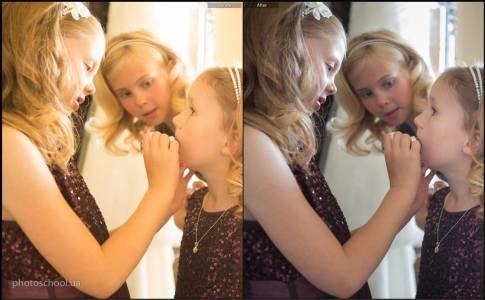
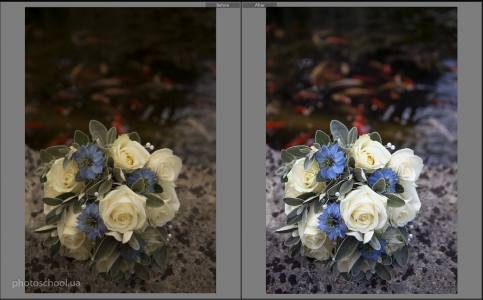
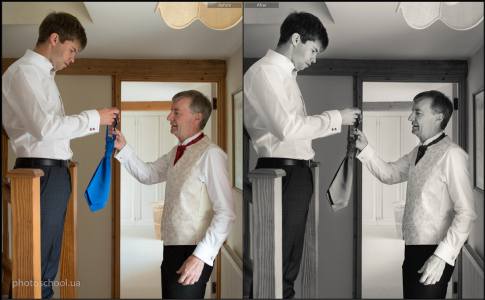
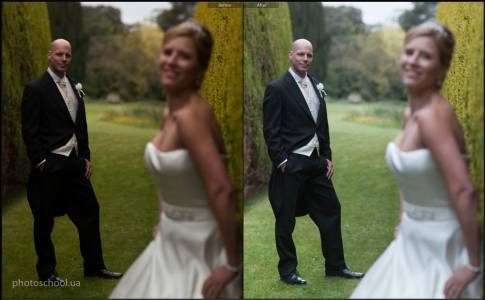
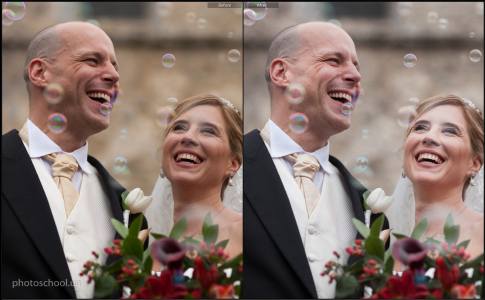
Горячие клавиши Лайтрум для работы с панелями • Command=Ctrl, Alt=Option
- Показать/скрыть боковые панели • Tab
- Показать/скрыть все панели • Shift + Tab
- Показать/скрыть панель инструментов • T
- Показать/скрыть панель выбора модуля • F5
- Показать/скрыть ленту миниатюр • F6
- Показать/скрыть левую/правую панель • F7/F8
- Вкл/выкл Solo Mode одиночный режим показа палитр • Alt (Option)-клик по палитре
- Раскрыть/закрыть все палитры • Command (Ctrl) + клик по палитре
- Раскрыть/закрыть левые палитры, от верхней к нижней • Ctrl + Shift + 0 — 5 (Command + Control + 0 — 5)
- Раскрыть/закрыть правые палитры, модули Library и Develop, от верхней к нижней • Ctrl + 0 — 8 (Command + 0 — 8)
Горячие клавиши для смены режимов экрана и просмотра в модуле Library
- Режим просмотра Лупа /Enlarge/ • E
- Режим просмотра Таблицы /Grid/ в модуле Library • G
- Режим просмотра Сравнение /Compare/ • C
- Режим просмотра Обзор /Survey/ • N
- Быстро перейти в модуле Develop • D
- Включить затемнение экрана • L / Shift + L
- Переключение режима приглушения света • Ctrl + Shift + L
- Переключение между режимами экрана • F
- Предыдущий режим экрана • Shift + F
- Переключение между нормальным и полноэкранным режимами, панели скрыты • Ctrl + Shift + F
- Переход к нормальному режиму экрана • Ctrl + Alt + F
- Поочерёдный вывод информации (метаданных) • I
- Показать скрыть информацию • Ctrl + I
- Показать/скрыть панель фильтров • Shift + (или \)
- Приблизить/отдалить Ctrl + и –
Горячие клавиши управления фотографиями и каталогами
- Открыть настройки Ctrl + , (запятая) • Command + , (запятая)
- Открыть настройки каталога Ctrl + Alt + , (запятая) • Command + Option + , (запятая)
- Создать новую папку в модуле Library Ctrl + Shift + N • Command + Shift + N
- Создать виртуальную копию (только в модулях Library и Develop) Ctrl + ‘ (апостроф) • Command + ‘ (апостроф)
- Показать в Проводнике (только в модулях Library и Develop) Ctrl + R • Command + R
- Выбрать несколько папок или коллекций (в модулях Library, Slideshow, Print и Web) Shift-клик или Ctrl-клик • Shift-клик или Command-клик
- Переименовать фото (в модуле Library) F2
- Удалить выбранные фото — Backspace или Delete
- Удалить выбранные фото из каталога Alt + Backspace • Option + Delete
- Удалить выбранные фото и переместить их в Корзину Ctrl + Alt + Shift + Backspace • Command + Option + Shift + Delete
- Удалить отклонённые (rejected) фото Ctrl + Backspace • Command + Delete
- Редактировать в Photoshop Ctrl + E • Command + E
- Открыть в другом редакторе Ctrl + Alt + E • Command + Option + E
- Экспортировать выбранные фото Ctrl + Shift + E • Command + Shift + E
- Экспортировать с предыдущими настройками Ctrl + Alt + Shift + E • Command + Option + Shift + E
- Открыть менеджер плагинов Ctrl + Alt + Shift + , (запятая) • Command + Option + Shift + , (запятая)
- Распечатать выбранное фото Ctrl + P • Command + P
- Открыть диалоговое окно настройки страницы Ctrl + Shift + P • Command + Shift + P
Горячие клавиши сравнения фотографий в модуле Library
- Вкл/выкл приближение Z
- Приблизить / удалить в режиме лупы Ctrl + = / Ctrl + —
- Прокрутить вверх/вниз увеличенное фото в режиме лупы (также работает в модулях Develop и Web) Page Up / Page Down
- Переход к началу/концу таблицы миниатюр Home / End
- Запустить импровизированное слайдшоу Ctrl + Enter, Command + Return
- Повернуть фото вправо (по часовой) Ctrl + ], Command + ]
- Повернуть фото влево (против часовой) Ctrl + [, Command + [
- Увеличить/уменьшить размер миниатюр в таблице = / —
- Прокрутить вверх/вниз таблицу миниатюр Page Up / Page Down
- Показать/скрыть дополнительную информацию в ячейках таблицы Ctrl + Shift + H, Command + Shift + H
- Показать/скрыть метки на миниатюрах Ctrl + Alt + Shift + H, Command + Option + Shift + H
- Переключение режимов таблицы J
- Открыть настройки отображения информации на миниатюрах модуля Library Ctrl + J, Command + J
- Выбрать несколько отдельных фотографий Ctrl-клик, Command-клик
- Выбрать группу последовательно стоящих фотографий Shift-клик на первой фото группы + клик на последней фото группы
- Выбрать все фотографии Ctrl + A , Command + A
- Отменить выбор всех фото Ctrl + D, Command + D или Command + Shift + A
- Выбрать только активное фото Ctrl + Shift + D, Command + Shift + D
- Снять выделение с активной /подсвеченной/ фотографии /
- Добавить в выделение предидущую/следующую фотографию Shift + Left/Right Arrow
- Выбрать только отмеченные флажком фотографии Ctrl + Alt + A
- Отменить выбор не отмеченных флажком фотографий Ctrl + Alt + Shift + D
- Сгруппировать в Stack (стопку) Ctrl + G, Command + G
- Разгруппировать из Stack (стопки) Ctrl + Shift + G, Command + Shift + G
- Раскрыть/свернуть Stack (стопку) S
- Переместить наверх Stack (стопки) Shift + S
- Переместить выше/ниже в Stack (стопке) Shift + [ , Shift + ]
Горячие клавиши для оценки и фильтрации фотографий
- Установить рейтинг 1. 5 звёзд — кнопки 1 — 5
- Удалить рейтинг 0
- Повысить/понизить рейтинг на одну звезду ] / [
- Присвоить красную, жёлтую, зелёную, синюю метку 6, 7, 8, 9
- Присвоить цветную метку и перейти к следующему фото Shift + 6 — 9
- Пометить фото флажком как отобранное /Picked/ P
- Пометить фото флажком как отобранное и перейти к следующему Shift + P
- Пометить фото флажком как отклонённое /Rejected/ X
- Пометить фото флажком как отклонённое и перейти к следующему Shift + X
- Снять пометку любым флажком /Unpicked/ U
- Снять пометку флажком и перейти к следующему фото Shift + U
- Повысить/понизить статус флага Ctrl + стрелка вверх / Ctrl + стрелка вниз
- Пометить фото для удаления Ctrl + Alt + R Command + Option + R
- Показать скрыть панель фильтров — Открыть несколько фильтров на панели — Shift-клик по названию фильтра
- Вкл/выкл фильтры Ctrl + L, Command + L
- Найти фото в модуле Library Ctrl + F, Command + F
Горячие клавиши для работы с коллекциями
- Создать новую коллекцию в модуле Library Ctrl + N, Command + N
- Добавить в быструю коллекцию (Quick Collection) B
- Добавить в быструю коллекцию (Quick Collection) и перейти к следующему фото Shift + B
- Показать быструю коллекцию (Quick Collection) Ctrl + B, Command + B
- Сохранить быструю коллекцию (Quick Collection) Ctrl + Alt + B, Command + Option + B
- Очистить быструю коллекцию (Quick Collection) Ctrl + Shift + B, Command + Shift + B
- Установить как целевую коллекцию Ctrl + Alt + Shift + B, Command + Option + Shift + B
Горячие клавиши для работы с метаданными и ключевыми словами в модуле Library
- Добавить ключевые слова Ctrl + K, Command + K
- Редактировать ключевые слова Ctrl + Shift + K, Command + Shift + K
- Задать «горячее» ключевое слово Ctrl + Alt + Shift + K, Command + Option + Shift + K
- Добавить/удалить «горячее» ключевое слово у выбранного фото Shift + K
- Включить режим «рисования» ключевыми словами Ctrl + Alt + K, Command + Option + K
- Добавить к выбранному фото ключевое слово из набора Alt + 1-9, Option + 1-9
- Переключать вперёд/назад наборы ключевых слов Alt + 0 / Alt + Shift +, Option + 0 / Option + Shift + 0
- Скопировать/вставить метаданные Ctrl + Alt + Shift + C / Ctrl + Alt + Shift + V
- Сохранить метаданные в файл Ctrl + S, Command + S
- Открыть диалоговое окно правописания Command + :
- Проверить правописание Command + ;
- Открыть палитру символов Command + Option + T
Горячие клавиши для навигации по модулям
- Перейти в модуль Library Ctrl + Alt + 1, Command + Option + 1
- Перейти в модуль Develop Ctrl + Alt + 2, Command + Option + 2
- Перейти в модуль Map Ctrl + Alt + 3, Command + Option + 3
- Перейти в модуль Book Ctrl + Alt + 4, Command + Option + 4
- Перейти в модуль Slideshow Ctrl + Alt + 5, Command + Option + 5
- Перейти в модуль Print Ctrl + Alt + 6, Command + Option + 6
- Вперёд / назад Ctrl + Alt + стрелка влево / Ctrl + Alt + стрелка вправо
- Вернуться к предыдущему модулю Ctrl + Alt + стрелка вверх