
9 CSS-меню боковой панели, которые нельзя пропустить
Боковые меню необходимы сегодня предлагать посетителю наиболее важные действия, которые приводят его в любую часть нашего сайта. Вот почему мы предлагаем вам серию из 9 боковых или боковых меню CSS, которые вы можете интегрировать в свой веб-сайт и, таким образом, добавить целые числа к пользовательскому опыту через ваш компьютер.
что пользовательский опыт жизненно важен Сегодня на смартфоне или планшете, потому что это устройство, которое каждый носит в руке. Простота доступа позволяет многим пользователям делегировать полномочия с мобильного устройства, а не с компьютера, поэтому очень важно иметь наш адаптивный веб-сайт. Еще один список меню, как этот другой что мы поделились несколько недель назад.
- 1 Адаптивная боковая панель-навигатор
- 2 Шаблон боковой панели
- 3 Индикаторы боковой панели
- 4 Боковая панель администратора
- 5 Боковая панель
- 6 Боковое меню
- 7 Всплывающие подсказки навигации на боковой панели
- 8 Чистый CSS Fly
- 9 Боковое меню Наведение меню
Адаптивная боковая панель-навигатор

Este боковое меню предлагает поддержку ARIA и его можно использовать как в портретном, так и в ландшафтном режиме. Обладая особенным дизайном, он сам по себе выделяется тем, что представляет довольно классную анимацию для Facebook и серию наведений, которые вызывают больше анимации, чтобы внести все в веб-дизайн.
Шаблон боковой панели
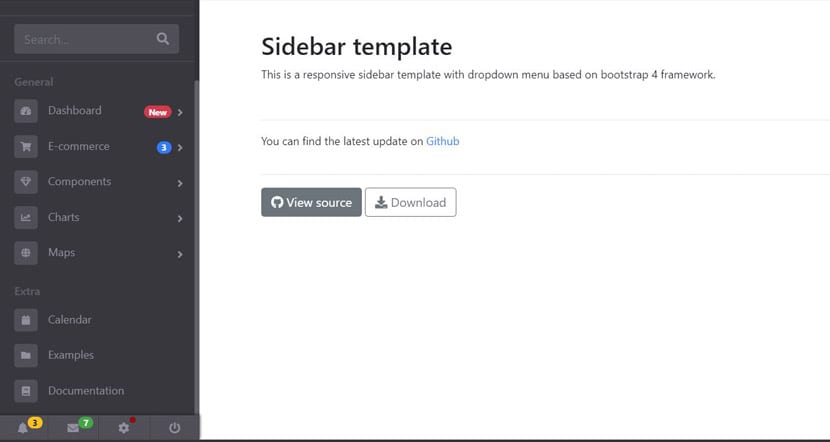
Тон в темноте, это боковое меню CSS в порядке красочный из-за цвета ваших уведомлений и насколько хороша ваша анимация. Он использует раскрывающееся меню на основе Bootstrap, поэтому вы будете иметь в своих руках текущие стандарты веб-дизайна, когда интегрируете его на свой веб-сайт. Без сомнения, высокое качество.
Индикаторы боковой панели
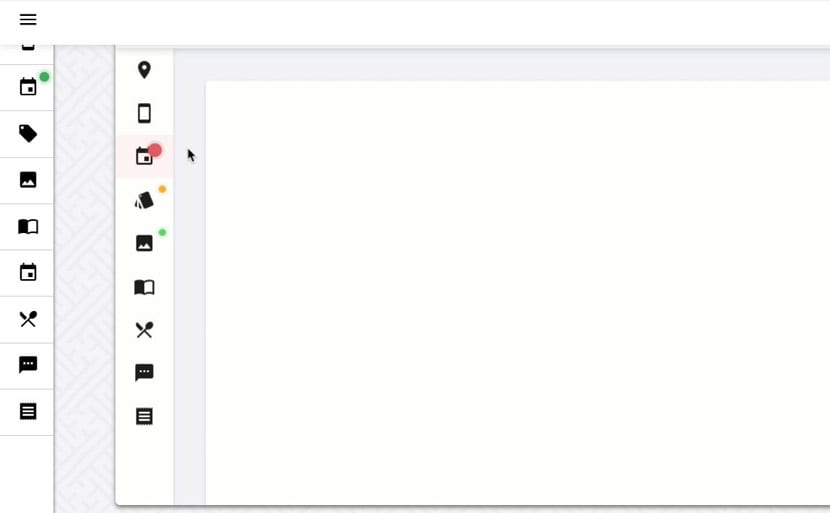
Боковое меню на основе индикаторы размещены с левой стороны. Мы можем щелкнуть значок гамбургера, чтобы открыть боковую панель, или просто щелкнуть каждый из разделов. В нем также есть несколько красочных уведомлений, так что в этом боковом меню в CSS ничего нет.
Боковая панель администратора
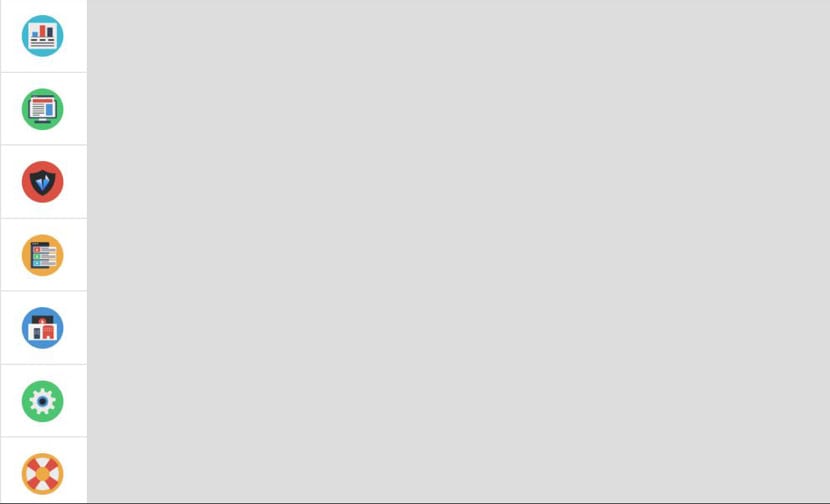
Это боковое меню состоит из других красочные значки колодец так что они расширяются в тот момент, когда мы наводим курсор на каждый из его разделов. Меню в HTML и CSS для быстрого включения в новый веб-сайт, который вы создаете для клиента.
Боковая панель
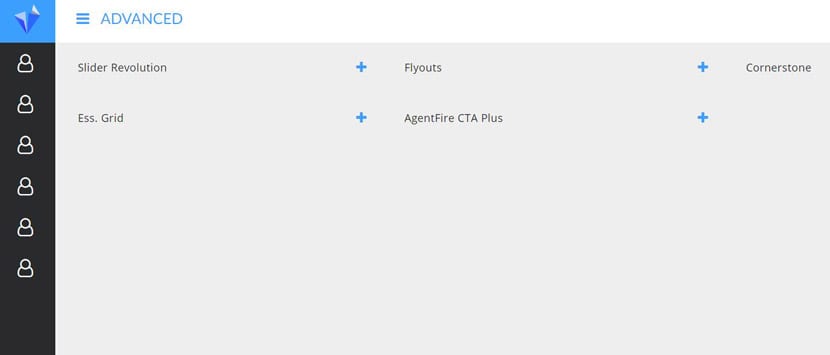
Это боковое меню и панель навигации или навигационная панель сделана на CSS. Мы можем щелкнуть значок гамбургера, чтобы развернуть все параметры на верхней панели навигации, или даже оставить указатель мыши над каждым из разделов. Хорошо завершен и отличается универсальностью.
Боковое меню
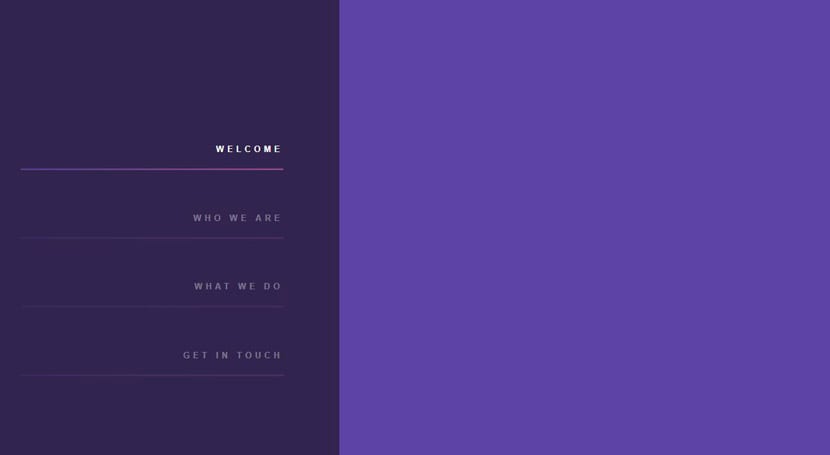
Боковое меню фиолетового цвета, которое не очень различимо за то, что он довольно статичен и большим боковым меню, которое занимает много места, оставленного для левой стороны вашего сайта.
Всплывающие подсказки навигации на боковой панели
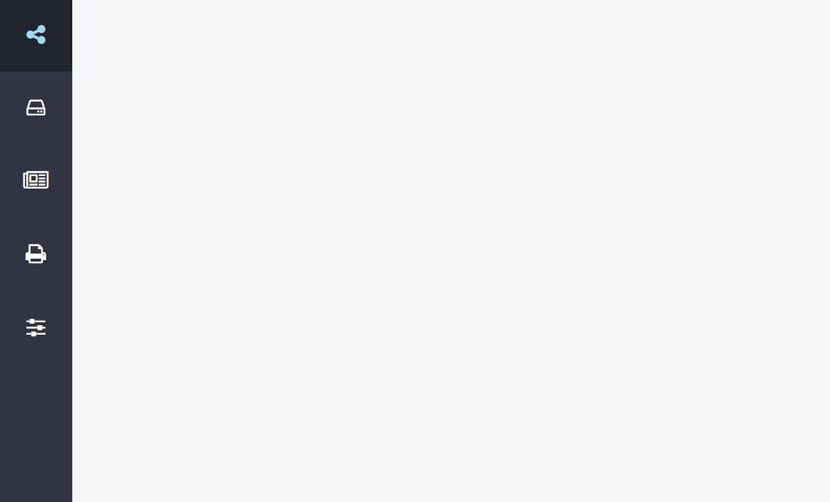
Это боковое меню следует по следу, оставленному до быть очень простым в своем составе. В нем немного JavaScript, но код довольно скудный. У нас есть несколько боковых кнопок, которые хорошо занимают место для каждого из разделов, которые мы хотим включить в веб-сайт, над которым мы сейчас работаем. Просто, но результат без особых изысков.
Чистый CSS Fly
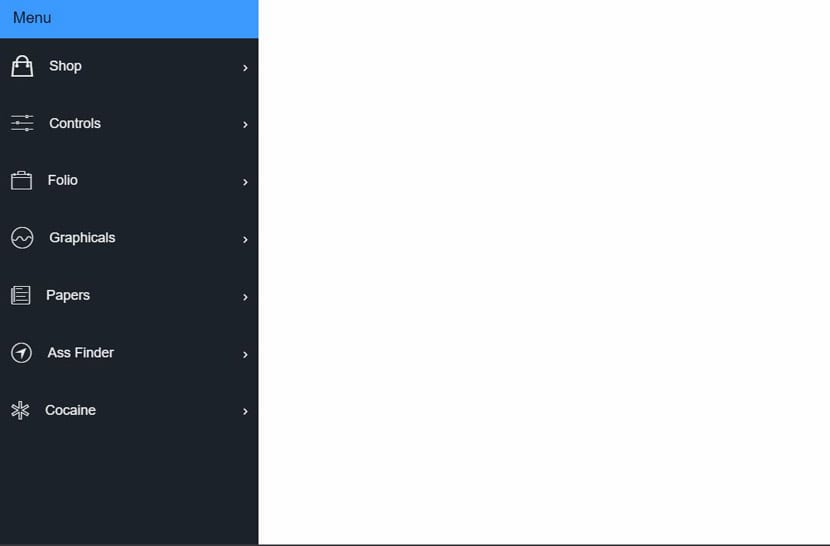
Здесь мы забываем про передачу JavaScript перед боковое меню на чистом CSS. Его отличает анимация и концепция самого меню. Вместо того, чтобы расширяться наружу, каждая секция заправлена так, чтобы соответствовать значку. Такой дизайн может превратить ваш сайт в очень оригинальный и актуальный. Без сомнения, один из лучших в списке.
Боковое меню Наведение меню
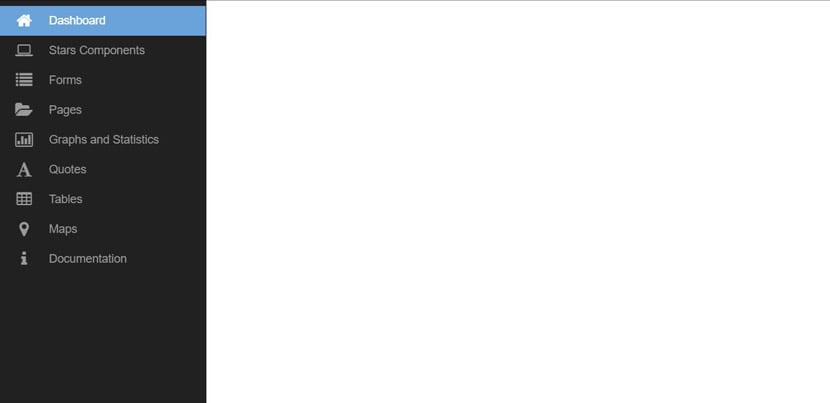
Боковое меню, которое отображается и отображается, полностью запрограммирован на CSS. Простая по своей концепции, но с отличными результатами, чтобы получить красивый дизайн без особой помпы. Это одно из тех боковых меню, которые есть, но их нет. Что вам может понадобиться.
Мы оставляем вас с этот другой список CSS для продолжай проверять уровень современного веб-дизайна.
Содержание статьи соответствует нашим принципам редакционная этика. Чтобы сообщить об ошибке, нажмите здесь.
Полный путь к статье: Интернет-объявления » Технологии » CSS » 9 CSS-меню боковой панели, которые нельзя пропустить
Будьте первым, чтобы комментировать
Выдвигающееся боковое меню на чистом CSS
Боковые меню, выдвигающиеся по клику, в последнее время широко используются разработчиками сайтов. Самое известное, на данный момент, это конечно же меню навигации, упакованное под кнопки в стиле «гамбургер». Наверняка каждый из вас хотя бы раз встречал в интернетах сайт, на котором сбоку, справа или слева, красуется кнопа такого вида: ☰ , при клике на которую и появляется(выдвигается) панелька с вертикальным меню.
Существует масса готовых решений для создания таких панелей с помощью jQuery, отдельные плагины и модули для различных систем управления сайтом.
Это всё очень даже хорошо, но можно ли, для реализации боковых слайд-панелей обойтись исключительно средствами CSS? Конечно можно! Но осторожно ))), с оглядкой на то, что не все браузеры одинаково хорошо поддерживают современные свойства CSS3.
Не так давно, «выдал на-гора» решение и пример работы панели выдвигающейся сверху. Один из первых комментариев был таким: «давайте её в бок переместим…». Почему-бы и нет? Давайте)).
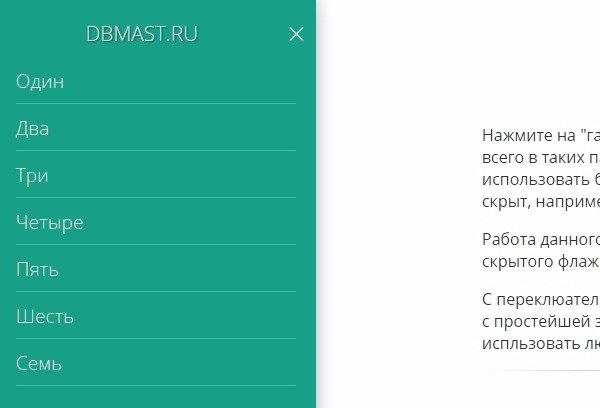
Сегодня расскажу и покажу на примере, как с помощью «магии CSS» можно забабахать, вполне себе функциональное, боковое меню, выдвигающееся по клику.
Для начала, по заведённой традиции, смотрим живой пример работы панели, далее, вместе с теми кому оно надо, рассмотрим весь расклад, что, как и зачем. Предвидя вопросы, приготовил варианты расположения меню, как слева, так и справа:
HTML-Разметка
Начнём разбор с переключателя панели, в качестве которого используем стандартный флажок (checkbox):
Располагаем чекбокс в верхней части документа, лучше сразу после тега . Прописываем атрибут hidden , напрямую указывая состояние «скрытый» у данного элемента, а так же присвоим уникальный идентификатор, id=»nav-toggle» например, для связки с атрибутом for тега , который мы оформим и будем использовать в виде кнопки переключения панели.
В качестве обёртки содержимого боковой панели использовал тег с определённым классом class=»nav» , так как Internet Explorer до версии 8.0 включительно игнорирует этот тег, вы можете использовать привычный .
Внутри базового контейнера размещаем нужное нам содержимое.
В первую очередь пропишем метку (тег ) сформированную в css в виде той самой «кнопки-гамбургер», с помощью которой установим связь с скрытым флажком checkbox . Для этого обязательно, имя атрибута for должно соответствовать id чекбокса. Пустой атрибут onclick используем для исправления бага в iOS < 6.0
Заголовок меню или логотип сайта, на ваше усмотрение, для наглядности в пример включил и такую возможность:
h2 class="logo"> a href="//dbmast.ru/">DBmast.rua> h2>
DBmast.ru
-
, в примере ограничился семью пунктами, у вас конечно же может быть и больше:
ul> li>a href="#1">Одинa> li>a href="#2">Дваa> li>a href="#3">Триa> li>a href="#4">Четыреa> li>a href="#5">Пятьa> li>a href="#6">Шестьa> li>a href="#7">Семьa> ul>
На этом разметка нашего бокового меню заканчивается. Правда есть ещё одна совсем необязательная фишка, это фон затемнения основного контента при включенной панели. Если оно вам надо, просто
пропишите ниже меню, или в любом другом месте тела страницы, дополнительный div-контейнер с определённым классом:
div class="mask-content">div>
В демо эту фичу по-умолчанию исключил из работы, заккоментировав данный блок, если вдруг понадобится, легко найдёте и так же легко включите))).
Вообще, чтобы было проще разобраться в html демо-страницы, для каждого элемента прописал подробнейшие комментарии, так что чтобы потеряться надо будет очень постараться.
Итак, все необходимые элементы на своих местах, остаётся самое главное и интересное, сформировать внешний вид, цвет, форму, и придать движухи нашему меню. Всё это мы будем делать исключительно средствами CSS. Ни каких javascript и дополнительных изображений.
CSS
Расписывать каждое правило и свойство не буду, так как сделал это непосредственно в самом коде css.
Стили для панелей расположенных слева или справа практически одинаковы, отличаются лишь парой-тройкой значений. В архиве с исходниками упакованы оба варианта отдельными файлами, так что выбирайте нужный, правильно подключайте к документу и всё.
Здесь выкладываю «фарш css», для меню выдвигающегося с левого края страницы:
/** * Переключаемая боковая панель навигации * выдвигающаяся по клику слева */ .nav /* ширна произвольная, не стесняйтесь экспериментировать */ width: 320px; min-width: 320px; /* фиксируем и выставляем высоту панели на максимум */ height: 100%; position: fixed; top: 0; bottom: 0; margin: 0; /* сдвигаем (прячем) панель относительно левого края страницы */ left: -320px; /* внутренние отступы */ padding: 15px 20px; /* плавный переход смещения панели */ -webkit-transition: left 0.3s; -moz-transition: left 0.3s; transition: left 0.3s; /* определяем цвет фона панели */ background: #16a085; /* поверх других элементов */ z-index: 2000; > /** * Кнопка переключения панели * тег */ .nav-toggle /* абсолютно позиционируем */ position: absolute; /* относительно левого края панели */ left: 320px; /* отступ от верхнего края панели */ top: 1em; /* внутренние отступы */ padding: 0.5em; /* определяем цвет фона переключателя * чаще вчего в соответствии с цветом фона панели */ background: inherit; /* цвет текста */ color: #dadada; /* вид курсора */ cursor: pointer; /* размер шрифта */ font-size: 1.2em; line-height: 1; /* всегда поверх других элементов страницы */ z-index: 2001; /* анимируем цвет текста при наведении */ -webkit-transition: color .25s ease-in-out; -moz-transition: color .25s ease-in-out; transition: color .25s ease-in-out; > /* определяем текст кнопки * символ Unicode (TRIGRAM FOR HEAVEN) */ .nav-toggle:after content: '\2630'; text-decoration: none; > /* цвет текста при наведении */ .nav-toggle:hover color: #f4f4f4; > /** * Скрытый чекбокс (флажок) * невидим и недоступен :) * имя селектора атрибут флажка */ [id='nav-toggle'] position: absolute; display: none; > /** * изменение положения переключателя * при просмотре на мобильных устройствах * когда навигация раскрыта, распологаем внутри панели */ [id='nav-toggle']:checked ~ .nav > .nav-toggle left: auto; right: 2px; top: 1em; > /** * Когда флажок установлен, открывается панель * используем псевдокласс:checked */ [id='nav-toggle']:checked ~ .nav left: 0; box-shadow:4px 0px 20px 0px rgba(0,0,0, 0.5); -moz-box-shadow:4px 0px 20px 0px rgba(0,0,0, 0.5); -webkit-box-shadow:4px 0px 20px 0px rgba(0,0,0, 0.5); overflow-y: auto; > /* * смещение контента страницы * на размер ширины панели, * фишка необязательная, на любителя */ [id='nav-toggle']:checked ~ main > article -webkit-transform: translateX(320px); -moz-transform: translateX(320px); transform: translateX(320px); > /* * изменение символа переключателя, * привычный крестик (MULTIPLICATION X), * вы можете испльзовать любой другой значок */ [id='nav-toggle']:checked ~ .nav > .nav-toggle:after content: '\2715'; > /** * профиксим баг в Android body -webkit-animation: bugfix infinite 1s; > @-webkit-keyframes bugfix to padding: 0; > > /** * позаботьтимся о средних и маленьких экранах * мобильных устройств */ @media screen and (min-width: 320px) html, body margin: 0; overflow-x: hidden; > > @media screen and (max-width: 320px) html, body margin: 0; overflow-x: hidden; > .nav width: 100%; box-shadow: none > > /** * Формируем стиль заголовка (логотип) панели */ .nav h2 width: 90%; padding: 0; margin: 10px 0; text-align: center; text-shadow: rgba(255, 255, 255, .1) -1px -1px 1px, rgba(0, 0, 0, .5) 1px 1px 1px; font-size: 1.3em; line-height: 1.3em; opacity: 0; transform: scale(0.1, 0.1); -ms-transform: scale(0.1, 0.1); -moz-transform: scale(0.1, 0.1); -webkit-transform: scale(0.1, 0.1); transform-origin: 0% 0%; -ms-transform-origin: 0% 0%; -moz-transform-origin: 0% 0%; -webkit-transform-origin: 0% 0%; transition: opacity 0.8s, transform 0.8s; -ms-transition: opacity 0.8s, -ms-transform 0.8s; -moz-transition: opacity 0.8s, -moz-transform 0.8s; -webkit-transition: opacity 0.8s, -webkit-transform 0.8s; > .nav h2 a color: #dadada; text-decoration: none; text-transform: uppercase; > /*плавное появление заголовка (логотипа) при раскрытии панели */ [id='nav-toggle']:checked ~ .nav h2 opacity: 1; transform: scale(1, 1); -ms-transform: scale(1, 1); -moz-transform: scale(1, 1); -webkit-transform: scale(1, 1); > /** * формируем непосредственно само меню * используем неупорядоченный список для пунктов меню * прикрутим трансфомации и плавные переходы */ .nav > ul display: block; margin: 0; padding: 0; list-style: none; > .nav > ul > li line-height: 2.5; opacity: 0; -webkit-transform: translateX(-50%); -moz-transform: translateX(-50%); -ms-transform: translateX(-50%); transform: translateX(-50%); -webkit-transition: opacity .5s .1s, -webkit-transform .5s .1s; -moz-transition: opacity .5s .1s, -moz-transform .5s .1s; -ms-transition: opacity .5s .1s, -ms-transform .5s .1s; transition: opacity .5s .1s, transform .5s .1s; > [id='nav-toggle']:checked ~ .nav > ul > li opacity: 1; -webkit-transform: translateX(0); -moz-transform: translateX(0); -ms-transform: translateX(0); transform: translateX(0); > /* определяем интервалы появления пунктов меню */ .nav > ul > li:nth-child(2) -webkit-transition: opacity .5s .2s, -webkit-transform .5s .2s; transition: opacity .5s .2s, transform .5s .2s; > .nav > ul > li:nth-child(3) -webkit-transition: opacity .5s .3s, -webkit-transform .5s .3s; transition: opacity .5s .3s, transform .5s .3s; > .nav > ul > li:nth-child(4) -webkit-transition: opacity .5s .4s, -webkit-transform .5s .4s; transition: opacity .5s .4s, transform .5s .4s; > .nav > ul > li:nth-child(5) -webkit-transition: opacity .5s .5s, -webkit-transform .5s .5s; transition: opacity .5s .5s, transform .5s .5s; > .nav > ul > li:nth-child(6) -webkit-transition: opacity .5s .6s, -webkit-transform .5s .6s; transition: opacity .5s .6s, transform .5s .6s; > .nav > ul > li:nth-child(7) -webkit-transition: opacity .5s .7s, -webkit-transform .5s .7s; transition: opacity .5s .7s, transform .5s .7s; > /** * оформление ссылок пунктов меню */ .nav > ul > li > a display: inline-block; position: relative; padding: 0; font-family: 'Open Sans', sans-serif; font-weight: 300; font-size: 1.2em; color: #dadada; width: 100%; text-decoration: none; /* плавный переход */ -webkit-transition: color .5s ease, padding .5s ease; -moz-transition: color .5s ease, padding .5s ease; transition: color .5s ease, padding .5s ease; > /** * состояние ссылок меню при наведении */ .nav > ul > li > a:hover, .nav > ul > li > a:focus color: white; padding-left: 15px; > /** * линия подчеркивания ссылок меню */ .nav > ul > li > a:before content: ''; display: block; position: absolute; right: 0; bottom: 0; height: 1px; width: 100%; -webkit-transition: width 0s ease; transition: width 0s ease; > .nav > ul > li > a:after content: ''; display: block; position: absolute; left: 0; bottom: 0; height: 1px; width: 100%; background: #3bc1a0; -webkit-transition: width .5s ease; transition: width .5s ease; > /** * анимируем линию подчеркивания * ссылок при наведении */ .nav > ul > li > a:hover:before width: 0%; background: #3bc1a0; -webkit-transition: width .5s ease; transition: width .5s ease; > .nav > ul > li > a:hover:after width: 0%; background: transparent; -webkit-transition: width 0s ease; transition: width 0s ease; > /* фон затемнения на основной контент * при этом элементы блокируютя * спорная такая фича, если оно вам надо * просто раскомментируйте */ /* .mask-content < display: block; position: fixed; top: 0; left: 0; z-index: 1000; width: 100%; height: 100%; background-color: rgba(0, 0, 0, 0.4); visibility: hidden; opacity: 0; >[id='nav-toggle']:checked ~ .mask-content < visibility: visible; opacity: 1; -webkit-transition: opacity .5s, visibility .5s; transition: opacity .5s, visibility .5s; >*/
Как вы понимаете, практически все значения свойств опциональные, т.е. вы легко сможете изменить панель и все её элементы на свой вкус и цвет, пояснения, надеюсь, помогут вам в этом. Ну, а ежели что не попрёт, или обнаружится какой-нибудь мой косяк, пишите в комментариях, обязательно разберёмся и выправим.
В завершение, хочу напомнить, что ещё не все браузеры одинаково хорошо справляются с свойствами из обоймы CSS3. Данное решение, конечно очень интересное, но всё же пока ещё больше экспериментальное. Подкорректировав под свои нужды, прежде чем намертво прикручивать к рабочему сайту, обязательно проверьте его работу в разных браузерах и на различных мобильных устройствах.
Ещё раз смотрите результат, скачивайте архив с исходниками, экспериментируйте с различными параметрами и творите, творите, творите…
В ближайшее время постараюсь рассказать и показать, как на основе данного решения, можно легко реализовать выдвижные, боковые панели, с другими, не менее важными элементами, для взаимодействия с пользователями, на борту.
Теперь у пользователей есть возможность ознакомиться с HTML шаблонами на русском языке. Все они представлены в отдельной категории, которую можно найти найти на маркетплейсе TemplateMonster. С ними не должно возникнуть никаких сложностей. Просто добавьте свой уникальный контент и готово — можно запускать бизнес и привлекать все новых и новых читателей. Также очень важно помнить о том, что текст для каждого шаблона был написан вручную.
С Уважением, Андрей .
Буду всем признателен, если поддержите проект — добавив блог в исключения AdBlock и поделитесь ссылкой на запись в своих соц-сетях:
Всего комментариев: 64
DS : 22 ноября, 2016 в 17:15 отличное решение, только у меня кнопка отображается не как в демо примере, а сплошной линией Ответить
driver : 22 ноября, 2016 в 19:44 В кнопке использовал символ Unicode ☰ (TRIGRAM FOR HEAVEN), в CSS: \2630 . С использованием псевдоэлемента :after приписываем его к кнопке: .nav-toggle:after <
content: ‘2630’;
text-decoration: none;
>
.nav-toggle:after <
content: ‘2630’;
text-decoration: none;
> Тут вроде бы всё логично и никаких косяков быть не должно )))) Ответить
Nariman : 10 декабря, 2016 в 03:17 Super. Ответить
Taticoma : 15 июня, 2017 в 12:22 Id разве не рушит каскадность, если js нет, смысл? Спасибо за статью) Ответить
driver : 15 июня, 2017 в 17:30 Нет не рушит). id чекбокса и атрибут for тега
Taticoma : 16 июня, 2017 в 13:20 Чаще использую вариант вложения в тег , сам , но уже поняла, что в данном случае id тут необходим и не страшен, спасибо за ответ) Ответить
Арзымат : 20 июня, 2017 в 13:30 Рахма спасибо Ответить
Лена : 30 июля, 2017 в 11:49 добрый день. а можно ли сделать так, чтобы меню скрывалось при нажатии на область mask-content? Ответить
satird : 1 августа, 2017 в 01:27 При установке в логотипа ( в формате png) он появляется не вверху меню, как у Вас текстовый-лого, а в середине менюшки, слева от списка. Возможно ликак-то это решить? Ответить
satird : 1 августа, 2017 в 01:44 Прошу прощения. Ошибка была в HTML разметке: список был display: flex, а h2 поставил над списком. Насколько уместно вставлять H2 в ul?
Комментарий можно удалить. Спасибо за уроки. Ответить
Daler : 1 августа, 2017 в 10:51 Добрый день. Отличное меню. Подскажите пожалуйста как сделать выпадающее меню из вашего выдвигающегося списка при наведении на определенный блок? Ответить
driver : 1 августа, 2017 в 19:52 Добрый день, Daler.
Если я вас правильно понял, то посмотрите на такой вариант: тынц Ответить
SHe4eViCA : 7 августа, 2017 в 01:39 Добрый день! Спасибо за хорошее решение, очень понравилось, все топ!
Вопрос: В общем я ваше меню стилизовал по другому, где то что то вырезал не нужное, делал все грамотно и знал что вырезал, но тут появилась проблема, когда тыкаю на бургер плавно вылазит меню, а когда нажимаю что бы убрать его, то оно резко убирается, как сделать чтобы убиралось тоже плавно, спасибо. Ответить
SHe4eViCA : 7 августа, 2017 в 03:54 Все, разобрался Ответить
Арт : 29 августа, 2017 в 15:32 А как скрыть меню в компьютерном версии? Ответить
driver : 29 августа, 2017 в 19:39 В смысле? В правом верхнем углу активной панели меню, должен быть стандартный крестик, вот на него и жмите ))) Ответить
Арт : 29 августа, 2017 в 21:05 я хочу чтобы это меню отражалась только в мобильной версии. а когда сайт находиться в большом формате, скрыть это меню.) как на этом сайте vilmadent.ru Ответить
Арт : 31 августа, 2017 в 00:03 та как сделать? чтобы меню отображался только в моб версии Ответить
driver : 31 августа, 2017 в 01:08 Ответить
Арт : 31 августа, 2017 в 13:18 Ответить
Дмитрий : 6 сентября, 2017 в 16:09 добрый день. а можно ли сделать так, чтобы меню скрывалось при нажатии на область mask-content? Ответить
driver : 7 сентября, 2017 в 21:42 Можно.
Замените
на
соответственно предварительно раскомментировав.
Так же в left-nav-style.css или right-nav-style.css, в зависимости от того какое расположение меню вы используете, раскомментируйте селектор .mask-content и всё что с ним связано (см. внизу файлов) Ответить
Дмитрий : 8 сентября, 2017 в 13:32 Спасибо. Все отлично работает! Вообще ОГОНЬ. Ответить
Alex : 12 ноября, 2017 в 19:46 Меню просто шикарное, ничего подобного, а тем более с описаниями всех функций не встречал, делаю сайт самостоятельно (новичок) и буду его использовать. Отличные ответы на комментарии все очень подробно. Большое спасибо. Ответить
Dyusha King : 12 февраля, 2018 в 02:16 Привет, спасибо за меню… но у меня вопросик, а как тень убрать от этого nav? все ищу-ищу в css где это прописано, да найти не могу:с
заранее спасибо Ответить
driver : 12 февраля, 2018 в 20:07 Ответить
Юра : 23 сентября, 2017 в 14:40 Подскажите пожалуйста, как сделать, что бы в мобильной версии, это меню появлялось сверху и при нажатии, опускалось вниз. Ответить
Михаил : 27 сентября, 2017 в 22:42 Спасибо за отличный урок.
Одно маааленькое замечание:
— чтобы не появлялась горизонтальная полоса прокрутки при открытии меню, стоит в стилях указать
.nav > ul < width: 100%; overflow: hidden; >Ответить
Baltazar : 1 ноября, 2017 в 12:48 А как можно сделать, что бы когда заходишь на страничку меню сразу было открытым? А дальше уже как обычно если пользователь захочет, то будет закрывать (открывать). Ответить
driver : 1 ноября, 2017 в 23:19 Достаточно добавить атрибут checked скрытому чекбоксу:
Ответить
Владимир : 6 ноября, 2017 в 20:05 А как сделать так, чтобы меню по умолчанию было уже открытым? Ответить
driver : 6 ноября, 2017 в 21:48 Просто, скрытому чекбоксу пропишите атрибут checked:
Ответить
James : 8 августа, 2017 в 01:08 спасибо за меню Ответить
Алексей : 25 декабря, 2017 в 12:12 При нажатии на кнопку ничего не происходит. подключено Ответить
Адиль : 3 февраля, 2018 в 00:03 Здравствуйте! Подскажите пожалуйста!
у меня не сдвигается боди при открытии меню.
Где в коде у вас это реализовано? Ответить
driver : 3 февраля, 2018 в 00:34 /*
* смещение контента страницы
* на размер ширины панели,
* фишка необязательная, на любителя
*/
[id=’nav-toggle’]:checked ~ main > article -webkit-transform: translateX(320px);
-moz-transform: translateX(320px);
transform: translateX(320px);
>
/*
* смещение контента страницы
* на размер ширины панели,
* фишка необязательная, на любителя
*/
[id=’nav-toggle’]:checked ~ main > article -webkit-transform: translateX(320px);
-moz-transform: translateX(320px);
transform: translateX(320px);
> В примере контент помещён в
, именно для этого блочного элемента и прописана трансформация, у вас это может быть совершенно другой тег Ответить
Адиль : 13 февраля, 2018 в 20:24 Благодарю!) Ответить
Molex : 3 февраля, 2018 в 22:42 Как изменить картинку меню? Нужно поставить на место данного Unicode-символа просто текст, как это сделать? Ответить
Molex : 3 февраля, 2018 в 22:44 Как изменить Unicode-символ меню на текст? Ответить
driver : 5 февраля, 2018 в 06:10 Находите следующее: /* определяем текст кнопки
* символ Unicode (TRIGRAM FOR HEAVEN)
*/
.nav-toggle:after content: ‘2630’;
text-decoration: none;
>
/* определяем текст кнопки
* символ Unicode (TRIGRAM FOR HEAVEN)
*/
.nav-toggle:after content: ‘2630’;
text-decoration: none;
> в свойстве content: ‘\2630’; меняете значение на свое например content: ‘Меню’;
В меню символ изменяется при включении, если вам данная функция не нужна, просто исключаете: /*
* изменение символа переключателя,
* привычный крестик (MULTIPLICATION X),
* вы можете испльзовать любой другой значок
*/
[id=’nav-toggle’]:checked ~ .nav > .nav-toggle:after content: ‘2715’;
>
/*
* изменение символа переключателя,
* привычный крестик (MULTIPLICATION X),
* вы можете испльзовать любой другой значок
*/
[id=’nav-toggle’]:checked ~ .nav > .nav-toggle:after content: ‘2715’;
> или же меняете значение в свойстве content: , например так: content: ‘Закрыть’;
В коде все пояснения прописаны по каждой мелочи, просто внимательно читайте код))). Ответить
Александр : 16 марта, 2018 в 13:33 Здравствуйте! Подскажите пожалуйста!
В данный момент отображается с боку одна кнопка меню (квадратик) как сделать так, что бы их было несколько для переключения между разными меню? Ответить
Стивуля : 24 марта, 2018 в 00:41 Доброй ночи! До глубокой ночи пытался понять, но к сожалению так и не разобрался, как сделать кнопку закрытия выезжающего блока не в самом блоке, а за пределами его, как это реализовано с кнопкой для открытия блока? Пытаюсь сместить влево, а она просто исчезает, заходя за пределы блока. Ответить
driver : 24 марта, 2018 в 16:51 Найдите селектор [id=’nav-toggle’]:checked ~ .nav и исключите свойство overflow-y: auto; .
Затем, закомментируйте или вовсе исключите этот кусок: [id=’nav-toggle’]:checked ~ .nav > .nav-toggle left: auto;
right: 2px;
top: 1em;
>
[id=’nav-toggle’]:checked ~ .nav > .nav-toggle left: auto;
right: 2px;
top: 1em;
> Ответить
Стивуля : 24 марта, 2018 в 18:44 Спасибо, все сработало как нужно! Ответить
Стивуля : 24 марта, 2018 в 19:58 А еще вопрос — как сделать так, чтоб блок закрывался при нажатии на любую часть экрана, кроме области блока? Ответить
lomik222 : 5 мая, 2018 в 09:38 Добрый день или вечер, использую ваше прекрасное меню, но хотелось бы узнать, можно ли в место checkbox сделать обычную кнопку? Потому что хочу убрать крестик полность и сделать закрытие по нажатию на затемненный фон, а все скрипты JS не срабатывают с checkbox. Заранее спасибо) Ответить
Борис : 26 июня, 2018 в 22:50 По поводу content: ‘\2630’;
На ПК все работает нормально.
Не могу добиться, что бы на экране смартфона отображался белым заданным цветом (отображается черным)
При чем если content: ‘меню’; цвет — правильный
Проверял на разных смартфонах — результат одинаковый
В чем проблема? Ответить
Дмитрий : 21 августа, 2018 в 18:57 День добрый!
Подскажите, пожалуйста, как сделать на сайте иконку меню-гамбургер, чтобы она прокручивалась вместе со страницей.
Спасибо за отличный урок! Ответить
driver : 22 августа, 2018 в 19:52 Здравствуйте, Дмитрий.
Посмотрите в редакторе вот такой пример: Тынц
Все элементы, вид, расположение и цвет легко настраиваются, в css комментарии помогут вам разобраться и подогнать панель под себя. Ответить
Влад : 15 сентября, 2018 в 06:44 Приветствую. А как привязать к body фишку которая скрывает меню. Т.е кликаешь в любое место сайта, и меню исчезает. Ответить
роман : 31 октября, 2018 в 13:40 День добрый! А как бы к этому меню подменю пристроить чтобы они так же выезжали со сдвигом. меню появляется при нажатии на три полоски, сдвигая страницу сайта, а подменю в свою очередь появляется при нажатии на пункт меню, сдвигая само меню? а возврат к меню из подменю нажатием вверху на стрелочку.Прошу помочь, ибо не нашел нигде подобного решения без использования дополнительных плагинов. Ответить
Дмитрий : 12 ноября, 2018 в 09:41 Добрый день,а как сделать для пунктов меню подменю ? Ответить
Руслан : 21 ноября, 2018 в 07:21 Добрый день хочу использовать ваше замечательное меню но есть проблемка на сайте есть логотип и вот меню с этим логотипом не хочет работать оно либо не сдвигается вообще либо выдвигается но пустое а без логотипа все норм чу делать. я только учусь)) Ответить
driver : 21 ноября, 2018 в 09:55 День добрый, Руслан.
Трудно сказать, не видя пациента, лечить его как-то проблематично))) Ответить
Михаил : 17 февраля, 2019 в 23:36 Пол дня потратил только на то, чтоб интегрировать этот пример в существующую страничку.
Не представляю какие мозги надо иметь и сколько времени потратить чтоб самому целиком написать и отладить эти стили, поэтому если вы автор этого меню, то низкий вам поклон! Ответить
Sergey : 13 апреля, 2019 в 18:03 Здравствуйте, мне понравилась Ваша разработка примерно такую логику исполнения и искал, но так как я еще в начальной стадии познания, хочу уточнить у вас пару вопросов:
1. таким образом я заменил юникод на картинку, но хотелось бы чтобы в развернутом состоянии картинка изменилась (не могу реализовать) подскажите как ?
2. right: -360px; изменив этот параметр в .nav я спрятал панельку чтобы не торчала и right: 360px; этот параметр в .nav-toggle чтобы видно было только иконку (все получилось) но у меня такое ощущен что я сделал не правильно. Как вы считаете, что можно сделать по другому ? Ответить
Станислав : 19 июля, 2019 в 15:43 Добрый день. Подскажите. Как добавить в это выдвигающееся меню, элементы которые находятся в разных частях сайта, т.е. не стоят вместе? В моем случае, это верхнее меню и боковое меню с каталогом товаров. Если у них прописать одно и тоже, то в выездной панели отображаются только данные которые были указаны последними. Ответить
Как сделать боковое меню html css

Написать в поддержку

Помощь онлайн

Проверить домен

Войти Валюта:
CSS: создание горизонтального меню

14 июня

8706

Комментариев: 0
Для того, чтобы создать горизонтальное меню, вам нужно добавить в HTML-документ блок с нумерованным списком внутри. При этом одному из пунктов необходимо присвоить id. Уточним, что символ “#” означает адрес ссылки. Например:
Поле этого нужно сделать несколько действий:
- Подключить таблицы одним из трех способов.
- “Выстроить” пункты меню один за другим при помощи правила CSS:
display: inline;
- Создать горизонтальную линию на странице, где будут отображаться пункты горизонтального меню. Обязательно укажите расстояние от края страницы:
border-bottom:2px solid #000000;
margin-left:0;
padding:4px 0;
- Создать прямоугольные “окошки”, в которых будут размещены пункты меню. Кроме того нужно указать внутреннее растояние:
text-decoration:none;
margin-left:3px;
border:1px solid #000000;
padding: 3px 4px;
border-bottom:0;
background:#CEDEFF;
- Настроить отображение пунктов горизонтального меню, на которые пользователь уже нажимал:
color:#493;
#menu ul li a:visited
color:#647;
color:#000;
background:#6699FF;
border-color:#227
- Указать вид пункта текущей веб-страницы:
#menu ul li a#nowopen
background:#fff;
border-bottom: 1px solid #fff;
При необходимости вы можете выровнять горизонтальное меню по центру, использовав соответствующее правило CSS:
margin:0 25% 0 25%;
Горизонтальное меню в браузере:


Также рекомендуем почитать:
CSS: создание кнопки CSS: стилизация цитат Как подключить CSS к HTML CSS: свойства шрифта CSS: текстовые эффекты CSS: свойства цвета и фона CSS: работа с блоками
- Блог
- Хостинг, домены, мировые новости, обзоры ПО
- Рейтинги, обзоры, отзывы
- Наши новости, акции, нововведения
- Руководства, статьи, инструкции
- RSS
Популярное в категории


Июнь
77781

Июнь
68396

Октябрь
56094

Март
44443

Сентябрь
37641
Исходники для старта из Github
Все исходники для начала проекта вы сможете скачать по ссылке с моего Github. Там содержатся SVG-иконки, базовые настройки стилей, а также сброс стилей.
Разметка бокового меню
Первым делом сделаем разметку бокового меню в файле index.html. Разметка содержит в себе само меню (класс .menu), а также основной контент (класс .content).
Drivefile Home Recents Starred Photos Shared File Delete

 Get help Logout
Стили бокового меню
Важно сделать само меню фиксированным, а также растянуть его на всю высоту экрана.
body < width: 100%; min-height: 100vh; background-color: #f5f6fb; >/* Основные свойства для бокового меню */ .menu < display: flex; flex-direction: column; /* размещаем элементы к колонку */ width: 240px; min-height: 100vh; /* на всю высоту экрана */ position: fixed; /* чтобы меню было фиксированным */ top: 0; /* прижимаем к верхнему */ left: 0; /* .. и нижнему краю */ background-color: #343951; box-shadow: 4px 4px 8px 0 rgba(34, 60, 80, 0.2); /* задаем тень, чтобы отделить от фона */ >/* Свойства для контента */ .content < padding-left: 280px; /* отступ от бокового меню 240px + 40px */ padding-top: 40px; padding-right: 40px; padding-bottom: 40px; >.logo < display: flex; align-items: center; /* центрируем логотип с текстом */ color: #fff; font-size: 24px; text-decoration: none; font-family: "Rubik", sans-serif; font-weight: bold; >/* Задаем псеводоэлемент для иконки */ .logo:before < content: url(./img/logo.svg); /* путь от иконки-лого */ padding-right: 8px; /* немного отступим справа */ >/* Позиционирование лого в меню */ .menu__logo < padding-top: 50px; padding-left: 30px; margin-bottom: 59px; >/* Позиционирование элементов в меню */ .menu__link, .admin__link < padding-left: 30px; >/* Свойства для элементов меню */ .link < position: relative; /* чтобы задать потом псевдоэлемент */ display: flex; /* чтобы элемент тянулся на всю ширину */ align-items: center; /* по центру текст и иконка */ height: 45px; /* высота элемента 45px */ text-decoration: none; >/* Свойства иконки внутри ссылки */ .link > img < width: 25px; margin-right: 20px; >/* Свойства текста внутри ссылки */ .link > span < font-family: "Karla", sans-serif; font-size: 20px; color: #fff; >/* При наведении на ссылку - полупрозрачный белый фон */ .link:hover < background-color: rgba(255, 255, 255, 0.1); >/* Выводим оранжевую линию слева */ .link:hover:before < display: flex; >/* Создаем оранжевую линию слева */ .link:before < content: ""; display: none; position: absolute; left: 0; top: 0; width: 5px; height: 100%; background-color: #ffa000; >/* Позиционирование админ-меню */ .menu__admin