
Отображение номера слайда и их общего количества на каждом слайде
PowerPoint может автоматически пронумеровать слайды, но не может автоматически отобразить их количество (например, «Слайд 2 из 12»). Это нужно сделать вручную. В этой статье описано, как это сделать.
- На вкладке Вид в группе Режимы образцов выберите Образец слайдов и щелкните эскиз образца слайдов. Образец слайдов Макеты слайдов, связанные с образцом слайдов
- На вкладке Вставка в группе Текст нажмите кнопку Надпись, а затем перетащите надпись на образец слайдов туда, где номер слайда должен появиться на всех слайдах.
- Не перемещая курсор из надписи, на вкладке Вставка в группе Текст нажмите кнопку Номер слайда.
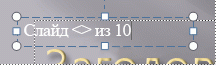
- Поместите курсор в надпись перед символами и введите слово Слайд.
- Если вы хотите быстро узнать общее количество слайдов в презентации, сделайте следующее:
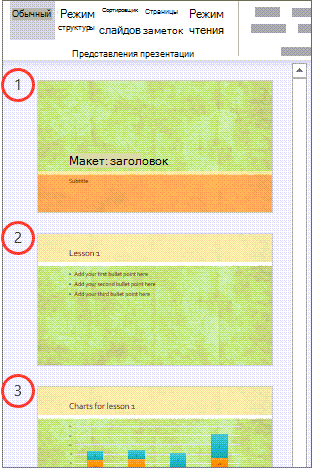
- На вкладке Вид в группе Представления презентации нажмите кнопку Обычный.
- Просмотрите эскиз последнего слайда на вкладке Слайды (если презентация длинная, может потребоваться прокрутить ее вниз). В верхнем левом углу каждого эскиза указан его номер. Номер последнего слайда соответствует общему количеству слайдов в презентации.
Поместите курсор за символами и введите из x, где x – общее количество слайдов в презентации. Например, введите из 10, если в презентации 10 слайдов.
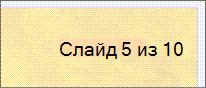
Примечание: Поскольку в результате этой процедуры номера слайдов добавляются в образец слайдов, удалить или изменить их в отдельных слайдах нельзя. Кроме того, номера слайдов не отображаются в диалоговом окне Колонтитулы.
Проголосуйте за эту возможность
Если вы хотите, чтобы в PowerPoint отображалось общее количество слайдов, помогите нам определить приоритет новых возможностей в будущих обновлениях, отправив нам свой отзыв. Дополнительные сведения см. в статье Как оставить отзыв по Microsoft Office?
Демонстрация презентации
Примечание: Эта статья выполнила свою задачу, и в скором времени ее использование будет прекращено. Чтобы избежать появления ошибок «Страница не найдена», мы удаляем известные нам ссылки. Если вы создали ссылки на эту страницу, удалите их, и вместе мы обеспечим согласованность данных в Интернете.
Чтобы показать презентацию, вы можете просмотреть слайд-шоу в полноэкранный режим или использовать режим докладчика. При показе слайд-шоу с двумя подключенными дисплеями зрители по умолчанию видят на одном из них полноэкранный режим. Если вы хотите, чтобы слайд-шоу отображалось в полноэкранном режиме на обоих экранах, необходимо изменить этот параметр перед началом слайд-шоу, чтобы слайд-шоу было зеркальным.
Примечание: В этом представлении можно управлять слайдами во время презентации, отслеживая, сколько времени прошло, какой слайд находится на следующем этапе, а также отображая заметки, которые только вы можете видеть (при этом вы также можете делать заметки к собранию во время презентации). Дополнительные сведения об использовании в этом представлении см. в документе Запуск презентации и просмотр заметок в этом представлении.
Показ слайдов
Примечание: Если произвольные слайд-шоу отсутствуют, выберите пункт Изменить произвольные показы, чтобы создать произвольное слайд-шоу.
Примечание: Кроме того, запустить слайд-шоу можно с помощью тех же элементов на вкладке Показ слайдов.
Перемещение по слайд-шоу
-
Чтобы перейти в Действие Следующий слайд Щелкните стрелку вправо, щелкните слайд или нажмите клавишу N. Предыдущий слайд Щелкните стрелку влево или нажмите клавишу P. - Чтобы увидеть список сочетания клавиш, которые можно использовать для перемещения по слайдам и управления слайд-шоу, удерживайте клавишу Управления щелкнув мышью и нажав кнопку Справка.
- Чтобы завершить слайд-шоу по окончании презентации, нажмите клавишу ESC.
Настройка прогноза слайд-шоу на двух дисплеях
При показе слайд-шоу с двумя подключенными дисплеями зрители по умолчанию видят на одном из них полноэкранный режим. Если вы хотите, чтобы слайд-шоу отображалось в полноэкранном режиме на обоих экранах, необходимо изменить этот параметр перед началом слайд-шоу, чтобы слайд-шоу было зеркальным.
Примечание: В этом представлении вы можете изменить, на котором будет отображаться этот вид, — просто нажмите кнопку Поменять дисплеи.
Показ слайдов
Примечание: Если произвольные слайд-шоу отсутствуют, выберите пункт Изменить произвольные показы, чтобы создать произвольное слайд-шоу.
Примечание: Кроме того, запустить слайд-шоу можно с помощью тех же элементов на вкладке Показ слайдов.
Перемещение по слайд-шоу
-
Чтобы перейти в Действие Следующий слайд Щелкните стрелку вправо, щелкните слайд или нажмите клавишу N. Предыдущий слайд Щелкните стрелку влево или нажмите клавишу P. - Чтобы увидеть список сочетания клавиш, которые можно использовать для перемещения по слайдам и управления слайд-шоу, удерживайте клавишу Управления щелкнув мышью и нажав кнопку Справка.
- Чтобы завершить слайд-шоу по окончании презентации, нажмите клавишу ESC.
Настройка прогноза слайд-шоу на двух дисплеях
При показе слайд-шоу с двумя подключенными дисплеями зрители по умолчанию видят на одном из них полноэкранный режим. Если вы хотите, чтобы слайд-шоу отображалось в полноэкранном режиме на обоих экранах, необходимо изменить этот параметр перед началом слайд-шоу, чтобы слайд-шоу было зеркальным.
Примечание: В этом представлении вы можете изменить, на котором будет отображаться этот вид, — просто нажмите кнопку Поменять дисплеи.
Создание и демонстрация произвольного показа
PowerPoint для Microsoft 365 PowerPoint для Microsoft 365 для Mac PowerPoint для Интернета PowerPoint 2021 PowerPoint 2021 для Mac PowerPoint 2019 PowerPoint 2019 для Mac PowerPoint 2016 PowerPoint 2016 для Mac PowerPoint 2013 Еще. Меньше
Вы можете пометить подмножество слайдов в файле презентации, чтобы показать это подмножество определенной аудитории. Вы можете думать о нем как о списке воспроизведения. PowerPoint вызывает это пользовательское шоу .
При создании пользовательского шоу в PowerPoint можно адаптировать презентацию для разных аудиторий. С помощью произвольного показа вы можете продемонстрировать только определенные слайды презентации или создать гиперссылку на группу слайдов.
Существует два типа пользовательских показов: базовые и гиперссылок . Основной произвольный показ — это отдельная презентация или презентация, включающая некоторые слайды из исходной. Произвольный показ с гиперссылками — это способ быстрого перехода по одной или нескольким отдельным презентациям.
Основные произвольные показы
Используйте базовое настраиваемое шоу, чтобы представить подмножество слайдов в файле презентации. Например, если презентация содержит в общей сложности пять слайдов, настраиваемое шоу с именем «Сайт 1» может содержать только слайды 1, 3 и 5. Второе настраиваемое шоу с именем «Сайт 2» может включать слайды 1, 2, 4 и 5. При создании пользовательского шоу из презентации вы всегда можете запустить всю презентацию в исходном последовательном порядке.
1 Слайды для сайта 1
2 Слайды для сайта 2
Произвольные показы с гиперссылками
Произвольный показ с гиперссылками можно использовать для упорядочения содержимого презентации. Например, если вы создали основной произвольный показ о новой глобальной структуре своей организации, позднее можно создать произвольные показы о структуре каждого отдела и ссылки на них из основной презентации.
Кроме того, произвольный показ с гиперссылками можно использовать для создания слайда с оглавлением. С помощью такого слайда вы сможете переходить к любому разделу презентации и выбирать те из них, которые нужно показать аудитории в определенный момент.
1 Слайд с гиперссылками
2 Настраиваемое шоу для отдела A
3 Настраиваемое шоу для отдела B
Создание настраиваемого шоу и его представление
Создание основного произвольного показа
- Откройте меню Показ слайдов >Произвольный показ и выберите команду Произвольный показ.
- В диалоговом окне Произвольный показ нажмите кнопку Создать.
Совет: Для предварительного просмотра произвольного показа выберите его имя в диалоговом окне Произвольный показ, а затем нажмите кнопку Показать.
Создание произвольного показа с гиперссылками
- Откройте меню Показ слайдов >Произвольный показ и выберите команду Произвольный показ.
- В диалоговом окне Произвольный показ нажмите кнопку Создать.
- В поле Слайды презентации выберите слайды, которые нужно включить в главный произвольный показ, а затем нажмите кнопку Добавить.
Совет: Чтобы изменить порядок показа слайдов, выберите слайд в поле Слайды произвольного показа и переместите его вверх или вниз по списку с помощью кнопок со стрелками.
- Чтобы добавить ссылку на произвольный показ, в списке Выберите место в документе выберите произвольный показ, к которому хотите перейти, а затем установите флажок Показать и вернуться.
- Чтобы добавить ссылку на слайд в текущей презентации, в списке Выберите место в документе выберите слайд, к которому нужно перейти.
Запуск настраиваемого шоу из PowerPoint
- На вкладке Слайд-шоу в группе Настройка нажмите кнопку Настройка показа слайдов.
- В диалоговом окне Настройка презентации в разделе Слайды установите переключатель в положение произвольный показ, а затем выберите в списке нужный произвольный показ.
- Нажмите кнопку ОК.
- На вкладке Слайд-шоу в группе Начать слайд-шоу нажмите кнопку Произвольное слайд-шоу, а затем выберите команду Произвольные показы.
- В списке Произвольный показ выберите показ и нажмите кнопку Показать.
Создание настраиваемого шоу
- Откройте презентацию, которую вы хотите использовать для создания пользовательского шоу.
- На вкладке Слайд-шоу щелкните Пользовательский показ, а затем — Пользовательское слайд-шоу.
- Нажмите кнопку +.
- В поле Слайды презентации выберите слайды, которые нужно включить в произвольный показ, а затем нажмите кнопку Добавить.
Совет: Чтобы выбрать несколько слайдов, щелкните их поочередно, удерживая нажатой клавишу .
Совет: Чтобы узнать, как будет отображаться настраиваемое шоу в режиме слайд-шоу, в диалоговом окне Настраиваемые шоу щелкните имя шоу и нажмите кнопку Начать показ.
Ссылка на другие таможенные шоу
Гиперссылки на произвольные показы позволяют быстро открывать их из основной презентации. Например, вы можете создать слайд содержания презентации, пункты которого будут гиперссылками. С такого слайда содержания можно переходить к различным разделам презентации, а следовательно выбирать, какие из них показывать аудитории в тот или иной момент. Далее описывается, как создавать один или несколько произвольных показов и добавлять на них гиперссылки из основной презентации.
Примечание: Если требуется создать гиперссылку из одной презентации на другую, можно добавить гиперссылку на другой документ. Дополнительные сведения см. в статье Создание, изменение и удаление гиперссылок.
- Выделите текст или объект, который вы хотите представить гиперссылку. Также можно создать содержание, сделав его пункты гиперссылками для быстрой навигации по произвольному показу. Для этого вставьте новый слайд в презентацию, введите текст содержания и создайте ссылку для каждой записи.
- На вкладке Вставка нажмите кнопку Действие.
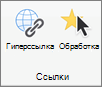
- В диалоговом окне Настройка действия выберите способ вызова действия, выполнив одну из указанных ниже операций.
Инициация действия Команда При нажатии кнопки действия Вкладка Щелчок мыши При наведении указателя мыши на кнопку действия Вкладка Навести указатель мыши - Щелкните Гиперссылка на и во всплывающем меню щелкните Произвольный показ.
- В разделе Произвольные показы выберите произвольный показ, на который должна указывать гиперссылка. Чтобы вернуться на слайд, с которого вы начали произвольный показ после воспроизведения, установите флажок Показать и вернуться. Этот флажок удобен, если присутствует слайд с содержанием произвольных показов.
- Нажмите кнопку ОК Чтобы добавить дополнительные ссылки на другие пользовательские шоу, повторите эти действия.
Воспроизведение настраиваемого шоу
- На вкладке Слайд-шоу щелкните Пользовательское шоу, а затем выберите пользовательское шоу, которое вы хотите воспроизвести.
Примечание: Если вы еще не создали настраиваемое шоу, щелкните Пользовательский показ, выберите Пользовательский слайд-шоу и нажмите кнопку +.
См. также
Веб-приложение PowerPoint не поддерживает пользовательские показы. Для создания настраиваемого шоу необходимо использовать классическую версию PowerPoint.
Автоматический показ слайдов в powerpoint


Microsoft PowerPoint
Автор Просмотров 109 Обновлено 29.10.2021
Автоматический показ слайдов — это эффектный способ показать своим зрителям презентацию, а также не тратить время на переключение слайдов.
Как сделать автоматический показ слайдов в powerpoint?
Пользователь может использовать два варианта показа демонстрации — автоматическая и переключение руками. Чтобы начать слайд-шоу, необходимо:
- Перейти во вкладку слайд-шоу и кликнуть на функцию «сначала» под названием Play from Beginning.
- Чтобы взять под управление показ слайдов, пользователь может использовать элементы снизу слева.
- Чтобы открыть определенный слайд, пользователю необходимо кликнуть ПКМ на экране.
- Выбрать пункт в выпадающем меню «Перейти к слайду».
- В новом открывшемся окне ввести порядковый номер слайда.
- Кликнуть на «Ок» или кнопку на клавиатуре Enter.

Если пользователь отключил упрощенный вид ленты, то раздел под названием «Слайд-шоу» не будет видно. Чтобы включить автоматическую демонстрацию слайдов, необходимо зайти в раздел «Вид» в верхней левой части. После этого можно будет начать слайд шоу.
Теперь необходимо разобраться, что обозначают иконки управления слайдов:
- Стрелка влево — включить предыдущий слайд.
- Стрелка вправо — включить следующий слайд.
- Четыре квадрата, наложенные друг на друга — открыть список всех слайдов, чтобы выбрать конкретный.
- Белый квадрат с черными полосами — включение и выключение субтитров.
- Монитор и белый квадрат с крестом — завершить показ слайд-шоу.
Это самые необходимые элементы, которые помогут ведущему презентации быстро ориентироваться по своему материалу и акцентировать внимание на самых важных деталях.
Также стоит помнить, что цикл слайд-шоу нельзя провести с помощью официального сайта PowerPoint. Однако Microsoft Office сейчас активно собирает отзывы пользователей, стоит ли добавлять на сайт такой функционал. Чтобы помочь в исследованиях и отправить просьбу о добавлении слайд-шоу на сайт, необходимо перейти в дополнительные сведения Microsoft Office.
Запустить презентацию можно показывать и через мобильное приложение. Использование точно такое же, как и в списке выше. Однако навигация немного отличается. Вот что нужно учитывать:
- Чтобы включить следующий слайд во время демонстрации, необходимо нажать на space и кликнуть по монитору.
- Чтобы вернуть предыдущий слайд нужна клавишу P.
- Для окончания демонстрации нажать на кнопку ESC.
- Чтобы открыть темный экран, необходимо нажать на B. Чтобы вернуться к демонстрации нужно повторно щелкнуть по кнопке B.
Это все полезные функции, которые помогут пользователю активировать автоматический показ слайдов, а также ориентироваться с помощью очень удобной навигации по слайдам.