
Настройка печати ценников и этикеток в 1С 8.3 Розница
Нам нередко пользователи задают вопрос об особенностях печати ценников и этикеток в программе «1С Розница» версий 2.2 и 2.3, в статье ответим на этот вопрос, а также рассмотрим какие предъявляются требования к оформлению ценников и процесс настройки шаблонов.
Требования к оформлению ценников
Покупатель магазина имеет право, придя в магазин, получить всю необходимую и достоверную информацию о товаре, чтобы принять решение о покупке. Поэтому к оформлению ценников Роспотребнадзор предъявляет жесткие требования. Все ценники в магазине должны быть оформлены в едином стиле, одного размера с одинаковым шрифтом. Так же ценник должен содержать в себе следующую обязательную информацию:
- Название организации.
- Наименование и характеристика товара.
- Сорт или вид товара.
- Цена за единицу товара.
- Дата оформления.
- Подпись ответственного лица.
Дополнительная информация, которую покупатель имеет право получить о товаре:
- Страна и фирма-изготовитель.
- Срок годности товара.
- Гарантийные условия.
- Правила использования.
- Лицензия на товар, если есть.
За нарушение данных требований для организаций предусмотрены штрафные санкции.
Настройка шаблона ценников и этикеток в 1С 8.3 розница 2.2
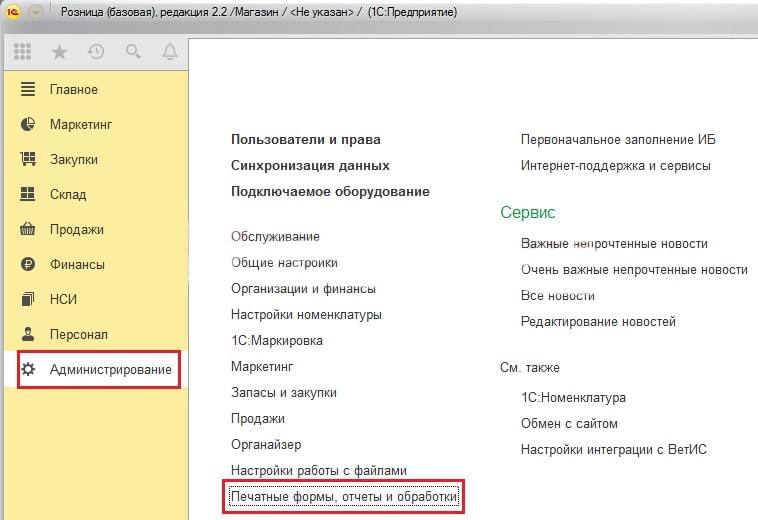
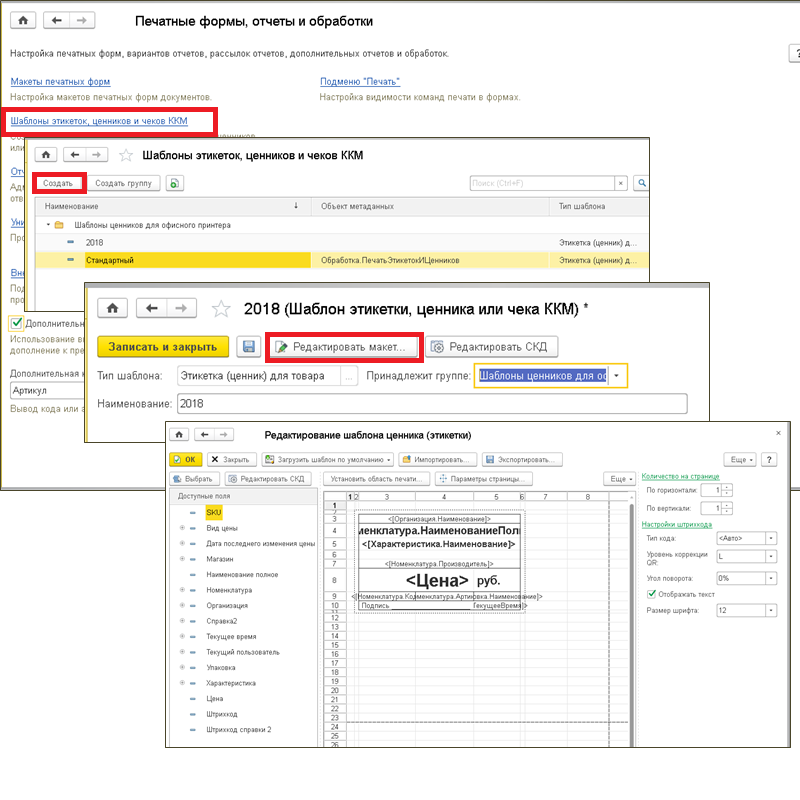
Все карточки в программе 1С располагаются в специальном справочнике. Чтобы попасть в него, нужно перейти в раздел «Администрирование» и кликнуть по строке «Печатные формы, отчеты и обработки».
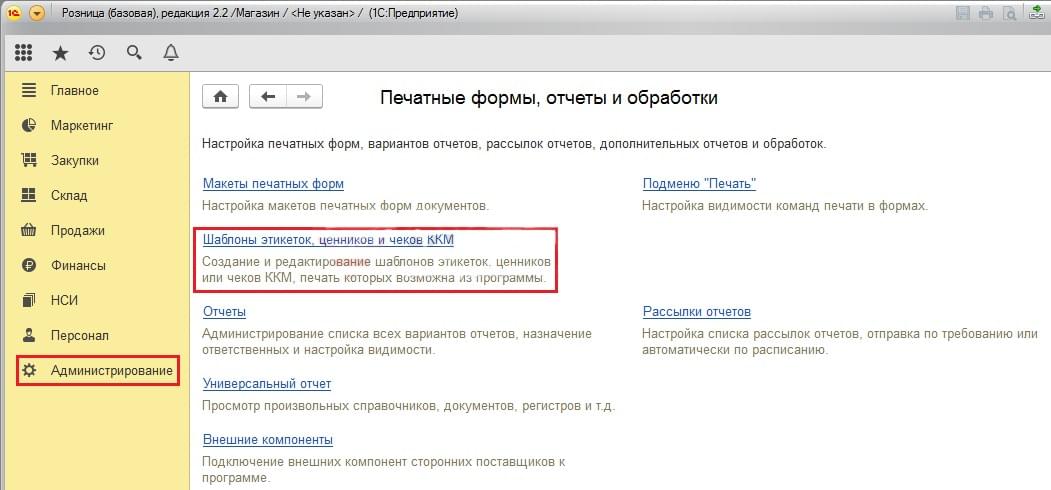
В появившейся форме открыть «Шаблоны этикеток, ценников и чеков ККМ».Теперь можно создавать новый шаблон, кликнув по соответствующей кнопке.
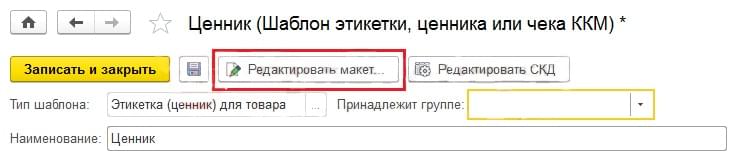
В табличной части, которая откроется, обязательно необходимо указать тип шаблона — ценник это будет или этикетка, и указать название товара. Процесс создания этикеток и ценников схож, отличие между ними только в цели использования.
Ценник — это карточка большого или среднего размера с указанием наименования товара для покупателей, они размещаются в витринах магазинов. Этикетка — это самоклеящаяся карточка на товар маленького размера, на которой обязательно присутствует штрих-код. Они необходимы для инвентаризации и используются, чтобы считывать товар при продаже.
Далее нужно отредактировать то, что находится в конфигурации. Требуется перейти в строку «Редактировать макет». Справа в окошке, которое откроется, произвести смену настроек: указать тип кода, размер шрифта, угол поворота, отображение текста. Так же требуется выбрать количественные параметры размещения карточек, то есть этикеток и ценников на одном листе формата А4, расположенных по горизонтали и вертикали. Слева в форме окна размещен список параметров, которые должны быть в макетах: организация, номенклатура, цены, характеристики, штрих-код.
В версию 2.2 программы 1С встроен классический шаблон ценников, на базе которого можно создать свой собственный, подходящий вашему предприятию. Для осуществления операции требуется кликнуть на «Загрузить шаблон по умолчанию» и в выпадающем списке выбрать «Ценник». Система попросит подтвердить действие. В табличную форму загрузится ценник-шаблон, который поддается редактированию.
Из программы «1С 8.3 розница» версии 2.2 и 2.3 есть возможность распечатывать сформированные этикеты и ценники на товары.
Печать ценников в 1С розница 2.2
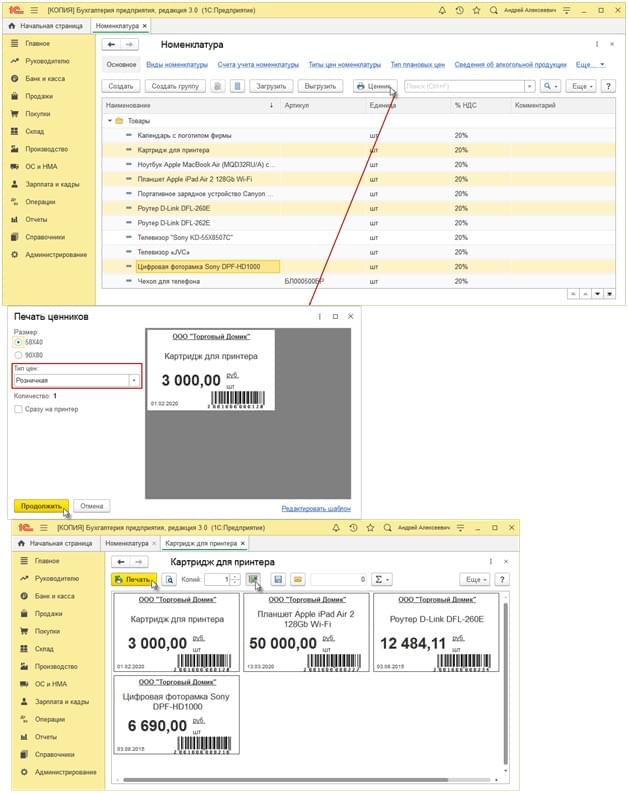
Печать ценников на товар в 1С 8.3 розница осуществляется по простому алгоритму:
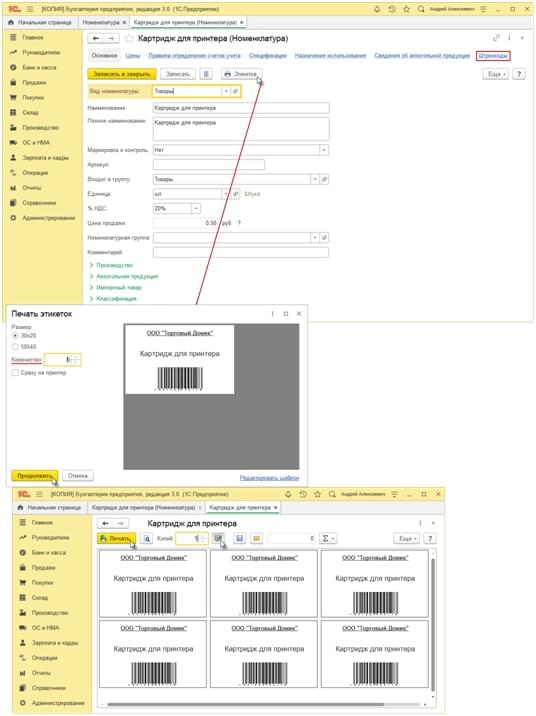
- Перейдите в раздел «Справочники», затем в «Номенклатуру».
- Откройте карточку с номенклатурой товара, выберите из списка нужные элементы. При желании можно выделить сразу столько строчек, сколько необходимо, используя кнопки компьютера Shift или Ctrl.
- Кликните по кнопке «Ценник», вам откроется раздел «Печать ценников», в котором нужно подредактировать настройки и изменить размер ценника, его тип, далее нажать «Продолжить».
- Откроется форма, в которой при потребности можно редактировать ценники.
- Выбрать принтер и отправить на печать.
Печать этикеток в 1С розница 2.2
Алгоритм для печати этикеток на товар в 1С 8.3 розница такой:
- Перейдите в раздел «Справочники», затем в «Номенклатуру».
- Откройте карточку с номенклатурой товара, выберите из списка нужные элементы. При желании можно выделить сразу столько строчек, сколько необходимо, используя кнопки компьютера Shift или Ctrl.
- Кликните по кнопке «Этикетка», откроется раздел «Печать ценников», в котором нужно подредактировать настройки и изменить размер ценника, его тип, далее нажать «Продолжить».
- Откроется форма, в которой при потребности можно редактировать этикеты.
- Выбрать принтер и отправить на печать.
К редактированию действующих шаблонов ценников и этикеток имеет доступ администратор информационной системы. Иначе неверные изменения настроек приведут к утере или утрате работоспособности.
Особенности печати ценников и этикетов в 1С розница 2.3
- Есть возможность распечатать ценник с двумя ценами, причем вторую цену можно выбрать из вида цен или из справочника.
- Из формы можно сразу перейти в макет для операции редактирования.
- Можно переключать между собой из режима ценника на режим этикеток.
- Прямо из формы запускать карточки на печать на действующий принтер. Перед этим Необходимо настроить печать по количеству ценников и этикеток в одном листе А4 по горизонтали и вертикали.
- Простой и удобный код, который при необходимости можно настроить под нужную задачу.
Если необходима помощь в настройке, доработке, обновлению, обслуживанию, сопровождению программ «1С» то обращайтесь к нашим специалистам!
- Установка цен номенклатуры в 1С 8.3 Розница: как настроить и поменять цены
- Больничный в отпуске в 1С 8.3 ЗУП
- Расчет больничного в 1С 8.3 ЗУП
- Индексация зарплаты в 1С 8.3 ЗУП
- 1С Документооборот 8 Корп и Проф отличия версий
ТОП ПРОДАЖ
- 1С:Бухгалтерия 8
- 1С:Управление нашей фирмой 8
- 1С:Управление торговлей 8
- 1С:Управление предприятием 2
- 1С:ЗУП 8
- 1C:Учет путевых листов и ГСМ
- 1С:Учет в управляющих компаниях
- Электронные поставки 1С
Облачные сервисы
- 1С:Фреш
- 1С:Готовое рабочее место
- 1С:ЭДО
- Маркировка товаров
- 1С:Отчетность
- 1C:Товары
- 1C-Ритейл Чекер
Как сделать ценники в 1С Розница?
Сделать ценники в 1С Розница 2.2 довольно легко и в этой статье мы покажем это на примере их печати по документу Поступление товаров.
Перед тем как приступить к печати ценников на товары необходимо выполнить некоторые действия:
Проверить наличие в базе нужных шаблонов ценников. Они хранятся в отдельном справочнике Шаблоны этикеток, ценников и чеков ККМ. Здесь же можно внести новый шаблон, а так же отредактировать имеющийся.
Выполнить настройку применения ценников (если в этом есть необходимость) по видам номенклатуры, так к каждому виду номенклатуры может быть привязан свой шаблон.
Установить цены. Для этого используется документ Установка цен номенклатуры (доступен в разделе Маркетинг → Цены номенклатуры).
Для того чтобы сделать ценники в 1С, а именно распечатать их на принтере из программы предназначена обработка Печать этикеток и ценников. Она может быть открыта как самостоятельно (раздел Закупки), так и на основании некоторых документов установки цен, поступления и перемещения товаров.
Если у вас есть вопросы по теме ценники в 1С:Розница, задайте их в комментариях под статьей, наши специалисты постараются ответить на них.
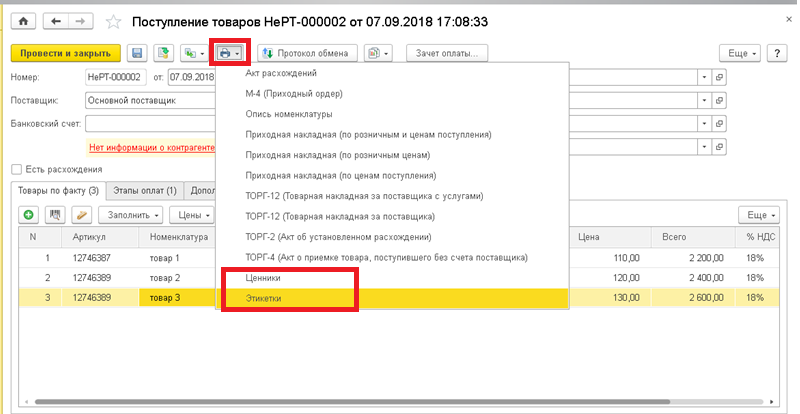
Для примера распечатаем ценники по новому поступлению. Для этого находим и открываем документ Поступление товаров, находим кнопку печати и в выпадающем списке выбираем Ценники или Этикетки. Разница в том, что при выборе первого варианта по умолчанию предлагается печатать по одному экземпляру на каждый товар, при выборе второго варианта по умолчанию предлагается печатать количество согласно данным документа поступления, т.е. если пришло 20 позиций товара, то и на печать будет проставлено 20 этикеток этого товара. Так же могут различать шаблоны. Какой вариант печати выбрать решать вам. Для примера выберем Ценники.
Открывается обработка. Перечень номенклатурных позиций заполняется сразу автоматом согласно ТЧ документа поступления. Так же перечень можно дополнить, сделать это можно используя команду Подобрать товары. Если обработка была запущена вручную можно добавить позиции, используя заполнения по отбору (надо нажать команду Показать отборы), например, внести номенклатуру определённого вида, по которым есть складские остатки. После заполнения по отбору нажмите Скрыть отбор.
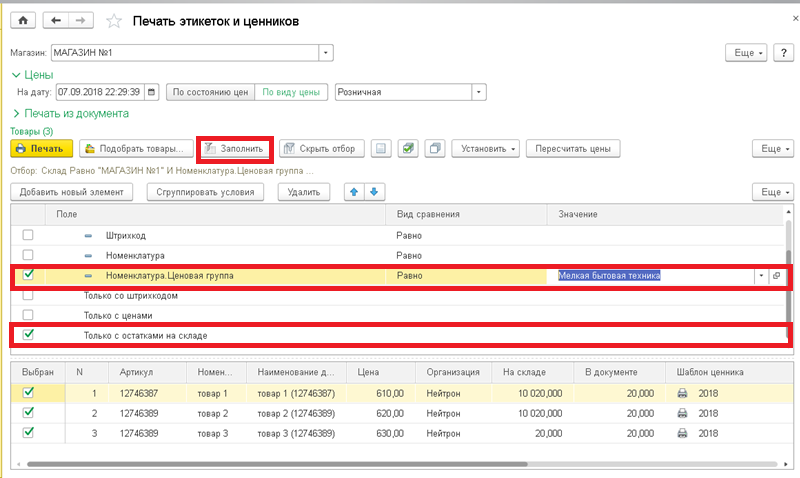
Цена заполняется согласно указанным в шапке документа дате, виду цен (например, для печати ценников согласно розничным продажным ценам выбирается вид Розничная, если проводится акция, согласно которой установлены отдельные цены на товар, выбирается вид Акционная) или по состоянию (действующие на дату или только установленные).
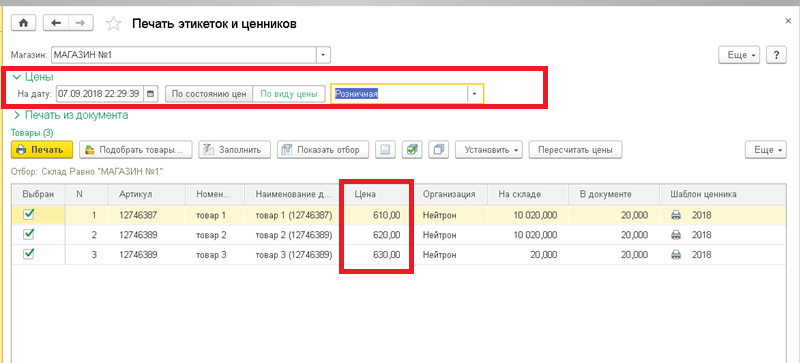
Обратите внимание на кнопку Установить в командной панели над ТЧ документа, в ней доступны три действия, их можно выполнять как над одной строкой, так и над несколькими предварительно выделив строки.
Шаблон ценников – установка шаблонов для строк, в которых автоматически не заполнился шаблон, либо нужно изменить установленное значение.
Количество по умолчанию – установиться количество, указанное в документе, если позиции изначально не было в документе поступления, то и количество нужно внести вручную.
Количество ценников – надо ввести количество вручную.
Когда все подготовительные этапы пройдены, галочки на печатаемые позиции установлены, для передачи ценников на принтер нажмите команду Печать. В окне печати проверьте отображение перед началом печати, при необходимости можно открыть окно предварительно просмотра и внести корректировки в параметрах печати.
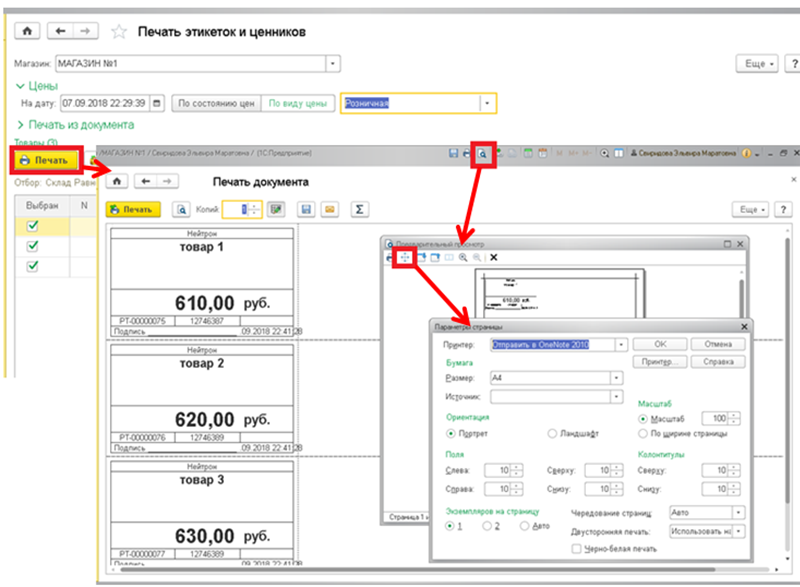
После нажмите Печать и получите готовые ценники на бумажном носителе.
Смотрите видео-инструкции на канале 1С ПРОГРАММИСТ ЭКСПЕРТ
Читайте также
- Как сделать правильно оприходование товара в 1С:Розница?
- Настройка 1С Розница 8.3 с нуля
- Как сделать выемку денег в 1С:Розница 8?
- Зачем нужен отчет о розничных продажах в 1С:Розница?
- Товарный отчет 1С:Розница 8
Создание шаблона ценника (этикетки) и использование стандартных шаблонов в 1С: Рознице
В статье описаны общие, но при этом основные принципы работы с редактором шаблонов. Используя которые вы сможете создавать шаблоны под свои нужды. Для начала создадим шаблон этикетки/ценника. Для этого перейдем в справочник «шаблоны этикеток, ценников и чеков ККМ», расположенный по пути «Администрирование-Печатные формы отчеты и обработки – Шаблоны этикеток, ценников и чеков ККМ». В данном справочнике хранятся шаблоны этикеток, ценников, чеков ККМ, подарочных сертификатов и т.д. Для создания шаблона, нажмем кнопку «Создать». 
Выбираем тип шаблона (шаблон определяет вид макета: ценник/этикетка, чек, подарочная карта и т.д.). Если ценники/этикетка будет печатать на обычном принтере, то выбираем «Этикетка (ценник для товара)». 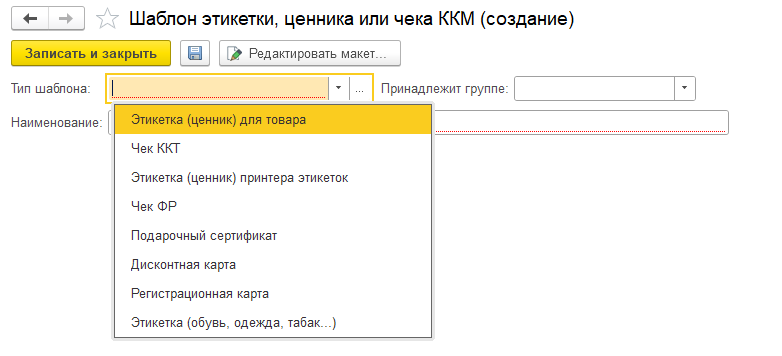
Если ценник/этикетка будет печататься на принтере этикеток, то можно выбрать как «Этикетка (ценник) для товара», так и «Этикетка (ценник) принтера этикеток». Но редактор макета шаблона «Этикетка (ценник) принтера этикеток» не так удобен, как у первого варианта. Остановимся на варианте «Этикетка (ценник для товара)».
Указываем наименование шаблона, сохраняем его и приступаем к редактированию самого макета шаблона. Для этого нажимаем «Редактировать макет». 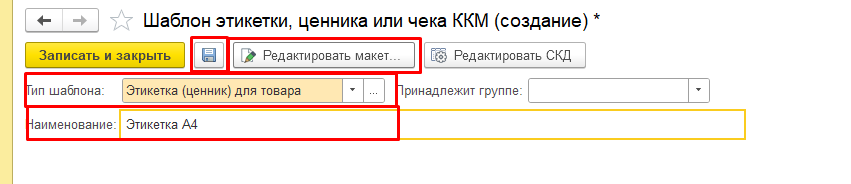
Открывается редактор макета. Настроим размеры бедующей этикетки/ценника. Для этого нажимаем на «Параметры печати». 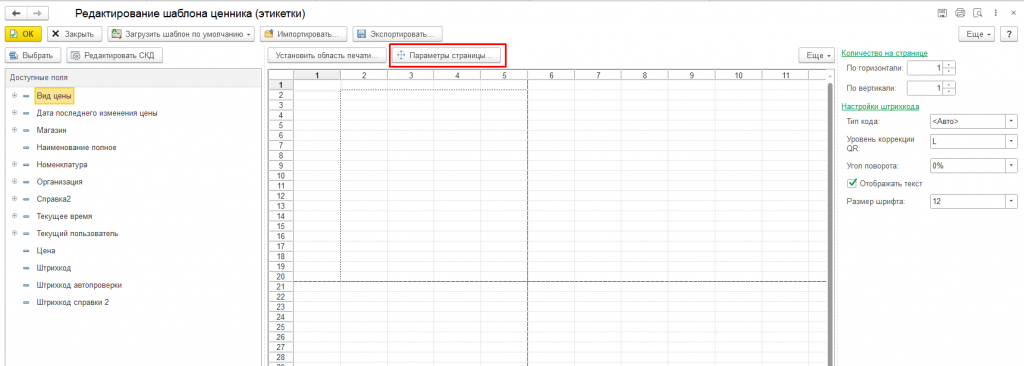
Использование стандартных шаблонов этикетки/ценника
1С предлагает нам парочку уже готовых шаблонов. Нас интересует шаблон этикетки и шаблон ценника. Для выбора шаблона нажмем «загрузить шаблон по умолчанию», к примеры выберем «Этикетка». 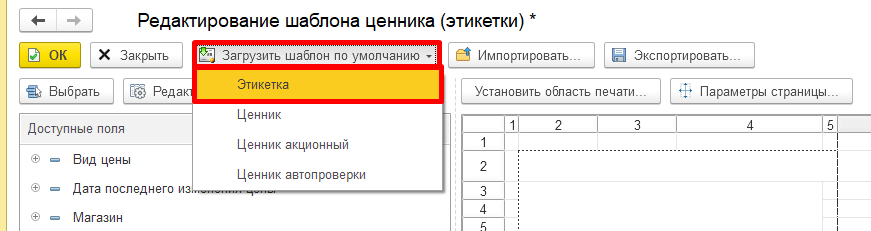
Соглашаемся на изменение шаблона. 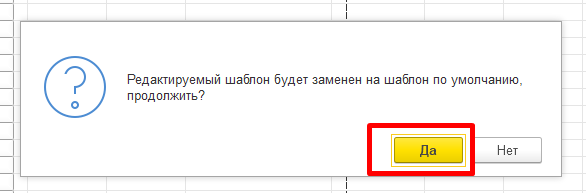
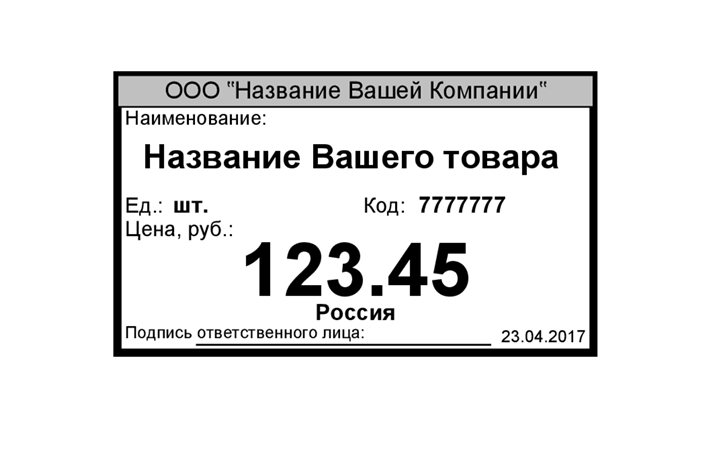
Получаем готовую этикетку. 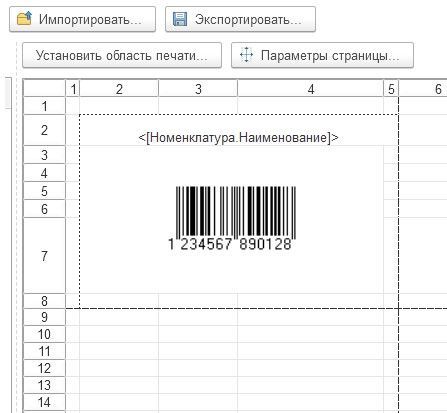
Следующий вид имеет стандартный шаблон ценника. 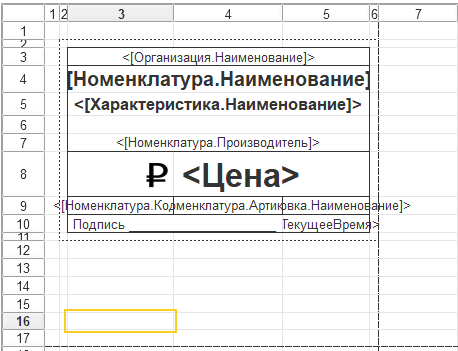
Чем мы можем помочь? Специалисты компании «Легасофт» помогут Вам выбрать необходимое программное обеспечение и современное торговое оборудование, которое будет отвечать всем потребностям Вашего бизнеса. Торговая автоматизация помогает вести учет и контроль товара, гарантирует улучшение уровня обслуживания покупателей и повышает скорость работы персонала! Чтобы получить бесплатную консультацию по автоматизации своего бизнеса Вы можете пообщаться с нашими специалистами в офисе компании или позвонив по телефону: 8-800-707-01-02. Мне нужна консультация
Печатаем этикетки и ценники в программах «1С:Розница» и «1С:УНФ»
В программах «1С:Розница» и «1С:УНФ» предусмотрена возможность печати ценников и этикеток. Для печати можно использовать готовые настроенные шаблоны из программы или создать свои. В этой статье мы расскажем, как это сделать.
Печатаем этикетки и ценники
Перед началом работы с этикетками и ценниками проверьте, что включена возможность их печати в разделе Настройка – Еще больше возможностей. В разделе «Продажи» должен быть установлен флажок «Печать этикеток и ценников». Печатать этикетки и ценники можно из раздела Склад – Печать этикеток и ценников. Перейти к печати можно также из карточки номенклатуры или из документов по кнопке печати со значком принтера. 1. Заполните открывшуюся форму Печать этикеток и ценников. В шапке формы выберите значения в полях «Торговый объект», «Вид цены», в поле «Цены на дату» укажите дату, на которую печатаются цены. С помощью переключателя Печать ценников/Печать этикеток установите нужный режим. Выбранный вариант выделяется зеленым шрифтом. 2. Автоматически заполнить или перезаполнить таблицу товаров можно с помощью кнопок Заполнить по отбору – заполняет таблицу по условиям отбора, Отбор – включает отображение таблицы с условиями отбора, Подобрать товары – открывает специальную форму Подбор номенклатуры. Добавить номенклатуру можно также по штрихкоду с помощью сканера штрихкодов или по кнопке Найти по штрихкоду. 3. Если печать выполняется из документа, то табличная часть «Товары» будет автоматически заполнена на основании данных из документа. Для этикеток будет заполнено в том числе количество экземпляров. 4. Для печати ценников или этикеток необходимо выбрать шаблон в колонке Шаблон печати. Выберите готовый шаблон или создайте свой. По кнопке Установить шаблон можно указать сразу для всех выделенных строк. При этом если количество не было заполнено, то в одноименной колонке автоматически будет установлено значение «1». 5. Если в магазине действуют акции со скидками, можно напечатать ценники с новой ценой и зачеркнутой старой. Для этого в форме «Печать этикеток и ценников» в поле «Вид цены акционный» выберите соответствующую акцию, а для печати используйте шаблон типа Ценник акционный. В значении реквизита «Акционная цена» будет отображено установленное для данного вида цен значение. 6. Флажок Печать на обычном принтере позволяет выполнить печать без подключения специального оборудования. А чтобы напечатать каждую этикетку на новом листе, необходимо установить одноименный флажок. Напечатать этикетки и ценности можно по кнопке Печать.
Создаем шаблон этикетки и ценника
Для печати можно использовать уже готовые шаблоны или настраивать свои с помощью специального редактора.

Перед началом работы с этикетками и ценниками проверьте, что включена возможность их печати в разделе Настройка – Еще больше возможностей. В разделе «Продажи» должен быть установлен флажок «Печать этикеток и ценников». Для начала работы с шаблонами перейдите в раздел Настройки – Администрирование – Поддержка оборудования. 1. По ссылке «Шаблоны этикеток и ценников» откроется список готовых настроенных шаблонов. Добавьте новый шаблон по кнопке «Создать». Укажите тип ценника и наименование нового шаблона. Сохраните шаблон по кнопке «Записать» и перейдите к редактору по кнопке «Редактировать». Начните редактирование макета по своим требованиям. Редактор макета представляет собой форму для визуальной передачи внешнего вида этикетки или ценника с реквизитами – шаг сетки, ширину и высоту в миллиметрах, ориентацию, стандартные размеры. 2. Для загрузки шаблонов из файлов или сохранения созданных шаблонов на жесткий диск компьютера используйте кнопки «Загрузить из файла» и «Сохранить в файл» соответственно. 3. Добавление полей в табличную часть макета выполняется по кнопке . Доступны типы полей «Текст», «Штрихкод», «Картинка» и «Дополнительно». Для каждого поля можно указать конкретный параметр или постоянное значение. Например, если нужно отобразить наименование организации, то выберите «Тип поля» – «Текст», «Тип заполнения» – «Параметр» и укажите в поле «Значение» соответствующий реквизит. В этом случае на печать будет выведено название конкретной организации в зависимости от выбранного торгового объекта. 4. Если нужно всегда печатать одинаковый текст, не зависящий от данных программы, то в поле «Тип заполнения» выберите «Постоянное значение» и добавьте этот текст в поле «Значение». Для добавления картинки на форму ценника или этикетки необходимо указать в поле «Значение» путь к соответствующему файлу. Если выбран «Типа поля» – «Штрихкод», в поле «Значение» можно указать конкретный тип штрихкода. А сам цифровой штрихкод из карточки номенклатуры будет автоматически сгенерирован в виде картинки, которую можно считать сканером. 5. Можно детально настроить каждое поле, редактируя координаты, рамку, шрифт, ориентацию и фон. Для увеличения или уменьшения масштаба табличного документа используйте колесо прокрутки мыши, удерживая на клавиатуре клавишу Ctrl. Используя различные инструменты, можно создать этикетки и ценники для разных задач компании. 6. Дополнительно остается возможность использовать старую обработку для печати, если неудобно пользоваться новой. Для этого нужно в разделе Настройки – Еще больше возможностей – Продажи установить флажок Старая обработка печати ценников.