
Создание именованного диапазона из выбранных ячеек на листе
Вы можете быстро создать именованный диапазон путем выделения ячеек на листе.
Примечание: Именованные диапазоны, созданные из выделенных ячеек, относятся к области на уровне книги.
- Выберите диапазон, которому вы хотите присвоить имя, включая заголовки строк и столбцов.
- Щелкните Формулы >Создать из выделенного.
- В диалоговом окне Создание имен из выделенного диапазона установите флажки в зависимости от расположения строки или столбца заголовков. Если строка заголовков присутствует только в верхней части таблицы, просто выберите В строке выше. Предположим, что вы используете верхнюю строку и левый столбец заголовков. В этом случае выберите параметры В строке выше и В столбце слева и т. д.
- Нажмите кнопку ОК.
Дополнительные сведения
Вы всегда можете задать вопрос эксперту в Excel Tech Community или получить поддержку в сообществах.
Диапазоны
Три способа реализовать горизонтальную фильтрацию столбцов, которая изначально отсутствует в Microsoft Excel: с помощью функции ФИЛЬТР, запроса Power Query + сводная таблица и макросом на VBA.

Что такое нарастающие итоги (Running Totals) и как вычислить в Microsoft Excel разными способами: формулами, в сводной таблице, в запросе Power Query.

Как разделить список по наборам неодинакового размера — разбор 3 способов: вручную через сводную, запросом в Power Query и функциями динамических массивов.

Подробный разбор новой функции ПРОСМОТРX (XLOOKUP), которая приходит на смену классической ВПР (VLOOKUP).
Подробный разбор революционно нового инструмента Excel — динамических массивов (Dynamic Arrays). Логика их работы, нюансы, плюсы и минусы, совместимость со старыми версиями.
Как быстро собрать данные со всех (или только с нужных) листов книги в одну большую таблицу — готовым макросом или с помощью Power Query.

Как сравнить между собой две таблицы (прайс-листа) и наглядно отобразить отличия между ними — добавленные и удаленные товары, изменение цены и т.д. Разбор 3 способов: с помощью функции ВПР (VLOOKUP), сводной таблицей и через надстройку Power Query.
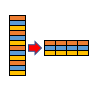
Три способа (формулы, Power Query и макросы) для трансформирования длинного столбца с чередующимися данными в полноценную двумерную таблицу, с которой можно работать.

Как подсчитать максимальное количество идущих подряд значений, удовлетворяющих заданному условию? Например, самое большое количество рабочих дней подряд в табеле? Или самую длинную победную серию в спорте?
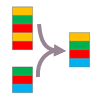
Как соединить два списка, чтобы в итоге получить один обобщенный список, причем без повторений. Подробный разбор нескольких способов (вручную, формулами, через Power Query).

Подробный разбор на примерах нюансов и особенностей функции ДВССЫЛ (INDIRECT), позволяющей реализовать косвенные текстовые ссылки.
Как использовать одну из малоизвестных, но крайне полезных функций БДСУММ (DSUM) для выборочного суммирования по одному или нескольким сложным условиям (еще и связанным между собой И-ИЛИ).

Как с помощью функции ВЫБОР (CHOOSE) реализовать выборку элементов из набора, работу с массивами, динамические итоги и склейку диапазонов.

Для чего (на самом деле!) нужна функция СУММПРОИЗВ (SUMPRODUCT) и какие замечательные вещи она умеет делать (включая выборочный подсчет из ЗАКРЫТОГО файла).

Как использовать функцию ПОИСКПОЗ (MATCH) для поиска позиции нужного элемента в списке, первой или последней текстовой ячейки или ячеек с заданным значением в диапазоне.

Как реализовать в Excel аналог функции ВПР (VLOOKUP), который будет выдавать значения левее поискового столбца.

Подробный разбор всех пяти вариантов применения мегамощной функции ИНДЕКС (INDEX): от простого поиска данных в столбце, до двумерного поиска в нескольких таблицах и создания авторастягивающихся диапазонов.

Пошаговый пример создания в Excel небольшой, но полноценной базы данных на примере учета продаж: с формой ввода, связанными таблицами, отчетами и печатными формами.
Как найти значение последней непустой ячейки в строке или столбце таблицы Excel с помощью функции ПРОСМОТР (LOOKUP).

Как найти в диапазоне чисел минимальное или максимальное значение по условию с помощью функций МИНЕСЛИ и МАКСЕСЛИ, с помощью формул массива, функции ДМИН или сводной таблицы.

Как расположить элементы списка в обратном порядке — от последнего до первого. Разбор нескольких способов — от простой сортировки до формулы массива и макросов.
Как реализовать поиск по трем измерениям, т.е. нахождение нужного листа в книге, а затем вывод содержимого ячейки с пересечения заданной строки и столбца.

Как искать в одной таблице и подставлять в другую данные по нескольким критериям, т.е., другими словами, реализовать поиск аналогичный функции ВПР (VLOOKUP) но сразу по нескольким условиям.

Как при помощи функций ПРОМЕЖУТОЧНЫЕ.ИТОГИ и АГРЕГАТ просуммировать (а также вычислить среднее, минимум, максимум, количество и т.д.) только видимых ячеек оставшихся после применения фильтра, скрытия строк/столбцов, сворачивания группировкой, а также проигнорировать ячейки с ошибками при расчетах.

Как использовать массивы констант и имена, чтобы встроить поисковые таблицы прямо внутрь функций ВПР, ИНДЕКС, ПОИСКПОЗ и им подобных, чтобы подставлять данные на лету и без использования отдельных таблиц.
Как в Excel создать динамический диапазон, автоматически подстраивающийся в размерах под реальное количество данных, т.е. раздвигающийся при дописывании новых строк или сжимающийся при их удалении. Такой диапазон потом удобно использовать в сводных таблицах, диаграммах, выпадающих списках или любых формулах.
Несколько способов произвести вычисления (просуммировать, выбрать максимум/минимум, посчитать среднее арифметическое) с каждой 2-ой, 3-ей. n-ой ячейкой в заданном диапазоне, т.е. например сложить каждую четную ячейку или ячейки через одну.

Как при помощи простого макроса превратить скучный и громоздкий Расширенный фильтр в мегаполезный и удобный инструмент для фильтрации списков по большому количеству сложных условий.
Как корректно отсортировать столбец, в котором содержатся одновременно и текстовые и числовые значения? Как правильно сортировать месяцы, дни недели и должности, чтобы они выстроились не по алфавиту, а в нужном порядке по смыслу?
Как копировать и вставлять данные только в отобранные Фильтром строки, игнорируя скрытые.

Несколько способов решить одну из наиболее распространенных задач при работе в Microsoft Excel — вычислить итоги (сумму, среднее, количество и т.д.) только для тех строк в таблице, которые удовлетворяют заданному условию или набору из нескольких условий.

Как, имея несколько разных таблиц на разных листах или в разных файлах, свести их в один итоговый отчет?

Быстрая и удобная альтернатива стандартному Автофильтру с помощью небольшого макроса. Умеет искать по маске и одному/двум сложным условиям (с И и ИЛИ). Без мыши. В реальном времени.

Как превратить обычный диапазон с данными в супер удобную для работы таблицу с автоматически подстраивающимися размерами, приятным дизайном и кучей других бонусов.
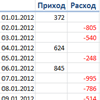
Как быстро объединить данные из двух взаимно не пересекающихся колонок с пустыми ячейками. Без формул, макросов и т.д. — только с помощью мыши.

Как проверить попадание параметра в один из заданных диапазонов и, при этом, обойтись без громоздких вложенных проверок с помощью кучи функций ЕСЛИ (IF)?

Одна из самых мощных и красивых функций в Excel — функция ВПР (VLOOKUP), позволяющая автоматически находить нужные значения в таблице. О том, как ее правильно использовать — просто и понятно.

Как отсортировать таблицу по цвету заливки ячеек или по цвету шрифта. Синие — к синим, красные — к красным и т.д.
Встроенная функция ВПР (VLOOKUP) имеет один существенный недостаток — ищет только первое вхождение искомого значения в таблицу и только в крайнем левом столбце. А если нужно найти 2-е, 3-е и не в крайнем левом?

Как быстро заполнить пустые ячейки в столбце, вставив туда значения вышестоящих ячеек.

Как случайным образом выбрать из большого массива данных заданное количество элементов?
О двух ближайших «родственниках» функции ВПР (VLOOKUP) — функциях поиска и выборки ИНДЕКС (INDEX) и ПОИСКПОЗ (MATCH), позволяющих выбирать данные из списка по заданным условиям и реализовать «левый ВПР».
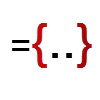
Что такое формула массива? Как ее вводить, редактировать и удалять? Как формулы массива могут упростить и облегчить жизнь пользователя в больших таблицах?
Несколько способов удалить из заданного диапазона пустые ячейки, оставив только ячейки с данными.

Как преобразовать горизонтальный диапазон ячеек в вертикальный и обратно.
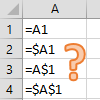
В чем разница между относительными, смешанными и абсолютными ссылками на ячейки в формулах? Как сделать ссылку на ячейку, которая не будет изменяться ни при копировании исходной ячейки, ни при вставке перед ней новых строк/столбцов?
Как извлечь ВСЕ данные из таблицы по заданному критерию. Функция ВПР (VLOOKUP) находит значение только по первому совпадению, а нужно вытащить все. Поможет хитрая формула массива!
Несколько способов отсортировать числовой или текстовый список не через меню Данные — Сортировка, а с помощью формул «на лету».

Как при помощи формулы массива сделать аналог функции ВПР (VLOOKUP), который при поиске будет учитывать регистр и различать строчные и прописные символы.

Как искать и выбирать нужные данные из двумерной таблицы, т.е. производить выборку не по одному параметру (как функции ВПР или ГПР), а по двум сразу.
© Николай Павлов, Planetaexcel, 2006-2023
info@planetaexcel.ru
Использование любых материалов сайта допускается строго с указанием прямой ссылки на источник, упоминанием названия сайта, имени автора и неизменности исходного текста и иллюстраций.
| ООО «Планета Эксел» ИНН 7735603520 ОГРН 1147746834949 |
ИП Павлов Николай Владимирович ИНН 633015842586 ОГРНИП 310633031600071 |
Именованные диапазоны ячеек
Как и в Excel, так в Гугл Таблицах диапазонам и отдельным ячейкам можно давать имена. Делается это для того, чтобы было легче проводить вычисления в больших таблицах. Использование именованных диапазонов в Google Таблицах упрощает работу с ячейками и делает формулы понятнее.
Как присвоить название диапазону
1. Выделите нужные ячейки.
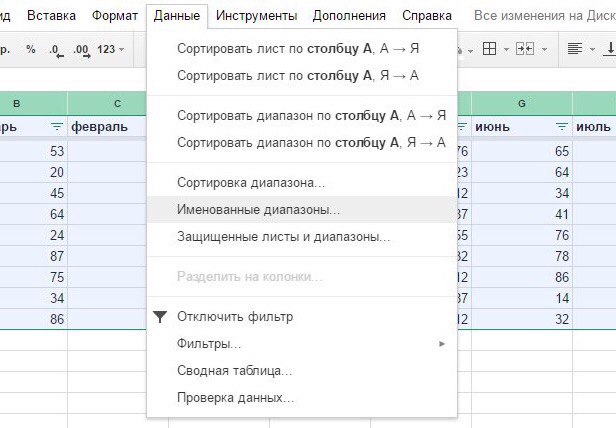
2. Нажмите на Данные , а далее перейдите в Именованные диапазоны . Справа откроется меню.
3. Укажите название для выбранного диапазона.
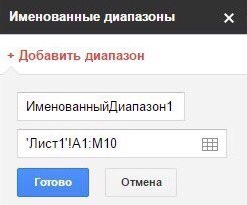
4. Чтобы изменить диапазон, нажмите на значок выбрать диапазон данных.
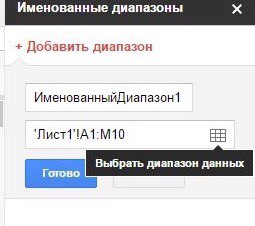
5. Выберите новый диапазон в таблице или введите его в текстовом поле, а затем нажмите ОК.
Именованный диапазон в EXCEL
Обычно ссылки на диапазоны ячеек вводятся непосредственно в формулы, например =СУММ(А1:А10) . Другим подходом является использование в качестве ссылки имени диапазона. В статье рассмотрим какие преимущества дает использование имени.
Назовем Именованным диапазоном в MS EXCEL, диапазон ячеек, которому присвоено Имя (советуем перед прочтением этой статьи ознакомиться с правилами создания Имен ).
Преимуществом именованного диапазона является его информативность. Сравним две записи одной формулы для суммирования, например, объемов продаж: =СУММ($B$2:$B$10) и =СУММ(Продажи) . Хотя формулы вернут один и тот же результат (если, конечно, диапазону B2:B10 присвоено имя Продажи ), но иногда проще работать не напрямую с диапазонами, а с их именами.
Совет : Узнать на какой диапазон ячеек ссылается Имя можно через Диспетчер имен расположенный в меню Формулы/ Определенные имена/ Диспетчер имен .
Ниже рассмотрим как присваивать имя диапазонам. Оказывается, что диапазону ячеек можно присвоить имя по разному: используя абсолютную или смешанную адресацию .
Задача1 (Именованный диапазон с абсолютной адресацией)
Пусть необходимо найти объем продаж товаров (см. файл примера лист 1сезон ):
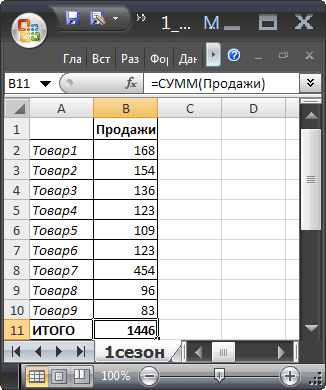
Присвоим Имя Продажи диапазону B2:B10 . При создании имени будем использовать абсолютную адресацию .
- выделите, диапазон B2:B10 на листе 1сезон ;
- на вкладке Формулы в группе Определенные имена выберите команду Присвоить имя ;
- в поле Имя введите: Продажи ;
- в поле Область выберите лист 1сезон (имя будет работать только на этом листе) или оставьте значение Книга , чтобы имя было доступно на любом листе книги;
- убедитесь, что в поле Диапазон введена формула =’1сезон’!$B$2:$B$10
- нажмите ОК.
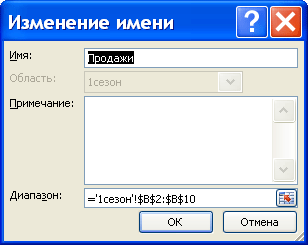
Теперь в любой ячейке листа 1сезон можно написать формулу в простом и наглядном виде: =СУММ(Продажи) . Будет выведена сумма значений из диапазона B2:B10 .
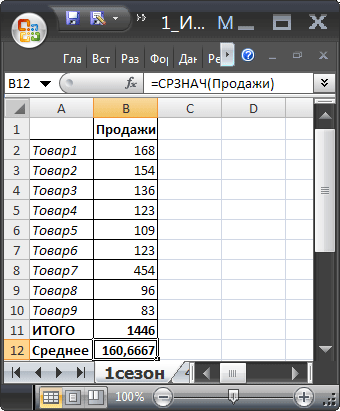
Также можно, например, подсчитать среднее значение продаж, записав =СРЗНАЧ(Продажи) .
Обратите внимание, что EXCEL при создании имени использовал абсолютную адресацию $B$1:$B$10 . Абсолютная ссылка жестко фиксирует диапазон суммирования: в какой ячейке на листе Вы бы не написали формулу =СУММ(Продажи) – суммирование будет производиться по одному и тому же диапазону B1:B10 .
Иногда выгодно использовать не абсолютную, а относительную ссылку, об этом ниже.
Задача2 (Именованный диапазон с относительной адресацией)
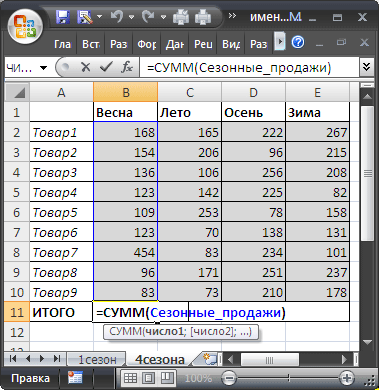
Теперь найдем сумму продаж товаров в четырех сезонах. Данные о продажах находятся на листе 4сезона (см. файл примера ) в диапазонах: B2:B10 , C 2: C 10 , D 2: D 10 , E2:E10 . Формулы поместим соответственно в ячейках B11 , C 11 , D 11 , E 11 .
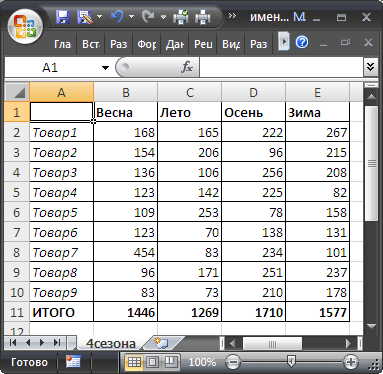
По аналогии с абсолютной адресацией из предыдущей задачи, можно, конечно, создать 4 именованных диапазона с абсолютной адресацией, но есть решение лучше. С использованием относительной адресации можно ограничиться созданием только одного Именованного диапазона Сезонные_продажи .
- выделите ячейку B11 , в которой будет находится формула суммирования (при использовании относительной адресации важно четко фиксировать нахождение активной ячейки в момент создания имени );
- на вкладке Формулы в группе Определенные имена выберите команду Присвоить имя ;
- в поле Имя введите: Сезонные_Продажи ;
- в поле Область выберите лист 4сезона (имя будет работать только на этом листе);
- убедитесь, что в поле Диапазон введена формула =’4сезона’!B$2:B$10
- нажмите ОК.
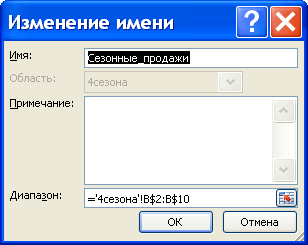
Мы использовали смешанную адресацию B$2:B$10 (без знака $ перед названием столбца). Такая адресация позволяет суммировать значения находящиеся в строках 2 , 3 ,… 10 , в том столбце, в котором размещена формула суммирования. Формулу суммирования можно разместить в любой строке ниже десятой (иначе возникнет циклическая ссылка).
Теперь введем формулу =СУММ(Сезонные_Продажи) в ячейку B11. Затем, с помощью Маркера заполнения , скопируем ее в ячейки С11 , D 11 , E 11 , и получим суммы продаж в каждом из 4-х сезонов. Формула в ячейках B 11, С11 , D 11 и E 11 одна и та же!
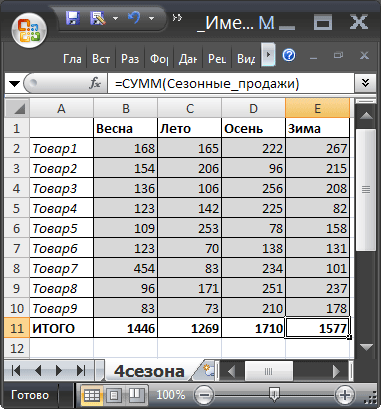
СОВЕТ: Если выделить ячейку, содержащую формулу с именем диапазона, и нажать клавишу F2 , то соответствующие ячейки будут обведены синей рамкой (визуальное отображение Именованного диапазона ).
Использование именованных диапазонов в сложных формулах
Предположим, что имеется сложная (длинная) формула, в которой несколько раз используется ссылка на один и тот же диапазон:
Если нам потребуется изменить ссылку на диапазон данных, то это придется сделать 3 раза. Например, ссылку E2:E8 поменять на J14:J20 .
Но, если перед составлением сложной формулы мы присвоим диапазону E2:E8 какое-нибудь имя (например, Цены ), то ссылку на диапазон придется менять только 1 раз и даже не в формуле, а в Диспетчере имен !
Более того, при создании формул EXCEL будет сам подсказывать имя диапазона! Для этого достаточно ввести первую букву его имени.
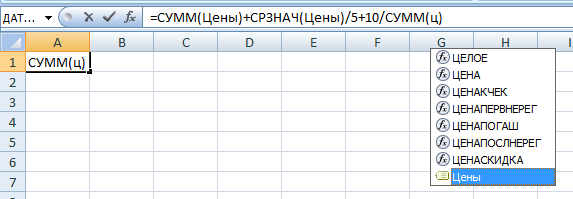
Excel добавит к именам формул, начинающихся на эту букву, еще и имя диапазона!