
Как на iPhone создать Воспоминание из определённых фотографий в приложении Фото
iPhone создает отличные ролики с воспоминаниями из фотографий и видео. Вот только для автоматической генерации воспоминаний с события должно пройти несколько дней или недель. Можно ли принудительно создать новое воспоминание из недавних снимков и роликов?
Автоматическое создание коллажей и небольших роликов в виде воспоминаний является приятной и интересной фишкой iOS. С каждым годом эта функций работает все лучше и создает более душевные подборки с тематической фоновой музыкой.
Чтобы не ждать, пока система решит сгенерировать для вас ролик с нужного мероприятия, можно создать его вручную.
Как в iOS создать новое воспоминание из фото и видео
1. Запустите приложение Фото и перейдите в раздел Медиатека.
2. Переключитесь на режим просмотра Годы\Месяцы\Дни для создания воспоминаний за год, месяц или день, соответственно.
3. Прокрутите ленту до фотографий, с которыми хотите создать воспоминание.
4. Нажмите кнопку с тремя точками и выберите пункт Воспроизвести фильм-воспоминание.
5. В меню редактирования ролика можно изменить фоновую музыку, выбрать используемые для воспоминания фото и видео, настроить заголовок и стартовый кадр.
6. Готовое воспоминание можно сохранить и экспортировать в виде смонтированного ролика через меню Поделиться.
Использование воспоминаний в приложении «Фото» на iPhone, iPad или iPod touch
Приложение «Фото» распознает значимых людей, места и события в вашей медиатеке, а затем представляет их в тщательно подобранных коллекциях под названием «Воспоминания». Вы также можете создавать свои собственные воспоминания и делиться ими с друзьями и близкими.
Подготовка
- Убедитесь, что на iPhone, iPad или iPod touch установлена последняя версия iOS или iPadOS.
- Если вы хотите, чтобы коллекции «Воспоминания» постоянно обновлялись на всех ваших устройствах Apple, убедитесь, что вы вошли в iCloud с одним и тем же идентификатором Apple ID на всех своих устройствах, а затем включите «Фото iCloud».
Просмотр коллекций «Воспоминания»

- Откройте приложение «Фото» и перейдите на вкладку «Для вас».
- Нажмите «См. все», чтобы просмотреть свои воспоминания. Или нажмите на воспоминание, чтобы начать его воспроизведение, затем нажмите воспоминание еще раз для просмотра параметров, включая миксы воспоминаний и «Обзор» . Нажав кнопку «Обзор» , вы можете просмотреть все фотографии в воспоминании под непрерывно играющую музыку.
Воспоминания предлагаются автоматически и будут воспроизводиться непрерывно, но вы можете выбрать другую рекомендацию, выполнить повтор, добавить в избранное или поделиться только что просмотренными фото.
Изменение микса воспоминаний
Миксы воспоминаний — это специально отобранные комбинации фотообразов и соответствующих композиций, которые можно применить к воспоминанию. Для каждой коллекции можно выбрать один из нескольких миксов воспоминаний или собственное оформление и композицию в Apple Music. Вот как использовать эту функцию:
- Откройте приложение «Фото» и перейдите на вкладку «Для вас».
- Нажмите на воспоминание, чтобы воспроизвести его.
- Коснитесь экрана, нажмите кнопку миксов воспоминаний , затем смахните влево для просмотра различных миксов.
- Нажмите на экран еще раз, чтобы применить микс воспоминаний.
Изменение оформления
- Откройте приложение «Фото» и перейдите на вкладку «Для вас».
- Нажмите на воспоминание, чтобы воспроизвести его.
- Коснитесь экрана, нажмите кнопку миксов воспоминаний , а затем — кнопку «Фильтры»
 .
. - Выберите оформление в списке «Оформление», затем нажмите «Готово».
Изменение музыки воспоминаний
В iOS 15 и iPadOS 15 или более поздних версиях можно изменять музыку для своих воспоминаний, выбирая из перечня саундтреков или предлагаемых композиций. Если вы являетесь подписчиком Apple Music, вы также можете получить доступ к медиатеке Apple Music и просмотреть композиции, предложенные на основе ваших предпочтений, или же композиции, воспроизводившиеся в момент создания воспоминания. Чтобы изменить музыку, выполните следующие действия:
- Откройте приложение «Фото» и перейдите на вкладку «Для вас».
- Нажмите на воспоминание, чтобы воспроизвести его.
- Нажмите кнопку миксов воспоминаний , а затем — кнопку «Музыка»
 .
. - Выберите композицию из списка или найдите конкретную композицию и нажмите «Готово».
Создание собственных воспоминаний
Создание своей коллекции «Воспоминания» из альбома, определенного месяца или дня:
- Перейдите на вкладку «Альбомы» и выберите альбом. Или перейдите на вкладку «Медиатека» и нажмите «Месяцы» или «Дни».
- Нажмите кнопку «Еще»
 , а затем — «Воспроизвести фильм-воспоминание».
 - Во время воспроизведения фильма коснитесь экрана, затем нажмите кнопку «Еще»
 .
. - Нажмите «Добавить в Избранное».
- Нажмите кнопку «Закрыть»
 .
.
Чтобы добавить кого-либо из альбома «Люди» в коллекцию «Воспоминания», выполните следующие действия:
- Перейдите на вкладку «Альбомы», а затем коснитесь альбома «Люди».
- Коснитесь миниатюры человека, затем нажмите кнопку «Еще» .
- Нажмите «Создать воспоминание».
Сохранение любимых воспоминаний
- Перейдите на вкладку «Для вас» и выберите воспоминание.
- Нажмите кнопку «Еще» , а затем — «Добавить в избранное».

Для просмотра избранных коллекций «Воспоминания» перейдите на вкладку «Для вас», нажмите «См. все» рядом с пунктом «Воспоминания» и выберите «Избранное». Если вы больше не хотите сохранять воспоминания, просто нажмите кнопку «Избранное» снова.
Общий доступ к любимым воспоминаниям

- Начните воспроизведение фильма-воспоминания. Затем нажмите на экран, чтобы отобразить параметры редактирования и общего доступа.
- Нажмите кнопку «Поделиться» и выберите способ отправки.
Воспоминание, которым вы делитесь, отправляется вместе с музыкой. Если определенной композицией нельзя поделиться, вам будет предложено выбрать композицию, которая может быть отправлена с воспоминанием.
Редактирование воспоминаний
В коллекции «Воспоминания» можно внести определенные изменения, чтобы еще больше их персонализировать. Вы можете менять заголовок, добавлять и удалять фотографии из воспоминания, а также изменять его длительность в зависимости от количества фотографий в нем.
Изменение заголовка
- Перейдите к воспоминанию и нажмите кнопку «Еще» .
- Нажмите «Изменить заголовок», а затем — «Сохранить».
Добавление и удаление фотографий из воспоминания
- Начните воспроизведение воспоминания, затем нажмите на экран.
- Нажмите кнопку «Еще» , а затем — «Управление фото».
- Отметьте фотографии, чтобы добавить их, или снимите отметку с фотографий, которые требуется удалить.
- Нажмите «Готово».
Чтобы сделать фотографию ключевой для воспоминания, выполните следующие действия:
- Начните воспроизведение воспоминания, затем нажмите кнопку «Пауза»
 .
. - Нажмите кнопку «Еще» , а затем — «Сделать фото титульным».
Чтобы скрыть определенную фотографию из воспоминания, выполните следующие действия:
- Начните воспроизведение воспоминания, затем нажмите кнопку «Пауза» .
- Нажмите кнопку «Еще» , а затем — «Скрыть из воспоминания».
Изменение длительности воспоминания
- Начните воспроизведение воспоминания, затем нажмите на экран.
- Нажмите кнопку «Еще» , а затем — «Коротко», «Средне» или «Длинно».
В зависимости от количества фотографий в воспоминании могут отображаться только варианты «Коротко» и «Средне».
Как создать воспоминание в iphone
Будь в курсе последних новостей из мира гаджетов и технологий
iGuides для смартфонов Apple

Как создавать воспоминания в iOS на основе конкретных фотографий

Сергей Епихин — 30 января 2017, 20:30
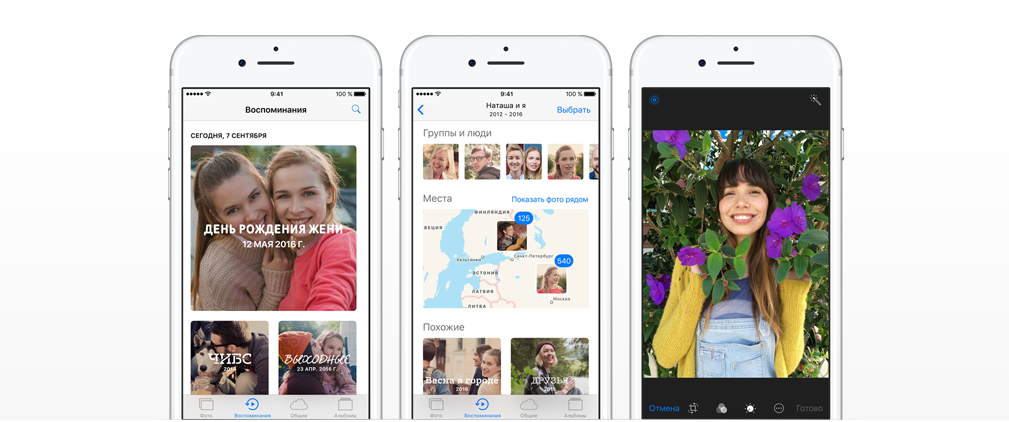
Функция «Воспоминания» анализирует лучшие фото и видео в библиотеке пользователя и создает на их основе интерактивный альбом, содержащий фильм с музыкой, подписями и эффектным переходами. При этом «Воспоминания» доступны со всех устройств, привязанных к учетной записи iCloud, а при желании ими можно поделиться с другими пользователями.
Проблема в том, что iOS создает «Воспоминания» в автоматическом режиме, группируя фотографии по методанным: дата и время создания, геолокация. Например, если вы поедете куда-нибудь в отпуск, то все фотографии и видео оттуда соберутся в соответствующее «Воспоминание», привязанное к геолокации вашего путешествия. Чаще все это удобно, но если вам захочется разбить отдельные дни отпуска по отдельным «Воспоминаниям», то в автоматическом режиме сделать это не получится. На это случай стоит воспользоваться ручным режимом создания «Воспоминаний».
Для этого необходимо:
1) Откройте стандартное приложение «Фото».
2) Перейдите во вкладку «Альбомы».
3) В верхнем левом углу нажмите на значок «+» и создайте новый альбом.
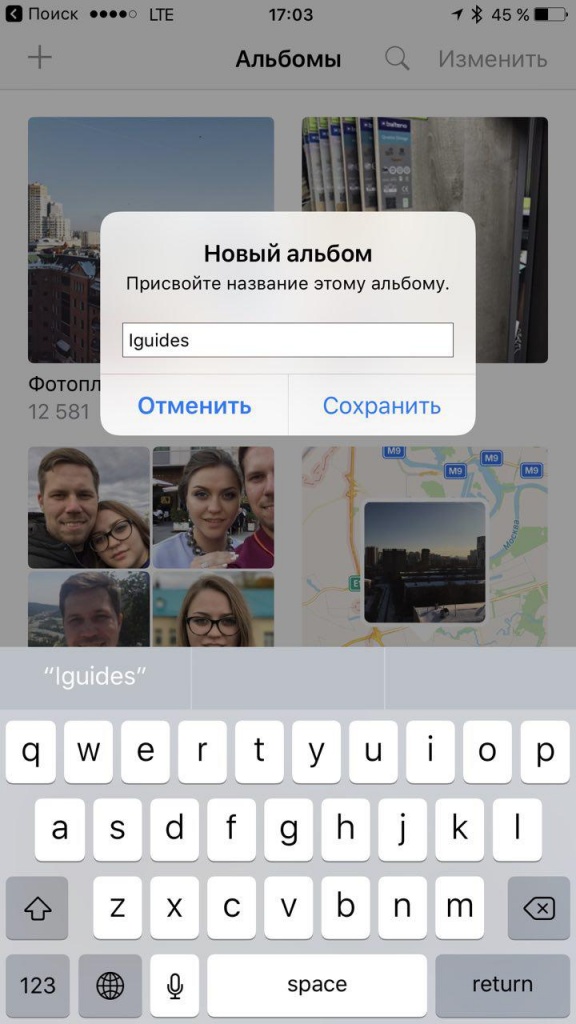
4) Выберите те фотографии и видео, который вы хотели бы использовать для создания «Воспоминания».
5) Пролистайте список альбомов вниз и выберите альбом, созданный ранее.
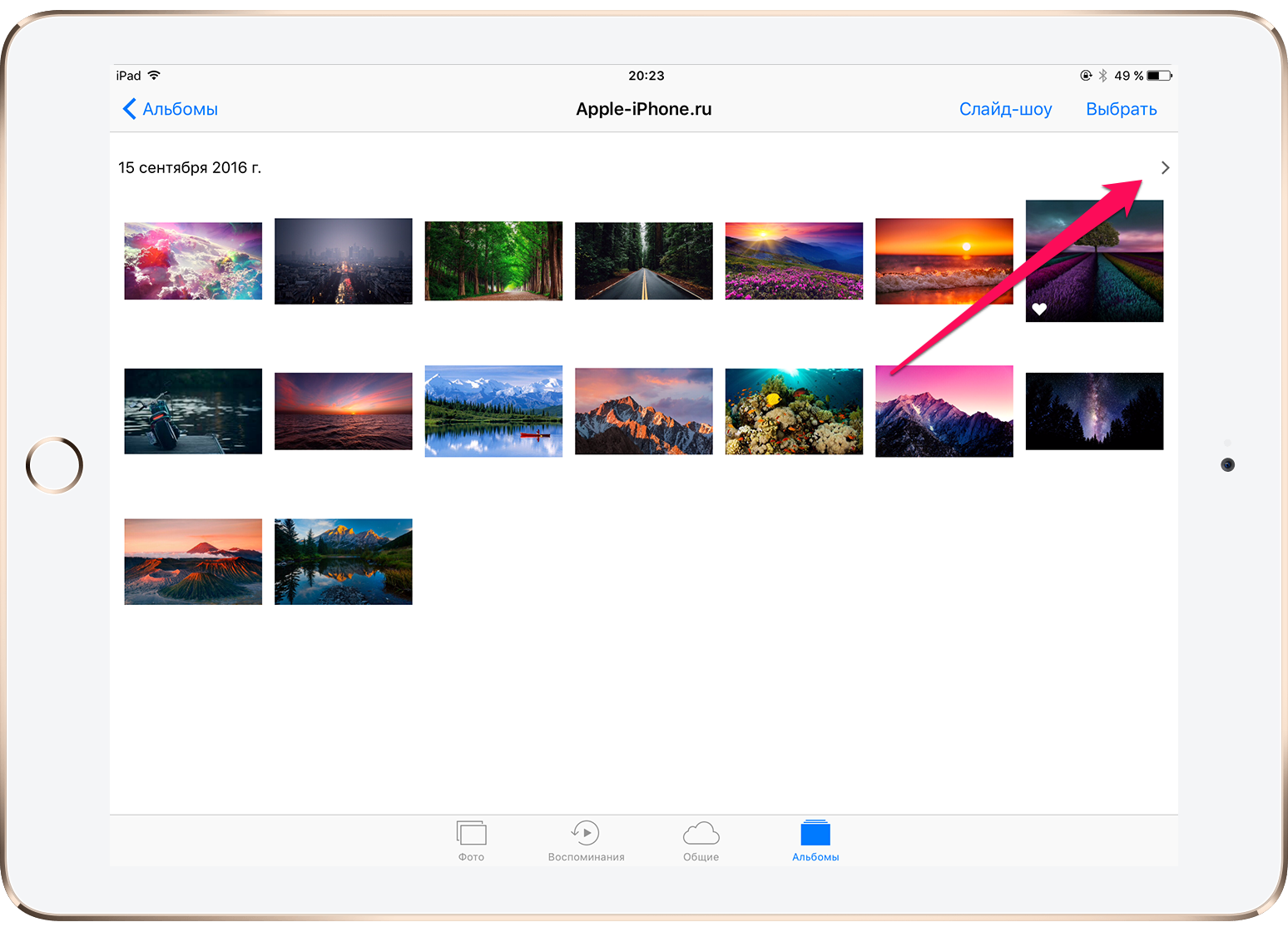
6) Нажмите на значок «>», располагающий под кнопкой «Выбрать».
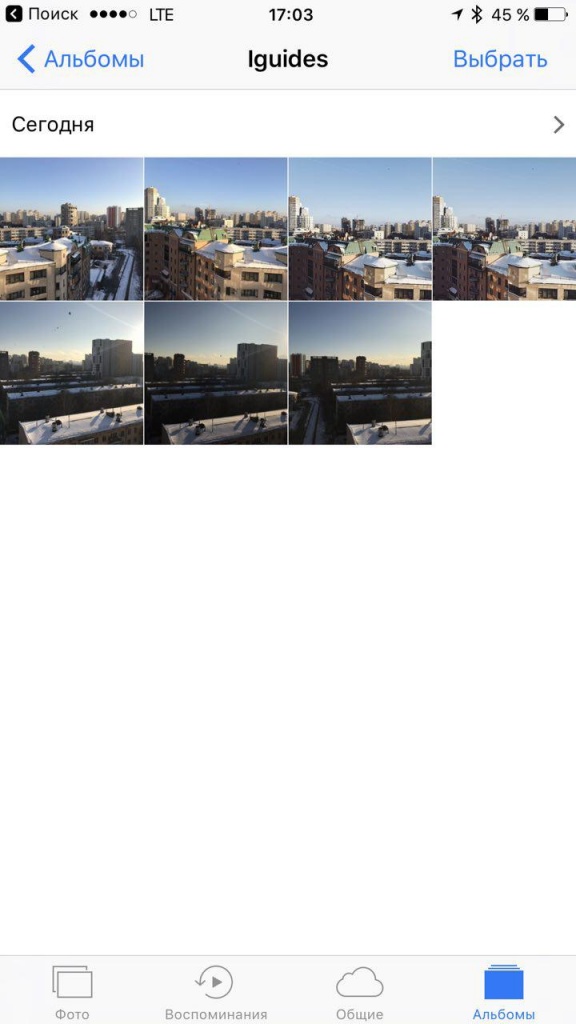
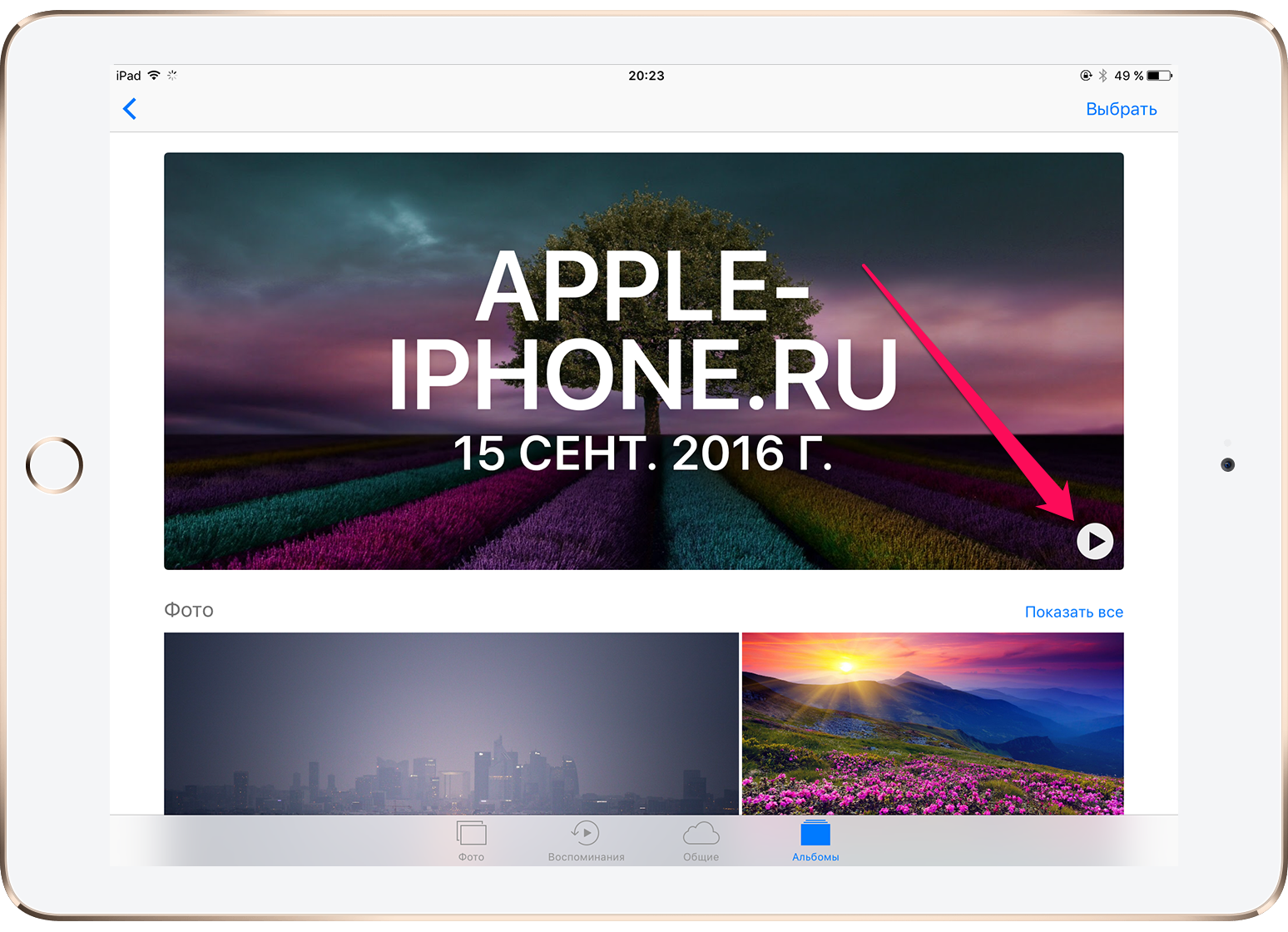
7) Создайте новое «Воспоминание».
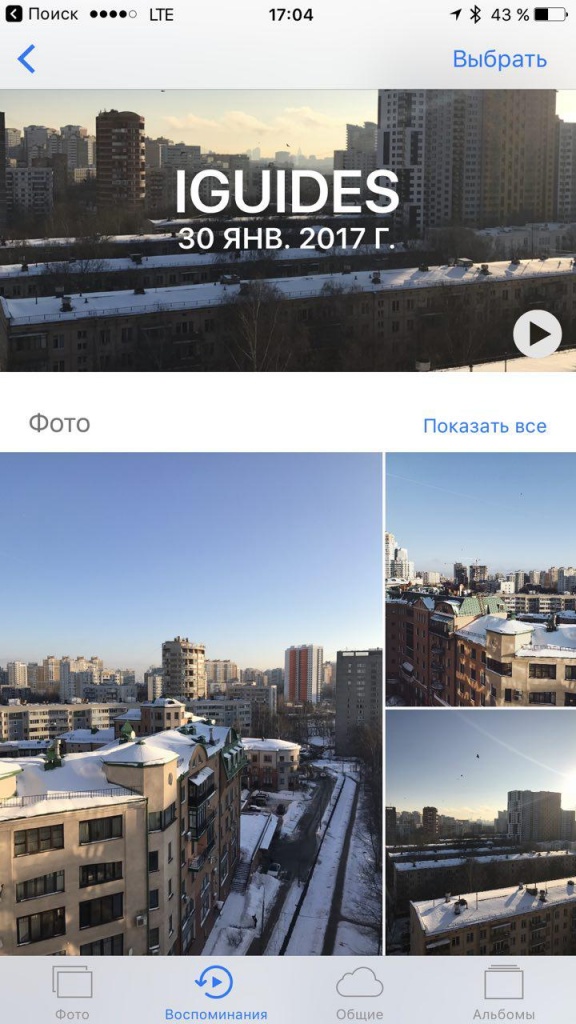
Таким образом можно создавать «Воспоминания» с абсолютно любыми фото и видео, которые могут не иметь абсолютно никакой связи по метаданным.
А новый iPhone и многое другое вы можете купить у наших друзей из Big Geek. Скидка по промокоду iGuides
Как создать «Воспоминание» из определенных фото на iPhone и iPad
Одной из наиболее интересных функций iOS 10 для поклонников фотографии стали «Воспоминания», которые являются улучшенной версией традиционных слайд-шоу. По умолчанию приложение «Фото» автоматически сканирует медиатеку на устройстве и создает «Воспоминания» на основе ваших поездок, прогулок, встреч с друзьями и других мероприятий. Далеко не все знают, спасибо за это странному дизайнерскому решению разработчиков Apple, что «Воспоминания» можно создавать и вручную. В этой инструкции рассказали как.
Как создать «Воспоминание» из определенных фото на iPhone и iPad
Шаг 1. Запустите приложение «Фото».
Шаг 2. Нажмите «Выбрать» и укажите все фотографии, которые вы хотите поместить в «Воспоминание».
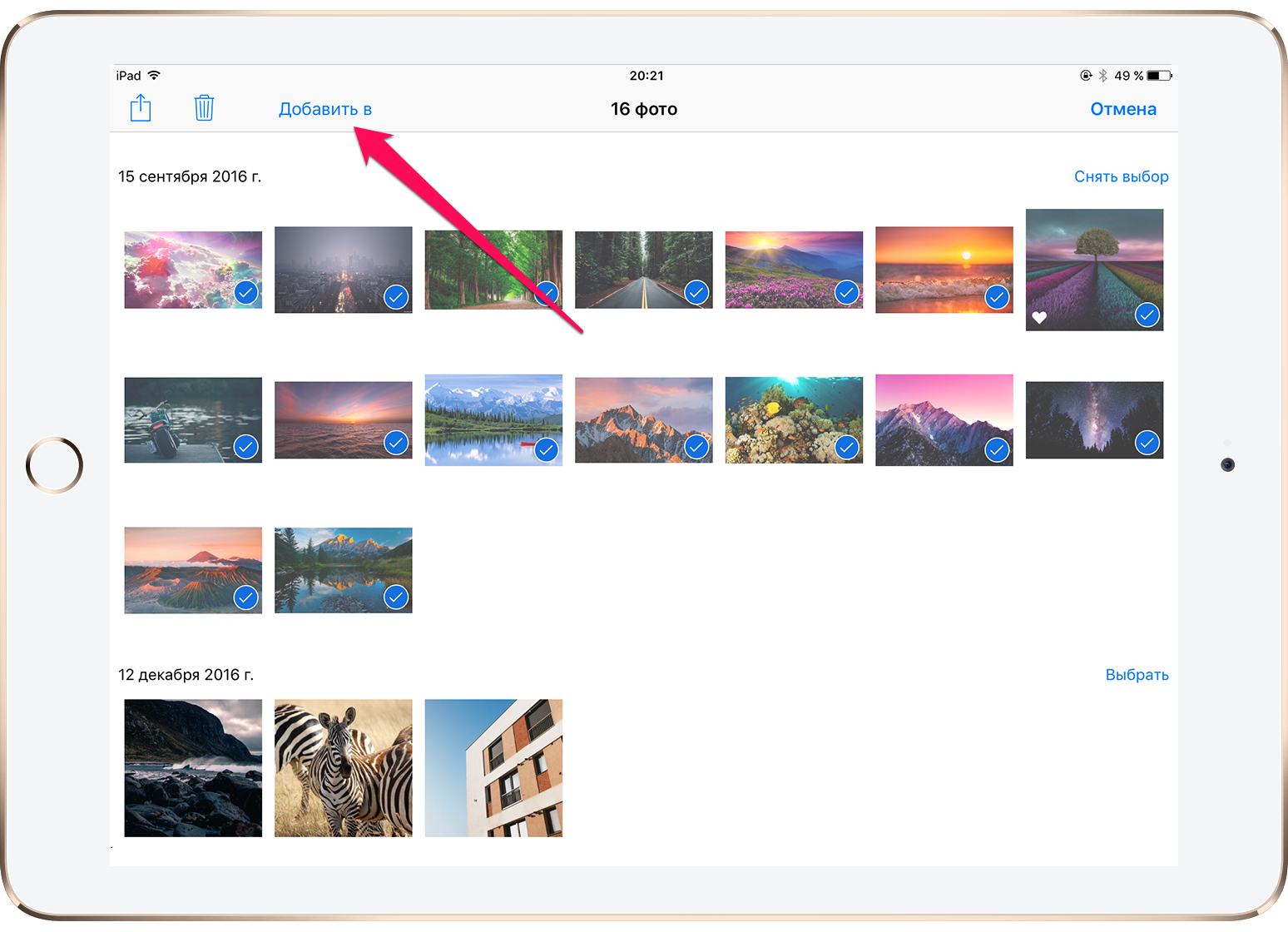
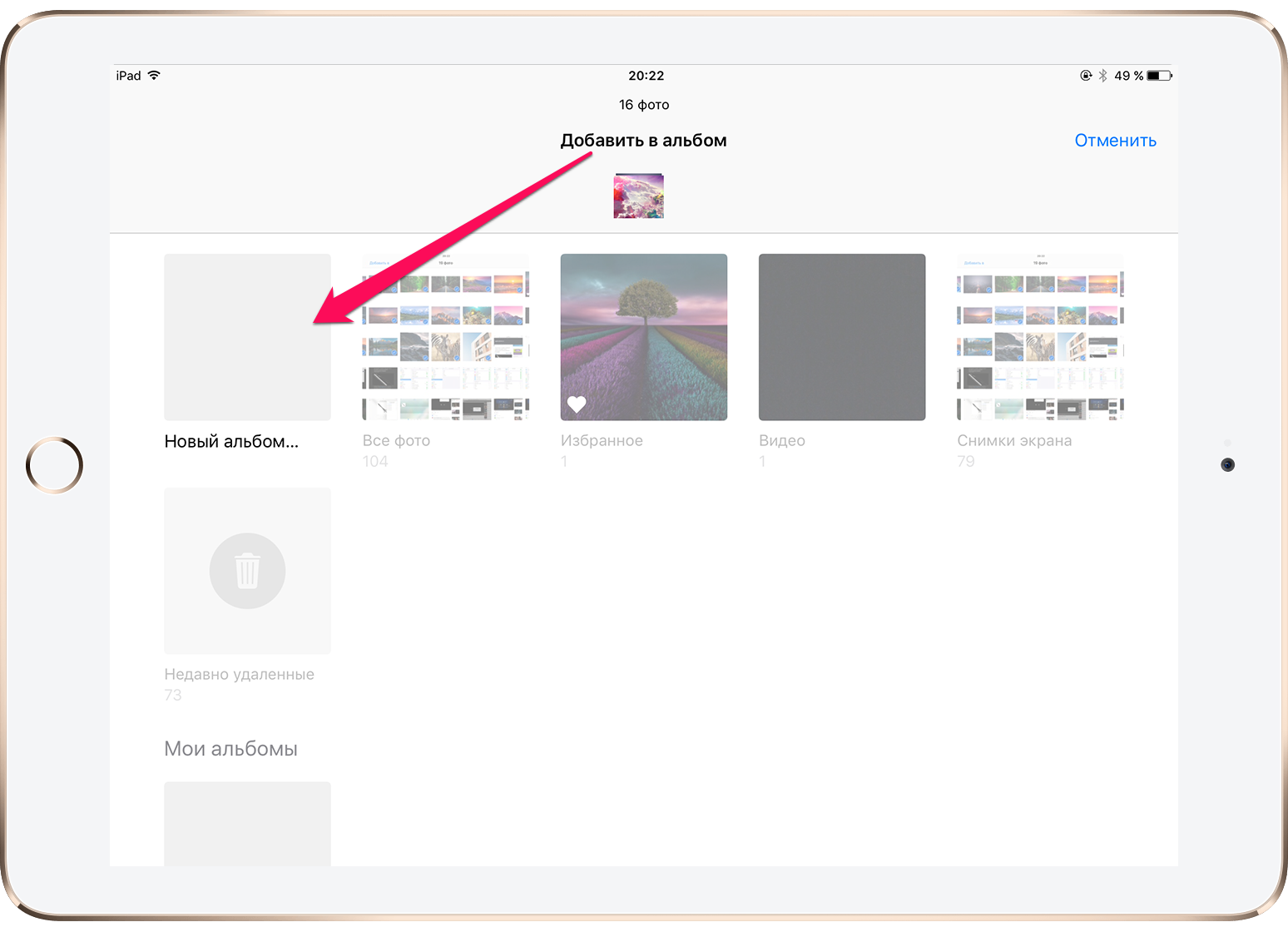
Шаг 3. Нажмите «Добавить в» → «Новый альбом».
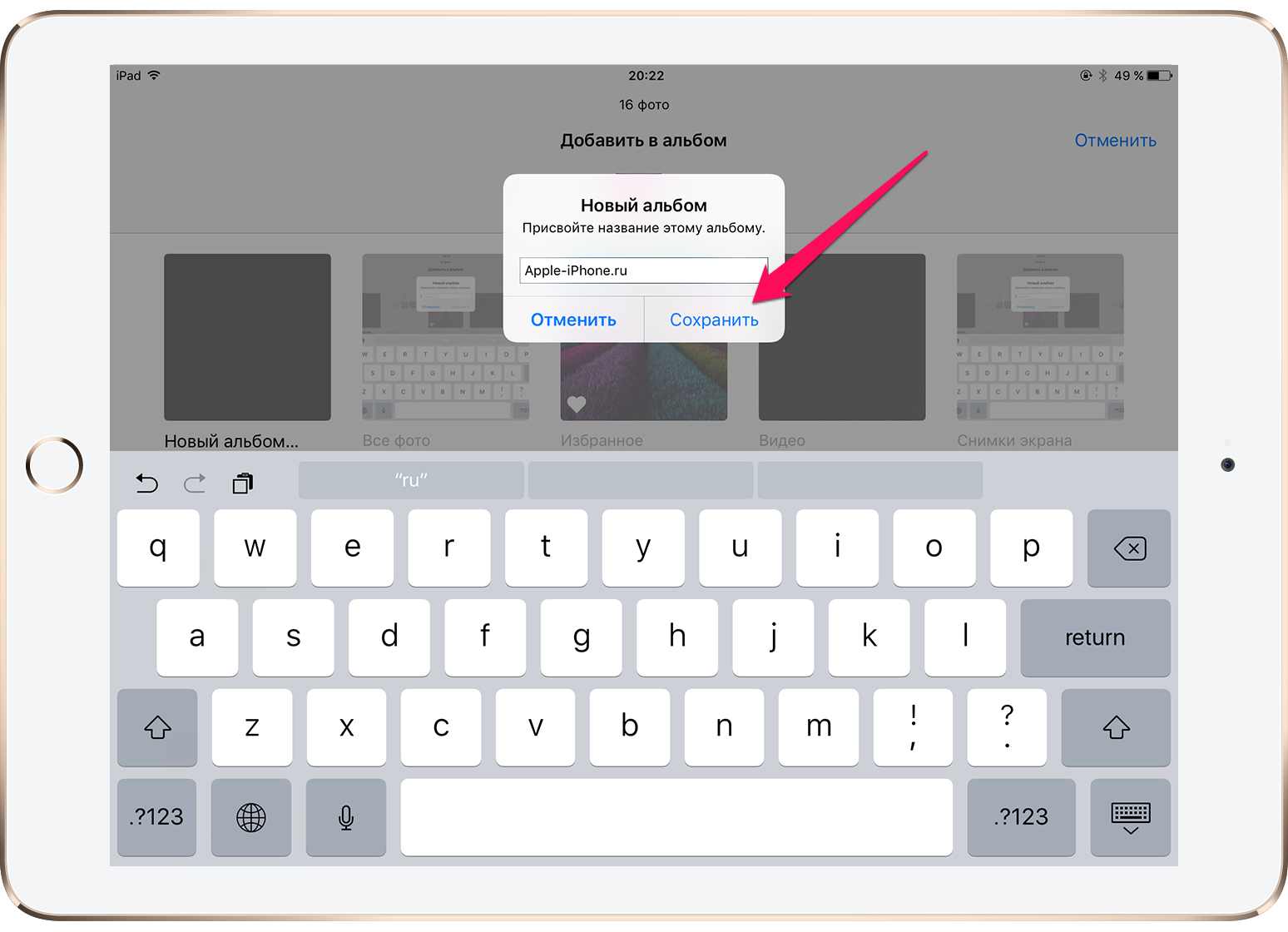
Шаг 4. Присвойте альбому имя.
Шаг 5. Выберите созданный альбом на вкладке «Альбомы».
Шаг 6. Нажмите на стрелочку, которая расположена напротив даты.
Шаг 7. «Воспоминание» создано! Вам остается лишь нажать кнопку Play и насладиться выбранными вами снимками в формате «Воспоминаний».
- Как правильно читать книги на iPhone и iPad перед сном
- Как сделать респринг на iPhone без джейлбрейка (самый простой способ)
- Как освободить место на iPhone и iPad (новый секретный способ)