
Как указать канонический адрес страницы в битрикс
Нашли ошибку? Выделите мышкой и нажмите Ctrl+Enter
Настройка канонических ссылок для новостей, статей и акций
Если вы размещаете одну и ту же информацию на нескольких страницах, поисковики реагируют на это негативно и понижают позиции сайта в выдаче. Исправить ситуацию помогут канонические ссылки. Поисковики будут ранжировать ту страницу, которая отмечена как основная, а дубликаты отметят как малозначительные.
Перед тем, как активировать использование канонических ссылок в одном из разделов сайта, настройте соответствующий задаче инфоблок.
Рассмотрим порядок действий на примере раздела «Акции». В административной части сайта перейдите в Контент → Инфоблоки → Типы инфоблоков → Контент → Акции. Далее, откройте вкладку инфоблока «Поля» и установите галку «Разрешить выбор основного раздела для привязки».
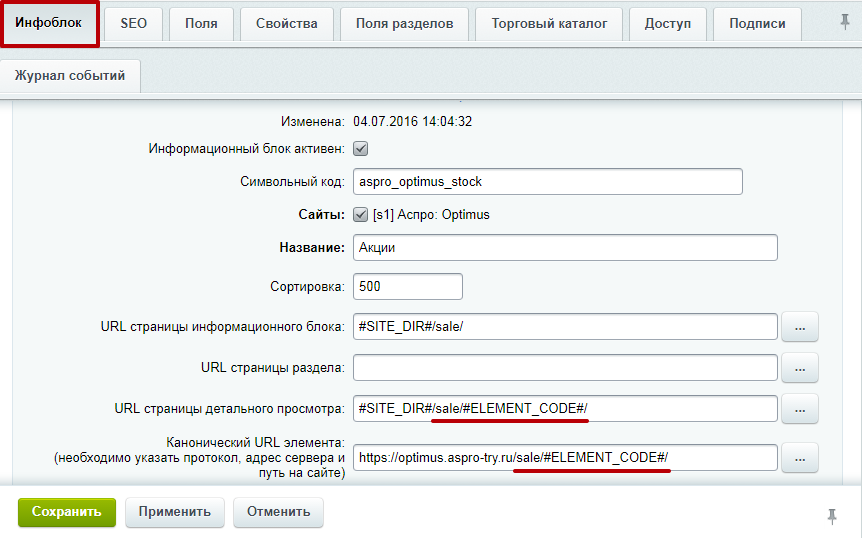
Переключитесь на вкладку «Инфоблок» и заполните «Канонический URL элемента». Вы можете скопировать значения поля «URL страницы детального просмотра», но вместо начала строки (в примере содержимое до слова /sale/) вставьте адрес вашего сайта. На скриншоте скопированная часть выделена красной линией.
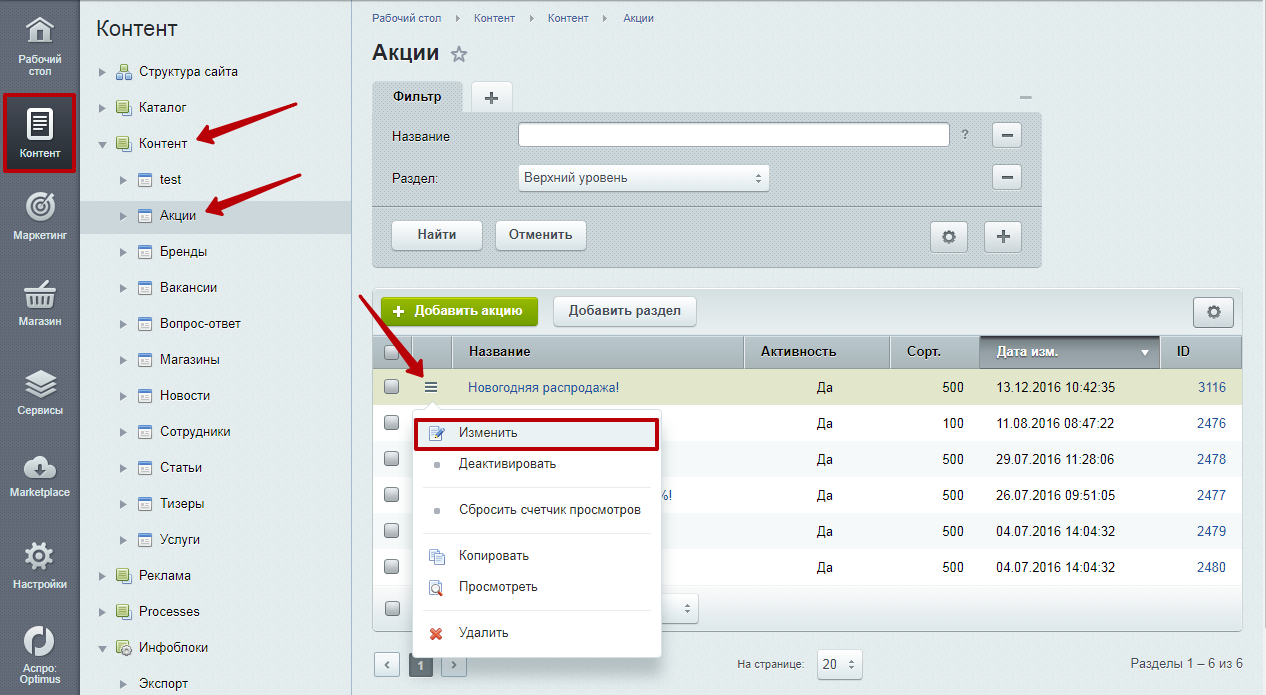
После сохранения изменений перейдите в Контент → Контент → Акции и откройте карточку любой акции при помощи пункта «Изменить» меню кнопки Гамбургер.
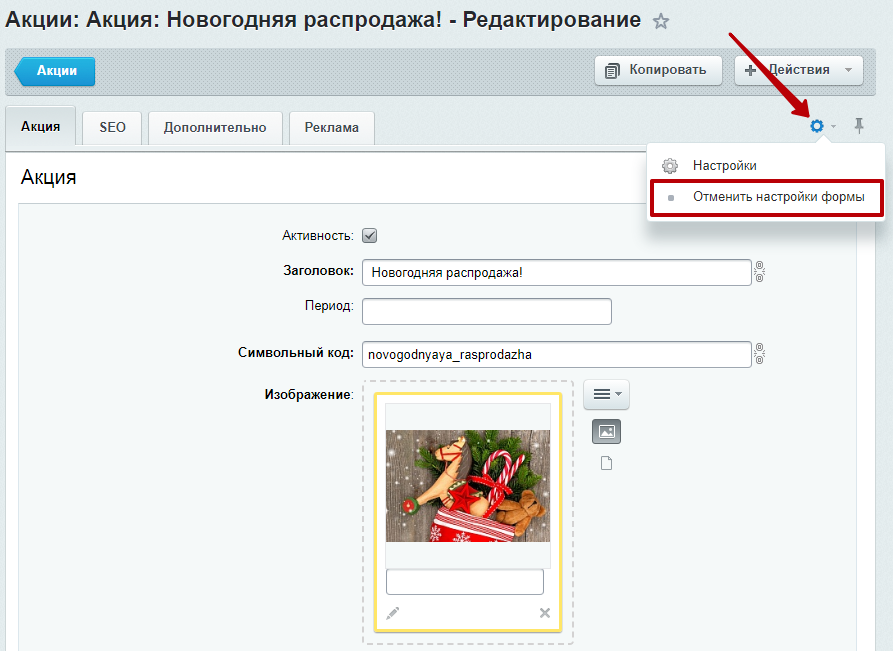
Теперь нужно включить поле «Основной раздел». Если вы не настраивали под себя вкладки в настройках форм, то просто сбросьте настройки. Действие приведет к возврату настроек по умолчанию. В правом верхнем углу кликните на изображение шестеренки и в выпадающем меню выберите пункт «Отменить настройки формы».
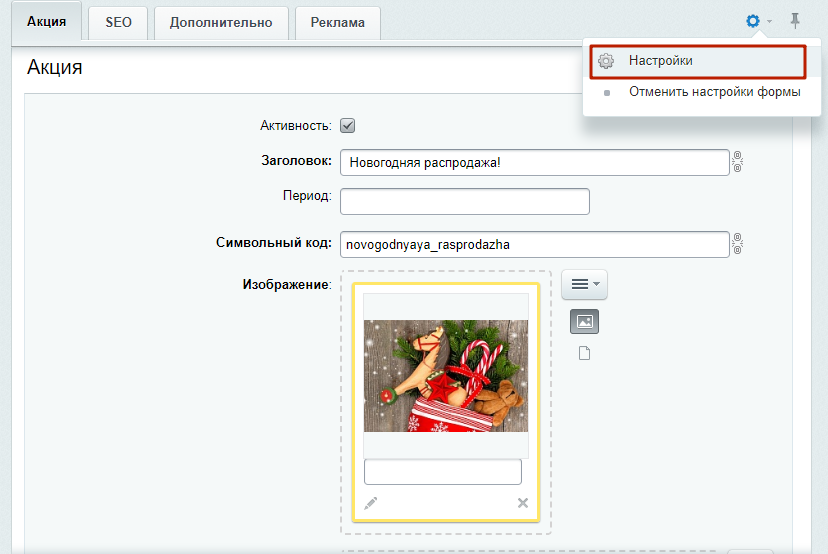
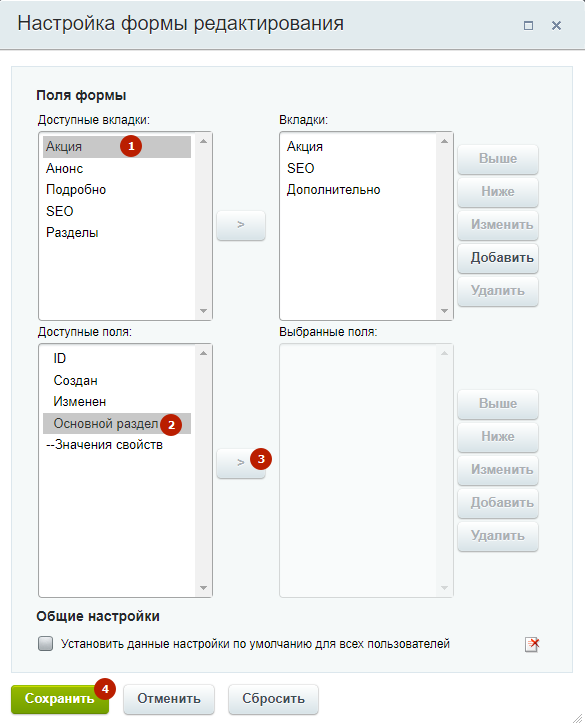
Если вам нужно сохранить вкладки, то в правом верхнем углу кликните на изображение шестеренки и в выпадающем меню выберите пункт «Настройки».
Выделите «Акция» (1) в доступных вкладках, нажмите в доступных полях на «Основной раздел» (2) и перекиньте его в выбранные поля с помощью стрелочки (3). Сохраните (4).
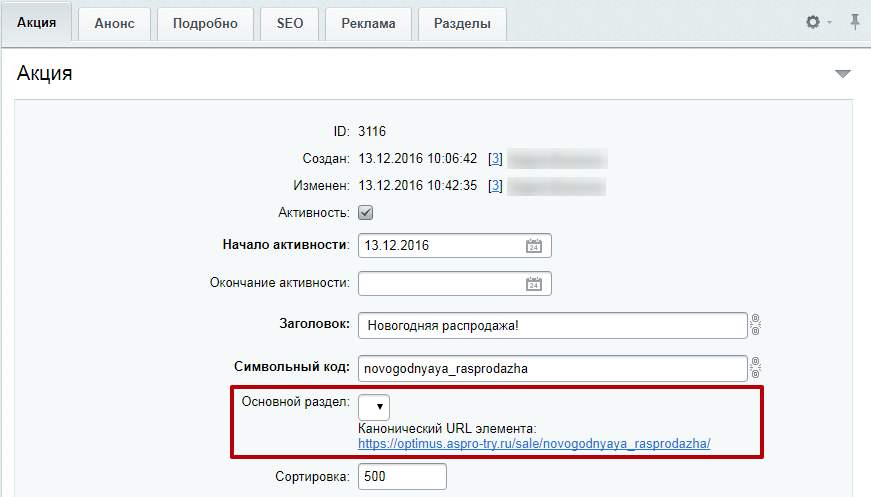
После этого у вас появится новое поле «Основной раздел».
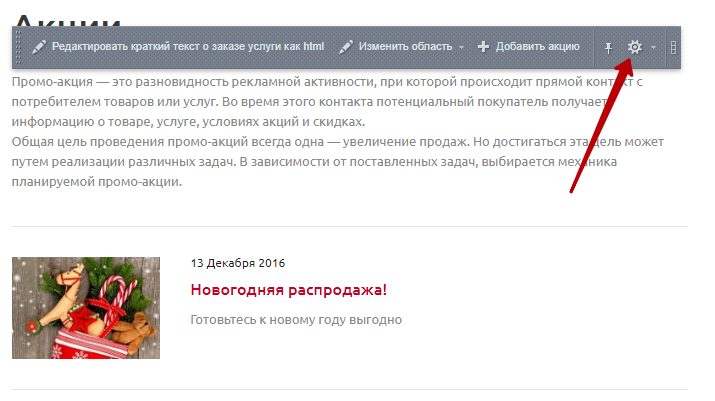
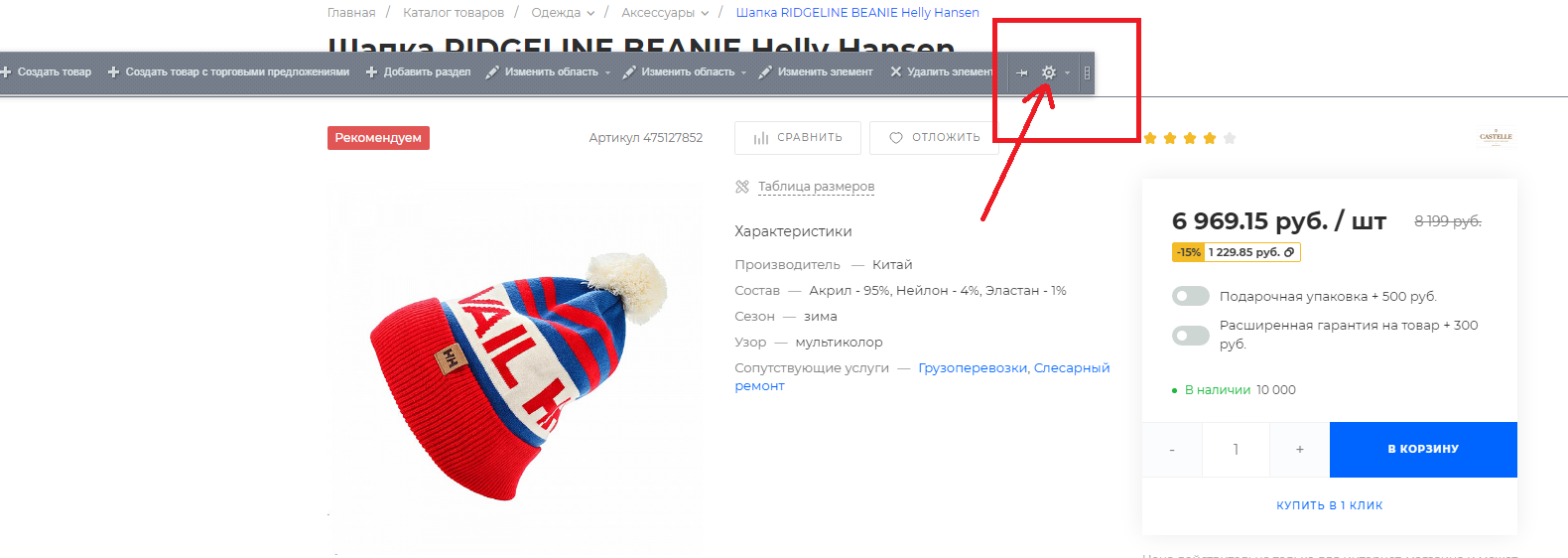
Инфоблок настроен, осталось включить использование канонических ссылок в настройках параметра компонента. Для этого перейдите в публичной части сайта в настраиваемый раздел, включите режим правки и наведите указатель на область списка элементов. В появившемся меню нажмите на изображение шестеренки.
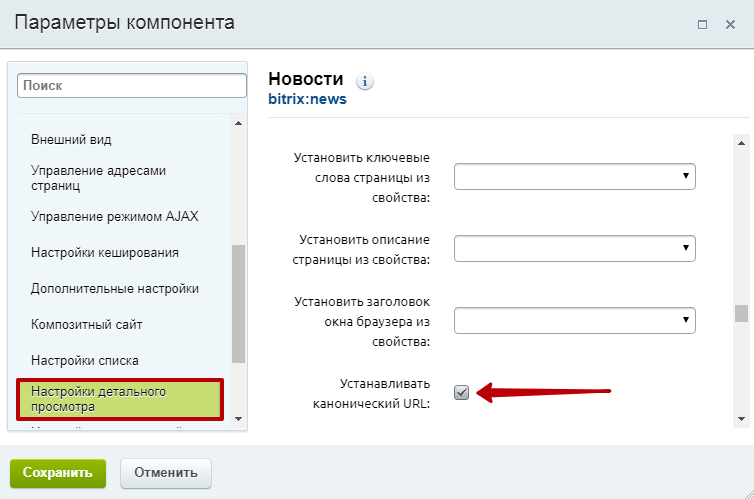
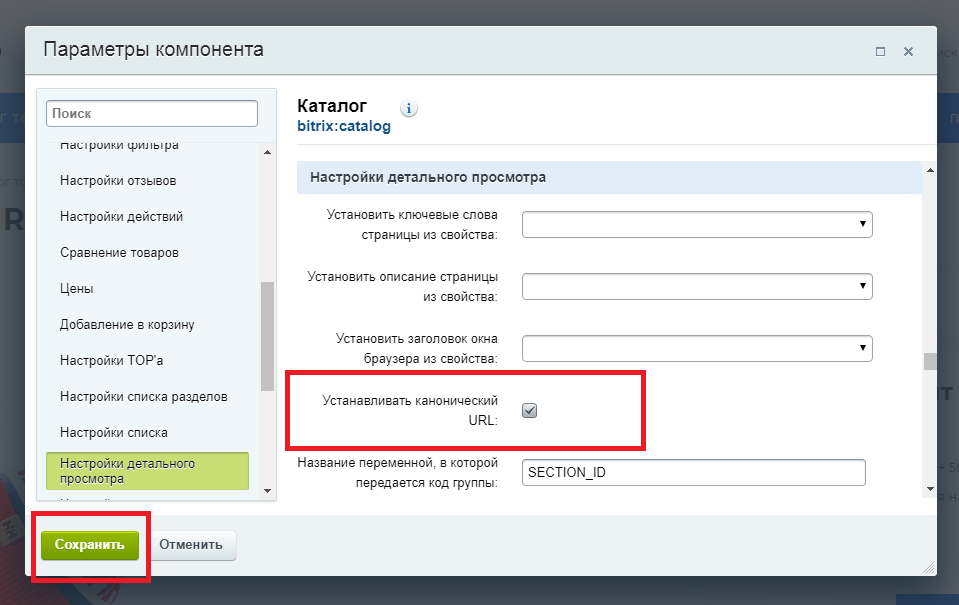
В окне редактора параметров компонента перейдите к группе «Настройки детального просмотра» и поставьте галочку «Устанавливать канонический URL».
Система автоматически проставит в коде страниц раздела элемент link с атрибутом rel canonical, по которому поисковые системы могут заставить робота игнорировать все другие урлы, дублирующие содержание основной страницы.
Как указать канонический адрес страницы в битрикс
Canonical (канонический) URL — это тег HTML, который указывает на основную страницу контента. Он используется для избежания дублирования контента в поисковых системах и увеличения SEO-оптимизации сайта. В этом эссе мы рассмотрим, как установить канонический URL в 1С Битрикс с использованием $APPLICATION->SetPageProperty().
$APPLICATION->SetPageProperty()
$APPLICATION->SetPageProperty — это функция 1С Битрикс, которая позволяет задавать свойства страницы, такие как заголовок, ключевые слова, описание и другие. Она используется в шаблонах компонентов и в шаблонах сайта.
Эта функция удобна тем, что позволяет задавать свойства страницы из любого места шаблона сайта. Также она позволяет программно устанавливать канонический URL, который является одним из важных факторов SEO-оптимизации.
Установка канонического URL
Для установки канонического URL в 1С Битрикс с использованием $APPLICATION->SetPageProperty(), необходимо добавить следующий код в шаблон сайта:
$APPLICATION->SetPageProperty('canonical', 'http://www.example.com/page.html'); Вместо http://www.example.com/page.html необходимо указать адрес страницы, на которую должен ссылаться канонический URL. Этот код можно разместить в любом месте шаблона сайта, например, в секции .
Пример
Например, мы хотим установить канонический URL на странице http://www.example.com/catalog/product1/. Для этого мы добавляем следующий код в шаблон сайта:
$APPLICATION->SetPageProperty('canonical', 'http://www.example.com/catalog/product1/'); После этого на странице будет установлен канонический URL http://www.example.com/catalog/product1/, который будет использоваться поисковыми системами для индексации страницы.
Дополнительные советы
- Канонический URL должен указывать на наиболее значимую страницу контента. Это может быть главная страница, страница товара или любая другая страница, содержащая уникальный контент.
- Необходимо убедиться, что канонический URL указывает на исходный домен (например, http://www.example.com), а не на его копию (например, http://example.com). Это поможет избежать дублирования контента.
- Если на сайте используется множество параметров, которые могут изменить контент страницы (например, сортировка товаров по цене), то необходимо убедиться, что канонический URL указывает на исходную страницу с базовыми параметрами.
- Не стоит злоупотреблять каноническим URL. Использование его на каждой странице может привести к ухудшению SEO-оптимизации сайта.
Заключение
Установка канонического URL является важным элементом SEO-оптимизации сайта. С помощью $APPLICATION->SetPageProperty в 1С Битрикс можно легко установить канонический URL на любой странице сайта. Это позволит улучшить показатели поисковой оптимизации и уменьшить дублирование контента в поисковых системах.
Как указать канонический адрес страницы в Битрикс

Канонический адрес страницы – это URL-адрес, который указывает на оригинальную версию страницы, если она имеет несколько различных вариантов адреса. В контексте SEO это очень важно, так как поисковые системы могут считать разные адреса одной и той же страницы за дубликатный контент, что может отрицательно сказаться на рейтинге сайта.
В системе управления контентом Битрикс есть возможность указать канонический адрес страницы, чтобы избежать проблем с дублированием контента. Процесс несложный и состоит из нескольких шагов, которые мы рассмотрим ниже.
Шаг 1: Откройте редактор страницы в административной части Битрикса.
Шаг 2: В левом меню выберите раздел «SEO» и перейдите во вкладку «Настройки SEO».
Что такое канонический адрес страницы?
Канонический адрес страницы – это URL-адрес, который служит для идентификации основной версии контента на сайте. Когда на сайте есть несколько страниц с похожими или идентичными содержимыми, канонический адрес позволяет указать, какую именно страницу следует считать основной.
Часто возникает ситуация, когда одно и то же содержимое доступно по нескольким URL-адресам. Это может произойти, например, из-за параметров страницы (например, сортировка или фильтры) или из-за использования разных версий адресов (например, www и без www). В таких случаях поисковые системы могут рассматривать каждую из этих страниц как отдельную, что может негативно сказаться на SEO-оптимизации и рейтинге сайта.
Канонический адрес позволяет решить эту проблему. Он указывает поисковым системам на основную версию контента и сообщает им, что остальные версии являются дубликатами или вариациями, которые не имеют самостоятельной ценности.
Канонический адрес обычно указывается в элементе в шапке HTML-кода страницы. Он должен содержать полный URL-адрес основной версии контента сайта. При этом другие версии страницы должны содержать тег со значением атрибута rel=»canonical» и указывать на этот канонический адрес. Таким образом, поисковые системы поймут, что основной контент находится именно по указанному каноническому адресу.
Пример использования канонического адреса:
Использование канонического адреса помогает устанавливать основную версию контента на сайте и избегать дублирования или разбавления рейтинга страниц. Более того, это позволяет управлять индексацией поисковыми системами, фокусируя все внимание на основном адресе страницы.
Зачем нужен канонический адрес страницы?
Канонический адрес страницы используется для указания предпочтительной версии страницы, когда на сайте есть несколько альтернативных адресов, ведущих к одному и тому же содержимому. Он помогает поисковым системам определить, какую версию страницы следует индексировать и отображать в результатах поиска.
В случаях, когда на сайте есть дублирующиеся или очень похожие страницы, поисковые системы могут распылять свою индексацию и ранжирование, что может приводить к снижению поисковой видимости и занижению позиций в выдаче поиска.
Применение канонического адреса позволяет сосредоточить весь поисковый трафик на единственной предпочтительной версии страницы, что существенно улучшает SEO-оптимизацию сайта и повышает его видимость в поисковых системах.
Канонический адрес страницы также полезен для устранения проблем с дублированием контента, особенно в случаях, когда адреса страницы могут меняться из-за параметров URL или различных вариантов ссылок на сайте. Он позволяет установить единственный адрес, по которому должен быть доступен контент страницы. Это устраняет возможность отображения одного и того же содержимого по разным адресам и упрощает управление сайтом.
- Повышение поисковой видимости — использование канонического адреса позволяет сосредоточить все ссылочное воздействие на единственной странице, что способствует повышению ее ранжирования в поисковых системах и увеличению посещаемости.
- Устранение проблем с дублированием контента — канонический адрес помогает избежать отображения дублирующегося или очень похожего контента по разным адресам, что может негативно сказываться на ранжировании сайта.
- Упрощение управления сайтом — установка канонического адреса позволяет упростить управление сайтом, особенно в случаях, когда адреса страницы могут меняться из-за параметров URL или различных вариантов ссылок.
Как определить канонический адрес страницы в Битрикс?
Канонический адрес страницы — это основной URL, который используется для индексации и ранжирования страниц поисковыми системами. Веб-сайты на платформе «1С-Битрикс» позволяют указывать канонический адрес для каждой страницы. В этом разделе мы рассмотрим, как определить канонический адрес страницы в Битрикс.
- Откройте панель управления сайтом в административной части Битрикса.
- Выберите раздел «Содержимое» в верхнем меню.
- В разделе «Структура сайта» найдите нужную вам страницу и нажмите на нее.
- На странице редактирования выберите вкладку «Настройки».
- В разделе «Контролировать канонический адрес» установите флажок «Установить канонический адрес».
- Введите канонический URL страницы в поле «Канонический адрес».
Кроме того, вы можете использовать переменные и функции Битрикса для динамического определения канонического адреса. Например, вы можете использовать #SITE_DIR# для добавления директории сайта к каноническому URL.
После внесения изменений не забудьте сохранить страницу. Теперь поисковые системы будут использовать указанный вами канонический адрес при индексации страницы.
| Тег | Описание |
|---|---|
| Определяет абзац текста. | |
| Выделяет текст жирным шрифтом. | |
| Выделяет текст курсивом. | |
| Определяет нумерованный список. | |
| Определяет маркированный список. | |
| Определяет элемент списка. | |
| Определяет таблицу. |
Как указать канонический адрес страницы в Битрикс?
Канонический адрес страницы — это ссылка, которая указывает на предпочтительный вариант URL-адреса для данной страницы. Использование канонического адреса помогает избежать дублирования контента и улучшить SEO-оптимизацию вашего сайта. В CMS Битрикс есть возможность указать канонический адрес для страницы. Рассмотрим шаги, необходимые для его указания.
- Откройте административную панель своего сайта на Битрикс.
- Выберите нужную страницу, для которой нужно указать канонический адрес.
- Нажмите на вкладку «Настройки» в меню слева.
- В разделе «Дополнительные параметры» найдите поле «Канонический адрес» и введите в него предпочитаемый URL-адрес.
- Сохраните изменения.
После выполнения этих шагов канонический адрес для выбранной страницы будет указан, что облегчит работу поисковым роботам и улучшит позиции вашего сайта в поисковой выдаче.
Как проверить правильность указания канонического адреса страницы в Битрикс?
Канонический адрес страницы — это URL, который определяет основную и предпочтительную версию страницы, к которой все другие версии должны быть направлены. В Битрикс есть возможность указать канонический адрес для каждой страницы сайта.
- Откройте административную панель Битрикс и авторизуйтесь.
- Перейдите на страницу, для которой вы хотите проверить правильность указания канонического адреса.
- Нажмите правой кнопкой мыши на любом месте страницы и выберите «Просмотреть код страницы».
- В открывшемся окне поисковой строки браузера найдите код «rel=»canonical»». Этот код позволяет указать канонический адрес страницы.
Если вы видите «rel=»canonical»» в коде страницы и адрес указан правильно, то канонический адрес настроен корректно. Однако, если вы не уверены в правильности указанного адреса, проверьте его следующим образом:
- Скопируйте указанный в «rel=»canonical»» адрес.
- Откройте новую вкладку или окно в браузере и вставьте скопированный адрес в адресную строку.
- Нажмите клавишу Enter или перейдите по ссылке.
Если вы попали на страницу с тем же содержимым, что и исходная, то канонический адрес указан правильно. Если же вы попали на другую страницу или страницу с ошибкой, то вероятно, канонический адрес указан некорректно. В таком случае, вам следует отредактировать канонический адрес страницы в настройках Битрикс или обратиться к специалисту для помощи.
Вопрос-ответ
Что такое канонический адрес страницы?
Канонический адрес страницы — это основной, предпочтительный адрес, по которому должна быть доступна страница. Он используется для указания поисковым системам и пользователям, какая версия страницы является наиболее релевантной и должна быть индексирована.
Зачем нужно указывать канонический адрес страницы в Битрикс?
Указание канонического адреса страницы в Битрикс важно для предотвращения дублирования контента и возможных проблем с поисковой оптимизацией. Это помогает поисковым системам понять, что страницы с разными URL-адресами на самом деле являются одной и той же страницей.
Как правильно указать канонический адрес страницы в Битрикс?
Чтобы указать канонический адрес страницы в Битрикс, необходимо открыть редактирование нужной страницы в административной панели. Затем в разделе «Дополнительные настройки» на вкладке «Код» установить флажок «Использовать каноническую ссылку» и в поле «Каноническая ссылка» указать желаемый адрес страницы.
Можно ли указать канонический адрес страницы для нескольких страниц одновременно в Битрикс?
Да, в Битрикс есть возможность указать канонический адрес для нескольких страниц одновременно. Для этого необходимо создать общий элемент меню типа «Раздел», в котором указать желаемый канонический адрес в поле «Ссылка». Затем в секции «Структура меню» выбрать нужные страницы, для которых нужно установить общий канонический адрес.
Настройка элементов с каноническими ссылками Линейка решений INTEC: Universe на редакции Старт/Стандарт / С чего начать? / Основные настройки платформы 1С-Битрикс
Каноническая страница — это оригинальная страница или первоисточник.
Элемент инфоблока может быть привязан к нескольким разделам. Привязка к нескольким разделам приводит к тому, что страница сайта может существовать в сети под двумя и более различными адресами. Поисковые системы негативно относятся к дублированному контенту и понижают его в выдаче.
-
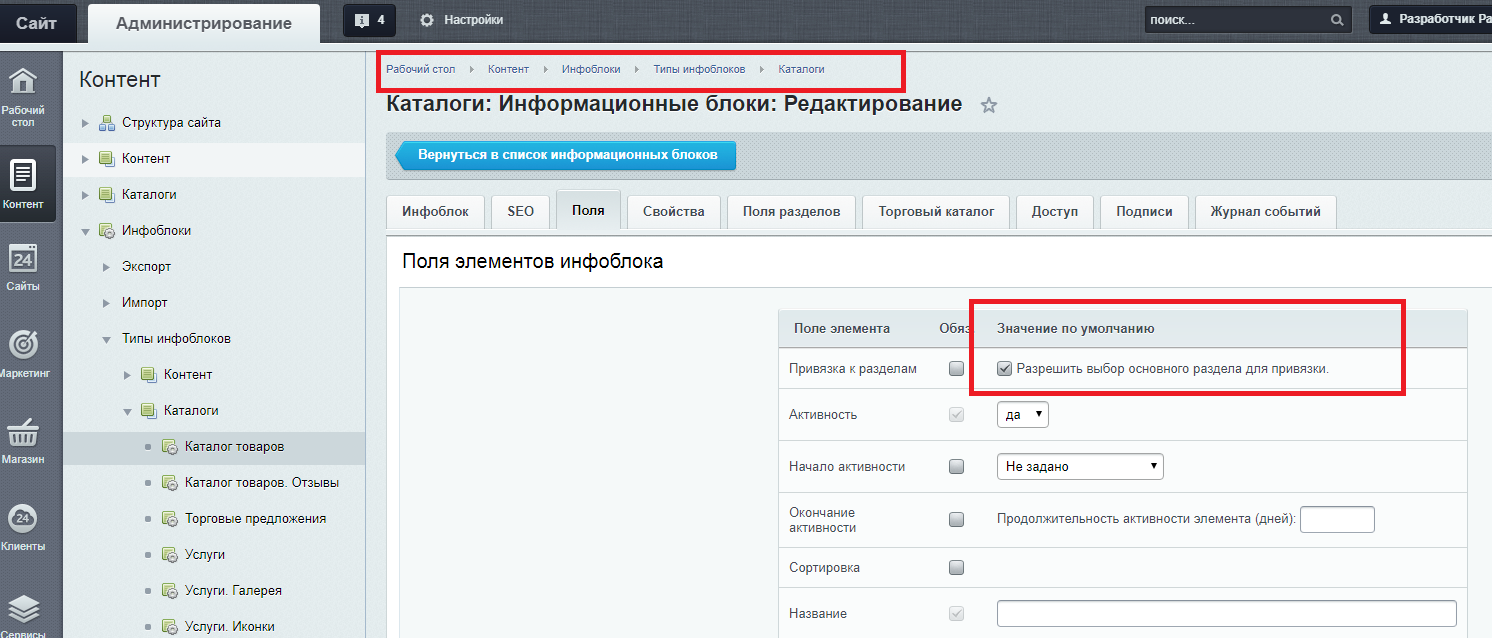
Включите настройку выбора раздела в форме редактирования инфоблока на закладке Поля.
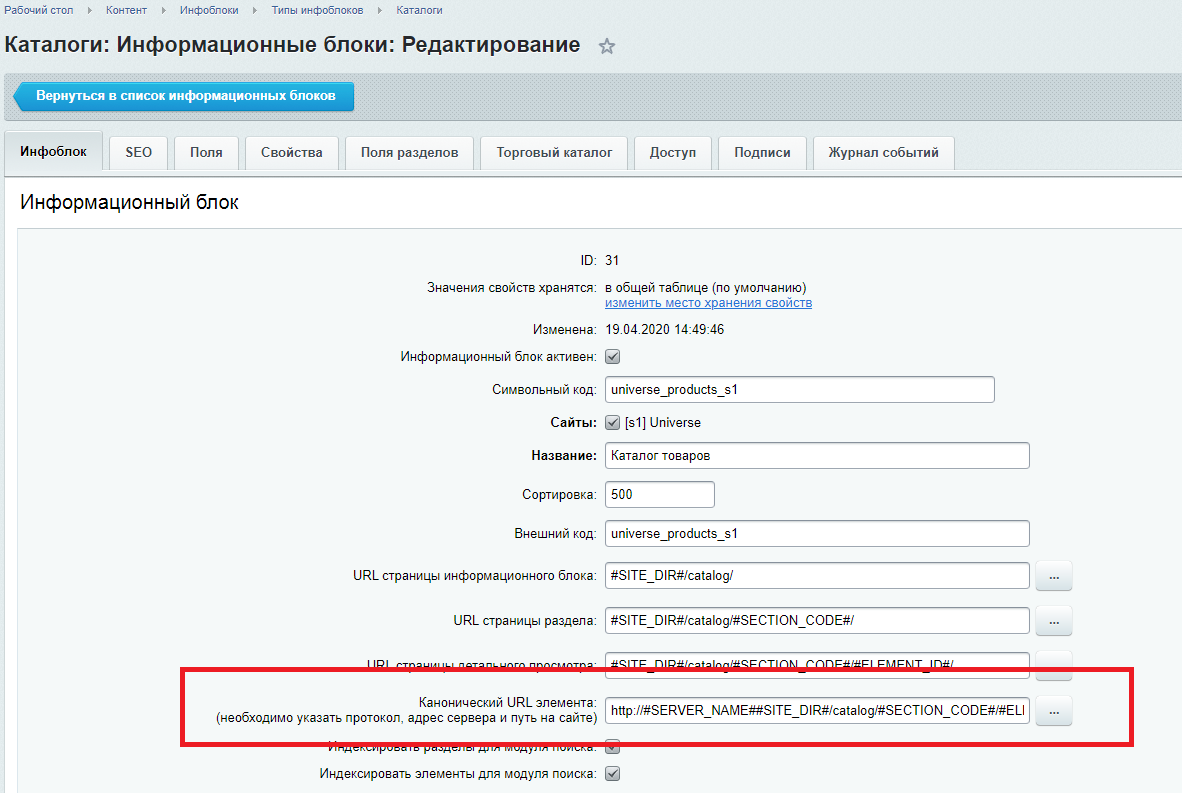
Вернитесь на вкладку «Инфоблок». Здесь нужно указать канонический URL элемента (протокол, адрес сервера и путь на сайте).
Строка должна иметь вид:
http://#SERVER_NAME##SITE_DIR#catalog/#SECTION_CODE_PATH#/#ELEMENT_ID#/.
Если вы используете протокол https, обязательно укажите это — замените на него «http» в начале строки.
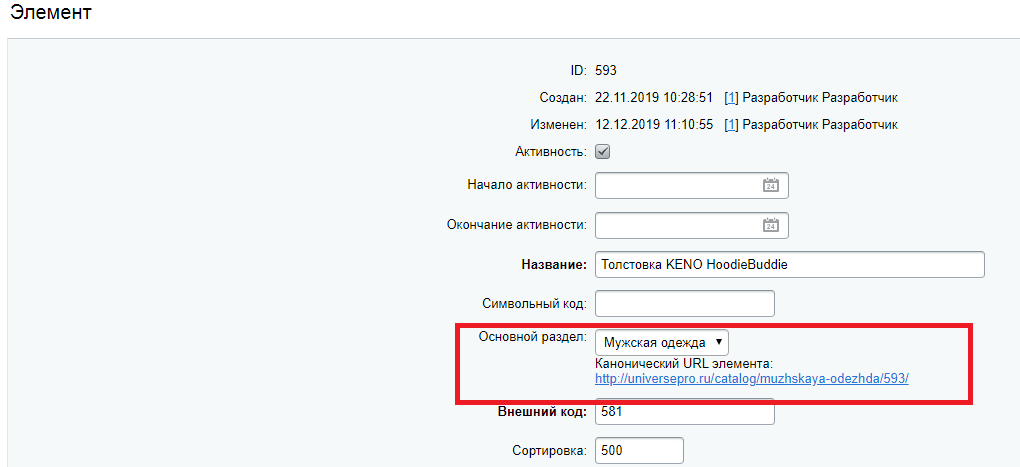
В форме создания/редактирования элемента укажите основной раздел.
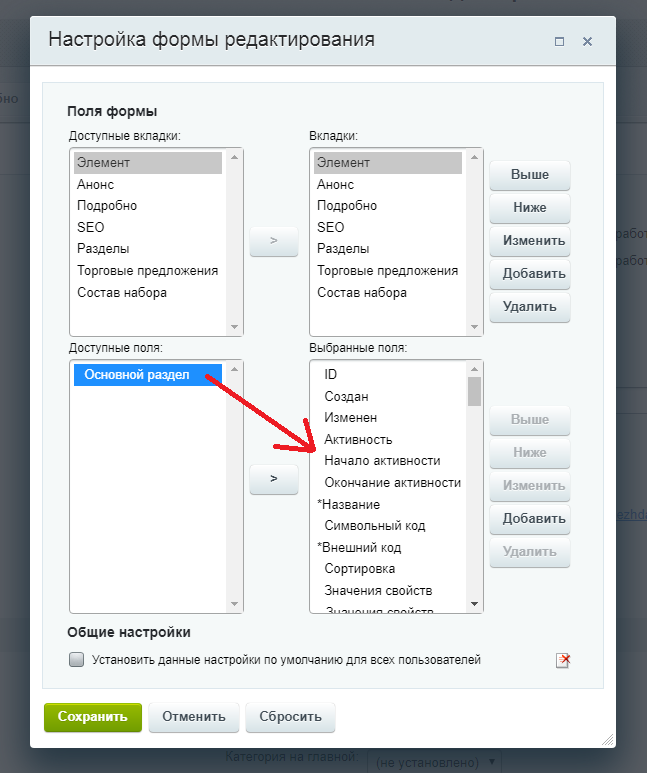
Если поле «Основной раздел» не появилось автоматически, измените настройки формы редактирования. Нажмите на изображение шестеренки в правом верхнем углу. В выпадающем меню выберите пункт «Настройки».

В списке «Доступные вкладки» и «Вкладки» выделите «Товар / Элемент» , в нижнем списке «Доступные поля» — «Основной раздел» (3). Переместите выделенное поле в соседний список при помощи кнопки со стрелкой и нажмите «Сохранить».
Нстройка параметров компонента.
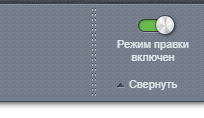
Откройте в публичной части сайта любую карточку товара. Активируйте режим правки.
Наведите указатель на описание предложения и нажмите на шестеренку в появившемся меню.
В новом окне перейдите к группе параметров «Настройки детального просмотра», поставьте галку возле «Устанавливать канонический URL» и сохраните настройки.
После этого на каждой странице описания товара в исходном коде появится нужная запись.