
«Яндекс» на смарт ТВ: конкурент мировым игрокам или функциональный аналог?
Некоторые люди используют телевизор не только для просмотра телеканалов, но и в качестве мультимедийной станции. Современные устройства с операционной системой WebOS поддерживают установку приложений, работают с онлайн-кинотеатрами, воспроизводят ролики на Ютубе.
Обычно Яндекс.Браузер используется для работы с одноименными сервисами, которые синхронизируются с компьютером, телефоном и планшетом. В обозревателе можно прочитать важные новости, посмотреть афишу с предстоящими мероприятиями, увидеть прогноз погоды.
Важно. Для синхронизации данных нужно войти в профиль Yandex.
Можно ли установить браузер от Яндекс на LG Smart TV
Установить браузер Яндекс можно не на все телевизоры LG. Современные устройства с функцией Smart TV оснащены магазином с приложениями, найти бесплатную версию обозревателя можно в нем.
Читайте также: Браслет Microsoft Band 2: характеристики и функционал
Для использования LG Content Store не требуется регистрация, оформление меню и расположение органов управления зависит от используемой модели телевизора. Для работы подключите телевизор к интернету по кабелю или через WiFi.
Как перейти в магазин с приложениями и скачать браузер:
- Нажмите кнопку вызова списка приложений на пульте.
- Перейдите в магазин LG Content Store.
- Нажмите на иконку «Приложения и игры».
- В списке найдите Яндекс.Браузер, нажмите на него и подтвердите установку.
Браузер появится в списке с приложениями, который вызывается с помощью соответствующей кнопки на пульте.
Важно. Браузера в списке может и не оказаться, однако воспользоваться сервисами можно альтернативным способом.
Как обновлять браузер
Телевизор LG со Smart TV автоматически ищет обновления и устанавливает их в фоновом режиме. Единственное условие – устройство должно быть постоянно подключено к сети. При крупном обновлении устройство выдаст соответствующий запрос: «Обновить Яндекс.Браузер на телевизоре», для запуска операции достаточно его подтвердить.
Что, если браузера нет
Если скачать Яндекс.Браузер для телевизора LG Smart TV не получается, можно воспользоваться альтернативным методом – перейти на официальную страницу Yandex. В этом случае сервис автоматически определит устройство и отобразит на экране сервисы, прогноз погоды, афишу, интересные новости.
Как запустить Yandex на телевизоре с помощью встроенного браузера:
Читайте также:
- Нажмите на кнопку с приложениями. Читайте также: Технологии воды не боятся: обзор водонепроницаемых умных часов
- В списке найдите Веб-браузер, он может обозначаться как WWW-обозреватель.
- В строке поиска напишите запрос: yandex.ru.
- Откроется главная страница Яндекс.
- Справа доступна почта, слева – погода и пробки. В нижней части располагаются интересные фильмы, в центральной – поисковая строка и новости СМИ.
- Добавьте страницу Yandex в закладки, для этого нажмите на иконку со звездочкой и плюсом.
- Прокрутите страницу до конца вниз, чтобы получить доступ к сервисам Yandex.
Яндекс.ТВ: Полный обзор новой медиаплатформы
Весной 2021 года Яндекс выкатил свою платформу для телевизоров — Яндекс.ТВ. И в тот момент мы подумали — а собственно зачем? Оказывается, существует проблема. Когда выбираешь ТВ, особенно в бюджетном сегменте, смотришь не только на качество картинки, но и на платформу, на которой он работает: насколько быстрый интерфейс, как с доступом к контенту? И тут либо платят за лицензию за официальный Android TV и становятся дороже, либо пилят свою оболочку, которая ужасна.
Яндекс сделал свое решение: качественную быструю оболочку с кучей контента и поддержкой голосового ассистента Алиса. Сегодня разберемся из чего оно состоит, а также что умеет делать голосовой ассистент Алиса, куда же без неё.
Что тут интересного? То, как сделали интерфейс. С одной стороны тут стоит Android TV, вернее версия Android 7.1 или Android 9 на базе AOSP. Версия ОС зависит непосредственно от модели телевизора. Но главное — тут есть голосовой Алиса, который буквально пронизывает всю систему.
В данном случае я бы сказал, что увидел самый плавно работающий Android TV на телевизоре, что я видел. Не знаю, как они это сделали…
Вообще все интерфейсы Smart TV очень разные.
Тут сверху расположены свежие рекомендации. Интересно, что на каждой карточке показывается процент рекомендации для вас.
Одна из вкладок называется Мой эфир. А еще есть Недавние. Это удобно, ведь тут в одном меню собраны сразу последние каналы, YouTube и разные приложения.
Дальше идут разделы: рекомендуемое кино и сериалы. Есть также раздел блоги, но он открывает не YouTube, а свой плеер и там непонятная мне подборка.
Голосовой ассистент Алиса работает быстро! Голосовые команды принимаются через пульт, подключенный по Bluetooth. С помощью голосового поиска удобно и быстро можно искать фильмы, ведь не надо ничего вводить с клавиатуры.
Читайте также:
Читайте также: Сравнение посудомоечных машин по типу, характеристикам и цене
Плюс ко всему, она всегда посоветует что посмотреть. А также умеет рассказывать новости кино. Правда, верстка этих новостей могла бы быть поинтереснее.
Например, мы увидели фильмы про новый год или легко и просто с экрана ТВ узнали какая погода.
Также Алиса умеет делать поиск по актёром. Например, запрос: «Драмы с Джимом Керри».
А еще она уменнт отвечать на вопросы. Также тут есть предлагаемые ответы, но их нельзя кликнуть.
В тоже время у Яндекс ТВ есть и проблемы. Например, система категорически не умеет перематывать видео, а также тут нет поддержки Chromecast.
При этом есть и забавные фишки: при желании можно поставить с флешки стороние приложения через APK. Например, магазин приложений типа Aptoide, но важный момент в том, что большинство внешних APK-файлов работают так себе, потому что они не оптимизированы.
Зато тут есть VLC-плейер, а это может стать решением многих проблем.
Контент
Другая часть Smart TV-платформ — это контент и его интеграция в систему. Здесь Кинопоиск HD вшит в систему, но многих его функций не хватает. Например: список фильмов, которые я собираюсь посмотреть — отсутствует. Для этого надо запускать отдельное приложение Кинопоиск.
Читайте также:
Кстати. Яндекс Плюс на 3 месяца идёт в комплекте с телевизорами на платформе Яндекс ТВ.
Но есть тут не только Кинопоиск HD — за что отдельное спасибо. На Яндекс ТВ нашлось место и OKKO, ivi, Megogo. С другой стороны пока нет сервисов Премьер, Стар и Netflix.
И еще один неочевидный плюс — ведь тут нет раздела с играми. Собственно, заметить это было трудно, ведь его нет.
Ещё есть интересный момент, что телевидение идёт не через антенный вход, хотя можно и так, а через Яндекс.Эфир. При этом тут есть автоматическая сортировка каналов по темам: советское кино, романтические комедии и так далее. Яндекс просто собирает подборки согласно программе передач. К слову, также можно выбирать фильмы, которые были в эфире раньше. Правда пока система не запоминает место воспроизведения, если куда-то выйдешь.
Есть отдельное приложение YouTube. А еще несмотря на отсутствие некоторых сервисов можно смотреть видео просто из интернета. Например, «Ход Королевы».
А ещё есть прикольные скринсейверы.
Телевизоры на Яндекс ТВ
Стоит отметить, что телевизоры, которые получили платформу Яндекс ТВ — это пока не ААА-бренды. Есть Dexp, есть Hyundai. К нам как раз приехал последний и тут приличная ЖК-матрица с 4K-разрешением и диагональю 65 дюймов.
Как установить Яндекс.Диск
Если нужен быстрый доступ к фото, видео и файлам, хранящимся на Яндекс.Диске, можно установить отдельное приложение. Для этого придется перейти во встроенный магазин и найти сервис.
Действия при установке не отличаются от действий при скачивании обозревателя. Нужно перейти в магазин LG Content Store, выбрать вкладку «Все» и найти нужное приложение.
Читайте также:
Важно. Для работы с сервисом требуется регистрация или авторизация в уже существующем аккаунте Яндекс. Скорость загрузки изображений зависит от качества интернет-соединения. Установка доступна бесплатно.
Использование Яндекс Браузера на старых моделях LG
Воспользоваться сервисами Яндекс можно и на старых телевизорах LG или Samsung со Smart TV. Для этого также используется предустановленный браузер.
Как открыть страницу Яндекс в устаревшем телевизоре LG:
Читайте также: Установка стиральной машины candy полистироловая прокладка
- Найдите на пульте кнопку Smart или MyApps.
- Откройте веб-браузер.
- Введите адрес: yandex.ru.
- На экране появится главная страница Yandex, доступ к сервисам осуществляется так же, как и в новых телевизорах.
Для удобства добавьте страницу Яндекс в список избранных. Скорость работы на старых телевизорах может быть снижена. Управлять курсором можно с помощью пульта-указки LG Magic Remote или беспроводной мышки.
Как обновить браузер на Самсунг Смарт ТВ
Время от времени уже установленный браузер необходимо обновлять для более быстрой и корректной работы.
Сделать это можно самостоятельно. Однако, встроенном браузере обновляется только вместе с прошивкой.
Тем не менее сделать это возможно:
- Открываем Меню.
- Переходим в раздел «Поддержка».
- Находим «Обновление ПО».
- Если доступно обновление — нажимаем «ОК».
Обновление происходит быстро, повлиять на процесс может только скорость передачи данных.
Если нужно обновить сторонний браузер, установленный из магазина приложений — то порядок действий следующий:
- Заходим в Смарт Хаб.
- Открываем каталог скачанных приложений.
- Находим нужный браузер.
- Запускаем обновление.
На самом деле, обновить браузер на Samsung Smart TV не сложнее, чем приложение на смартфоне.
Плюсы и минусы Яндекс
Сервисами Yandex удобно пользоваться на мобильных устройствах, компьютерах и телевизорах со Smart TV. Использование браузера или переход на сайт Яндекс дает пользователям следующие преимущества:
- удобный интерфейс на русском языке;
- указатели погоды, город проживания определяется автоматически;
- встроенный курс валют;
- новостная лента;
- афиша и ближайшие мероприятия;
- раздел с самыми просматриваемыми фильмами;
- доступ к почте;
- работа с сервисами Яндекс.
К минусам можно отнести медленную работу и частые зависания на устаревших устройствах. Пользоваться сервисом также будет неудобно, если у телевизора обычный пульт и нет возможности подключить беспроводную мышь.
Как работать с «Яндекс.Про»?
Для начала нужно зарегистрироваться на платформе, и сама процедура не займет много времени. Физические лица или индивидуальные предприниматели могут быстро зарегистрироваться в приложении и сразу провести синхронизацию своих данных с приложением ФНС России «Мой налог». Затем все налоги и платежи будет рассчитывать и перечислять куда проще и быстрее. Если у вас уже есть аккаунт в «Яндекс.Таксометр», то будете автоматически переведены на новую платформу. Если это приложение было доступно только для тех людей, у кого гаджеты работают на Android, то новинку можно установить и на других лептопах.
Обращаю внимание: скачать приложение можно 11 августа, со вторника, в маркетах App Store и Google Play.
Удобно, что в сервисе предусмотрены подсказки — по карте можно посмотреть, где на текущий момент наблюдается повышенный спрос на услуги того или иного специалиста, а в случае опасности несложно в один клик набрать 112. Предусмотрена точная служба навигации, для того чтобы оперативно добраться до той или иной точки в городе. Далее находите заказ, выполняете его, получаете деньги на предварительно подвязанную банковскую карту. Программа все рассчитывает: сколько получили, какую сумму в виде налога нужно выплатить в соответствующие органы.
Альтернативный способ установки
Некоторые технические сайты предлагают альтернативные методы установки браузера в телевизор, даже если его нет в списке с официальными приложениями. Для этого нужно скачать специальные файлы на тематическом форуме или через торрент-трекер, записать их на флешку. Затем нужно подключить носитель к телевизору LG, открыть папку и нажать на установочный файл.
Особенности технологии Смарт
Новые Smart TV имеют стандартный набор программ. «Умные» устройства являются не просто телевещателями. Они позволяют использовать ТВ как игровую приставку, компьютер и мультимедийный центр. Они имеют встроенную операционную систему, позволяющую расширить возможности. Новые Smart TV имеют стандартный набор программ. Возможно использовать технологию и с помощью цифровой приставки с опцией Смарт. В таком случае приобретение дорогостоящего устройства не потребуется. Инсталляция браузера на LG даст возможность более комфортно пользоваться Интернетом. Если веб-браузер уже установлен, периодически его следует обновлять, чтобы исключить появление проблем.
Преимущества и недостатки браузера
Яндекс-сервисом удобно пользоваться на мобильных приставках, компьютерах и ТВ-панелях. Перед тем, как скачать Яндекс на телевизор, необходимо узнать плюсы умного программного обеспечения:
- удобство интерфейса;
- показатели погоды и место проживания определяются автоматически;
- раздел новостей;
- курс валют;
- афиша и предстоящие мероприятия;
- доступ к почтовому ящику;
- лента самых просматриваемых кинолент;
- работа с Яндекс-сервисами.
Среди недостатков стоит выделить неоднократные зависания и медленную работу на устаревшем оборудовании. Пользоваться интернет-обозревателем неудобно, если отсутствует возможность подключения беспроводной мыши.
Читайте также: Как установить и включить Wi-Fi Direct на компьютере с Windows 7?
Вышеуказанные схемы помогут разобраться, как установить Яндекс браузер на телевизор быстро и без проблем. В зависимости от модели телеприемника рекомендуется выполнить предложенный перечень действий и загрузить указанный интернет-обозреватель. В результате пользователь сможет насладиться всеми его возможностями и смотреть в эфире фильмы и видео в качественном изображении.
Нашли ошибку? Выделите ее и нажмите ctrl+enter
Виды браузеров, функциональные возможности
Функции обозревателя аналогичны для смартфонов, планшетов и ТВ. Обилие браузеров усложняет выбор лучшего для Смарт техники. Отельные модели телевизоров LG уже имеют встроенное приложение, для остальных придется скачать и установить его. Выбор должен основываться на сочетаемости программы и операционной системы устройства, а также на предлагаемом функционале. Кроме того, следует учесть интерфейс, чтобы было легко и комфортно использовать браузер.
Как установить браузер на телевизорКак только пользователь найдет понравившийся Смарт браузер в одном из магазинов, необходимо щелкнуть на приложение и выбрать пункт «Установка». В главном меню телевизора LG Smart TV после этого можно заметить, что появилось новое приложение (установленное и полностью готовое к работе). Для активации требуется запустить его кликом с ПДУ.
Важно! Для проведения операции, необходимо заранее подключиться к интернету по Wi-Fi или интернет-кабелю.
Инсталляция с помощью USB
Если скачивание браузера напрямую не удается, то можно воспользоваться другими устройством для загрузки, к примеру компьютером. Для этого потребуется:
- зайти на сайт LG;
- кликнуть на категорию «Программное обеспечение»;
- в открывшемся списке выбрать необходимую программу или обновление;
- нажать «скачать»;
- сохранить установочный файл на флешку;
- вставить USB-накопитель в ТВ;
- откроется окно с информацией об обнаружении установочного файла;
- кликнуть автоматический запуск, после чего начнется установка или обновление.
По окончании процесса иконки обозревателя появится в меню, можно приступать к использованию.
Установка через Интернет
Если перечисленные выше варианты не подходят, то можно установить браузер без скачивания. Для этого потребуется подключение к сети Интернет. Подключиться можно тремя способами:
- проводной;
- через Wi-Fi;
- с помощью мобильного интернет-модуля.
Первый вариант – затратный по времени, второй и третий обеспечивают моментальное подключение. После подключения, пользуясь специальными сервисами, удастся быстро осуществить установку необходимого приложения.
Алиса на телевизоре с Яндекс ТВ
Но это далеко не главная «фишка» Яндекс ТВ. Основное преимущество данной платформы заключается в интеграции с широко известной разработкой Яндекса, которая сегодня внедряется во все умные устройства и сервисы данного бренда. Я имею в виду голосового помощника Алису. Мы уже давно запускаем с ее помощью музыку на беспроводной колонке Яндекс Станции и прокладываем маршрут в Навигаторе, встроенном в каршеринге Яндекс Драйв.
Читайте также: Что делать, если не обновляется YouTube на телевизоре
И вот теперь Алиса поможет найти нужный фильм в Яндекс ТВ, причем не только по его названию, но и по фамилии актера или жанру.
Согласитесь, гораздо удобнее задать параметры поиска по огромной базе мультимедиа при помощи голосового запроса, чем мучаться с вводом текста с пульта управления или тратить деньги на дополнительную беспроводную клавиатуру.
При этом алгоритм поиска устроен таким образом, что при использовании Яндекс ТВ постоянно обучается. В результате чего в подборку рекомендуемых видео попадают именно те фильмы и ролики, которые тематически близки тем, которые вы чаще всего смотрите.
В интернете полно примеров веселого и непринужденного общения с Алисой. Действительно, этот голосовой помощник отличается коммуникабельностью и настроем на поддержку разговора. Вот и при просмотре фильмы она тоже не даст вам заскучать. Например, можно не отвлекаясь от картинки попросить показать биографию актера или узнать погоду в том месте, где разворачиваются действия киноленты.
Но есть и еще один путь взаимодействия с телевизором — с помощью мобильного приложения. Если вы забыли, где лежит пульт с микрофоном для вызова ассистента, то перемещаться по меню ТВ можно при помощи мобильного приложения Яндекс.
Необходимость обновления
Разработчики постоянно выпускают усовершенствованные обновления приложений. Для браузеров это важно, поскольку от этого инструмента зависит производительность приложения. Использование устаревшей версии чревато рядом проблем. Обновление требуется, если заметны следующие ситуации:
- Скорость загрузки увеличилась. Страницы загружаются медленно, скачивание приложений замедленно.
- Некоторые сайты не загружаются, что является причиной блокировки отдельных IP-адресов по причине устаревшей базы черного списка.
- Картинки и видео-файлы не открываются, поскольку используется старая версия Adobe Flash Player.
Также возможны другие признаки необходимости обновления. Зависят они от конкретной используемой модели телевизора.
Процедура обновления
Процедура проводится вручную, с помощью флеш-накопителя, или автоматически. При обновлении встроенного браузера потребуется обновлять и другие компоненты Smart TV LG, поэтому возможно возникновение проблемы с недостатком памяти. Автоматическая процедура доступна при наличии подключения к Интернету.
Потребуется выполнить следующие действия:
- нажать на пульте кнопку «Settings»;
- кликнуть на пункт «Поддержка»;
- найти вкладку «Обновление ПО»;
- проверить наличие обновлений в появившемся окне;
- щелкнуть «Обновить».
Процедура начнется автоматически, и после завершения следует выйти из настроек и проверить работоспособность обозревателя.
Читайте также: Ремонт пультов от телевизора своими руками
Если подключение к сети Интернет отсутствует, удастся произвести обновление вручную, с помощью загрузочного диска или USB-накопителя. Для этого необходимо:
Точно определить модель и версию прошивки в настройках, во вкладке «Информация о продукте/услуге».
В отдельных моделях информацию узнать можно во вкладке «Общие» – «Сведения о телевизоре».
Обычно на задней панели устройства имеется наклейка с необходимыми данными.
- На официальном сайте производителя ввести в специальное поле поиска номер модели ТВ. Можно выбрать необходимый из предложенного списка и кликнуть на него.
- Найти пункт «ПО и Прошивки». Выбрать Software File. Кликнуть «Скачать».
- На чистом, отформатированном флеш-накопителе, создать папку LG_DTV.
- Распаковать в созданную папку установочный файл.
- Подключить флешку к Смарт ТВ. Он автоматически найдет установочный файл и предложит запустить обновление.
По окончании обновления следует проверить функциональность браузера, поскольку в отдельных случаях возможно возникновение проблем.
Обновление стандартного браузера на ТВ от Samsung
Встроенный в прошивку телевизора веб-обозреватель скрывается под названием Web Browser (конкретное обозначение зависит непосредственно от модели ТВ и версии Smart TV) и не предполагает загрузки апдейтов через «Галерею приложений». Обновляется программное обеспечение: браузер, виджеты, встроенный софт и другие, – только вместе с прошивкой и следующим образом:
Поиск обновлений по сети – официальная поддержка телевизоров Samsung – 3-5 лет. За указанный промежуток времени производитель выпускает много апдейтов, затрагивающих и параметры безопасности, и некоторое встроенное ПО. Об обновлениях владельцы ТВ часто забывают. Поэтому при возникновении проблем с браузером – рекомендуется заглянуть в раздел «Поддержка» и подпункт «Обновление ПО». В зависимости от версии Smart TV пункты могут называться иначе, но даже у новичков едва ли возникнут проблемы с навигацией.
Поиск, загрузка и установка обновлений происходит в автоматическом режиме. В результате проделанных действий система подскажет, до какой версии загружены апдейты, а в некоторых ситуациях даже сообщит о появившихся нововведениях.
Загрузка апдейтов через USB. Альтернативный вариант, предусматривающий ручной поиск промежуточных апдейтов, патчей и технических заплаток на сайте производителя по номеру модели телевизора.
Файлы с прошивками распространяются в архиве, который придется сначала распаковать, а содержимое – скопировать на USB-носитель. После предварительной подготовки остается вставить флешку в USB-разъем телевизора, открыть «Настройки» и перейти к разделу «Обновление ПО».
Уже оттуда останется выбрать USB с необходимыми данными и согласиться на процедуру перехода на новую версию ПО. Прерывать переход нельзя во избежание серьезных последствий и дальнейших технических неполадок. И еще – загружать прошивку рекомендуется с официального сайта, а не сторонних источников с неизвестной репутацией.
Компания Yandex ежегодно создаёт несколько проектов, часть из которых бесплатны для пользователей, другая требует оплаты или подписки: сервис «Яндекс ТВ онлайн» или «Яндекс.Телепрограмма» относится к первой категории, позволяя жителям РФ и ряда других стран, где будет интересен русскоязычный контент, смотреть передачи популярных эфирных каналов в режиме онлайн или в записи.
Портал является не единственным и даже не самым популярным проектом компании, показывающим видео, однако имеет целый ряд преимуществ, которые делают его заслуживающим внимания зрителей.
Содержание:
Цели и перспективы проекта
Проект был впервые запущен в первом квартале 2017 года на базе уже существовавшего сервиса, который предлагал просмотр телепередач нескольких российских каналов.
Особенностью стало высокое качество вещания и увеличение числа сотрудничающих с «Яндекс.ТВ» телекомпаний.
Среди новых преимуществ можно было отметить и дополнительные опции сайта, включая СМС-сообщения для зрителей при появлении в эфире нужной им передачи.
Главной целью проекта была монетизация информации и поиски новых рекламных форматов – однако проект оказался не слишком успешным в коммерческом плане, поэтому по-прежнему остаётся бесплатным. Хотя первоначально «Яндекс» заключил контракты с десятками национальных и региональных каналов, получив права на вещание и возможность получать часть доходов от рекламы. А, по оценкам аналитиков, «Яндекс.Телепрограмму» и один из её сервисов «Яндекс.Эфир» смотрят, до 18 миллионов зрителей в разных странах – в первую очередь, в России.
Доступные каналы
Общая аудитория проекта оказалась меньше, чем рассчитывали создатели проекта «Яндекс.ТВ» два года назад.
Именно поэтому у сервиса, источником прибыли которого является, в основном, реклама, много конкурентов и сравнительно мало контента в списке.
Из примерно 200 эфирных каналов, которые предполагалось транслировать на сайте, сейчас можно посмотреть около половины, а в отдельных регионах это количество не превышает 30.
К самым популярным телеканалам, которые доступны жителям РФ, можно отнести «Первый», НТВ, «Россия 1», «Матч!», «Пятый канал», «Россия 24», «РЕН ТВ» и «ТВ Центр».
Познакомиться с полным списком для своего региона можно, посетив вкладку «Все каналы». А, выбрав дату эфира, можно посмотреть анонсы на несколько ближайших дней и выбрать подходящий контент по своим интересам.
Основные функции
Функциональность сервиса достаточно высокая – хотя полный список телеканалов зависит от региона, который определяется автоматически, на основании геолокации.
Впрочем, зрители могут изменить настройки своего местоположения и смотреть передачи, предназначенные для других регионов.
Например, жители Украины, которые подключились к запрещённому (вместе с другими проектами типа поисковой системы Yandex, «Яндекс.Музыкой» и почтой mail.ru) в стране сервису, могут смотреть эфир каналов по списку для Москвы.
Для получения полного набора функций, предлагаемого сервисом – оповещений по СМС, настройка списка просмотров и «Избранного» – пользователям придётся авторизоваться в системе. Авторизация не представляет собой ничего сложного и требует входа в аккаунт на Yandex – с вводом почты и пароля. Ещё проще авторизоваться при использовании браузера «Яндекс», вход на котором уже был выполнен – например, для синхронизации настроек разных устройств и доступа к яндекс-почте.
Для перехода на сайт можно воспользоваться такими способами:
- ввести в адресной строке браузера https://tv.yandex.ru/;
- перейти на сайт по заранее сделанной закладке веб-обозревателя;
- на главной странице сервиса «Яндекс» выбрать вариант «ещё» и найти в открывшемся списке пункт «Телепрограмма».
Сайт легко открывается в любом браузере, включая телефонные веб-обозреватели Puffin или Dolphin. Можно перейти к сервису и на разных устройствах – например, не только на ПК, ноутбуке, планшете или смартфоне, но и на консолях Playstation и Xbox или на телевизоре с технологией Смарт ТВ.
Кстати, у нас на сайте вы можете узнать, как без особых проблем смотреть фильмы на Смарт ТВ бесплатно.
Перейдя на сайт, пользователь получает возможность смотреть телеканалы и передачи в режиме онлайн или в записи.
Трансляции ведутся по московскому времени. При этом режим онлайн доступен далеко не для всех каналов – список можно найти в ленте, расположенной в верхней части экрана.
Проверить, какие телеканалы доступны онлайн, можно нажатием кнопки «Эфир». После этого на экране откроется полный список, а, при переходе по ссылке на миниатюре, автоматически начнётся трансляция. В настоящее время «Яндекс.Эфир» можно назвать практически отдельным проектом, хотя сначала он был только частью сервиса «Яндекс.ТВ».
Читайте также:
Как установить ForkPlayer для смартТВ — пошаговая инструкция + [Преимущества и недостатки]
HD Videobox для Windows: что получилось из реорганизации FS + инструкция как установить
Почему не работает Ютуб – решение всех возможных ошибок для компьютера и смартфона [Радикальные решения]
Поиск нужного канала
Найти подходящий канал можно по списку на главной странице сервиса – здесь отображаются не только названия телекомпаний, но и расписание передач.
Второй вариант – перейти на страницу «Яндекс.Эфир» и набрать нужное слово в поисковой строке.
Результатом поиска станут ссылки на прямой эфир или на передачи, которые можно посмотреть в записи.
Пользователи, которые не знают, что собираются смотреть, могут воспользоваться фильтром и нажать на кнопку «Сериалы», «Спорт» или «Фильмы». Есть здесь и возможность выбора только детских передач или только музыкальных каналов.
Составление списка желаемого контента
Для тех, кто хочет заранее запланировать просмотр передачи или программы, у сервиса есть такая функция как «Хочу посмотреть».
Добавить в неё контент можно сразу двумя способами:
- Из расписания телепередач. Навести курсор на название. В всплывающем окне нажать по соответствующей надписи.
- На странице самой передачи. Сначала следует перейти на неё, затем нажать на кнопку «Хочу посмотреть».
Список выбранных зрителем телеканалов доступен при нажатии кнопки «Хочу посмотреть», расположенной в верхней части главной страницы. Перейдя к перечню, пользователь сервиса может увидеть время показа фильма или несколько вариантов, если передача повторяется или выходит 2, 3 и более раз в день.
Важной для многих зрителей функцией можно назвать напоминание о начале телепередачи с помощью СМС-сообщения. Для этого следует обязательно авторизоваться в сервисе (смотреть эфир можно без авторизации) и, перейдя к списку «Хочу посмотреть», нажать на расположенный рядом с контентом значок в виде колокольчика. Иконка становится красной, а выбрать номер телефона и условия напоминания можно при нажатии на кнопку с похожим изображением в верхней правой части экрана.
Настройки трансляции
Зрители сервиса могут смотреть передачи своего региона или выбрать любой другой.
Список доступных городов и других населённых пунктов достаточно большой – найти и установить подходящий вариант можно на вкладке уточнения местоположения.
После изменения региона контент изменится – в списке каналов появятся те, которые были недоступны для других городов, хотя исчезнет контент, не предназначенный для выбранного города.
Пользователи могут изменять порядок расположения каналов, сделав так, чтобы первыми стояли самые интересные для них передачи.
Для добавления в список избранного следует навести курсор на название телеканала и нажать на появившийся справа значок. Удаляется канал из перечня таким же способом.
Увидеть на экране только избранные телеканалы можно, выбрав соответствующий пункт из выпадающего меню. Если настройки пропали и зритель не видит ни списка телеканалов в избранном, ни передач, которые собирался посмотреть, стоит выйти и снова зайти в свой профиль в Yandex, почистить cookie или перезапустить браузер.
Преимущества сервиса
К главным плюсам использования «Яндекс.ТВ» можно отнести:
- бесплатный просмотр огромного количества каналов, часть из которых показывается в режиме онлайн.
- предоставляемые к просмотру каналы находятся в списке самых популярных в стране;
- качество видео достаточно высокое (HD или HD+), что позволяет смотреть его на большом телевизоре;
- онлайн-вещание длится круглосуточно, а часть передач можно посмотреть позже, в архиве;
- на сервисе сравнительно немного рекламы – а, при использовании специальных блокировщиков типа «AdGuard Антибаннер» можно вообще почти не сталкиваться с рекламным контентом.
Преимуществами проекта считается и возможность открыть любую его страницу на любом устройстве – игровой консоли, телевизоре, смартфоне, компьютере. Для многих пользователей будет интересна возможность составить собственный список избранных передач и каналов. Ещё одна не менее полезная опция – бесплатное СМС-информирование о передачах, которые собирается посмотреть зритель.
Проблемы при использовании Яндекс.ТВ
Пользователи сервиса могут столкнуться и с некоторыми проблемами.
Иногда они заключаются в недоступности онлайн-трансляции для выбранного телеканала – на экране при попытке запустить передачу появляется сообщение «Видео недоступно на мобильных устройствах» или «Трансляция недоступно в вашем регионе».
Иногда вопрос решается выбором другого региона в настройках местоположения, в некоторых случаях (например, при попытках доступа из другой страны) придётся использовать сервис VPN.
Можно столкнуться и с проблемой в виде не запускающегося в браузере контента. Её причиной может стать неправильно настроенный плагин flashplayer, с помощью которого показывает видео большинство веб-обозревателей.
Для решения проблемы расширение стоит переустановить или удалить и установить заново.
Конкуренты сайта
У сайта «Яндекс.Телепрограммы» немало конкурентов, предоставляющих примерно похожий контент.
К ним можно отнести сервис Gipnomag.ru, позволяющий бесплатно смотреть не только российские, но и зарубежные каналы. Например, «Первый канал», «Россия», НТВ, EuroSport, Bridge TV и Discovery.
На странице сайта OnTVtime можно найти бесплатное вещание таких телеканалов как «Россия 1», «Россия 2», «Россия 24», «Петербург 5 канал», «Домашний» и СТС.
Популярный санкт-петербургский сервис SPB TV обеспечивает просмотр десятков телеканалов практически без рекламы.
С другой стороны и функциональность, и гарантия того, что в нужное время можно будет беспрепятственно посмотреть выбранную передачу, у этих сервисов ниже.
Отзывы пользователей
Валентин Р.: Преимущества сервиса очевидны. Телепередачи можно смотреть бесплатно, навигация удобная, есть СМС для получения напоминаний. Единственный, на мой взгляд, недостаток – невозможность посмотреть телепрограмму на следующую неделю даже за 1-2 дня до её начала. Хотя на других сайтах я что-то похожее видел.
Сергей Г.: Отличная фишка – напоминания. Это делает сайт практически уникальным. Ведь так легко сначала запланировать просмотр, а потом его пропустить по каким-то не слишком важным причинам, в первую очередь – потому что просто забыл. Конечно, можно посмотреть передачу в записи – но такая возможность тоже есть не всегда.
Алина М.: Хороший сайт. И тем, что здесь можно найти программу, не покупая газет и не пользуясь поиском, и тем, что есть онлайн большинство нужных мне каналов – от обычного вещания я уже давно отказалась. Кому нужен телевизор, когда есть Яндекс.ТВ. Жаль, что нет приложения для Андроид и iOS с той же функциональностью. Конечно, можно просто переходить на мобильную версию сайта – но программы, которые есть у ряда других сервисов, всё равно удобнее в использовании.
Выводы
Онлайн-ТВ от Yandex – интересный проект, пользующийся популярностью у миллионов зрителей из России и ближнего зарубежья.
Сервис успешно конкурирует и с эфирным ТВ, и с большинством других похожих сайтов, и даже со спутниковым ТВ, обладая большей функциональностью.
При этом большая часть функций у сервиса бесплатная, рекламы мало, а вещание ведётся 24 часа в сутки.
Как вернуть кнопку яндекс на панель задач windows 10


Для чего нужна программа “Кнопка Яндекс на панели задач”?
Пользователи, у которых установлен Яндекс браузер, открыв список всех программ, имеющихся на их компьютере, могут обнаружить в нем приложение с данным названием. Далеко не всем ясно что это такое, откуда оно взялось и можно ли удалить без негативных последствий.
Ответы на все эти вопросы вы найдете в данной статье.

Что это за программа?
По сути программой это назвать можно с большим трудом, так как судя по выполняемым функциям “Кнопка яндекс на панели задач” это ничто иное, как обычный ярлык на сайт. В нашем случае на сайт Яндекс.
Вот так эта “программа” выглядит в виде значка на панели задач:
Если на нее нажать, то автоматически открывается Яндекс браузер с активной вкладкой на главную страницу сайта Яндекс.
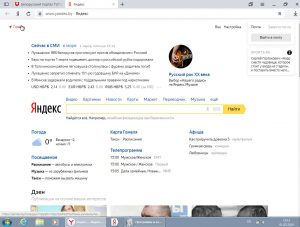
Открытие сайта Яндекс при нажатии на кнопку
Причем если до этого в браузере были открыты или закреплены вкладки на другие сайты, они никуда не пропадают, а остаются на своих местах. К ним просто добавляется активная вкладка с сайтом Яндекса.

Откуда она взялась?
Вопрос вполне уместный, учитывая что никто специально ее не устанавливал. Но здесь все просто. “Кнопка яндекс на панели задач” устанавливается вместе с Яндекс браузером никак вас об этом не информируя и не предлагая выбора.
Так что если у вас установлен данный браузер или когда – то был установлен, то ответ на вопрос откуда взялась эта кнопка Яндекса очевиден.

Оставить или удалить?
Нужна она вам или нет, здесь каждый решает сам для себя. Если вы очень часто пользуетесь сайтом Яндекс, например для чтения новостей или проверки почты, то может и стоит оставить ее на своем компьютере. Хотя и в этом случае вам ничто не мешает сделать самую обыкновенную закладку, например на панели быстрого запуска.
Закладка на сайт Яндекса в панели быстрого доступа
В любом случае, удаление “Кнопки яндекс на панели задач” никак не повлияет и не затронет другие программы. Даже Яндекс браузер останется на компьютере со всеми настройками, закладками и паролями. Поэтому смело можете удалять эту действительно малополезную программу.

Для чего нужна программа «Кнопка Яндекс на панели задач»?
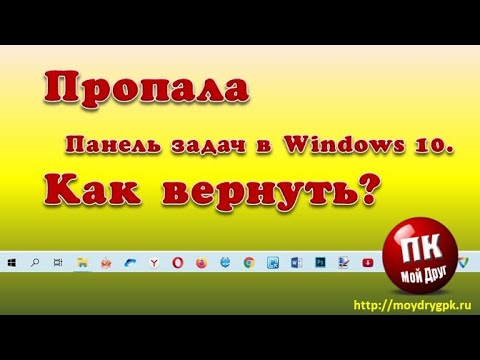
Что это за программа?
По сути программой это назвать можно с большим трудом, так как судя по выполняемым функциям «Кнопка яндекс на панели задач» это ничто иное, как обычный ярлык на сайт. В нашем случае на сайт Яндекс.
Вот так эта «программа» выглядит в виде значка на панели задач:
Если на нее нажать, то автоматически открывается Яндекс браузер с активной вкладкой на главную страницу сайта Яндекс.
Открытие сайта Яндекс при нажатии на кнопку
Причем если до этого в браузере были открыты или закреплены вкладки на другие сайты, они никуда не пропадают, а остаются на своих местах. К ним просто добавляется активная вкладка с сайтом Яндекса.

Оставить или удалить?
Нужна она вам или нет, здесь каждый решает сам для себя. Если вы очень часто пользуетесь сайтом Яндекс, например для чтения новостей или проверки почты, то может и стоит оставить ее на своем компьютере. Хотя и в этом случае вам ничто не мешает сделать самую обыкновенную закладку, например на панели быстрого запуска.
Закладка на сайт Яндекса в панели быстрого доступа
В любом случае, удаление «Кнопки яндекс на панели задач» никак не повлияет и не затронет другие программы. Даже Яндекс браузер останется на компьютере со всеми настройками, закладками и паролями. Поэтому смело можете удалять эту действительно малополезную программу.
Удаление кнопки яндекс на панели задач
Всем привет Было дело, ставил я программу Download Master, многие эту программу знают, но если что то я вам напомню, что это самая популярная качалка. То есть как торрент, но для обычных файлов, которые можно скачать с сайтов. Ну так вот. Поставил я короче эту программу и вместе с ней поставился Яндекс Браузер. И случилось это потому что при установке Download Master я не снял левые галочки. То есть походу я затупил
В общем в итоге у меня еще появилась Яндекс кнопка на панели задач. Это такой трюк, чтобы вы заходили на поисковик Яндекс. Данная кнопка предназначена просто для того чтобы быстро открыть Яндекс поисковик и начать что-то в нем искать
Смотрите, вот эта кнопулька как выглядит у меня, думаю что у вас также:
Кстати видите слева еще один значок такой необычный, он тоже появился тогда когда и эта кнопка, если его нажать то появится измененный браузер Internet Explorer с сайтом кинопоиска:
Видимо таким образом этот кинопоиск пытаются продвигать в массы.
Если же вы нажмете на Яндекс кнопку, то откроется такое окно:
В общем я думаю что с этой Яндекс-кнопкой все ясно, главное что это не вирус и не грузит процессор.
Воспользоваться старой версией
Вы всегда можете откатить текущую версию Браузера до старой. Это довольно простой процесс, но прежде чем сделать это, мы предлагаем сделать синхронизацию данных. Чтобы не потерять данные: закладки, история и пароли. После создания резервной копии (синхронизации) они автоматически восстанавливаются после входа в учетную запись.

Как удалить Яндекс кнопку?
Если вам эта кнопка оказалась ненужной, то ее лучше удалить, это сделать очень просто. Ее можно в принципе удалить из панели задач, но вот я не знаю насколько это грамотно, поэтому я покажу как это сделать более так бы сказать традиционным способом.
Итак открываем меню Пуск и там нажимаем на Панель задач (а если у вас Windows 10 то там этот пункт находится в меню, которое вызывается кнопками Win + X):
Потом находим значок Программы и компоненты:
Откроется окно с установленными программами. Вот тут нужно найти кнопку Яндекса, нажать по ней правой кнопкой и выбрать Удалить:
И все, она удалится без каких либо сообщений. Но что самое интересное, сама кнопка на панели задач осталась. Я вот не сразу понял в чем прикол и сделал перезагрузку. После нее кнопка вроде бы все равно осталась, но уже в нерабочем состоянии, вот смотрите сами:
Когда я на нее нажал, то выскочило такое окошко:
Тут нажимаем Да. Получается что кнопка то была удалена, но след ее остался…
Если у вас также еще была кнопка оранжевого браузера, то чтобы удалить ее, нажмите по ней правой кнопкой и выберите Изъять программу:
Все, после этого у вас нет левых и ненужных кнопок на панели задач.
Еще скажу вот что, если у вас появилась эта кнопка то вполне возможно что есть еще левые какие то проги на компе. А то и рекламные.. Или рекламные вирусы, которых обычные антивирусы просто не видят. Поэтому на всякий случай я вам советую проверить комп супер утилитами AdwCleaner и HitmanPro, если есть время то не ленитесь и сделайте это!
В общем надеюсь что все написал нормально и вам тут все понятно было. Удачи вам
На главную!27.06.2016 «>Читать! —>
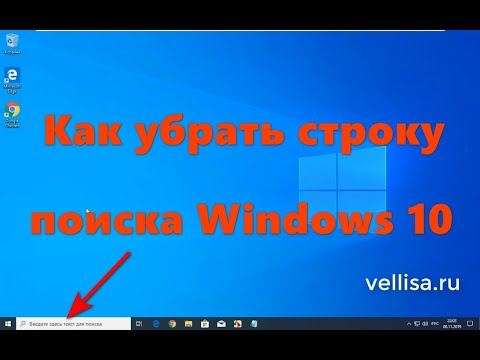
![Пропала панель задач внизу экрана что делать Windows 10? [5 методов]!](https://i.ytimg.com/vi/1-YsC_8_y_s/0.jpg)
Клавиатура в помощь — четвертый метод
Как сделать новую вкладку в «Яндексе»? Мы изучили наиболее распространенные приемы. Трудно поверить, но с поставленной задачей иногда помогает справиться клавиатура. Как?
В любом интернет-обозревателе имеются так называемые «горячие клавиши». Их сочетание позволяет выполнять различные действия. Например, закрывать просматриваемые страницы или пополнять панель вкладок новыми элементами. Ничего особенного или непонятно в приеме нет. От пользователя не потребуется каких-либо навыков и знаний.
Как сделать вкладку в «Яндексе»? Для этого нужно:
Дело сделано. Клавиши нужно нажимать одновременно. Это приведет к открытию новых вкладок в «Яндексе». Данный вариант развития событий прекрасно подходит для массового открытия новых страничек.

Стартовая страница браузера
Вместо стартовой (домашней) страницы Яндекс.Браузер при запуске отображает либо Табло с наиболее посещаемыми страницами, либо вкладки, открытые в прошлый раз. По умолчанию открываются вкладки. Чтобы открывалось Табло:
Чтобы выбрать сайт Яндекса в качестве стартовой страницы, включите опции При запуске браузера открывать ранее открытые вкладки и Открывать yandex.ru, если нет вкладок. Также вы можете закрепить вкладку в качестве аналога стартовой страницы. Для этого нажмите на вкладке правой кнопкой мыши и выберите в контекстном меню команду Закрепить вкладку.

Восстановление закрытых страничек
Мы выяснили, как добавить вкладки в «Яндексе». Но это еще не все. Существуют иные интересные и полезные приемы, помогающие работать с изучаемыми элементами.
Например, восстановление закрытых страниц. Эта операция будет недоступна полностью или частично, если:
В остальных случаях справиться с восстановлением проще, чем кажется.
Можно воспользоваться одним из следующих приемов:
Теперь понятно, как открыть вкладки в «Яндексе», которые были закрыты в текущей сессии и не только. На самом деле все предельно просто и понятно. Несколько секунд — и дело сделано.
Как изменить вид контекстного меню?
Если в контекстном меню (вызывается нажатием правой кнопки мыши) для вас слишком много команд:
После этого часть команд будет перемещена в раздел Дополнительно.
При выделении слова или фразы над ними автоматически всплывает панель с командами Найти в Яндексе и Копировать. Если вам она мешает:

Что происходит при сбросе настроек браузера?
В результате сброса настроек браузера будут восстановлены исходные настройки:
Чтобы сбросить настройки браузера:
Оптимизация максимальной производительности
Для проведения оптимизации нужно попасть на страницу скрытых возможностей обозревателя. Будем менять все тонкие настройки нашего поисковика. В адресной строке поиска вводим browser://flags/, возможно применить сочетание горячих клавиш: Ctrl+F.
Увеличить максимально доступное ОЗУ
На странице нужно найти название функции «Максимальное количество изображений». В меню, поставить значение 512, это значительно повысит скорость поисковика, без увеличения потребления оперативной памяти.
Увеличить скорость загрузки изображений
Для быстрой обработки изображений задействуем как можно больше потоков. Найти строчку «Число потоков растрового изображения» и поменять установленные по умолчанию значения на цифру 4.
Ускоренное закрытие вкладок
Подключение этой опции поможет сэкономить и время, и нервы особенно при небольшой скорости интернет соединения, когда открытые вкладки имеют свойство подвисать. Найти пункт «Разрешить быстрое закрытие вкладок/окон» и активировать опцию.
Аппаратное ускорение
После активации этой опции браузер задействует все ресурсы встроенной видеокарты даже в случае, если карта устаревшая и слабая. Найти в поиске название «Переопределение списка программного рендеринга». Активировать.
Не забывайте периодически применять очищение истории просмотров, чистить куки и кеш поисковика, что в свою очередь, поддерживает на высоком уровне максимальную производительность любого интернет-поисковика.

Как закрепить браузер в панели задач?
Из меню Пуск или с рабочего стола
Чтобы открепить браузер, выберите пункт Открепить от панели задач.
Чтобы открепить браузер, выберите пункт Открепить от панели задач.

Как открыть браузеру доступ к данным приложений в macOS
В операционной системе macOS 10.14 Mojave доступ к данным приложений ограничивается автоматически. Чтобы Яндекс.Браузер мог получить доступ к данным других приложений (например, других браузеров):
Как добавить значок яндекс на панель
Установить ярлык Яндекс на рабочий стол своего компьютера довольно просто – устанавливая браузер Яндекс, он все сделает за вас. Но что же делать в том случае, когда программа у вас уже установлена, но ярлык не установился, либо он был, но исчез?
Ниже описаны все известные методы, как добавить иконку Яндекс браузера на рабочий стол своего компьютера:

Создать ярлык, устанавливая Яндекс браузер
Первый и самый распространённый способ вывести значок на рабочий стол, это установить Яндекс браузер, который вы скачаете абсолютно бесплатно с официального сайта производителя. Просто перейдите по указанной ссылке: https://browser.yandex.ru и нажмите кнопку «Завантажити» либо «Скачать» (все зависит от вашего региона проживания).
Затем, как только дистрибутив загрузится на ваш компьютер, запустите его установку и следуйте указанным инструкциям.
По завершению процесса установки – ярлык браузера будет создан автоматически.


Как перенести на рабочий стол Яндекс-ярлык вручную
Данный метод будет полезен абсолютно всем, кто в очередной раз собрался постичь просторы интернета, но не обнаружил на своем рабочем столе ни малейшего намека на ярлык браузера.
Для этого вам понадобится найти установленный дистрибутив с программой.
Для этого запустите панель управления, затем перейдите в раздел «Параметры папок».
Далее перейдите во вкладку «Вид» и, используя бегунок «2» переместитесь в самый низ списка, где найдите строчку «Показывать скрытые файлы, папки и диски» – напротив этой строчки установите галочку, а после нажмите «OK».
Теперь приступим к возвращению ярлыка на «Свое законное место». Для этого вам понадобится перейти по следующему адресу: Мой компьютер
C: Users «Тут папка с именем вашей учетной записи» AppData Local Yandex YandexBrowser Application.
Теперь найдите значок приложения «browser» (на скриншоте он указан под номером 2) и щелкните по нему правой кнопкой своей мыши, затем в дополнительном контекстном меню найдите строчку «Отправить», а после «Рабочий стол (создать ярлык)» и щелкните по этой надписи левой кнопкой своей мыши.

Готово – ярлык создан.
Добавить ярлык через меню пуск
Для того чтобы вывести значок на рабочий стол таким методом, откройте «Меню пуск» на своем компьютере, теперь наведите указатель своей мыши на «Все программы» и через секунду откроется дополнительное контекстное меню, где вы найдете все ваши раннее установленные программы. Теперь из открывшегося списка найдите папку «Yandex» и откройте ее. Внутри вы найдете всего один файл – нажмите на него правой кнопкой, и выберите пункт «Отправить», а после на «Рабочий стол».

Создание ярлыка и указание точного адреса
Для этого щелкните правой кнопкой мыши по «Пустому месту» рабочего стола и из дополнительного контекстного меню выберите строчку «Создать», а после «Ярлык».
После этого вам «Выпадет» окно, в котором следует нажать на кнопку «Обзор» и указать путь хранения значка Яндекс браузера: C: Users «Тут папка с именем вашей учетной записи» AppData Local Yandex YandexBrowser Application browser.exe

После чего нажмите «Далее» и придумайте подходящее название для ярлыка (либо оставьте поле без изменений), после чего нажмите «Готово» и ярлык будет создан.
Установить ярлык на панель задач
Теперь, после того как вы воспользовались одним из выше перечисленных методов и создали ярлык на рабочем столе, давайте разберем как же его вернуть на панель задач.
Для этого найдите ярлык на рабочем столе, затем зажмите на нем левую кнопку вашей мыши и, не отпуская переместите указатель мыши на панель задач, после чего отпустите клавишу.
Установить значок Яндекс на рабочий стол (ссылка на сайт)
Речь идет о создании ярлыка, запуск которого позволит быстро и без лишних действий попасть на главную поисковую страницу сайта Yandex.ua
Для осуществления задуманного перейдите на главную страницу Яндекс поиска и скопируйте ссылку этого сайта. Выглядит она следующим образом: https://yandex.ua/
Следующая манипуляция выглядит практически идентично одной из выше описанных за исключением небольшого отличия: для этого щелкните правой кнопкой мыши по пустому месту вашего рабочего стола и выберите «Создать», а после «Ярлык».
Теперь наступает то самое небольшое отличие: в строку «Укажите расположение объекта» вставьте скопированную ранее ссылку и нажмите далее. После чего придумайте подходящее название для ярлыка (сайта) и нажмите готово.

Проделайте одну из таких несложных манипуляций, и вы всегда сможете без труда и лишних усилий запустить свой любимый и такой удобный для вас Яндекс браузер.
Так же мы сможете применить последний метод к любым желанным вам сайтам, что значительно сэкономит ваше драгоценное время при их поиске.
Внешний вид панели задач в Windows 7 отличается от панели задач в Windows XP. В Windows 7 она имеет элегантный, полупрозрачный вид.
Однако, отдельной панели быстрого запуска, как в Windows XP, в Windows 7 нет. Ярлыки программ размещаются прямо на панели задач, вместе с вкладками открытых программ. А разместить на панели задач ярлык программ, которыми вы пользуетесь каждый день, не представляет сложности.
Щелкаете левой кнопкой мыши на значке нужной программы на рабочем столе, и, не отпуская кнопку мыши, тянете значок вниз, на панель задач (показано красной стрелкой). Потом отпускаете, и ярлык останется на панели задач, став доступным в любой момент.
Когда же, ярлык на панели задач становится не нужным – нажимаете на него, не отпуская левую кнопку мыши тянете ярлык вверх и «бросаете» его на рабочий стол. С панели задач ярлык тут же исчезнет.
Потренируйтесь – с первого раза может не получиться. Иногда панель задач ускользает, если в настройках указано: Автоматически скрывать панель задач. Кстати, вы сами можете настроить панель задач, как вам нравится. Подскажу, как это сделать.
Правой кнопкой мыши нажимаете на кнопке Пуск. Откроется контекстное меню, в котором выбираете ссылку Свойства.
Откроется окно Свойства панели задач и меню «Пуск». Если вы хотите, чтобы панель задач (полоска внизу экрана), все время была на виду и никуда не исчезала – тогда поставьте галочку перед Закрепить панель задач, а галочку перед Автоматически скрывать панель задач – уберите.
Если вы хотите, чтобы панель задач появлялась только при подведении курсора к нижнему краю экрана (рабочего стола), тогда наоборот – уберите галочку перед «Закрепить панель задач», и поставьте галочку перед «Автоматически скрывать панель задач». Остальные настройки панели задач менее важны, поэтому я на них останавливаться не буду.
Как установить панель быстрого запуска в Windows XP
Вы говорите: а у меня нет такой панели! Значит она не активирована.
Для того, чтобы активировать панель быстрого запуска, в любом месте на панели задач, (но щелкаете правой кнопкой мыши. Откроется контекстное меню панели задач. Выберите пункт Свойства.
Откроется окно Свойства панели задач.
Здесь ставите галочку напротив Отображать панель быстрого запуска. Если галочка не стоит, значит панель у вас отключена.
галочку (флажок) напротив Отображать панель задач поверх остальных окон.
И еще я ставлю галочку напротив Автоматически скрывать панель задач. Если не поставите, значит она будет все время торчать в низу экрана. Я считаю, удобнее, когда она скрывается, только к этому нужно приноровиться.
Остальные пункты этой вкладки не так важны и понятны без объяснений. Если уберете галочку напротив Отображать часы – значит у вас пропадут часы, и т.д..
Как добавить ярлык (значок) на панель быстрого запуска в Windows XP
Чтобы добавить значок на панель быстрого запуска, наводите курсор на нужный значок на рабочем столе, нажимаете левую кнопку мыши и тащите значок на панель задач. Когда появится вертикальная черная черта кнопку отпускаете и значок появляется на панели.
Если вы решите переместить значки относительно друг друга, то также захватываете значок курсором и тащите вдоль панели быстрого запуска, а вертикальная черта будет перемещаться и показывать место, на котором окажется значок, если вы отпустите кнопку мыши. Таким образом вы можете разместить значки в том порядке, который вам нравится.
Конечно, вам могут понравиться удобства, которые предоставляет панель быстрого запуска и вы начнете тащить туда значки в неограниченном количестве. В итоге, значки могут заполнить всю панель задач, а это никуда не годится!
Но из этого положения есть выход! Можно скрыть часть значков. Для этого наводите курсор на разделитель (обведен красным карандашом на рис. 5). При этом курсор превратится в стрелки, указывающие влево-вправо. В этот момент нажимаете левую кнопку мыши и тащите разделитель влево. По мере перемещения разделителя значки начнут скрываться. Я обычно оставляю видимыми 4-5 значков.
За скрывшиеся значки можете не бояться – они никуда не денутся! Достаточно нажать на стрелочку (обведена красным карандашом на рис. 6) и все скрытые значки появятся перед вашими глазами.Нажимаете любой значок и программа запускается!
Для современных браузеров характерно использование специальной страницы, на которую попадает пользователь при запуске программы или открытии новой вкладки. Яндекс Браузер тоже имеет такую страницу, одним из элементов которой является «Табло». Оно служит для отображения наиболее посещаемых сайтов и позволяет быстро совершить переход по нужному адресу. У многих людей возникает трудность с тем, как настроить, уменьшить или увеличить табло в Яндекс Браузере, поэтому стоит более подробно рассказать о нем.
Зачем нужно Табло
Предназначение этого элемента программы заключается в отображении на экране сайтов, которые пользователь посещает чаще всего. Каждая страница имеет небольшое изображение. Если кликнуть по нему, то будет открыта новая вкладка, на которой будет загружен нужный сайт. Яндекс браузер самостоятельно составляет топ посещаемых страниц исходя из данных истории и на основании этого выводит их на табло. Также здесь могут размещаться популярные сервисы Яндекса, такие как: карты, почта погода и многое другое.
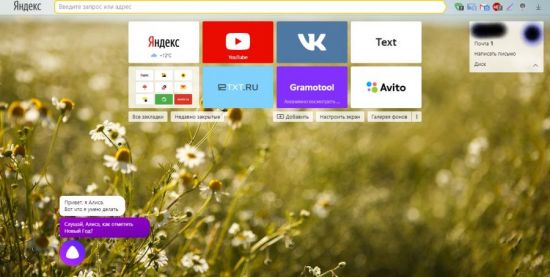
При первой установке программы, будут отображены самые посещаемые страницы в других браузерах, установленных на компьютере или ноутбуке, такие как Google Chrome, Mozilla, Opera. Если же установка была произведена на новое устройство, то Яндекс самостоятельно сформирует на табло наиболее посещаемые интернет-ресурсы. Примечательно, что на разных устройствах: компьютер, планшет или смартфон, синхронизированных между собой, табло будет иметь отличия. Это связано с тем, что сфера применения каждого из устройств может быть отличной от других. Поэтому разработчики предусмотрительно отключили синхронизацию этого элемента браузера.
Алгоритм определения и вывода на табло популярных сайтов в большинстве случаев действует правильно. Тем не менее бывают случаи, когда программа по непонятным причинам убирает с панели те или иные виджеты, а на их место может добавить непопулярный ресурс. Поэтому разработчиками предусмотрена ручная корректировка данного элемента программы. Пользователь может самостоятельно установить в табло нужные ему сайты, убрать лишнее с экрана, изменить название и даже отключить табло.
Как настроить
Разработчиками предусмотрительно были добавлены различные настройки, которые позволяют изменять внешний вид табло и сделать его наиболее удобным для каждого пользователя.
Добавление страниц
Для того чтобы открыть табло в Яндекс Браузере достаточно кликнуть по кнопке, которая открывать новую вкладку вверху экрана.
Дальнейшие действия выполняются в следующем порядке:
1.Нажать кнопку «Добавить».
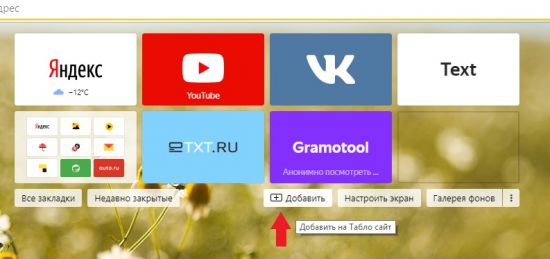
2.Выбрать вариант «Сайт» или «Папку».
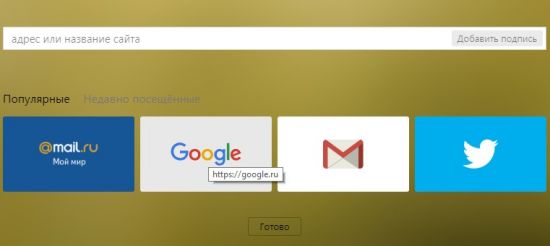
3.Появятся прозрачное меню для добавления. Система предложит на выбор ввести адрес нужной страницы или же выбрать из списка ранее посещенных и популярных сайтов.
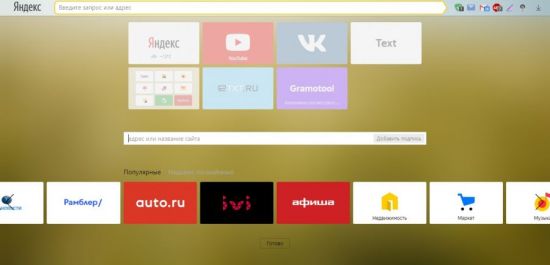
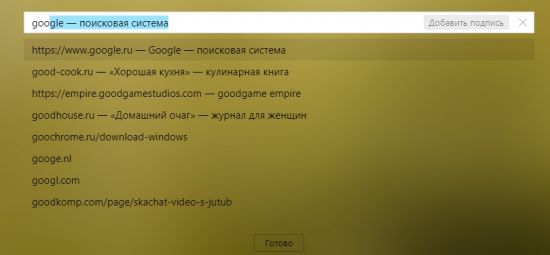
В поисковую строку можно скопировать адрес самостоятельно. Также, если пользователь начнет вводить название, система предложит ему популярные названия.
Остается только нажать кнопку «Готово».
В случае если пользователь видит нужный ему ресурс там, где расположены картинки, ему достаточно будет кликнуть по ней и система автоматически добавит ее на табло.
Редактирование вкладок
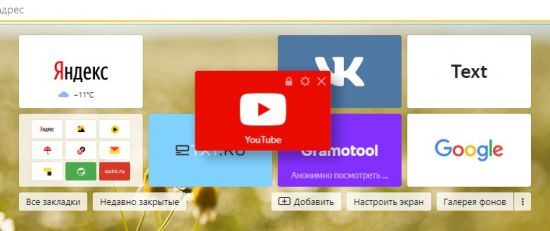
Разработчики добавили возможность изменить информацию по каждой вкладке и сделать описание. Для этого необходимо навести курсор мыши на изображение, после чего в правом верхнем углу появятся несколько значков. Нужно кликнуть по значку настроек, который выглядит как шестеренка механизма.
После этого можно наблюдать, что появилось меню, в котором пользователь может поменять адрес сайта и редактировать его описание в нижней строке. Чтобы сохранить изменения, нужно нажать кнопку «Готово» внизу экрана.
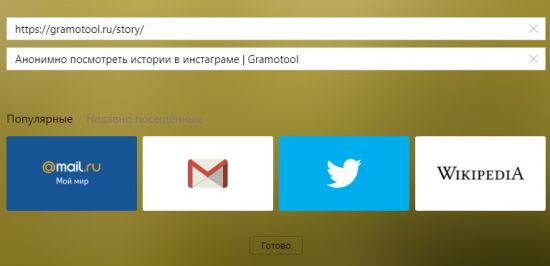
Если строка с описанием отсутствует, нужно нажать кнопку «Добавить подпись».
Для удаления сайта с табло необходимо навести курсор на картинку и нажать на значок крестика в правом верхнем углу.
По прошествии времени программа может самостоятельно вносить изменения на табло и убрать с экрана некоторые сайты, выводя другие им на замену. Чтобы этого не произошло, нужно закрепить страницу. Для этого следует навести курсор на изображение и нажать на значок открытого замка. После этого он сменится на значок закрытого замка, а сайт будет закреплен в табло.
Пользователи могут менять местами сохраненные в табло страницы. Для перемещения вкладки необходимо навести курсор на ее изображение и зажать левую кнопку мыши. Дальше следует, не отпуская левую кнопку, перетащить картинку на другое место, а затем отпустить ее.
Уменьшение и увеличение табло
В старых версиях была предусмотрена функция, позволявшая менять масштаб табло. Размер сохраненных вкладок в новых версиях программы не подлежит изменению. На экране они будут занимать место в соответствии с установленным разрешением и диагональю монитора. Количество столбцов может быть максимум 5, а вот количество рядов может быть от 1 до 4. Тем самым разработчики позволяют пользователям уменьшить или увеличить размер табло в Яндекс Браузер.
На данный момент предусмотрено 20 мест в табло. Для того чтобы увидеть его в полном размере, необходимо заполнить все 20 вкладок описанным выше способом через кнопку «Добавить».
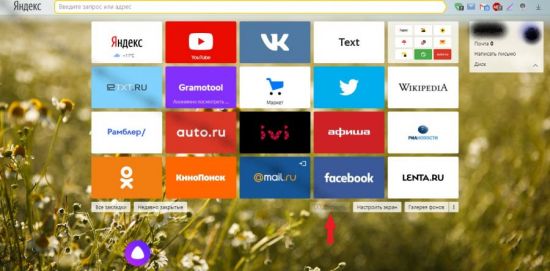
После того как все вкладки будут заполнены, кнопка «Добавить» станет недоступной.
Для тех, кому требуется разместить больше сайтов в табло, предусмотрена функция создания папок. Для этого необходимо:
1.Оставить незаполненным одно место в табло.
2.Нажать кнопку «Добавить».
3.Выбрать пункт «Папку».
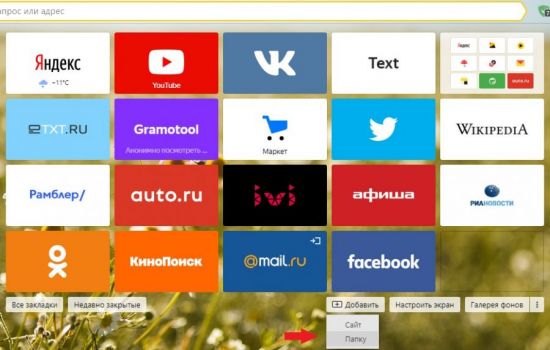
4.Нажать кнопку «Добавить сайт».
Теперь можно перетаскивать сайты в папку и освободить место под новые на табло.
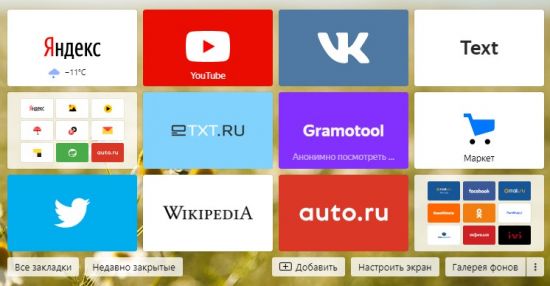
Для уменьшения размеров табло на экране потребуется удалить сайты. Для этого наводят на изображение каждого виджета и нажимают на крестик в правом верхнем углу.
Как отключить и вернуть исчезнувшее табло
В новых версиях программы сделать так, чтобы табло пропало с экрана невозможно. Для тех, кому не нравится, что этот элемент браузера постоянно выскакивает при открытии новой вкладки можно посоветовать два решения проблемы.
При желании можно удалить все вкладки и табло полностью исчезнет с экрана. Для этого следует нажать на значок в виде крестика в углу изображения каждой закладки, отображенной на экране. Теперь можно наблюдать, что всплывающие ячейки табло исчезли и остались только несколько кнопок, отвечающих за открытие и добавление закладок и смену фона.
Другое решение проблемы того, что табло выскакивает при запуске программы заключается в настройке запуска стартовой страницы. При условии, что при закрытии браузера не осталось открытых вкладок, можно сделать запуск не рабочего стола программы, а стартовой страницы поисковой системы Яндекс.
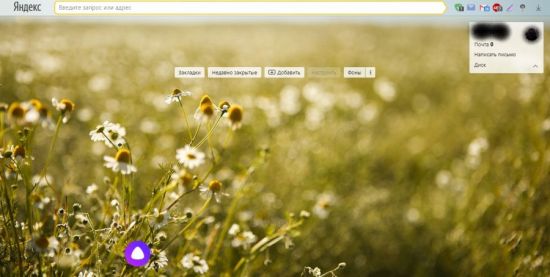
1.Зайти в настройки.
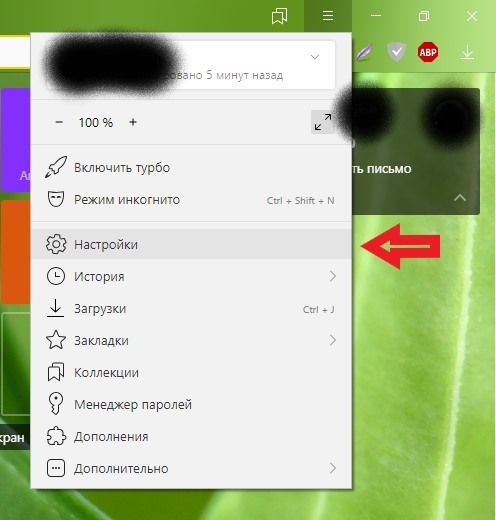
2.В графе «При запуске открывать» выбрать пункт «Ранее открытые вкладки».
3.Поставить галочку напротив пункта «Открывать yandex.ru, если нет вкладок».
Теперь при открытии браузера будут открываться используемые ранее вкладки или же стартовая страница поисковой системы.
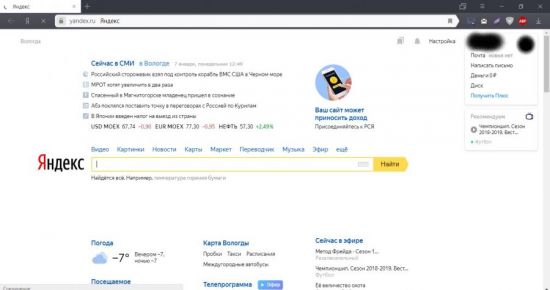
Вернуть элементы табло на экран можно с помощью кнопки «Добавить». Процесс добавления закладок был описан выше.
В некоторых случаях табло может самостоятельно исчезнуть с экрана. Произойти это может по нескольким причинам, каждую стоит рассмотреть более подробно.
Вирусная атака
Одной из причин, почему исчезло табло в Яндекс Браузере является заражение компьютера вирусами. В этом случае необходимо скачать антивирус, такой как Kaspersky, Dr. Web, Avast или другой. Далее необходимо выполнить полную проверку компьютера на наличие вредоносных файлов.
Сбой в синхронизации
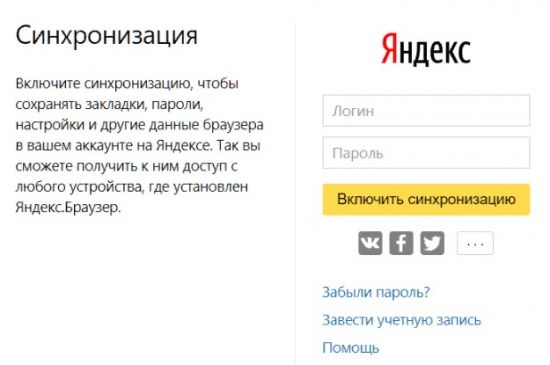
Для лучшей работы веб-обозревателя рекомендуется включить режим синхронизации. Доказано, что это улучшает работу браузера. Сделать это можно следующим образом:
1.Открыть настройки.
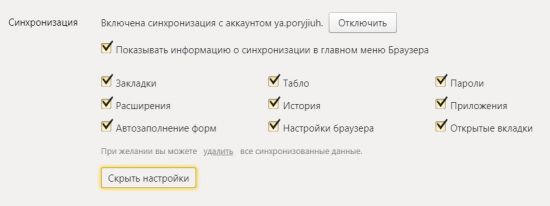
2.В разделе «Синхронизация» включить эту функцию, если она отключена.
3.Ввести логин и пароль от своего аккаунта.
4.Нажать кнопку «Показать параметры».
5.Убедиться в том, что возле пункта «Табло» поставлена галочка.
Устаревшая версия продукта
Регулярное обновление программы позволяет избежать сбоев в его работе. Рекомендуется устанавливать автоматическое обновление программы, но если этого не было сделано, то можно выполнить загрузку новой версии вручную. Для этого необходимо:
1.Открыть вкладку «Дополнительно» при вызове настроек в правом верхнем углу экрана.
2.Выбрать вкладку «О браузере».
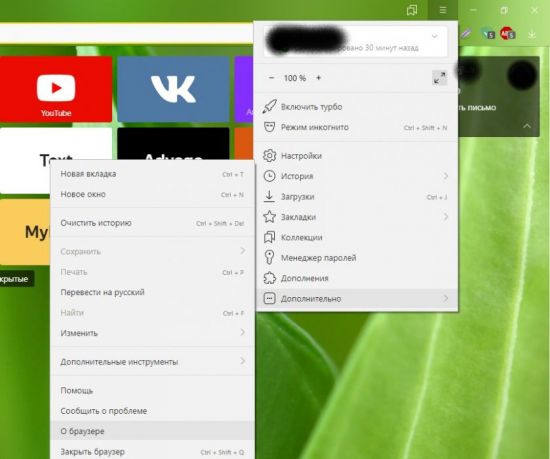
3.На открывшейся странице будет показана информация о текущей версии. При выходе обновления будет отображаться кнопка «Обновить».
Как видите, табло в Яндекс Браузере – это удобный инструмент для быстрого доступа к любимым интернет-ресурсам. Возможность настройки и добавления множества вкладок ускоряет работу за компьютером. Для тех пользователей, кто не хочет использовать данный сервис предусмотрена возможность минимизировать его размер на экране монитора. Тем не менее, для большинства людей наличие такого элемента в программе является обязательным требованием, и они с большим удовольствием используют его.
Как установить Яндекс Метрику
Здравствуйте! В советское время был такой познавательный мини-сериал для детей “Хочу все знать”, где просто и понятно рассказывалось обо всем на свете (тайны вселенной и прочее). Когда мы смотрим на любой сайт, то у нас возникают те же мысли “Хочу все знать”. Сколько посетителей было на сайте, с каких источников, сколько из них оставили заявку, по каким ключевым словам пришли эти люди. И это даже не сквозной анализ, а просто обычная информация, жизненно необходимая каждому владельцу сайта. Все это можно узнать совершенно бесплатно, нужно лишь знать, как установить код счетчика Яндекс Метрики на сайт.
Почему Яндекс Метрика

Для всех вебмастеров и владельцев сайтов встает вопрос, как оценить эффективность сайта, как узнать, сколько человек пришло на него и с какого рекламного канала. Сколько из них оставило заявку или сразу купило товар. Да, согласны, реклама (в сфере интернет-маркетологов — трафик) — самая главная штука для продаж. Но трафик бывает разный, иногда очень дорогой. Именно для этого и нужна аналитика. Самый простой способ — воспользоваться уже готовыми системами от Яндекса или Google:
- Яндекс Метрика;
- Google Analytics.
Принцип действия этих двух систем подобен действию любого интернет-счетчика. Вы получаете специальный код, который устанавливаете на свой сайт, и благодаря этому система получает все необходимые данные.
Почему далее разговор пойдет именно про то, как установить Метрику именно в Яндекс?
Потому что Яндекс ближе русскому человеку, и он гораздо проще для настройки. По картинкам ниже Вам будет легко понять отличие интерфейса.
Это Яндекс Метрика
Это Google Analytics
В общем, хватит лирики, мы же тут собрались в настройке разобраться. Так что пристегните ремни.
Приступаем к настройке
Естественно, что для настройки у Вас должен быть уже заведенный аккаунт в системе Яндекс. Про его создание мы говорить не будем, думаем, Вы прекрасно справитесь с этим. Далее Вам нужно зайти в интерфейс Метрики. Сделать это можно так:
Как зайти в метрику
И еще нужно добавить новый счетчик, сделать это просто, смотрите на картинку.
Уровень — 0 позади, теперь переходим к более сложному. Установка счетчика Яндекс Метрики.
Сейчас мы расскажем, что и как правильно Вам нужно будет заполнить.
- Задать “Имя счетчика”. Но обычно все называют его по доменному имени сайта или компании.
- Добавить “Доменное имя” сайта. Здесь Вы можете указать либо доменное имя всего сайта, либо адрес конкретной страницы. От себя могу сказать, что раньше мы плодили счетчики на каждую страницу, но потом пересмотрели политику и стали указывать только главную страницу сайта.
- Дополнительные адреса. Они же “Зеркала”. Это страницы, по которым можно зайти на Ваш сайт. Бывает просто, что один и тот же сайт расположен по разным доменным адресам (www.oduvanchik.ru и одуванчик.рф). Доменные имена разные, сайт один и тот же. И чтобы информация считывалась без проблем, Вам нужно указать все эти сайты и поставить на них код счетчика.
- Часовой пояс Вашего региона.
- Валюту Вашей страны. Нужна если, к примеру, у Вас интернет-магазин с проработанными целями для электронной коммерции. И благодаря связке Метрики и информации в Яндекс Директ, Вы сможете видеть стоимость клиента, который купил Ваш товар.
- Тайм-аут визита. По умолчанию стоит 30 минут. К примеру, мы зашли на сайт интернет-магазина, но потом нас отвлекли, и мы начали заниматься другими вещами (при условии, что мы продолжаем висеть на сайте), то через 30 минут Метрика посчитает меня за нового человека. Если честно, то рекомендуем оставлять по умолчанию и не обращать на это сильного внимания.
И самое главное! Нужно поставить галочку под тем, что никто никогда не читает, но все всегда с этим согласны. Правильно, мы о пользовательском соглашении.
А вот теперь добро пожаловать, впереди начинается настоящая установка Яндекс Метрики на сайт.
Установка на сайт
На первый взгляд это кажется чем-то очень страшным. Но не пугайтесь. Все подробно объясню 🙂
Важно. Не кидайтесь сразу устанавливать код, который Вы видите в конце страницы. Код необходимо ставить только после того, как завершена настройка.
Нужно обязательно
Вебвизор. Это одна из главнейших галочек. Вебвизор записывает, как двигаются посетители на Вашем сайте.
Если Вы планируете сделать свой сайт не “абы как”, и потом шлифовать его, проводя А/Б тестирование и производя различные изменения на нем, то вебвизор — отличный инструмент для работы с этим. Выражаясь молодежным языком- настоящий“must have”.
Карта скроллинга. Согласитесь, что посетитель Вашей страницы не смотрит весь сайт с предельным вниманием, не изучает “от корки до корки”. То есть какой-то части/форме сайта он уделяет больше внимания, какой-то меньше.
Именно изучением (и записью) распределения внимания и занимается этот инструмент. Карта скроллингов показывает, куда посетители сайта смотрели больше всего, и что в сайте надо менять (а то может из 100 зашедших ни один не дошел до дна сайта, в котором Вы спрятали супер-пупер выгодное предложение).
Аналитика форм. Обязательный инструмент, благодаря которому можно посмотреть, как посетители Вашего сайта ведут себя с формами захвата (те самые “Получить прайс-лист” или “Заказать обратный звонок”), то есть крайне актуально для продающей страницы.
Нужно по желанию
Отслеживание кэша в адресной строке браузера. Функция, благодаря которой можно оптимизировать сбор статистики для AJAX-сайтов.
Асинхронный код. Поскольку мы сами не программист, то даже не знаем, что это такое. Поэтому поискали и выяснили. При загрузке сайта все коды загружаются последовательно, и если что-то не сработало, то до загрузки метрики может не дойти очередь. Эта галочка сделает так, что метрика будет работать всегда.
Для XML сайтов. Функция оптимизирует сбор статистики для XML сайтов.
В одну строку. По факту, одна эта галочка превращает огромный код в некое подобие текста. Если Вы плохо разбираетесь в программировании, но вставлять код на сайт будете сами, то смело жмите на эту галочку.
Запрет отправки на индексацию страниц сайта. Не хотите, чтобы Ваш сайт показывался в Яндекс Поиске? Просто поставьте эту галочку и можете проворачивать свои темные делишки (шутка).
Информер. Думаем, Вы часто видели такую штуку на страницах различных новостных сайтов.
Это и есть тот самый информер. Показывает, сколько было посетителей на сайте за последние сутки. После нажатия галочки Вы увидите его в предпросмотре, а также сможете настроить по своему желанию (сделать его красивым графически).
Скажем честно, если у Вас одностраничный сайт по продаже товаров или услуг, он Вам не нужен.
А вот если у Вас информационный портал и большая посещаемость, которую Вам постоянно нужно показывать рекламодателям, то да, смело ставьте галочку.
Отправка в Метрику данных электронной коммерции. Актуально, если у Вас интернет-магазин. Ставите галочку, настраиваете цели для электронной коммерции и Ваши заявки, заказы, покупки как на ладони.
Все что Вам осталось, это выбрать нужные функции (не хотите заморачиваться — кликайте все галочки, это не взрывоопасно) и нажать кнопку “Сохранить”.
Если Вы забыли скопировать код, и Вас перекинуло на другую страницу, не пугайтесь, Вы всегда сможете на нее вернуться.
Итак, все настройки произведены, код Метрики доступен, теперь можно брать его. Так он будет выглядеть в обычном виде.
Код в обычном виде
Так, когда Вы нажмете галочку “в одну строку”, то тот самый код сжимается в размерах
Код в одну строку
В таком варианте и нужно вставлять его на Ваш сайт. Думаем, если Вы владеете языком программирования html хоть немного, то установка счетчика Яндекс Метрика для Вас не составит особого труда.
Главное вставить его между тегами
…. Если для Вас это сложно, то можете нанять фрилансера на сайте Kwork и заплатить за это 500 рублей.Как только он будет установлен, загорится зеленый кружочек (раньше это была галочка).
А если Вам понадобится его поменять или что-то добавить (к примеру настроить цели), то все, что Вам нужно для редактирования — это нажать серый карандашик.
Коротко о главном
Вот собственно и все, теперь Вы знаете, как установить Яндекс Метрику на сайт. Но на всякий случай еще раз скажем коротко, как встроить код Яндекс Метрики самому:
- Заводите аккаунт в Яндексе;
- Заходите с инструмент Метрика и нажимаете “Добавить счетчик”;
- Добавляете все необходимые Вам параметры (название, часовой пояс и прочее);
- Сохраняете его (ему присваивается уникальный номер);
- Задаете все необходимые технические настройки;
- Сохраняете счетчик;
- Вставляете его на свой сайт.
На всякий случай предупредим. Если Вы решите поменять настройки счетчика (забыли подключить вебвизор и прочее), то Вам придется вставлять его на сайт повторно. Поэтому, как мы писали выше, ставьте все галочки, лишним не будет.
Как установить приложение Яндекс на Андроиде: Такси, Браузер, Карты

Яндекс выступает сервисом-гигантом, объединяющим в себе множество разных сайтов, начиная простым поиском и заканчивая службами такси и доставки, не нуждающихся в длительных представлениях. Большим является и количество приложений, которые доступны в Play Market и выпущены этой компанией. Их можно загрузить на смартфон, чтобы пользоваться большим количеством функций, нежели доступно в веб-интерфейсе.
Некоторый софт корпорации встроен в прошивки телефонов по умолчанию. Это касается всех современных моделей устройств и вызвано нормами закона. Вместе с программами Yandex представлены и разработки других студий, которые можно удалить – здесь мы рассказали о том, как это сделать. Интересно, что на некоторых моделях вместо полноценных программ представлены только ярлыки для их быстрой загрузки.
В этой статье представлены описания популярных программ Yandex, а также инструкции по их скачиванию, первичной настройке и использованию. Мы постарались подробно рассказать, как установить приложения Яндекса на Андроид и что для этого необходимо сделать.
- 1 Установка приложений на смартфон
- 1.1 Яндекс
- 1.2 Яндекс.Браузер
- 1.3 Яндекс Go (Яндекс.Такси)
- 1.4 Яндекс.Маркет
- 1.5 Яндекс.Карты
- 1.6 Яндекс.Музыка
- 1.7 Яндекс.Алиса
- 2.1 Приложение не открывается
- 2.2 Не работают определённые функции приложения
- 2.3 Galaxy Store не работает
Установка приложений на смартфон
Яндекс
Первая программа, заслужившая внимания в тексте, так и называется – Яндекс. Она представляет собой скачиваемую версию сайта Yandex.ru, который предназначен для поиска, ознакомления с новостями и прочими актуальными событиями. Это – не браузер, однако тоже довольно популярное приложение.
Сюда встроена Алиса от Яндекса. Голосовой помощник составит компанию при общении на любые темы, а также способен взаимодействовать с другими приложениями и реальными устройствами – просто выполните сопряжение смарт-девайсов с этой программой, чтобы управлять ими с помощью голоса или ввода текста.
Далее рассматривается инструкция по загрузке из «Плей Маркета», поскольку она является универсальной – этот каталог приложений присутствует на всех девайсах с ОС «Андроид».
- Запустите приложение «Гугл Плей»;
- Перейдите на страницу скачивания программы, найдя её с помощью поиска или по ссылке выше. Тапните «Установить»;

- Откройте программу, когда инсталляция окончится;

- Разрешите Yandex обрабатывать некоторую информацию, нужную для повышения качества сервисов, нажав «Продолжить»;

- Воспользуйтесь кнопкой «Начать работу». Сделав это, вы подтвердите своё согласие с условиями использования;

- Выдайте доступ к GPS, чтобы просматривать новости и пробки своего региона;

- Разрешите софту взаимодействовать с микрофоном, что нужно для голосового ввода и использования Алисы;

- Задействуйте приложение для поиска в Сети, ознакомления со свежими новостями и актуальной телепрограммой. Здесь представлено ещё больше интересных функций, которые делают программу полноценной заменой веб-сайту Yandex.ru. Чтобы работа с приложением проходила ещё комфортнее, авторизуйтесь. Для этого понадобится раскрыть боковое меню;

- Тапните «Войти в аккаунт». Если у вас еще нет своего аккаунта, можете почитать: как создать свою почту на Андроиде;

- Введите свой логин – это почта, которую вы или указали при создании профиля, или получили на Яндексе. Тапните «Войти»;

- Укажите пароль, привязанный к учётной записи. Вы также можете авторизоваться по ссылке, которая придёт на email – в таком случае достаточно будет перейти по ней с другого устройства, где вы уже выполнили вход.

Доступно и скачивание со сторонних каталогов. Такими веб-сайтами выступают, к примеру, APKmonk и APK Pure. Пользоваться сервисами не от производителей устройства или «Гугла» небезопасно, поскольку на них может не быть должной модерации. Если это некритично, выполните шаги из следующей инструкции:
- Запустите браузер;

- Найдя сайт, где можно загрузить программу Yandex, нажмите «Download»;

- Ознакомьтесь с предупреждением о загрузке исполняемого файла. Подтвердите его скачивание, нажав «ОК»;

- Когда загрузка завершится, тапните «Открыть»;

- Выберите действие «Установить»;

- Тапните «Открыть», когда процесс инсталляции завершится;

- Если вы загрузили программу, выпущенную для старой версии Android, либо используете не самый новый релиз системы на устройстве, понадобится предоставить разрешения в отдельном окне. Лучший вариант – перевести все тумблеры вправо. Так будет работать максимальное количество функций.

Установка отнимет не очень много времени – в случае со смартфоном Galaxy S20, с помощью которого сделаны скриншоты выше, процесс занял не более десяти секунд.
Яндекс.Браузер
Следующее популярное приложение компании – Браузер, который обладает несколькими релизами. Обладателям малопроизводительных устройств рекомендуется Lite-версия, а всем остальным – обычная. В первой нет Яндекс.Алисы, а также некоторых других функций. Размер такой программы равен всего 1,1 мегабайта.
- Как в случае с другими программами Yandex, вы можете найти их в «Гугл Плей». Загрузите это приложение или его lite-версию оттуда, используя подходящую ссылку среди представленных выше;

- Когда скачивание и инсталляция завершатся, откройте софт;

- Ознакомьтесь с преимуществами. Пролистывайте страницы, нажимая «Дальше»;

- Вы сможете сразу начать пользоваться Яндекс.Браузером как инструментом веб-сёрфинга. Чтобы включить Алису, тапните по её иконке;

- Выдайте доступ к географическим данным;

- Разрешите софту использовать микрофон;

- Скажите что-нибудь или напечатайте текст. Для включения режима ввода нажмите значок клавиатуры.

Вы также можете загрузить APK-установщик Браузера с других веб-сайтов. Например, с trashbox.ru или 4PDA:
- Загрузите установочный файл;

- Подтвердите своё решение, нажав «Да» в появившемся окне. В зависимости от браузера окно может иметь другой вид;

- Откройте загруженную утилиту и тапните «Установить». Запустите приложение после его инсталляции.

Софт подойдёт для посещения разных сайтов в интернете. На фоне остальных браузеров оно выделяется встроенной лентой Яндекс.Дзен, а также голосовым ассистентом Алисой. В Сети также доступны альфа- и бета-версии этой программы, которые можно загрузить для получения новых функций раньше остальных пользователей. Учтите, что в таком случае высока вероятность столкнуться с багами – всё же, такие релизы утилиты находятся в стадии тестирования.
Яндекс Go (Яндекс.Такси)
Сервис Яндекс.Такси был объединён с несколькими другими проектами компаниями, поэтому все они доступны в качестве единого приложения – Yandex Go. Несмотря на многофункциональность этого софта, его размер составляет всего 52 мегабайта.
- Откройте страницу скачивания и нажмите «Установить»;

- Запустите приложение после его загрузки;

- Разрешите программе взаимодействовать с вашей геолокацией;

- Выберите подходящий сервис с помощью панели в нижней части экрана. Чтобы заказать такси, нажмите «Куда едем?»;

- Отметьте подходящий адрес из списка предложенных или введите его самостоятельно;

- Войдите в аккаунт на Яндексе. Укажите логин (email или телефон). Если у вас ещё нет профиля, вы можете зарегистрироваться, используя стандартный метод или «мгновенную авторизацию» через социальные сети;

- Введите свой номер телефона и нажмите «Далее» для продолжения;

- Укажите код из SMS, которое было отправлено автоматически.

После подтверждения контактных сведений вы сможете воспользоваться приложением. Эта мера введена для защиты от неподтверждаемых впоследствии заказов: без этого ограничения кто угодно мог бы вызывать такси или курьерскую службу на разные адресы, а потом просто не забирать заказы.
Приложение объединяет собой следующие сервисы:
Для сотрудников Yandex и партнёрских компаний есть сервис Яндекс.Про, доступный в трёх разных версиях.
Чтобы загрузить Яндекс.Go не из маркетов приложений по типу Google Play и Huawei App Gallery, используйте следующую инструкцию:
- Зайдите на сайт для загрузки установщиков для Android, такой как «Трэшбокс» или APK Pure. Нажмите кнопку «Скачать»;

- Танпите «Открыть» в окне, которое появится в нижней части экрана после загрузки;

- Выберите «Установить»;

- Спустя несколько секунд вы сможете запустить Яндекс Go на своём девайсе.

Учтите, что при загрузке файлов вне надёжных каталогов приложений вы рискуете безопасностью девайса. Действуйте аккуратно, чтобы случайно не скачал вредоносное программное обеспечение.
Яндекс.Маркет
Агрегатор, превратившийся в аналог американского Amazon, обладает мобильным приложением, доступным для загрузки в Google Play. Оно также присутствует в других цифровых магазинах и представлено не только на Android: есть приложение для iOS.
- Нажмите кнопку «Установить» на странице с описанием программы;

- Запустите приложение, нажав «Открыть»;

- Узнайте больше о преимуществах софта;

- Выберите, в каком городе вы находитесь. От этого зависят стоимости товаров и доставки. Если ошибок нет – нажмите «Верно». В противном случае тапните «В другой город»;

- Перейдите к интересующей вас категории;

- Чтобы заказать товар с доставкой от Яндекса или его партнёров, нажмите «В корзину»;

- Откройте вкладку «Корзина»;

- Подтвердите заказ, нажмите «К оформлению»;

- Выберите адрес доставки. Чтобы он определился автоматически, нажмите кнопку в нижнем правом углу карты;

- Разрешите использовать сведения о местоположении;

- Тапните «Привезти сюда»;

- Заполните форму более подробно и нажмите «Продолжить»;

- Укажите контактные данные. Следующим шагом станет онлайн-оплата, поддерживающая банковские карты, электронные деньги и наличные.

Вы можете загрузить это приложение откуда угодно в интернете:
- Загрузите APK-установщик. Браузер может вывести предупреждение о возможной опасности этого файла – в таком случае нажмите «ОК»;

- Откройте Мастер установки, как только его скачивание окончится;

- Произведите инсталляцию программы, просто нажав соответствующую кнопку;

- Подождите пару секунд – процесс завершится очень быстро. Откройте Яндекс.Маркет или тапните «Готово», чтобы вернуться к нему позднее.

Яндекс.Карты
Yandex предоставляет одно из самых лучших решений для навигации по миру. Миллионы объектов уже доступны пользователям этого бесплатного приложения, а водителям уделено отдельное внимание – специально для них выпущен Яндекс.Навигатор с ещё большим количеством встроенных сервисов, включая Яндекс.Заправки, позволяющие оплатить услуги АЗС онлайн.
- Скачайте и установите Карты, нажав соответствующую кнопку;

- Откройте программу, перед этим немного подождав завершения инсталляции;

- Узнайте о функциональности софта, нажав «Что умеют Яндекс.Карты» или начните пользоваться им сразу;

- Чтобы продолжить, выдайте доступ к GPS;

- Разрешите Яндекс.Картам использовать информацию о местоположении;

- Используйте программу, чтобы быстро найти какое-либо место, отследить транспорт в режиме реального времени или построить маршрут.

Программа поможет вам, где бы вы ни находились. Вы можете принести пользу другим пользователям сервиса, став редактором Народной карты – там можно добавлять здания, адресы, организации, дороги и прочие виды мест, а в одноимённом мобильном приложении доступна загрузка снимков дорог. А если пользуетесь приложением Навител, рекомендуем ознакомиться с материалом о том, как обновить Навител на Андроиде.
Для загрузки APK-установщика проделайте следующее:
- Найдите сайт с программой (например, «Трэшбокс») и скачайте её;

- Когда процесс завершится, откройте приложение;

- Подтвердите своё решение – выполните инсталляцию софта;

- Нажмите «Готово» или «Открыть». В первом случае Мастер установки будет просто закрыт, а во втором – сразу же запустятся Яндекс.Карты.

Яндекс.Музыка
Сервис потокового вещания можно запустить в браузере, однако тогда пользоваться им будет неудобно. Именно поэтому всем слушателям Яндекс.Музыки рекомендуется загрузить одноимённое приложение, чей размер составляет всего 15 мегабайтов.
- Воспользуйтесь кнопкой «Установить»;

- Откройте программу;

- Нажмите «Далее»;

- Войдите, используя логин (почту либо телефон) и пароль. После этого вы сможете прослушивать подкасты, треки или интернет-радио.

При покупке подписки Плюс удастся воспользоваться особенностями, связанными с этим и многими другими сервисами. Больше о достоинствах платной версии можно узнать на этой официальной странице.
По аналогии с инструкциями, ранее указанными в подразделах этого текста, возможно скачивание данного приложения.
Яндекс.Алиса
Робот от Яндекса, который ничем не хуже помощников Google Assistant и Siri, представлен в двух приложениях: в простом Яндексе и в Яндекс.Браузере. В случае с последним подойдёт любая версия программы, кроме Lite, которая представлена в качестве «лёгкого» решения для веб-сёрфинга.
Проблемы и способы их решения
Приложение не открывается
Если вам не удаётся запустить программу целиком, обновите её до последней версии. Важно также убедиться, что она подходит для вашего устройства. Совместимые релизы ОС указаны на странице скачивания в Google Play.
Не работают определённые функции приложения
Будь это невозможность использовать GPS в Картах или проблемы при взаимодействии с Алисой, обратите внимание на данную инструкцию, которая выступает гайдом по выдаче разрешений. Возможно, вы забыли предоставить доступ к определённой функции, когда он был запрошен программой. Это нетрудно исправить:
- Откройте настройки девайса;

- Перейдите во вкладку «Приложения»;

- Нажмите по наименованию приложения, с которым возникли проблемы. Пусть это будет, например, Яндекс.Карты;

- Тапните «Разрешения»;

- Нажмите по названию функции, с которой возникают проблемы;

- Выберите «Разрешить в любом режиме».

Рекомендуется проделать это же со всеми другими разрешениями, которые по какой-то причине не были предоставлены ранее. Так вы, вероятно, сможете исправить большую часть проблем, связанных с софтом.
Galaxy Store не работает
Программа доступна только для устройств Samsung. Софт недоступен для старых версий Android, даже если используемый смартфон выпущен этой южнокорейской компанией.
Вы не сможете запустить Galaxy Store, если девайс рутирован. Права суперпользователя можно сбросить, чему посвящён отдельный материал.
Яндекс удивляет большим количеством полезных сервисов. Надеемся, что они окажутся полезными для вас, как и эта статья, где мы в подробностях описали, как установить приложение Яндекс на Андроиде, используя разные сервисы этого IT-гиганта в России. Не забывайте про обновления, которые можно загрузить теми же методами без потери связанных с софтом данных.
По этой ссылке представлены все сервисы корпорации, предназначенные для мобильных устройств.
Поделиться ссылкой: