
Как установить WordPress на хостинг?

Для установки CMS WordPress на хостинг не нужно обладать специальными знаниями, в нашей инструкции вы узнаете, как можно за 5-10 минут установить самую популярную CMS в мире. Для установки CMS WordPress на хостинг нужно:
Часть 1. Подготовка
1) Установить FTP-клиент на компьютер. Мы рекомендуем FileZilla.
2) Скачать последнюю версию WordPress с официального сайта и распаковать.
3) Подключиться к хостингу по FTP. Для этого возьмите доступны на странице сайтов в личном кабинете
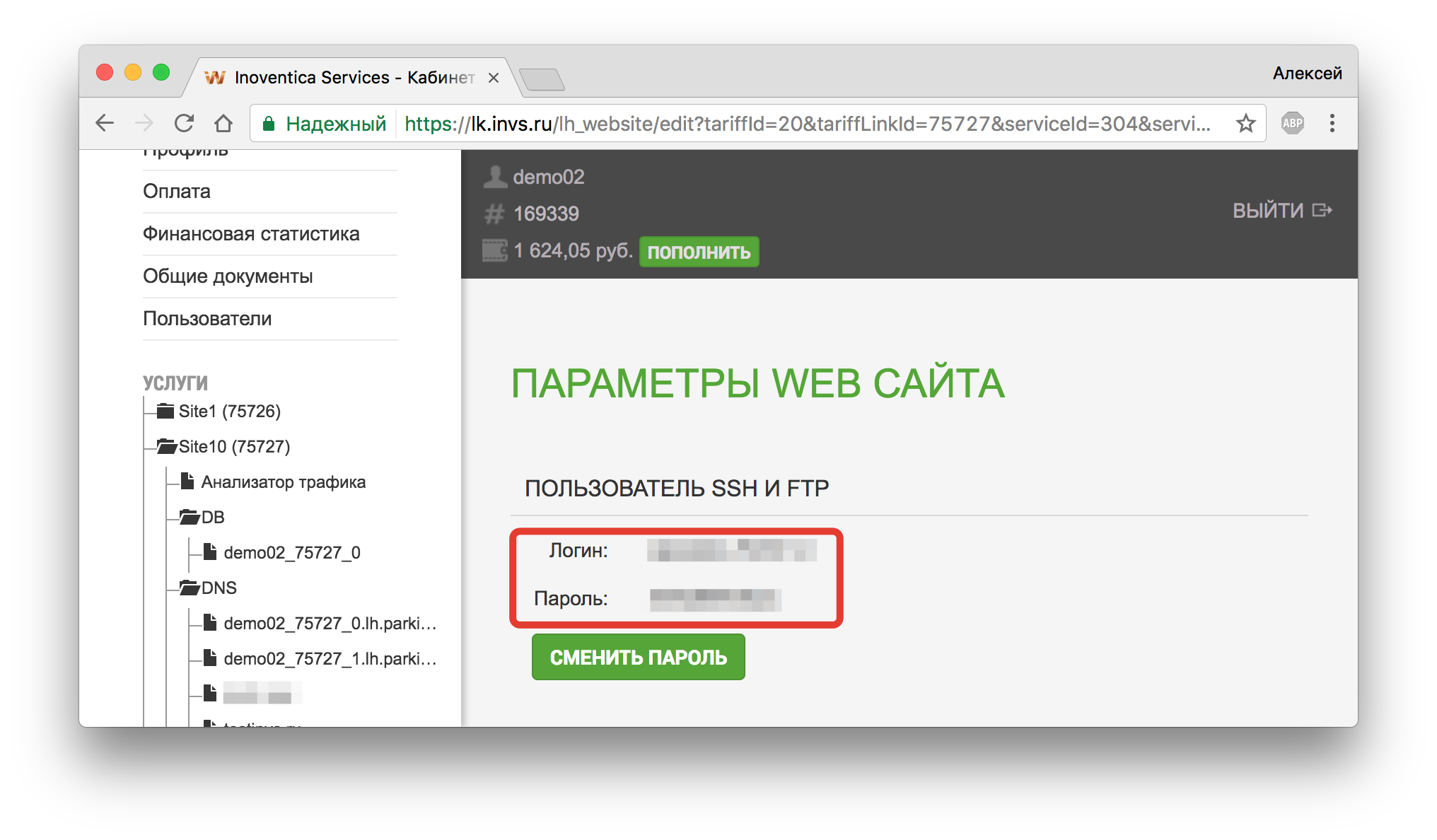
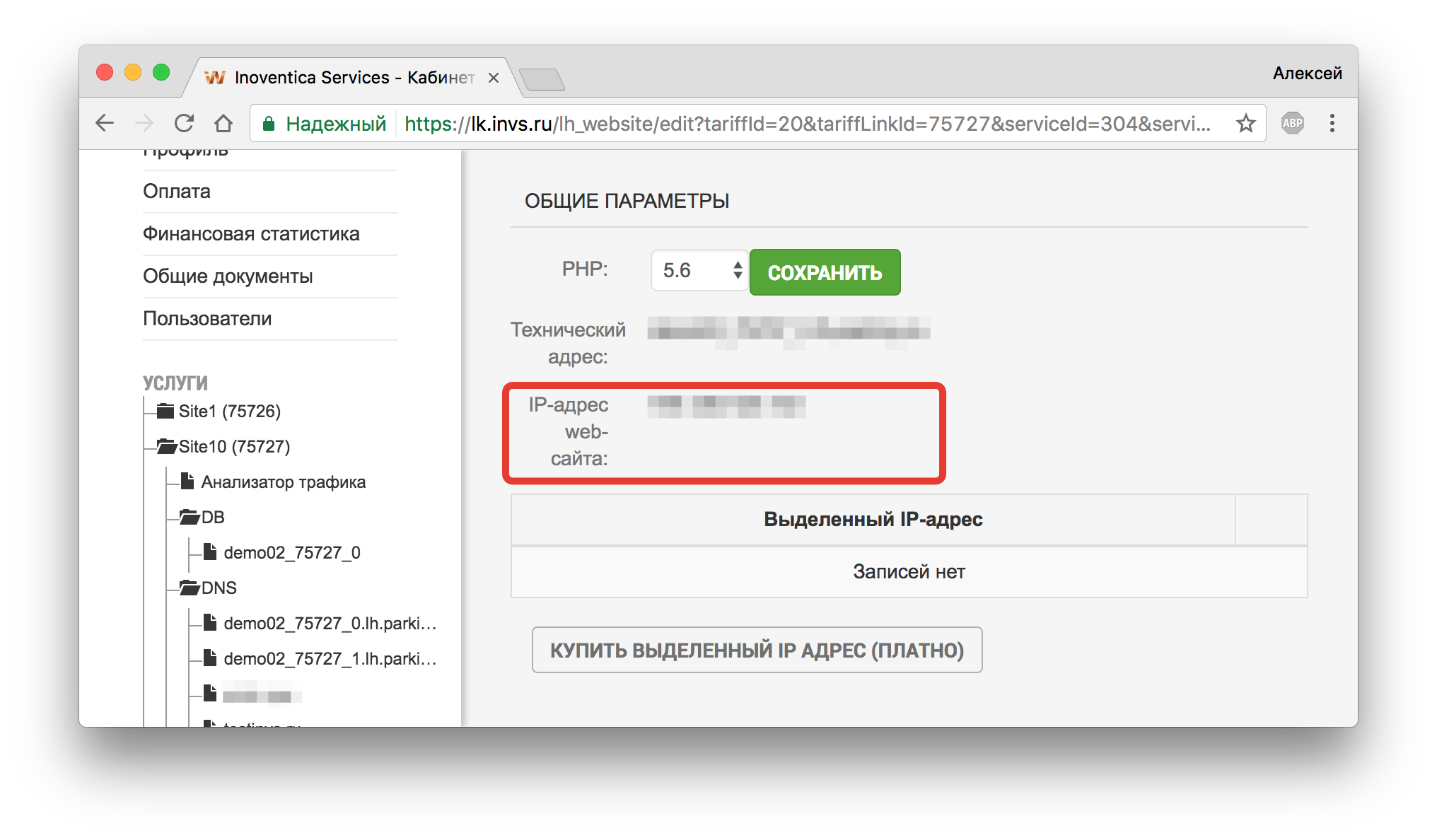
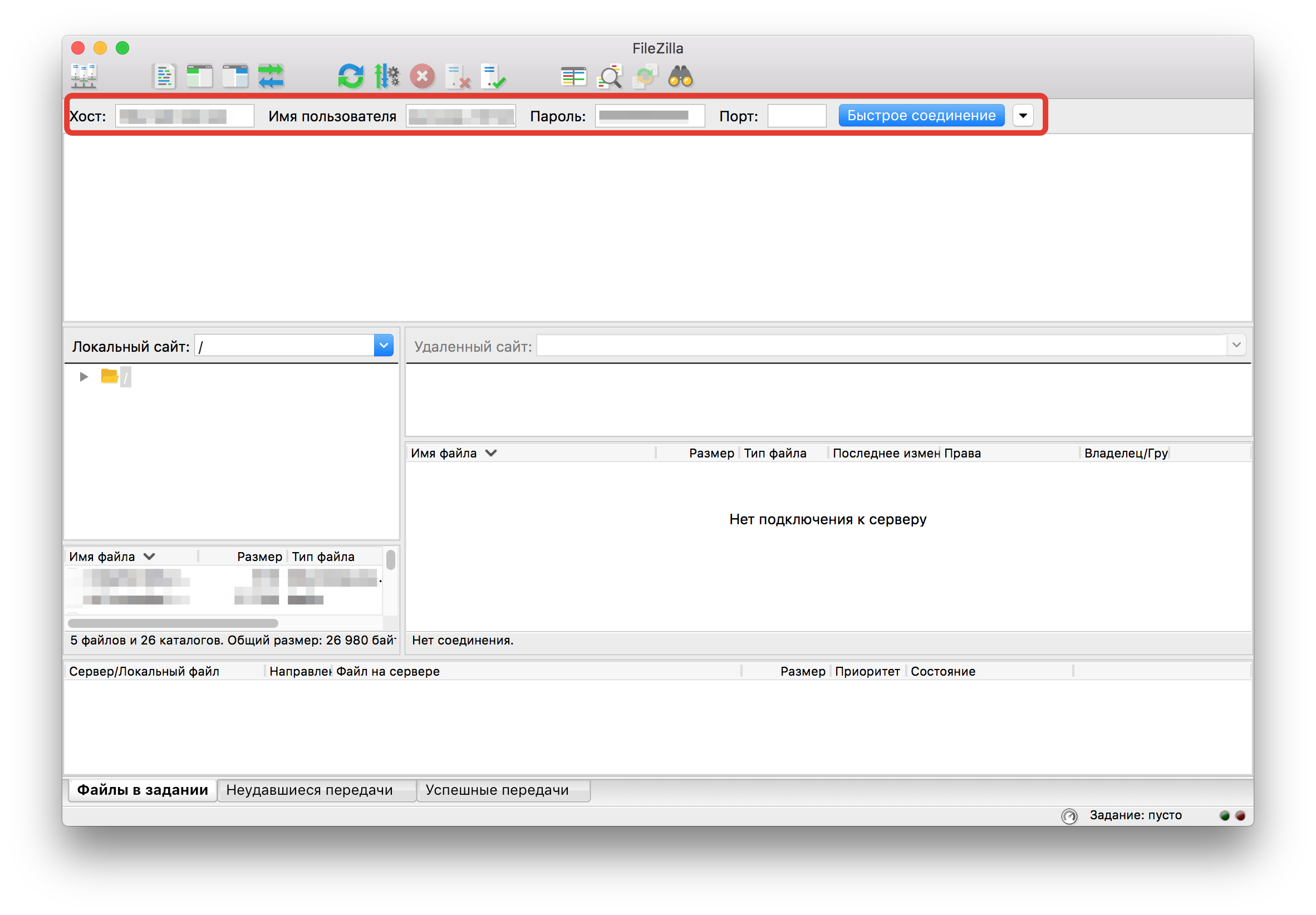
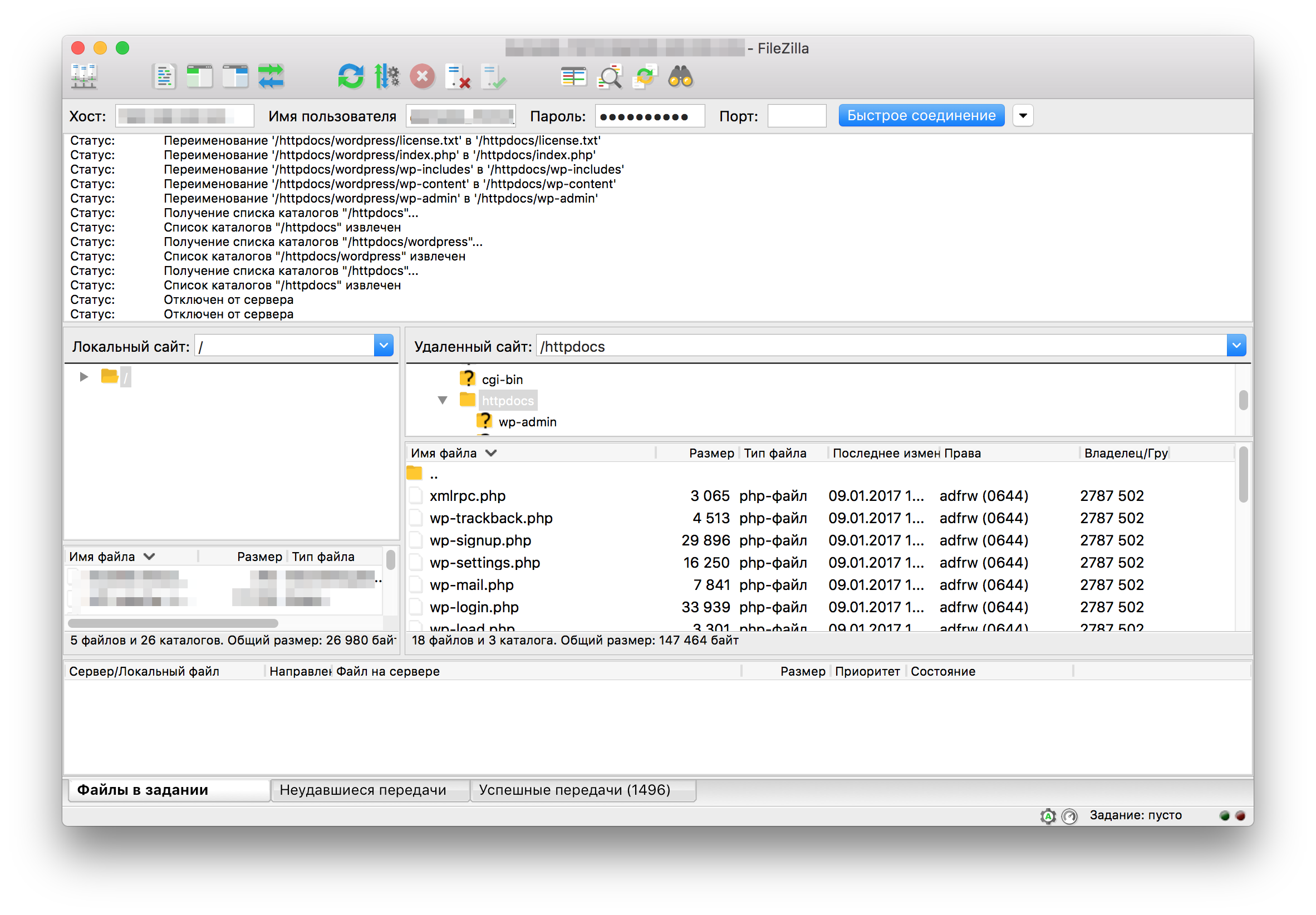
4) Откройте FTP-клиент, введите данные из Личного кабинета и подключитесь. В поле “Хост” вводите “IP-адрес web-сайта”, в поле “Имя пользователя” — “Логин”, в поле “Пароль” — “Пароль”
5) Появляется список папок, которые уже созданы, необходима папка “httpdock”
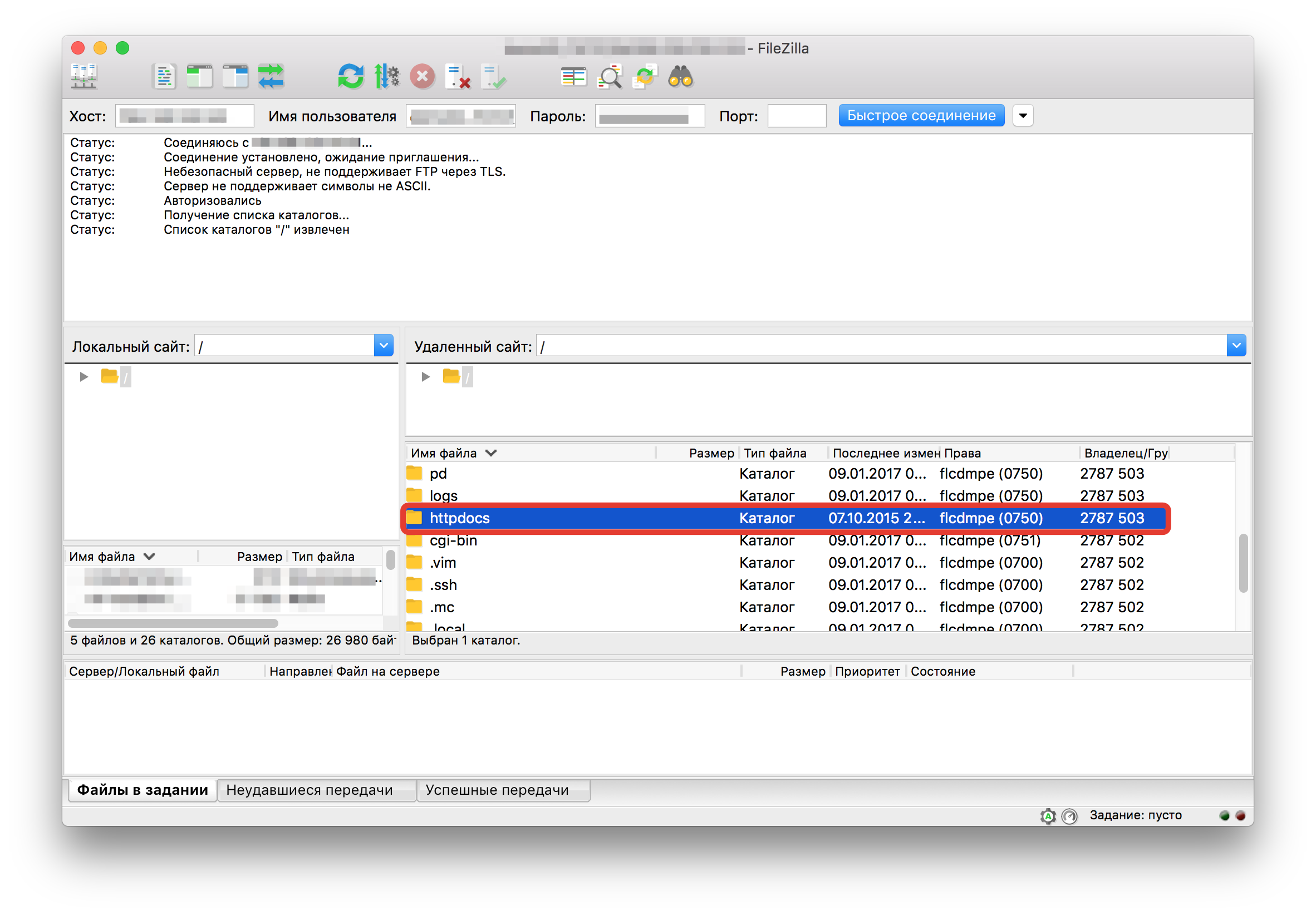
6) Зайдите в эту папку и переместите содержимое папки “Wordpress”, которую скачали ранее, в папку “httpdock”, саму папку WordPress перемещать не нужно. Если вам нужна другая папка, в которую нужно поместить CMS WordPress, то создавайте ее в “httpdock” и уже в нее перемещайте содержимое папки WordPress. Этот процесс займет 2-3 минут.
Часть 2. Настройка
7) Зайдите в браузере в панель установки WordPress
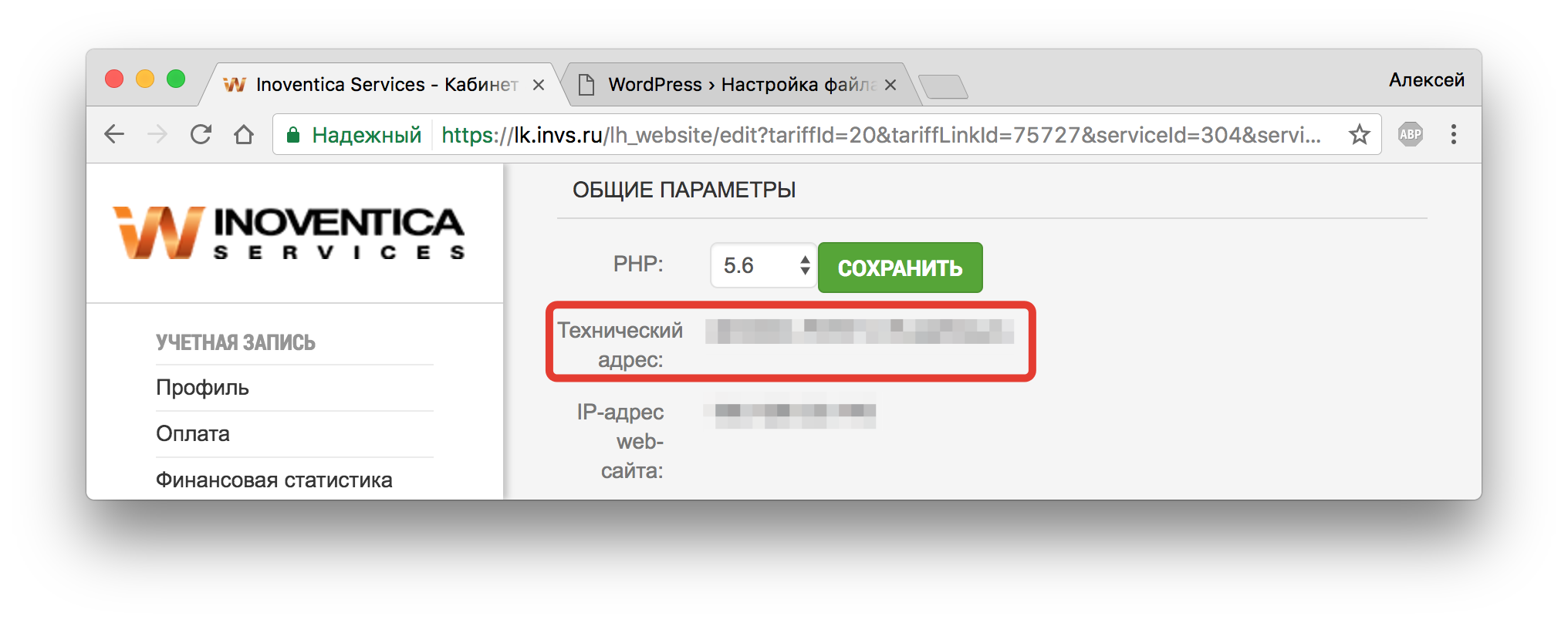
7.1) Если у вас нет домена или еще не обновлены параметры DNS, то вы заходите по техническому адресу, который выдается каждому клиенту. Адрес технического домена возьмите в личном кабинете на странице с технической информацией о хостинге.
Введите данный адрес в браузере http://ТЕХНИЧЕСКИЙДОМЕН/wp-admin/setup-config.php
Можете купить домен в нашей компании, воспользуйтесь этой инструкцией.
7.2) Если уже есть домен, но он не подключен к хостингу, воспользуйтесь инструкцией по подключению домена к хостингу (ссылка). Далее переходите к пункту 7.1
7.3) Если уже подключен домен и обновились DNS, заходите по адресу в браузере http://ВАШДОМЕН/wp-admin/setup-config.php
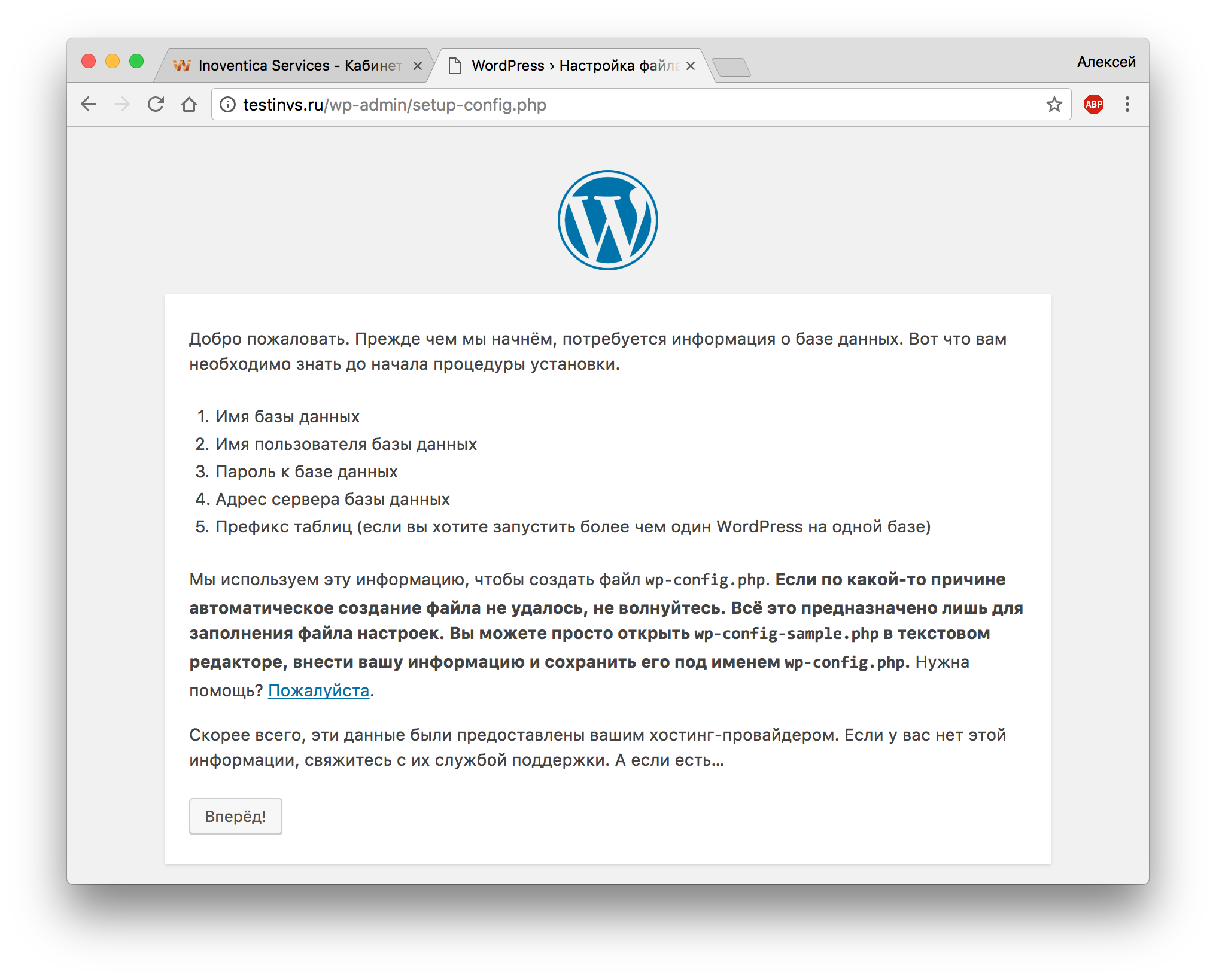
8) Если параметры введены правильно, вам открывается стартовая страница настройки CMS. Нажимайте “Вперед”.
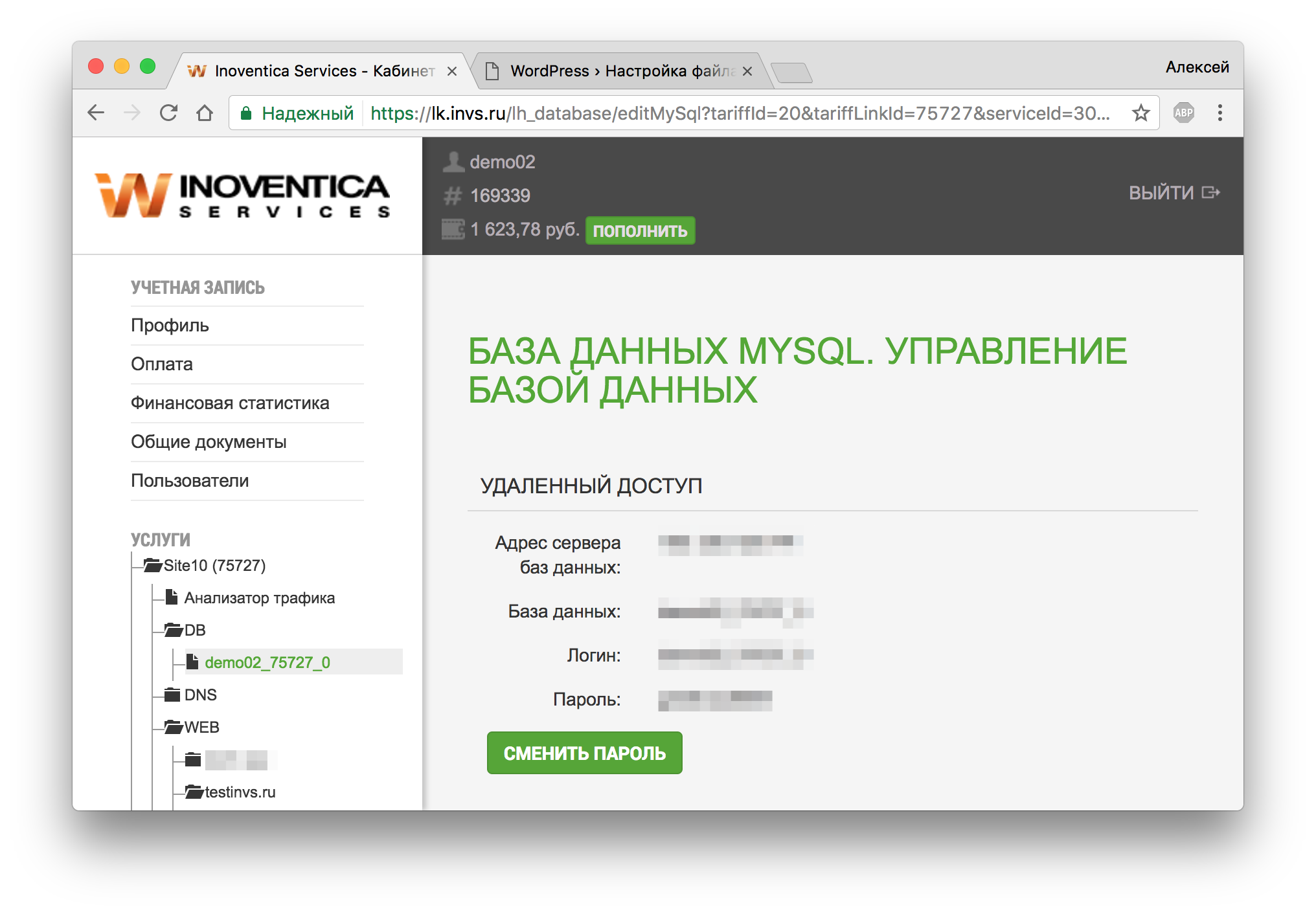
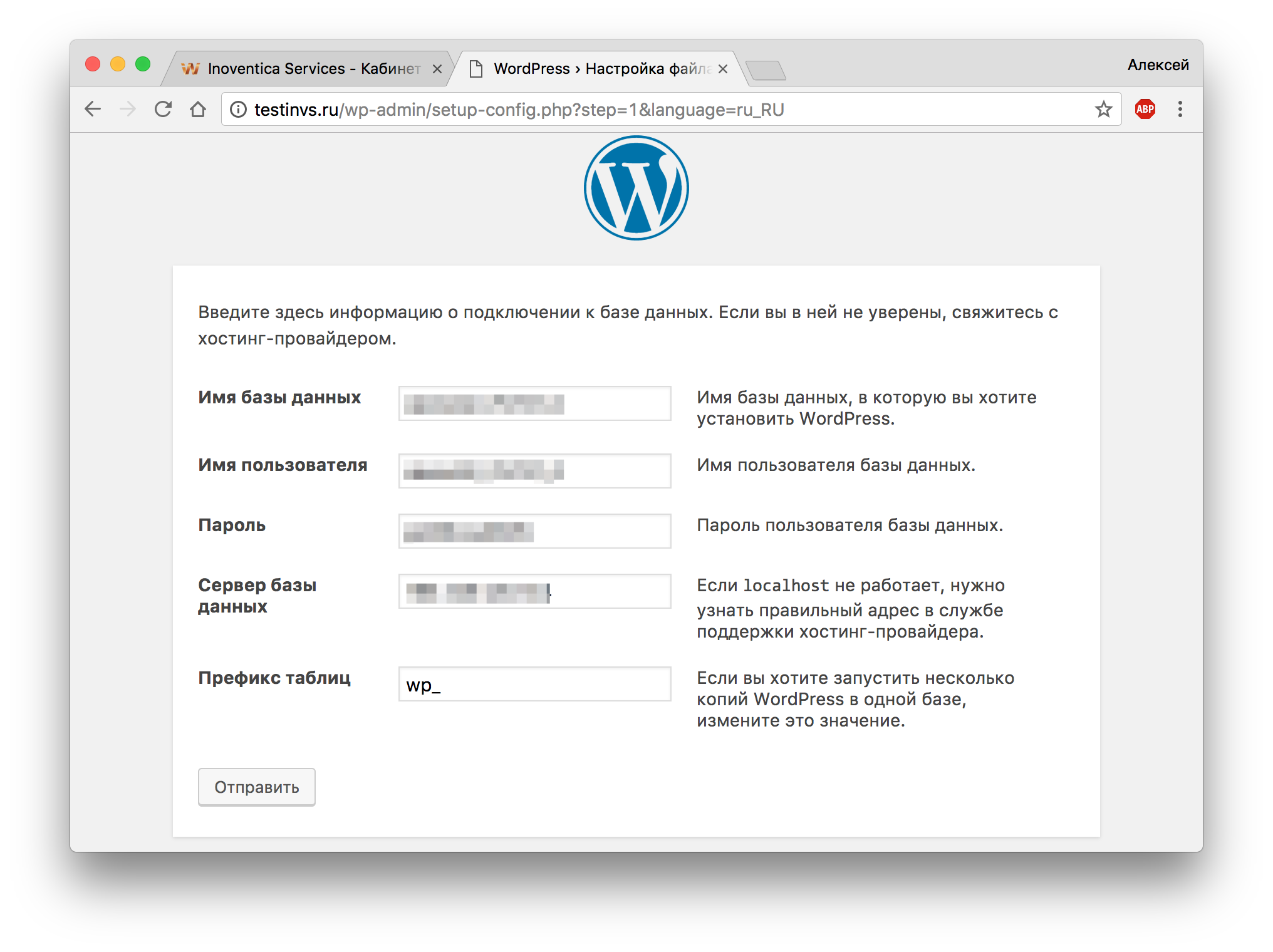
9) Далее вводите параметры базы данных. Если вы устанавливаете первый сайт, то база данных уже создана. Берите данные подключения на странице баз данных в Личном кабинете.
10) Вносите данные на страницу настройки базы данных CMS WordPress.
Сервер базы данных — Адрес сервера баз данных;
Имя базы данных — База данных;
Имя пользователя — Логин;
Префикс таблиц оставляйте без изменений.
Вводите и нажимайте кнопку “Отправить”
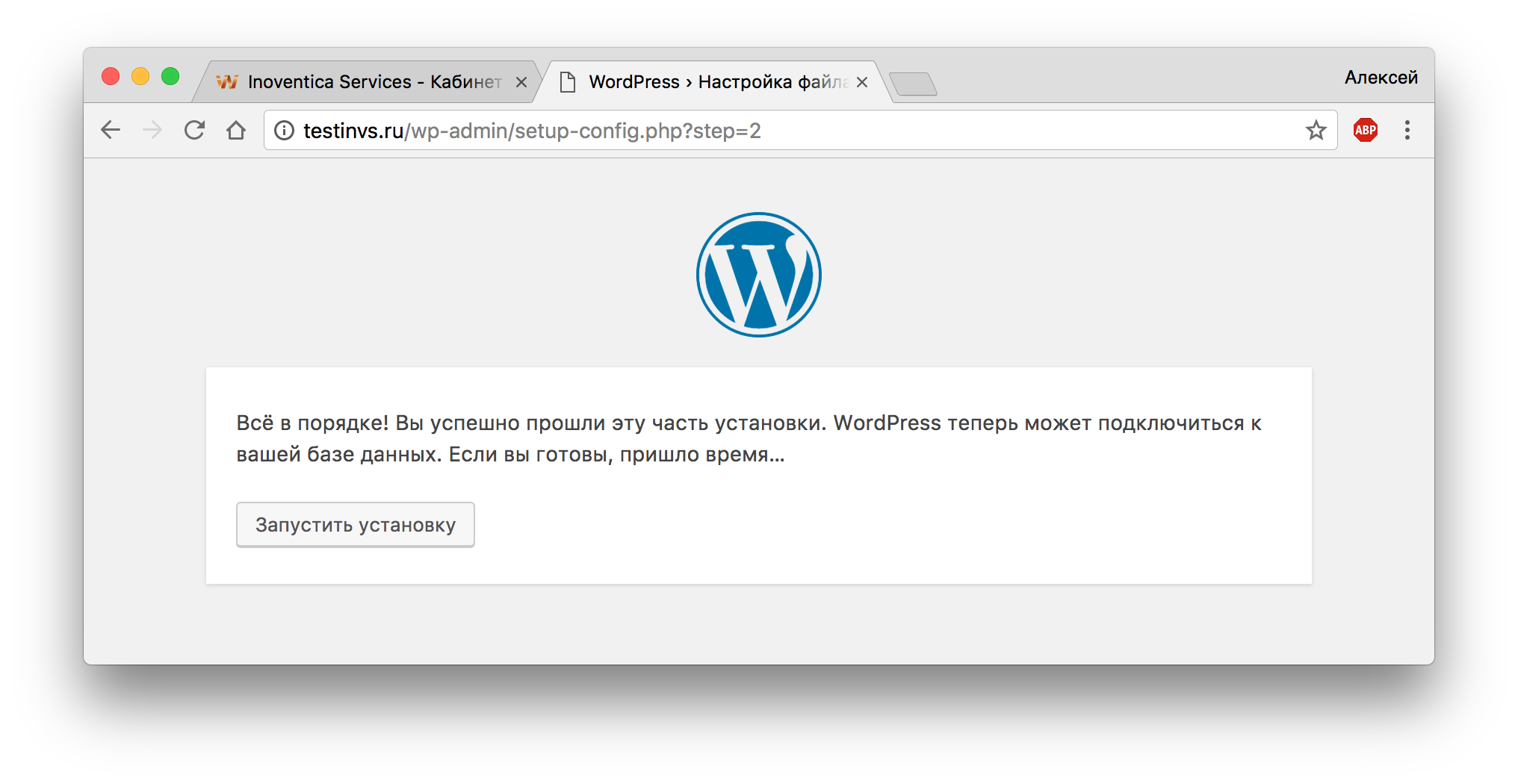
11) Если данные введены правильно, то появляется сообщение, как на скриншоте. Жмите “Запустить установку”
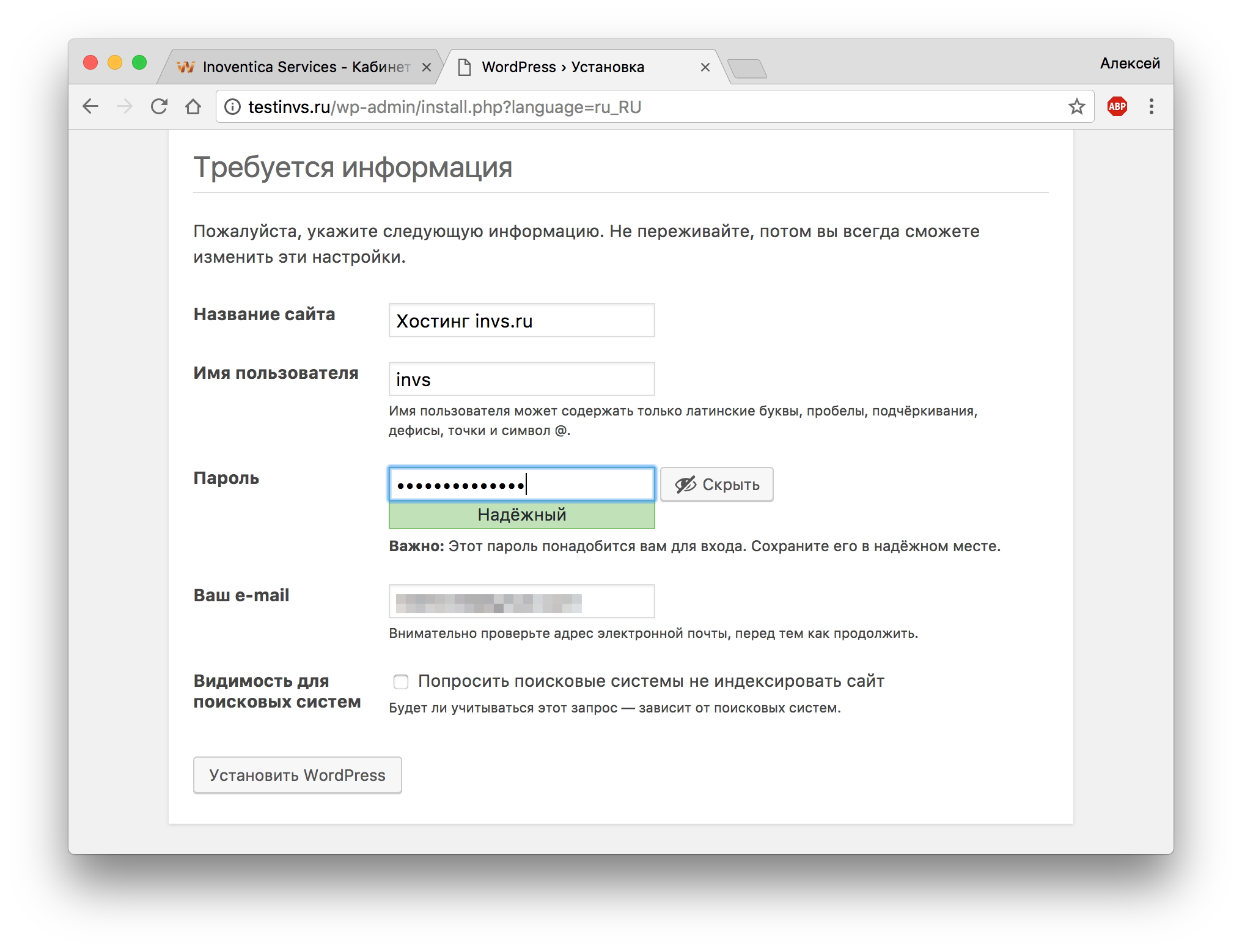
12) Введите название сайта, логин и пароль для доступа в панель администрирования, email для восстановления доступа к панели управления. Если вы не хотите, чтобы сайт индексировался поисковиками, то установите соответствующую галочку.
13) Появляется сообщение, что установка завершена. Нажмите кнопку “Войти”, введите логин и пароль. Теперь CMS WordPress установлена.
Установка WordPress на хостинг пошаговая инструкция

WordPress – чрезвычайно популярная бесплатная CMS, которая подходит для небольших сайтов и блогов. Рассмотрим, как самостоятельно установить ее на ваш хостинг. Перед установкой зарегистрируйте на хостинге ваш домен.
Как установить WordPress автоматически
- зайти в раздел «Программное обеспечение» и выбрать Softaculous Apps Installer;
- выбрать нужную CMS;
- выбрать домен, заполнить данные администратора сайта: логин, пароль, email и язык системы;
- нажать кнопку «Установка».
После этого некоторое время подождать – и все, установка WordPress завершена.
Как инсталлировать WordPress вручную
Установка WordPress ручным способом также не слишком сложна. Она может немного отличаться, в зависимости от того, какая панель управления у вашего хостера, но в целом вам потребуется:
- Создать базу данных, записать ее реквизиты.
- Скачать дистрибутив WordPress с официального сайта, загрузить его на хостинг и распаковать в корневую папку.
- Перейти на страницу установки WordPress и запустить процесс инсталляции.
- Внести данные БД и сайта.

Установка в cPanel
Опишем процесс подробнее для панели управления cPanel.
- Создаем базу данных. Идем в раздел «Базы данных», выбираем «Мастер баз данных MySQL». В процессе установки вам нужно будет дать БД имя и создать нового пользователя, с логином, паролем и полными правами.
- Загружаем дистрибутив на хостинг. Идем на официальный сайт https://ru.wordpress.org/ и скачиваем архив с CMS. После чего в cPanel идем в раздел Домены – Дополнительные домены, переходим в корневой каталог и с помощью диспетчера файлов загружаем наш архив WordPress. Если в корневой папке есть еще файлы – их нужно удалить.
- Распаковываем архив WordPress.
- На панели диспетчера файлов есть кнопка «Извлечь» – жмем ее, и наш архив распаковывается в соответствующую папку. Но чтобы установить WordPress, необходимо содержимое этого каталога перенести в корень сайта. Поэтому мы перемещаем файлы WordPress в корневую папку, а ненужный каталог удаляем.
- Заполняем данные БД. Переходим по адресу сайта – в браузере должна открыться приветственная страница, на которой будет подробная инструкция по началу установки CMS. Для начала жмем «Вперед» и вносим в поля название БД, логин и пароль пользователя. Сервер баз данных не меняем, а вот префикс таблиц нужно заменить на что-то свое – так мы уменьшим риски взлома CMS.
- Запускаем установку и вносим данные сайта. Жмем кнопку старта установки и в следующе окне вводим название сайта, логин и пароль администратора сайта (с их помощью мы будем входить в админку), а также email, на который будут приходить сообщения от CMS.
Все, установка завершена, можно входить в админку.
Установка через FTP
Установка WordPress через FTP отличается от установки через панель хостинга только тем, что файлы WordPress вы загружаете на хостинг не с помощью меню панели, а через FTP-клиент, например, FileZilla. После загрузки файлов шаги те же – перейти по адресу сайта и запустить процесс установки в появившемся приветственном окне CMS.
Если вы хоститесь у нас, и вам не удалось установить WordPress по этой инструкции – напишите в техподдержку, мы поможем.
Установка WordPress на хостинге и дальнейшая настройка
Инструкция по установке зависит от выбранного способа инсталляции CMS.
Способы установки WordPress
- Ручной через панель управления.
- Через FTP.
- Автоматический.
Чтобы установить WordPress первым или вторым способом, предполагается предварительно скачать архив этой платформы с официального сайта, расположенного по адресу ru.wordpress.org. Целесообразно скачивать новейшую версию, т.к. с точки зрения разработчика она менее уязвима.
Ручная установка через ISPManager
Настройка PHP
Для успешной работы CMS WordPress потребуется предварительно поменять режим работы PHP на CGI и установить PHP версии 7.4 или выше. Как сменить версию PHP описано здесь.
Создание БД сайта блога
1. Запустить панель управления ISPManager.
2. На левой панели выбрать «Главное» — «Базы данных» и нажать «Создать базу данных». 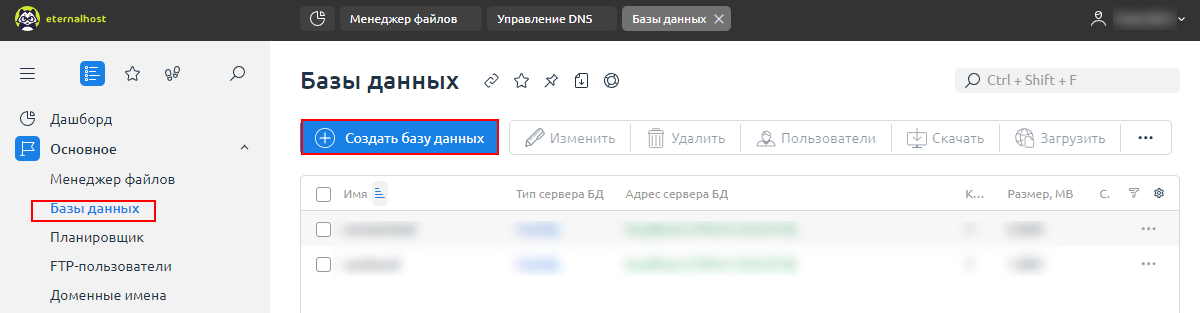
3. Указать имя базы. В качестве сервера базы данных указываем mariadb-10.3.
4. В поле выпадающего списка найти имя существующего пользователя или создать нового, а затем подставить его. Для вновь созданного пользователя в имени автоматически подставится префикс базы.
5. Задать пароль пользователя (можно, путем генерации) и кликнуть кнопку «Оk». 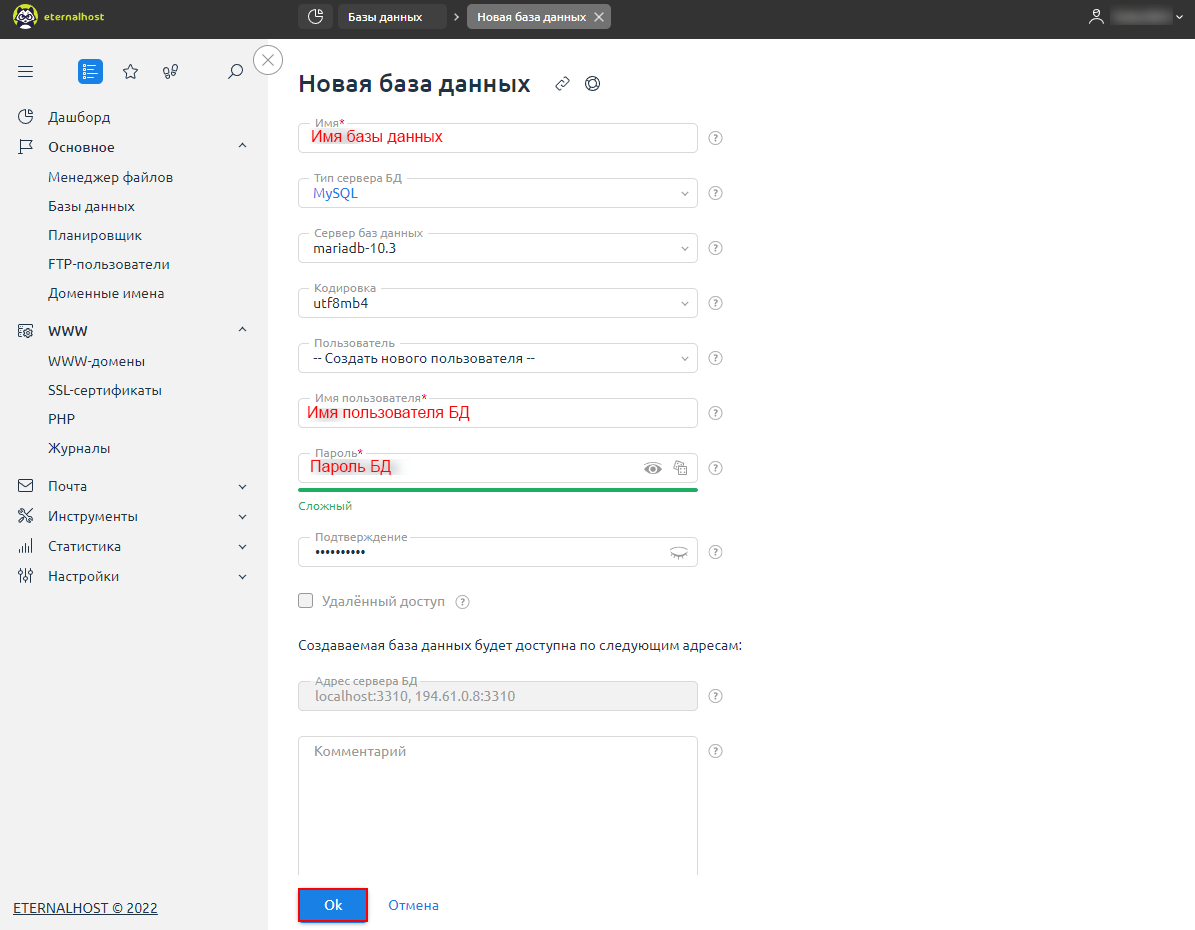
Подробнее процесс создания базы данных рассмотрен здесь.
Загрузка и распаковка файла архива платформы
1. Открыть ISPManager .
2. Перейти в раздел «WWW» в левой панели и выбрать пункт «WWW-домены». 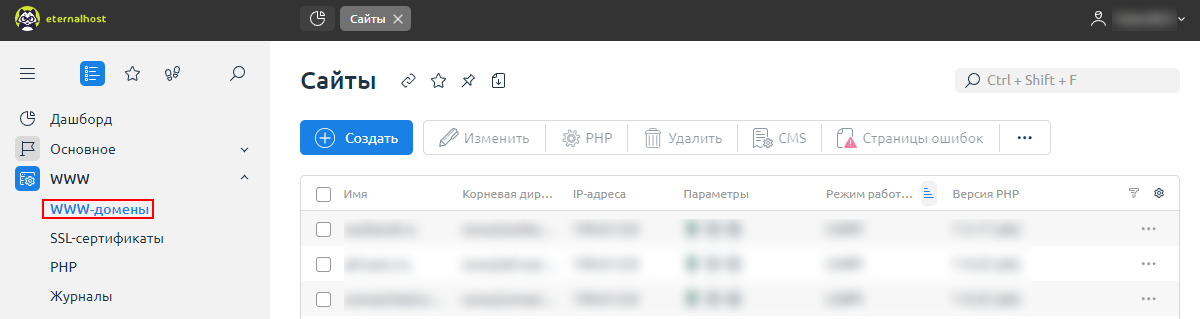
4. Выбрать домен сайта или создать новый WWW-домен, для которого загружается CMS и нажать кнопку «Файлы сайта». 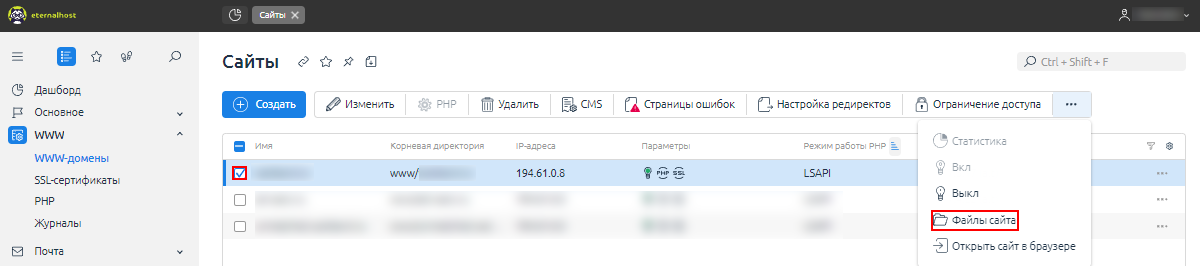
5. В новом каталоге WWW-домена будут созданы файлы парковочной страницы (index.html), которые необходимо удалить. Для этого выбираем файл и нажимаем «Редактировать» → «Удалить» в верхнем меню. 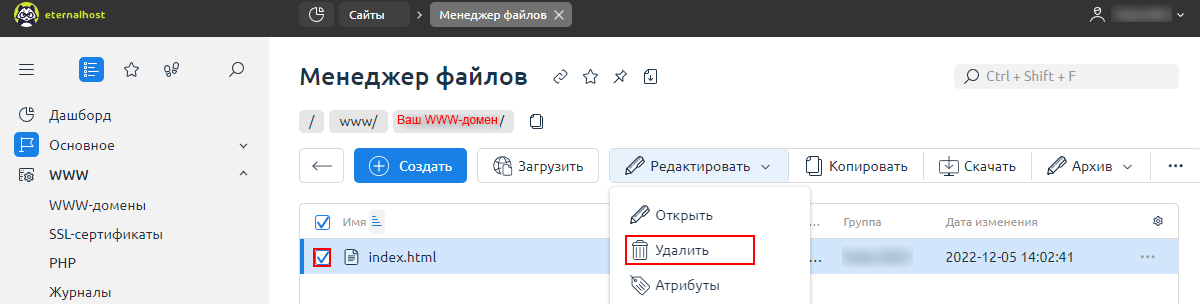
6. Нажать кнопку «Загрузить». 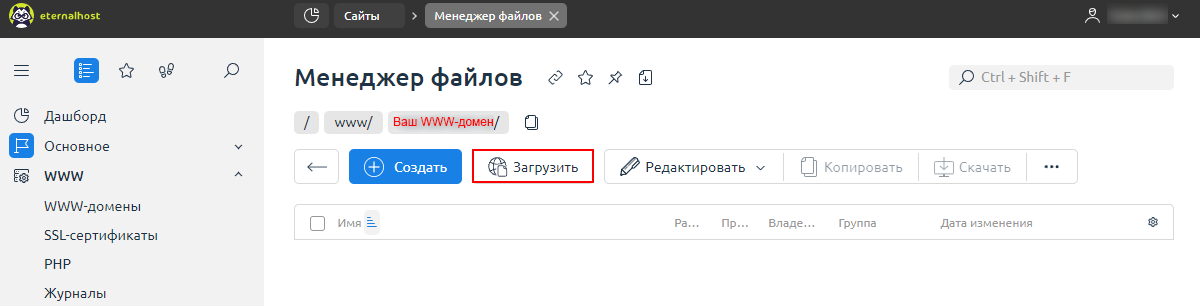
7. Выберите архив CMS, расположенный на локальном диске компьютера. Нажать «Ok». 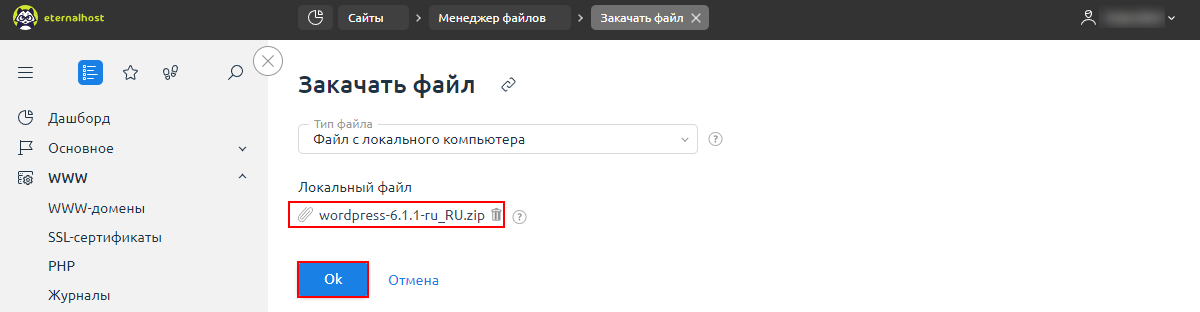
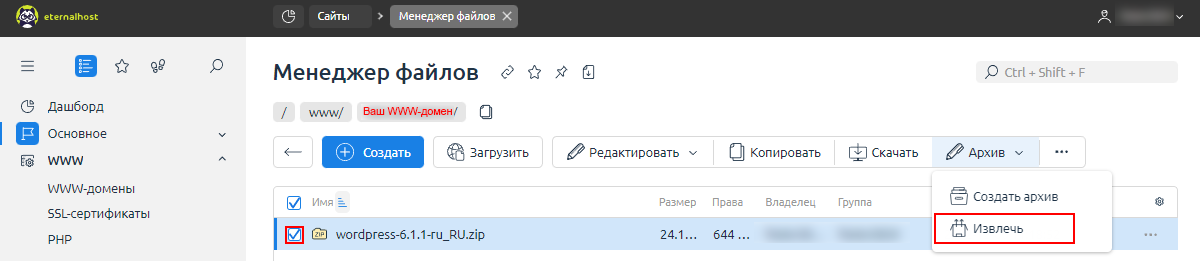
9. Выделить загруженный архив и распаковать его нажатием кнопки «Извлечь». Распаковка будет произведена во вложенный каталог WordPress.
10. Файлы из каталога «wordpress» необходимо переместить в корневую папку инсталляции домена. Для этой цели потребуется вернуться в каталог «wordpress» и выделить все его файлы, а затем — нажать «Копировать».
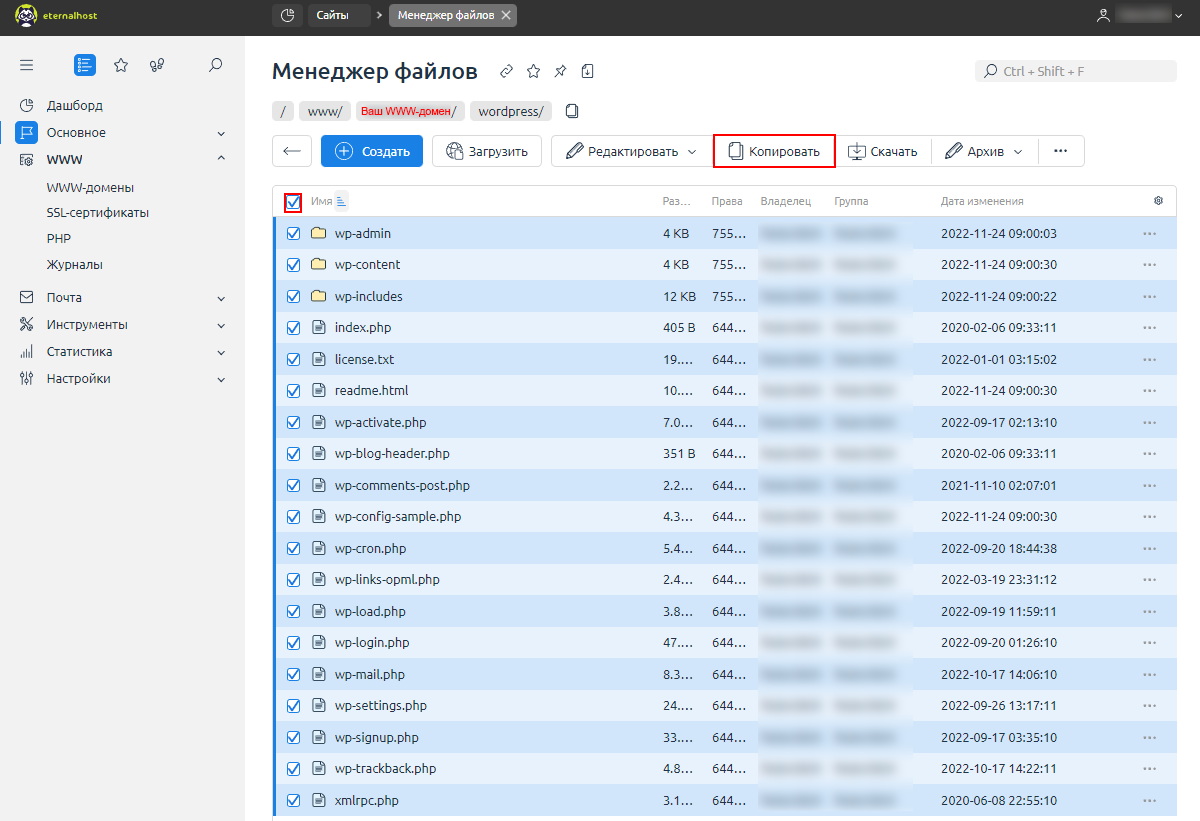
11. Указать каталог инсталляции сайта блога.
12. Включить опцию «Перенести файлы» и кликнуть «Оk». 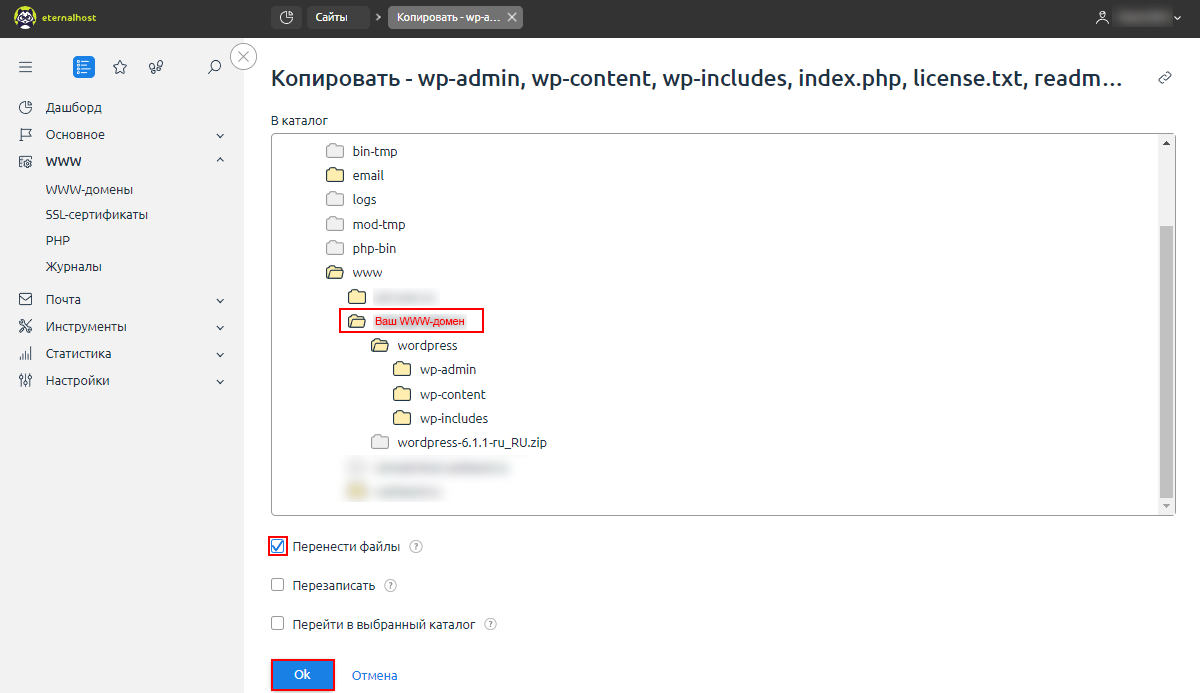
13. Убедиться, что файлы CMS загружены корректно. С этой целью необходимо в браузере открыть сайт. Дальнейшая установка WordPress на хостинг будет возможна в случае успешного открытия стартовой страницы.
Установка CMS
1. Запустить сайт в браузере.
2. На открывшейся стартовой странице нажать кнопку «Вперед». 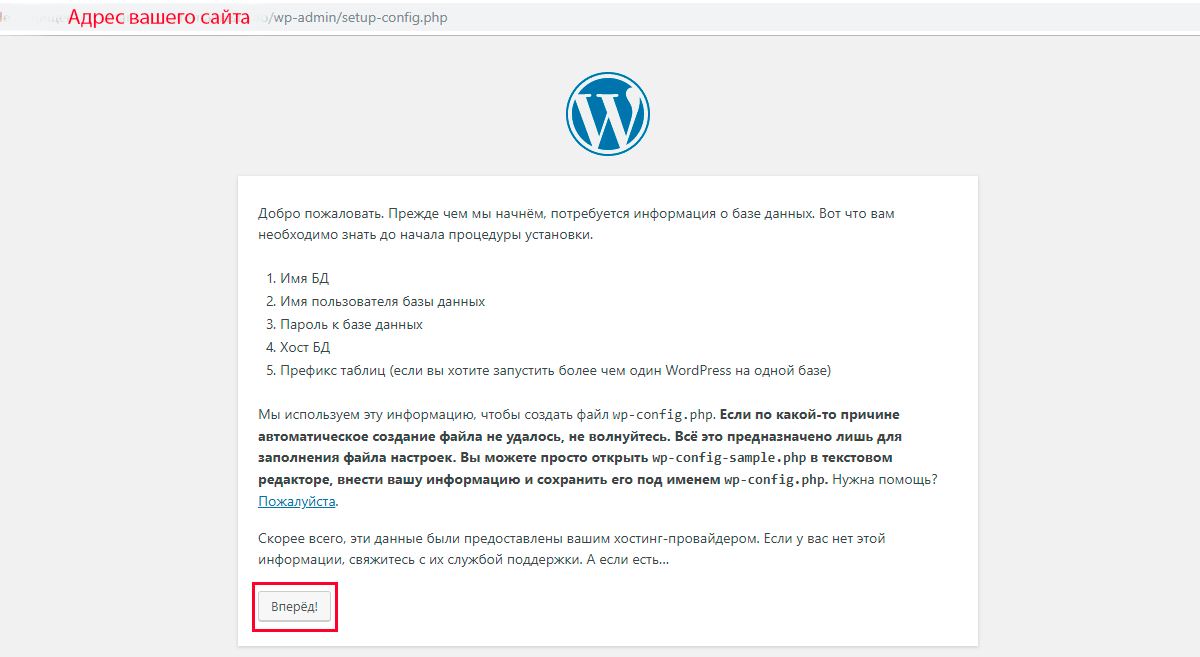
3. Заполнить параметры соединения с БД. Наименование базы данных, имя пользователя и его пароль должны совпадать с теми, что были заданы на этапе создании базы. Для сервера базы данных MariaDB 10.3 вместо localhost указываем адрес 127.0.0.1:3310 . Рекомендуется заменить префикс «wp» на другой. Префикс должен состоять из букв латинского алфавита, а также цифр. По окончании заполнения реквизитов нажать кнопку «Отправить». 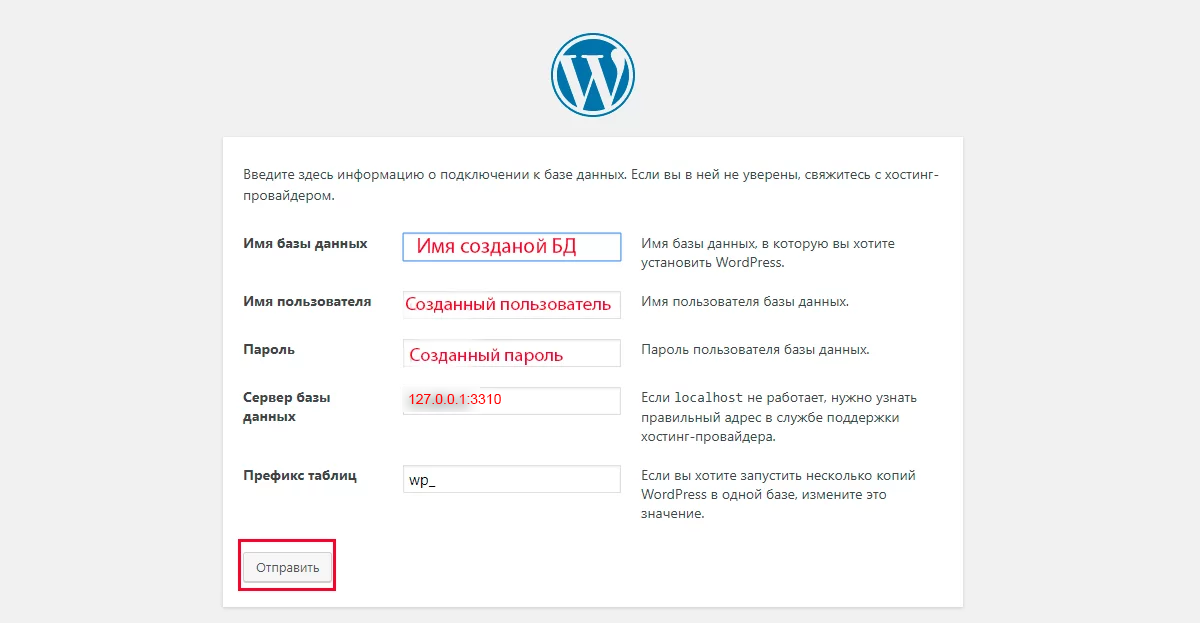
4. Далее, если все поля были заполнены правильно, следует нажать кнопку «Запустить установку». В противном случае потребуется повторная настройка полей реквизитов подключения к базе.
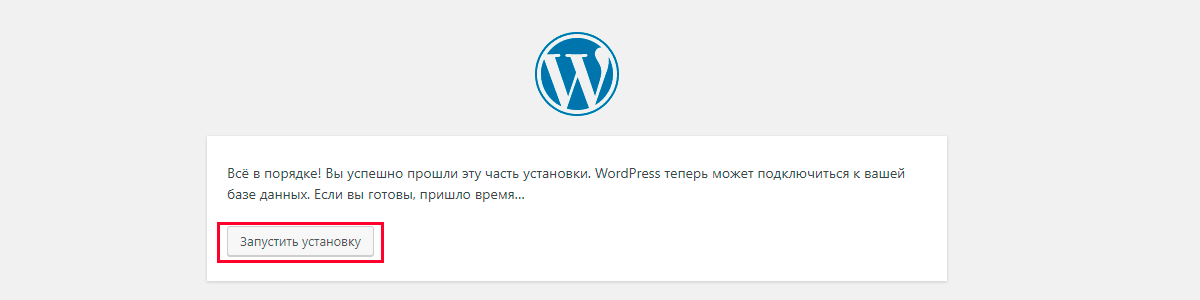
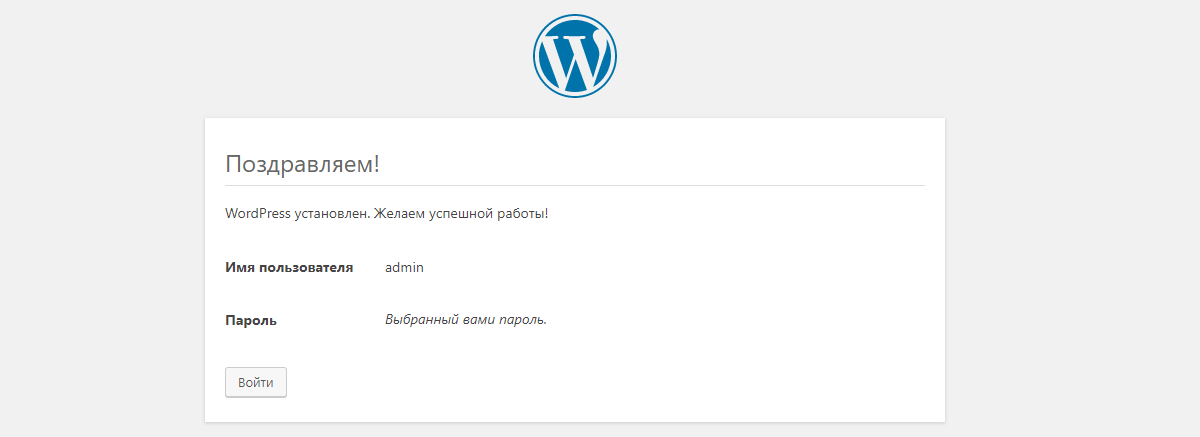
После установки будет выдано приглашение к авторизации: набрать логин с паролем и кликнуть кнопку «Войти».
Установка при помощи FTP
Если по какой-либо причине панель управления хостинг-провайдера не позволяет распаковать на сервере архив WordPress, то его следует распаковать на локальном носителе информации (HDD, SSD, Flash). Затем с помощью FTP-клиента (FileZilla, FAR, Total Commander или др.) загрузить файлы на сервер хостинга.
В остальном описание инсталляции совпадает с приведенным в предыдущем пункте.
Автоматическая установка
Установка WordPress через встроенный скрипт допустима, если она включена в сервис хостинг-провайдера, согласно тарифному плану. При таком способе пользователю панели управления доступны дополнительные функции.
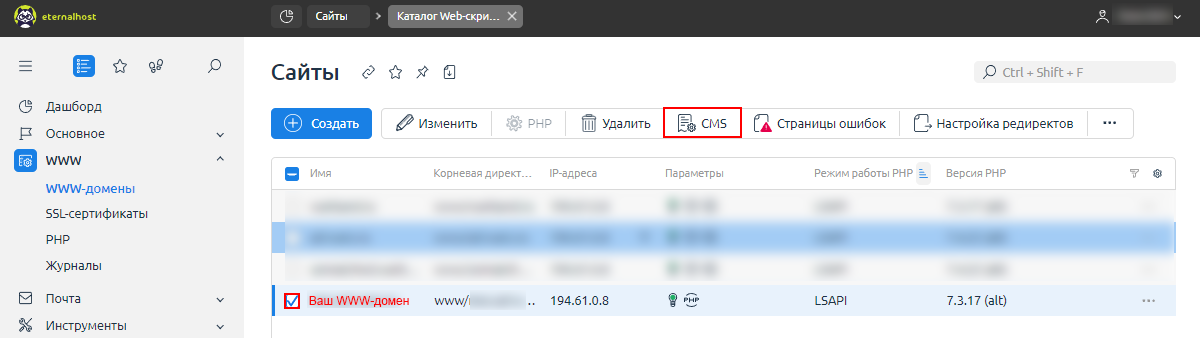
В частности, в ISPManager запуск автоматической установки возможен в разделе «WWW» → «WWW-домены», выбираем нужный домен одним кликом и нажимаем «CMS» в верхнем меню.
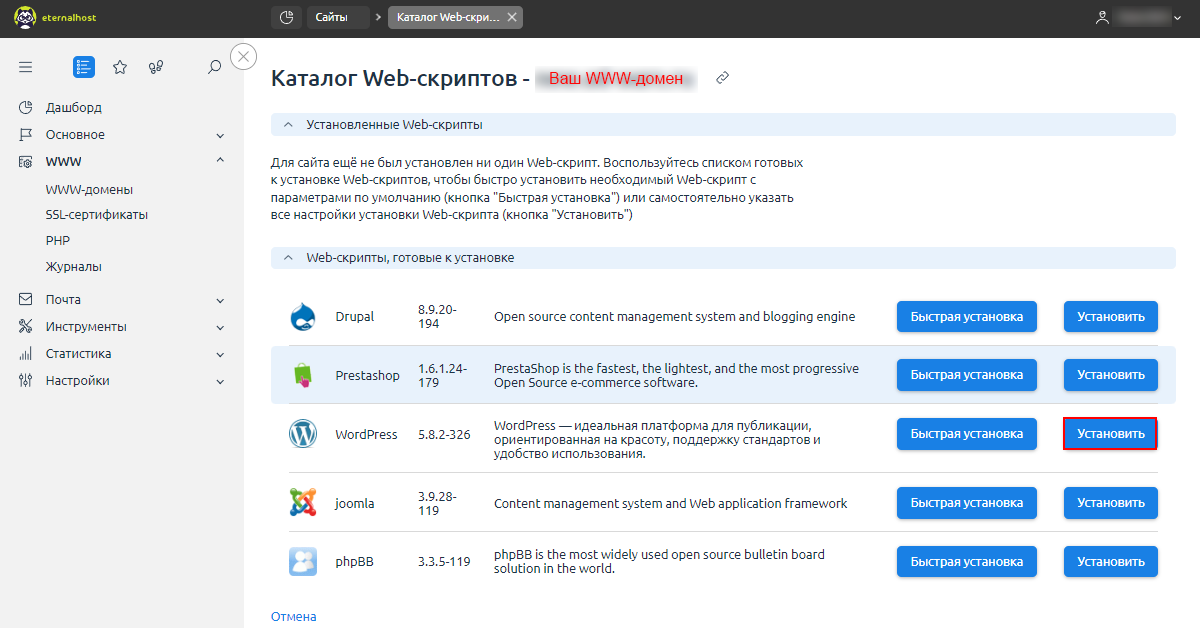
В появившемся окне нажимаем «Установить» напротив WordPress. Учитывайте, что в панели может использоваться не самая последняя версия CMS.
Этот способ целесообразно использовать только при условии, что пользователь приобрел и привязал к хостингу свой домен. Если функция автоматического запуска скриптов отсутствует в панели управления, то CMS ставится вручную. Ниже представлена пошаговая инструкция по такой установке.
Надежный хостинг для сайта. 14 дней — бесплатно!
Как установить WordPress на хостинг
В этой статье рассмотрим, как установить WordPress двумя способами: вручную на любой хостинг и при помощи приложения Softaculous на хостинг с панелью управления cPanel.
Содержание
- Установка WordPress вручную
- Установка WordPress в Softaculous
Установка WordPress на хостинг вручную
Такой вариант установки WordPress подойдёт для любого хостинга. Вам понадобится:
- скачать файлы движка и загрузить их на хостинг;
- создать базу данных и пользователя для неё;
- вписать детали базы данных в файл wp-config.php;
- запустить установщик в браузере и заполнить детали сайта.
Теперь рассмотрим каждый шаг подробно со скриншотами.
Шаг 1. Скачайте файлы WordPress и загрузите их на хостинг
Вот ссылка на последнюю версию WordPress на официальном сайте движка: https://ru.wordpress.org/latest-ru_RU.zip
Архив с WordPress нужно загрузить в корневую папку сайта на хостинге и распаковать его. Это можно сделать двумя способами: 1) при помощи менеджера файлов вашей панели управления хостингом; 2) при помощи специальной программы, в которой можно подключиться к серверу по FTP.
В этой инструкции мы покажем процесс на примере менеджера файлов cPanel, это панель управления, которую мы предоставляем у себя на хостинге. Если у вас на хостинге другая панель, вот инструкция по работе с бесплатным FTP-клиентом FileZilla:
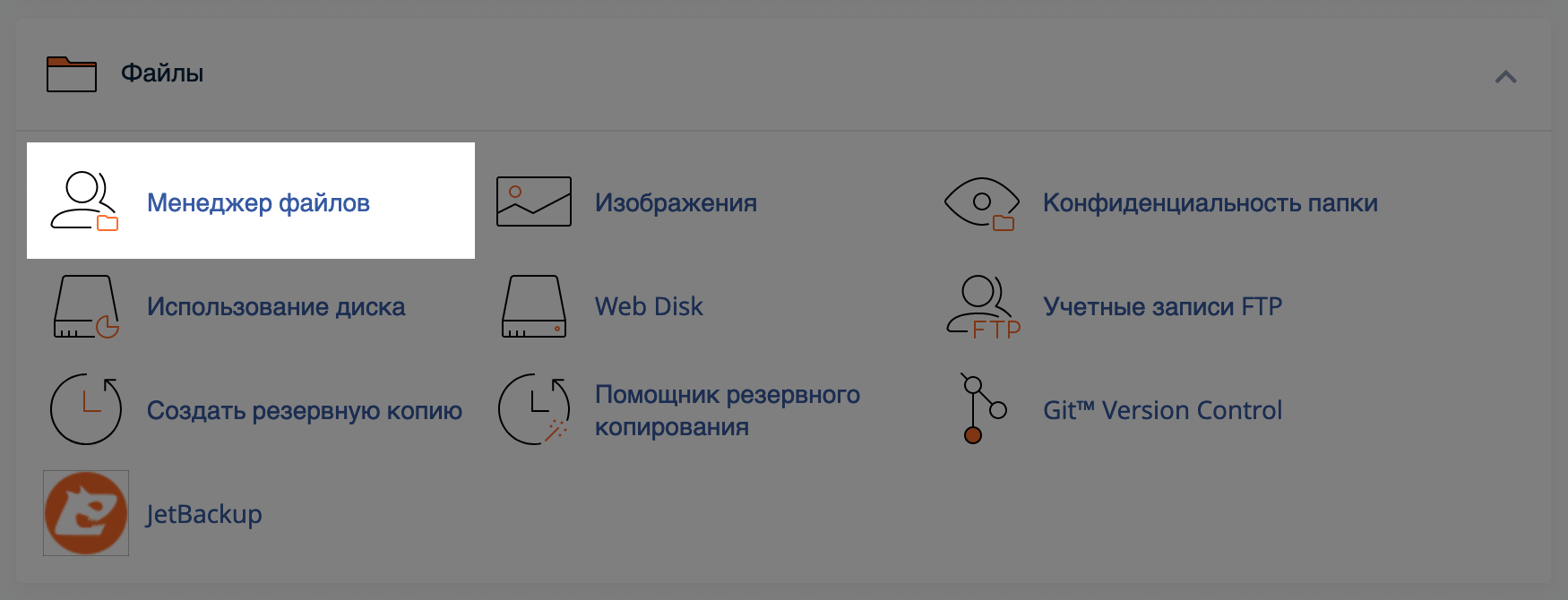
Зайдите в cPanel, найдите на главной странице раздел «Файлы» и откройте приложение «Менеджер файлов»:
В менеджере файлов слева будет дерево с каталогами, которые сейчас есть на вашем хостинге. Выберите там корневую папку вашего сайта. По умолчанию для основного домена она называется public_html , а для дополнительного — так же как и сам домен.
В этом случае WordPress будет открываться по адресу vashdomen.com . Если хотите, чтобы установка WordPress открывалась по адресу с подпапкой, например vashdomen.com/blog , создайте подпапку blog в корневой папке домена и загрузите архив туда.
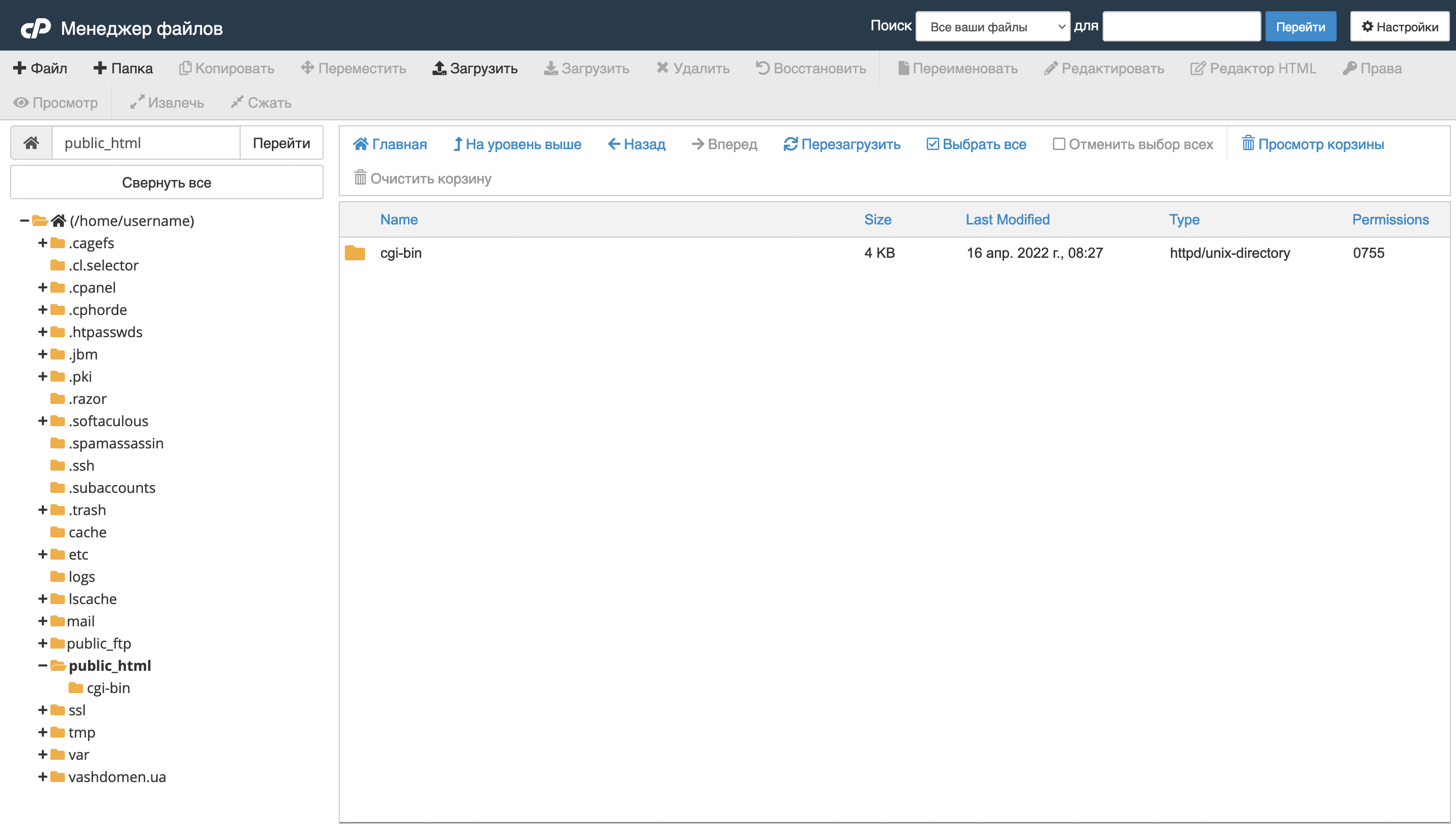
На верхней панели «Менеджера файлов» вы увидите опции для работы с файлами внутри выбранной папки. Нажмите там кнопку «Загрузить» со стрелкой вверх, чтобы загрузить архив, затем выберите его в папке и нажмите на верхней панели «Извлечь».
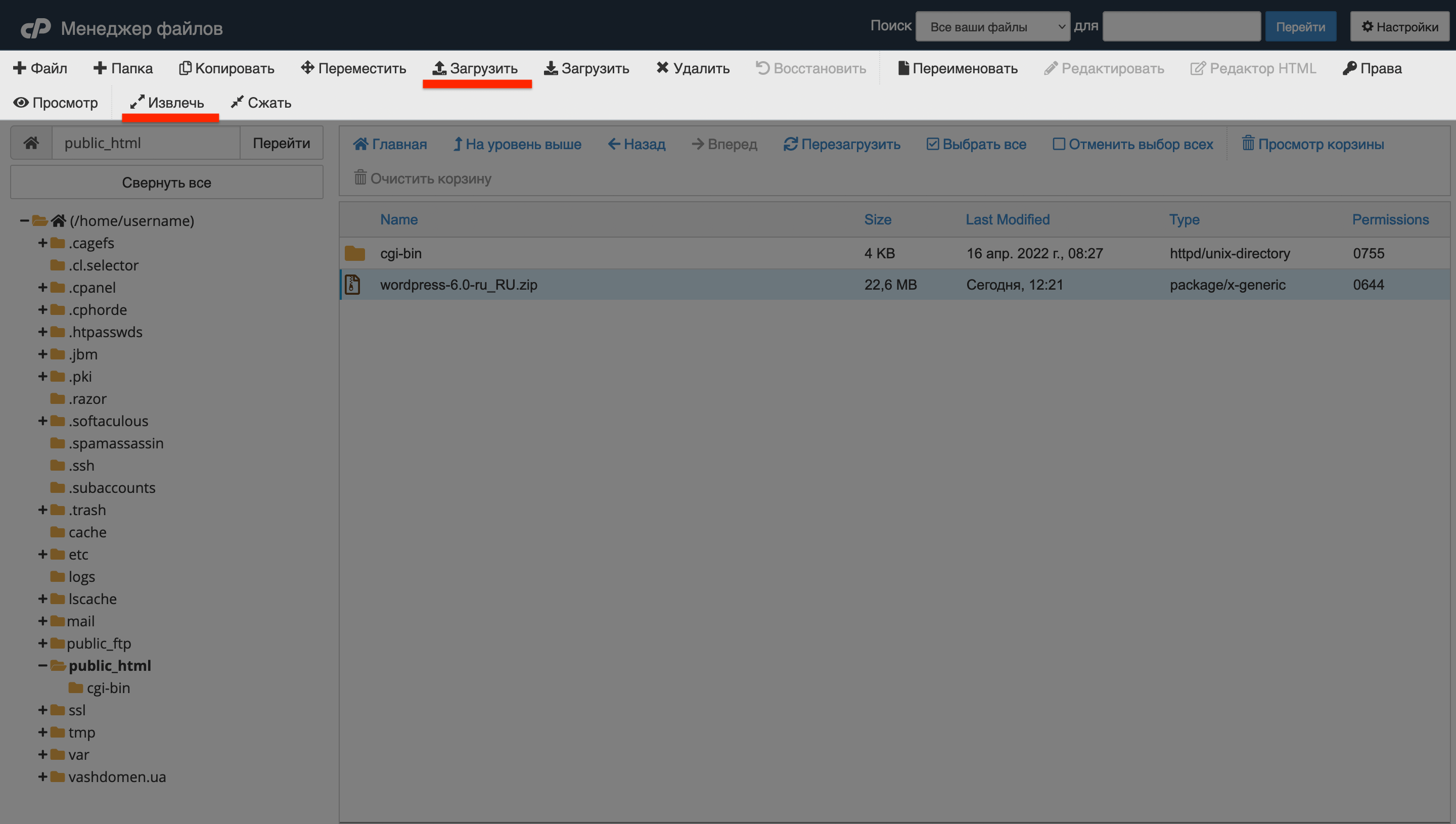
После распаковки архива в корневой папке сайта появится папка wordpress . Вам нужно зайти в неё и перетащить всё её содержимое в папку public_html . Иначе WordPress будет доступен по адресу vashdomen.com/wordpress вместо vashdomen.com .
Находясь в папке wordpress , используйте кнопку «Выбрать все» на верхней панели с опциями, затем перетащите файлы мышкой в нужную папку слева. После этого архив с движком и пустую папку wordpress можно удалить.
Шаг 2. Создайте базу данных и пользователя для неё
Это делается в специальном приложении для работы с базами данных. Покажем на примере cPanel. На хостинге с другой панелью управления суть останется такой же, но интерфейс будет отличаться.
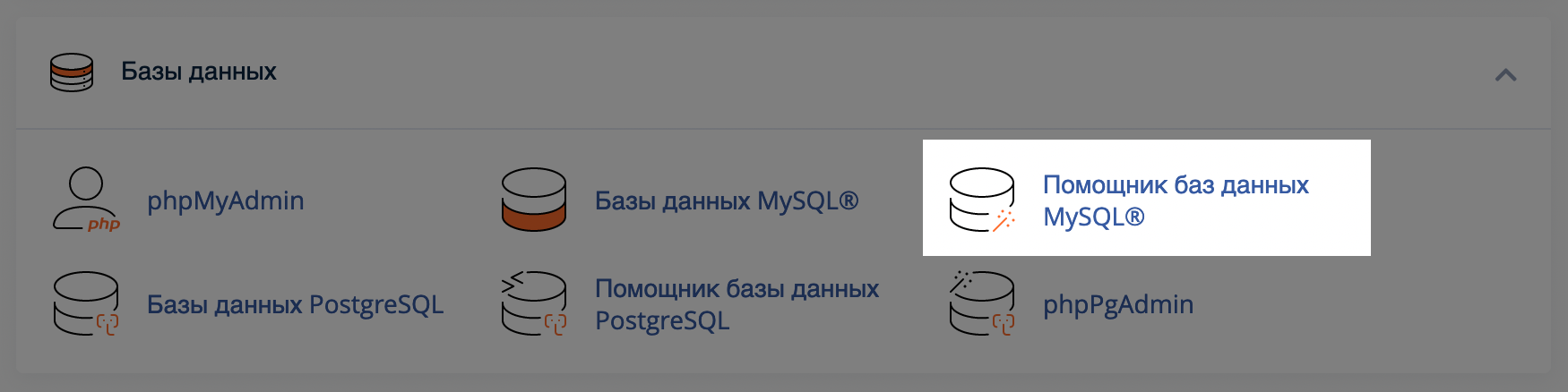
На главной странице cPanel в разделе «Базы данных» откройте приложение «Помощник баз данных MySQL».
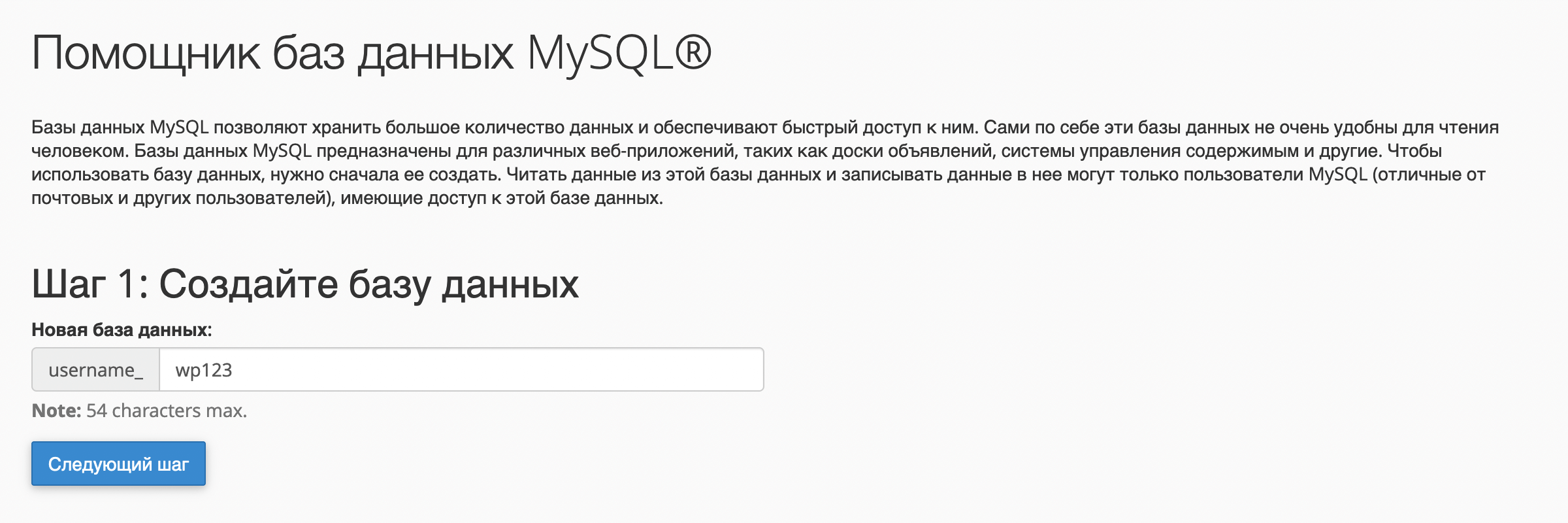
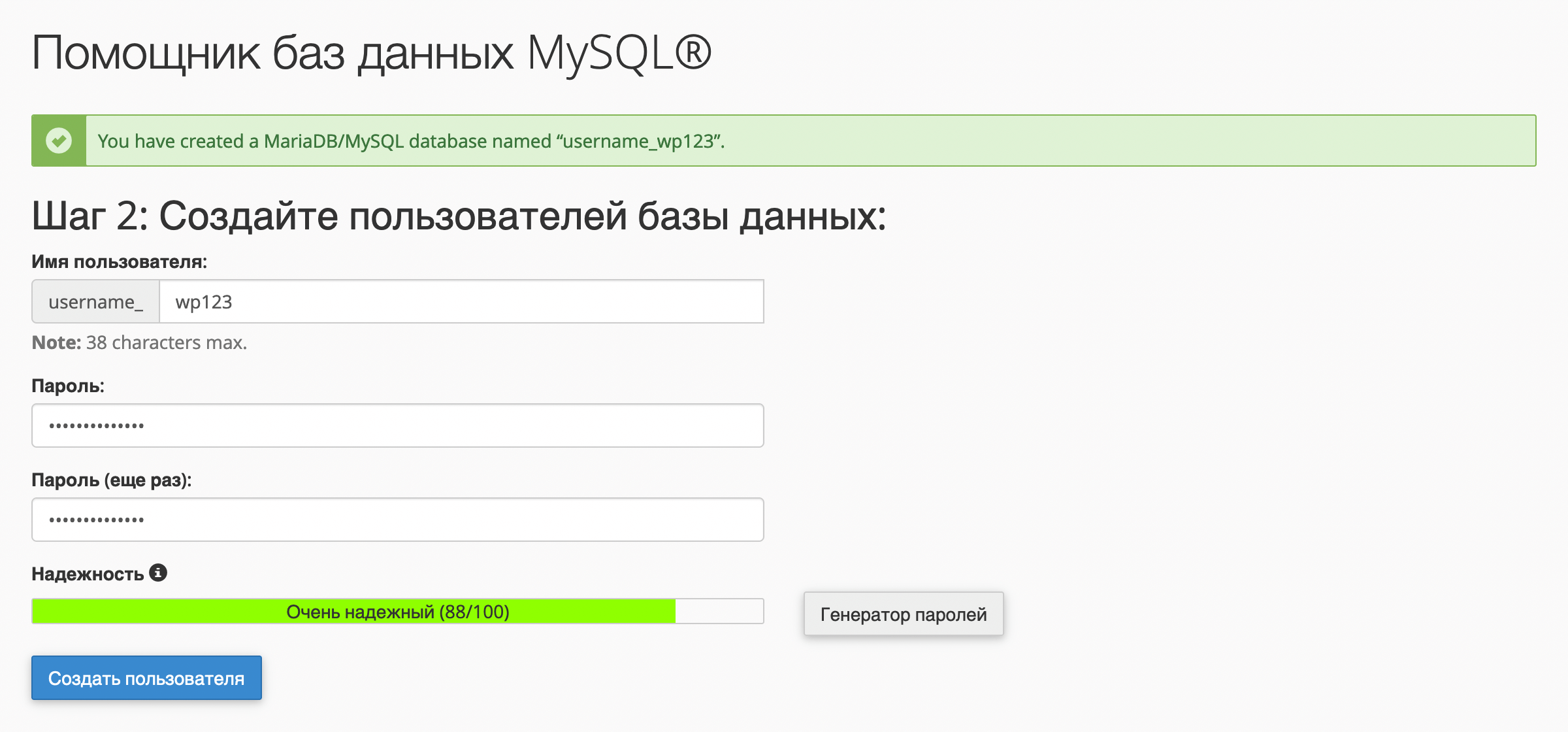
База данных в cPanel создаётся в три простых шага. Первый шаг — придумать название базы данных. Как вариант можете использовать стандартный формат WordPress: префикс «wp» и три любых цифры. Например, wp123.
Второй шаг — придумать имя пользователя, который будет администрировать базу данных, а также пароль для него. Для удобства рекомендуем назвать пользователя точно так же, как и базу данных.
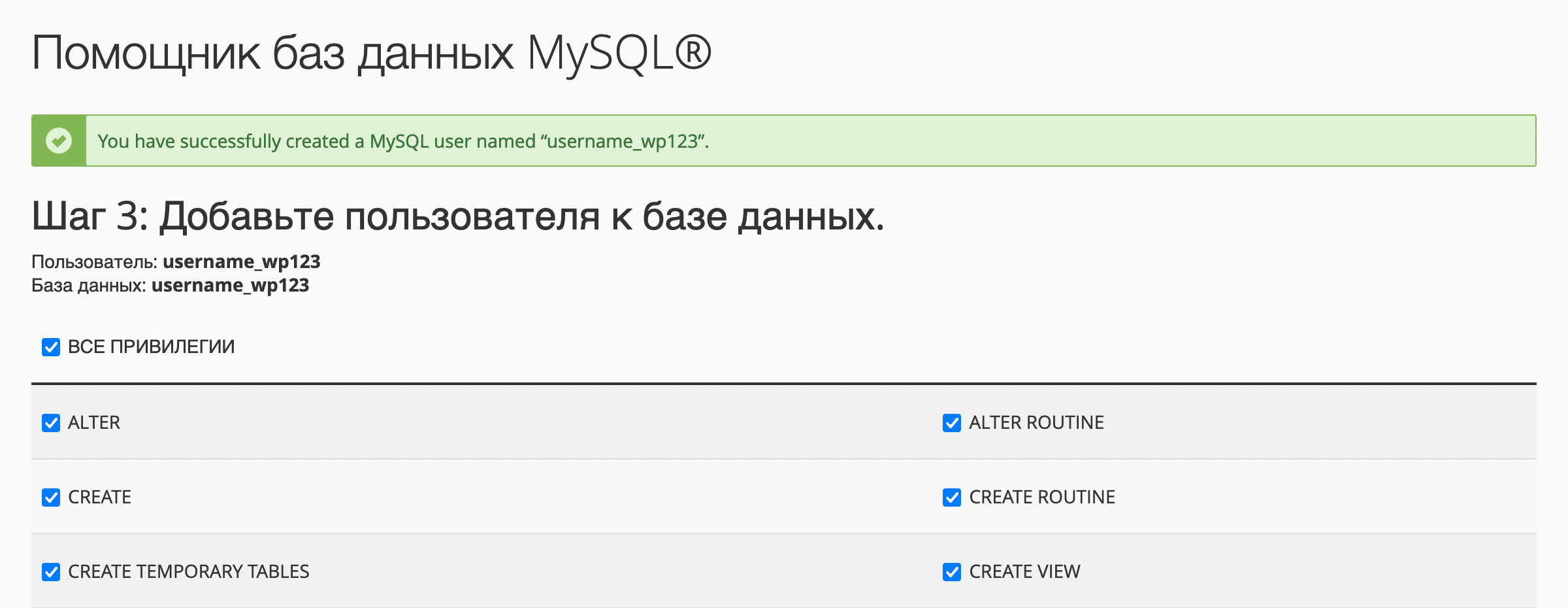
Третий и последний шаг — назначить пользователю привилегии для управления базой данных. У этого пользователя должны быть все привилегии, поэтому отметьте галочкой самый верхний пункт «Все привилегии» и нажмите внизу «Следующий шаг». После этого вас перенаправит на финальный экран, где будет сообщение, что база данных создана успешно.
Шаг 3. Впишите детали базы данных в файл wp-config.php
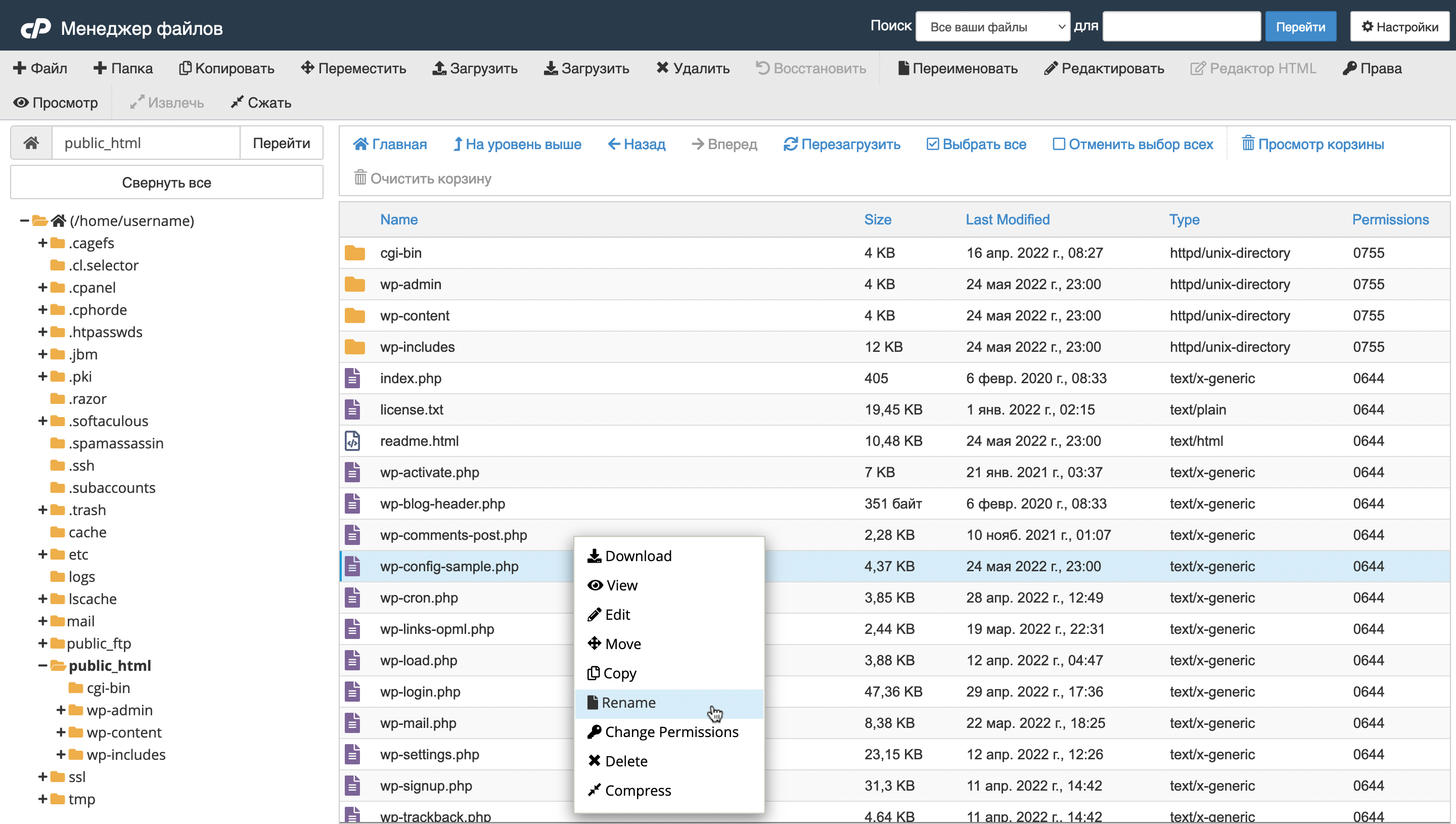
Для этого вернитесь в корневую папку сайта и найдите среди установочных файлов wp-config-sample.php. Кликните по нему правой кнопкой мыши, выберите вариант «Rename» и уберите в названии файла частицу -sample , так чтобы файл назывался просто wp-config.php .
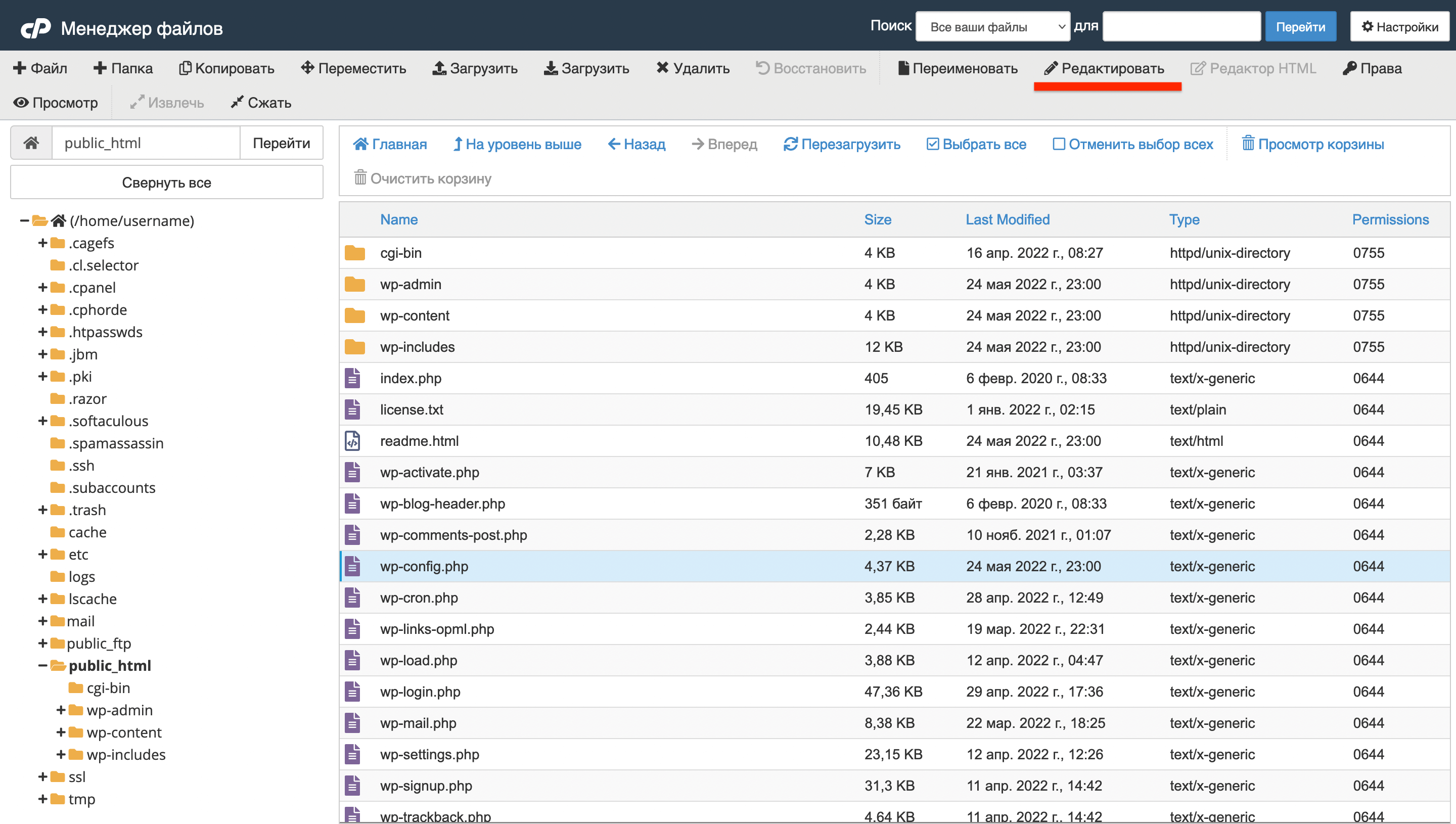
После этого выберите файл wp-config.php и нажмите на верхней панели с опциями кнопку «Редактировать». Затем во всплывающем окне нажмите «Edit».
Содержимое wp-config.php откроется в стандартном редакторе файлов cPanel. В нём нужно изменить несколько вещей. Сначала — детали от базы данных. Они указаны в строках, которые начинаются со слова define( .
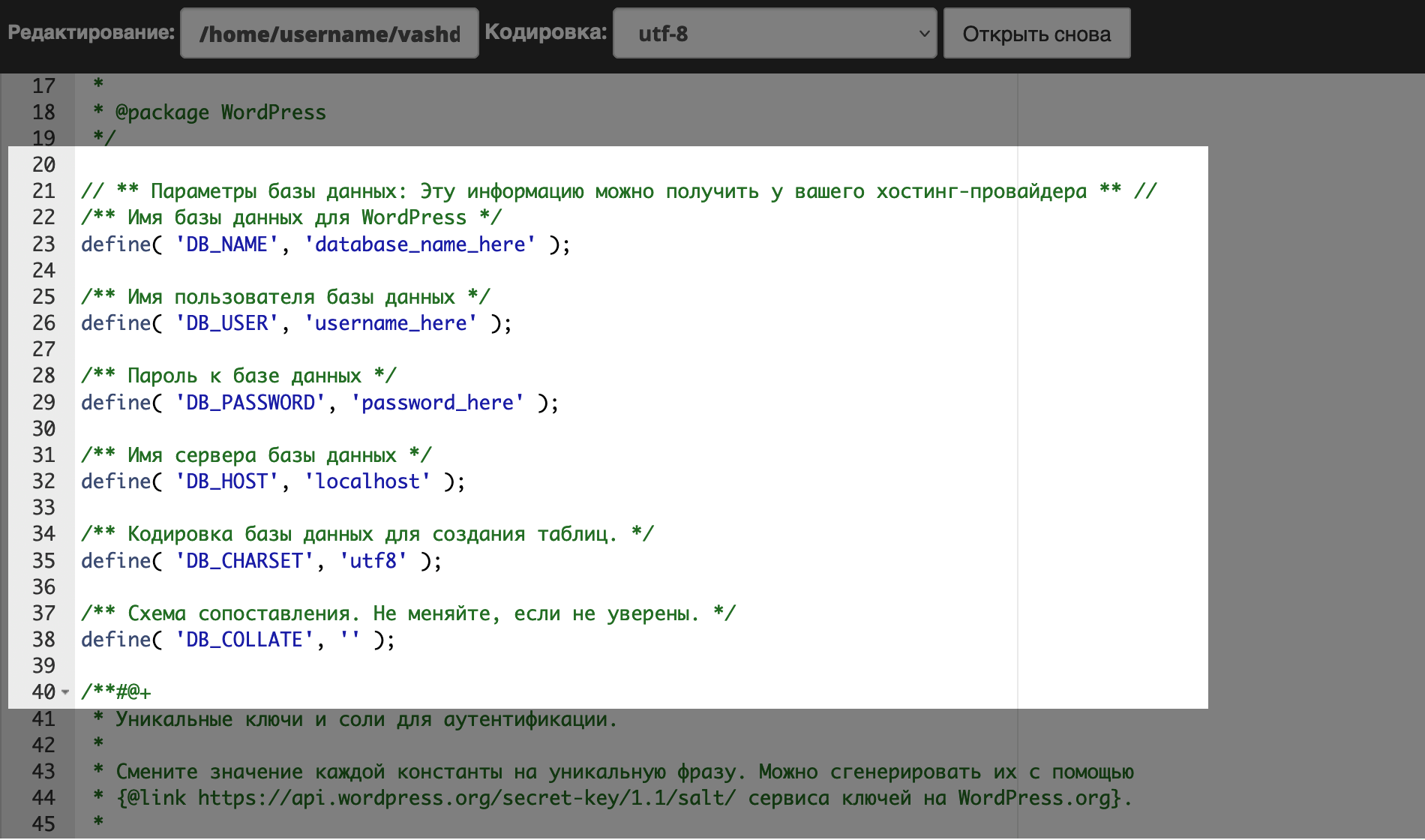
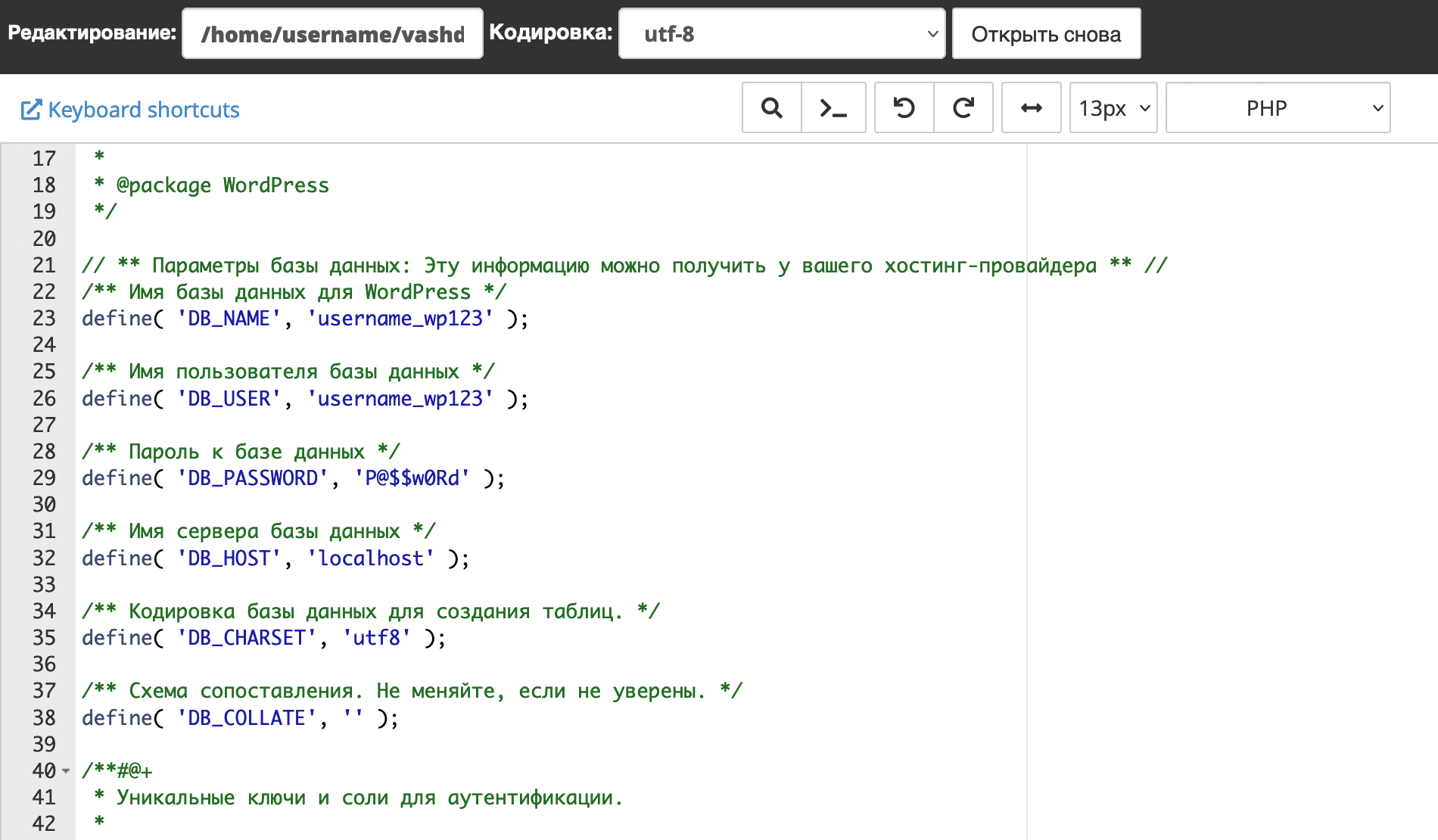
В первых трёх строках, которые начинаются со слова define( , вам нужно заменить вот эти стандартные значения на реальные:
- database_name_here — название базы данных;
- username_here — имя администратора базы данных;
- password_here — пароль администратора.
В итоге должно получиться вот так (только с вашими данными):
Дальше нужно указать ключи и соли для аутентификации. Они нужны для безопасной работы личных аккаунтов в консоли WordPress, включая ваш аккаунт для управления сайтом.
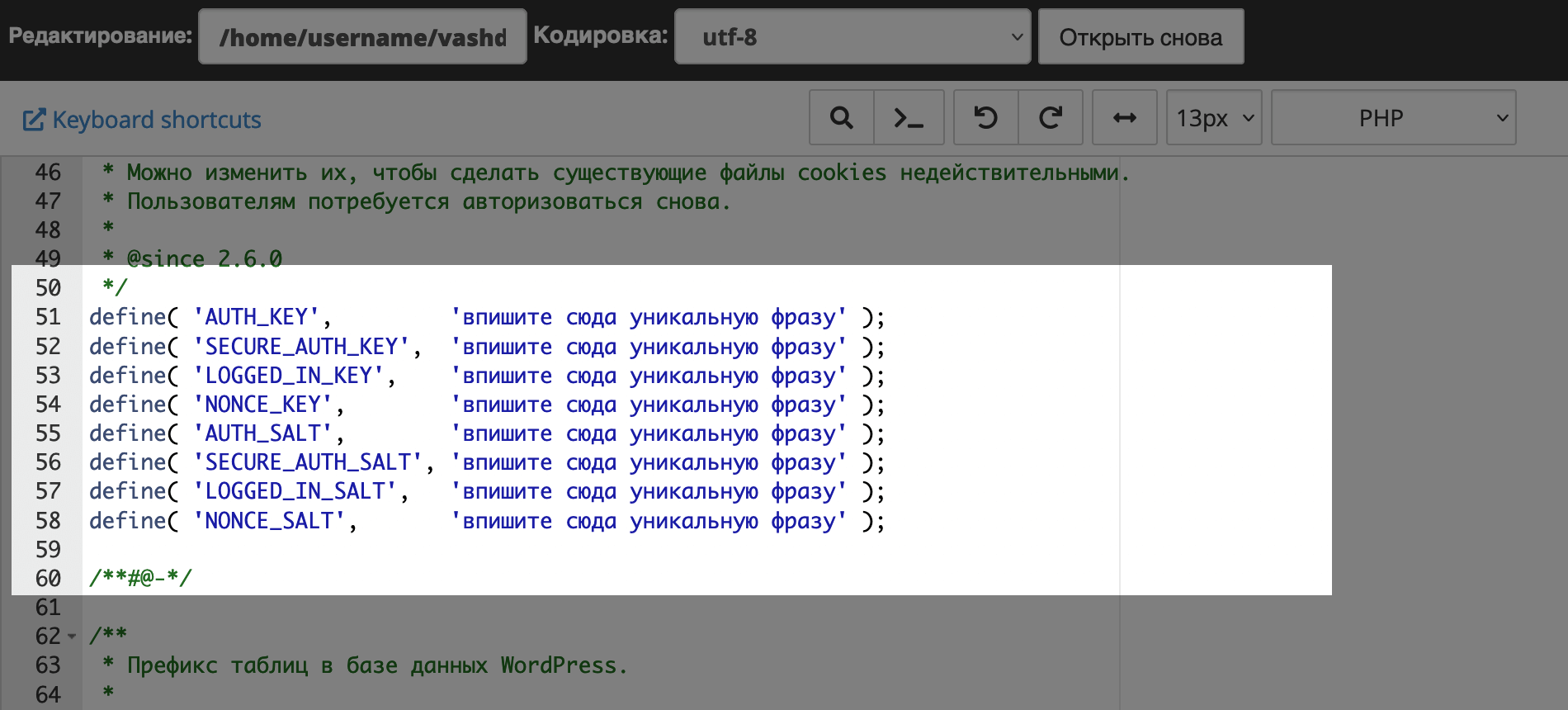
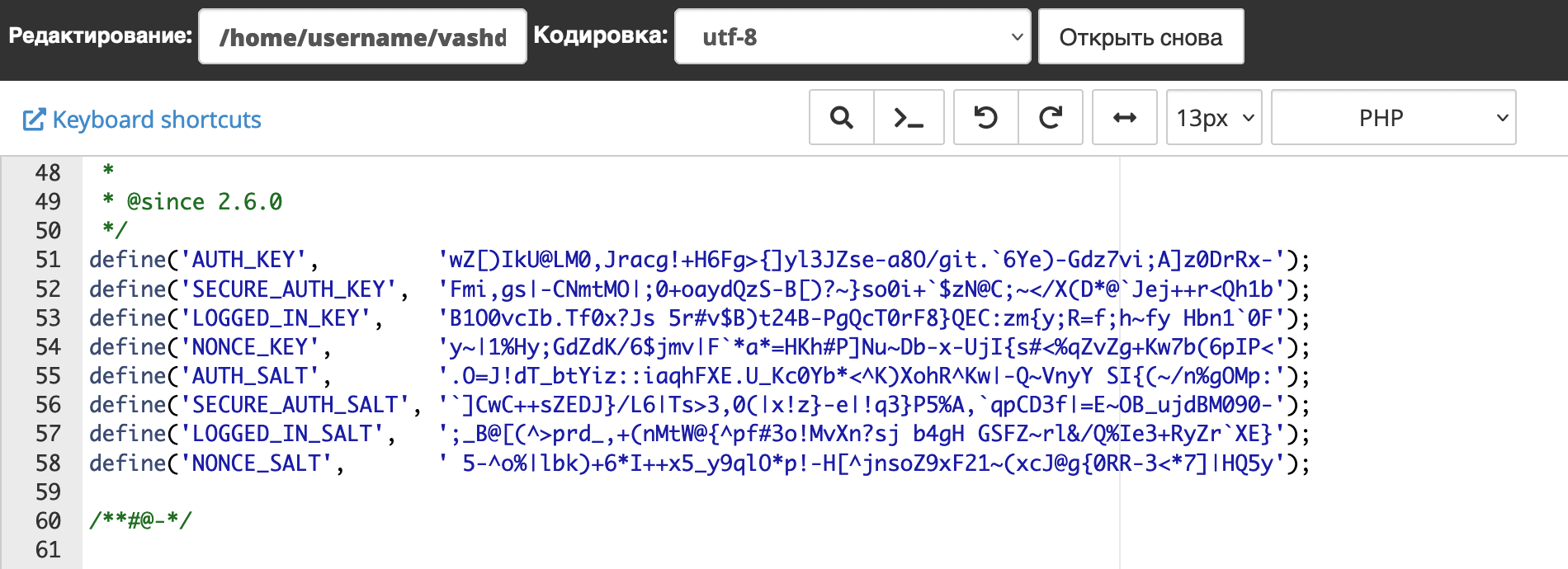
Чуть выше значений, которые нужно изменить, указана ссылка. Скопируйте её и вставьте у себя в браузере — она сгенерирует уникальные ключи и соли, которые вы сможете использовать:
Скопируйте все строки целиком в открывшемся сайте и вставьте вместо стандартных в файле wp-config.php . В итоге должно получиться вот так (только с вашими данными):
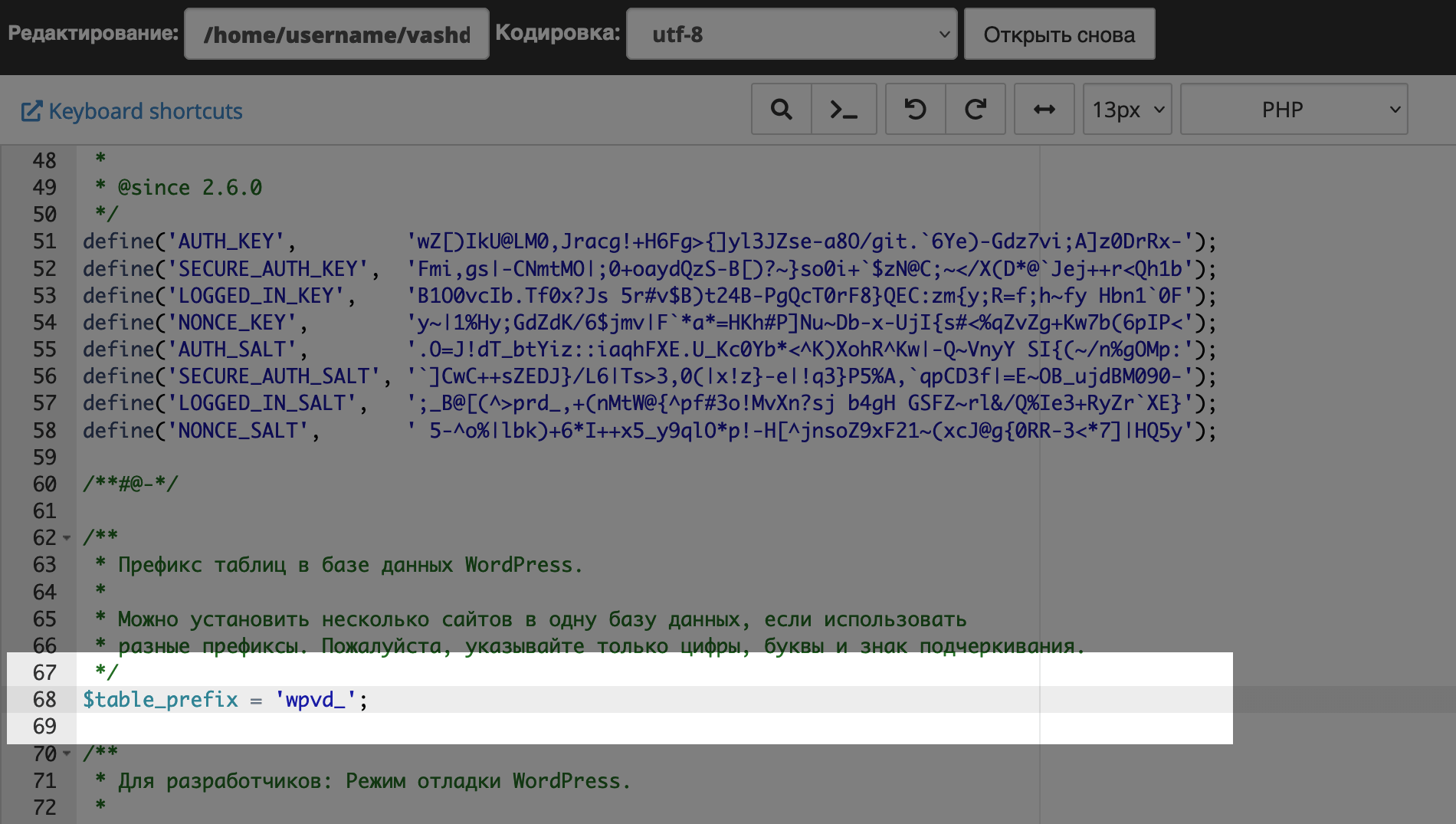
И последнее, что нужно сделать — указать префикс таблиц в базе данных. Он находится сразу под ключами аутентификации. Эта строка начинается с переменной $table_prefix .
Формат префикса по умолчанию — wp_ . Обычно к стандартному значению добавляют ещё две буквы или цифры, чтобы получилось, например, wpvd_ . Но вообще, можно использовать хоть слово. Главное, чтобы оно состояло только из латинских букв и цифр, без специальных символов.
Шаг 4. Запустить установщик WordPress в браузере
Для этого введите в адресной строке ваш домен. Либо домен с подпапкой, если разместили установку WordPress в ней.
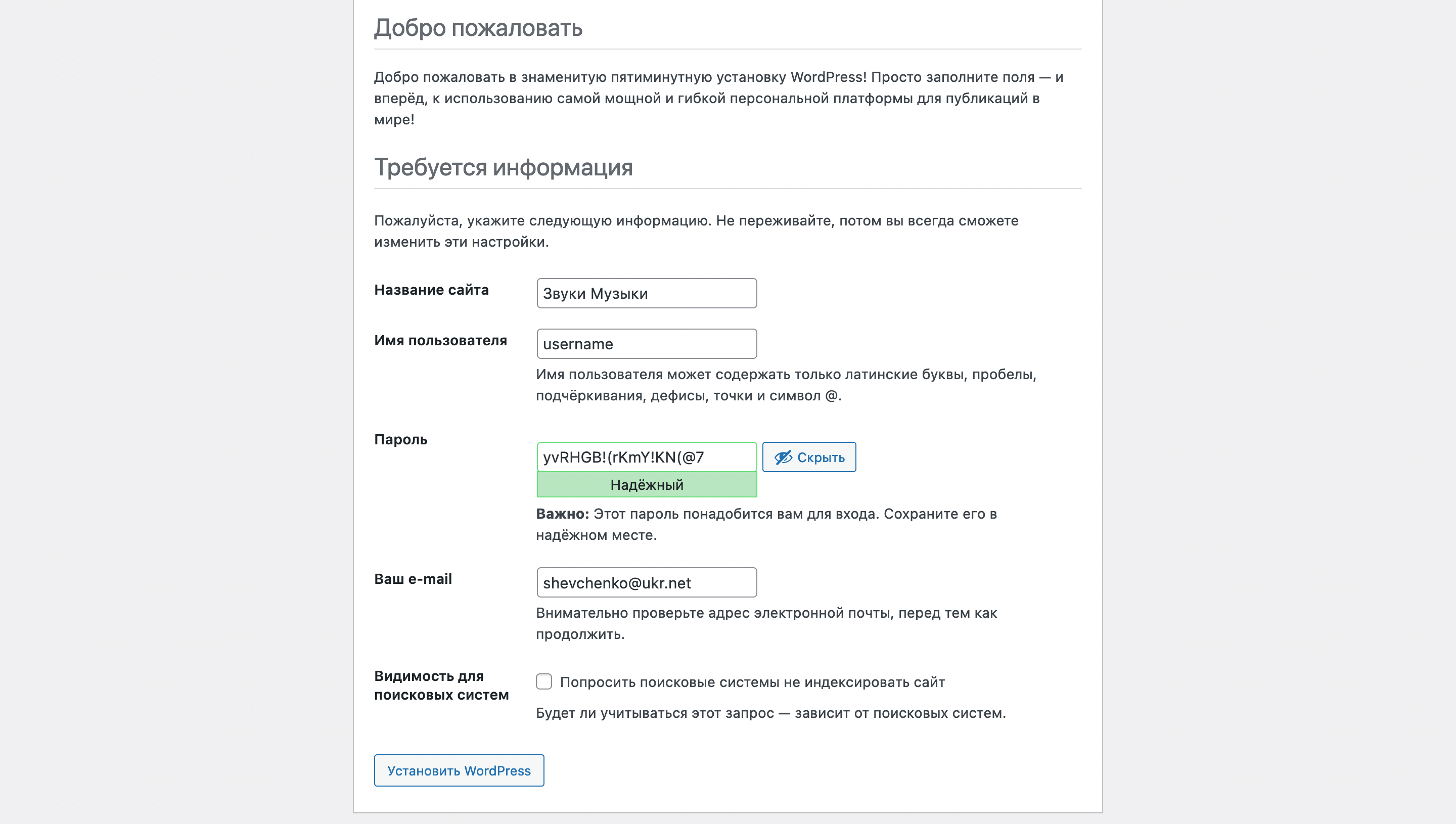
В открывшейся форме заполните название сайта — этот текст посетители сайта будут видеть во вкладке браузера, когда зайдут на его главную страницу. Также придумайте детали входа в панель управления сайтом и укажите адрес почты для всех важных уведомлений от WordPress.
Опция «Видимость для поисковых систем» нужна, чтобы временно запретить поисковикам добавлять страницы сайта в результаты поиска. Так делают на время, пока занимаются созданием сайта, потому что в этот период содержимое сайта как правило часто и сильно меняется, а поисковики этого не любят. Когда сайт будет готов, его можно будет снова сделать видимым в разделе «Настройки – Чтение».
В конце нажмите внизу «Установить WordPress». Процесс обычно занимает до минуты, после чего появится уведомление об успешном завершении установки и кнопка входа в панель управления сайтом.
Установка WordPress в приложении Softaculous
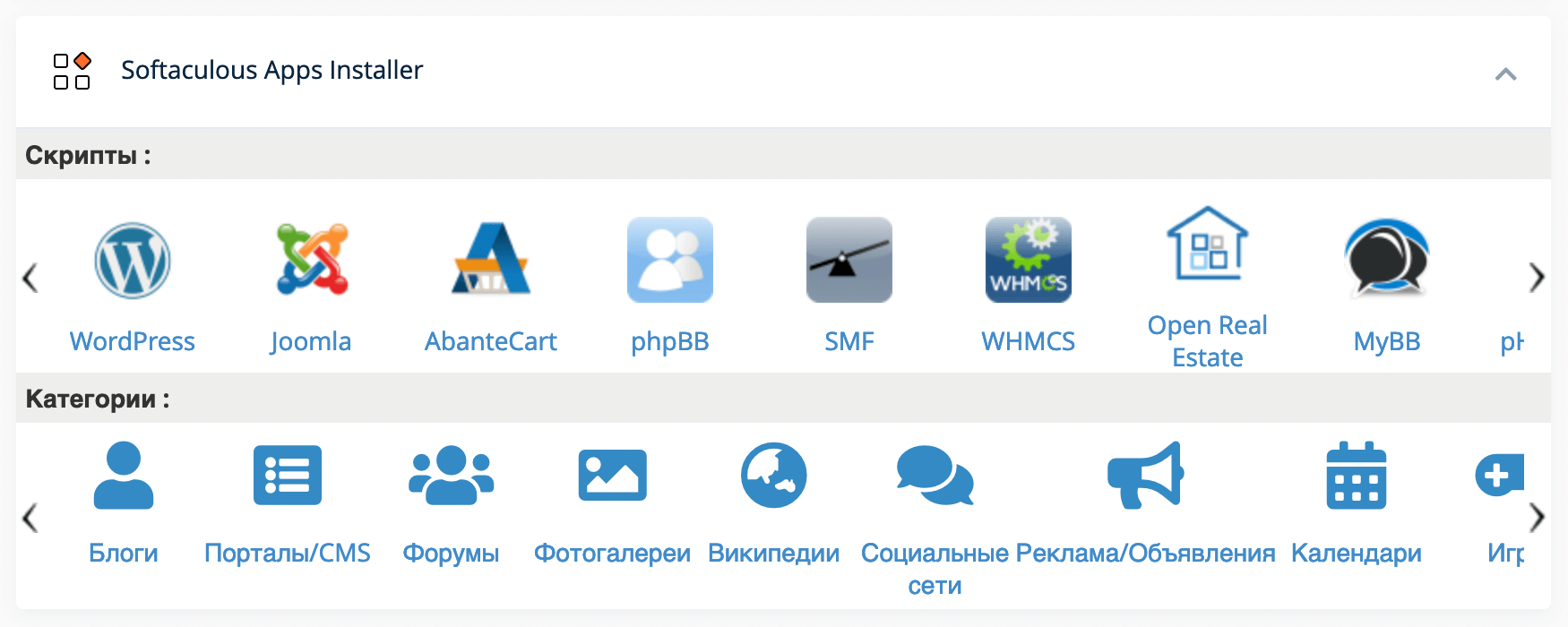
Softaculous — это приложение, при помощи которого можно устанавливать на хостинг разные движки сайта, фреймворки, тикет-системы и много чего другого. Находится оно на главной странице cPanel в самом её конце.
Как правило иконки популярных приложений из Softaculous видны сразу на главной странице и WordPress отображается одним из первых. Либо же там может быть только одна общая иконка Softaculous, а остальные иконки будут внутри.
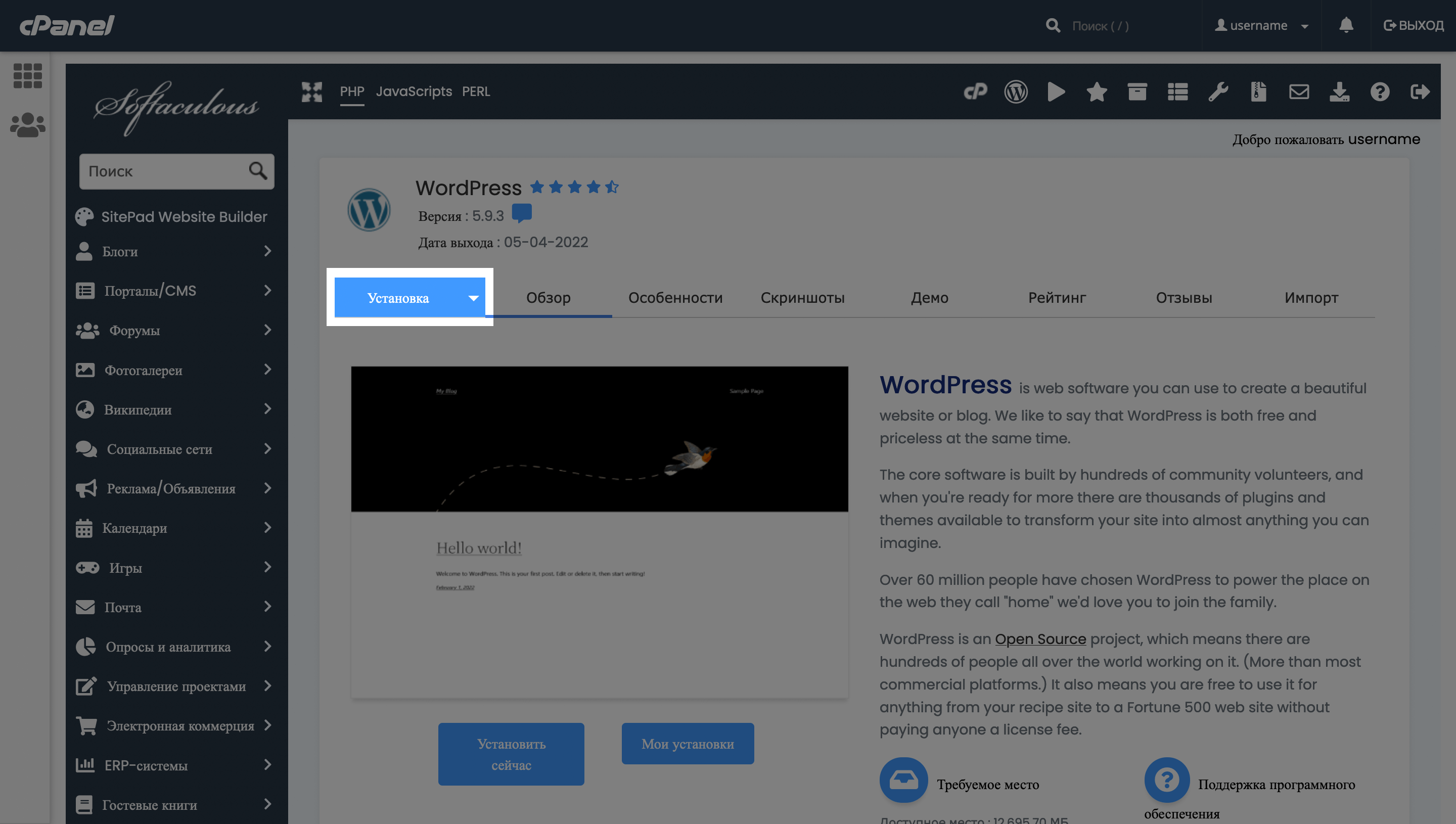
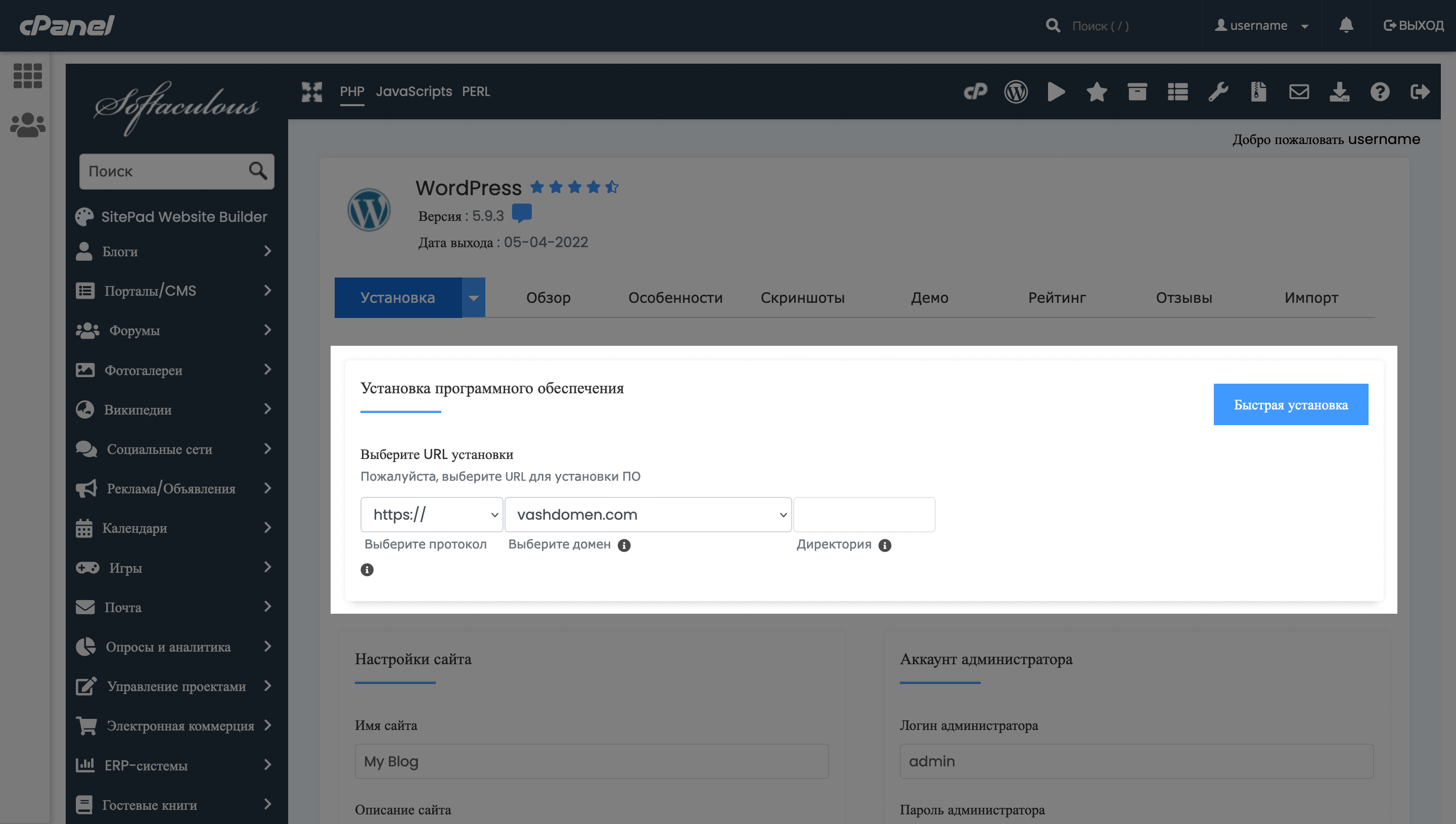
На странице WordPress в Softaculous нажмите синюю кнопку «Установка» в левом верхнем углу. После этого откроются параметры установки. Для удобства они разбиты на секции. Рассмотрим, что есть в каждой из них.
Установка программного обеспечения. Здесь указывается домен, для которого будет установлена CMS. Если у вас на хостинге несколько доменов/поддоменов, выберите нужный из выпадающего списка.
Поле «Директория» — это подкаталог установки. По умолчанию это поле пустое, значит WordPress будет доступен по адресу vashdomen.com . Если вписать в это поле blog , установка WordPress будет доступна по адресу vashdomen.com/blog .
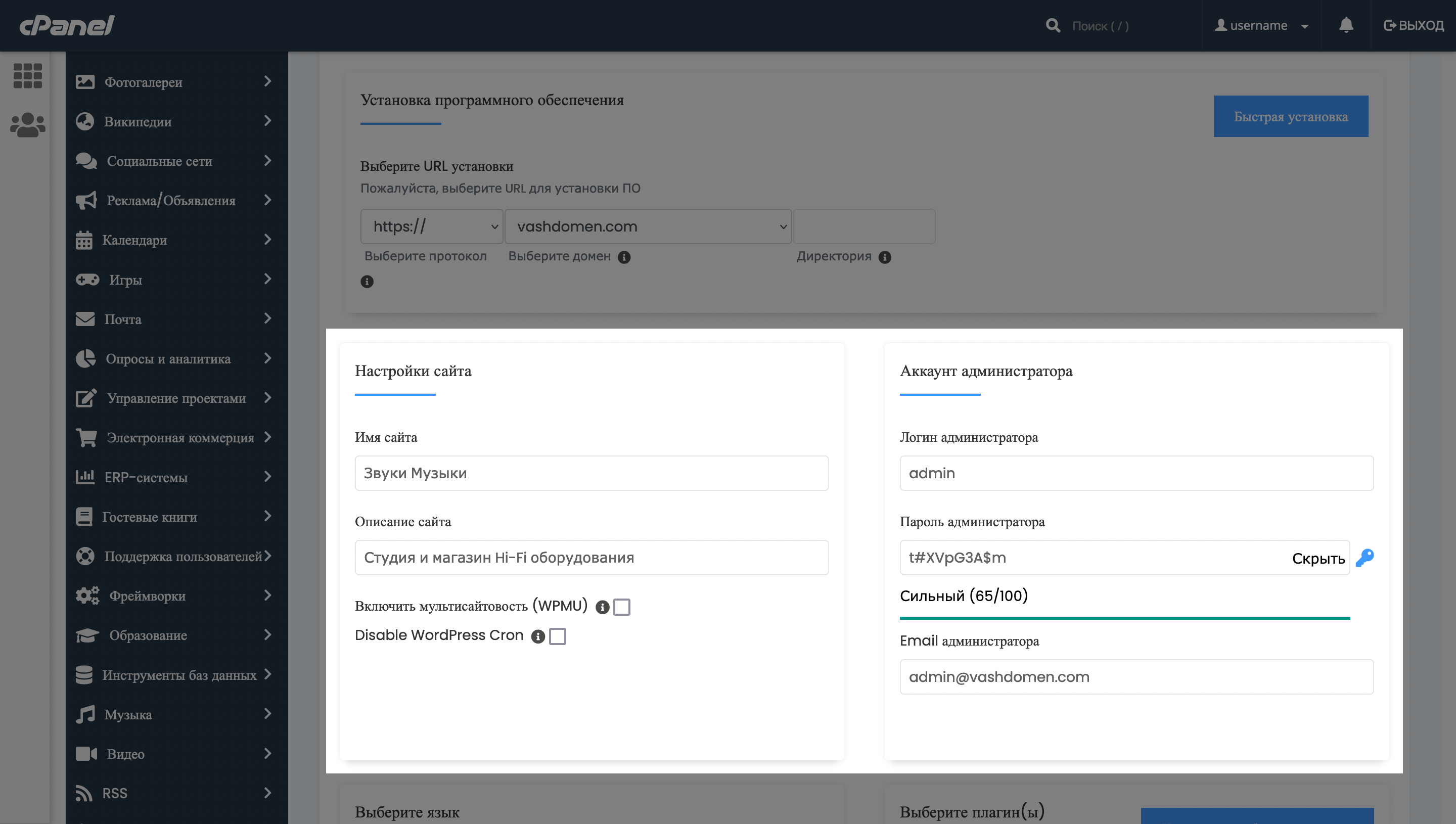
Настройки сайта. Здесь можно заранее указать имя сайта и его краткое описание. Эти тексты будут отображаться во вкладке браузера, а также их можно будет отобразить на сайте — в шапке и подвале.
Опция «Включить мультисайтовость (WPMU)» позволяет управлять несколькими установками WordPress в одной консоли. Если у вас будет только одна установка, лучше не ставьте здесь галочку.
Опция «Disable WordPress Cron» отвечает за автоматизацию некоторых процессов в работе WordPress: запланированные публикации, отправку уведомлений, проверку обновлений для темы или плагинов. Если поставить здесь галочку, автоматизация будет отключена. Лучше этого не делать, если вы не уверены на 100%, что это обязательно нужно сделать для вашего проекта.
Аккаунт администратора. Придумайте здесь надёжные детали входа в панель управления сайтом. Используйте сложный пароль, который не используете на других сайтах. Вместо стандартного юзернейма «admin» лучше придумать какой-то другой.
На email-адрес, который указан в последнем поле, будут приходить важные письма о входе в консоль, новых заказах, обновлениях, возможных проблемах с установкой WordPress. Главное, чтобы этот адрес был рабочим.
Изначально в этом поле будет указана почта на вашем доменном имени, но по умолчанию она не работает — её нужно создавать отдельно. Вот инструкция, как это сделать:
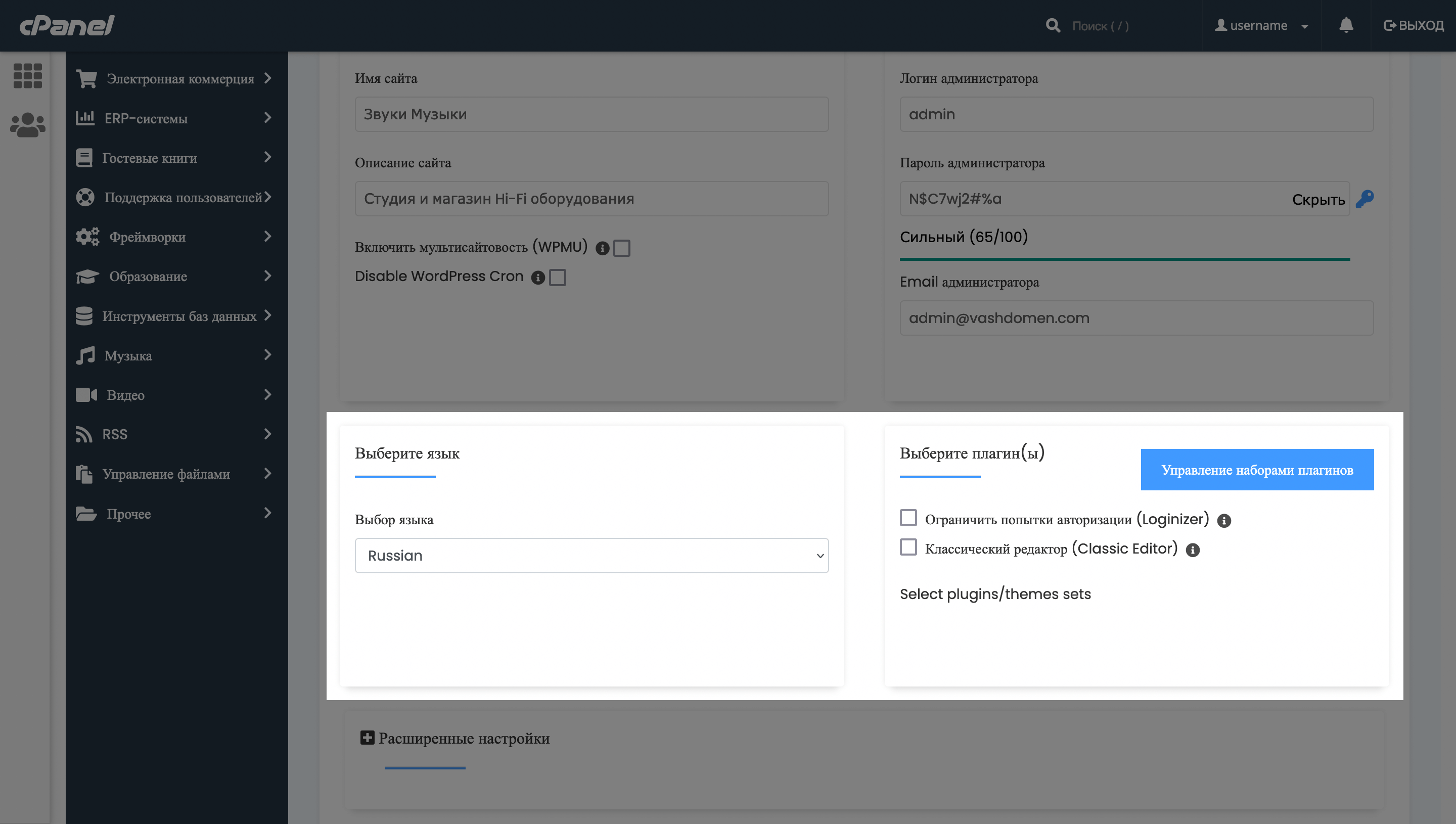
Выберите язык. Речь о языке, на котором будет интерфейс панели управления WordPress.
Выберите плагин(ы). Уже на этапе установки WordPress вы можете выбрать плагины, которые должны быть в консоли по окончании процесса. Если устанавливаете движок впервые, можете ничего здесь не выбирать.
Вообще, эта функция может пригодиться, если вы регулярно создаёте установки для своих клиентов и добавляете одинаковые наборы плагинов. Можно один раз создать набор таких плагинов и устанавливать их все в пару кликов, а не вручную по одному.
Как создать набор плагинов и тем
Чтобы создать набор плагинов, нажмите синюю кнопку «Управление наборами плагинов». Откроется новая страница, где уже будет один набор с названием «Test».
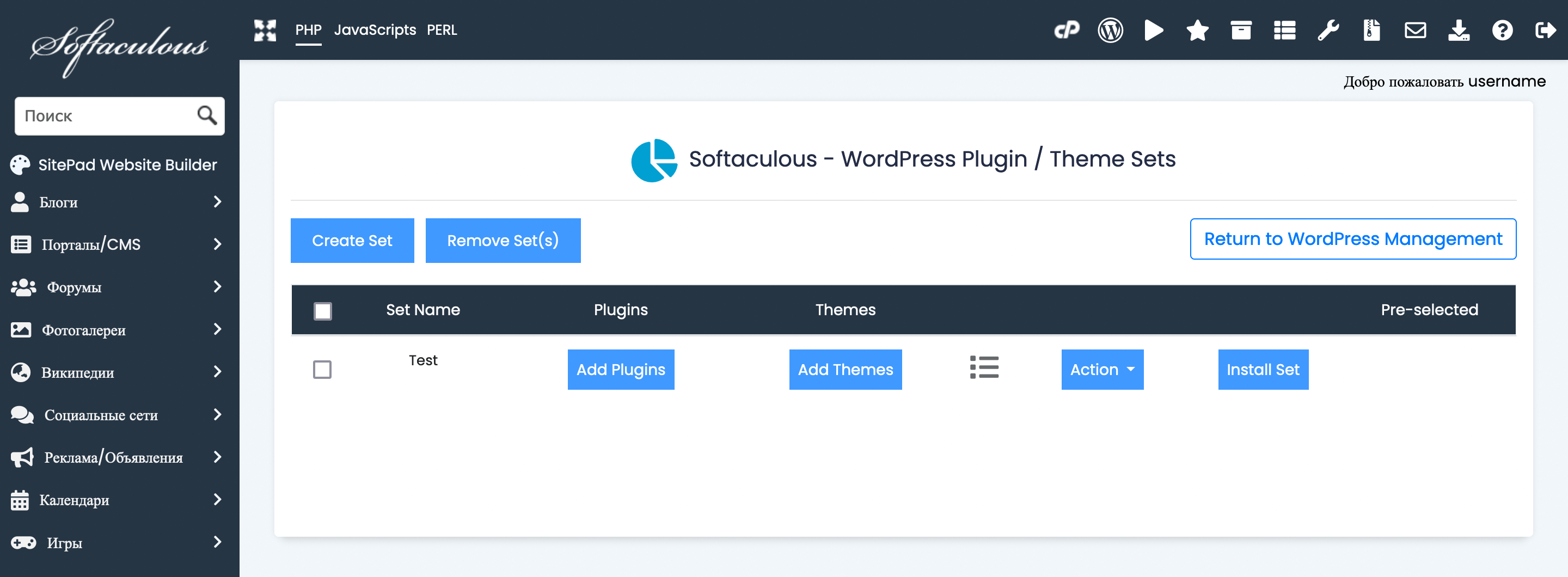
Поменять название нельзя, если оно вам не нравится, поставьте возле набора галочку и нажмите вверху «Remove Set(s)».
Чтобы создать новый набор, нажмите вверху кнопку «Create Set», придумайте название набора и нажмите «Create».
Теперь можно добавить плагины. Для этого нажмите кнопку «Add Plugins». Появится всплывающее окно со строкой поиска — введите в ней название плагина, поставьте галочку напротив нужного варианта и нажмите «Add» внизу всплывающего окна. Дальше можете добавлять другие плагины или закрыть окно.
Добавить темы в набор можно точно так же, только вместо «Add Plugins» нужно нажать соседнюю кнопку — «Add Themes».
В таблице с наборами не указываются названия плагинов и тем — только их количество. Если нужно перепроверить, что вы уже добавили, нажмите на кнопку с иконкой списка и во всплывающем окне появится перечень добавленных плагинов и тем.
Кнопка «Action» позволяет удалить плагин или тему из набора. При нажатии на неё нужно выбрать, что именно вы будете удалять — плагины или темы — затем отметить ненужные сущности галочками и нажать кнопку «Remove».
Кнопка «Install Set» даёт возможность сразу же установить созданный только что набор для уже существующих инсталляций WordPress.
Когда набор будет готов, остаётся нажать только кнопку «Return to WordPress Management» над таблицей, чтобы выйти из раздела для управления наборами.
В дальнейшем при новых установках WordPress созданные наборы будут отображаться в блоке «Выберите плагин(ы)», где можно будет выбрать, какой именно набор установить вместе с движком.
Расширенные настройки. Здесь вы можете отрегулировать некоторые технические нюансы: изменить название базы данных сайта и префикса её таблиц, отключить уведомления об обновлениях на почту, включить автоматические обновления плагинов, тем и версий движка.
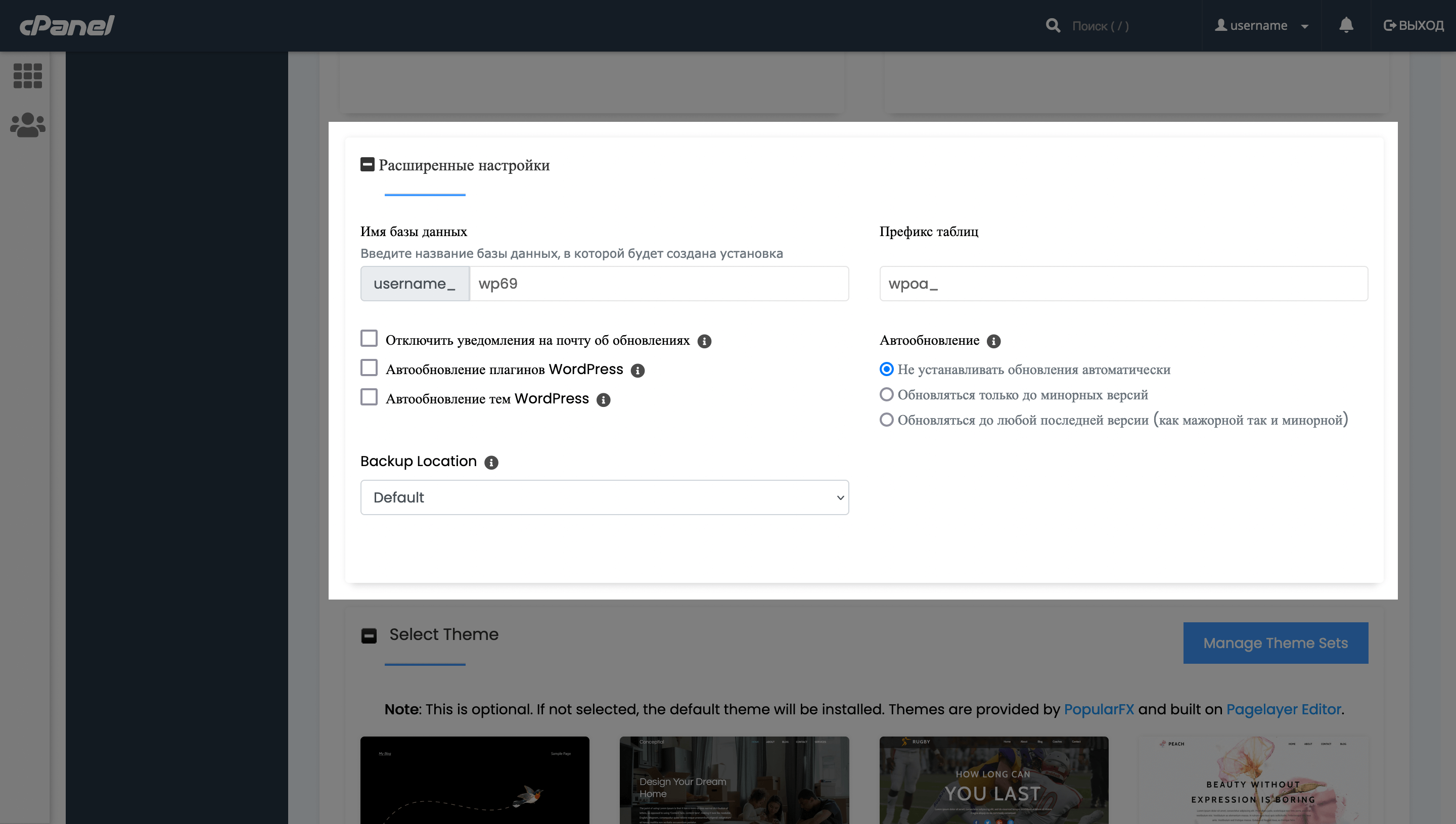
Select Theme. В последнем блоке вы можете выбрать тему, которая будет установлена вместе с движком. Здесь перечислены далеко не все темы и даже не самые популярные из них, поэтому лучше пропустить этот шаг и выбрать тему уже после установки WordPress.
Синяя кнопка «Manage Theme Sets» перенаправит вас в тот же раздел, где создаются наборы плагинов.
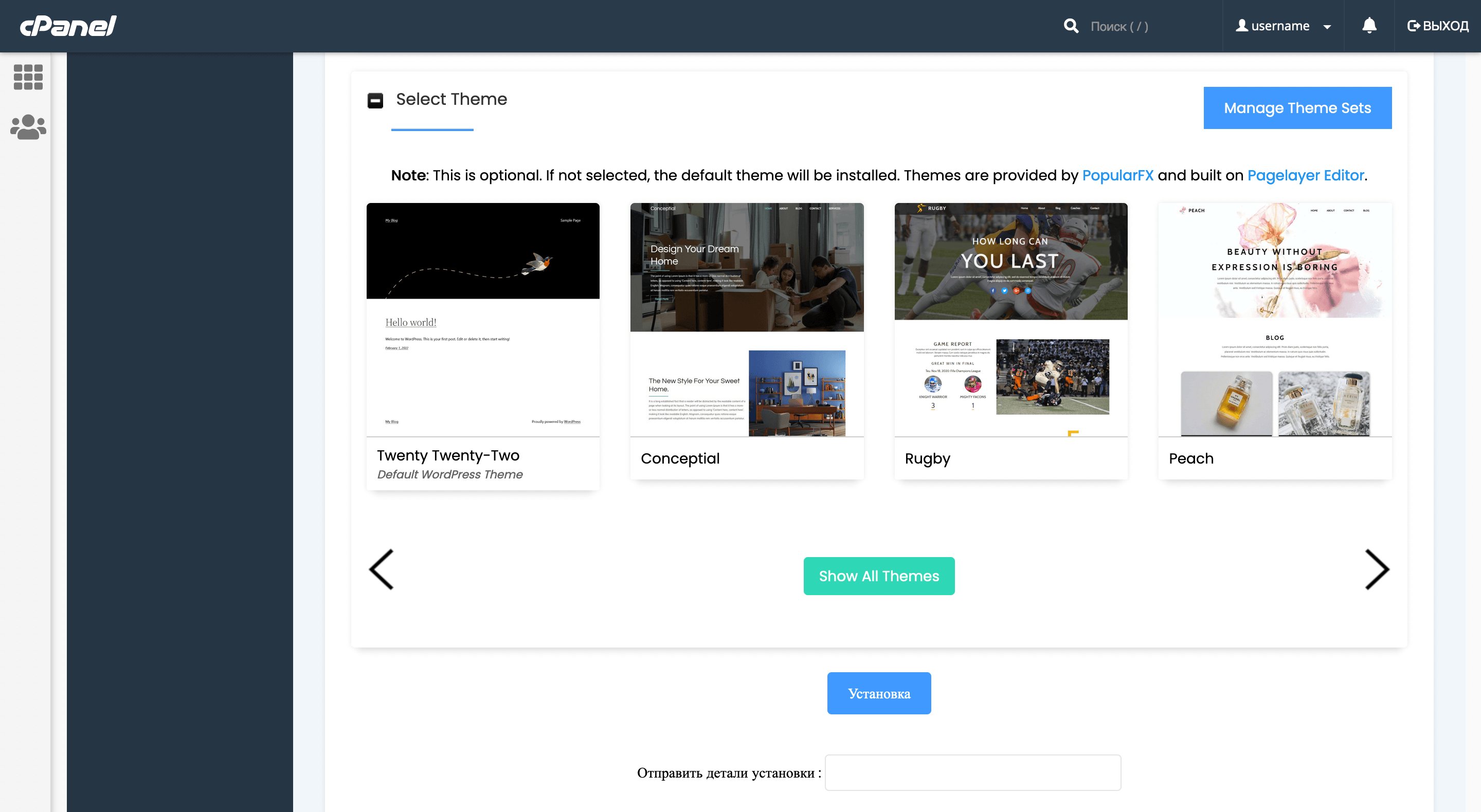
После заполнения полей нажмите кнопку «Установка» и Softaculous установит WordPress для вашего сайта с учетом заданных параметров. Под кнопкой есть также поле для email-адреса, на который вы можете получить отчёт об установке, если это нужно.
Весь процесс занимает около минуты. В конце откроется экран с уведомлением, что WordPress был установлен, и ссылкой на панель управления сайтом. Запомните её или сохраните в закладки браузера, чтобы в следующий раз быстро войти в консоль.
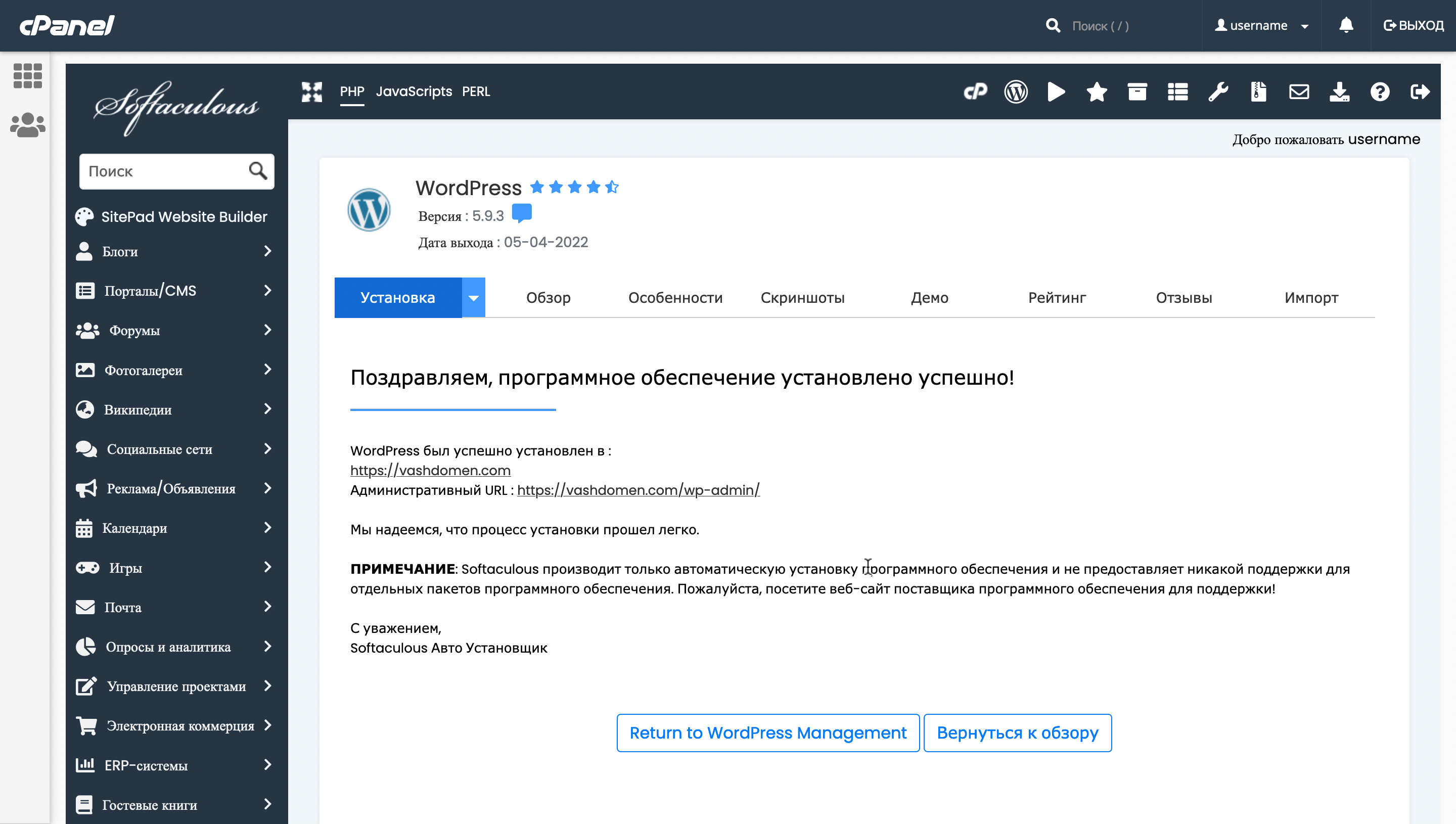
Перейти в консоль можно также с главной страницы WordPress в Softaculous. Прокрутите там страницу немного вниз и увидите блок «Имеющиеся установки», где можно отредактировать, обновить и удалить установку. Чтобы перейти в консоль, кликните по иконке с человечком в колонке «Админ-панель».
На этом всё. Надеемся, эта инструкция по установке WordPress вам помогла. Если что-то не получилось, в статье не хватает информации или у вас есть другие вопросы, оставьте, пожалуйста, комментарий. Постараемся всем помочь.
Хостинг для WordPress с поддержкой 24/7
На всех наших серверах установлены SSD-диски, есть дата-центры в Украине, США и Нидерландах. При покупке сразу на полгода или дольше — бесплатный домен в одной из популярных зон и SSL-сертификат на 1 год.
А если понадобится помощь с настройкой хостинга или возникнут вопросы, служба поддержки круглосуточно на связи. Отвечаем быстро, работаем без праздников и выходных.