
Как отключить звук входящих сообщений в Viber
Звук входящего сообщения в приложении Viber может быть очень некстати, например, на уроке или на собеседовании. А активное обсуждение в чате так вообще может раздражать. Постоянно включать на телефоне бесшумный режим не вариант, можно пропустить важные звонки. Однако есть способ настроить приложение таким образом, чтобы новые комментарии или сообщения не мешали и не отвлекали от работы. В этой статье мы расскажем, как отключить звук в Вайбере на разных устройствах. Сделать это очень просто. Нужно всего лишь минута внимания и пара кликов на смартфоне.
Настройки мелодий в Viber на Андроид
В ранних версиях Viber отдельно выключить мелодию и вибрацию было невозможно. Сейчас это делается в несколько кликов.
На разных версиях смартфонов, и в зависимости от версии Вайбера, порядок действий может отличаться. Мы опишем универсальный способ.
Как в Вайбере на смартфоне под управлением Андроид отключить звук входящих сообщений:
- Откройте приложение Viber на своём смартфоне. В правом нижнем углу нажмите меню «Ещё» и перейдите в пункт «Настройки».
- После этого выбираем «Уведомления».

- Здесь снимаем метки с пунктов «Контакт присоединился к Viber» и снимаем метки с пункта «Использовать системные звуки».

Имейте в виду, оповещения пропадут и из шторки уведомлений. О новых сообщения можно будет узнать лишь по счётчику на иконке приложения.
- При необходимости можно убрать вибрацию при звонке. Мелодии исходящих смс также можно при желании выключить.

- Далее переходим в раздел «Звук уведомления» — здесь переключаем тумблер в положение «Выкл» на соответствующем пункте. Вибрацию выключайте по желанию.

- Здесь же можно сменить мелодию звонка, установить свою из плейлиста или из списка предустановленных мелодий на смартфоне.

Отключаем уведомления в Viber на Айфон
Порядок настроек мелодии в Вайбере на яблочных устройствах отличается. делается это через настройки самого телефона.
- Открываем раздел «Уведомления» .

- Ищем в списке установленных приложений Viber — нажимаем на него

- Параметр «Звуки» переключаем в неактивное положение.

- При включении приложения вы увидите оповещение о том, что звуковые сигналы выключены, соглашаетесь.
Отключаем уведомления в Вайбере на ПК
По умолчанию приложение Viber для ПК загружается вместе с Windows. Все сообщения и контакты синхронизируются со смартфоном. Но в случае с ПК, чтобы он не раздражал его можно отключить совсем. Кликнув по иконке в трее правой клавишей мыши, и выбрав «Выйти».
Но если вы не хотите отключать его, однако необходимо отключить уведомления о входящих смс — это также можно сделать несколько кликов:

- Откройте приложение Вайбер на ПК. В верхней панели выберите «Инструменты». Далее «Параметры».
- Переключите маркеры уведомлений и звуков в положение «Только звонки». Эти опции находятся в разделе «Уведомления«.
Как в Вайбере отключить звук уведомлений на ПК и смартфоне
Как отключить звук в Вайбере, если входящие сообщения вам надоели? Не переживайте, избавиться от надоедливых оповещений сможет каждый! Мы подготовили подробные алгоритмы, которые помогут разобраться – теперь месседжи не будут мешать повседневной работе.
На iPhone
Сначала попробуем отключить звук сообщений в Viber в отдельном диалоге – яблочная продукция поддерживает подобную опцию:
- Откройте мессенджер Вайбер;
- Перейдите к разделу с чатами;
- Найдите нужную беседу и откройте ее;
- Кликните на имя пользователя на верхней панели;
- Выберите пункт меню «Информация и настройки» ;


- Перейдите к разделу «Звучание уведомлений» ;
- Кликните на строку «Нет» , внесенные изменения будут сохранены автоматически;


- Просто нажмите на стрелочку назад, чтобы выйти из параметров
А теперь читаем, как убрать звук входящих сообщений в Вайбере для всех сообществ или групп:
- Войдите в мессенджер Вайбер;
- Кликните на значок «Еще» на нижней панели;
- Перейдите к строке «Настройки» ;
- Найдите раздел «Уведомления» ;


- Отключите тумблер «Уведомления сообществ» и «Уведомления групп» ;

- После перевода ползунка в неактивное положение вы не будете получать надоедливые оповещения.
Есть и еще один хитрый метод отключить звук в Вибере:
- Откройте настройки смартфона и найдите раздел «Уведомления» ;
- Кликните на иконку мессенджера;
- Переведите тумблер «Допуск уведомлений» в неактивное положение.


Переходим к следующей операционной системе? Давайте поговорим о том, как в Вайбере отключить звук входящих сообщений на телефоне Андроид.
На Android
Если вы пользуетесь этой операционной системой, можно воспользоваться настройками мессенджера – сделайте следующее:
- Войдите в приложение;
- Кликните на кнопку «Еще» ;
- Перейдите к настройкам;
- Найдите раздел «Уведомления» ;


- Следующий шаг – поиск блока с соответствующим названием;
- Найдите тумблер «Показывать» и переведите его в неактивное положение;
- Затем ищите иконку «Звук исходящих сообщений» и отключайте ее по аналогии с предыдущей.

Напомним, выключить оповещения можно в настройках смарфтона:
- Откройте настройки телефона и перейдите к блоку «Приложения» ;
- Найдите Вайбер в списке и перейдите к разделу с оповещениями;


- Отключите соответствующие ползунки, чтобы надоедливые мелодии не всплывали в неподходящее время.
При активации этой опции, в Вайбере не будет звука при сообщении, поэтому будьте внимательны, чтобы не пропустить ничего важного.
Со смарфтонами мы разобрались – обсудим десктопную версию?
Компьютер
Давайте поговорим о том, как отключить звук уведомлений в Вайбере на компьютере! Обратите внимание, вырубить оповещения можно для всех диалогов сразу, выбрать отдельные беседы не получится:
- Откройте программу;
- Кликните на кнопку с тремя точками в меню слева;
- Перейдите к разделу «Настройки» ;

- Найдите вкладку «Уведомления» ;
- В блоке «Проигрывать звуки» выберите значение «Только звонки» ;

- Теперь оповещения будут проявляться только при вызовах.
Как видите, выключить звук в Вайбере при получении сообщения сможет каждый – достаточно нажать на несколько клавиш на компьютере или телефоне! Сохраняйте обзор в закладки и пользуйтесь полезными советами в любой момент.
Как отключить звук уведомлений в Viber?
Когда кто-то отправляет вам сообщение в Вайбере, при его получении вы слышите соответствующее звуковое уведомление. Иногда требуется отключить этот звук. Конечно, можно банально убавить звук на смартфоне, однако можно пропустить важный звонок или СМС. Так что же делать? Не волнуйтесь, в Viber предусмотрена возможность отключения звуковых уведомлений.
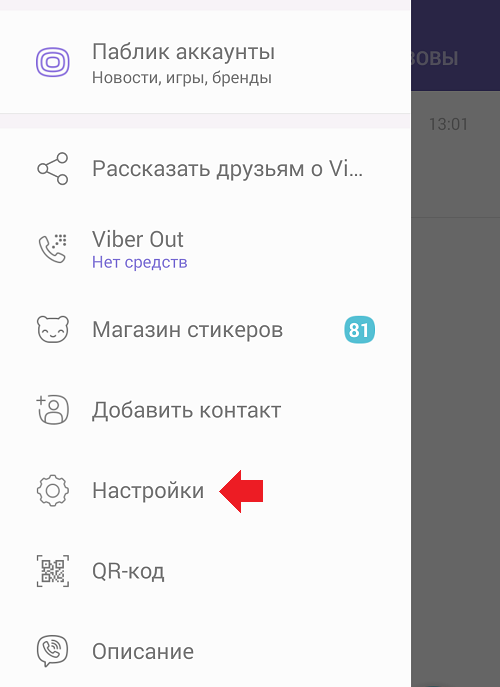
Запустите Viber и нажмите кнопку «Меню» в главном окне (выделена стрелкой на скриншоте).

Вы вызовите меню, в нем выберите раздел «Настройки».
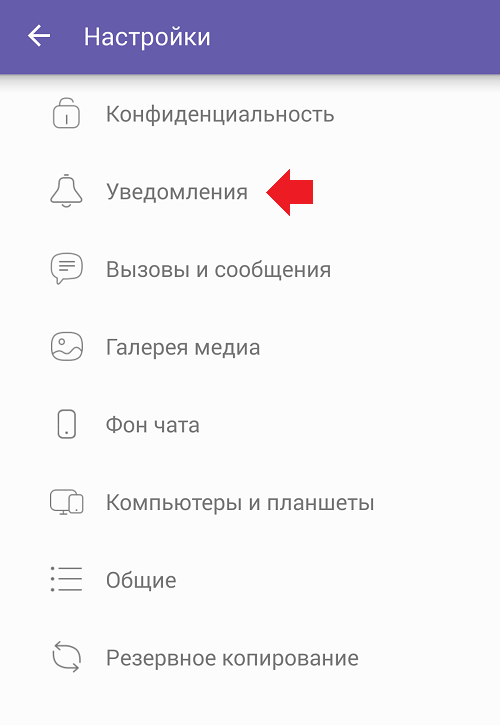
На следующей странице нужно нажать на пункт «Уведомления».
Теперь будьте внимательны, именно на этот шаге многие пользователи путаются. Видите пункт «Использовать системные звуки»? Поставьте галочку рядом с ним.
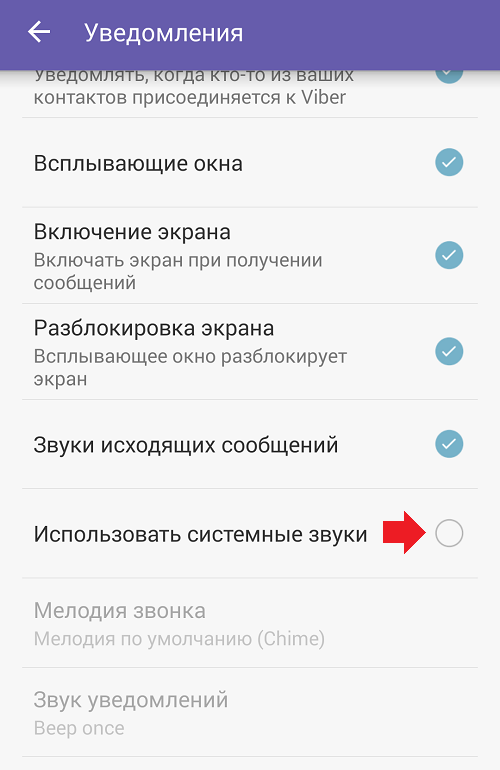
После этого у вас станут активными два пункта — «Мелодия звонка» и «Звук уведомлений». Нажмите на второй пункт.
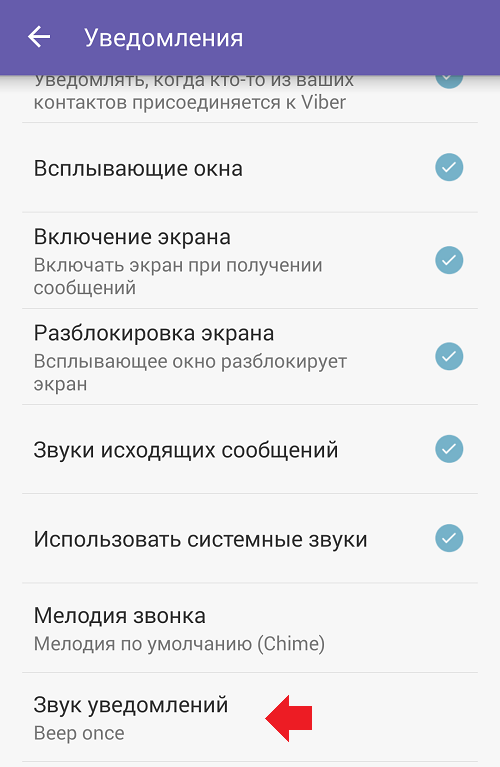
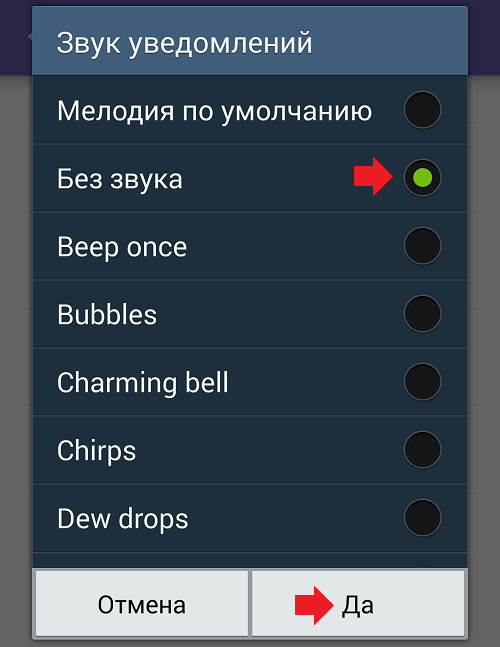
Откроется окно с настройкой звука для уведомлений. Вы выбираете здесь… Правильно, вы выбираете пункт «Без звука» и нажимаете «Да».
В пункте «Звук уведомлений» указано «Без звука».
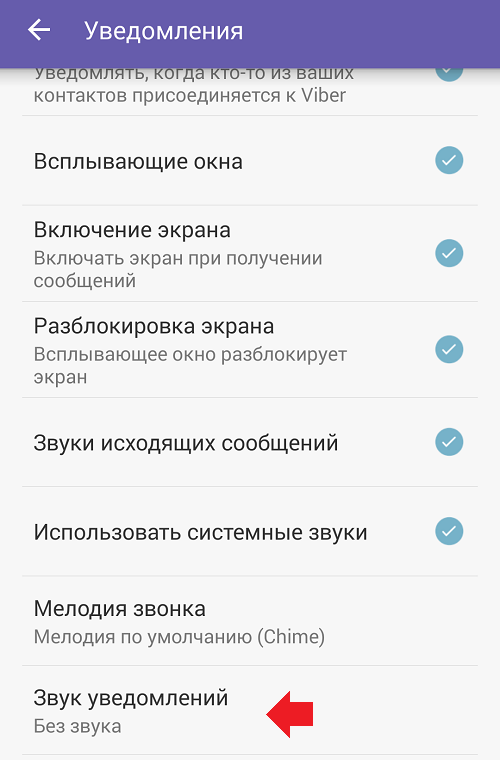
Это значит, что теперь звука при входящем уведомлении не будет. Здесь же вы можете убрать звук при звонке в Viber и даже вибрацию. Главное, не забудьте включить их обратно, если, конечно, вам это необходимо.
Вам будет интересно:
- Как отключить звук уведомлений в Telegram?
- Как отключить звук уведомлений в WhatsApp?
- Что такое умные уведомления в Viber и как их включить?
- Как поменять звук уведомлений в Viber?
- Не приходит код активации Viber на телефон. Что делать?
- Как удалить группу в Вайбере?
- Как восстановить удаленные сообщения в Вайбере?
- Как отключить WhatsApp на телефоне Android?
3 комментария
если у вас андроид от 6 версии и выше, можно вообще убрать все уведомления от вайбера (или любого другого приложения) раз и навсегда — когда появится уведомление, нажмите на него и удерживайте, потом вsберите запретить уведомления ��
Как отключить звук в Viber на Android. Три способа

Это вторая статья из трилогии по настройке звука уведомлений Viber в разных операционных системах. В первой статье речь шла о настройке оповещений из программы на iOS смартфонах компании Apple — iPhone: Как отключить звук в Viber на iPhone. Три способа. Данный топик содержит в себе настройки звука уведомлений приложения Viber в Android среде. В третьей статье поговорим уже о параметрах уведомлений Viber в системе Windows: Как отключить звук Viber в Windows. Пять способов.
Отключить уведомления для группового чата в Viber на Android
Касаясь темы настройки Viber в статье Онлайн статус в Viber на Android и iOS, мы говорили об использовании слабых сторон программы. Теперь рассмотрим некоторые возможности настройки программы, не идущие вразрез заявленному функционалу.
Первое, что мы рассмотрим в этой публикации — отключение звука входящих сообщений для группового чата .
Открываем групповую переписку и в правом верхнем углу нажимаем на три точки вызова меню. Выбираем пункт Информация , после чего в открывшемся слайд-меню с правой стороны находим опцию Без звука и переводим её в активное состояние.

Теперь многочисленные оповещения о входящих сообщениях из этой комнаты не будут нас беспокоить.
Этот способ весьма прост и удобен, однако его минус в том, что он подходит только для группового чата и не годится для настройки уведомлений отдельных контактов.
Отключение уведомлений Viber на Android
Следующее, что мы рассмотрим — полное отключение всех уведомлений программы Viber.
Для перевода программы в режим «без уведомлений» переходим в Настройки телефона, открываем раздел Звуки и уведомления , далее Уведомления приложений (на различных версиях Android OS путь до данных настроек может отличаться). Здесь мы находим приложение Viber, тапаем по нему и в открывшемся меню переводим переключатель у пункта Заблокировать в активное положение.

До этого же пункта можно добраться и другим способом.
Получаем любое уведомление от Viber или просто отображаем значок приложения в панели уведомлений. Далее нажимаем на уведомление и задерживаем палец на нём на несколько секунд. Справа от уведомления появится восклицательный знак, нажимаем на него и попадаем в тот же интерфейс с возможностью заблокировать уведомления от программы.

Стоит понимать, что после этого пропадёт не только звук сообщения Viber, но и уведомления на экране о входящем сообщении. Узнать о том, что нам кто-то написал, можно будет лишь по счётчику возле иконки программы или запустив само приложение.
Входящие сообщения Viber без звука на Android
Следуя последнему способу, рассмотренному в статье, можно не только полностью отключить звук входящих сообщений из приложения Viber, но и заменить его на любой другой звук удобный вам.
Заходим в настройки программы и переходим к разделу Уведомления . Здесь, в первую очередь, устанавливаем флаг-галку напротив пункта Использовать системные звуки (делаем это для того, чтобы получить возможность выбора собственного звука оповещения). Проваливаемся по пункту Звук уведомления (аналогично можно настроить и мелодию звонка) и выбираем понравившуюся нам мелодию, либо вариант Нет, если хотим полностью отключить звук уведомлений о новых сообщениях Viber .

После этого оповещение о входящем сообщении в Viber на нашем Андроид смартфоне будет приходить без звука (либо с тем звуком, который мы указали в настройках).
Если в списке звуков отсутствует вариант Нет, то нам нужно будет произвести действия, аналогичные тем, что были описаны в статье Отключить звук садящейся батарейки на Android, звук клавиш громкости. То есть изначально нам нужно поместить пустой звуковой файл в стандартный каталог оповещений Андроид (требуются root-права)
/system/media/audio/notifications/
Не забываем верно выставить разрешения файлу кодом 644 , то есть в виде rw- r— r—, и перезагрузить устройство

Пустую звуковую дорожку можно скачать из прикреплённых к статье архивов:
Пустой звук в формате *.ogg: Viber-mute-ogg
Пустой звук в формате *.mp3: Viber-mute-mp3
На этом всё. Мы рассмотрели три разных способа отключить звук входящих сообщений Viber на Android.