
Добавление, изменение или удаление заполнителя в макете слайда
PowerPoint для Microsoft 365 PowerPoint для Microsoft 365 для Mac PowerPoint 2021 PowerPoint 2021 для Mac PowerPoint 2019 PowerPoint 2019 для Mac PowerPoint 2016 PowerPoint 2016 для Mac PowerPoint 2013 PowerPoint 2010 PowerPoint 2007 PowerPoint для Mac 2011 Еще. Меньше
В PowerPoint заполнитель — это предварительно отформатированный контейнер на слайде для содержимого (текста, графики или видео). Предустановленное форматирование упрощает согласованное форматирование слайдов.
Заполнитель можно отформатировать в режиме образца слайдов. Затем вы используете заполнитель ( добавить в него содержимое) в обычном представлении.
На изображенном слайде есть два прямоугольных заполнителя:
- Заполнитель (верхний) Title предлагает пользователю ввести текст и форматирует его в шрифте заголовка по умолчанию, размере и цвете.
- Заполнитель содержимого (нижний) принимает текст или таблицу, диаграмму, Графический элемент SmartArt, рисунок или видео, как указано в значках с возможностью нажатия в центре.
Какую версию Office вы используете?
- Какую версию Office вы используете?
- Более новые версии
- Office 2010–2007
Изменение текста запроса в заполнитель
Вы можете изменить общий текст запроса («Щелкните, чтобы изменить. «) для заполнителя.
- На вкладке Вид в группе Основные представления выберите Образец слайдов.
- В представлении образца слайдов в области эскизов выберите макет, который требуется изменить.
- В главной области в макете выберите текущий текст запроса (например , Щелкните, чтобы изменить текст), а затем введите текст, который вы хотите использовать.
- После завершения изменений в представлении образца слайдов на вкладке Образец слайдов выберите Закрыть представление образца , чтобы вернуться в обычное представление.
Совет: Изменения образца слайдов и связанных с ним макетов слайдов будут временно добавлены в тему, применяемую к презентации. Если применить другую тему, изменения образца слайдов будут сброшены. Если вы хотите сохранить изменения для использования в будущем, в группе Изменить тему щелкните Темы, а затем нажмите кнопку Сохранить текущую тему.
Изменение размера или позиции заполнителя
- На вкладке Вид выберите пункт Образец слайдов.
- В макете щелкните заполнитель, который вы хотите изменить, и выполните одно из следующих действий:
- Чтобы изменить его размер, наведите указатель на один из маркеров изменения размера, а когда указатель становится двунаконечной стрелкой
 , перетащите маркер.
 - Чтобы изменить положение, наведите указатель на одну из его границ и, когда указатель станет четырехконечной стрелкой , перетащите заполнитель в новое положение.
- Чтобы изменить его размер, наведите указатель на один из маркеров изменения размера, а когда указатель становится двунаконечной стрелкой
- На вкладке Образец слайдов выберите команду Закрыть режим образца.
- В обычном режиме в области эскизов выберите все слайды, которые используют измененный макет слайдов. Чтобы выделить несколько слайдов, нажмите и удерживайте клавишу CTRL, а затем нажимайте каждый слайд.
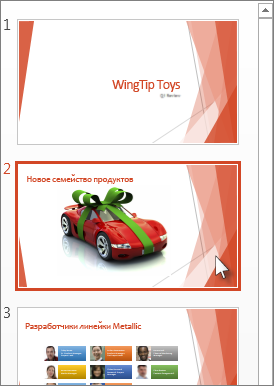
- На вкладке Главная щелкните Макет, а затем выберите макет, содержащий только что измененные заполнители. Этот шаг завершает изменение заполнителя, повторно применив измененный макет слайда к фактическому слайду.
Добавление заполнителя в макет слайда
Заполнители можно добавлять только на макеты слайдов, а не на отдельные слайды презентации. Если вы раньше не работали с макетами слайдов, ознакомьтесь со статьями Что такое макет слайда? и Что такое образец слайдов?, прежде чем читать инструкции ниже.
- На вкладке Вид нажмите Образец слайдов.
- В левой области эскизов выберите макет слайдов, на который требуется добавить заполнители.
- На вкладке Образец слайдов нажмите Вставить заполнитель и выберите тип заполнителя, который вы хотите добавить.
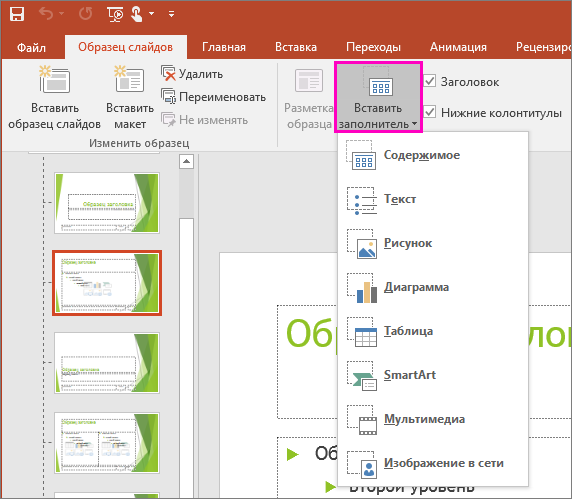
- Щелкните в нужном месте макета слайда и нарисуйте заполнитель, перетаскивая его границы. Вы можете добавить любое количество заполнителей.
- Если добавить заполнитель текста, можно настроить текст запроса («Щелкните, чтобы изменить . «), который отображается в нем: Выделите текст по умолчанию в заполнителье и замените его собственным текстом запроса. Переключитесь на вкладку Главная, чтобы отформатировать текст подсказки нужным образом. Выделив текст, вы можете изменить Шрифт или Размер шрифта. Если перед текстом подсказки отображается ненужный маркер, в группе Абзац щелкните стрелку вниз возле кнопки Маркеры и выберите пункт Нет.
- Завершив добавление, на вкладке Образец слайдов нажмите кнопку Закрыть режим образца.
- В обычном режиме в области эскизов выберите все слайды, которые используют измененный макет слайдов. (Чтобы выбрать несколько слайдов, нажмите и удерживайте клавишу CTRL, а затем щелкните каждый слайд.)
- На вкладке Главная щелкните Макет, а затем выберите макет, содержащий только что измененные заполнители. Этот шаг завершает изменение заполнителя, повторно применив измененный макет слайда к фактическому слайду.
Удаление заполнителя
Не рекомендуется удалять заполнитель из предварительно созданного макета слайда. Если вы хотите внести подобное изменение, дублируйте макет, присвойте ему отдельное имя, а затем измените эту копию.
- На вкладке Вид нажмите кнопку Образец слайдов.
- В области эскизов слева щелкните макет слайда, который требуется изменить.
- Выберите заполнитель в макете, а затем нажмите клавишу Delete.
Ниже приведен пример встроенного макета слайда, содержащего заполнитель текста заголовка, два заполнителя текста подзаголовка и два заполнителя, к которым можно добавить основной текст, таблицу, диаграмму, Графический элемент SmartArt, рисунок, фильм или звуковой клип.
Вы можете вставить заполнители в любую область макета слайда и добавить текст, в котором будет указано, какие данные требуется ввести. Вы также можете настроить текст для более конкретных запросов.
Важно: Если макет слайда пересматривается после того, как вы уже создали некоторые слайды, использующие этот макет, необходимо повторно применить его к слайдам. См. раздел «Применение обновлений, чтобы они отображались на слайдах» статьи Изменение и повторное применение макета слайда.
- На вкладке Вид в группе Режимы просмотра презентации выберите пункт Образец слайдов.
- В области, содержащей образцы слайдов и макеты, выберите макет, в который требуется добавить заполнители.
- На вкладке Образец слайдов в группе Макет образца нажмите Вставить заполнитель и выберите тип заполнителя, который вы хотите добавить.
- Нажмите расположение на макете и перетащите элемент, чтобы нарисовать заполнитель.
- Если добавить заполнитель текста, можно добавить пользовательский текст. Выделите текст по умолчанию в заполнителье и замените его собственным текстом запроса.
Примечание: Если перед текстом пользовательского запроса появится нежелательный маркер, перейдите на вкладку Главная и в группе Абзац щелкните стрелку вниз рядом с полем Маркеры и нажмите кнопку Нет.
Примечание: После добавления заполнителей в макет может потребоваться переименовать его, если его назначение изменилось. Для этого щелкните правой кнопкой мыши эскиз макета слайдов, выберите команду Переименовать макет, введите новое название и нажмите кнопку Переименовать.
Примечание: Дополнительные сведения о макетах см. в статье Создание пользовательского макета.
Какую версию PowerPoint для Mac вы используете?
- Какую версию PowerPoint для Mac вы используете?
- Более новые версии
- 2011
Изменение текста запроса в заполнитель
Вы можете заменить универсальный текст запроса («Щелкните, чтобы изменить. «) для заполнителя.
- В меню Вид наведите указатель мыши на пункт Основные представления и выберите пункт Образец слайдов.
- В режиме образца слайдов в области навигации щелкните первый макет под образцом слайдов. (Макеты слайдов находятся под образцом слайдов, который является первым элементом в области навигации.)
- Выделите текст Нажмите, чтобы изменить стиль заголовка образца, а затем введите пользовательский текст, на который вы хотите его заменить.
- Завершив изменения в представлении Образец слайдов, на вкладке Образец слайдов нажмите кнопку Закрыть образец , чтобы вернуться в обычный режим (редактирование).
Совет: Изменения образца слайдов и связанных с ним макетов слайдов будут временно добавлены в тему, применяемую к презентации. Если применить другую тему, изменения образца слайдов будут сброшены. Если вы хотите сохранить изменения для использования в будущем, в группе Изменить тему щелкните Темы, а затем нажмите кнопку Сохранить текущую тему.
Изменение размера или позиции заполнителя
- На вкладке Вид выберите пункт Образец слайдов.
- В макете щелкните заполнитель, который вы хотите изменить, и выполните одно из следующих действий:
- Чтобы изменить его размер, наведите указатель на один из маркеров изменения размера, а когда указатель становится двунаконечной стрелкой , перетащите маркер.
- Чтобы изменить положение, наведите указатель на одну из его границ и, когда указатель станет четырехконечной стрелкой , перетащите заполнитель в новое положение.
- Чтобы изменить его размер, наведите указатель на один из маркеров изменения размера, а когда указатель становится двунаконечной стрелкой
- На вкладке Образец слайдов выберите команду Закрыть режим образца.
- В обычном режиме в области эскизов выберите все слайды, которые используют измененный макет слайдов. Чтобы выбрать несколько слайдов, нажмите и удерживайте клавишу COMMAND , а затем щелкните каждый слайд.
- На вкладке Главная щелкните Макет, а затем выберите макет, содержащий только что измененные заполнители. Этот шаг завершает изменение заполнителя, повторно применив измененный макет слайда к фактическому слайду.
Добавление заполнителей в макет слайда
Заполнители — это поля в макете слайда, которые вы щелкаете для добавления содержимого при создании слайдов. В режиме образца слайдов можно добавить заполнители в новый макет слайда или изменить существующий макет.
- В меню Вид в группе Режимы образцов выберите пункт Образец слайдов.
- В области навигации щелкните макет слайдов, который вы хотите изменить. Макеты слайдов располагаются под образцом слайдов — самым верхним слайдом в области навигации.
- В группе Макет образца щелкните стрелку рядом с полем Вставить заполнитель, а затем выберите тип заполнителя, который нужно вставить. Параметры: Содержимое, Содержимое (по вертикали),Текст, Текст (по вертикали),Рисунок, Диаграмма, Таблица, SmartArt, Мультимедиа и Интерактивное изображение.
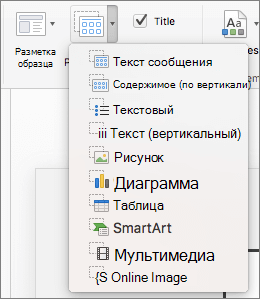
- Перетащите указатель на слайде, чтобы нарисовать заполнитель.
- Выполните любое из следующих действий.
Задача Действие Изменение размеров заполнителя Выделите заполнитель, наведите указатель на маркер изменения размера, а затем перетащите маркер, чтобы достичь нужного размера заполнителя. Перемещение заполнителя Выделите заполнитель и перетащите его на новое место. Форматирование заполнителя Выберите заполнитель, перейдите на вкладку Формат фигуры и внесите необходимые изменения. Например, чтобы изменить цвет заливки заполнителя, в разделе Стили фигуры щелкните Заливка фигуры. - После завершения изменений в представлении образца слайдов на вкладке Образец слайдов нажмите кнопку Закрыть образец , чтобы вернуться в обычное представление.
Совет: Изменения образца слайдов и связанных с ним макетов слайдов будут временно добавлены в тему, применяемую к презентации. Если применить другую тему, изменения образца слайдов будут сброшены. Если вы хотите сохранить изменения для использования в будущем, в группе Изменить тему щелкните Темы, а затем нажмите кнопку Сохранить текущую тему.
Удаление элементов нижнего колонтитула в макете слайда
При добавлении нового макета слайда заполнители нижних колонтитулов включаются в него по умолчанию. Нижний колонтитул состоит из трех элементов — даты и времени, текста нижнего колонтитула и номера слайда. Если заполнитель нижнего колонтитула не был изменен непосредственно в макете слайда, он наследует форматирование, размер и положение от элемента нижнего колонтитула в образце слайдов.
Важно: Даже если элементы колонтитулов представлены в образце слайдов и макетах слайдов в режиме образца слайдов, их необходимо включить, чтобы они могли отображаться на слайдах презентации. Чтобы включить верхние и нижние колонтитулы, откройте меню Вставка и выберите пункт Верхний и нижний колонтитулы.
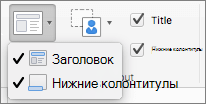
- В меню Вид наведите указатель мыши на пункт Основные представления и выберите пункт Образец слайдов.
- В области навигации щелкните макет слайдов, который вы хотите изменить. Макеты слайдов располагаются под образцом слайдов — самым верхним слайдом в области навигации.
- На вкладке Образец слайдов в макете образца снимите флажок Нижние колонтитулы .
- После внесения изменений в режиме образца слайдов выберите команду Закрыть образец на панели сообщений, чтобы вернуться в обычный режим.
Совет: Изменения образца слайдов и связанных с ним макетов слайдов будут временно добавлены в тему, применяемую к презентации. Если применить другую тему, изменения образца слайдов будут сброшены. Если вы хотите сохранить изменения для использования в будущем, в группе Изменить тему щелкните Темы, а затем нажмите кнопку Сохранить текущую тему.
Добавление заполнителей в макет слайда
Заполнители — это поля в макете слайда, которые вы щелкаете для добавления содержимого при создании презентации. В режиме образца слайдов можно добавить заполнители в новый макет слайда или изменить существующий макет.
Примечание: На слайде может быть только один «официальный» заполнитель заголовка, поскольку текст, добавляемый в заполнитель заголовка в нормальном представлении, становится заголовком слайда в структуре.
Примечание: На слайде может быть только один «официальный» заполнитель заголовка, поскольку текст, добавляемый в заполнитель заголовка в нормальном представлении, становится заголовком слайда в структуре.
Совет: Изменения образца слайдов и связанных с ним макетов слайдов будут временно добавлены в тему, применяемую к презентации. Если применить другую тему, изменения образца слайдов будут сброшены. Если нужно сохранить изменения для дальнейшего использования, на вкладке Темы в разделе Темы нажмите кнопку Сохранение темы.
Замена текста инструкции в заполнителе
Если при создании шаблона требуется включить в него конкретные указания относительно содержимого, которое нужно поместить в заполнитель, замените текст инструкции в режиме образца слайдов. В приведенном ниже примере стандартный текст инструкции в заполнителе заголовка заменен текстом «Вставьте заголовок проекта».
- В меню Вид выберите пункт Образец, а затем — Образец слайдов.
- В режиме образца слайдов в области навигации щелкните первый макет под образцом слайдов. Макеты слайдов располагаются под образцом слайдов — самым верхним слайдом в области навигации.
- Чтобы заменить текст выделите надпись Образец заголовка, а затем введите или вставьте собственный текст — Вставьте заголовок проекта. Текст заполнителя изменится на надпись Вставьте заголовок проекта, которая будет отображаться и в обычном режиме.
- После внесения изменений в режиме образца слайдов выберите команду Закрыть образец на панели сообщений, чтобы вернуться в обычный режим.
Совет: Изменения образца слайдов и связанных с ним макетов слайдов будут временно добавлены в тему, применяемую к презентации. Если применить другую тему, изменения образца слайдов будут сброшены. Если нужно сохранить изменения для дальнейшего использования, на вкладке Темы в разделе Темы нажмите кнопку Сохранение темы.
Удаление элементов нижнего колонтитула в макете слайда
При добавлении нового макета слайда заполнители нижних колонтитулов включаются в него по умолчанию. Нижний колонтитул состоит из трех элементов — даты и времени, текста нижнего колонтитула и номера слайда. Если заполнитель нижнего колонтитула не был изменен непосредственно в макете слайда, он наследует форматирование, размер и положение от элемента нижнего колонтитула в образце слайдов.
Важно: Даже если элементы колонтитулов представлены в образце слайдов и макетах слайдов в режиме образца слайдов, их необходимо включить, чтобы они могли отображаться на слайдах презентации. Чтобы включить верхние и нижние колонтитулы, откройте меню Вставка и выберите пункт Верхний и нижний колонтитулы.
- В меню Вид выберите пункт Образец, а затем — Образец слайдов.
- В области навигации щелкните макет слайдов, который вы хотите изменить. Макеты слайдов располагаются под образцом слайдов — самым верхним слайдом в области навигации.
- На вкладке Образец слайдов в разделе Изменить макет снимите флажок Разрешить нижние колонтитулы.
- После внесения изменений в режиме образца слайдов выберите команду Закрыть образец на панели сообщений, чтобы вернуться в обычный режим.
Совет: Изменения образца слайдов и связанных с ним макетов слайдов будут временно добавлены в тему, применяемую к презентации. Если применить другую тему, изменения образца слайдов будут сброшены. Если нужно сохранить изменения для дальнейшего использования, на вкладке Темы в разделе Темы нажмите кнопку Сохранение темы.
Заполнитель в макете слайда
Я уже поделилась секретом 2 Общие принципы создания презентации, где рассказала, что такое Макет слайда и что такое Образец слайда.
Образец слайдов позволяет быстро изменить дизайн всех слайдов. Макет – это частный случай образца слайдов для создания конкретного вида слайда. Макеты позволяют добиться того, что на разных слайдах контент будет размещён не как попало, «на глаз», а ровно и единообразно, при этом с минимальными затратами времени.
Запустите программу PowerPoint (я надеюсь, что ваша презентация открылась в размере слайда 4:3? Если нет, то посмотрите Секрет 3).

Посмотрим на перечень макетов (лента Главная → группа команд Слайды → кнопка выпадающего меню Создать слайд):
В этой презентации по умолчанию 9 различных макетов: Титульный слайд, Заголовок и объект, Два объекта и так далее.
Поскольку любая презентация начинается с титульного слайда, рассмотрим его подробнее. На макете мы видим прямоугольники, которые показывают расположение двух объектов относительно друг друга. В данном случае это Заголовок слайда и Подзаголовок слайда. Прямоугольники имеют штриховую границу. А что из себя представляют эти прямоугольники?
По окончании урока вы сможете:
- Дать определение Заполнителю
- Перечислить свойства Заполнителя
1. Что такое Заполнитель

Создадим ещё один слайд, которому присвоим макет «Заголовок и объект» (лента Главная → группа команд Слайды → кнопка выпадающего меню Создать слайд → иконка «Заголовок и объект» в перечне макетов):

Получаем такую картину:
Верхний прямоугольник предназначен для заголовка и является чисто текстовым. В прямоугольнике определено: расположение заголовка, размер заголовка, цвет фона заголовка, шрифт, размер шрифта, цвет шрифта и так далее.
Нижний прямоугольник, более крупный, может содержать не только текст, но и таблицы, диаграммы, схемы, рисунки, изображения или мультимедиа клипы. Для добавления этих объектов в центре Заполнителя находятся кнопки с пиктограммами. При наведении курсора на конкретную пиктограмму появляется подсказка, какой именно объект можно вставить. А щелчок ЛМ позволяет объект вставить на слайд.
| Понять и запомнить! | Заполнители ‒ это области на макете слайда, в которых может находиться текст (основной текст, списки и заголовки), таблицы, диаграммы, графические элементы SmartArt, фильмы, звуки, рисунки и картинки. |
Заполнители – это автофигуры, но с особыми свойствами. Ведь в обычную автофигуру вы не сможете вставить таблицу или диаграммы.
Познакомимся со свойствами заполнителя.
2. Заполнитель и его свойства
Свойство 1. Постоянство места, размера и внешнего вида вставляемого контента
У вас открыта презентация и слайд с двумя Заполнителями: Заголовок и Объект? В центре Объекта мы видим 6 иконок.
Шаг 1. Щёлкаем ЛМ по иконке «Вставить таблицу», которая находится в центре большого Заполнителя.

Появится диалоговое окно «Вставить таблицу»:

Нажимаем ОК и получили такую картину:
Можно вооружиться линеечкей и убедиться в том, что ширина таблицы ( a ) совпадает с шириной заполнителя.
Не уходим с этого слайда и делаем Шаг 2.

Шаг 2. Вставляем таблицу в «ручном» режиме (лента Вставка → группа команд Таблицы → кнопка выпадающего меню Таблицы → команда Вставить таблицу):
Появится уже знакомое нам диалоговое окно «Вставить таблицу»:
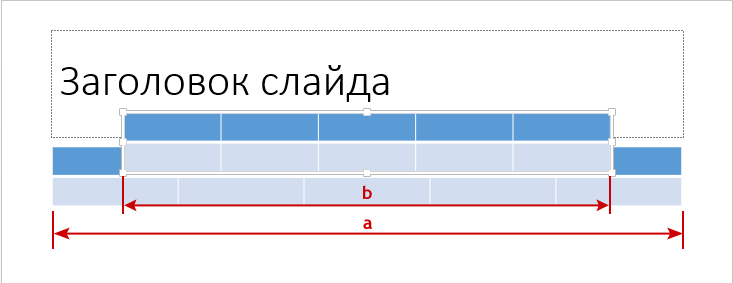
Нажимаем ОК и получили такую картину:
И без линеечки видно, что b˂a , причём значительно меньше, да ещё и новая таблица «залезла» на Заголовок. Теперь нам надо «оттащить» новую таблицу в сторону, вручную «раздвинуть» её. То есть потратить на таблицу определённое время и силы. Если в презентации несколько таблиц, то потери времени будут ощутимыми.
А использование Заполнителя для вставки таблицы (и любого другого объекта) позволит нам сэкономить это время и придаст слайдам аккуратный внешний вид.
| Понять и запомнить! | Свойство первое. Заполнитель определяет не только место, но и размер, и внешний вид вставляемого контента. |
Свойство 2. Отражение текста в структуре презентации

Шаг 1. Создаём ещё один слайд на основе макета «Заголовок и объект» (лента Главная → группа команд Слайды → кнопка выпадающего меню Создать слайд → иконка «Заголовок и объект» в перечне макетов):
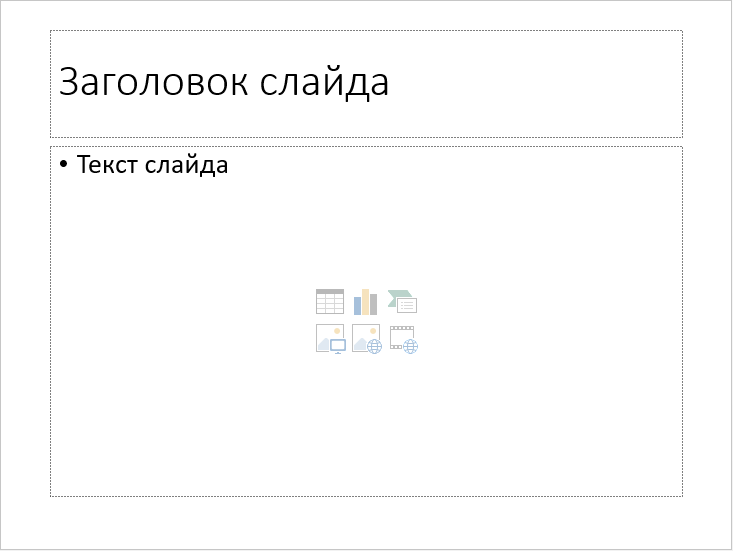
Получили такую картину:
Это уже третий слайд в нашей презентации.

Шаг 2. Перейдём в режим структуры (лента Вид → группа команд Режим просмотра презентации → команда Режим структуры):

Шаг 3. Скопируем любой отрывок текста (я скопировала из Интернета), щёлкаем ЛМ по словам «Текст слайда» и вставим текст в Заполнитель-Объект через команду Буфер обмена (лента Главная → группа команд Буфер обмена → команда Буфер обмена):
А здесь прошу вас обратить внимание на два момента:
- Исчезли слова «Текст слайда», но зато появился текстовый курсор.
- Вертикальная линейка окрасилась в серый цвет за исключением участка напротив текстового курсора
Эти два момента очень важны, так что сделайте отметочку в памяти.

Получили такую картину:
В окне Режим структуры напротив значка слайда № 3 появился текст, который мы вставили в Заполнитель.
А теперь в качестве эксперимента вставим текст не в Заполнитель , а в автофигуру, нарисованную от руки.
Шаг 4. Создаём надпись на слайде:
- Создаём новый слайд (это уже 4 слайд) на основе макета «Пустой слайд» (лента Главная → группа команд Слайды → кнопка выпадающего меню Создать слайд → иконка «Пустой слайд» в перечне макетов):

- Создаём надпись на слайде (лента Главная → группа команд Рисование → команда Фигуры → фигура Надпись из библиотеки фигур):

- Рисуем надпись (нажимаем ЛМ и, не отпуская её, перетаскиваем мышь в нужном нам направлении):
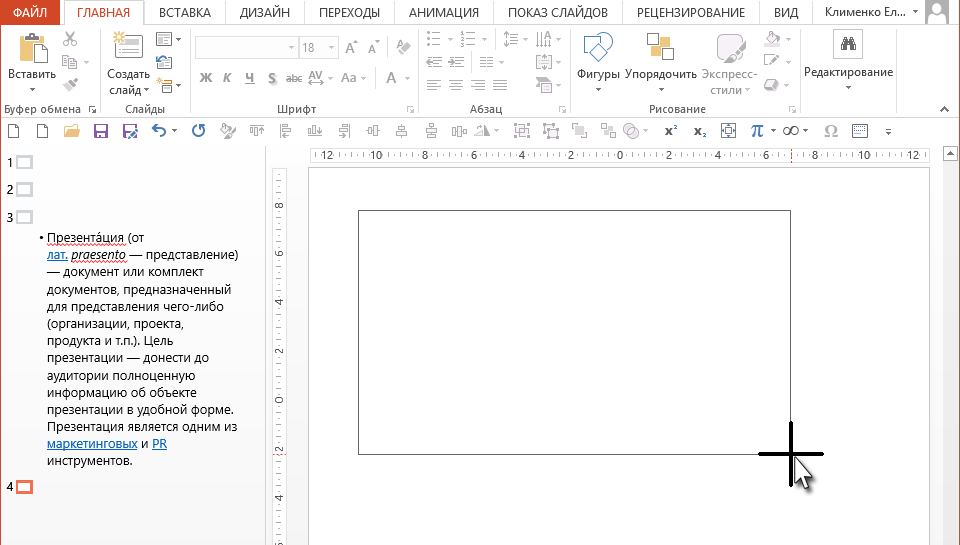
- Щёлкаем ЛМ по надписи и вставляем тот же текст в Заполнитель-Объект через команду Буфер обмена (лента Главная → группа команд Буфер обмена → команда Буфер обмена):

Как видите, текст, вставленный в нарисованную фигуру, не отражается в структуре. Слайд № 4 в структуре пустой.
Если вы весь текст презентации вставляете в Заполнители, то этот текст появляется в структуре презентации. А это значит, что:
- мы можем охватить взглядом всю текстовую составляющую вашей презентации
- мы можем выделить весь (!) текст презентации (или нескольких слайдов) и изменить шрифт, размер шрифта, цвет шрифта и так далее
- мы можем сохранить текстовую составляющую презентации в виде документа Word.
Мне нравится работать в режиме «Структура презентации». Можно охватить взглядом целиком весь (или почти весь) текст на слайдах, уточнить логику изложения.
| Совет | Вносите текст только в Заполнители, и вы сэкономите много времени, сил и нервов |
Свойство 3. «Подсказывающий» текст (мой термин)
Я уже просила обратить ваше внимание на такой факт. Есть Заполнитель с надписью. Как только мы щёлкаем курсором в Заполнителе, надпись исчезает.
Шаг 1. Создайте слайд Заголовок и объект
Шаг 2. Заполнитель-заголовок не трогайте, а в Заполнитель-объект внесите простенький текст, что-то типа «Мама мыла раму». Итак, у нас перед глазами два текста:
- «Заголовок слайда»
- «Мама мыла раму»

Шаг 3. Включите демонстрацию презентации Лента Показ слайдов → группа команд Начать показ слайдов → команда С текущего слайда):

Хотя думаю, что вы пользуетесь кнопкой «Показ слайдов», которая находится на Строке состояния в нижней части рабочего окна программы PowerPoint:
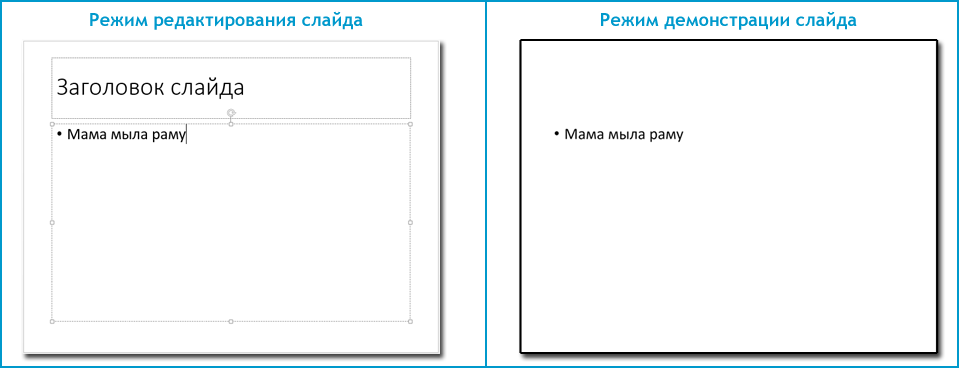
Сравниваем два режима отображения слайдов:
В режиме Демонстрации слайдов «Подсказывающий текст» не отображается. Мало того, и при печати слайда на принтере «Подсказывающий текст» не будет печататься.
Делаем вывод, что «Подсказывающий текст» служит для подсказки.

В скором будущем я открою вам секрет, как самим вводить «Подсказывающий текст», например, такой:
Согласитесь, что это очень полезное свойство. В шаблоне презентации своей организации поместите в Заполнители текст-инструкцию. Сотрудники скажут «Спасибо».
| Понять и запомнить! | Свойство третье. Можно добавить в Заполнитель «Подсказывающий текст», который не будет печататься и отображаться при демонстрации слайдов. Этот текст служит только для подсказки действий с Заполнителем |
«Подсказывающий текст» можно вставлять только в режиме «Образец слайдов». Секретом создания такого текста я поделюсь в ближайшее время.
Свойство 4. Возможность восстановления внешнего вида слайда до установок, задаваемых по умолчанию.
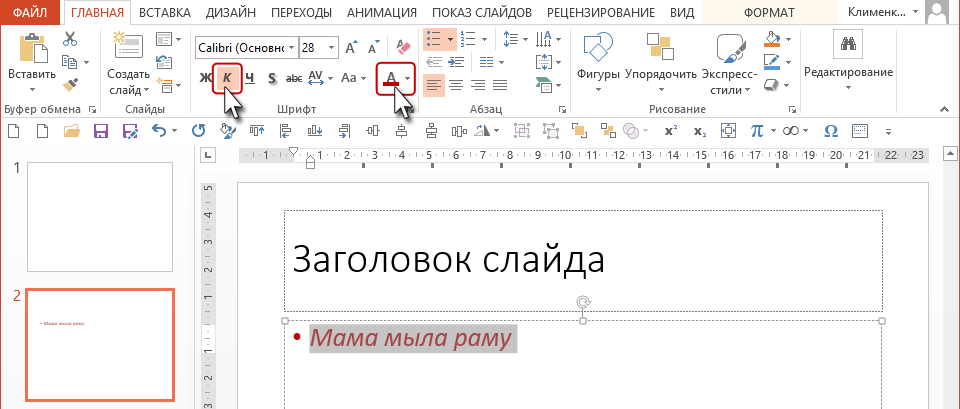
Шаг 1. Выделите текст «Мама мыла раму» и отформатируйте его: курсивное начертание и красный цвет шрифта:

Шаг 2. Восстанавливаем внешний вид слайда до установок по умолчанию (лента Главная → группа команд Слайды → кнопка Сбросить (в некоторых версиях ‒ Восстановить):
Текст восстанавливается до значений по умолчанию, которые задаются Макетом.
А теперь представьте, что вы копируете текст для презентации из различных источников. А ведь в различных источниках текст отформатирован различно. Вот и собираются в презентации три-четыре шрифта, каждый в пяти-шести размерах и начертаний, пять видов маркеров и так далее. И презентация постепенно превращается в мусорную корзину.
Если же вы весь текст помещаете в Заполнители, то нажатием одной (!) кнопки «Сбросить» вы приводите свою презентацию в божеский вид.
| Понять и запомнить! | Свойство четвёртое. Можно поменять положение, размер внешний вид контента Заполнителя вручную, но нажатие кнопки «Сбросить» приводит слайд к виду, задаваемому макетом. |
Особенно сильно чувствуешь преимущество этого свойства Заполнителя, когда выделяешь все слайды в презентации и нажимаешь кнопку Сбросить. Я эту кнопочку даже называю «волшебной»!
Свойство 5. Возможность автоматического перераспределения текста
Шаг 1. Создайте слайд Заголовок и объект
Шаг 2. Скопируйте большой кусок текста (такой, чтобы явно на слайде не поместился бы)
Шаг 3. Вставьте в Заполнитель-объект текст из буфера обмена
Слева появится внизу у Заполнителя появится кнопка со стрелками

Шаг 4. Нажмём эту кнопку, в результате чего появится выпадающее меню:
- Изменять размер текста по ширине заполнителя.
- Прекратить изменение размера текста по ширине заполнителя.
- Разбить текст на два слайда.
- Продолжить на новом слайде.
- Организовать текст в два столбца.
3. Перечень свойств Заполнителя
Свойство 1. Постоянство места, размера и внешнего вида вставляемого контента
Свойство 2. Отражение текста в структуре презентации.
Свойство 3. «Подсказывающий» текст (мой термин) в Заполнителе
Свойство 4. Возможность восстановления внешнего вида слайда до установок, задаваемых по умолчанию.
Свойство 5. Возможность автоматического перераспределения текста
Теперь вы сможете:
- Дать определение Заполнителю
- Перечислить свойства Заполнителя.
- powerpoint
- Дизайн презентаций
- Заголовок и объект
- Заполнитель
- местозаполнитель
- создание презентации
- Экономит время
Вам будет интересно:

Секрет 10. Шрифты в презентации

Урок 32. Номер названия объекта

Секрет 5. Панель быстрого доступа в PowerPoint
Оставьте первый комментарий
Комментировать Отменить ответ
Для отправки комментария вам необходимо авторизоваться.
Профиль
- Тонкости Word
- Урок вступительный. Системный подход к изучению офисных программ
- Урок 1. Непечатаемые символы
- Урок 2. Выделение текста в документе
- Урок 3. Шаблон документа и его изменение
- Урок 4. Стиль абзаца
- Урок 5. Стиль текста. Применение готовых стилей
- Урок 6. Форматирование по образцу
- Урок 7. Изменение стиля текста
- Урок 8. Интервал, выравнивание, отступ
- Урок 9. Создание собственного стиля
- Урок 10. Диалоговое окно Абзац
- Урок 11. Интервал после абзаца
- Урок 12. Обновление стиля текста
- Урок 13. Встроенные стили
- Урок 14. Стили текста в новом документе
- Урок 15. Лишние стили текста
- Урок 16. Буфер обмена
- Урок 17. Настройка Word
- Урок 18. Панель быстрого доступа в Word
- Урок 19. Команды на Панели быстрого доступа
- Урок 20. Списки
- Урок 21. Номер в списке
- Урок 22. Начать список с 1
- Урок 23. Многоуровневый список
- Урок 24. Создание многоуровневого списка
- Урок 25. Форматирование многоуровневого списка
- Урок 26. Уменьшить отступ или увеличить отступ
- Урок 27. Список в Word. Секреты
- Урок 28. Заголовки в документе. Структура документа
- Урок 29. Название объекта
- Урок 30. Список иллюстраций или Перечень объектов
- Урок 31. Перекрестная ссылка в документе
- Урок 32. Номер названия объекта
- Урок 33. Новое название объекта
- Урок 34. Системная папка «AppData» и шаблон Normal
- Урок 35. Список по умолчанию в шаблоне Normal
- Урок 36. Шаблон документа по умолчанию
- Урок 37. Разрыв страницы
- Урок 38. Колонтитул
- Урок 39. Разрыв раздела
- Урок 40. Многоколоночный текст
- Урок 41. Границы печатного поля
- Урок 42. Титульный лист – особая форма страницы
- Урок 43. Колонтитулы к разным разделам
- Урок 44. Уровни структуры
- Урок 45. Оглавление
- Урок 46. Стили текста документа
- Урок 47. Поиск в документе
- Урок 48. Многоуровневый пользовательский список
- Урок 49. Управление стилями
- Урок 50. Пользовательский шаблон
- Урок 51. Таблица. Начало пути
- Урок 52. Ячейка таблицы
- Урок 53. Текст в таблице
- Урок 54. Гриф «Утверждение»
- Урок 55. Заголовок таблицы
- Урок 56. Таблица по умолчанию
- Урок 57. Таблица в текст и обратно
- Урок 58. Тема документа
- Урок 59. Распознавание документа
- Урок 60. Макрос для таблицы
- Урок 61. Макрос преобразования страницы
- Урок 62. Автозамена
- Урок 63. Текст в формате *.txt
- Урок 64. Верхний индекс
- Урок 65. Замена символов
- Урок 66. Создание списка в тексте
- Урок 67. Организатор стилей текста
- Урок 68. Формат номера
- Урок 69. Рисунок в тексте
- Урок 70. Рисунок в Word
- Урок 71. Изображение в Word
- Урок 72. Рисование в Word
- Урок 73. Рисование Word
- Урок 74. Табуляция
- Урок 75. Сноска в документе
- Урок 76. Текущая дата
- Урок 77. Таблицы Word и Excel
- Урок 78. Автотекст
- Урок 79. Смотри таблицу
- Урок 80. Ссылка без закладки
- Урок 81. Переносы в тексте
- Урок 82. Указатели
- Урок 83. Элементы указателя
- Урок 84. Формат указателя
- Урок 85. Словарь указателя
- Урок 86. Нумерация таблиц
- Урок 87. Приложение в структуре документа
- Урок 88. Таблица в приложениях
- Урок 89. Шаблон договора
- Урок 90. Удаление всех закладок
- Урок 91. Макрос объединенный
- Урок 92. Текстовое поле
- Урок 93. Дата
- Урок 94. Раскрывающийся список
- Урок 95. Висячие предлоги
Свежие записи
- Урок 95. Висячие предлоги
- Урок 94. Раскрывающийся список
- Урок 93. Дата
- Урок 92. Текстовое поле
- Excel 54. Условное форматирование
Свежие комментарии
- Elena к записи Урок 95. Висячие предлоги
- jeff59 к записи Урок 95. Висячие предлоги
- Elena к записи Урок 17. Настройка Word
- igorkosten к записи Урок 17. Настройка Word
- Elena к записи Урок 31. Перекрестная ссылка в документе
Архивы
- Октябрь 2023 (1)
- Сентябрь 2023 (3)
- Июль 2023 (1)
- Июнь 2023 (2)
- Май 2023 (2)
- Апрель 2023 (1)
- Февраль 2023 (1)
- Январь 2023 (3)
- Ноябрь 2022 (2)
- Сентябрь 2022 (1)
- Август 2022 (4)
- Июль 2022 (4)
- Июнь 2022 (5)
- Май 2022 (8)
- Апрель 2022 (5)
- Февраль 2022 (6)
- Январь 2022 (3)
- Декабрь 2021 (2)
- Ноябрь 2021 (5)
- Октябрь 2021 (3)
- Сентябрь 2021 (1)
- Июль 2021 (1)
- Июнь 2021 (6)
- Май 2021 (1)
- Апрель 2021 (4)
- Март 2021 (5)
- Февраль 2021 (1)
- Январь 2021 (2)
- Ноябрь 2020 (2)
- Октябрь 2020 (1)
- Сентябрь 2020 (1)
- Июль 2020 (5)
- Июнь 2020 (2)
- Май 2020 (2)
- Апрель 2020 (3)
- Март 2020 (3)
- Февраль 2020 (1)
- Декабрь 2019 (2)
- Ноябрь 2019 (2)
- Сентябрь 2019 (1)
- Август 2019 (3)
- Июль 2019 (2)
- Май 2019 (2)
- Апрель 2019 (4)
- Март 2019 (1)
- Февраль 2019 (1)
- Январь 2019 (4)
- Декабрь 2018 (1)
- Сентябрь 2018 (1)
- Август 2018 (1)
- Июнь 2018 (1)
- Май 2018 (1)
- Апрель 2018 (2)
- Март 2018 (3)
- Февраль 2018 (3)
- Январь 2018 (8)
- Декабрь 2017 (2)
- Ноябрь 2017 (5)
- Октябрь 2017 (5)
- Сентябрь 2017 (11)
- Август 2017 (8)
Рубрики
Мета
Copyright © 2017-2020 При копировании активная ссылка на источник обязательна
Настройка документов PDF для использования в презентации
Назначение полноэкранного режима для исходного вида
Полноэкранный режим можно установить для файлов PDF, используемых в презентациях. В полноэкранном режиме страницы PDF занимают весь экран, а панель меню, панель инструментов и элементы управления окнами Acrobat скрыты. Можно настроить и другие виды открытия, чтобы документы или наборы документов неизменно открывались в одинаковом виде. В любом случае можно добавить переходы страниц, чтобы усилить визуальный эффект при просмотре страниц документа.
Чтобы управлять навигацией по документу PDF (например, для автоматического перехода от страницы к странице), используйте параметры на панели Полноэкранный режим диалогового окна «Установки». Эти установки зависят от системы, а не от документа PDF, и влияют на все документы PDF, открываемые в системе. Поэтому при настройке презентации на управляемой системе можно управлять этими установками.
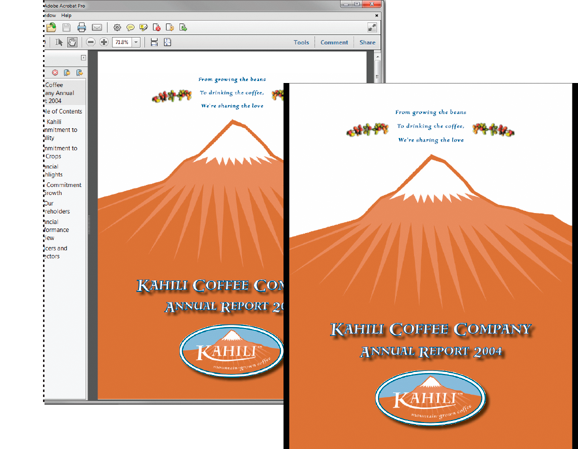
Определение исходного вида
Открывая документ PDF или портфолио PDF , пользователь видит исходный вид PDF. В исходном виде можно задать нужный уровень увеличения, страницу и режим просмотра. Если документ PDF является презентацией, то можно установить для вида при открытии полноэкранный режим. В Acrobat Pro для изменения настроек по умолчанию в нескольких документах можно создавать мастеры операций. .
После назначения исходного вида документу PDF можно добавить переходы страниц к выделенным страницам или ко всему документу.
Примечание.
Программа Acrobat поддерживает переходы страниц и появляющиеся маркеры позиции из PowerPoint.
Как скрыть слайд в презентации PowerPoint


Microsoft PowerPoint
Автор Наталия Овчаренко Просмотров 133 Обновлено 10.10.2021
Если вы хотите, чтобы один или несколько слайдов не отображались при просмотре презентации, то их можно скрыть. Они будут доступны в режиме редактирования, но не видны в режиме просмотра.
Зачем нужно скрывать слайды
- Например, если есть слайды, которые не нужны во время показа, но могут понадобится позже. Кто-то из слушателей задаёт вопрос, а у вас заранее приготовлен скрытый слайд с подробным ответом.
- Или вы решили показать прототип презентации, спрятав рабочие слайды.
Как скрывать слайды
- Щёлкните правой кнопкой мыши по миниатюре того слайда, который нужно скрыть — Рисунок 2.
- Выберете пункт «Скрыть слайд». Номер слайда станет зачеркнутый, а миниатюра потускнеет.
- Чтобы вернуть слайд обратно, нажмите на пункт «Скрыть слайд» ещё раз.

Рисунок 2: скрываем слайд