
Настройка Wi-Fi
Технология беспроводной передачи/получения данных называется Wi-Fi. Разберем, как подключиться в вайфай у себя на телефоне, как выполнять поиск доступных сетей и что нужно для подключения.
Отдельно рассмотрим расширенные настройки вашей беспроводной сети.
Включение, поиск и подключение Wi-Fi
Включить wi-fi можете в меню быстрого запуска (проведите с верха экрана пальцем вниз) – нажмите на иконку:
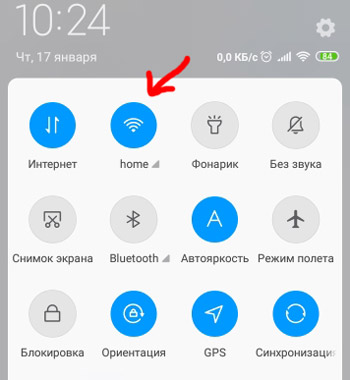
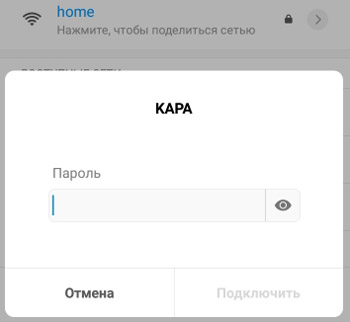
Долгое нажатие на иконке откроет настройки. Либо перейдите в Настройки > Wi-Fi. Увидите список доступных сетей. Большинство из них защищено от сторонних подключений. Нужно знать пароль. Для подключения выберите нужную сеть и вбейте пароль.
Далее можно поделиться сетью с другими участниками. Нажмите на имя сети, появится QR-код, который нужно отсканировать на другом телефоне, чтобы подключиться к этой же вайфай сети.

Либо можно добавить новую сеть wifi вручную. Вам нужно имя сети (ssid), тип защиты и пароль.
Расширенные настройки для использования беспроводной сети:
- Помощник Wi-Fi – переключается между вайфай и мобильным интернетом при плохом качестве подключения wifi. Чтобы вы вообще не остались без интернета, если плохой вайфай.
- Сохраненные сети – сохраняет в памяти все подключенные в прошлом сети (с паролями). Т.е. как только сеть появится поблизости, смартфон тут же к ней подключится автоматически. Можно удалить сохраненные сети.
- Установка сертификатов – для защищенных и конфиденциальных беспроводных сетей. Я это не использую.
- Wi-Fi Direct – беспроводная сеть между двумя устройства по wifi для передачи файлов. Работает на расстоянии до 30-40 метров.
- Подключение WPS. Нажмите кнопку безопасной настройки wi-fi на вашем роутере. Она называется “WPS” или может быть отмечена двумя стрелочками. Для подключения отведено 1-2 минуты.
- Ввод pin кода WPS. Введите нужный пин-код на вашем устройстве для подключения.
- Свойства Wi-Fi: MAC-адрес и IP-адрес.
- Подключение и настройка Wi-Fi
- Настройка Wi-Fi, Wi-Fi Direct на Samsung
- Настройка мобильной сети
- SSID что это и как получить имя сети Wi-Fi на Android
- Подключаем телефон Аndroid к Wі-Fi
У моего мобильного Xiaomi есть WPS?

Xiaomi Это одна из фирм, которая продает большинство смартфонов, поэтому, возможно, что если мы являемся пользователями мобильного телефона от китайского производителя, мы можем спросить себя есть ли у вас WPS подключиться к Интернету простым способом.
Давайте начнем с рассмотрения того, что такое WPS. WPS – это технология, которую мы можем не знать или не использовать, не зная, как она работает. Это позволяет соедините наш WiFi роутер с мобильным простым способом, без необходимости ввода пароля WiFi.
WPS – это система связи, которую мы должны активировать на нашем роутере, нажав кнопку WPS на несколько секунд. Затем мы должны были бы выполнить следующие шаги:
- Мы открыты корректировок на нашем мобильном Xiaomi.
- Мы выбираем “Вай-фай”,

- Внизу мы должны нажать на раздел “Дополнительные настройки”,

- Нажмите на «Кнопка WPS», который должен был бы быть в этом месте.

Я не могу найти WPS на своем мобильном телефоне
Возможно, что если у нас есть Xiaomi с версией Android 9.0 или вышемы не можем найти эту кнопку, так как был удален в этом обновлении,
Как подключиться по WPS к Wi-Fi на Xiaomi (Redmi)
В далёком 2007 году был представлен миру протокол WPS (Wi-Fi Protected Setup), идея которого была в том, чтобы к новому сетевому оборудованию можно было подключиться без предварительной настройки, и уже через беспроводное подключение настроить его на работу так, как вам необходимо. Чаще всего протокол WPS использовался для настройки интернет-роутеров, купленных для дома или офиса.
В смартфонах Xiaomi (Redmi) был специальный режим в настройках Wi-Fi, позволяющий выбрать WPS и подключиться к роутеру без танцев с бубном и прочей техномагии. Однако, в последнее время в интернете возникает всё больше вопросов на форумах о том, что из телефонов Xiaomi WPS исчез и как подключить по этому протоколу сейчас непонятно.
Дело в том, что в 2012 году группа специалистов по безопасности смогла взломать протокол WPS, выявить несколько серьёзных уязвимостей, которые позволяли получить доступ к вашей сети злоумышленниками. Эта информация стала достоянием общественности, что, как понятно, сделало протокол абсолютно не безопасным для использования. Протокол пытались исправить, но серьёзных попыток не было, что привело к тому, что производители роутеров перестали встраивать WPS в новые модели, а корпорация Google, которая разрабатывает операционную систему Android, начиная с версии 9 убрала возможность использовать этот тип подключения.
Именно по этой причине в любом телефоне Xiaomi, если он обновлён до Android 9 и более новых версий, подключение по WPS отсутствует.
Если же вы обладатель Xiaomi, который работает на базе Android 8 и более старших версий, найти эту, теперь уникальную возможность, можно по следующему адресу: «общие настройки» – «Wi-Fi» – «расширенные настройки» – «Подключение WPS».
Релевантная информация:
- Наушники Type-C для телефона Xiaomi: как выбрать лучшие наушники для вашего устройства?
- Как открывать .docx и другие документы на Xiaomi (Redmi) под Android
- Всё о версиях USB на телефонах Xiaomi (Redmi): как узнать, как проверить и какая актуальная версия
- 5 способов подключить телефон Xiaomi к телевизору
- Как подсоединить флешку, жесткий диск или игровой джойстик к смартфону Xiaomi
Поделиться новостью в соцсетях
Об авторе: MiMaster
Привет, меня зовут Тимур. Я с детства увлекался компьютерами и IT-Индустрией, мне это нравится, это моя страсть. Последние несколько лет глубоко увлёкся компанией Xiaomi: идеологией, техникой и уникальным подходом к взрывному росту бизнеса. Владею многими гаджетами Xiaomi и делюсь опытом их использования, но главное — решением проблем и казусов, возникающих при неожиданных обстоятельствах, на страницах сайта mi-check.ru
Как настроить Wi-Fi в Android
Любой современный смартфон немыслим без доступа в Интернет. Существует два основных способа подключить его к сети: с помощью Wi-Fi к точке доступа, либо через сотовые сети оператора связи. Второй способ всё ещё не может обеспечить дешёвого и достаточно быстрого скачивания больших объёмов информации, поэтому наш сегодняшний материал посвящён подключению смартфонов под управлением Android именно к Wi-Fi.
Настройки Wi-Fi можно найти в одноимённом приложении «Настройки». В прошивках разных производителей это приложение может иметь несколько различный вид, но чаще всего настройки Wi-Fi расположены в разделе «Беспроводные сети». А телефонах производства Samsung, где весь список настроек разделён на вкладки, опции Wi-Fi следует искать в разделе “Подключения»..
.png)
.png)
Если беспроводной модуль выключен, то для начала его необходимо включить соответствующим переключателем в строке заголовка. После включения Wi-Fi поиск доступных сетей начинается автоматически, причём в появившемся списке сначала находятся перечень действующих точек доступа, а за ним выводятся названия сетей, которые сохранены в памяти гаджета, но сейчас находятся вне диапазона доступа.
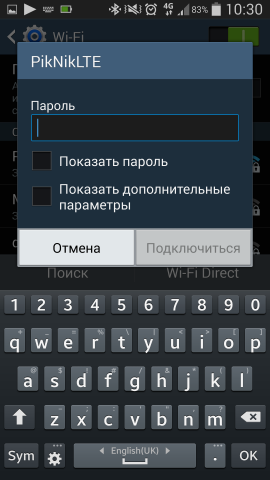
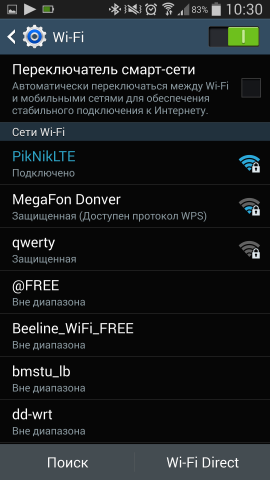
К Wi-Fi сети можно подключиться несколькими разными способами. Наиболее простой и универсальный — с помощью постоянного пароля. Зная его, достаточно коснуться нужной сети в списке, ввести пароль и нажать кнопку «Подключиться», после чего соединение будет установлено.
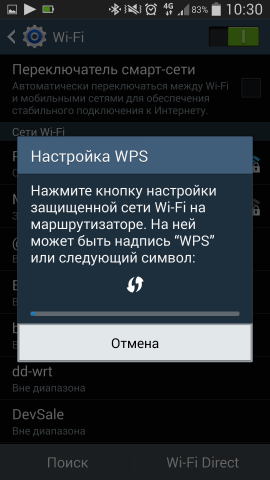
Другой способ подключиться к точке доступа — использовать WPS (Wi-Fi Protected Setup). Для подключения необходимо на самом роутере нажать физическую кнопку (иногда она программная и находится в веб-интерфейсе роутера), которая обычно подписывается как “WPS” (в роутерах TP-Link “QSS”), либо обозначается символом как на скриншоте выше. На смартфоне одновременно нужно найти и нажать кнопку с обозначением «WPS» или уже знакомый символ. Если всё сделано правильно, соединение между вашим устройством и точкой доступа будет установлено автоматически.
.png)
Стандарт WPS также предусматривает ещё один метод авторизации — с помощью PIN-кода. Его поддерживают не все Android-устройства, а вводить цифры с экрана смартфона необходимо в веб-интерфейсе роутера, поэтому этот способ не имеет широкого распространения, хотя и более безопасен по сравнению с кнопкой.
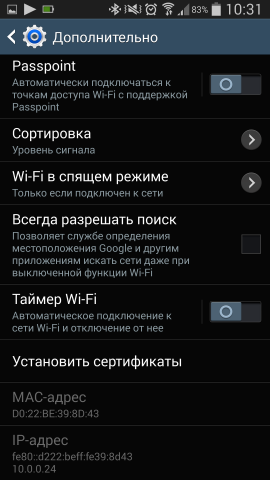
Когда соединение с точкой доступа установлено, предлагаем посмотреть на несколько дополнительных параметров в расширенных настройках Wi-Fi. Их список может различаться в зависимости от производителя смартфона или планшета и его конкретной модели, но, как правило, ряд параметров присутствует в любом устройстве. Один из них — возможность уведомления о наличии открытых сетей, к которым можно подключиться без ввода пароля.
Другая полезная дополнительная функция называется «Всегда разрешать поиск». При включении этой опции смартфон или планшет будет сканировать окружающие Wi-Fi сети даже при отключённом беспроводном модуле. Это пригодится для более быстрого и точного геопозиционирования без GPS, но следует помнить, что на поиск сетей расходуется часть заряда аккумулятора, что может привести к небольшому уменьшению времени автономной работы.
Последняя опция носит название «Wi-Fi в спящем режиме» и позволяет установить, стоит ли отключать Wi-Fi при блокировке смартфона. Рекомендуем выбрать пункт «Не отключать при зарядке», благодаря которому можно начать скачивание большого файла и поставить устройство на зарядку, не опасаясь разрыва соединения.