
Упрощение управления версиями в Visual Studio с помощью Git
Область применения:Visual Studio Visual Studio для Mac  Visual Studio Code
Вам когда-нибудь хотелось, чтобы можно было вернуться к ранее работающей версии кода? Вы вручную храните резервные копии кода в разных местах? Здесь вам поможет управление версиями.
Git — это самая широко используемая система управления версиями в современном мире. С помощью Git вы можете отслеживать изменения, вносимые в код с течением времени, и выполнять откат к определенным версиям. Возможности Git в Visual Studio могут принести большую пользу и новичкам, и профессиональным разработчикам.
Чтобы узнать об использовании Git и GitHub в Visual Studio, зарегистрируйтесь для прохождения серии курсов Git Learning Series.
Начало работы с & Git GitHub в Visual Studio
С помощью Git можно легко управлять версиями в Visual Studio. Работайте так, как вам удобно: удаленно через выбранного поставщика Git, такого как GitHub или Azure DevOps, или локально без каких-либо поставщиков.
Чтобы начать работу с Git в Visual Studio, сделайте следующее:
- Если у вас есть Git-репозиторий, размещенный у поставщика, например в GitHub, клонируйте репозиторий на свой локальный компьютер.
- Либо вы можете легко создать репозиторий Git и добавить свой код. Если у вас еще нет поставщика Git, рекомендуем начать с GitHub, так как именно под этого поставщика оптимизирован интерфейс Git в Visual Studio. GitHub предоставляет бесплатное и защищенное облачное хранилище кода, в котором вы можете хранить код и обращаться к нему с любого устройства и в любом месте.
Вы можете добавить учетные записи GitHub и GitHub Enterprise в свою цепочку ключей и использовать их так же, как учетные записи Майкрософт. Если у вас нет учетной записи GitHub, воспользуйтесь инструкциями, чтобы создать учетную запись GitHub для использования с Visual Studio прямо сейчас.
Если вы новичок в Git, вы можете начать с сайта https://git-scm.com/.

Просмотр файлов в обозревателе решений
При клонировании репозитория или открытии локального репозитория Visual Studio переключается на контекст Git. Обозреватель решений загружает папку в корне репозитория Git и проверяет дерево каталогов на наличие просматриваемых файлов, например CMakeLists.txt или файлов с расширением .sln . Дополнительные сведения см. в разделе Просмотр файлов в Обозревателе решений.
Интуитивный повседневный рабочий процесс
Для повседневного рабочего процесса Git Visual Studio предоставляет простой способ взаимодействия с Git при написании кода без необходимости покидать свой код.
Вы можете выполнять несколько задач и экспериментировать с кодом с помощью ветвей. Если вы или ваша команда работаете с несколькими компонентами одновременно или хотите опробовать какие-то идеи, не затрагивая рабочий код, ветвление оказывается очень полезным. Рекомендуемый рабочий процесс Git использует новую ветвь для каждого компонента или исправления, над которым вы работаете. Узнайте, как создать ветвь из Visual Studio.
Создав новую ветвь и переключившись на нее, можно начать работу, изменив существующие файлы или добавив новые, а затем зафиксировав работу в репозиторий. Чтобы узнать больше о фиксации в Visual Studio и состоянии файлов в Git см. страницу Фиксация кода.
Git — это распределенная система управления версиями, то есть все изменения, которые мы уже внесли, существуют только локально. Чтобы внести эти изменения в удаленный репозиторий, необходимо отправить локальные фиксации на удаленный узел.
Если вы работаете в команде или используете разные компьютеры, вам также потребуется постоянно получать новые изменения из удаленного репозитория. Дополнительные сведения об управлении сетевыми операциями Git в Visual Studio см. на странице Получение, вытягивание, отправка и синхронизация.

Совместная работа по управлению репозиториями &
Однако бывают случаи, когда лучше сосредоточиться на репозитории Git. Например, вы хотите понять, над чем работает команда, скопировать фиксацию из другой ветви или просто очистить исходящие фиксации. Visual Studio включает мощные функции для просмотра репозиториев и совместной работы, благодаря которым использовать другие средства не требуется.
Чтобы вы могли сосредоточиться на репозитории Git, в Visual Studio есть окно Репозиторий Git, в котором представлены все сведения о репозитории, включая локальные и удаленные ветви и журналы фиксации. Открыть это окно можно из меню GIT или Вид либо непосредственно из строки состояния.
Просмотр репозиториев Git и управление ими
Дополнительные сведения об использовании окна репозитория Git в Visual Studio для просмотра репозитория Git и управления им см. на следующих страницах:
- Обзор репозитория
- Управление репозиторием
Разрешение конфликтов слияния
Во время слияния могут возникать конфликты, если два разработчика изменяют одни и те же строки в файле и Git неизвестно, какой вариант правильный. В этом случае GIT прерывает слияние и сообщает о конфликтном состоянии. Дополнительные сведения см. в статье о разрешении конфликтов слияния.
Настройка параметров GIT
Чтобы настроить параметры Git на уровне репозитория, а также на глобальном уровне, выполните приведенные ниже действия.

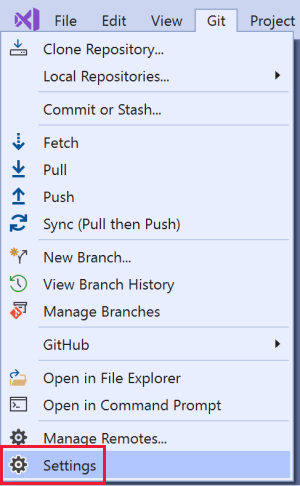
- Перейдите к Git> Параметры в строке меню или >параметров>управления версиями>Git Global Параметры
- Затем выберите нужные параметры.
Повышение производительности производительности &
Когда речь идет о интегрированных инструментах Git в Visual Studio, мы продолжаем выполнять итерацию по повышению производительности и производительности. Ниже приведены некоторые важные обновления:
- Граф фиксации. В Visual Studio 2022 версии 17.2 мы представили функцию графа фиксации, чтобы снизить задержки при просмотре репозитория или журнала филиалов Git. Дополнительные сведения см. в записи блога о суперзарядке Git .
- Переключение ветви. Кроме того, в Visual Studio 2022 версии 17.2 мы сократили число коммутаторов филиалов, которым требуется перезагрузить решение, по оценкам, на 80 %. Дополнительные сведения см. в записи блога о переключении филиалов Git.
Существует еще больше обновлений функций в Visual Studio 2022 версии 17.6, чтобы включить возможность поиска и связывания с проблемами GitHub и рабочими элементами Azure DevOps, среди нескольких. Чтобы получить все сведения, ознакомьтесь с записью блога о функциях Git для повышения производительности .
Теперь Git является интерфейсом системы управления версиями по умолчанию в Visual Studio 2019. Начиная с версии 16.6 мы работаем над созданием набора функций на основе ваших отзывов. В версии 16.8 Git стал интерфейсом управления версиями по умолчанию для всех.
Мы продолжаем расширять набор возможностей Git в Visual Studio 2022. Дополнительные сведения о последнем обновлении компонентов см. в записи блога Поддержка нескольких репозиториев в Visual Studio.
Подробнее о Git
Git — это наиболее широко используемая современная система управления версиями, которая может быть полезна как профессиональным разработчикам, так и только начинающим изучать программирование. Если вы новичок в Git, вы можете начать с сайта https://git-scm.com/. Там вы найдете памятки, популярную электронную книгу и видеоматериалы по основам Git.
Начало работы с Git в Visual Studio 2019
Мы рассмотрим, как использовать новый интерфейс Git в Visual Studio, но если вы хотите сначала ознакомиться с кратким обзором, проверка следующее видео:
Длина видео: 5,27 минут
Существует три способа начать использование Git в Visual Studio для повышения производительности:
- Создание нового репозитория GIT. Если у вас уже есть код и он не связан с Git, можно начать с создания нового репозитория Git.
- Клонирование существующего репозитория GIT. Если код, с которым вы хотите работать, не находится на вашем компьютере, можно клонировать любые существующие удаленные репозитории.
- Открытие существующего репозитория GIT. Если у вас уже есть код на компьютере, его можно открыть с помощью пункта меню Файл>Открыть>Решение/проект (или Папка). Visual Studio автоматически определяет, имеется ли инициализированный репозиторий GIT.
Начиная с версии 16.8 Visual Studio 2019 включает полностью интегрированный интерфейс для работы с учетными записями GitHub. Теперь вы можете добавить в цепочку ключей учетные записи GitHub и GitHub Enterprise. Вы сможете добавлять и использовать их так же, как и учетные записи Майкрософт. Это позволит упростить доступ к ресурсам GitHub в Visual Studio. Дополнительные сведения см. на странице Работа с учетными записями GitHub в Visual Studio.
Если у вас нет учетной записи GitHub, можно начать с выполнения действий, описанных в разделе Создание учетной записи GitHub для использования с Visual Studio.
Создание нового репозитория Git в Visual Studio 2019
Если ваш код не связан с GIT, можно начать с создания нового репозитория GIT. Для этого в строке меню выберите GIT>Создать репозиторий GIT. Затем в диалоговом окне Создание репозитория GIT введите свои данные.
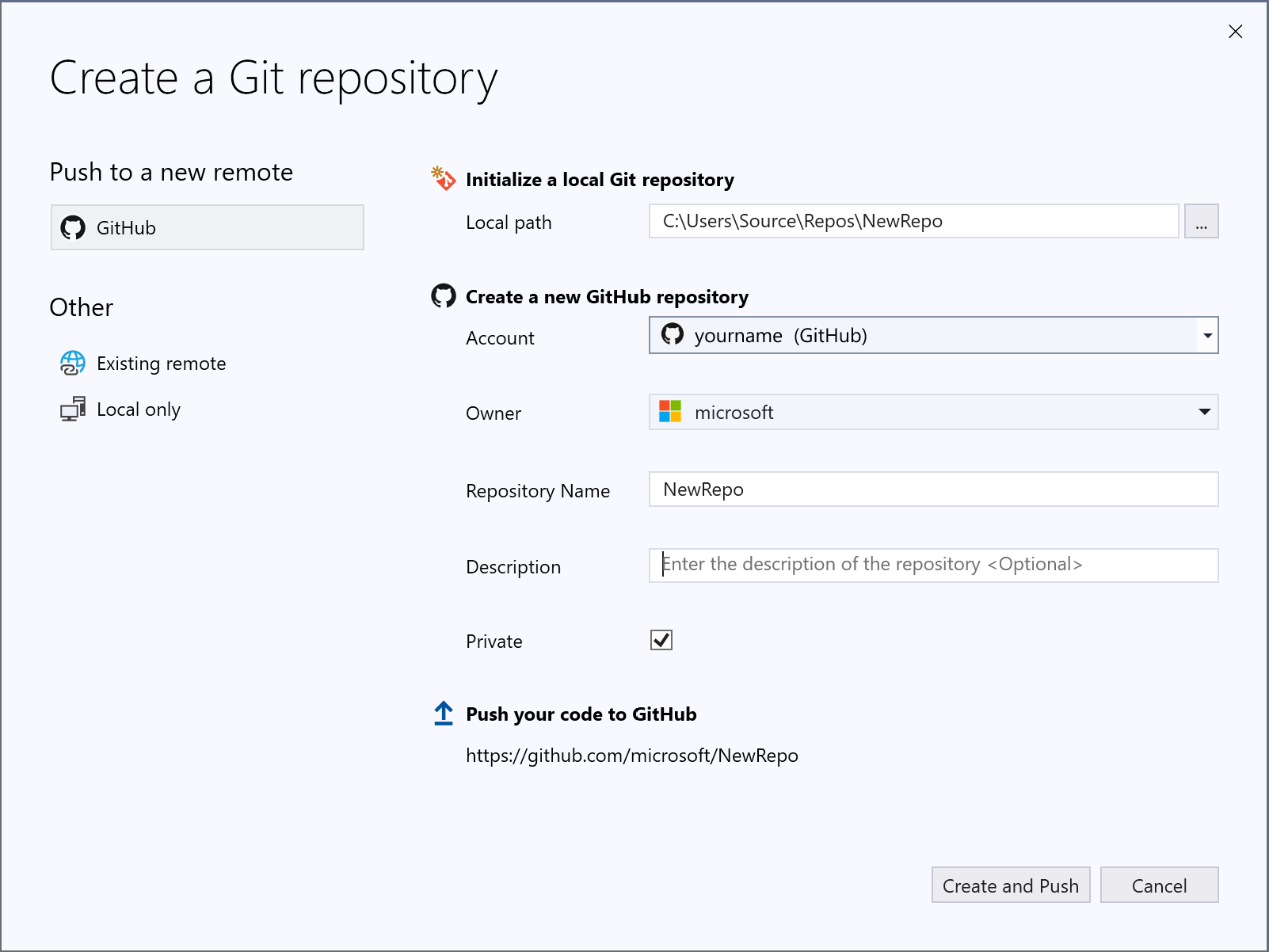
С помощью диалогового окна Создание репозитория GIT можно легко отправить новый репозиторий в GitHub. По умолчанию новый репозиторий является частным. Это означает, что доступ к нему есть только у вас. Если снять соответствующий флажок, репозиторий будет общедоступным. Это означает, что любой пользователь в GitHub сможет его просмотреть.
Независимо от того, является ли репозиторий общедоступным или частным, лучше создать удаленную резервную копию кода, которая будет безопасно храниться в GitHub, даже если вы работаете сами по себе. Это также позволит вам получать доступ к коду с любого компьютера.
Вы можете создать исключительно локальный репозиторий GIT, выбрав параметр Только локальный. Вы также можете связать локальный проект с любым существующим пустым удаленным репозиторием, размещенным в Azure DevOps или у любого другого поставщика Git, с помощью параметра Существующий удаленный репозиторий.
Клонирование существующего репозитория Git в Visual Studio 2019
В Visual Studio процесс клонирования прост. Если вы знаете URL-адрес репозитория, который нужно клонировать, можно вставить его в разделе Расположение репозитория, а затем выбрать место на диске, в которое будет клонирован репозиторий.
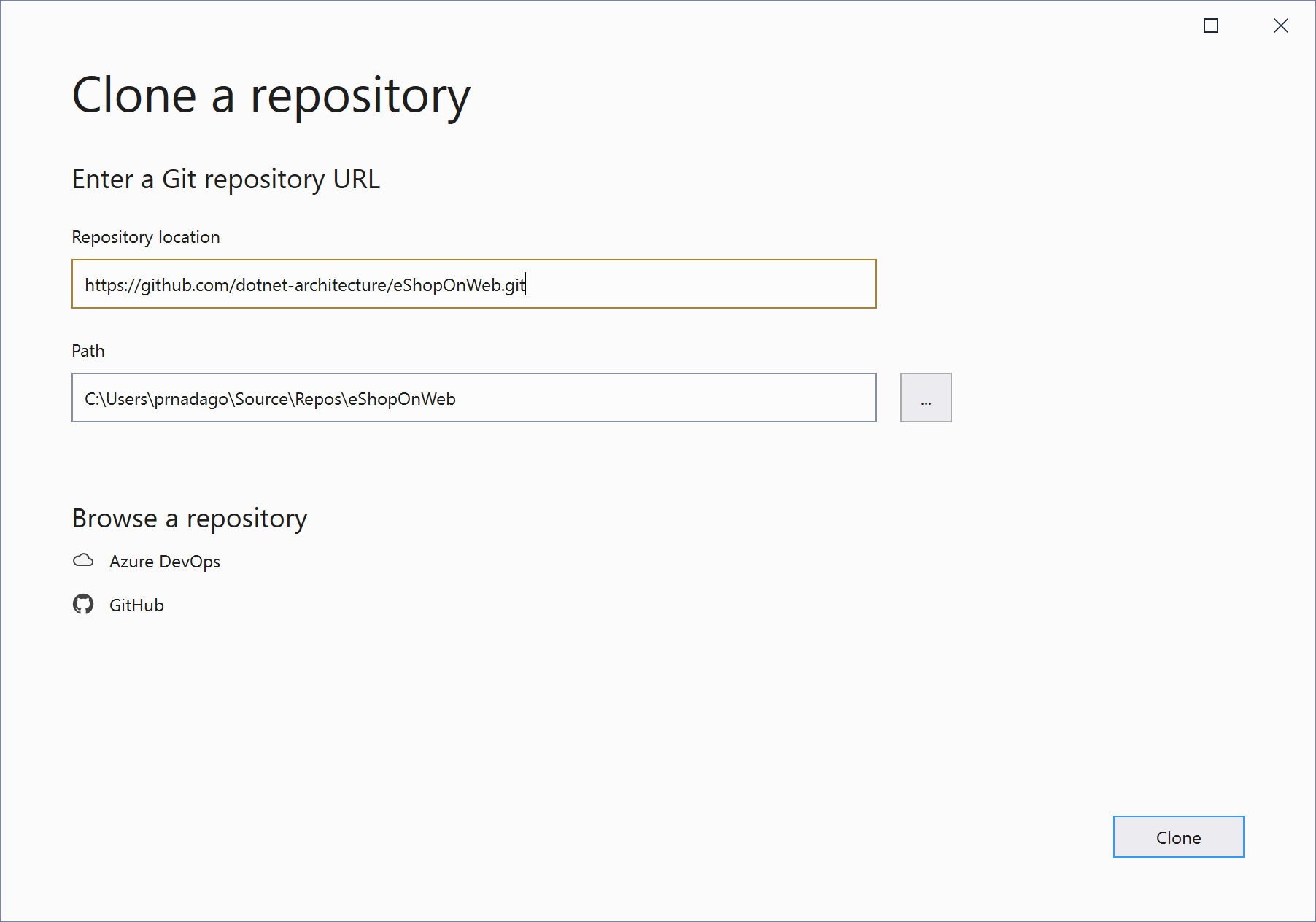
Если вы не знаете URL-адрес репозитория, в Visual Studio можно легко перейти к существующему репозиторию GitHub или Azure DevOps и выбрать его.
Открытие существующего локального репозитория в Visual Studio 2019
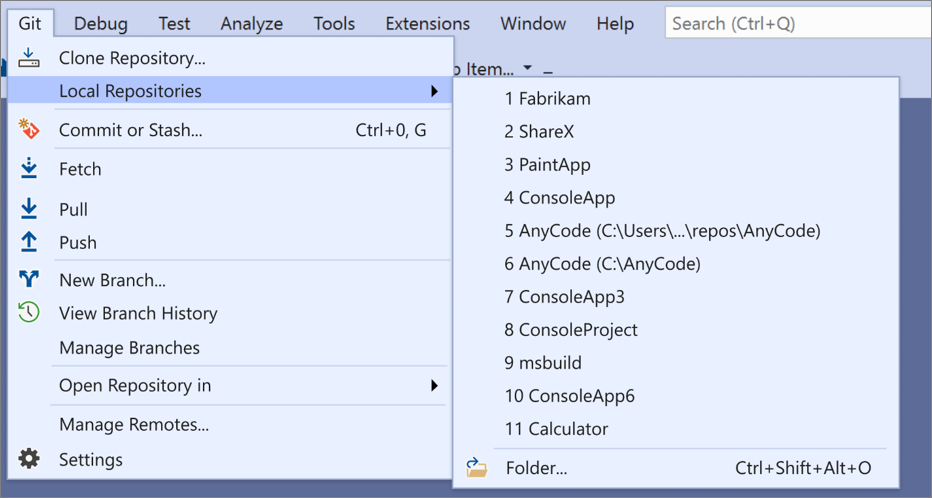
После клонирования или создания репозитория GIT Visual Studio обнаружит его и добавит в список Локальные репозитории в меню GIT.
В нем можно быстро открывать репозитории GIT и переключаться между ними.
Просмотр файлов в Обозревателе решений в Visual Studio 2019
При клонировании репозитория или открытии локального репозитория Visual Studio переключается в этот контекст GIT, сохраняя и закрывая все ранее открытые решения и проекты. Обозреватель решений загружает папку в корне репозитория Git и проверяет дерево каталогов на наличие просматриваемых файлов. К ним относятся такие файлы, как CMakeLists.txt или файлы с расширением SLN.
Visual Studio настраивает представление в зависимости от файла, загруженного в обозреватель решений:
- При клонировании репозитория, содержащего один SLN-файл, обозреватель решений напрямую загружает это решение.
- Если обозреватель решений не обнаруживает файлов SLN в репозитории, по умолчанию он загружает представление папки.
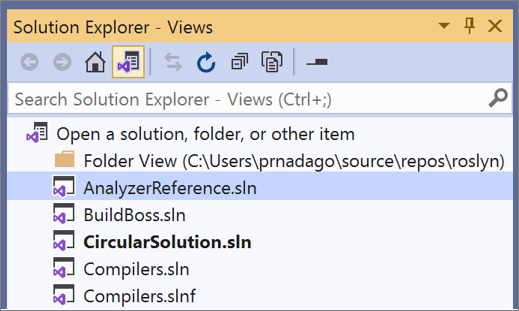
- Если репозиторий содержит несколько файлов SLN, то обозреватель решений выводит список доступных представлений для выбора.
Переключаться между текущим представлением и списком представлений можно с помощью кнопки Переключить представления на панели инструментов обозревателя решений.
Окно «Изменения Git» в Visual Studio 2019
GIT отслеживает изменения файлов в репозитории в процессе работы и разделяет файлы на три категории. Это те же изменения, которые отображаются при вводе команды git status в командной строке.
- Неизмененные файлы: эти файлы не изменились с момента последней фиксации.
- Измененные файлы: эти файлы имеют изменения с момента последней фиксации, но вы еще не выполнили их для следующей фиксации.
- Промежуточные файлы: эти файлы имеют изменения, которые будут добавлены в следующую фиксацию.
В процессе работы Visual Studio отслеживает изменения в файлах проекта в разделе Изменения окна Изменения GIT.
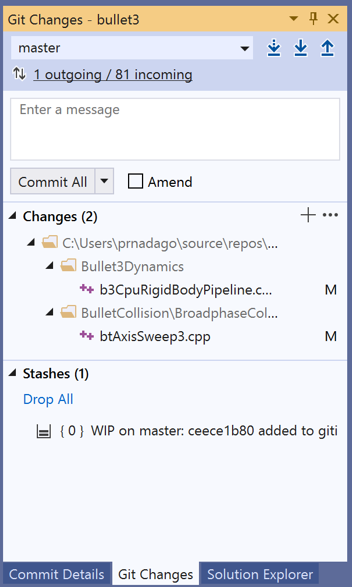
Когда вы будете готовы подготовить изменения, нажмите кнопку + (плюс) для каждого из файлов, которые необходимо подготовить, или щелкните файл правой кнопкой мыши и выберите пункт Промежуточно сохранить. Можно также подготовить все измененные файлы одним щелчком мыши, используя кнопку «Промежуточно сохранить все» (+) в верхней части раздела Изменения.
При подготовке изменения Visual Studio создает раздел Подготовленные изменения. Только изменения из раздела Подготовленные изменения добавляются к следующей фиксации, которую можно выполнить, выбрав команду Зафиксировать промежуточные. Эквивалентная команда для этого действия — git commit -m «Your commit message» . Можно также отменить подготовку изменений, нажав кнопку – (минус). Эквивалентная команда для этого действия — git reset для отмены размещения одного файла или git reset для отмены размещения всех файлов в каталоге.
Кроме того, можно отказаться от подготовки измененных файлов, пропустив область подготовки. В этом случае Visual Studio позволяет зафиксировать изменения напрямую без предварительной подготовки. Просто введите сообщение о фиксации и выберите Зафиксировать все. Эквивалентная команда для этого действия — git commit -a .
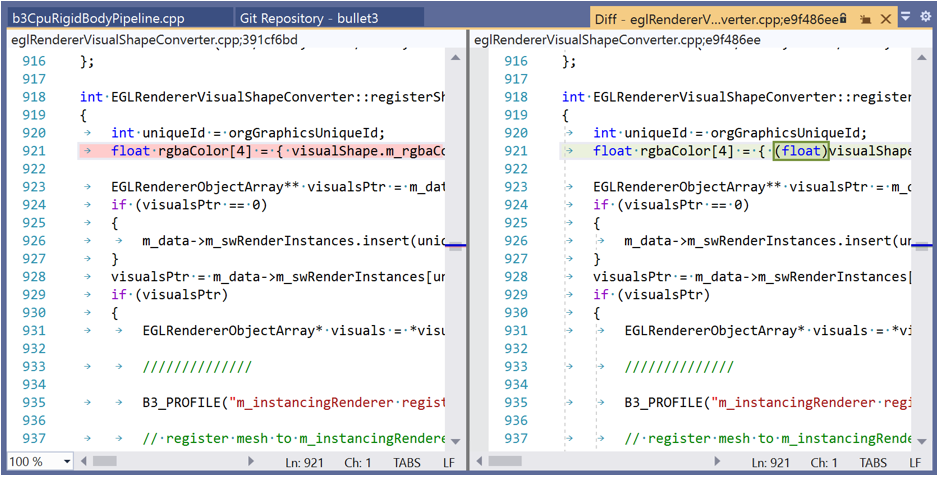
Visual Studio также позволяет выполнить фиксацию и синхронизацию одним щелчком мыши с помощью ярлыков Зафиксировать все и отправить и Зафиксировать все и синхронизировать. Если дважды щелкнуть любой файл в разделе Изменения или Подготовленные изменения, то можно построчно сравнить измененную версию файла с неизмененной.
Если вы подключены к репозиторию Azure DevOps, вы можете связать рабочий элемент Azure DevOps с фиксацией, используя символ #. Чтобы подключить репозиторий Azure DevOps, выберите Team Explorer>Управление подключениями.
Выбор существующей ветви в Visual Studio 2019
В Visual Studio текущая ветвь отображается в селекторе в верхней части окна Изменения GIT.
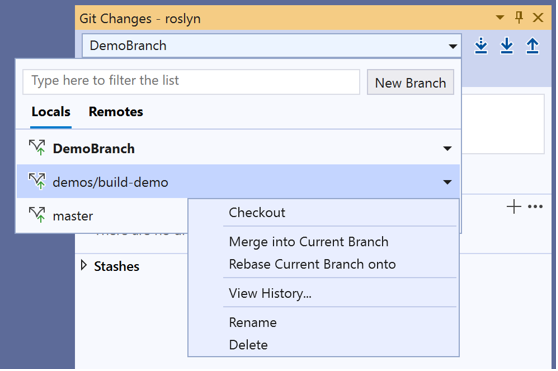
Текущая ветвь также доступна в строке состояния в правом нижнем углу интегрированной среды разработки Visual Studio.
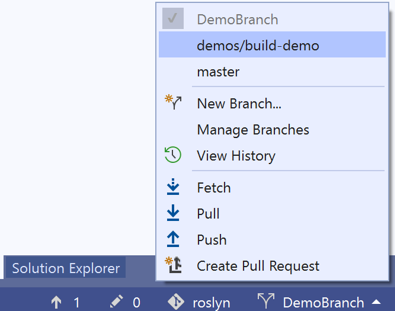
В обоих местах можно переключаться между имеющимися ветвями.
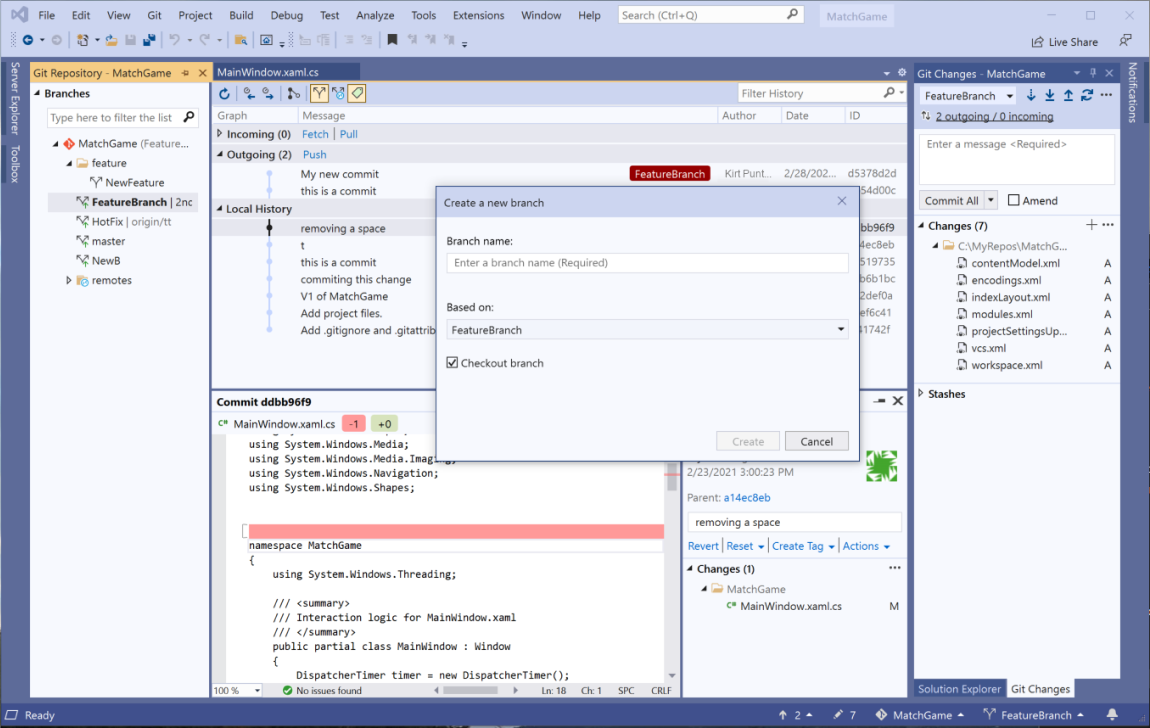
Создание новой ветви в Visual Studio 2019
Можно также создать новую ветвь. Эквивалентная команда для этого действия — git checkout -b .
Чтобы создать ветвь, достаточно ввести ее имя и указать существующую ветвь, на основе которой будет создана данная.
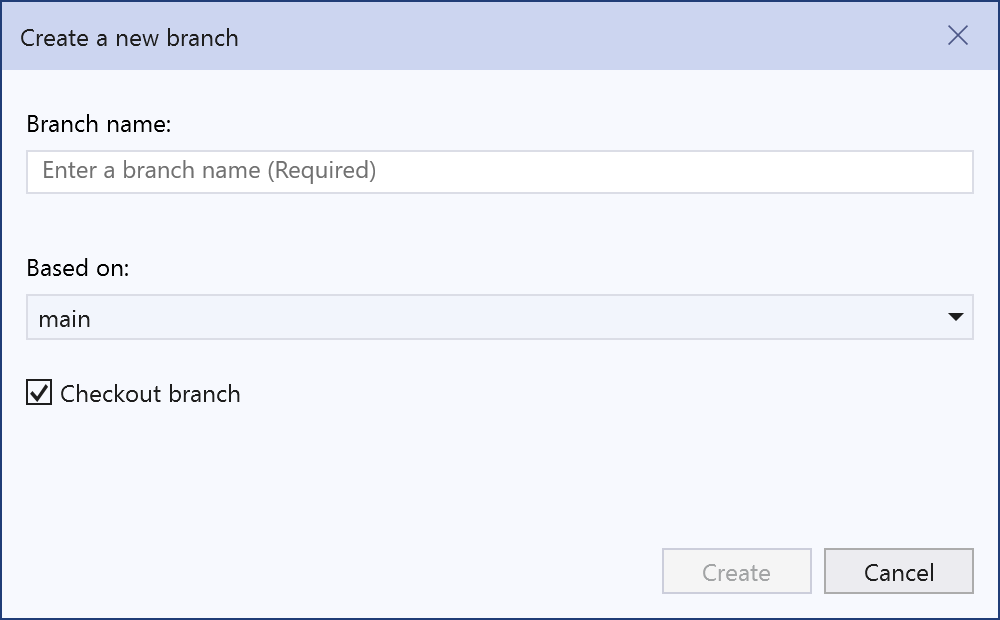
В качестве базовой можно выбрать существующую локальную или удаленную ветвь. Если флажок Извлечь ветвь установлен, вы автоматически переключитесь на новую ветвь после ее создания. Эквивалентная команда для этого действия — git checkout -b .
Окно репозитория Git в Visual Studio 2019
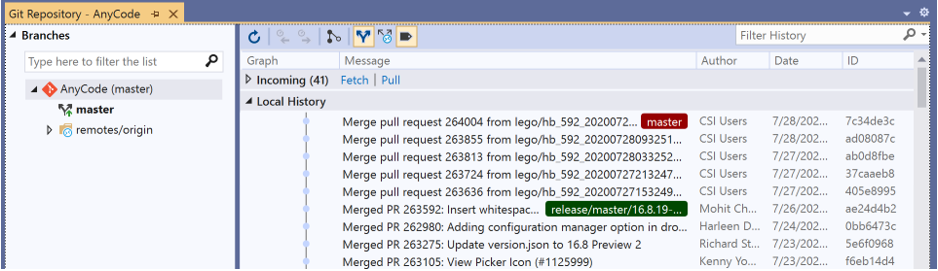
В Visual Studio имеется новое окно Репозиторий GIT, в котором представлены все сведения о репозитории, включая все ветви, удаленные репозитории и журналы фиксации. Открыть это окно можно из меню GIT или Вид либо непосредственно из строки состояния.
Управления ветвями в Visual Studio 2019
При выборе в меню GIT пункта Управление ветвями отображается древовидное представление ветвей в окне Репозиторий GIT. В левой области можно использовать контекстное меню для извлечения, создания, объединения ветвей, перемещения изменений из одной ветви в другую, отбора изменений и других действий. Щелкнув ветвь, можно просмотреть ее журнал фиксаций в правой области.
Входящие и исходящие фиксации в Visual Studio 2019
При принесении ветви в окне Изменения GIT под раскрывающемся списком ветвей отображается индикатор, который показывает количество фиксаций, которые не были вытянуты из удаленной ветви. Он также показывает число локальных фиксаций, которые не были отправлены.
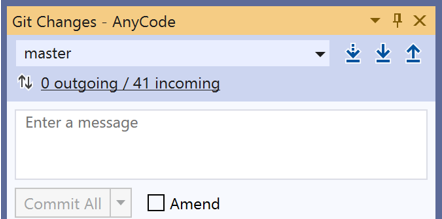
Индикатор также является ссылкой, по которой можно перейти к журналу фиксаций этой ветви в окне Репозиторий GIT. В начале журнала теперь отображаются сведения об этих входящих и исходящих фиксациях. Здесь можно также вытянуть или отправить фиксации.
Сведения о фиксации в Visual Studio 2019
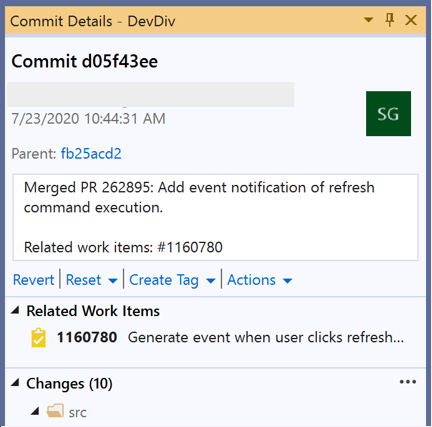
Если дважды щелкнуть фиксацию, в Visual Studio откроются сведения о ней в отдельном окне инструментов. Здесь можно отменить фиксацию, сбросить ее, исправить сообщение о фиксации или создать тег для нее. Если щелкнуть измененный файл в фиксации, в Visual Studio откроется инструмент сравнения, в котором рядом друг с другом показаны фиксация и ее предок.
Обработка конфликтов слияния в Visual Studio 2019
Во время слияния могут возникать конфликты, если два разработчика изменяют одни и те же строки в файле и GIT неизвестно, какой вариант правильный. В этом случае GIT прерывает слияние и сообщает о конфликтном состоянии.
В Visual Studio можно легко выявлять и устранять конфликты слияния. Во-первых, в верхней части окна Репозиторий GIT имеется золотистая информационная панель.

В окне Изменения GIT также выводится сообщение Слияние выполняется с конфликтами, под которым в отдельном разделе указываются файлы, слияние которых не было выполнено.
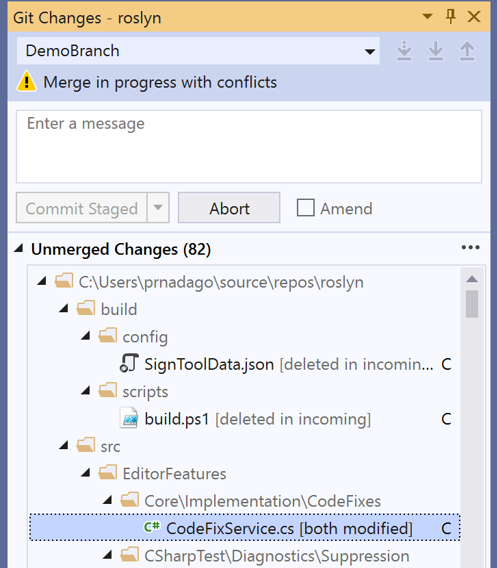
Но если ни одно из этих окон не открыто и вы переходите к файлу с конфликтами слияния, вам не придется искать следующий текст:
>>>>>> main
Вместо этого в верхней части страницы в Visual Studio отображается золотистая информационная панель с сообщением о наличии конфликтов в открытом файле. Щелкните ссылку, чтобы открыть редактор слияния.

Редактор слияния в Visual Studio 2019
Редактор слияния в Visual Studio позволяет выполнять трехстороннее сравнение: в нем приводятся входящие изменения, текущие изменения и результат слияния. С помощью панели инструментов вверху редактора слияния можно переходить между конфликтами и просматривать результаты автоматического слияния в файле.
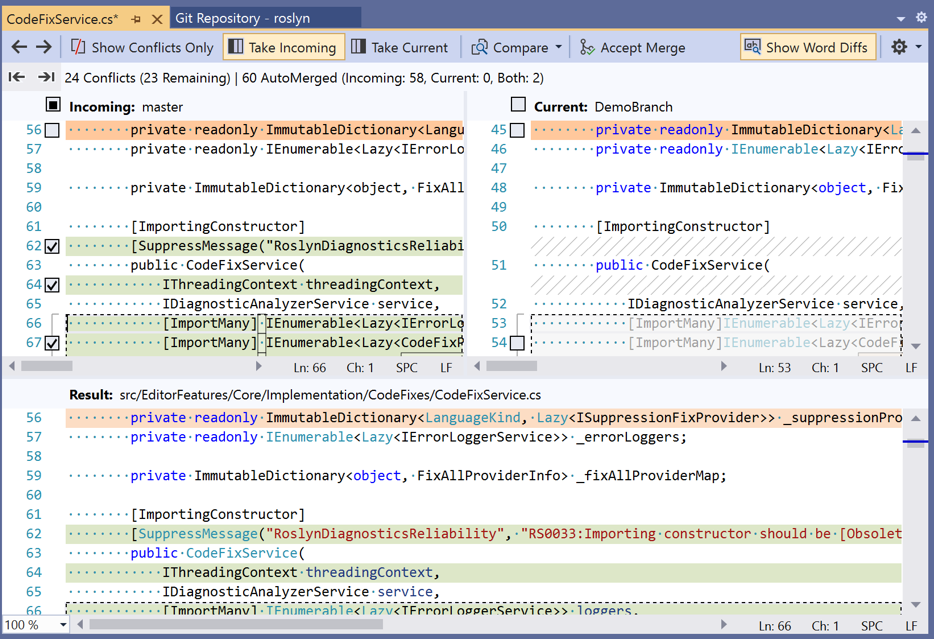
Можно также использовать переключатели для отображения и скрытия различий, отображения и скрытия различий в словах и настройки макета. Вверху с каждой стороны есть флажки, с помощью которых можно перенести все изменения с одной стороны на другую. Чтобы перенести отдельные изменения, можно установить флажки слева от конфликтующих строк с любой стороны. Завершив разрешение конфликтов, нажмите в редакторе слияния кнопку Принять слияние. После этого нужно ввести сообщение о фиксации и зафиксировать изменения, чтобы завершить процесс разрешения.
Персонализация параметров Git в Visual Studio 2019
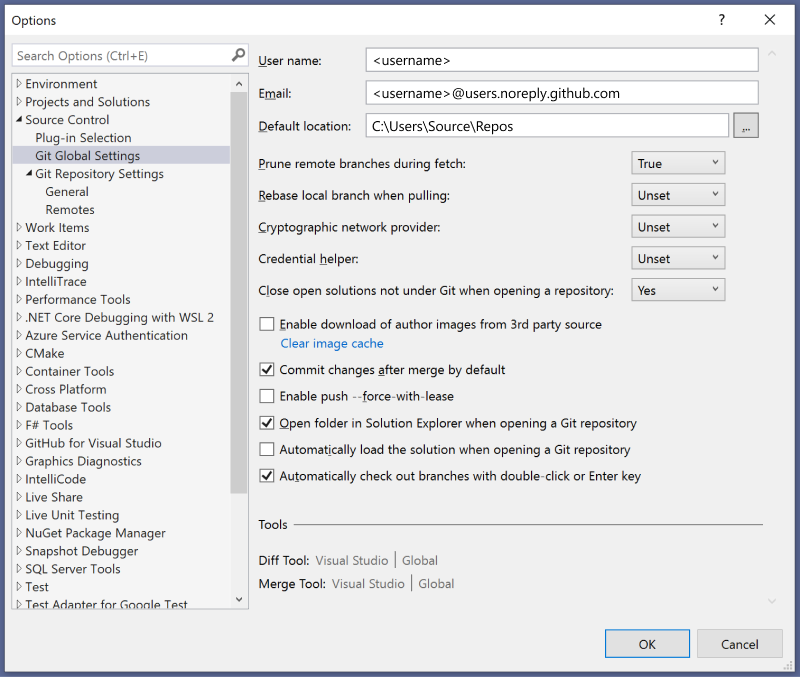
Чтобы настроить параметры GIT на уровне репозитория, а также на глобальном уровне, выберите в строке меню пункты GIT>Параметры или Сервис>Параметры>Управление исходным кодом. Затем выберите нужные параметры.
Использование всех возможностей Team Explorer в Visual Studio 2019
Новый интерфейс GIT — это система контроля версий по умолчанию в Visual Studio 2019 начиная с версии 16.8. Однако при желании этот интерфейс можно отключить. Чтобы вернуться в Team Explorer для Git, выберите Средства>Параметры>Среда>Функции предварительной версии и снимите флажок Новый пользовательский интерфейс Git.
Параметры и настройки Git в Visual Studio
Область применения: Visual Studio Visual Studio для Mac Visual Studio Code
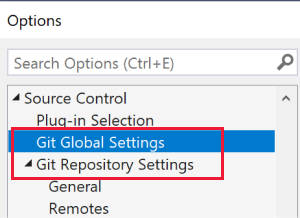
В Visual Studio вы можете настроить и просмотреть общие параметры и настройки Git, такие как имя и адрес электронной почты, предпочитаемые средства диффа и слияния и многое другое. Эти параметры и настройки можно просмотреть и настроить в диалоговом окне «Параметры» на странице глобального Параметры Git (применяется ко всем репозиториям) или на странице репозитория Git Параметры (применяется к текущему репозиторию).
Можно настроить два типа параметров:
- Параметры Git — параметры в этом разделе соответствуют параметрам Git, сохраненным в файлах конфигурации Git. Эти параметры можно просматривать и изменять в Visual Studio, но управлять с помощью файлов конфигурации Git.
- Параметры Visual Studio . Параметры в этом разделе настраивают параметры, связанные с Git, и настройки, управляемые Visual Studio.
Настройка параметров
- Чтобы настроить параметры Git в Visual Studio, выберите Параметры в меню Git верхнего уровня.
- Выберите глобальные Параметры Git или репозиторий Git Параметры, чтобы просмотреть и настроить параметры глобального уровня или уровня репозитория.
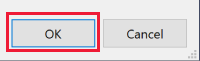
- Вы можете настроить несколько распространенных параметров Git, как описано в следующих разделах этой статьи. После настройки нужных параметров нажмите кнопку «ОК «, чтобы сохранить обновленные параметры.
параметры Git;
Вы также можете настроить и проверка некоторые из наиболее распространенных параметров конфигурации Git. Вы можете просматривать и изменять следующие параметры в Visual Studio, даже если они управляются файлами конфигурации Git.
- Имя и электронная почта
- Очистка удаленных ветвей во время получения
- Перебазировать локальную ветвь при извлечении
- Поставщик криптографической сети
- Вспомогательный компонент учетных данных
- Средства слияния Diff &
- Файлы Git
- Пультов
- Другие параметры
Параметры Git, настроенные в глобальной Параметры Visual Studio, соответствуют параметрам в файле конфигурации для конкретного пользователя Git, а параметры в репозитории Параметры соответствуют параметрам в файле конфигурации для конкретного репозитория. Дополнительные сведения о конфигурации Git см. в разделе «Pro Git» по настройке Git, документации по git-config и справочнику по Pro Git по файлам конфигурации. Чтобы настроить параметры Git, не предоставляемые в Visual Studio, используйте git config команду для записи значения в файлы конфигурации: git config [—local|—global|—system] section.key value
Имя и электронная почта
Имя и сообщение электронной почты, которые вы предоставляете, будут использоваться в качестве сведений о фиксации для любой фиксации. Этот параметр доступен как в глобальных, так и в область репозиториях и соответствует git config параметрам user.name и user.email.

- В меню Git перейдите к Параметры. Чтобы задать имя пользователя и электронную почту на глобальном уровне, перейдите к Git Global Параметры; чтобы задать имя пользователя и электронную почту на уровне репозитория, перейдите в репозиторий Параметры.
- Укажите имя пользователя и электронную почту, а затем нажмите кнопку «ОК » для сохранения.
Очистка удаленных ветвей во время получения
При выполнении удаления ветвей удаленного отслеживания, которые больше не существуют в удаленном режиме, а также помогают сохранить список ветвей в актуальном состоянии. Этот параметр доступен как в глобальных, так и в репозиториях область и соответствует параметру git config fetch.prune.
Рекомендуется задать для этого параметра значение True на глобальном уровне. Допустимые параметры:
Вот как изменить параметры:

- В меню Git перейдите к Параметры. Перейдите в глобальную Параметры Git, чтобы настроить этот параметр на глобальном уровне; перейдите в репозиторий Git Параметры, чтобы настроить этот параметр на уровне репозитория.
- Задайте для удаленной ветви Prune значениеTrue (рекомендуется). Нажмите кнопку «ОК «, чтобы сохранить.
Перебазировать локальную ветвь при извлечении
Повторное масштабирование выделяет изменения, внесенные фиксациями в текущей ветви, которые не находятся в вышестоящая ветвь, сбрасывает текущую ветвь на вышестоящая ветвь, а затем применяет изменения, которые были отложены. Этот параметр доступен как в глобальных, так и в область репозиториях и соответствует параметру git config pull.rebase. Допустимые параметры:
- True: перебазировать текущую ветвь поверх вышестоящая ветвь после получения.
- False: слияние текущей ветви в вышестоящая ветвь.
- Не задано (по умолчанию): если не указано в других файлах конфигурации, объедините текущую ветвь в вышестоящая ветвь.
- Интерактивный: перебаза в интерактивном режиме.
- Слияния. Повторное создание базы без локально созданных фиксаций слиянием.
Примечание. В Visual Studio 2022 версии 17.2 мы изменили параметр «Сохранить» на «Merges» в соответствии с недавним обновлением из Git. Таким образом, если вы используете более раннюю версию Visual Studio с инструментами Git, пользовательский интерфейс может сказать «Сохранить» вместо «Слияния». Однако функциональные возможности остаются неизменными.
Вот как изменить параметры:
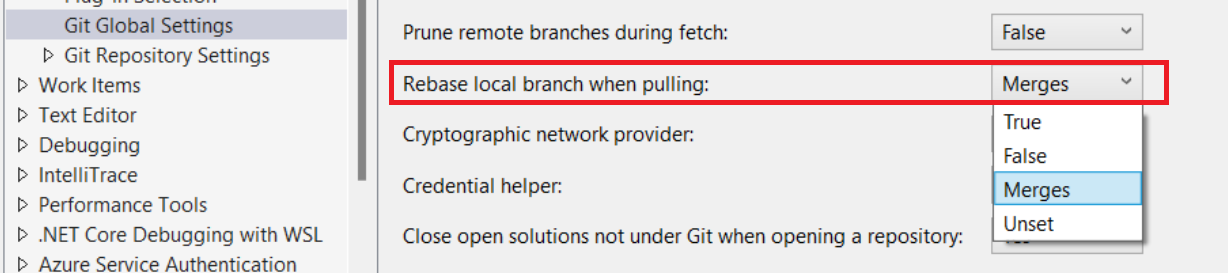
- В меню Git перейдите к Параметры. Перейдите в глобальную Параметры Git, чтобы настроить этот параметр на глобальном уровне; перейдите в репозиторий Git Параметры, чтобы настроить этот параметр на уровне репозитория.
- Установите локальную ветвь rebase при извлечении нужного параметра и нажмите кнопку «ОК «, чтобы сохранить.
Невозможно настроить pull.rebase интерактивный в Visual Studio. Visual Studio не поддерживает интерактивную перебазу. Чтобы настроить pull.rebase использование интерактивного режима, используйте командную строку.
Поставщик криптографической сети
Поставщик cryptographic network — это параметр конфигурации Git на глобальном область, который настраивает серверную часть TLS/SSL для использования во время выполнения и соответствует параметру git config http.sslBackend. Ниже приведены значения.
- OpenSSL: используйте OpenSSL для протоколов TLS и SSL.
- Безопасный канал: используйте безопасный канал (schannel) для протоколов TLS и SSL. Schannel — это собственное решение Windows, доступ к Хранилищу учетных данных Windows, что позволяет управлять сертификатами на уровне предприятия.
- Unset (default): Если этот параметр не настроен, OpenSSL является значением по умолчанию.
Вот как изменить параметры:

- В меню Git перейдите к Параметры. Перейдите в глобальную Параметры Git, чтобы настроить этот параметр.
- Задайте для поставщика криптографической сети требуемое значение и нажмите кнопку «ОК «, чтобы сохранить.
Вспомогательный компонент учетных данных
Когда Visual Studio выполняет удаленную операцию Git, удаленная конечная точка может отклонить запрос, так как для него требуются учетные данные. В то время Git вызывает вспомогательный компонент учетных данных, который вернет учетные данные, необходимые для выполнения операции, а затем попытается повторить запрос. Вспомогательный компонент учетных данных соответствует параметру git config credential.helper . Он доступен на глобальном область со следующими значениями:
- GCM для Windows: используйте диспетчер учетных данных Git для Windows в качестве вспомогательного пользователя.
- GCM Core: используйте диспетчер учетных данных Git в качестве вспомогательного.
- Unset (default): Если этот параметр не задан, используется вспомогательный компонент учетных данных в системной конфигурации. По состоянию на Git для Windows 2.29 вспомогательный компонент учетных данных по умолчанию — GCM Core.
Вот как изменить параметры:

- В меню Git перейдите к Параметры. Перейдите в глобальную Параметры Git, чтобы настроить этот параметр.
- Задайте вспомогательное значение учетных данных в нужное значение и нажмите кнопку «ОК «, чтобы сохранить.
Средства слияния Diff &
Git будет отображать диффы и конфликт слияния в предпочитаемых инструментах. Параметры в этом разделе соответствуют git config параметрам diff.tool и merge.tool. Вы можете настроить Git для использования Visual Studio в качестве средства слияния или диффа в глобальных Параметры Git и репозитория Git Параметры, выбрав «Использовать Visual Studio«. Чтобы настроить другие средства диффа и слияния, используйте git config параметр diff.tool или merge.tool .

Файлы Git
Вы можете использовать раздел файлов Git в репозитории Git Параметры область для просмотра и редактирования файлов gitignore и gitattributes для репозитория.

Удаленные
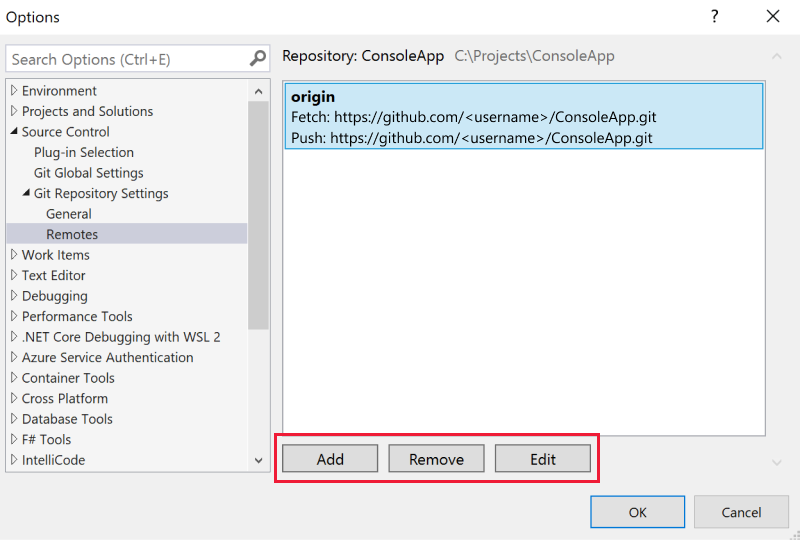
Панель «Удаленные» в репозитории Git Параметры можно использовать для настройки удаленных адресов для репозитория. Этот параметр соответствует удаленной команде Git и позволяет добавлять, изменять или удалять удаленные элементы.
Другие параметры
Чтобы просмотреть все остальные параметры конфигурации Git, можно открыть и просмотреть сами файлы конфигурации или git config —list запустить для отображения параметров.
Параметры Visual Studio
Следующие параметры управляют параметрами, связанными с Git, в Visual Studio и управляются Visual Studio вместо файлов конфигурации Git. Все параметры в этом разделе настраиваются на странице глобального Параметры Git.
- Расположение по умолчанию
- Закройте открытые решения, не расположенные в Git при открытии репозитория
- Включение скачивания образов авторов из сторонних источников
- Фиксация изменений после слияния по умолчанию
- Включение push—force
- Открытие папки в Обозреватель решений при открытии репозитория Git
- Автоматическая загрузка решения при открытии репозитория Git
- Автоматическое проверка ветвей с помощью двойного щелчка или клавиши ВВОД
Расположение по умолчанию
Расположение по умолчанию настраивает папку по умолчанию, в которой клонируются репозитории.

Закройте открытые решения, не расположенные в Git при открытии репозитория
По умолчанию Visual Studio закрывает любое открытое решение или папку при переходе на другой репозиторий. При этом может также загружать решение или папку нового репозитория на основе выбора открытия папки в Обозреватель решений при открытии репозитория Git и автоматической загрузке решения при открытии репозитория Git. Это обеспечивает согласованность между открытым кодом и открытым репозиторием. Однако если решение не находится в том же корневом каталоге папок, что и репозиторий, может потребоваться открыть решение при переключении в его репозиторий. Это можно сделать с помощью этого параметра. Ниже приведены значения.

- Да. При открытии репозитория в настоящее время открытое решение всегда закрывается.
- Нет. При открытии репозитория Visual Studio выполняет проверка о том, находится ли текущее решение в Git. Если это не так, решение остается открытым.
- Всегда спрашивайте (по умолчанию): если это задано, можно выбрать диалоговое окно для каждого репозитория, если вы хотите сохранить текущее решение открытым или закрыть его.
Включение скачивания образов авторов из сторонних источников
Включение скачивания образов авторов из сторонних источников — это параметр, зависящий от Visual Studio, на глобальном область. Когда проверка, изображения авторов скачиваются из службы образов Gravatar, если они доступны, и отображаются в представлениях фиксации и журнала.

Чтобы предоставить изображения автора в представлениях фиксации и журнала, средство создает хэш MD5 для адресов электронной почты автора, хранящихся в активном репозитории. Затем этот хэш отправляется в Gravatar, чтобы найти соответствующее хэш-значение для пользователей, которые ранее зарегистрировались для службы. Если совпадение найдено, образ пользователя будет извлечен из службы и отображается в Visual Studio. Пользователи, не настроенные службой, будут возвращать случайно созданный образ. Обратите внимание, что адреса электронной почты не записываются Visual Studio и не предоставляются им доступ к Gravatar или любой другой стороне.
По умолчанию фиксировать изменения после слияния
При включении фиксации изменений после слияния по умолчанию Git автоматически создает новую фиксацию при объединении ветви с текущей ветвью.

- При проверка команда, выданная Visual Studio, git merge выполняется с параметром —commit .
- При отмене проверка команды, выданные Visual Studio, git merge выполняются с параметрами —no-commit —no-ff .
Дополнительные сведения об этих параметрах см. в разделе —commit and —no-commit и —no-ff.
Включить отправку с параметром —force-with-lease
Если этот параметр включен, этот параметр позволяет выполнять в push —force-with-lease Visual Studio. По умолчанию включение push—force-with-lease отключено.

Дополнительные сведения см. в разделе push—force-with-lease.
Открытие папки в Обозреватель решений при открытии репозитория Git
При использовании Visual Studio для открытия или переключения в репозиторий Git Visual Studio загружает содержимое Git, чтобы вы могли просматривать изменения, фиксации, ветви и управлять репозиторием из интегрированной среды разработки. Кроме того, Visual Studio также загружает код репозитория в Обозреватель решений. Visual Studio сканирует папку репозитория для решений, CMakeLists.txt или любых других файлов представления, которые он распознает и отображает в виде списка в Обозреватель решений. Оттуда можно выбрать решение для загрузки или папки для просмотра содержимого каталога. Если отключить этот проверка box, Visual Studio не откроет папку репозитория в Обозреватель решений. Это позволит открывать Visual Studio только в качестве диспетчера репозитория Git. Этот параметр включен по умолчанию.

Автоматическая загрузка решения при открытии репозитория Git
Этот параметр применим только в том случае, если папка Open в Обозреватель решений при открытии параметра репозитория Git включена. При открытии репозитория Git в Visual Studio и последующем сканировании папок обнаруживается только одно решение в репозитории, а Visual Studio автоматически загружает это решение. Если отключить этот параметр, Обозреватель решений отобразит одно решение в репозитории в списке представлений. Но он не будет загружать решение. По умолчанию этот параметр отключен.

Автоматическое проверка ветвей с помощью двойного щелчка или клавиши ВВОД
В окне репозитория Git есть список ветвей, отображаемых в структуре дерева. Один выбор ветви переключит область журнала фиксаций, чтобы отобразить фиксации для выбранной ветви. Чтобы проверка ветвь, щелкните правой кнопкой мыши контекстное меню и выберите пункт «Выйти». Если включить этот параметр, дважды щелкните или нажмите клавишу ВВОД, проверка из ветви и отобразить ее фиксации.

См. также
Если у вас есть предложение, отправьте его нам. Мы будем рады вашему участию в работе над решением на портале Сообщества разработчиков.
- Видео Начало работы с Visual Studio на YouTube
- Улучшенная производительность с помощью Git в записи блога Visual Studio
- Диалоговое окно «Параметры»
Клонирование и использование репозитория GitHub в Visual Studio Code
Сведения о клонировании общедоступного репозитория из GitHub на локальный компьютер с помощью Visual Studio Code.
Клонировать репозиторий
Чтобы приступить к работе, скачайте пример проекта, https://github.com/Azure-Samples/js-e2e-express-server выполнив следующие действия:
- Из палитры команд
- Из интегрированного терминала
- Откройте палитру команд с сочетанием клавиш CTRL SHIFT + + P.
- В командной строке палитры введите gitcl , выберите команду Git: Клонировать , а затем выберите «Клонировать» из GitHub и нажмите клавишу ВВОД.

- Если появится запрос на ввод URL-адреса репозитория, выберите параметр клонирования из GitHub и нажмите клавишу ВВОД.
- Если поступает запрос на вход в GitHub, завершите процедуру входа.
- Введите azure-samples/js-e2e-express-server в поле URL-адрес репозитория.
- Выберите (или создайте) локальный каталог, в который нужно клонировать проект.
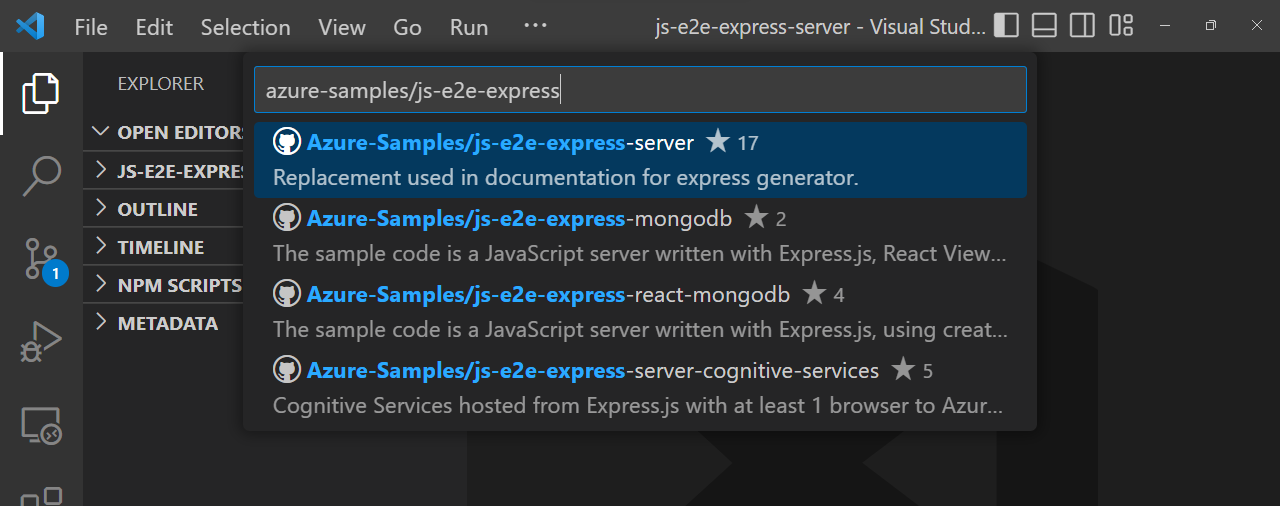
- Когда появится уведомление с вопросом, нужно ли открыть клонированный репозиторий, выберите вариант Открыть.
- Откройте интегрированный терминал из терминала —> новый терминал.
- Клонируйте репозиторий с помощью следующей команды Git:
git clone https://github.com/YOUR-NAME-OR-ORGANIZATION/YOUR-REPO-NAMEcd YOUR-REPO-NAMEcode .Инициализация нового репозитория
Если у вас еще нет репозитория GitHub, но вы хотите запустить проект локально, инициализируйте папку с помощью Git.
- Из панели действий
- Из палитры команд
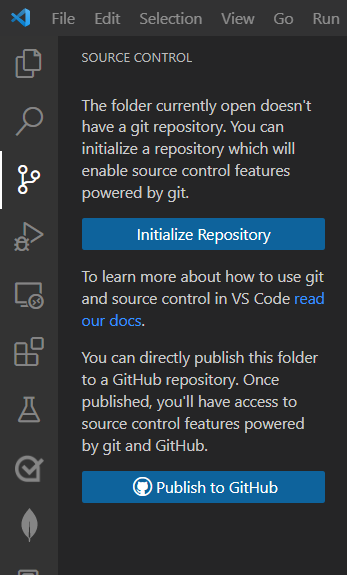
- Выберите элемент управления версиями на панели действий или используйте сочетание клавиш CTRL + SHIFT + G.
- Выберите репозиторий Initialize.
- Откройте палитру команд с сочетанием клавиш CTRL SHIFT + + P.
- Отфильтруйте с Git помощью , а затем выберите Initialize repository .
- Выберите папку, чтобы выбрать в качестве корневого каталога репозитория.
Создание ветви для изменений
- Из палитры команд
- Из строки состояния
- Из интегрированного терминала
- Откройте палитру команд с сочетанием клавиш CTRL SHIFT + + P.
- Найдите элемент git branch и выберите Git: Create Branch .
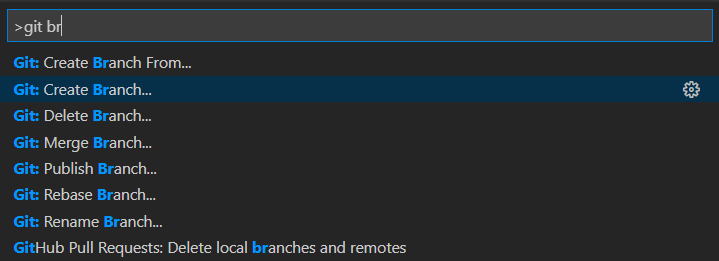
- Введите новое имя ветви, например test .
- Экран «Отображение имени ветви в строке состояния».
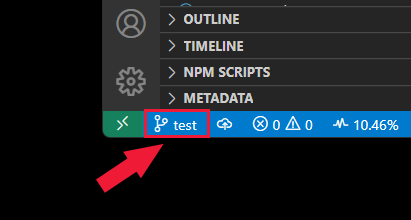
- Выберите имя ветви в строке состояния. Откроется палитра команд. Строка состояния обычно находится в нижней части Visual Studio code.
- Выберите в палитре команд элемент Создание ветви.
- Введите имя для новой ветви.
- Введите имя для новой ветви. Экран «Отображение имени ветви в строке состояния».
- Откройте интегрированный терминал из терминала —> новый терминал.
- Создайте новую ветвь с помощью MY-BRANCH следующей команды Git:
git checkout -b MY-BRANCHФиксация изменений локально
После внесения изменений в ветвь зафиксируйте изменения.
- Из палитры команд
- Из строки состояния
- Откройте палитру команд с сочетанием клавиш CTRL SHIFT + + P.
- В палитре команд фильтруйте с Git помощью выбора Commit .
- Введите сообщение фиксации, а затем нажмите клавишу ВВОД .
- Переключитесь на панель действий и выберите значок системы управления версиями или нажмите клавиши CTRL + SHIFT + G .
- В палитре команд фильтруйте с Git помощью выбора Commit .
- Введите сообщение фиксации, а затем нажмите клавишу ВВОД .
Отправка локальной ветви в GitHub
- Из палитры команд
- Из строки состояния
- Из расширения системы управления версиями
- Откройте палитру команд с сочетанием клавиш CTRL SHIFT + + P.
- В палитре команд фильтруйте с Git помощью выбора Push .
- Если у вас несколько вышестоящий удаленных, выберите удаленный, а затем нажмите клавишу ВВОД .
- В строке состояния Visual Studio Code выберите значок отправки справа от имени ветви.
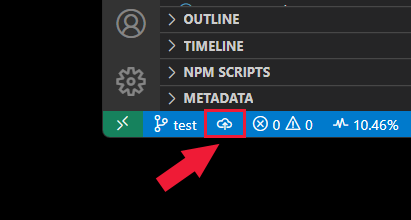
- Выберите имя удаленного расположения во всплывающем окне. Если вы имеете только одно удаленное расположение, вам не будет предложено выбрать имя такого расположения.
- Щелкните значок «Система управления версиями» на панели действий.
- Щелкните многоточие (. ) и выберите элемент Push или Push to .

- Выберите имя удаленного расположения во всплывающем окне. Если вы имеете только одно удаленное расположение, вам не будет предложено выбрать имя такого расположения.
Просмотр выходных данных Git
Вы можете просмотреть команды Git, выполняемые при использовании расширения системы управления версиями. Это помогает отладить при сбое команды.
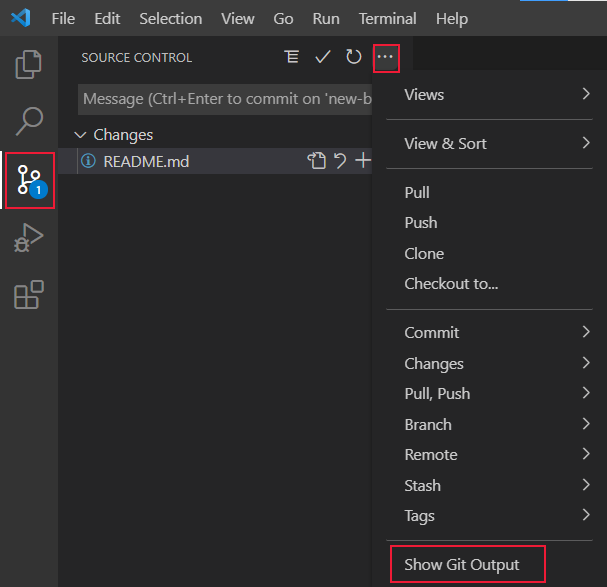
- Щелкните значок «Система управления версиями» на панели действий.
- Щелкните многоточие (. ) и выберите элемент Показать выходные данные Git.
Инструменты Visual Studio Code для работы с Git и GitHub
При работе в Visual Studio Code с репозиторием необходимо использовать отдельные средства.
Icon Информация Доступ из Команды Git в палитре команд F1 
Расширение системы управления версиями Панель действий 
Расширение запросов на вытягивание и сообщений о проблемах на GitHub Панель действий Расширение репозиториев GitHub Вы можете быстро и без труда открыть репозиторий GitHub. Для этого можно выполнить поиск репозиториев GitHub и выбрать команду «Открыть репозиторий» в палитре команд, нажать клавишу F1 или выбрать команду Open GitHub Repository. (Открыть репозиторий GitHub) из удаленного индикатора (зеленая кнопка слева в нижнем углу строки состояния). Следующие шаги
- Узнайте о развертывании веб-приложения
- Работа с GitHub в Visual Studio Code
- Использование Visual Studio Code с другими поставщиками систем управления версиями
Как отключить встроенный git vs code?
Пользуюсь GIT Bash, а встроенный git в vs code довольно тормознутый.
- Вопрос задан более трёх лет назад
- 6876 просмотров
Комментировать
Решения вопроса 1

UPD 24.08.2022
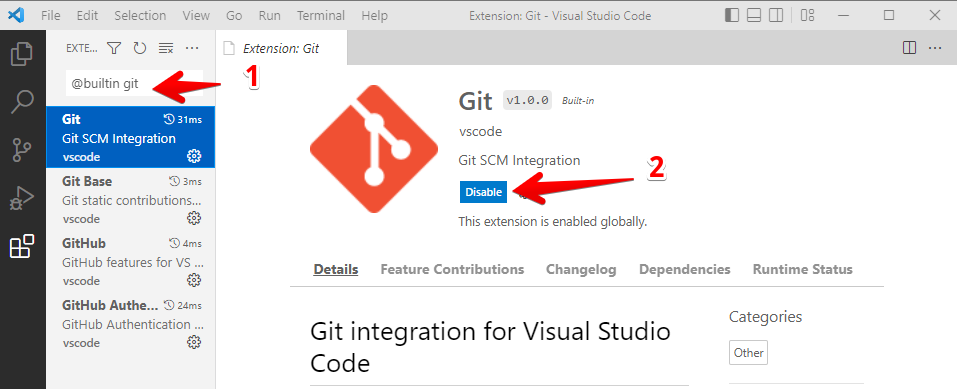
1) Выберите в левой панели раздел «Расширения» и «Отображать встроенные расширения»Скриншот
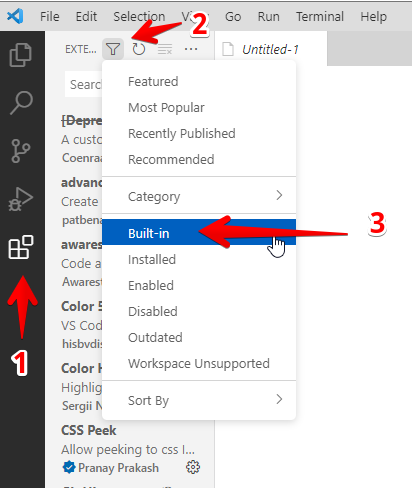
2) Найдите расширение Git и нажмите «Отключить»
Скриншот
Ответ написан более трёх лет назад