
Общие сведения о ключе безопасности в сети Wi-Fi(R) (беспроводная локальная сеть)
Ключ безопасности представляет собой протокол безопасности для Wi-Fi, который обеспечивает шифрование данных, передаваемых по беспроводной локальной сети. Он называется также ключом шифрования или ключом WEP.
Обмен данными между двумя устройствами в беспроводной локальной сети, например, между точной доступа Wi-Fi и компьютером, возможен в том случае, если для них задан один и тот же ключ безопасности.
Каждой точке доступа назначен ключ безопасности по умолчанию. (Для защиты данных от несанкционированного доступа необходимо изменить ключ безопасности по умолчанию.) Уточнить ключ безопасности по умолчанию можно с помощью руководства, прилагаемого к точке доступа.
В случае ошибки при вводе ключа безопасности выполните следующие действия для повторного ввода ключа.
- Откройте панель чудо-кнопок [Подробно] и выберите чудо-кнопку Параметры (Settings) .
- Выберите
 (значок сети).
- Щелкните правой кнопкой мыши нужную сеть и выберите Просмотреть свойства подключения (View connection properties) .
- Перейдите на вкладку Безопасность (Security) .
- Введите ключ безопасности в поле Ключ безопасности сети (Network security key) , затем выберите ОК (OK) .
Как подключить Playstation 3 к Интернету (Wi-Fi)
Настройки для подключения к Playstation 3 к Интернету могут различаться в зависимости от модема и сетевого окружения. Для обычной настройки беспроводного подключения к Интернету сделайте следующее:
1. Убедитесь, что данные условия выполняются:
- Убедитесь, что настройки для точки доступа выполнены.
- Убедитесь, что недалеко от системы располагается точка доступа, подключенная к сети с услугами Интернета. Настройки для точки доступа обычно выполняются с помощью компьютера. Для получения дополнительной информации обратитесь к специалисту, который устанавливал или обслуживает данную точку доступа.
- Убедитесь, что кабель Ethernet не подключен к системе PS3™.
2. В главном меню системы PS3, в разделе Настройки выберите > [Настройки сети] > [Соединение с Интернетом] , а затем выберите [Включить] .
3. Вам предложат выбрать [Метод настройки] , выберите [Простой].
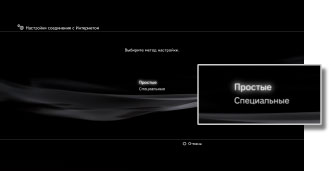
4. Из предлагаемых способов соединения выберите [Беспроводное] .
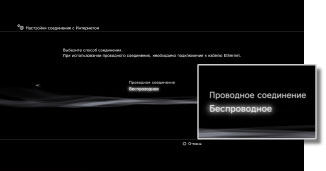
5. В следующем окне выберите [Сканирование] . Вы увидите список беспроводных соединений, доступных в том месте, где вы находитесь.
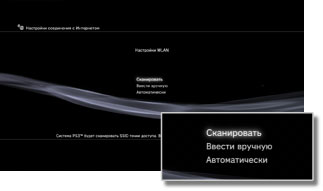
В зависимости от модели используемой системы PS3™ может отображаться параметр [Автоматически]. Выберите параметр [Автоматически], если используется точка доступа, поддерживающая автоматическую настройку. В случае выполнения инструкций, отображаемых на экране, все необходимые настройки выполняются автоматически. Если вы не уверены, что ваша точка доступа поддерживает автоматическую настройку, нажмите [Сканировать].
6. Выберите точку доступа, которую требуется использовать: наведите курсор на ваш SSID (идентификатор сети/то как вы назвали свою сеть) и нажмите кнопку [X].
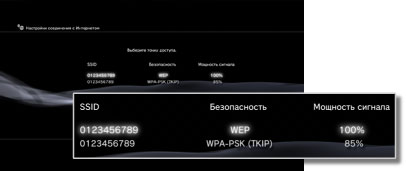
7. Чтобы продолжить, нажмите правую кнопку. Не нажимайте кнопку [X] , иначе вам предложат отредактировать свой SSID (переименовать идентификатор сети/то, как вы назвали свою сеть).
8. Теперь необходимо выбрать тип ключа (пароля), который будет использоваться для вашего соединения.
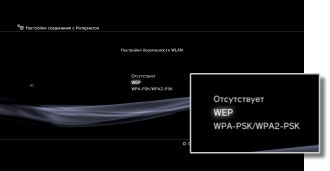
- Если у вас нет ключа безопасности, выберите [Отсутствует] и нажмите кнопку [X]. Вы увидите общий обзор параметров соединения; чтобы сохранить их, нажмите кнопку [X] и начните проверку.
- Если у вас есть ключ безопасности (пароль доступа к Wi-Fi сети), выберите [WEP] или [WPA-PSK/WPA2-PSK]. Чтобы вызвать клавиатуру и ввести ключ, нажмите кнопку [X]. Помните, что ключ чувствителен к регистру символов.
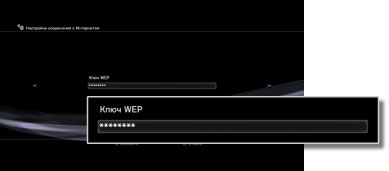
9. Чтобы закрыть клавиатуру, нажмите кнопку START. Чтобы продолжить, нажмите правую кнопку.
10. Чтобы сохранить параметры соединения и перейти к проверке, нажмите кнопку [X].
11. Выберите пункт [Тест-соединение] и подождите. Если проверка прошла успешно, значит, ваша приставка Playstation 3 подключена к Интернету.
- Если проверка не удалась, система может запросить MAC-адрес. Как получить MAC-адрес можно прочитать здесь.
- В случае сбоя соединения следуйте инструкциям на экране, чтобы проверить настройки.
Настройки соединения с Интернетом (дополнительные настройки)
Если не удается подключиться к Интернету с помощью базовых настроек, можно изменить необходимые настройки. Настройте каждый элемент в соответствии с определенной сетевой средой.
Выберите (Настройки) > (Настройки сети).
Выберите [Настройки соединения с Интернетом].
Выберите [Да] при отображении экрана подтверждения отключения от Интернета.
Выберите [Специальные].
Выполните требуемые настройки элементов в соответствии с используемым сетевым окружением. В зависимости от выбранных настроек отображаются разные элементы.
Метод соединения
Задайте метод соединения с сетью Интернет. Этот параметр доступен только в том случае, если в системе PS3™ поддерживается функция LAN.

| Проводное соединение | Служит для создания проводного соединения с использованием кабеля Ethernet |
|---|---|
| Беспроводное | Служит для создания соединения посредством LAN. |
Настройки WLAN
Задание SSID для точки доступа. Эта настройка доступна только в системах PS3™ с функцией беспроводной сети LAN.

Настройки безопасности WLAN
Задание ключа шифрования для точки доступа. Эта настройка доступна только в системах PS3™ с функцией беспроводной сети LAN.

Настройка проверки подлинности
Эти настройки доступны только в системах PS3™, распространяемых в Корее, и только в системах PS3™ с функцией беспроводной сети LAN.

Рабочий режим Ethernet
Установка скорости и метода передачи данных по сети Ethernet. Как правило, выбирается параметр [Определять автоматически].

| Определять автоматически | Автоматическая установка базовых настроек. |
|---|---|
| Настройки вручную | Ручная настройка скорости и метода передачи данных по сети Ethernet. |
Настройки IP Адреса
Задание способа получения IP-адреса при подключении к Интернету.

DHCP
Установка имени хоста DHCP. Обычно выбирается вариант [Не устанавливать].

| Не устанавливать | Имя хоста DHCP не устанавливается. |
|---|---|
| Устанавливать | Имя хоста DHCP устанавливается. |
Настройки DNS
Задание сервера DNS.

| Автоматически | Получение адреса сервера DNS автоматически. |
|---|---|
| Вручную | Ввод адреса сервера DNS вручную. |
MTU
Настройка значения MTU, используемого при передаче данных. Как правило, выбирается параметр [Автоматически].

| Автоматически | Задание значения MTU автоматически. |
|---|---|
| Вручную | Указание максимального размера пакетов данных (в байтах), которые можно передать за один раз. |
Прокси-сервер
Задание прокси-сервера, который будет использоваться.

UPnP
Задается для включения или отключения UPnP (Universal Plug and Play).

| Включить | Включение UPnP. |
|---|---|
| Выключить | Отключение UPnP. |
Подсказка
Если установить значение [Выключить], общение с другими пользователями может быть ограничено при использовании функции голосового/видео-чата или функций общения в играх.
Специальные настройки соединения
Данная настройка доступна только на системах PS3™ с функцией беспроводной сети LAN.
Если вы регистрируете устройство, поддерживающее дистанционное воспроизведение, с системой PS3™, которая поддерживает функцию беспроводной сети LAN, для обеих систем автоматически создается сетевое соединение для дистанционного воспроизведения с определенным SSID и ключом шифрования (Ключ WPA), и между системами устанавливается связь в режиме инфраструктуры. Если выбрать [Специальные настройки соединения], можно вручную изменить SSID и ключ шифрования, которые установлены на системе PS3™. Обычно эти настройки не требуется изменять.
Подсказка
Если вы измените SSID и ключ WPA для системы PS3™, аналогичным образом следует изменить и значения SSID и ключа WPA для сетевого соединения устройства, поддерживающего дистанционное воспроизведение. После того как вы измените эти значения, обязательно зарегистрируйте устройство, поддерживающее дистанционное воспроизведение, повторно.