
Как можно поменять пароль пользователя на Виндовс 10, 5 способов и инструкция
Регулярная смена пароля для входа в компьютер с Windows 10 повышает уровень безопасности, гарантирует сохранность информации на устройстве. Смена цифрового кода требуется, когда владелец гаджета потерял или сообщил данные посторонним для входа в ПК. Новый шифр не позволит злоумышленникам заполучить информацию с цифрового устройства. Данное руководство поможет понять, как поменять пароль на компьютере с ОС Виндовс 10.
Смена пароля пользователя на компьютере в параметрах ОС
В «десятке» предусмотрено два типа учеток: локальная – существующая на ПК, и учетная от Microsoft – имеет связь с глобальной базой данных. Использование учетной записи подразумевает смену пин-кода. В инструкции представлены методы изменения цифрового значения для обоих вариантов.
Универсальный способ
- Нажать на меню «Пуск».
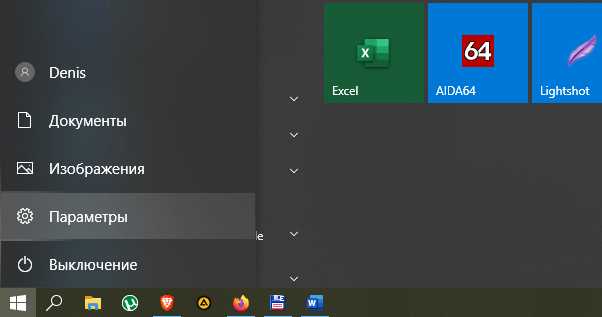
- Открыть настройки.
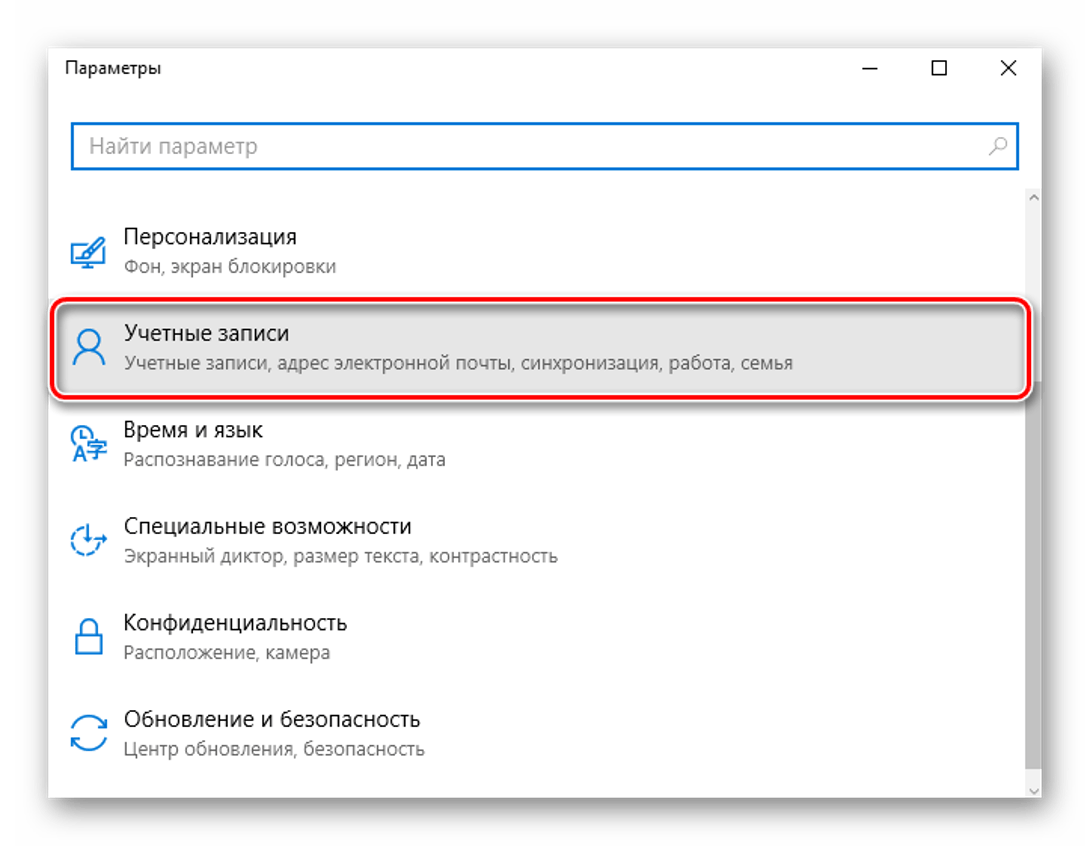
- Выбрать «Учетные записи».
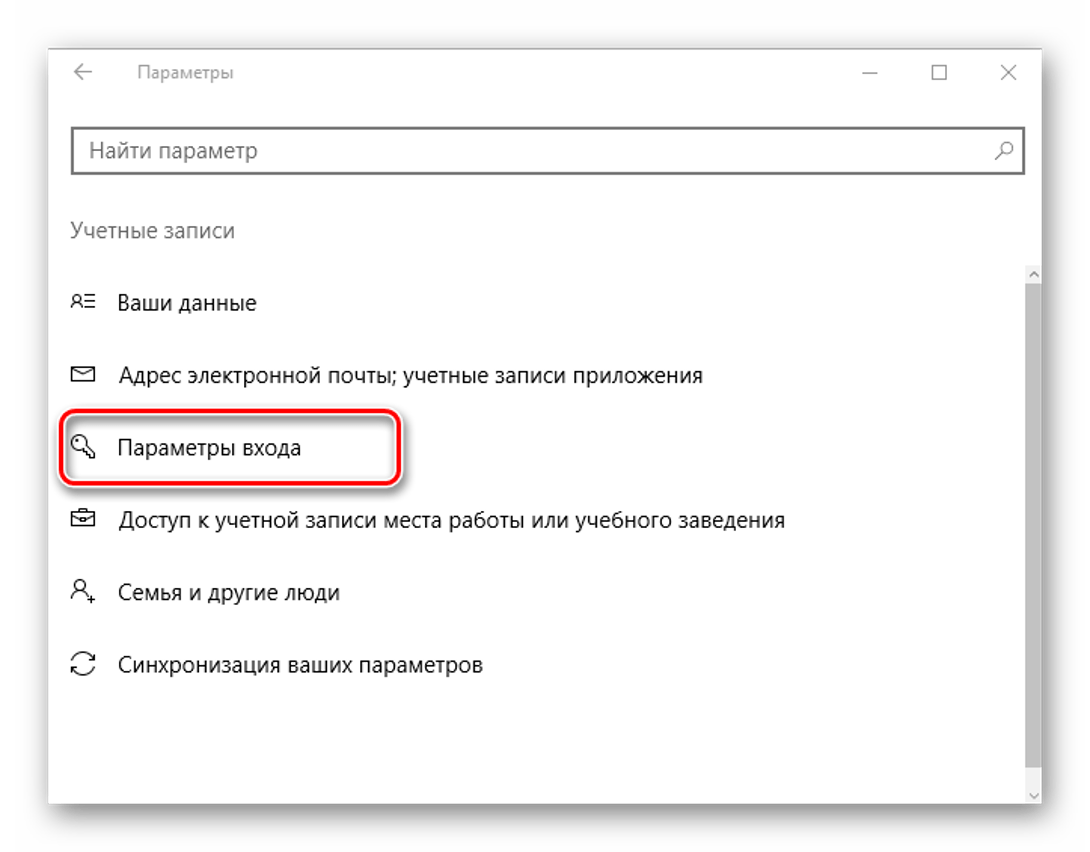
- Тапнуть по «Параметрам входа».
- Нажать кнопку «Изменить» под строкой «Пароль».
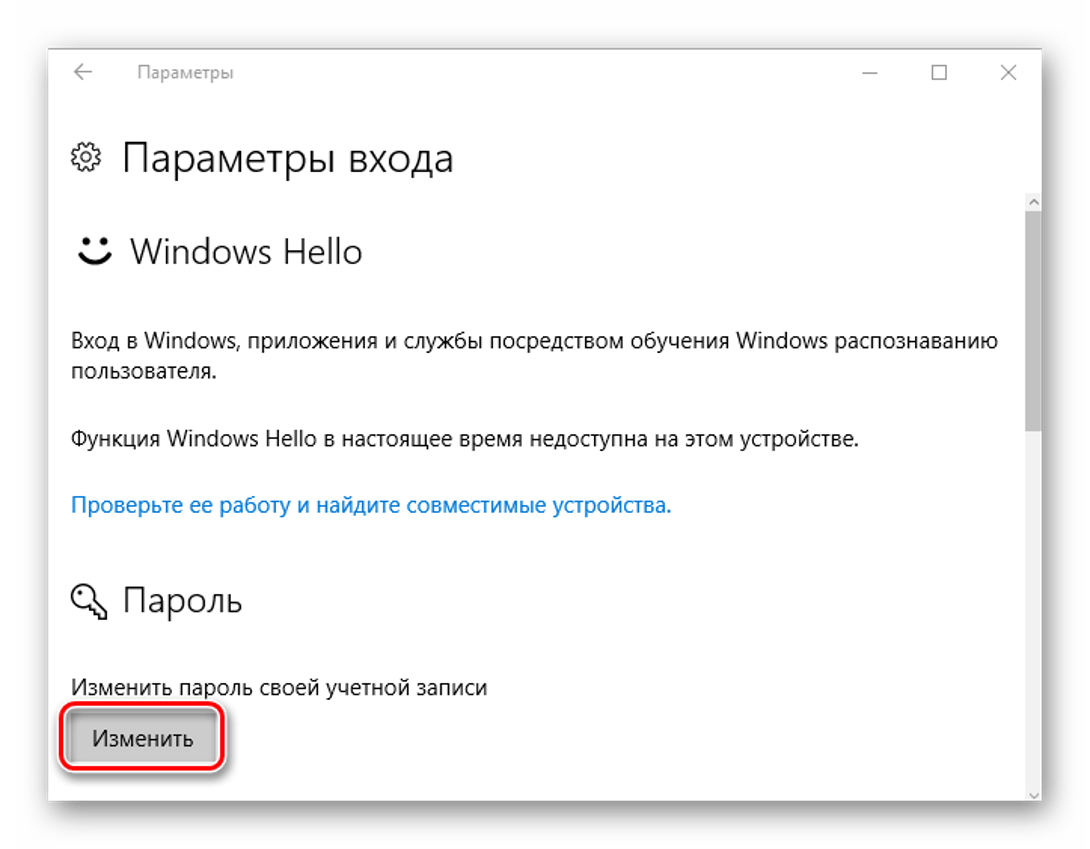
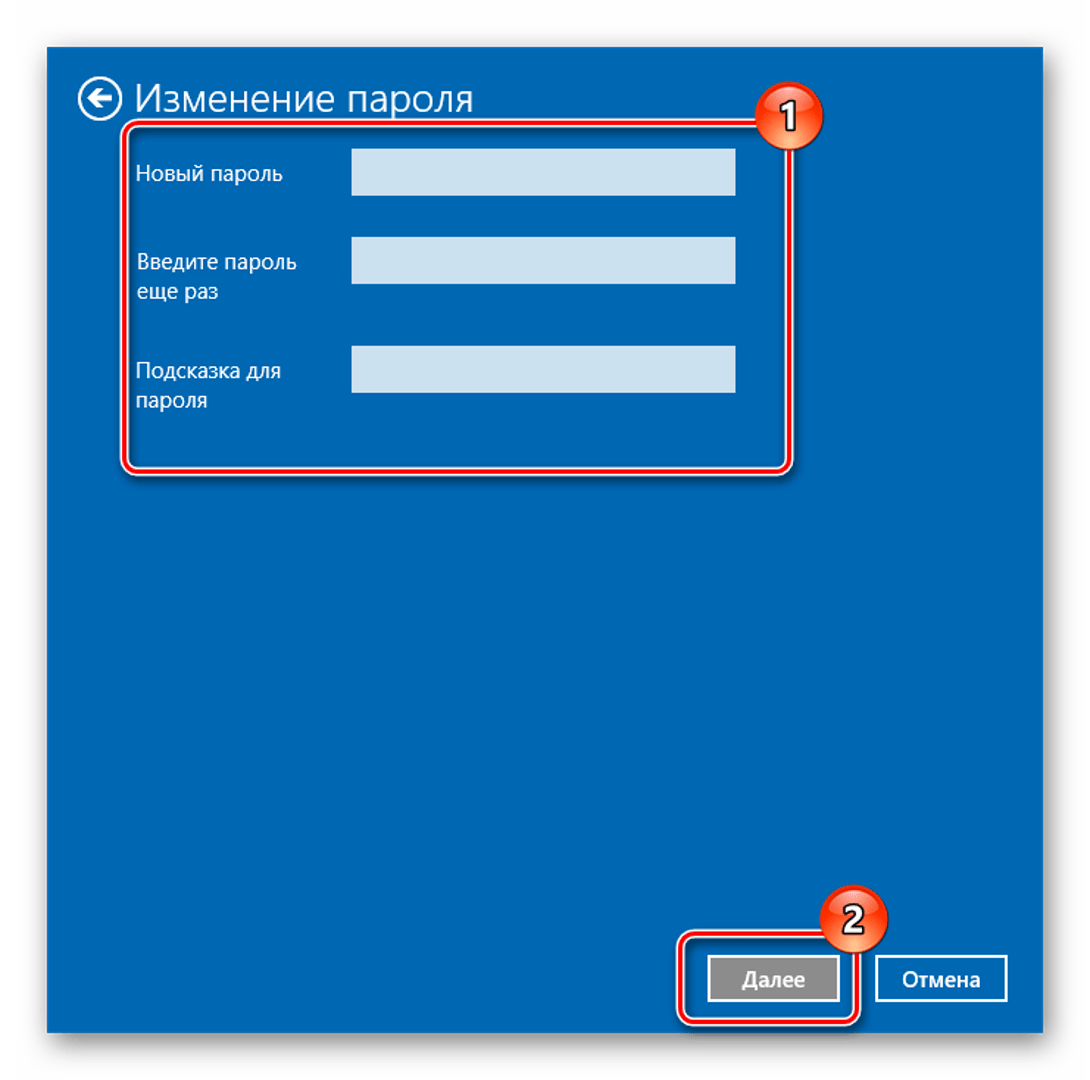
- Ввести текущее цифровое значение.
- Ввести новую комбинацию, подсказку.
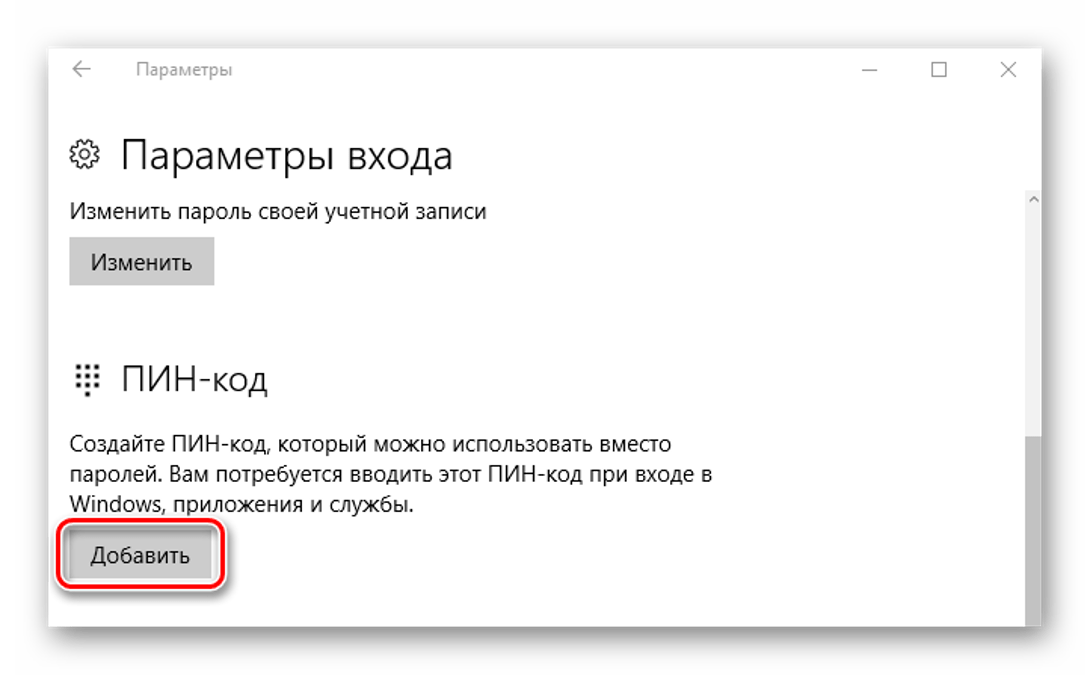
Второй вариант позволяет использовать пин-код вместо стандартного значения. Для этого через «Параметры входа» сделать следующее:
- Кликнуть по кнопке «Добавить».
- Ввести текущий код, нажать «Ok».
- Придумать новый шифр, сохранить настройку.

В десятой версии Винды предусмотрена опция графического пароля. Он удобен для пользования гаджетами с сенсорным экраном. Чтобы зайти в операционку, владелец вводит контрольный рисунок, который задается в настройках. Для включения опции потребуется выполнить следующее:
- В «Параметрах входа» под строкой «Графический пароль» нажать кнопку «Добавить».

- Ввести текущее значение.
- Выбрать картинку, которая будет отображаться после.
- Нажать кнопку, выбрав из двух вариантов.

- Придумать, ввести графический код.
- Сохранить изменения.
Графический шифр и пин-код удобны при авторизации на ноутбуке при входе или ПК.
Командная строка
Инструмент администрирования используется для смены шифра локальной учетки в Винде. Рекомендуется применять его при крайней необходимости, так как будут утеряны данные, привязанные к учетке: коды, сертификаты и прочее.
- Запустить КС от имени Администратора.

- Ввести: «net users», нажать клавишу ввода. Запомнить имя пользователя.
- Ввести: «net user_наименование аккаунта_new password», (имя аккаунта, которое известно из предыдущего пункта).
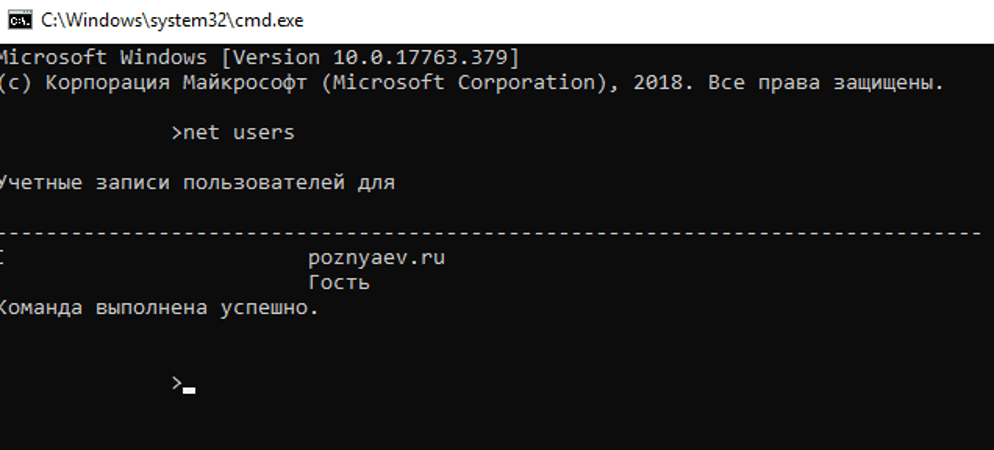
Для выбранной учетки будет создан новый шифр. Юзер может ввести две кавычки без пробела. Тогда при включении на ПК вводить цифровой код не потребуется.
Горячие клавиши
Воспользоваться этим методом можно, если выполнить четыре простых шага:
- Нажать комбинацию на клавиатуре: «Ctrl+Alt+Del».
- Выбрать «Изменить».

- Набрать актуальный код, затем новый.
- Сохранить настройки.
После выполнения всех шагов шифр для получения доступа к системе Windows будет изменен.
Панель управления
С помощью системного компонента можно сменить данные для входа:
- Тапнуть по «Пуску» ПКМ.
- Щелкнуть мышью по «Панели управления».

- Тапнуть по «Учетные записи пользователей».

- Выбрать Администратора, которому требуется сменить шифр.
- Нажать «Изменить пароль».
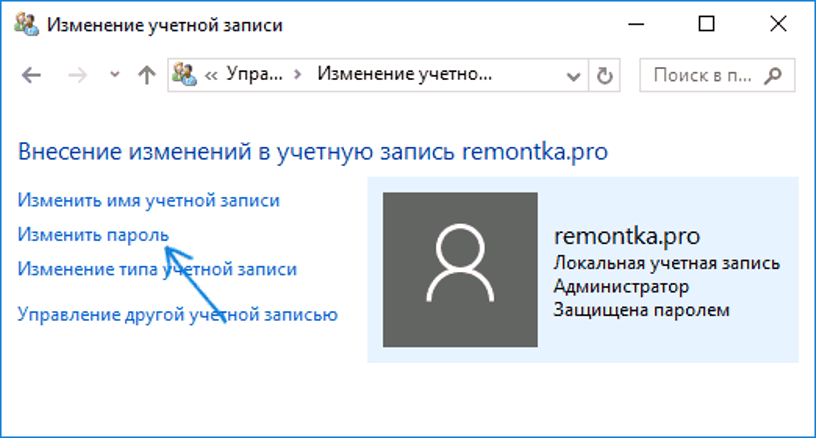
- Набрать дважды цифровую комбинацию, сохранить результат.
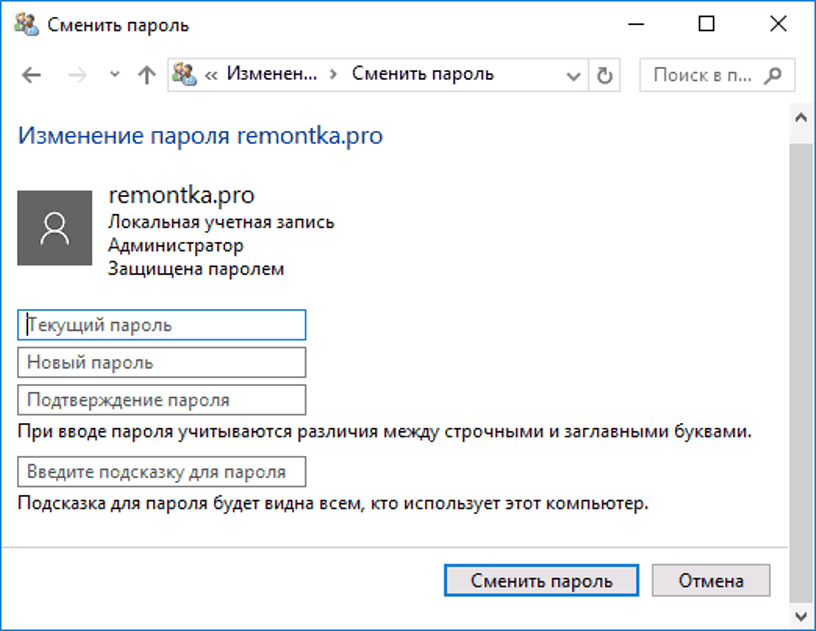
На компе при следующем запуске уже понадобится вводить новое цифровое значение.
Оснастка управления компьютером
Этот вариант доступен для начинающих юзеров, не требует особых знаний. Помогает изменить данные для локального входа. Для этого понадобится следовать пунктам плана:
- Кликнуть по «Пуску» ПКМ.
- Выбрать строку «Выполнить».
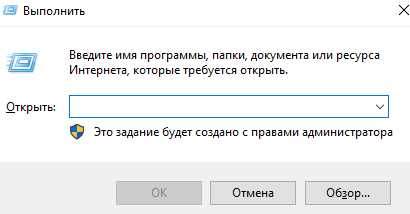
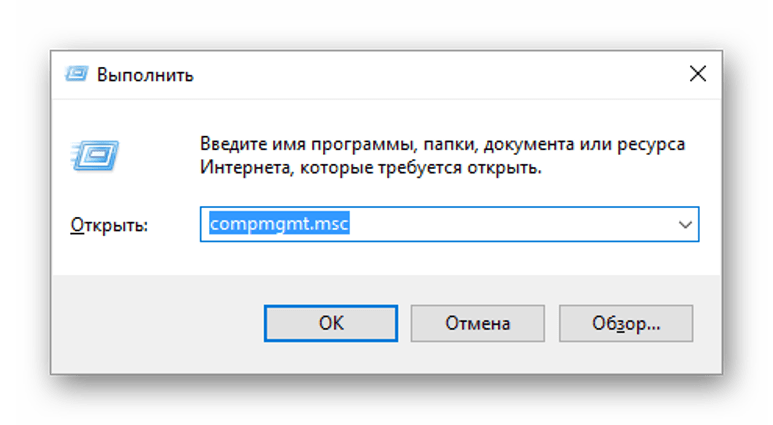
- Ввести значение: «compmgmt.msc.».
- В левой части меню раскрыть ветвь «Локальные пользователи».
- Выбрать «Пользователи».

- Выбрать учетную запись, кликнуть по имени ПКМ.
- Нажать на «Задать пароль».

- Нажать «Продолжить».
- Ввести новую цифровую комбинацию.
- Сохранить изменения.
Заменить таким способом старый шифр на новый не составит труда.
Изменение пароля учетной записи «Майкрософт»
Для смены цифрового кода потребуется наличие интернета, так как операция будет происходить онлайн на сайте компании.
Для изменения настроек входа в систему юзеру нужно следовать алгоритму:
- Перейти на сайт по ссылке: https://account.microsoft.com/?ref=settings.
- Найти строку «Дополнительные действия», кликнуть по ней.
- Выбрать «Изменить пароль».

После сохранения настроек пароль при включении ПК будет изменен.
Для решения вопроса об изменении кода при входе в ОС Виндовс 10 владелец гаджета может выбрать для себя удобный способ. Подбор метода также будет зависеть от используемого типа учетки на устройстве.
Как сбросить пароль администратора Windows
Сбрасываем пароль администратора Windows за несколько кликов! Несмотря на тот факт, что компания Microsoft за последние несколько лет выпустила пару надежных и высокопроизводительных операционных систем, Windows 7 все еще остается в качестве основной ОС на миллионах ноутбуков и компьютеров. Она проста в использовании и привычна многим людям, поэтому переход на новые платформы сегодня происходит весьма томительно. Как и все версии Windows, данная имеет функцию защиты входа в учетную запись паролем. Такой формат обеспечения безопасности данных действительно эффективен, однако иногда с ним могут возникнуть определенные проблемы. Не редко пользователи забывают свой пароль, после чего не могут войти в профиль и пользоваться системой в штатном режиме. Такая ситуация чревата полной потерей доступа к собственным важным данным, но это можно исправить. Узнать пароль администратора в Windows 7 не так уж и сложно, главное отыскать правильный подход.
- Как узнать пароль администратора в windows 7
- Взламываем пароль администратора подбором
- Меняем пароль командой «Net User»
- Как сбросить пароль администратора windows 7 в безопасном режиме
- Сбрасываем пароль через командную строку
- Взламываем пароль Администратора в Windows 8
- Узнаем пароль администратора в windows 10
- Используем подсказки для взлома пароля в windows 10
- Windows miniPE edition
- Меняем пароль администратора при помощи ERD Commander
- Программы для взлома/сброса пароля администратора
Как узнать пароль администратора в Windows 7
Для забывчивых администраторов, которые постоянно забывают пароли разработчиками Windows были предусмотрены несколько встроенных средств для восстановления или сброса паролей, например команда Net User, подсказки, Windows miniPE edition, ERD Commander или безопасный режим. Кроме данных средств, продвинутые пользователи/программисты/хаккеры разработали специальный софт для взлома паролей администратора Windows. О всех данных средствах будет подробно рассказано в данной статье.
Важно: Забыв пароль от Windows не стоит беспокоится и переживать, вы в любом случае сумеете вернуть себе учетную запись администратора и поменять утерянный пароль на новый!
Взламываем пароль администратора подбором
Метод взлома пароля подбором наиболее трудоемкий, так как отнимает массу времени и нервов. Здесь весь успех зависит напрямую от вашей смекалки, памяти и удачи. Метод подбора заключается в том, что вы будете вписывать наиболее вероятные значения, пока одно из них не окажется верным. Например, вы можете попробовать вбить дату вашего рождения или же ближайших родственников, день, когда произошло какое-либо памятное событие и так далее. Весьма важно пробовать одно и тоже значение в нескольких вариациях, применяя разные регистры клавиш.
Меняем пароль командой «Net User»
Сегодня на просторах интернета возникает множество вопросов о том, как сбросить пароль администратора Windows, что же, в этом вам обязательно поможет командная строка. В самых первых версиях ОС от Microsoft не было такого высокоразвитого графического интерфейса как сейчас и все взаимодействия с компьютером осуществлялись посредством рукописных команд в простенькой оболочке. Чтобы воспользоваться этим методом общения с компьютером сегодня, вам требуется открыть Пуск — Все программы — Стандартные — Командная строка. Если же вы не можете войти в учетную запись изначально, то здесь потребуется небольшая хитрость.
Вставьте любой накопитель с установочным образом Windows 7 в ваш ноутбук или компьютер и загрузитесь с него, нажав клавишу F12 при включении устройства (зависит от версии BIOS). Далее вы сможете вызывать окно взаимодействий комбинацией кнопок Shift+F10, в которое необходимо вписать значение «regedit», открывающее доступ к системному реестру. Здесь вам потребуется ветка реестра HKEY_LOCAL_MACHINE, войдя в которую кликните по меню «Файл» и выберите опцию «Загрузить Куст». Итак, после всего проделанного, перейдите в корневой каталог на диске, где инсталлирована ваша операционная система, например, — C:\Windows\System32\config и откройте файл SYSTEM. Введя любое имя (на ваше усмотрение) загружаемого раздела, войдите в ветку HKEY_LOCAL_MACHINE — (Имя раздела) — Setup. Здесь будет несколько параметров, для которых вам понадобится изменить значения, кликнув правой кнопкой мыши и выбрав пункт «Изменить». Для CmdLine сделайте значение «cmd.exe», а для SetupType значение «2». Выделив в ветке реестра HKEY_LOCAL_MACHINE имя загружаемого раздела, выгрузите куст аналогичным способом. Завершите работу реестра и командной строки, а также извлеките устройство с образом Windows 7. Продолжив загрузку перед вами откроется та самая командная строка. В нее вам потребуется ввести команду net user имя учетной записи новый пароль для учетной записи (пример: net user Mikle 23568901). Важно отметить, что если наименование вашей учетной записи имеет пробелы, то вводите его в кавычках. Вот и все.
Как сбросить пароль администратора Windows 7 в безопасном режиме
Информации о том, как взломать пароль администратора, в интернете очень много, но не вся оно хорошо отфильтрована. Если предыдущий способ кажется вам слишком сложным, то попробуйте поступить иначе. Итак, пошаговая инструкция выглядит приблизительно так:
- Зайдите в меню выбора загрузки (клавиша F8 при включении устройства);
- Выберите пункт «Безопасный режим с поддержкой командной строки»;
- Дождитесь завершения загрузки;
- Введите команду из прошлого способа: net user имя учетной записи новый пароль (пример: net user Mikle 23568901);
Этот метод куда более легок и прост для понимания, поэтому рекомендуется воспользоваться именно им.
Сбрасываем пароль через командную строку
Сброс пароля в командной строке производится исключительно командой net user, но и здесь есть некоторые секреты. Например, если вы забыли точное наименование учетной записи, то можете ввести команду net user без каких-либо дополнительных значений и система отобразит вам всех пользователей, которые имеются на данный момент. В некоторых ситуациях это поможет выйти из тупика и с легкостью вернуть доступ к учетной записи. Запустить командную строку из-под Windows можно также сочетанием клавиш Win+R и вводом значения CMD.
Взламываем пароль Администратора в Windows 8
Windows 8 обладает совершенно видоизмененным пользовательским интерфейсом, нежели семерка, но способ взлома пароля администратора от этого стал только легче. Итак, вам нужно:
- Войти в раздел восстановления системы, а конкретно в меню «Диагностика» — «Дополнительные параметры»;
- Далее необходимо попасть в командную строку и ввести значение copy с:\windows\System32\sethc.exe с:\temp (это скопирует ваш файл setch.exe в другую папку, так как его потребуется подменить другим);
- Следующая команда — copy c:\windows\System32\cmd.exe c:\windows\System32\sethc.exe (скопирует файл cmd.exe в нужный раздел);
- Перезагружаем компьютер и жмем клавишу Shift для входа в оболочку CMD;
- «lusrmgr.msc» — команда, показывающая имя администратора;
- Вводим в командную строку значение net user имя учетной записи новый пароль (пример: net user Mike 23568901).
Как видно, на Windows 8 взломать пароль совсем не сложно, как могло бы показаться изначально.
Узнаем пароль администратора в Windows 10
Новая операционная система Windows 10 принесла с собой массу нововведений не только в плане интерфейса, но и функций. Вы, как и раньше, можете изменить пароль при его утере. Пусть вас не пугают длинные инструкции, ведь единожды проделав процедуру, в следующий раз она будет даваться вам очень и очень легко.
Используем подсказки для взлома пароля в Windows 10
В Windows 10 имеется функция подсказки пароля, которую настоятельно рекомендуется использовать при его создании. Например, если в качестве секретного ключа вы вводите имя вашей первой учительницы в младших классах, то так и напишите в поле для подсказки. Когда вы это увидите, сразу же вспомните нужную вам информацию и вернете доступ к учетной записи без лишней головной боли.
Windows miniPE edition
Загрузочный Windows miniPE edition поможет вам восстановить пароль, если он был забыт или потерян. Итак, алгоритм действий следующий:
- Вставьте носитель с Windows miniPE edition в устройство и загрузитесь с него;
- Войдите в меню Password Renew;
- Выберите в пункте Select Windows Folder вашу папку с ОС Windows;
- Кликните по Renew existing user password, выбрав нужного пользователя в выпадающем окне;
- В поле New Password введите ваш новый пароль и нажмите Install.
- Перезагрузите компьютер и загрузитесь с жесткого диска.
Данный метод хорош тем, что является универсальным и подходит под множество систем.
Меняем пароль администратора при помощи ERD Commander
Как узнать пароль администратора в Windows, если вышеперечисленные способы не дали результата? Попробуйте аварийно-загрузочный образ ERD Commander, который по принципу работы схож с описанным ранее Windows miniPE edition. Вам потребуется:
- Загрузится с диска ERD Commander;
- Выбрать операционную систему для манипуляций;
- В System Tools выбрать пункт Locksmith Wizard и нажать кнопку Next;
- Выделить учетную запись, для которой вы желаете сменить пароль администратора;
- В New Password ввести новый пароль, подтвердить действие и перезагрузить устройство.
Программы для взлома/сброса пароля администратора
Использовать программные средства для восстановления или взлома паролей — не слишком хорошая идея, так как приложения зачастую плохо справляются со своей задачей или же имеют достаточно высокую денежную стоимость. Из весьма хороших вариантов можно отметить всего несколько, например, Offline NT Password and Registry editor — мощнейший инструмент и самый актуальный на сегодня. ПО работает даже с последними версиями Windows, не говоря уже о XP и более ранних продуктах Microsoft. Еще одна неплохая альтернатива — Windows Password Recovery Lastic. Как следует из названия, основным предназначением данного приложения является удаление пароля администратора. Хотелось бы также отметить приложение под названием Active Password Changer, которое может оказаться достаточно эффективным в том случае, если вы забыли свой пароль и не имеете возможности войти в учетную запись.
Что такое программа mozilla firefox
Firefox не будет работать без следующих библиотек или пакетов:
- GTK+ 3.14 или выше
- glibc 2.17 или выше
- X.Org 1.0 или выше (рекомендуется 1.7 или выше)
- libstdc++ 4.8.1 или выше
Для оптимальной функциональности рекомендуются следующие библиотеки или пакеты:
- NetworkManager 0.7 или выше
- DBus 1.0 или выше
- GNOME 2.16 или выше
- PulseAudio
Полезные ссылки
Также посмотрите
Подробное описание
В новой версии браузера Mozilla Firefox обновился движок – улучшилось качество отображения сайтов, возросла скорость их загрузки, совместимость со стандартами. Firefox содержит массу крупных и мелких улучшений интерфейса и, как следствие, работать стало намного комфортнее и удобней.
Интернет постоянно развивается, и Mozilla Firefox задаёт темп развития, включив в себя десятки новых возможностей, в том числе умную панель адреса, добавление закладок одним щелчком и имея невероятно высокую производительность.
Mozilla Firefox включает в себя серьёзные инструменты защищающие вас от мошенников и зловредных программ, а также лёгкие способы отличить хороших парней от плохих, такие как, например, проверка подлинности сайта одним щелчком. Также, благодаря открытому процессу разработки, тысячи экспертов по безопасности со всего мира круглые сутки работают над тем, чтобы вы (и ваша персональная информация) были в безопасности.
В конце концов, всё сводится к тому, чтобы вы смогли сделать в Интернете то, что вам нужно. С такими возможностями, как, встроенная проверка орфографии, восстановление сессии и полноценное масштабирование страниц, Firefox поможет сделать вашу работу лучше, легче и быстрее.
У Firefox есть множество дополнений, которые помогут вам настроить его точно под свои нужды.
Новое в Firefox Browser
Производительность
Это полностью новый Firefox, созданный для быстрой загрузки страниц, плавного скроллинга и переключения между вкладками. Эти обновления производительности придут вместе с современным, интуитивным дизайном. Начните веб-сёрфинг и откройте его для себя: лучший, чем когда-либо Firefox.
Библиотека
Попробуйте нашу новую библиотеку Firefox в новой панели инструментов. Библиотека содержит в себе то, что вы видели и сохранили в Firefox — вашу историю посещений, закладки, список Pocket и синхронизируемые вкладки — в одном удобном месте.
Скриншоты
Создавайте, сохраняйте и делитесь снимками экрана — не выходя из Firefox. При веб-сёрфинге захватите прямоугольный участок или всю страницу. Затем сохраните снимок экрана в Интернете, чтобы легко получить к нему доступ и делиться.
Панель адреса
Адресная строка может быть мощным инструментом в новой отлаженной панели инструментов Firefox. Начните печатать, и вы увидите предложения, основанные на истории вашего веб-сёрфинга и поиска. Перейдите по ссылке, ищите по всему Интернету с помощью вашей любимой поисковой системы или отправляйте ваши поисковые запросы напрямую к нужному сайту с поиском в один щелчок.
Персонализация
Поместите под рукой наиболее часто используемые вами инструменты. Перетаскивайте и меняйте местами панель инструментов и меню Firefox, чтобы настроить их под себя. Или выберите компактную тему, чтобы освободить место для просмотра вкладок.
Синхронизация
Синхронизация делает простым доступ к закладкам, паролям и даже к открытым вкладкам на всех ваших устройствах. Синхронизация также даёт вам контроль над всеми видами информации, какой вы хотите, а какой не хотите, делиться.
Firefox
Mozilla Firefox пользуется большой популярностью среди пользователей. Это быстрый и удобный браузер. Он имеет хорошую степень защиты и отличается высокой стабильностью. Однако у веб-обозревателя дела не всегда шли так гладко. К сожалению. не все ещё оценили функциональность браузера и по привычке пользуются другими программами. Наши специалисты проанализировали Фаерфокс и выделили его сильные и слабые стороны.
История создания браузера Mozilla Firefox
История популярного браузера начинается с его самого большого краха. В 1988 году Netscape 4.0 всухую проиграла Internet Explorer (IE) 4.0. Так как свой обозреватель Билл Гейтс вшивал в Windows 98 бесплатно. Netscape был платным. Однако разработчики учли свои ошибки и решили создать своё новое детище с нуля.

В 2000 г появляются первые попытки воскресить легенду. Авторы решили сделать «ход конём» и написать браузер на новом движке. Дополнительно выложив исходный код в сеть. К сожалению, первый блин оказался не просто комом, а самой настоящей горой.
Это был всё тот же Netscape 6.0, только медленный, с кучей ошибок и постоянными зависаниями. То есть по сравнению с Opera или IE 5.0 – это была самая настоящая черепаха, которая пытается догнать кролика.
В 2002 г разработчики учли свои ошибки и подарили первую более-менее стабильную версию – 1.0. К работе подключились российские локализаторы. В странах СНГ пользователи получили обозреватель с русскоязычным меню и настройками. Также летом выходит облегчённая версия Фаерфокс – Phoenix 1.0 с функцией конфигурирования кнопок на панели. После него на движке Mozilla появляется K-Meleon.
Подобные темпы начали вытягивать браузер из болота. Firefox стал полностью независимым проектом. Компания AOL, которая выкупила права, выделила $2 млн на развитие обозревателя. Программисты начали работать в сторону потребителя.
Основные исторические события:
| Дата | Версия | Описание |
| 2002 | 1.0 (Phoenix) | Прямой потомок Mozilla Suite. Работает на собственном движке Geko 1.7. Интерфейс отличался от следующих версий. Например, кнопки настроек располагались вертикально. Менеджер расширений обновлялся автоматически, когда инсталлировался новый браузер. 1.0 была стабильна, но сильные изменения сделали её несовместимой с некоторыми расширениями для браузера Firefox 1.0.3 с версиями 1.0.4-1.0.8. |
| 2003 | — | Создание бесплатной кроссплатформенной программы Thunderbird для рассылки почты. Поддерживает протоколы SMTP, POP3, IMAP, NNTP, RSS. |
| 29.11.2005 | 1.5 (Deep Park) | Здесь вышло очень много усовершенствований. Программисты совершенствовали своё детище, пытаясь его сделать максимально удобным. В результате обозреватель получил автоматическое обновление, улучшенную навигацию, приятную сортировку вкладок (Drag & drop), улучшенный блокировщик спама, функцию Clear Private data для стирания личной информации. |
| 31.05.2005 | 1.5.0.1.2 и 2.0.0.4 (в результате обновления) | Основной упор разработчики сделали на защиту. При загрузке 2.0.0.4 устанавливался стандартный пакет безопасности. 1.5.0.1.2 стала последней в линейке 1.5. То есть – это небольшой островок по переходу к 2.0. |
| 25.10.2006 | 2.0 (Bon Echo) | Обозреватель построен на базе улучшенного движка Geko 1.8.1. Тут усовершенствована поддержка JavaScript, SVG, XML. Изменился дизайн и вшита защита от фишинга (от Google). За сутки Firefox 3.0 скачали около 2 млн пользователей. |
| 28 декабря 2007 | 3.0 | Была добавлена проверка орфографии текста. |
| 28.01.2010 | — | Первая версия для мобильного устройства (Nokia N900). |
| 22.03.2011 | 4.0 | Ускорение загрузки. Новая модель делает браузер действительно самым быстрым в мире. Обновления для него появляются каждую неделю. |
| 06.07.2012 | — | Thunderbird становится открытым. То есть теперь его поддерживает сообщество. |
| 02.07.2013 | OS | Версия на базе новых телефонов запускается в Испании. |
| 29.04.2014 | Появляется новый обновлённый Firefox. |
Плюсы и минусы
Несмотря на неудачи в прошлом, Мазила с 2005 г идёт впереди своего времени. Браузер набрал рекордное число фанатов. Так как разработчики очень сильно постарались и буквально вложили душу в своё творение. Однако, любая программа имеет свои сильные и слабые стороны. Для этого программисты постоянно ищут золотую середину, чтобы исправлять ошибки. Также они не должны упускать положительные стороны программы.
Преимущества и недостатки Фаерфокс.
| Плюсы | Минусы |
| Высокий уровень безопасности. | Сложный софт для новичков. |
| Самый быстрый браузер. | Firefox настраивается максимально под себя, но на поиски нужных плагинов уходит много времени. |
| Редкие вылеты. | Чем больше обновлений устанавливается, тем ниже становится скорость. |
| Постоянные обновления, которые исправляют ошибки. | |
| Открытый исходный код. Это позволяет регулярно выпускать множество плагинов и дополнений. Или создать свой собственный обозреватель. | |
| Возможность усилить защиту, скачав дополнительное программное обеспечение (ПО). | |
| Низкое потребление оперативной памяти (без большого количества обновлений). |
То есть обозреватель подойдёт больше профессионалу. Начинающему пользователю лучше выбрать Оперу или тот же Google.
Интерфейс
Внешний вид Фаерфокс очень простой и дружелюбный. Если пользователь заходил раньше в сеть с помощью другого браузера, с Мозилой ему будет проще. Программисты убрали лишние детали, упростили внешний вид. Отчасти, даже немного идей позаимствовали у своих конкурентов.
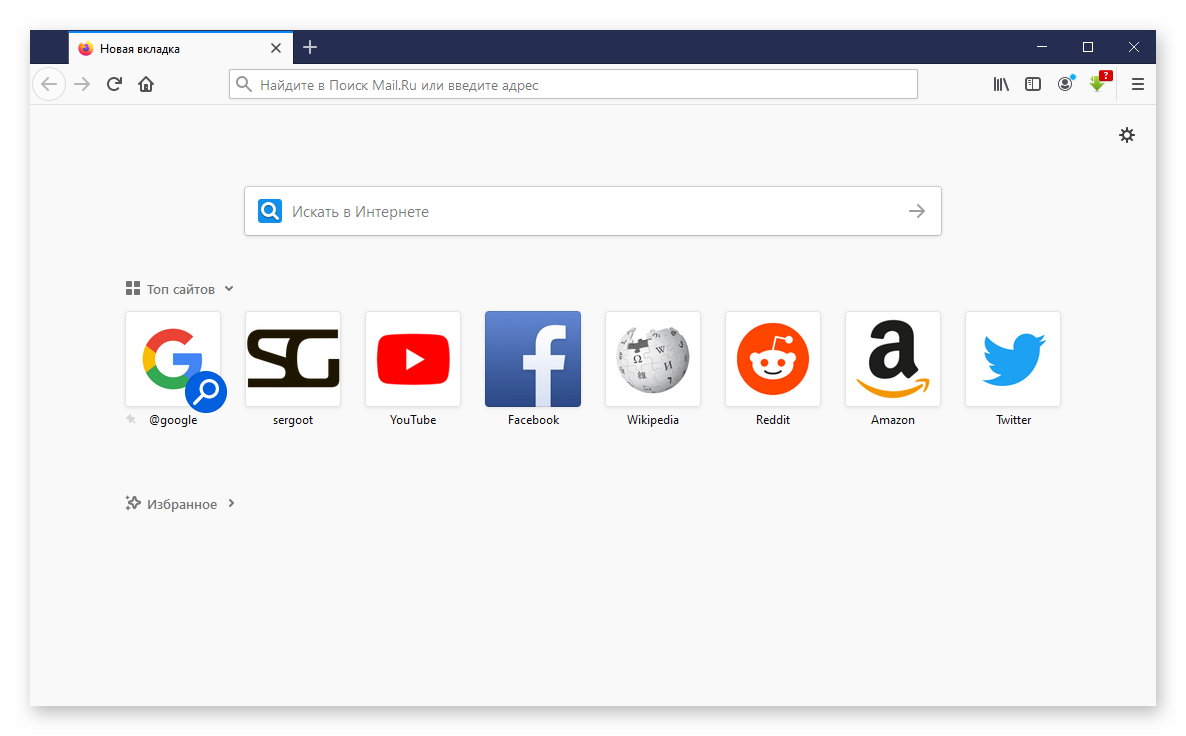
По умолчанию он состоит из следующих элементов.
- Адресная строка и поисковая система объединены в омнибокс (умная строка). То есть, у них нет разделений как раньше. Если пользователь привык к стандартной поисковой системе – эту строку можно дополнительно установить в Расширениях.
- Все элементы второго порядка вывели в выпадающее меню. Оно обозначается тремя горизонтальными линиями (бургер на языке программистов и дизайнеров). Рядом находятся установленные расширения.
- Также в верхнем левом углу находятся элементы управления: перейти на страницу назад (вперёд) и обновить.
- Вкладки находятся, как в других браузерах – вверху.
Всё! Основная часть занимает информация на странице. Нужно открыть какую-то функцию. Например, почистить кэш – в меню. Также разработчики постарались минимализироать цвета, чтобы они выглядели нейтрально и не отвлекали. Однако, если пользователю нравятся яркие или ядовитые оттенки, их можно сменить в том же магазине.

Дополнительно внешний интерфейс позволяет:
- сохранять закладки и сортировать любимые страницы (звёздочка в верхнем поле);
- производить дополнительные действия на странице (рядом с закладками троеточие);
- управлять протоколами безопасности (замок в верхней панели, слева от адресной строки);
- выбирать сайты, на которые раньше осуществлялся переход (один клик по адресной строке).
Все важные функции находятся в выпадающем списке. Это было сделано для того, чтобы лишние элементы не замыливали глаза.
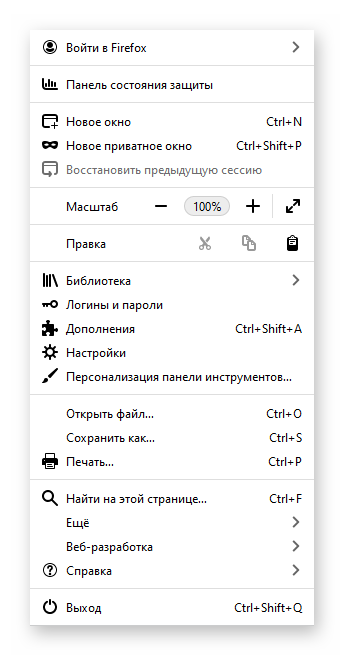
Тапнув по кнопке «Гамбургера», можно выполнять следующие действия:
- Войти в Firefox. Регистрация и вход в аккаунт.
- Панель состояния защиты. Общие сведения о безопасности.
- Новое окно. Создания нового окна обозревателя с пустой вкладкой.
- Новое приватное окно. После закрытия никаких следов не останется.
- Менять масштаб размера страницы. В процентах.
- Делать правки. Вырезать, скопировать, вставить.
- Библиотека. Здесь находятся все ссылки, которые были отмечены как «Избранное».
- Логины и пароли. Позволяет синхронизировать и настраивать пароли для отдельных сайтов.
- Дополнения и темы. Магазин расширений, плагинов и разных утилит для Фаерфокс.
- Настройки. Общие и индивидуальные настройки программы.
- Персонализация панели инструментов. Возможность вывести кнопки из меню на панель инструментов.
- Открыть файл. Загрузка файлов, фото, видео с жёсткого диска.
- Сохранить как. Возможность сохранить страницу целиком с картинками, некоторыми звуками, видео и текстом на жёсткий диск.
- Печать. Распечатка страницы на принтере.
- Найти на этой странице. Поиск нужного слова (словосочетания).
- Ещё. Дополнительные опции.
- Веб-разработка. Тонкие настройки. Не рекомендуется использовать новичкам.
- Справка. Популярные вопросы, информация о версии браузера, решение проблем.
- Выход из системы.
Настраиваемая панель
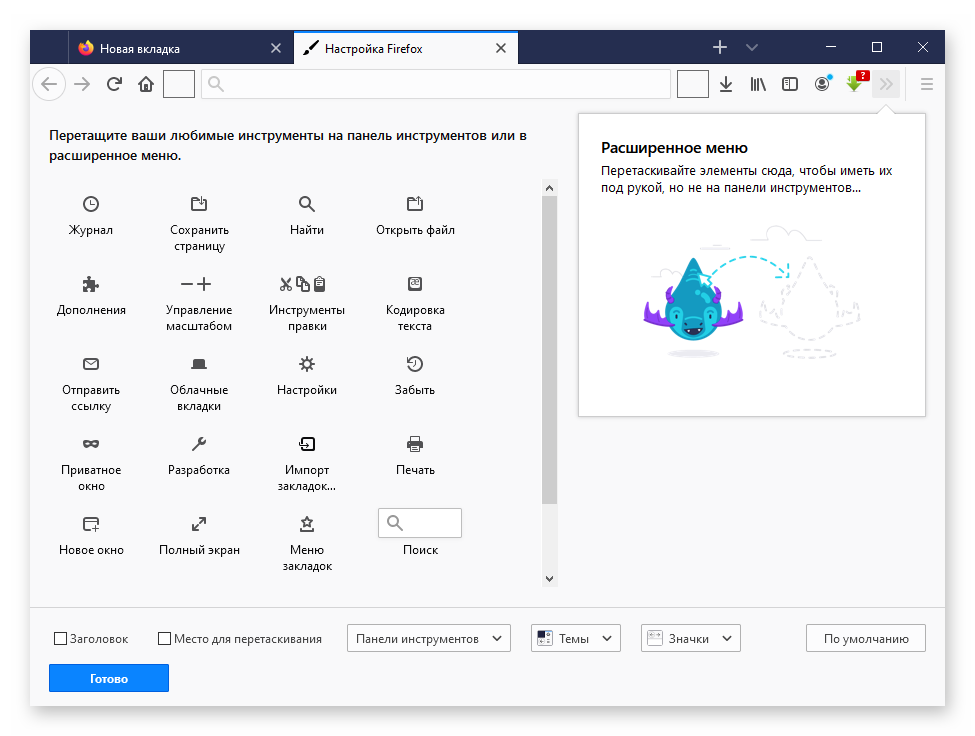
Ещё одним преимуществом Мазилы является очень гибкая и настраиваемая система. Кнопки из меню можно выносить на панель инструментов. Это на случай, если понадобятся дополнительные опции.
Чтобы это сделать, нужно выполнить следующие шаги.
- Открыть «Меню» и выбрать пункт «Персонализация панели инструментов».
- Откроется окно, де будут находиться все доступные кнопки.
- Необходимо взять одну и з них и перетащить на панель инструментов.
Безопасность
Система постоянно обновляется, а в браузер вшита собственная защита. Ею можно управлять через «Панель состояния защиты» в основном меню.
- смотреть общую статистику в виде графика;
- блокировать рекламу сразу на нескольких устройствах (включая десктопную версию, Android и iPhone);
- следить за утечками данных;
- управлять паролями.

Если кликнуть по кнопке «Управление настройками защиты и приватности», открывается детальное окно безопасности. Его можно также вызвать через «Настройки» / «Приватность и защита».
Здесь можно выбрать следующие пункты:
- улучшенная защита от трекеров (блокировка или наоборот включение определённого контента);
- баланс защиты и производительности (стандартная / строгая / персональная);
- включение или выключение геолокации;
- управление Cookies;
- логины и пароли;
- настройка истории посещения сайтов;
- отладка панели адреса;
- разрешения (что можно включить / отключить);
- сбор данных (разрешить или запретить Firefox собирать отправлять данные на официальный сайт);
- блокировка опасного контента и спама;
- сертификаты и протоколы безопасности.
Быстродействие
После первой установки обозреватель работает очень быстро. Вкладки открываются легко. Даже если разом открыть несколько десятков сайтов. Однако после установки тяжёлых плагинов, роскошь заканчивается. Поэтому пользователям приходится либо работать с чистым браузером. Либо искать альтернативные утилиты.
Синхронизация данных
Функция очень сильно выручает тех, кто пользуется несколькими устройствами одновременно. Для этого программисты добавили хранилище Firefox Sync. То есть, даже если компьютер сгорел или телефон был благополучно утоплен в речке – данные сохранятся.
Для этого надо создать собственный аккаунт.
- Открыть «Меню» / «Войти в Firefox».
- Нажать на вкладку «Включить синхронизацию».
- Ввести рабочий адрес электронной почты.
- Придумать пароль, указать реальное количество лет и отметить галочками, что нужно синхронизировать (закладки, историю, логины и пароли, дополнения, настройки, банковские карты).
- На почту придёт код с подтверждением. Его надо ввести в соответствующее поле.
Дальше нужно авторизироваться на других устройствах. Однако для мобильных приложений можно пойти другим способом. Открыть в десктопной версии «Меню» / «Свой аккаунт» / «Подключить другое устройство». Включить на телефоне сканер QR-кода. Дальше надо просто отсканировать приложение прямо с экрана.
Внимание! На телефоне должен быть установлен обозреватель.
Магазин расширений
С помощью приложений Фаерфокс можно изменить до неузнаваемости. Пользователи могут устанавливать полезные утилиты. Например, VPN или переводчик.
Некоторые опции уже установлены. Кнопки расширений находятся на панели инструментов, слева от меню (гамбургера).
Чтобы открыть магазин, необходимо выполнить следующий алгоритм действий.
- Открыть «Меню» / «Дополнения и темы».
- В открывшемся окне появятся установленные плагины. Можно покопаться в их настройках (если есть опыт), или удалить.
- Для загрузки новой утилиты следует тапнуть по кнопке «Найти больше дополнений».
- На новой странице авторы предлагают скачать готовые утилиты. Чтобы найти расширение, следует воспользоваться строкой поиска. Или открыть одну из категорий (Расширения / Темы / Словари и языковые пакеты / Дополнения для Android).
Для установки достаточно открыть нужный плагин. Дальше – нажать на кнопку «Добавить в Firefox».
Защита от сёрфинга
Любой пользователь может использовать режим «Новое приватное окно», чтобы не оставлять следов. Очень полезная функция для тех, кто использует чужой компьютер.
- не ведётся отчёт записи посещений;
- не сохраняются личные данные, логины и пароли, а также настройки;
- после закрытия окна удаляются все куки и чистится кэш.
Мощное обновление Firefox последней версии
19 апреля 2021 г компания Mozilla запускает новую версию Firefox 88.0 Stable. Браузер будет поддерживать практически все знакомые платформы: Windows, Mac, Linux, Android. Также в сети будет версия, которая продолжит поддерживать Firefox 78.10 ESR.
Дополнения коснулись следующих версий Фаерфокс:
- Stable (88);
- Beta и Dev (89);
- Firefox Nightly (90);
- Android (88 с небольшой задержкой).
Основной упор был сделан на улучшение безопасности. Дополнительно следующая серия (89) может поставляться с новым интерфейсом Proton. Этот дизайн разрабатывается для настольной версии гаджетов. Он затронет многие блоки, включая вкладки, основное и контекстное меню, модальные окна.
- изоляция Windows.name, чтобы снизить риск утечки информации;
- отключение поддержки FTP (протокол для копирования информации от пользователя на компьютер провайдера);
- функция «Сделать скриншот» открывается теперь в контекстном меню;
- новое время отсрочки показа запросов к камере и микрофону (раньше окно всплывало каждые 50 сек);
- скрытый контент программы для чтения больше не воспроизводят;
- поддержка области печати в соответствии с локализацией;
- формат PDF поддерживает вшитые PDF-файлы и сценарии JavaScript;
- на сенсорных гаджетах Linux поддерживается изменение масштаба двумя пальцами.
Также были добавлены новые опции для разработчиков:
- новый ползунок Необработанный для изменения отображения HTTP-заголовков;
- поддержка CSS (image-set()), которая даёт возможность выбирать оптимальное значение из набора;
- для владельцев macOS был добавлен новый шрифт – Menlo (моноширинный);
- поддержка индексов соответствия RegExp.
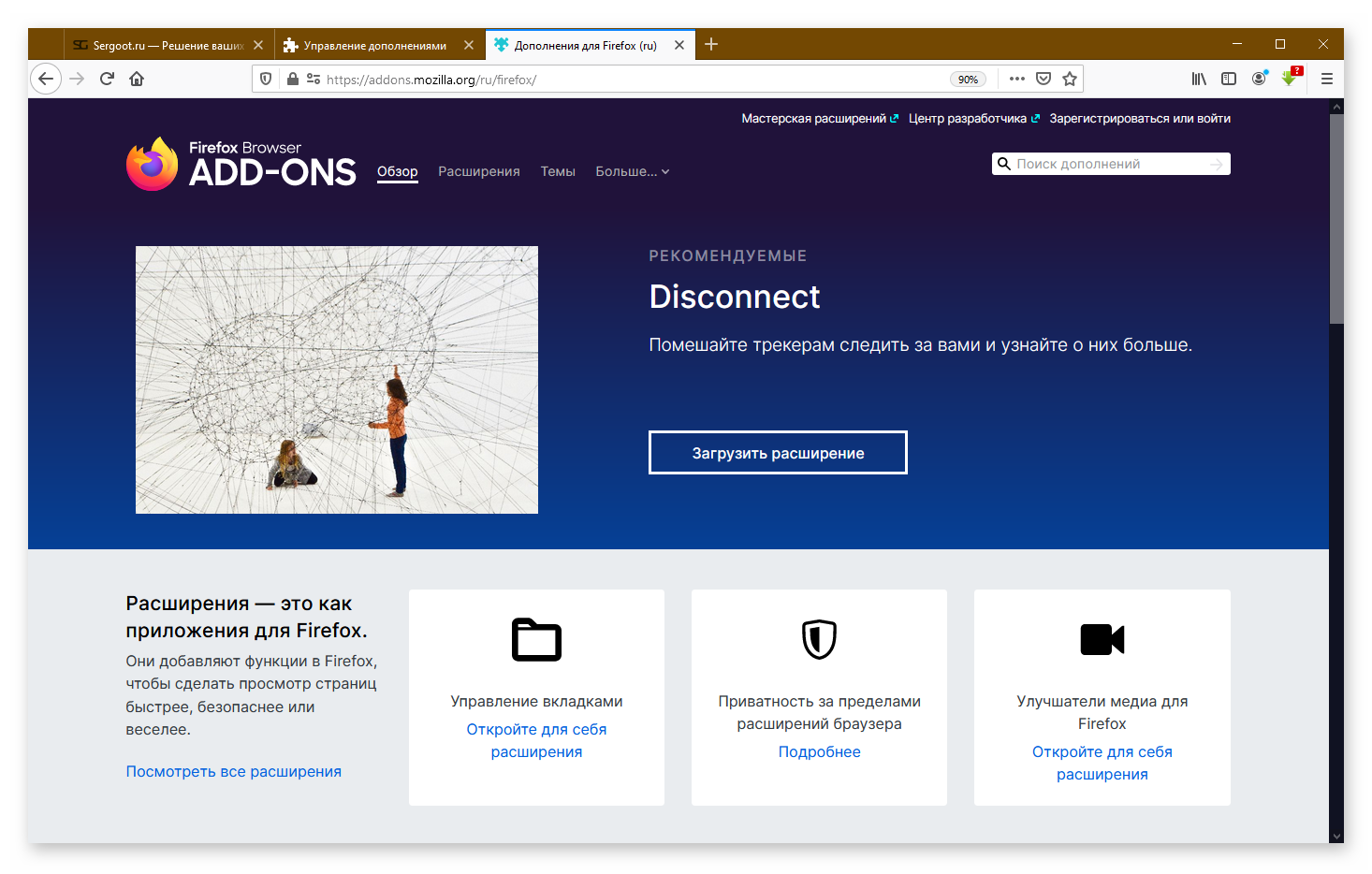
Скачать обозреватель можно с официального сайта. Для этого нужно выбрать версию браузера, тип, разрядность операционной системы и предпочитаемый язык. Дальше нажать на кнопку «Загрузить сейчас». Следовать подсказкам.
Когда Мазила установлена, её можно обновить вручную. Открыть «Меню» / «Справка» / «О Firefox» / «Обновить». Если кнопки нет, значит, в системе загружена самая последняя версия.
Мобильное приложение
Последняя официальная версия для мобильных телефонов Firefox Daylight имеет много преимуществ. Однако главная особенность приложения – это быстрая загрузка, низкое потребление памяти и высокая степень защиты.
- Скорость и безопасность. Защитные протоколы программы позволяют блокировать до 2000 онлайн-трекеров. При этом скорость работы не снижается. Также есть возможность сохранить свою приватность или синхронизировать личные данные с другими устройствами.
- Приватность в один клик. Переход в режим приватности и обратно можно выполнить в одно касание.
- Эксклюзивные настройки поиска. Окно поиска можно размещать в верхней части экрана или снизу. Также можно выбрать тип поисковой системы (например, Google или Yandex) и сделать браузер по умолчанию.
- Разный дизайн. Светлая и тёмная темы.
- Коллекции. Группировка большого количества вкладок в коллекции. Их можно настраивать и формировать в отдельные группы.
- Расширения. Как в десктопной версии обозреватель поддерживает большинство утилит из раздела «Дополнения и темы».
- Интуитивный интерфейс. Если есть навыки работы с десктопной версией, перейти на мобильное приложение не составит труда.
- Виджет. Загрузка плагина с главной страницы телефона.
- Отдельное окно для видео. Занимаясь другими делами, браузер позволяет открывать видео в уменьшенном окне, поверх других приложений.

Браузер можно скачать с официального сайта для мобильных приложений. Достаточно выбрать тип загрузки (для Android или iOS). Также есть вариант отправить адрес электронной почты и получить ссылку на скачивание.
Итоги
Благодаря ошибкам и здоровой конкуренции Мазила браузер смог выйти на мировую арену. Не все версии были одинаково стабильными, но разработчики над этим работают. Поэтому обозреватель можно считать самым быстрым и безопасным в мире.
Mozilla Firefox — скачать, установить и настроить самый функциональный браузер Мазила Фаерфокс
Здравствуйте, уважаемые читатели блога Goldbusinessnet.com. Трудно найти пользователя, в том числе начинающего, который не знает хотя бы толику о том, что такое browser. В цикле статей я постараюсь расширить до необходимых пределов информацию о самых популярных браузерах, к ним можно отнести и Mozilla (кстати, в дословном переводе «firefox» — «огненная лиса»).
Ежели говорить о цифрах, то на сегодняшний день Мозила занимает по популярности 3 место в России (примерно 10% пользователей отдают предпочтение этому браузеру) и 4 место в мире (около 6%). В обоих рейтингах с огромным преимуществом лидирует бурно прогрессирующий Гугл Хром, который на данный момент находится вне всякой конкуренции.

Но с другими обозревателями Firefox вполне в состоянии посоревноваться, поскольку имеет свои преимущества, которые полезны целому ряду пользователей. Более того, вполне возможно, что в недалеком будущем браузер Мазила составит серьезную конкуренцию Chrome за счет установки нового движка Quantum, который позволит сделать «огненную лису» легче и быстрее.
История Mozilla Firefox и его основные особенности
Прародителем Мозилы с полным правом можно считать первый графический веб-браузер Mosaic (созданный в 1994 году компанией Netscape Communications), впоследствии переименованный в Netscape Navigator, а затем и в Netscape Communicator.
В январе-феврале 1998 году в Netscape было принято решение сделать исходный код браузера открытым, но для этого по ряду причин необходимо было написать его заново. С этой целью была сформирована некоммерческая организация Mozilla, которая получила свое наименование по рабочему названию веббраузера Netscape.
В ноябре того же года компания была приобретена крупной американской медийной корпорацией AOL, которая сократила финансирование проекта и в 2003 году Netscape Communications была расформирована. Это стало началом конца одноименного браузера, последняя версия которого была представлена разработчиками в 2007 году, после чего он приказал долго жить.
В то же время новый браузер Firefox (первая версия которого вышла в 2004 году), параллельно набирал силу благодаря поддержке специально созданной для этого группы Mozilla Foundation и ее дочерней организации Mozilla Corporation. Его разработка велась программистами Блейком Россом (Blake Ross) и Дейвом Хайатом (Dave Hyatt) на базе вновь созданного открытого кода Мозилла (который, кстати был также применен в 8-й и 9-й версиях Нетскейпа).
Одной из основных особенностей Фаерфокса является тот факт, что изначально разработчики не перегружали базовое ядро полномасштабными расширениями. Это дало возможность добиться хороших скоростных характеристик и сделать этот браузер легко настраиваемым для нужд любого пользователя. При этом потенциальный функционал остался весьма широким за счет возможности установки многочисленных плагинов и дополнений Firefox, выполняющих разные задачи.
Итак, в отличие от других популярных браузеров (Хрома, Оперы, Эксплорера новых версий), где многочисленные функции уже изначально внедрены, в Мозилле каждый в большей степени может настроить набор опций по своему усмотрению за счет расширений.
За примером далеко ходить не надо. На страницах блога я уже описывал, и довольно подробно, плагин Firebug для Firefox, который в свое время являлся настоящей находкой для вебмастеров, позволяя редактировать «на лету» код абсолютно любой страницы. Это был прорыв.
Но конкуренты не дремлют, а потому со временем подобные Фаербугу инструменты были вшиты в новых версиях Оперы (скачать бесплатно русскую версию, установить и обновить браузер Opera), Эксплорера (здесь о том, как скачать, установить, настроить и удалить IE 8, 9, 10, 11) и Хрома.
Кстати, и в Мазиле на данный момент эта опция уже реализована по умолчанию, поэтому Фаербуг больше не поддерживается разработчиками. Но, несмотря на это, я все же советую перейти по ссылке на публикацию об этом расширении и ознакомиться с нею хотя бы вкратце для понимания принципа работы любого инструмента подобного рода, естественно, если планируете применять их на практике с целью ускорения процесса при редактировании HTML и CSS кода.
Еще одним важным для вебмастеров дополнением Мазилы является Web Developer, который тоже чрезвычайно полезен, в том числе для SEO оптимизации страниц сайта. То же самое относится и к плагину RDS bar. Оба этих расширения, в отличие от Firebug, актуальны и по сей день.
В общем, в плане широты выбора плагинов Мазиле равных нет. Я, например, до сих пор время от времени пользуюсь некоторыми его дополнениями, которые по-прежнему считаю превышающими по удобству применения встроенные аналоги других веб-обозревателей.
Долгое время у Мазилы был единственный серьезный конкурент, а именно, Internet Explorer, и то потому, что он поставлялся в комплекте с самой популярной операционной системой Windows.
Однако, затем появился еще один сильный игрок, а именно, детище могущественной корпорации Google браузер Chrome, доля которого на мировом рынке к 2018 году достигла 60%, в результате чего Фаерфокс, несмотря на регулярные обновления, потерял лидирующие позиции.
Но на данный момент ситуация в конкурентной борьбе может вновь измениться в пользу Мозилы. Конечно, это пока это еще далеко не факт, но серьезные предпосылки для этого имеются.
Дело в том, что изначально и до некоторых пор Firefox работал на движке Gecko с открытым исходным кодом. Однако, начиная с версии 57 началась его поэтапная замена на принципиально новый движок Quantum, который обещает сделать Мазилу самым быстрым и легким браузером. Ко всему прочему, по данным многочисленных экспертиз, Firefox имеет преимущество в скорости обработки Javascript и CSS, что также немаловажно в свете развития современных технологий.
Откуда скачать и как установить Мазилу
Начнем с того, что скачать Mozilla на русском языке можно бесплатно с официального сайта (почему любое ПО следует загружать с официальных ресурсов). На нем всегда доступна самая последняя версия, что очень важно с точки зрения безопасности:

Оттуда вы сможете установить Мазилу для Виндовс (в том числе для 10 версии) как 32, так и 64 бит, для Линукса и для Мака. Как видите, доступны все основные варианты.
Нужно отметить, что начиная с версии 53 уже не работает поддержка для операционных систем Windows XP и Vista (а для более ранних и подавно), ну а выпуск версии 60.2 в 2018 году означал окончательный переход на Mozilla Quantum, что явилось очередным прорывом разработчиков.
После сохранения и окончания скачивания запускаете установочный файл с расширением .exe, в результате чего начнется установка Мозилла на ваш компьютер, занимающая минимум времени. В общем, стандартная процедура, по окончании которой «огненная лисичка» будет к вашим услугам.
Ну и конечно, в соответствии с современными веяниями, доступно и мобильное приложение Firefox, причем сразу в двух вариантах, для устройств, работающих под управлением самых популярных платформ (Android и iOS).
Настройка Firefox
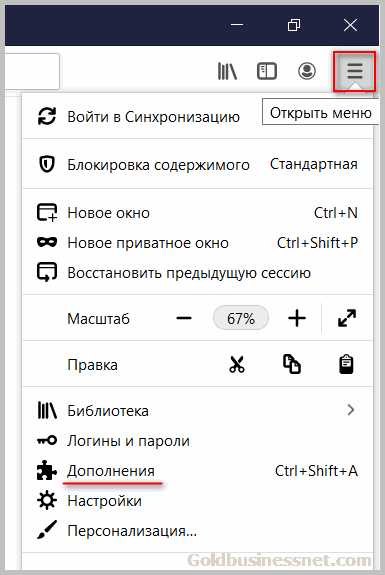
Перед началом использования веб-браузера, как водится, его следует настроить соответственно вашим потребностям. Перво-наперво установите подходящую тему для комфортной работы. Для этого после открытия окна обозревателя выберите пункт «Дополнения» из контекстного меню, которое скрывается в правом верхнем углу за пиктограммой с тремя горизонтальными полосками:
После этого откроется страничка с вкладкой «Темы»«, в которой вы можете сразу же поменять дизайн, установленный по умолчанию, включив какой-нибудь из двух других, присутствующих тут же (светлый или темный):
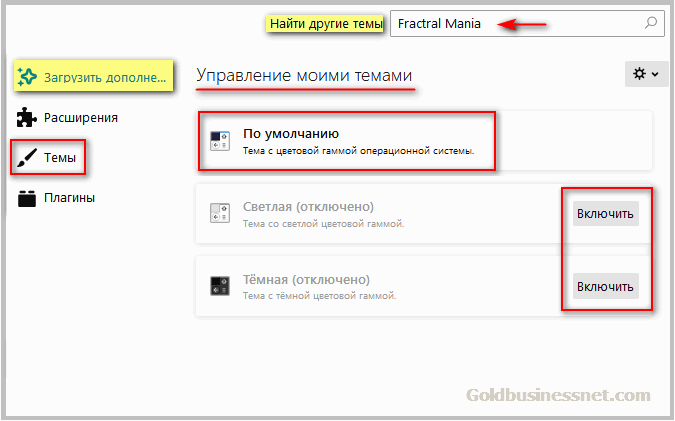
Если вы перфекционист по натуре и не желаете довольствоваться предложенными вариантами, то можете загрузить другой дизайн. Ежели вам известна какая-нибудь удовлетворяющая вас тема, то можете вбейте ее название в поисковую строку и жмите на значок лупы либо на клавишу «Enter». В ином случае вы, возможно, найдете нужный вариант во вкладке «Загрузить дополнения»:
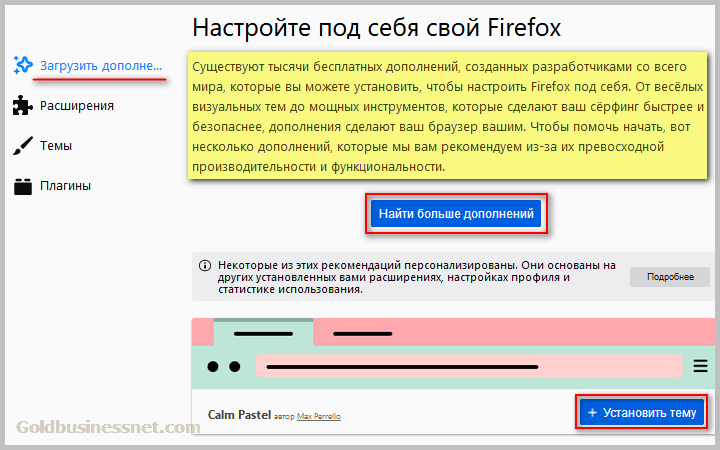
Если и в этой вкладке вы ничего не нашли, то нажмите на кнопочку «Найти больше дополнений». В результате вас перебросит на официальную веб-страницу Фаерфокс, где вы сможете подобрать искомое оформление из множества тем, распределенных по категориям:
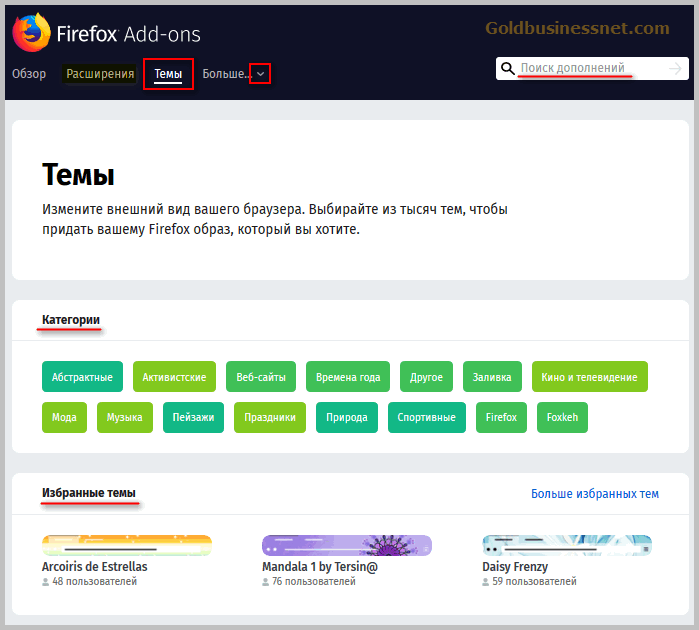
Обратите внимание, что именно на этом ресурсе для вас представлены не только разнообразные темы, но и вообще абсолютно все аддоны, которые способны расширить функционал Мозиллы до необычайных пределов. Поскольку при условии установки последней версии вы уже получаете Firefox с движком Quantum в полной комплектации, то и скоростные характеристики веббраузера останутся достаточно высокими, даже если вы установите несколько различных плагинов.
Обновление, поиск, безопасность и синхронизация в Мазиле
Теперь посмотрим, какие полезные «фичи» можно отыскать и активировать в настройках, которые будут доступны после нажатия на символ шестеренки в правом верхнем углу окна веббраузера либо выбрав соответствующий пункт из знакомого нам уже меню с тремя полосами:
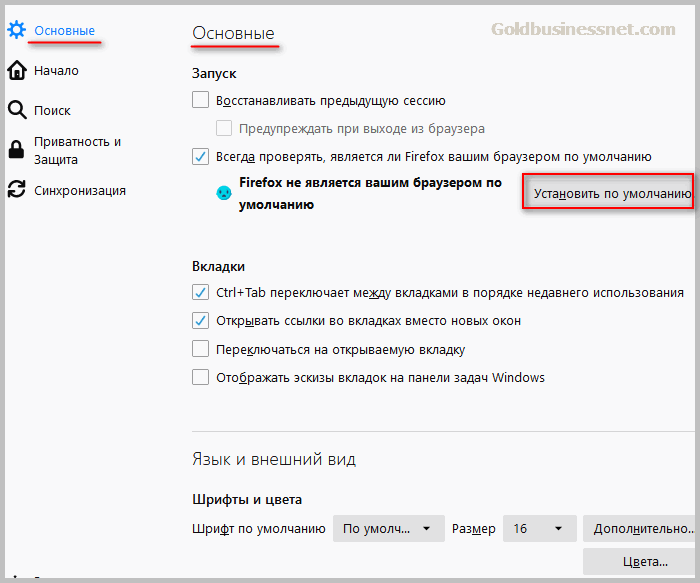
Обычно разработчики по умолчанию выставляют настройки таким образом, чтобы они подходили среднестатистическому пользователю, и Mozilla здесь не исключение. Так что, скорее всего, вам мало что здесь придется менять, если только вы не занимаетесь специфической деятельностью в интернете. Но некие опции стоит рассмотреть для их активации или, наоборот, деактивации. К примеру, в разделе «Основные» можно установить Firefox браузером по умолчанию.
Своевременно обновить браузер до последней версии — важнейшая задача, являющаяся одной из непременных составляющих обеспечения его безопасности, а потому все разработчики уделяют этому особое внимание. В Мазиле, как и полагается, в настройках предусмотрено автоматическое обновление, установленное по умолчанию в том же разделе «Основные»:
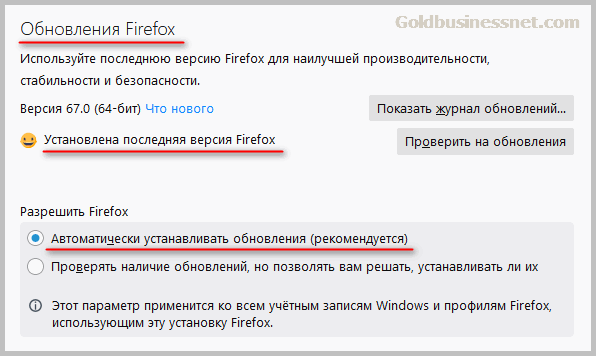
Но случиться в нашей жизни может всякое, поэтому тут же вы можете свериться с журналом обновлений и проверить их наличие. Кроме того, информацию о текущей версии «огненной лисицы» можно почерпнуть и из основного меню, которое обозначено пиктограммой с тремя полосками (взгляните на 6 отсюда скриншот вверх), выбрав из него «Справка» — «О Firefox».
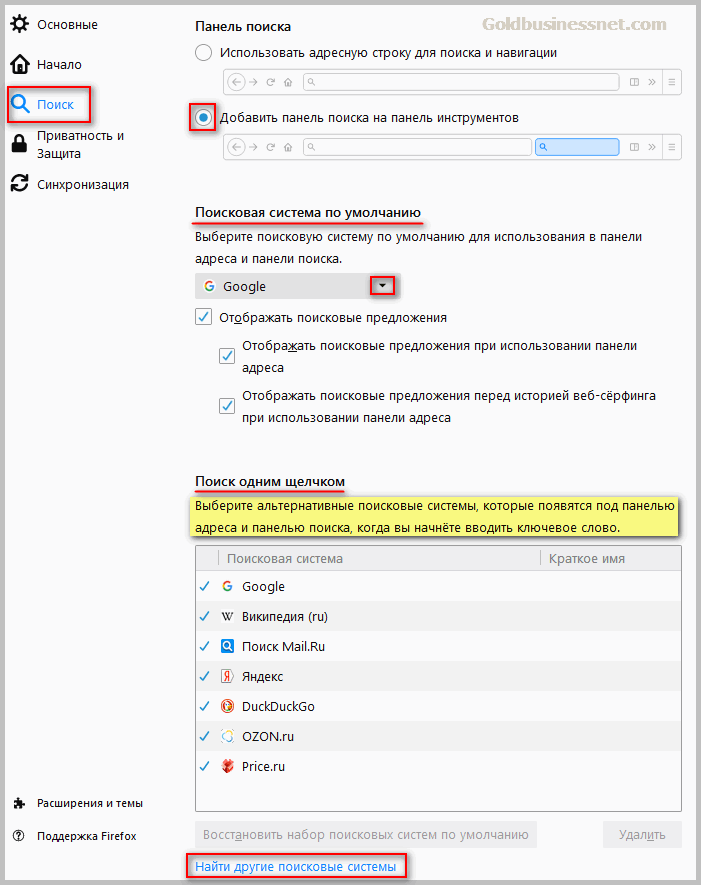
В настройках поиска вы сможете активировать отображение поисковой панельки вверху, ну и назначить поисковик по умолчанию. Если вы осуществляете поиск разносторонней информации, то возможно, вам полезно будет добавить поисковые системы дополнительно из списка либо при отсутствии нужных загрузить их, перейдя по ссылке внизу на страницу дополнений:
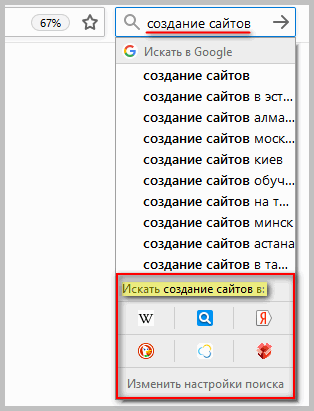
После активации поисковой панели она появится рядом с адресной строкой. При введении в нее запроса чуть пониже будут видны логотипы всех поисковиков (указанных вами в настройках), в любом из которых одним кликом можно осуществить поиск по заданному запросу:
Далее немного о безопасности и конфиденциальности, которые обязательно следует брать во внимание при выборе веб-браузера. В Фаерфоксе и этот аспект на достаточно приличном уровне. Настройки, которые по умолчанию в основном выставлены корректно, находятся в подразделе «Приватность и защита». Здесь я хотел бы отметить опцию «Логины и пароли»:
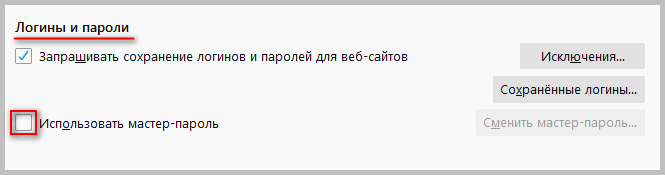
Тут есть возможность, скажем, установить мастер-пароль, который будет все время затребовать Фаерфокс при попытке доступа к тому или иному интернет-ресурсу. Достаточно запомнить лишь этот мастер-пароль, остальные пассворды будут храниться в памяти веб-браузера. Эта опция особенно имеет смысл, если доступ к компьютеру имеют сразу несколько человек.
Однако, лично я, например, считаю (возможно, это мое предубеждение), что даже при высоком уровне безопасности (а разработчики Фаерфокса действительно уделили этому аспекту серьезное внимание) браузеры в силу своих технических особенностей более уязвимы, чем качественный сторонний софт, целенаправленно созданный для решения подобной задачи.
Поэтому я никогда не храню персональную информацию в браузерах, включая логины и пароли, а использую для этой цели менеджер сложных паролей Кипас. Следовать моему примеру или нет, решать вам. Кстати, в комментариях каждый может высказать свою точку зрения по этому поводу.
Синхронизация. Эта важная функция уже не является эксклюзивом и применяется в других вэб-браузерах. Она дает возможность сохранить на сервере и синхронизировать историю посещений, закладки, сохраненные пароли. После этого можно спокойно получить все эти данные на любом устройстве, пройдя авторизацию. Синхронизация производится в одноименной вкладке настроек:
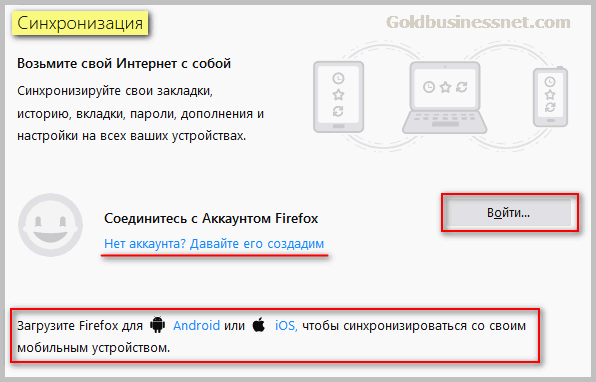
Если у вас нет аккаунта, то нужно его создать, нажав на соответствующую ссылку (см. скриншот выше). В ходе регистрации требуется заполнить простейшую форму, придумав логин и пароль, после чего выбрать данные, подлежащие синхронизации, и сохранить их:
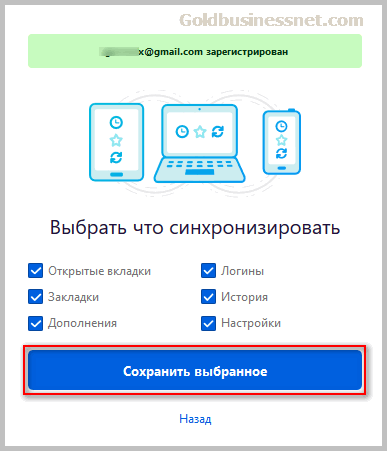
Далее придет письмо на ваш адрес электронной почты, указанный при регистрации. В нем будет находиться ссылка, перейдя по которой вы подтвердите свой эмайл, после чего аккаунт Firefox активируется и будет доступен сам процесс. Важно понимать, что для полноценного выполнения задачи нужно иметь по меньшей мере два устройства, которые и будут синхронизированы между собой (например, ПК и смартфон, работающий на Android или на iOS):
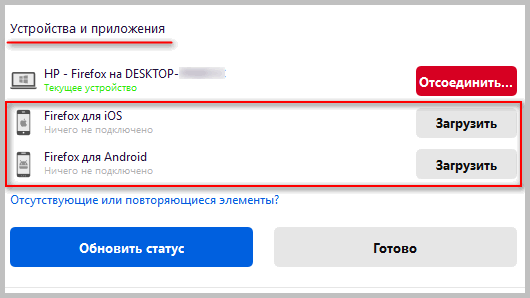
При смене операционной системы, а также при переходе на другой компьютер любо мобильник (например, в случае какого-нибудь форс-мажора или планового обновления) выполненная синхронизация поможет вам восстановить все ваши данные в Фаерфоксе.
Возможности браузера Фаерфокс
Далее разберем вкратце некоторые функциональные возможности Мазилы Firefox, которые являются наиболее заметными и в той или иной степени эксклюзивными. Итак, по порядку:
1. Функция автозаполнения адресной строки работает на основе информации об URL веб-сайтов, которые вы ранее посещали. Причем, система постоянно анализирует частоту посещия таких веб-страниц и на основе этих данных предоставляет их список:
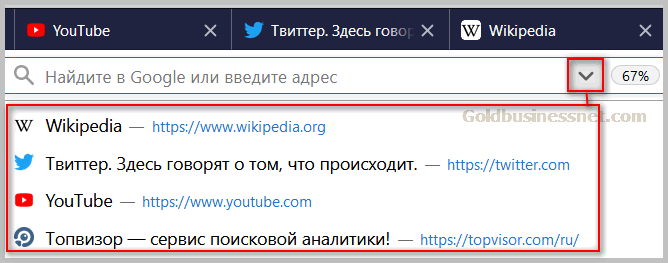
Конечно, похожая опция имеется и в некоторых других веб-браузерах, но там она работает на основе подсказок тех или иных поисковых систем (кстати, в Mozilla Firefox такой вариант также имеется), но в данном случае она позволяет сразу выбрать нужную вам страницу не переходя в закладки и не вводя в поисковую строку соответствующий запрос.
2. Есть возможность производить разнообразные действия на открытой странице (добавить ее в закладки, скопировать ссылку и отправить по почте, поделиться вебстраничкой с друзьями и даже сделать скриншот). Но особо мне хотелось бы обратить ваше внимание на то, что вы можете сохранить страницу в Pocket (специальный web-сервис, помогающий решить проблему дефицита времени при изучении полезной или просто интересной информации, получаемой из интернета):
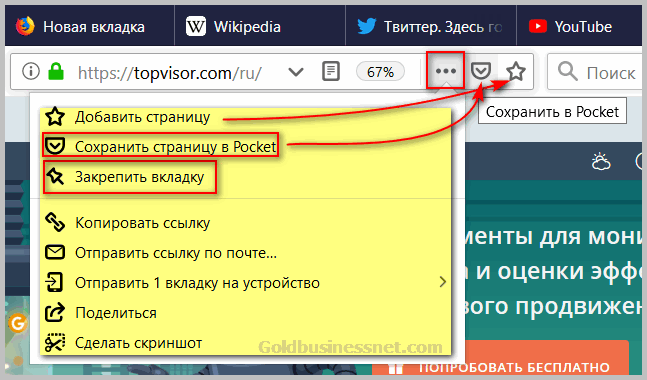
Еще одной удобной фишкой в «огненной лисичке» является то, что можно закрепить вкладку с нужной страничкой, после чего она будет постоянно доступной в верхней панели.
3. Режим для чтения, в который можно перевести любую открытую в браузере страницу. При переходе в этот режим остается лишь голый текст, а другие элементы, мешающие его вдумчивому восприятию (изображения, рекламные объявления и другие элементы), будут скрыты:
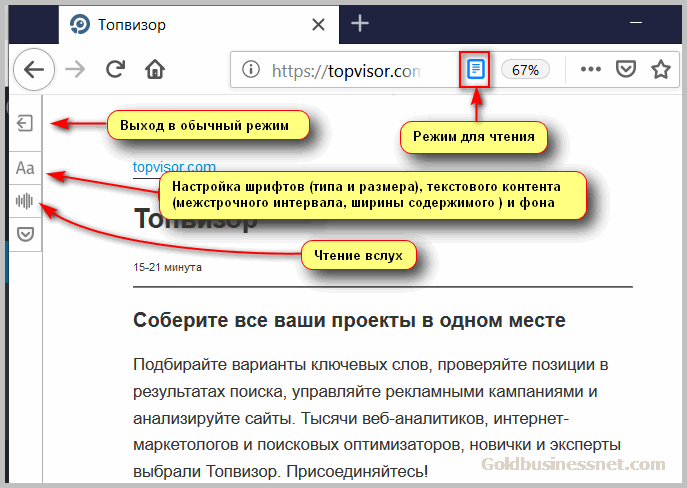
Более того, здесь же доступны настройка шрифтов и всего текстового контента, что немаловажно при чтении, а также голосовая опция, с помощью которой текст будет прочтен вслух.
4. Можно прикрутить меню закладок к верхней панели для более удобного управления ими. С этой целью необходимо щелкнуть по соответствующему символу вверху справа и пройти по пути «Закладки» — «Инструменты закладок», где выбрать нужный пункт:
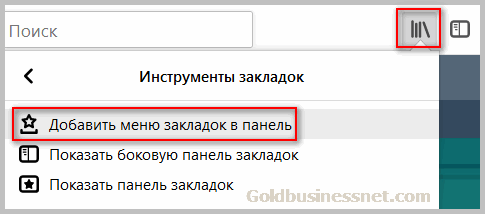
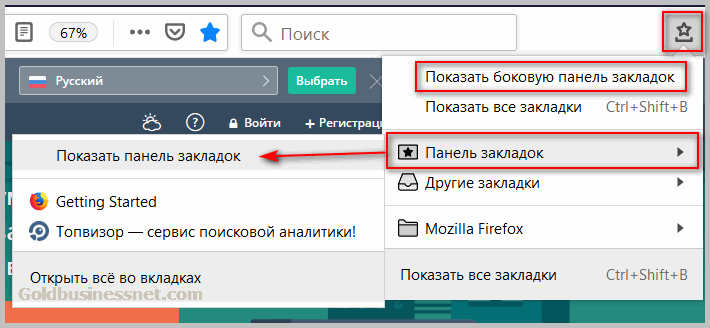
В итоге в ряду других инструментов появится и значок звездочки, который весьма популярен и во многих приложениях олицетворяет закладки. При нажатии на него появится раскрывающийся список, из которого можно активировать не только показ верхней, но боковой панели закладок:
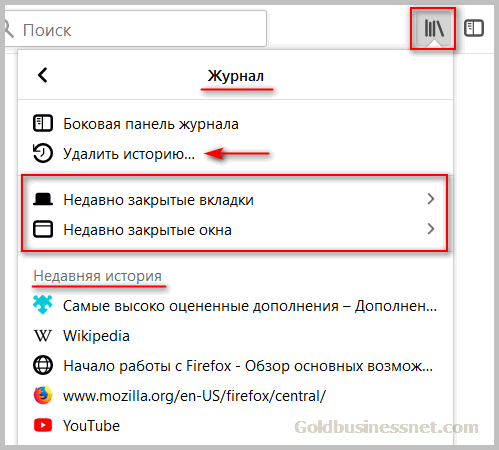
5. Возможность посмотреть и при необходимости удалить историю посещений, куки и при этом очистить кеш браузера, активировав сие действо непосредственно из верхней панели окна обозревателя. Эти опции находятся в разделе «Журнал»«:
6. Визуальные закладки, которые отражают изображения-превью наиболее часто посещаемых сайтов, впервые были реализованы в браузере Opera в виде экспресс-панели. Данную «фишку» ранее возможно было установить в виде расширения. Но современная Мазила имеет подобную опцию уже в базовом функционале:
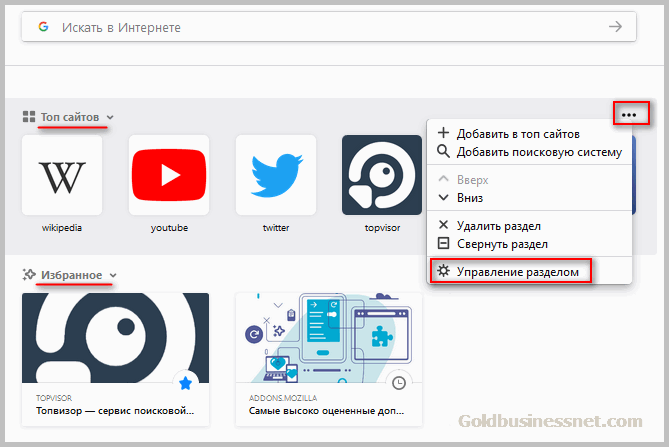
Обратите внимание, что в Фаерфоксе реализованы два блока — «ТОП сайтов», куда включаются чаще всего посещаемые веб-ресурсы, и «Избранное», где появляются превьюшки не только посещенных, но и сохраненных пользователем страниц. Причем, здесь же есть возможность настроить эти блоки по своему разумению.
7. Приватный просмотр (по сути это режим «Инкогнито», при котором не сохраняются куки и временные файлы) — еще одна опция, которая тоже не является исключительно прерогативой Мазилы, но то, что она полезна в некоторых случаях, сомнений нет. Чтобы включить этот режим, вновь надо воспользоваться основным меню:
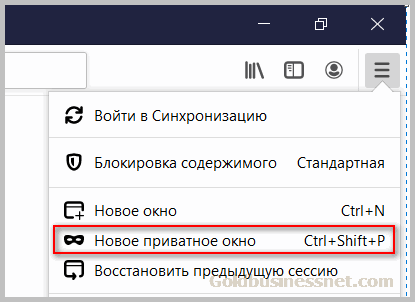
Там есть пункт «Новое приватное окно», который активирует конфиденциальный сеанс:
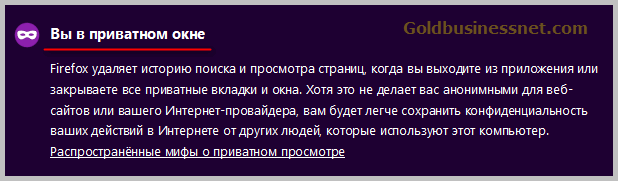
Надо сказать, что несколько в более старинных версиях Firefox приватный просмотр открывался в новой вкладке, что требовало дополнительных действий для закрытия сеанса. Теперь же такой сеанс происходит в новом окне, что, на мой взгляд, гораздо удобнее. После окончания для перехода в обычный режим просмотра достаточно просто закрыть приватное окно.
Замечу, что использование приватного режима позволяет лишь скрыть вашу онлайн-активность в интернете от других людей, использующих Firefox на вашем устройстве, но никак не делает вас невидимым. То есть, по сути скрыть серфинг в сети от веб-сайтов или интернет-провайдера вам все равно не удастся. Также это не гарантирует защиту от воздействия разного рода вирусных и шпионских программ, если они оказались вдруг на вашем компьютере.
И последнее. Вновь обратимся к основному меню с тремя горизонтальными черточками в правом верхнем углу, где есть весьма полезная опция «Справка»:
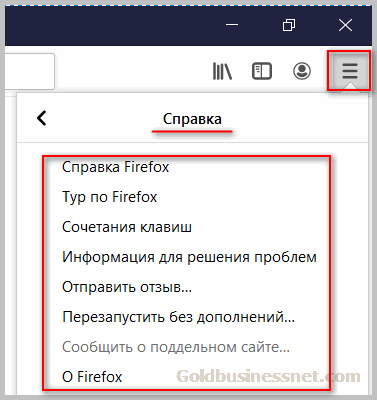
Здесь можно воспользоваться помощью и найти информацию для решения какой-либо проблемы, изучить сочетания клавиш, перезапустить браузер с отключенными дополнениями для оценки его чистой производительности, отправить отзыв о работе Мозилы Firefox.
Похожие публикации:
- Что за программа mozilla maintenance service для чего она нужна
- Что такое mozilla firefox в информатике
- Что значит mozilla firefox
- Как включить adobe flash player в mozilla firefox
Контрольная строка для смены пароля что это
Смена пароля аккаунта является важным шагом для защиты ваших персональных данных и сохранности аккаунта. Однако, для того чтобы быть уверенным в безопасности нового пароля, ряд сервисов требуют использования так называемой «контрольной строки».
Контрольная строка при смене пароля — это случайная комбинация символов, предназначенная для дополнительной проверки подлинности аккаунта. Она создается автоматически системой или генерируется специальными программами.
Зачем нужна контрольная строка? Вопрос не лишен смысла, так как многие пользователи считают ее ненужной формальностью, затрудняющей процесс смены пароля. Однако контрольная строка — это дополнительная мера безопасности, обеспечивающая защиту вашей учетной записи от несанкционированного доступа и подмены пароля.
Что такое контрольная строка?
Контрольная строка или проверочный код — это специальный набор символов, который генерируется системой при смене пароля. Она нужна для того, чтобы убедиться, что новый пароль был введен правильно.
Проверочный код представляет собой случайный набор символов, который отправляется на электронную почту или мобильный телефон. Когда пользователь получает проверочный код, необходимо ввести его в систему.
Контрольная строка позволяет защитить аккаунт пользователя от злоумышленников и предотвращает несанкционированный доступ к персональным данным. Она помогает убедиться, что новый пароль был введен правильно и пользователь может продолжать использовать свой аккаунт без риска.
Важно отметить, что контрольная строка защищена и должна быть известна только пользователю. Никогда не следует сообщать этот код аутсайдерам, в том числе злоумышленникам, чтобы обезопасить свой аккаунт.
Как работает контрольная строка?
Контрольная строка — это набор символов, который генерируется при смене пароля на ресурсе. Это дополнительный элемент защиты, который позволяет определить, был ли пароль изменен именно владельцем аккаунта.
При смене пароля на ресурсе, владелец аккаунта должен ввести текущий пароль и новый пароль. После этого, на почту или в смс-сообщении придет контрольная строка, которую нужно будет ввести на сайте. Таким образом, ресурс убеждается в том, что смена пароля проводится именно владельцем аккаунта, а не злоумышленником.
Контрольная строка может быть представлена в различном формате: это может быть число, буквенно-цифровая комбинация или даже случайные слова. Главное, что эта строка является уникальной и нельзя ее повторить.
Некоторые ресурсы предлагают восстановление пароля только через контрольную строку. Это означает, что при потере пароля, владелец аккаунта сможет его восстановить только тогда, когда получит контрольную строку на свой email или телефон.
Таким образом, контрольная строка — это важный элемент безопасности, который позволяет защитить аккаунт от несанкционированного доступа и повысить уровень защиты персональных данных.
Зачем нужна контрольная строка?
Контрольная строка – это последовательность символов, которая используется для подтверждения, что новый пароль был введен правильно при его изменении. Эта строка предназначена для защиты от случайного или неправильного изменения пароля.
Контрольная строка предоставляет дополнительный уровень безопасности, так как позволяет убедиться, что новый пароль был введен пользователем, а не взломщиком. Если контрольная строка не совпадает с новым паролем, то система не даст изменить старый пароль.
Контрольная строка также позволяет избежать ошибок при смене пароля, так как пользователь может случайно ввести новый пароль неправильно. В таком случае, он получит сообщение об ошибке и сможет исправить свой пароль.
Контрольная строка является важным элементом безопасности при использовании онлайн-сервисов, так как обеспечивает защиту личных данных и предотвращает несанкционированный доступ к аккаунту. Поэтому при смене пароля необходимо обязательно вводить контрольную строку.
Как создать контрольную строку?
Контрольная строка – это дополнительная мера безопасности при смене пароля. Она представляет собой уникальную строку символов, которую нужно ввести при восстановлении пароля. Следующие шаги помогут создать контрольную строку:
- Зайдите в вашу учетную запись.
- Найдите раздел настроек безопасности.
- Выберите «Создать контрольную строку».
- Сгенерируйте случайную строку символов или придумайте свой вариант.
- Нажмите «Сохранить».
Контрольную строку следует сохранить в надежном месте, чтобы можно было восстановить пароль в случае возникновения проблем. Никогда не советуется использовать простые или легко угадываемые слова в качестве контрольной строки, так как это может понизить уровень безопасности вашей учетной записи.
Вопрос-ответ
Как работает контрольная строка при смене пароля?
Контрольная строка — это дополнительный уровень защиты при смене пароля. При вводе нового пароля пользователь должен ввести строку, которая ранее была задана при регистрации или последней смене пароля. Это позволяет удостовериться, что смену пароля производит именно владелец учетной записи и защищает от случайного или злонамеренного изменения пароля другими лицами.
Какую строку использовать в качестве контрольной при смене пароля?
Строка контроля может быть любой фразой или числом, которое запоминается пользователем. Это может быть слово, название любимого героя, номер дома или дата рождения. Главное, чтобы эта строка не была известна другим лицам и была запомнена пользователем, чтобы не возникло проблем при смене пароля.
Что делать, если забыл контрольную строку при смене пароля?
Если пользователь забыл контрольную строку, то его единственным способом сменить пароль будет запрос на восстановление доступа через электронную почту, телефон или иной указанный при регистрации способ связи. В процессе завершения восстановления доступа, пользователь получит временный пароль, и его беспрепятственно изменит на новый.
Как часто нужно менять контрольную строку
Контрольную строку не требуется менять часто. Рекомендуется менять контрольную строку каждые несколько месяцев или при изменении пароля. Использование одной и той же контрольной строки в течение длительного периода времени может снизить уровень защиты и усложнить процесс восстановления доступа в случае утери.
Могу ли я использовать одну контрольную строку для всех моих аккаунтов?
Использование одной и той же контрольной строки для всех аккаунтов не рекомендуется, так как злоумышленники могут использовать ее для доступа к нескольким учетным записям одновременно в случае взлома одной из них. Для каждого аккаунта следует использовать уникальную контрольную строку, чтобы обеспечить максимальный уровень безопасности.
Форум
Поле «Контрольная строка» имеется в форме для смены пароля. Однако, на эту форму имеет смысл переходить, только после того, как Вы отправили запрос на смену пароля, после чего Вам на email будет выслана контрольная строка.
| Цитата |
|---|
| Следуйте на форму для запроса пароля. После получения контрольной строки следуйте на форму для смены пароля. |
а какой компонент отвечает за смену пароля без поля «контрольная строка»?
есть ли что-либо в таком духе?
— старый пароль
— новый пароль
— подтверждение пароля
| Цитата |
|---|
| theo_ пишет: а какой компонент отвечает за смену пароля без поля «контрольная строка»? |
| Цитата |
|---|
| theo_ пишет: какой компонент отвечает за смену пароля без поля «контрольная строка»? |
Для авторизованных пользователей сделал.
Эх. А надо сделать еще и для тех, кто забыл свой пароль
Выводим форму forgotpasswd
Вводится логин или емэйл и на почту пользователю уходит нужное сообщение
Как сделать так, чтобы после его отправки пользователю вывелось сообщение о необходимости проверить свою почту?
Есть ли какое-либо событие? По типу onAfterUserLogin и т.п.
Курил маны по api, но не нашел информации по данной теме
Люди, помогите!
Есть событие OnSendUserInfo, но попытка добавить в нем дополнительное поле в $arFields не привела к положительному результату. Как все-таки решить данную проблему?
Кстати, какие есть параметры у компонента forgotpasswd ? Опять-таки нигде нет описания, вывод $arParams показал в параметрах только кэш и все. Смотрел файл component.php, там тоже нет ничего полезного.
Чтобы изменить пароль в тех ситуациях, решение которых не найдено выше, можно воспользоваться следующим методом: http://dev.1c-bitrix.ru/api_help/main/reference/cuser/update.php
Чтобы перед изменением пароля проверить, правильно ли введен старый пароль, можно разлогинить пользователя, и попробовать его залогинить с тем паролем, который он ввел как старый. Если залогинить удалось, функцией update() меняем пароль и авторизируем заново с помощью $USER->Authorize($USER->GetID());. Если залогинить не удалось, логиним пользователя с помощью хеша пароля (вероятно, его нужно будет предварительно сохранить в сессии перед тем, как вы будете разлогинивать пользователя).
Контрольная строка для смены пароля что это
Поле «Контрольная строка» имеется в форме для смены пароля. Однако, на эту форму имеет смысл переходить, только после того, как Вы отправили запрос на смену пароля, после чего Вам на email будет выслана контрольная строка.
| Цитата |
|---|
| Следуйте на форму для запроса пароля. После получения контрольной строки следуйте на форму для смены пароля. |
а какой компонент отвечает за смену пароля без поля «контрольная строка»?
есть ли что-либо в таком духе?
— старый пароль
— новый пароль
— подтверждение пароля
| Цитата |
|---|
| theo_ пишет: а какой компонент отвечает за смену пароля без поля «контрольная строка»? |
| Цитата |
|---|
| theo_ пишет: какой компонент отвечает за смену пароля без поля «контрольная строка»? |
Для авторизованных пользователей сделал.
Эх. А надо сделать еще и для тех, кто забыл свой пароль
Выводим форму forgotpasswd
Вводится логин или емэйл и на почту пользователю уходит нужное сообщение
Как сделать так, чтобы после его отправки пользователю вывелось сообщение о необходимости проверить свою почту?
Есть ли какое-либо событие? По типу onAfterUserLogin и т.п.
Курил маны по api, но не нашел информации по данной теме
Люди, помогите!
Чтобы изменить пароль в тех ситуациях, решение которых не найдено выше, можно воспользоваться следующим методом: http://dev.1c-bitrix.ru/api_help/main/reference/cuser/update.php
Смена пароля
Поле «Контрольная строка» имеется в форме для смены пароля. Однако, на эту форму имеет смысл переходить, только после того, как Вы отправили запрос на смену пароля, после чего Вам на email будет выслана контрольная строка.
| Цитата |
|---|
| Следуйте на форму для запроса пароля. После получения контрольной строки следуйте на форму для смены пароля. |
а какой компонент отвечает за смену пароля без поля «контрольная строка»?
есть ли что-либо в таком духе?
— старый пароль
— новый пароль
— подтверждение пароля
| Цитата |
|---|
| theo_ пишет: а какой компонент отвечает за смену пароля без поля «контрольная строка»? |
| Цитата |
|---|
| theo_ пишет: какой компонент отвечает за смену пароля без поля «контрольная строка»? |
Для авторизованных пользователей сделал.
Эх. А надо сделать еще и для тех, кто забыл свой пароль
Выводим форму forgotpasswd
Вводится логин или емэйл и на почту пользователю уходит нужное сообщение
Как сделать так, чтобы после его отправки пользователю вывелось сообщение о необходимости проверить свою почту?
Есть ли какое-либо событие? По типу onAfterUserLogin и т.п.
Курил маны по api, но не нашел информации по данной теме
Люди, помогите!
Чтобы изменить пароль в тех ситуациях, решение которых не найдено выше, можно воспользоваться следующим методом: http://dev.1c-bitrix.ru/api_help/main/reference/cuser/update.php
Если забыли пароль для входа на сайт uslugi.tatarstan.ru
Что делать, если забыли пароль для входа в личный кабинет портала Государственных и муниципальных услуг Татарстана? — Воспользоваться формой запроса.
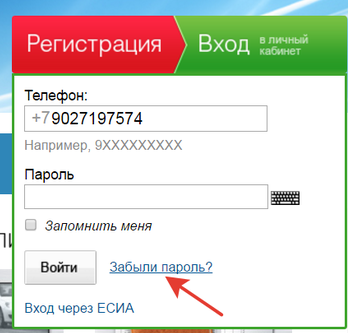
Появится форма запроса контрольной строки для смены пароля.
Заполните снова строку номера вашего телефона и введите символы, изображённые на картинке.
Кликните на Запросить.
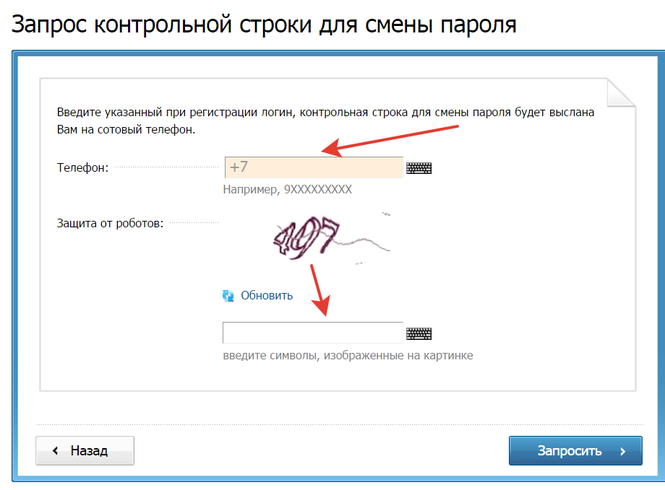
На ваш мобильный телефон будет выслана комбинация цифр (контрольная строка), которой необходимо воспользоваться быстрее, так как есть определённое время для её срока действия.
Внимание! Сейчас вы только сменили пароль, а не входите в личный кабинет.
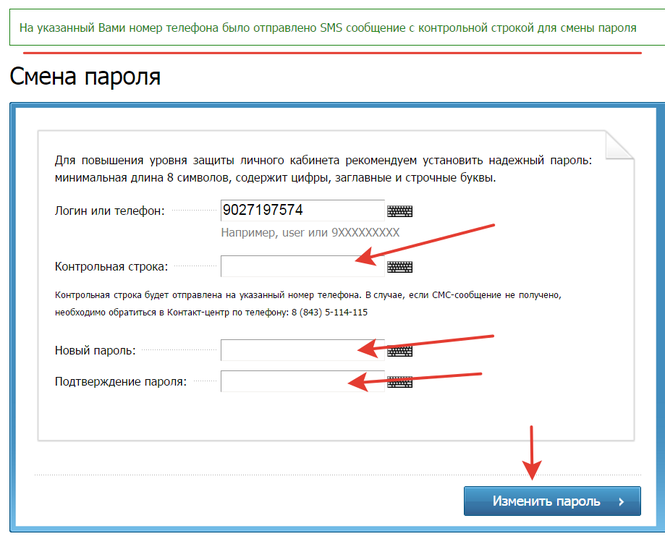
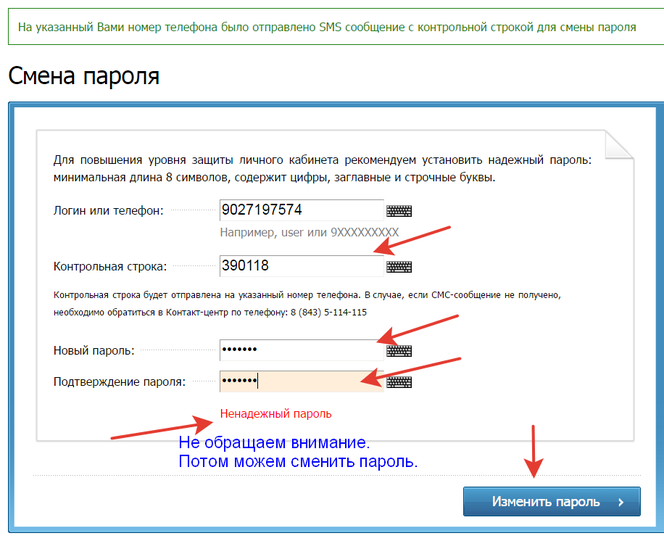
Пароль успешно изменён. А вот только сейчас можно войти в личный кабинет с помощью нового пароля.
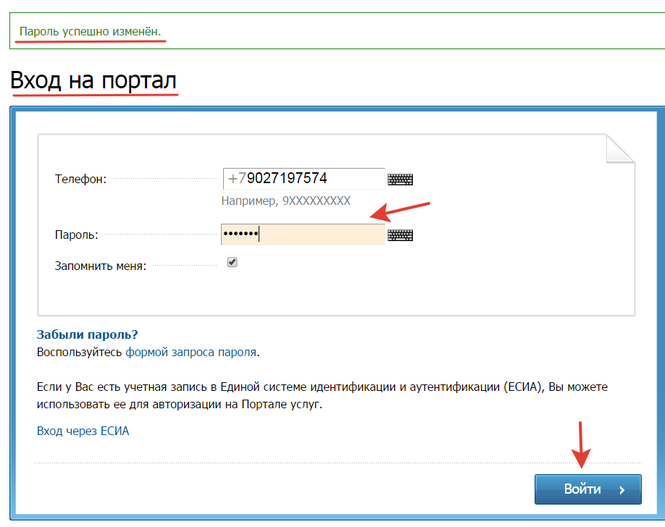
О настройках личного кабинета на портале Государственных и муниципальных услуг поговорим в следующий раз.
Форма авторизации
Компонент служит для вывода формы авторизации.
Описание system.auth.form
Используется обычно в шаблоне дизайна сайта. Компонент является стандартным и входит в дистрибутив модуля.
В визуальном редакторе компонент расположен по пути: Служебные > Пользователь > Форма авторизации.
Параметры
| Поле | Параметр | Описание |
| Дополнительно | ||
|---|---|---|
| Страница регистрации | REGISTER_URL | Указывается путь к странице регистрации пользователя. |
| Страница забытого пароля | FORGOT_PASSWORD_URL | Указывается путь к странице восстановления пароля. |
| Страница профиля | PROFILE_URL | Указывается путь к странице с параметрами пользователя. |
| Показывать ошибки | SHOW_ERRORS | [Y|N] При отмеченной опции будут отображаться ошибки, возникающие при авторизации в системе. |
Пример вызова
Механизм восстановления пароля
Если пользователь запросил восстановление пароля, то восстановление происходит по следующему механизму:
Пользовательские комментарии
Мы будем рады, если разработчики добавят свои комментарии по практическому использованию методов системы.
Для этого нужно всего лишь авторизоваться на сайте
Но помните, что Пользовательские комментарии, несмотря на модерацию, не являются официальной документацией. Ответственность за их использование несет сам пользователь.
Также Пользовательские комментарии не являются местом для обсуждения функционала. По подобным вопросам обращайтесь на форумы.
Смена пароля: 10 шагов к хорошей реализации
В этой статье поделимся опытом компании True Engineering: как мы реализовали механизм смены пароля для личного кабинета интернет-портала. В процессе мы использовали и обобщили 10 best practices. Надеемся, что они пригодятся всем, кто решает ту же задачу или хочет проверить свой функционал.
У нашего клиента есть интернет-портал и пользователи, данные которых заведены в домене. Доступ в личный кабинет предоставляется по паролю.
Ранее, чтобы обновить пароль, пользователь оставлял заявку на портале, она летела к администратору, который вручную генерировал пароль и привязывал его к заявке. В результате пользователю приходило email-уведомление: «Ваш пароль изменён на такой».
Мы хотели изменить три момента:
Итак, стало понятно, что механику смены пароля пора изменить.
Кейсы такого типа требуют баланса между информативностью и умеренностью. Пользователя не стоит перегружать деталями и абзацами текста. В то же время написать два Input и поставить одну кнопку тоже неправильно. Поэтому мы привлекли к работе дизайнера и копирайтера. А по результату работы составили 10 подсказок на основе своего опыта, как сделать механику смены пароля оптимальной и на фронтенде, и на бэкенде.
1. Оформите письмо и страницу со сменой пароля по UI kit
Сделайте письмо и страницу со сменой пароля по UI kit, то есть красиво, в общем стиле сайта и хорошо локализованной. Это нужно, чтобы легче ориентироваться. Даже если человек отвлекся от процесса, то вернувшись через 10 минут, он поймёт, на каком ресурсе находится и зачем он тут.
2. Напишите понятные тексты
Поработайте над текстами, чтобы из них стало предельно понятно, что сейчас происходит и что требуется от пользователя. Желательно, чтобы тексты соответствовали редакционной политике заказчика (стиль общения) и были составлены с учётом best practices. Так получаются красивые и содержательные письма.
3. Укажите, кто и когда сбросил пароль
Для безопасности процесса добавьте в письмо информацию о том, когда запрошена ссылка для смены пароля и с какого устройства, с какой операционной системы и IP-адреса. Если пользователь не запрашивал ссылку или видит устройство, которое ему не принадлежит — это повод задуматься, а бить тревогу.
Эту информацию мы сделали посветлее, чтобы она была видна, но не мозолила глаза. А основная ссылка на смену пароля нарисована большой яркой кнопкой — пользователь её сразу видит.
4. Сделайте ссылку на смену пароля временной
Временная ссылка на смену пароля — это общемировая практика. После того, как пользователь подал заявку на смену пароля, ему нужно поменять этот пароль в определенное время: например, в течение 5 минут или 24 часов. Получается, что есть четко ограниченное временное окно, в которое кто угодно может поменять пароль пользователю. Поэтому в целях безопасности это время ограничено.
5. Не используйте сторонних библиотек на странице смены пароля
В нашем случае прежняя страница смены пароля имела общий master page со всем проектом, и уже на ней загружалась куча различных сторонних библиотек. Не повторяйте наших ошибок, сразу сделайте её безопасной. Новая страница, на которую ведёт ссылка и вбивается пароль, не использует никаких сторонних библиотек.
6. Исключите техподдержку из процесса (без крайней необходимости)
Пусть пользователь сам меняет пароль — это несложная операция и легко автоматизируемая. Она состоит из трёх этапов: запросил пароль, получил ссылку на замену, обновил пароль. Лишь в крайних случаях к процессу подключается отдел поддержки — и только в случае, если пользователь сам не смог поменять пароль.
Проблемными заявками занимаются специалисты, которые вникают в технические причины ошибок и способны самостоятельно их исправить.
7. Сделайте техподдержке красивый UI — им будет приятно
Упростите работу сотрудникам техподдержки, показывая заявки на смену пароля не в Sharepoint, а в красивом UI специальной системы заявок.
8. Пишите историю ошибок
Сотрудник техподдержки будет работать быстрее, если сразу увидит в заявке, что именно происходило, когда пользователь не смог сменить пароль, то есть всю историю ошибок, которые получал пользователь. Гораздо проще разбираться в причинах с учетом этой информации.
Например, пользователь не понимает, что такое спецсимволы, или не видит сообщения о том, что пароль должен содержать буквы верхнего регистра. У них масса способов найти эту заявку: по логину, по времени, когда он оставлял эту заявку и т.д.
9. Дайте техподдержке возможность сменить пароль
Дайте службе техподдержки возможность поменять пароль самостоятельно и сообщить его пользователю. Желательно, чтобы эта смена пароля тоже была сделана в безопасном режиме — страница поднимается в отдельном окне браузера и сделана без сторонних библиотек. После того, как пользователь подтвердит, что всё готово, она самостоятельно закроется.
10. Отслеживайте запросы и динамику
Мы настроили мониторинг при помощи Serilog. В ELK сбрасываем событие, а потом через Grafana отслеживаем четыре разновидности ситуации, когда пользователь запросил смену пароля:
a. Зеленая линия — пользователь был найден в домене,
b. Красная линия — логин пользователя не был найден в домене. Для нас второе действие — это маркер. Если этот график ползет вверх, то превышает одну попытку в сутки, это может означать, что какой-то недобросовестный товарищ пытается собрать базу.
На это мы можем оперативно отреагировать, отключив айпишник. Далее эту деятельность можно автоматизировать — например, автоматически отключать айпишник после десяти запросов. Но это не всегда работает, поскольку некоторые компании сидят в интернете с одного IP-адреса, поэтому пока просто мониторим этот график. Его постоянно просматривает служба поддержки. И если он вдруг пойдёт вверх, в моменте решим, что нам делать.
c. Зелёная линия — пользователь успешно запросил смену пароля и открыл нужную ссылку, соответственно, мы предполагаем, что всё хорошо.
d. Красная линия — пользователь не смог открыть страницу со сменой пароля. Ссылка была с несуществующим ID, устаревшая и т.д. Довольно странно предполагать, что какой-то хакер пытается перебрать уникальные идентификаторы, чтобы поймать тех, кто пытается сменить пароль. Но в принципе мы можем мониторить эти события — и если увидим, что этот график пошёл вверх, то можем разобрать события и посмотреть, что происходит. Например, может оказаться, что ID битый, от него отрезался кусок и ссылка в email вставляется некорректно.
В итоге у нас есть четыре графика и сплошное полотно событий, где можем понимать, что произошло. Все инструкции по настройке Grafana есть здесь.
Так мы добились своих целей: автоматизировали смену пароля, освободив рабочее время администратора для более важных задач, и сделали процесс максимально безопасным.
Смена пароля
Поле «Контрольная строка» имеется в форме для смены пароля. Однако, на эту форму имеет смысл переходить, только после того, как Вы отправили запрос на смену пароля, после чего Вам на email будет выслана контрольная строка.
| Цитата |
|---|
| Следуйте на форму для запроса пароля. После получения контрольной строки следуйте на форму для смены пароля. |
а какой компонент отвечает за смену пароля без поля «контрольная строка»?
есть ли что-либо в таком духе?
— старый пароль
— новый пароль
— подтверждение пароля
| Цитата |
|---|
| theo_ пишет: а какой компонент отвечает за смену пароля без поля «контрольная строка»? |
| Цитата |
|---|
| theo_ пишет: какой компонент отвечает за смену пароля без поля «контрольная строка»? |
Для авторизованных пользователей сделал.
Эх. А надо сделать еще и для тех, кто забыл свой пароль
Выводим форму forgotpasswd
Вводится логин или емэйл и на почту пользователю уходит нужное сообщение
Как сделать так, чтобы после его отправки пользователю вывелось сообщение о необходимости проверить свою почту?
Есть ли какое-либо событие? По типу onAfterUserLogin и т.п.
Курил маны по api, но не нашел информации по данной теме
Люди, помогите!
Есть событие OnSendUserInfo, но попытка добавить в нем дополнительное поле в $arFields не привела к положительному результату. Как все-таки решить данную проблему?
Кстати, какие есть параметры у компонента forgotpasswd ? Опять-таки нигде нет описания, вывод $arParams показал в параметрах только кэш и все. Смотрел файл component.php, там тоже нет ничего полезного.
Чтобы изменить пароль в тех ситуациях, решение которых не найдено выше, можно воспользоваться следующим методом: http://dev.1c-bitrix.ru/api_help/main/reference/cuser/update.php
Чтобы перед изменением пароля проверить, правильно ли введен старый пароль, можно разлогинить пользователя, и попробовать его залогинить с тем паролем, который он ввел как старый. Если залогинить удалось, функцией update() меняем пароль и авторизируем заново с помощью $USER->Authorize($USER->GetID());. Если залогинить не удалось, логиним пользователя с помощью хеша пароля (вероятно, его нужно будет предварительно сохранить в сессии перед тем, как вы будете разлогинивать пользователя).
Что такое контрольная строка при смене пароля
На некоторых проектах наши клиенты сталкиваются с проблемой восстановления пароля от сайта под управлением 1С-Битрикс.
Вроде все шаги штатные:
1) Нажали «Забыли пароль»
2) Получили письмо
3) Прошли по ссылке
4) Прописали новый пароль
А зачастую получают «Контрольная строка не верна».
Я не рассматриваю вариации, когда запрос сделали давно и срок действия контрольной строки истек.
Проблема кроется в том, что стандартный почтовый шаблон передает в письме логин, на который осуществляется попытка восстановления, а браузер при открытии пытается из cookies прочесть логин, по которому была последняя авторизация. А это зачастую разные логины! Поэтому и получается, что строка принадлежит совершенное другому логину.
Самое забавное, что стандартный системный компонент 1С-Битрикс умеет в запросе получать информацию о логине, по которому пытаются восстановить пароль пользователи.
Но почему-то в стандартный почтовый шаблон не введена информация для передачи.
© 2010 — 2020 Министерство цифрового развития государственного управления, информационных технологий и связи Республики Татарстан. Справочно-информационный портал государственных и муниципальных услуг работает в тестовом режиме. Информация на Портале размещена федеральными и региональными органами власти Российской Федерации. Если вы обнаружили неточности в размещенной информации, просьба оперативно сообщить об этом оператору Портала.
Информация об ошибках будет оперативно передана в ведомство, разместившее информацию.Обращаем ваше внимание на то, что оператор Портала не несет ответственности за некорректную информацию, размещенную на Портале.
Восстановление пароля
Внимание — Ваш логин в программе и есть адрес почты, которую Вы указали при регистрации.
Письмо автоматически высылается только на адрес почты, который был указан в профиле.
При возникновении проблем с восстановлением пароля (забыли адрес почты, нет к нему доступа, другими сложностями, пожалуйста, пишите на адрес support@cervix-uteri.ru
Контрольная строка для смены пароля будет выслана вам по электронной почте.
После получения контрольной строки следуйте на форму для смены пароля.
Что такое контрольная строка при смене пароля
Поле «Контрольная строка» имеется в форме для смены пароля. Однако, на эту форму имеет смысл переходить, только после того, как Вы отправили запрос на смену пароля, после чего Вам на email будет выслана контрольная строка.
| Цитата |
|---|
| Следуйте на форму для запроса пароля. После получения контрольной строки следуйте на форму для смены пароля. |
а какой компонент отвечает за смену пароля без поля «контрольная строка»?
есть ли что-либо в таком духе?
— старый пароль
— новый пароль
— подтверждение пароля
| Цитата |
|---|
| theo_ пишет: а какой компонент отвечает за смену пароля без поля «контрольная строка»? |
| Цитата |
|---|
| theo_ пишет: какой компонент отвечает за смену пароля без поля «контрольная строка»? |
Для авторизованных пользователей сделал.
Эх. А надо сделать еще и для тех, кто забыл свой пароль
Выводим форму forgotpasswd
Вводится логин или емэйл и на почту пользователю уходит нужное сообщение
Как сделать так, чтобы после его отправки пользователю вывелось сообщение о необходимости проверить свою почту?
Есть ли какое-либо событие? По типу onAfterUserLogin и т.п.
Курил маны по api, но не нашел информации по данной теме
Люди, помогите!
Есть событие OnSendUserInfo, но попытка добавить в нем дополнительное поле в $arFields не привела к положительному результату. Как все-таки решить данную проблему?
Кстати, какие есть параметры у компонента forgotpasswd ? Опять-таки нигде нет описания, вывод $arParams показал в параметрах только кэш и все. Смотрел файл component.php, там тоже нет ничего полезного.
Чтобы изменить пароль в тех ситуациях, решение которых не найдено выше, можно воспользоваться следующим методом: http://dev.1c-bitrix.ru/api_help/main/reference/cuser/update.php
Чтобы перед изменением пароля проверить, правильно ли введен старый пароль, можно разлогинить пользователя, и попробовать его залогинить с тем паролем, который он ввел как старый. Если залогинить удалось, функцией update() меняем пароль и авторизируем заново с помощью $USER->Authorize($USER->GetID());. Если залогинить не удалось, логиним пользователя с помощью хеша пароля (вероятно, его нужно будет предварительно сохранить в сессии перед тем, как вы будете разлогинивать пользователя).
Подстановка логина при смене пароля 1С-Битрикс
На некоторых проектах наши клиенты сталкиваются с проблемой восстановления пароля от сайта под управлением 1С-Битрикс.
Вроде все шаги штатные:
1) Нажали «Забыли пароль»
2) Получили письмо
3) Прошли по ссылке
4) Прописали новый пароль
А зачастую получают «Контрольная строка не верна».
Я не рассматриваю вариации, когда запрос сделали давно и срок действия контрольной строки истек.
[spoiler]
Проблема кроется в том, что стандартный почтовый шаблон передает в письме логин, на который осуществляется попытка восстановления, а браузер при открытии пытается из cookies прочесть логин, по которому была последняя авторизация. А это зачастую разные логины! Поэтому и получается, что строка принадлежит совершенное другому логину.
Самое забавное, что стандартный системный компонент 1С-Битрикс умеет в запросе получать информацию о логине, по которому пытаются восстановить пароль пользователи.
Но почему-то в стандартный почтовый шаблон не введена информация для передачи.
Пароль должен содержать прописные и строчные буквы. Что такое прописные и строчные буквы в пароле
В современном мире существует большое количество интернет сервисов, для использования, которых, нужна личная учетная запись и пароль. Даже для входа в электронный почтовый ящик потребуется составить надежный пароль из комбинации цифр, строчных и заглавных букв, чтобы никто не смог его сломать. Не говоря уже о таких сервисах как онлайн-банкинг, для авторизации в котором, потребуется личная учетная запись и надежный пароль. Пароль представляет собой определенный набор символов, зная который можно получить доступ к личной информации. Именно поэтому к его составлению нужно отнестись очень ответственно.
- Не менее восьми символов.
- Не используйте повторно пароли для разных служб.
Таким образом, вы разместили его в своем веб-сервисе, а отличный индикатор цвета сообщает вам, что пароль защищен. Конечно, вы можете спокойно спать. Конечно, не всякая ошибка. То, что вы могли бы сделать, это не использовать более простой шаблон для создания вашего пароля. Использование шаблона уменьшает спектр возможностей. Математика проста, испанский алфавит имеет 27 букв, 10 цифр и около 50 специальных символов.
Надежность пароля определяется двумя ключевыми элементами, а именно длинной и сложностью конструкции. Исходя из этого, нужно составлять определенную комбинацию символов:
первое, на что нужно обратить внимание — пароль не должен быть слишком коротким, минимум восемь символов. второе — в данной комбинации должны присутствовать символы, цифры, строчные и заглавные буквы. третье — в пароле нужно использовать те символы и буквы, которые редко используются.
С таким большим количеством кражи учетных данных вы изучаете множество шаблонов, которые люди используют для создания паролей доступа к устройствам. Любой пароль, который придерживается этих шаблонов, должен считаться небезопасным, хотя буквы не образуют слова слова. И как пользователь, если вы используете их, вы должны рассмотреть возможность изменения всех используемых вами паролей, которые придерживаются любой из этих топологий. На самом деле, онлайн-тестеры проверки пароля начинают рассматривать эти шаблоны.
- Используйте несколько специальных символов в одном пароле.
- Не помещайте соседние символы.
- Убедитесь, что пароль не начинается с буквы.
Большинство людей, составляя пароли, допускают одни и те же ошибки из-за чего становятся жертвами мошенников, которые без особого труда подбирают нужную комбинацию. Составляя пароль нельзя использовать:
личные данные; слова или фразы; символы, которые последовательно повторяются на клавиатуре; слова, написанные в обратном порядке; номера документов; номера телефонов; адреса; последовательности цифр 12345 или букв qwerty, тем более с одинаковым регистром.
Ярким примером является второй фактор аутентификации. Посредством внешнего приложения для доступа к службе получает уникальный и временный код подтверждения. Поскольку эти методы не решают проблему абсолютно, компании продвигаются вперед, чтобы добавить еще один уровень безопасности, направляя свои усилия на методы биометрического распознавания. С помощью этого автофота они смогут сделать распознавание лица и разрешить транзакцию или нет в зависимости от результата признания. Выбор безопасных паролей поможет вам сохранить вашу личность более безопасной в Интернете.
Такую информацию люди используют для того, чтобы не забыть пароль, но при этом он совершенно ненадежный.
Как составить надежный и легко запоминающийся пароль?
Этот вопрос волнует многих. Сделать это совсем не сложно, все что нужно — немного времени и фантазии. Существует большое количество шифровки обычных на первый взгляд комбинаций. К примеру, возьмем дату рождения «9 января 1990 года» в качестве пароля использовать ее нельзя, но после обработки из этой комбинации можно сделать надежный пароль. Что для этого нужно?
Эта статья и это видео покажут вам, как создать безопасный, простой для запоминания пароль. Вы можете создать надежный пароль из простой фразы. Например, давайте использовать цитату из Огдена Нэша: «Счастье имеет царапины для каждого зуда». Если вы используете первую букву каждого слова и замените «на» на 4, вы получите.
Шаг 2: добавьте специальные символы
Это достаточно надежный пароль, но его можно улучшить, добавив некоторые специальные символы. Мы можем использовать наш новый пароль на нескольких разных сайтах, добавив префикс или суффикс со ссылкой, которую легко запомнить для определенного сайта. Давайте используем первую букву и следующие два согласных в имени сайта.
Во-первых, можно полностью написать эту дату словами, получится
«девятое января тысяча девятьсот девяностого года» — это конечно условно надежный пароль, но все же получше первого варианта. Во-вторых, можно поменять местами слова в комбинации, получится
«января тысяча девятое девятьсот года девяностого». В-третьих, можно написать эту дату английскими буквами,
«Janvarуa tusachyа devуatoe devуatcot goda devуanostogo». В-четвертых, в словосочетание можно добавить лишние пробелы или убрать,
«Jan varya tus achya devyatoe devyatcot goda devyanostogo». В-пятых, используем строчные и заглавные буквы в разброс,
«jaN varya tUs achya devyatoe dEvyatcot goda devyaNostogo». В-шестых, добавляем в пароль символы,
«jaN$varya tUs yacha devyatoe dEvyatcot goda devyaNostogo?».
Чтобы добавить немного больше случайности, давайте переключим этот случай. Если первый символ в имени сайта является гласным, мы начнем с прописных букв. Чтобы усложнить ситуацию, мы будем использовать то же правило, чтобы решить, следует ли добавлять сайт влево или вправо.
Это всего лишь одно из возможных правил, позволяющих повторно использовать префикс или суффикс в настройке пароля каждого сайта. Измените порядок букв в суффиксе, используйте только гласные, только согласные или добавьте другие символы, которые приходят на ум, когда вы думаете об этом сайте, — все это возможные подходы, которые улучшат безопасность.
Вот так, пройдя шесть несложных этапов можно сформировать надежный пароль состоящий из заглавных и сточных букв и цифр, взломать который будет очень сложно. Также не стоит забывать о том, что пароль это конфиденциальная информация, которую нежелательно разглашать.
(adsbygoogle = window.adsbygoogle || ).push(<>);
Где ударение- стрОчная буква или строчнАя буква?
Хотя этот метод позволяет нам повторно использовать части предложения для генерации пароля на нескольких сайтах, не рекомендуется использовать его на сайтах банков, содержащих ценную информацию. Сайтам, подобным этим, нужен собственный выбор фраз для выбора паролей.
Как узнать, защищены ли мои пароли?
Потратьте время на размышление о том, какое предложение имеет смысл для вас. Используйте эту фразу для создания безопасного пароля, который можно настроить на каждом посещаемом вами сайте. Защищенный пароль должен содержать не менее 6 символов, он должен быть простым для ввода и, самое главное, его следует легко запомнить.
Люди, подскажите, как заставить этот долбаный WORD не заменять автоматически маленькие буквы в начале предложения на заглавные?! :-))) Заранее спасибо.
1 класс. Списывает печатный текст письменными буквами в тетрадь. Куча ошибок. Пишет не те буквы, пропускает буквы и даже слова, заглавные и строчные буквы путает. Вчера нужно было подписать картинки, нарисован топор, она пишет «капор». Ну ладно «а», но «к» в начале?? При этом слово знает, произносит правильно. Вот что с этим делать? Как бороться и надо ли? Может само устаканится?
Как правило, системы различают верхний и нижний регистр, что уже помогает в составлении пароля. Существуют службы, которые позволяют использовать пароли более восьми символов. Чем больше пароль, тем труднее будет его обнаружить, поэтому постарайтесь использовать максимально возможный пароль.
Чем сложнее пароль, тем лучше, потому что это будет сложнее понять. Поэтому старайтесь смешивать буквы верхнего и нижнего регистра, цифры и знаки препинания. Действительно практическое правило, которое создает хорошие труднодоступные пароли, заключается в использовании любой фразы и получении первой, второй или последней буквы каждого слова.
На общем фоне сообщения строчными буквами я воспринимаю как крик души! Шепотом так: может прописные все ж, а? :)))
Ну перепутала я:)))) Я их всегда называю большими и маленькими:))))
«Зубки молочные — это буквы строчные, ну а коренные — это прописные!» :)))
А я думала, я одна такая темная, что вечно путаю прописные со строчными и нуждаюсь вот в такой шпаргалочке:)))))
Что нельзя использовать при подготовке пароля?
Созданные таким образом пароли легко запомнить и, как правило, трудно обнаружить. Ваша фамилия, номера документов, номера телефонов, номера телефонов и даты должны быть не указаны в списке паролей. Эти данные очень легко получить, и каждый попытается использовать такую информацию, чтобы попытаться аутентифицироваться точно так же, как вы.
Существует несколько правил для создания паролей, и очень важно правило никогда не использовать слова, которые являются частью словарей. Существуют программные средства, которые пытаются найти пароли, комбинируя и тестируя слова на нескольких языках и часто имеют списки слов и списки имен.
А куда этот Ступка-то делся? Или он тоже компромат?
Кипше. или как вас. ШитаБемба. россияне в принципе такие же как ваш муж. Отзывчивые, терпимые. Но вот гадить им не надо, да еще находясь в таком шатком положении, как у вас.
Вы себя ведете просто как Яйценюх — сначала хамите и грязью все поливаете, потом удивляетесь, что вас не любят и не распахивают объятия вам навстречу. И плачете, что муж и выставить на мороз может, а Россия газ может перекрыть.
а вы такие хорошие, такие добрые. И никто вас не любит.
Любая дата, которая может быть связана с вами, например, дата вашего рождения или родственников. Вы должны регулярно менять свои пароли, избегая слишком длительных периодов. Одно из предложений заключается в том, что вы делаете такие обмены каждые два или три месяца.
Семь советов, которые помогут сохранить безопасность в Интернете
Помните, что регулярные изменения очень важны для обеспечения целостности ваших паролей. Управление паролями для онлайн-счетов — это не просто. Немного помогало бы всем. Лучшая часть: вам нужно запомнить только мастер-пароль. Если вы еще не используете диспетчер паролей, эти семь советов помогут вам создать более сильные пароли для повышения безопасности ваших онлайн-счетов.
У вас дома российско-украинский конфликт в миниатюре.
Я пожалуй окажу вам любезность и дотру то, что вы недотерли. Потому что я хоть и россиянка, но из толерантного ЕС.:)
Но больше гадить не надо.
02.08.2013 10:53:44, ЛенаМосква
Шульман. Обучение чтению на уроках англ. языка.
А чёткая инструкция отца и покладистый характер младшенькой («Роди богатыря мне к исходу сентября») и далее («в тот же вечер «понесла») не оставляют сомнения — сын зачат в феврале. Да, не зря называют математику царицей всех наук. Моя семья Написать хорошо о семье — дело для первоклашки хлопотное. Не то чтобы слов добрых не находилось, просто прописными буквами изложить всё самое главное довольно утомительное занятие. Обычно из всего словесного потока я рекомендую дочке оставлять главные тезисы. Сочинение Алисы состояло из четырёх предложений: «Мой папа очень серьёзный и добрый. Он очень любит быть толстым. По утрам мы делаем с ним зарядку, играем и решаем всякие интересные задачки. Моей маме 32 года, но папа её очень любит и иногда дарит ей всякие шоколадки».
- Используйте другой пароль для каждой создаваемой вами учетной записи.
- Даже если сайт не требует этого, всегда лучше быть на более безопасной стороне.
- Убедитесь, что вы только знаете ответы на эти вопросы.
- Выполняя все это, не забудьте периодически менять свои пароли.
- Мы рекомендуем не реже трех раз в год.
- По возможности используйте двухфакторную аутентификацию.
Может быть, у ребёнка дисграфия?
Может, это и хорошо, что всему мы находим объяснение. Но ведь раньше всех этих умных слов не было. А людей грамотных у нас хватало. Я до 10-го класса писала с ошибками. Хотя читать очень любила. И вдруг стала как бы чувствовать язык. Очень помогло то, что моя мама работала в ИТАР-ТАСС в начале корректором. Им давали огромные рулоны с текстами, которые потом редактировались редакторами. А задача самих корректоров была в том, чтобы проверять орфографические ошибки и ошибки в пунктуации. Так вот, мама просила меня читать, а сама на копии правила ошибки. Разумеется, находя ошибку, она меня останавливала, и мы ее исправляла. Там у них еще специальные были обозначения. Например, подчеркнуть снизу букву два раза — это поменять маленькую букву на заглавную. В итоге я совсем незаметно сама стала искать ошибки и очень радовалась, когда находила их.
Еще одно — все твердят — ребенка надо заинтересовать. Да, мне было интересно. Но это было УЖЕ 10 класс. На тот момент я даже не понимала, что мне интересно. Найти подход даже к своему ребенку очень сложно. И главное, что нам мешает — наше желание. Мы так хотим, чтобы наши дети читали и правильно писали, что не терпим их возражения. И, разумеется, встречаем отпор.
Но если все это звучит слишком много, попробуйте наш простой менеджер паролей. Посмотрите видео: Кому нужен менеджер паролей? Посмотрите видео: использование диспетчера паролей на всех ваших устройствах. Хороший пароль содержит прописные, строчные, не менее 1 цифры и, по крайней мере, один неавиационный цифровой символ.
Зачем нужен хороший пароль
Прежде всего, ваш пароль является личным и не должен быть раскрыт третьим лицам. Он является таким же личным, как и номер вашей кредитной карты. Ваш пароль должен быть трудно найти, но легко запомнить: не пишите его нигде, в частности, не храните его в электронном файле и не активируйте опцию сохранения пароля.
Статья хорошая.
Другой вопрос, как заставить ребенка заниматься по всем этим полезным пунктам??
Я долго искала какую-то игру, или книжку-развивалку, чтобы был интерес заниматься. Нашла «Письма из сказки. Обучение с увлечением». Наберите поиском, очень полезная штука!
19.10.2013 22:58:58, Швабрмания
Почему один ребенок пишет грамотно, а другой теряет в прописи и буквы, и слова?
Пусть ваш пароль будет вашим логином. Это кажется очевидным, но это происходит! Пароль не должен быть словом относительно личных данных, которые можно легко найти. Пароль не должен появляться в словаре. Чтобы защитить вашу информацию, необходимо выбрать и использовать надежные пароли, которые трудно найти с помощью автоматических инструментов и угадать третьим лицом.
Вот несколько рекомендаций. Используйте уникальный пароль для каждой службы. . Длинный пароль без слов в словаре может быть трудно запомнить и часто будет записан на листе бумаги рядом с рабочей станцией, что может поставить под угрозу безопасность рабочей станции в общей среде. Поэтому необходимо найти мнемонические средства для легкого создания и сохранения таких паролей.
. «Угловатый» почерк говорит о том, что его владельцу свойственны резкость, требовательность, упрямство. Однако при этом он обладает такими достоинствами, как целеустремленность, энергичность, умение напряженно трудиться. Такие люди нередко проявляют стремление к лидерству. 7. Написание строчных букв. Открытые сверху гласные (разрыв в написании букв «а», «о» сверху) являются показателем миролюбия, доверчивости и способности к сопереживанию, наличия глубоких привязанностей. Открытые снизу гласные, напротив, говорят о возможном лицемерии, неискренности и поверхностности чувств. Длинные петли у букв (напр.
. Маленькие петли являются свидетельством лаконичности в речи и делах, реалистичности, умении высказываться только по делу и с учетом места и времени. 8. Написание заглавных букв. Если прописные буквы заметно увеличены, это указывает на самолюбие человека (может быть даже чрезмерное), его самоуверенность и самостоятельность мышления, стремление выделиться. О желании обратить на себя внимание и об общительности свидетельствует также большая петля в заглавной букве. В случае, если заглавные буквы относительно маленького размера, человек не стремится быть замеченным, делает небольшие и осторожные шаги по жизни, всегда придерживаясь своих убеждений. Использование в почерке печатных заглавных букв.
Виктория
Два примера способов выбора ваших паролей. В последнее время это слово всегда присутствует во рту. И все же мы не знаем, что на самом деле означает пароли и каковы их переменные создания, когда нам требуется выбор буквенно-цифрового типа, состоящий из целых или частных чисел, в случае или специальных символов.
В этой статье мы видим вместе. Что такое пароль. Когда мы заходим на какой-либо сайт или регистрируем, нам нужно знать, что означает Пароль. На этапе регистрации, рядом с полем ввода пароля, мне иногда требуется несколько обязательств. Введите минимум 8 символов.
Чтобы выручить последнюю черепаху, потребуется правильно посадить вырванные ветром цветы на грядку, где в три ряда растут разноцветные треугольники, ромбики и звездочки, и продолжить логические ряды, группируя предметы по цветам и формам. Тут потребуется особая внимательность. Для успешного завершения всей эпопеи нужно будет сложить салазки, соединив кусочки с написанными на них буквами так, чтобы заглавная буква одной детали встала рядом с такой же строчной буквой следующего отрезка. После того как все черепахи будут найдены, игрока ждут дополнительные игры-задания. Надо будет составить картинку из готовых стикеров и очистить речку от мусора, управляя мышкой, что легко и приятно, поскольку тут уже думать не надо. А вот чтобы расставить правильно цифры нот в песенке, разложить пронумерованные жемчужины по соответствующим ра.
Вместо того, чтобы заставлять его часами просиживать за прописями, поиграйте в веселые пальчиковые игры (их описания есть в специальных книгах), научите его складывать бумажные фигурки оригами, предложите побыть Золушкой: рассыпьте вперемешку рис, фасоль и гречку и попросите пальчиками рассортировать крупу. Можно купить красивые раскраски и поучиться аккуратно заштриховывать картинки или вырезать прописные буквы из наждачной бумаги и обводить их пальчиками. Если у ребенка вполне сносный и разборчивый почерк, но он не соответствует вкусу учительницы, ни в коем случае не разрешайте переучивать и тем более ругать и наказывать малыша: почерк — это проявление характера, и любое насилие в этой области может привести к тяжелейшей психологической травме, не говоря уж об испорченной осанке и зрении. Пробл.
В последнее время выделяется еще одна группа ошибок, которые считают нужным отнести к дисграфическим, если они носят устойчивый характер. О детях, имеющих такой тип ошибок, говорят: «Как слышат, так и пишут». Классификация ошибок основывается на причинах их появления. Это поможет учителю (родителю), как выявить причины затруднений, так и правильно определить вид нарушений процесса письма и спланировать работу по преодолению этих нарушений. Виды нарушений письма В специальной.
А где ответ на вопрос «Как помочь. » В чем смысл этой статьи? В статье перечислены все возможные ошибки, которые делают дети (да и взрослые зачастую) при письме. И что дальше? Для кого эта статья? Если для специалистов, так они и так это знают. Если для родителей. то всю статью можно свести к одной фразе: «Если вашребенок часто делает ошибки при письме, обратитесь к логопеду». Сейчас только ленивый не знает термина «дисграфия». Так этот «лениивый» и данную статью не прочтет. Польза была бы, если бы дали хотя бы ссылки на литературу, и посоветовали, с чем родители могут справиться сами, и как. а с чем -только с помощью специалиста. Надоели статьи, талдычащие всем известные истины.
Императорская корона, охотничий рог, держава, меч и парадная сабля (подарок багдадского халифа Харуна ар-Рашида!) мирно соседствуют в огромной витрине с Евангелием, исполненным в ахенском скриптории, учрежденном тем же Карлом. В этой мастерской, по всей видимости, был окончательно выработан новый шрифт — «Каролингский минускул», удобочитаемый рукописный шрифт уже вполне современного вида, в котором впервые стали правильным образом отделяться строчные и прописные буквы, а между словами появились пробелы. В целом не будет большим преувеличением сказать, что город продолжает жить по заветам Карла Великого. Трансформируя их, надо признать, чрезвычайно искусно в соответствии с веяниями времени. Праевропа Итак, Ахен рождался как императорская резиденция и центр нового христианского космоса. Права города он по.
Буквы путаются, читает ребенок медленно и неохотно, от любых умственных нагрузок старается увильнуть. В дневнике поселяются двойки-тройки. «Он что, глупый?- отчаиваются родители.- Или он издевается над нами?» Нет, он не глупый и не издевается. То, что родители принимают за лень, тупость, злую волю, на самом деле может оказаться трудностями обучения. Обычно об их наличии говорят, когда есть серьезные «ножницы» между умом и способностями ребен.
. Третья группа трудностей — это отставание в развитии функций программирования и контроля: проще говоря, мозг не справляется с «менеджерской» работой: отказывается планировать свою работу и не смотрит за ее выполнением. На письме они пропускают или по нескольку раз повторяют буквы, слоги, слова, забывают про точки в конце предложений и прописные буквы. В пересказе теряют целые смысловые звенья. Не применяют выученные орфограммы, поскольку и писать, и вспоминать правило одновременно им трудно. Таких детей обязательно нужно учить составлять планы действий и алгоритмы, проговаривать действия, делать вспомогательные рисунки, проверять себя. Кто поможет: нейропсихолог, логопед, дефектолог.
Конечно, с первого же раза ребенок не запомнит всю информацию, но на это у него будет целый год, и не один. Каждое утро называйте, какой сегодня день недели, какое число, какого месяца. Можете дополнительно писать это все буквами и цифрами от магнитной азбуки прямо на холодильнике. Скажите, что день, который наступил, кроме своего «имени» (вторник, суббота. ) имеет еще и название «сегодня». А день, который кончился, называется «вчера» и т.д. Ну, а день, который наступит, пока называется «завтра». Через некоторое время расскажете, что такое позавчера и послезавтра. Потрен.
. Возьмите лист ватмана, простой карандаш и длинную линейку. Расположите лист по горизонтали. В верхней части листа напишите порядковый номер текущего года. Расчертите лист на тринадцать строк и тридцать два столбца. Самый левый столбец должен получиться длиннее остальных, в нем, начиная со второй строки, напишите названия месяцев. Если ребенок еще учится читать или только научился, пишите заглавными буквами. В верхней строчке, начиная со второй клетки, напишите цифры от 1 до 31. В клетках нарисуйте пиктограммы, символизирующие общенациональные или семейные праздники, наклейте маленькие фотографии родственников с клеточки, соответствующие их дням рождения. Лена Данилова.
Разместил алфавиты русский, английский, греческий и латинский. Буквы постранично и на одном листе. Распечатывайте и раскрашивайте! http://www.ventana.ru/kids/index.html
Купила ее методичку к чудо-прописям — мрак(((Вообще у нас классная руководительница много лет по ее методе учила детей и знает автора лично, училась у нее, но увы — письмо ведет другой педагог у девочки(((посему припасть к источнику сокровенных знаний удается редко и ненадолго Подскажите, кто знает, как определяются способы связок у Илюхиной — все эти качельки, секреты и пр.? Что из них как обозначается — крестики, точечки и пр.? В методичке — с места в карьер — сразу разбор прописной а.
Так и используется. Проговаривается вся буква. Тетрадь разрисована наклонными с большим и меньшим наклоном. Рабочая строка- 2 линейки, и — ставир ручку на верхней линеечке рабочей строки. Опускаемся по наклонной вниз, рисуем качалочку (маленькая качалочка на строчке) поднимаемся по крючковой линии до середины, рисуем секретик (по наклонной до верхней линеечке, смотря на точку, откуда начали писать букву, чтоб линия параллеьно первой шла), опускаемся по наклонной вниз, качалочка, по крючковой до середины. Нарисована буква и маленькая идеального вида:)
В нашей школе Илюхина завучем была, вся началка по ней, она контролировала процесс лично.
Там простые элементы- линия, качалочка, клюшка (у прописной У например), разворот.. Есть несколько методичек, где все рассказывается. И в сети есть.
Правила написания каждой буквы проговариваются ВСЛУХ пока пишешь! От зубов у родителей отлетает:)
Малышам такие загадки нравятся. Через
несколько дней таких веселых тренировок
формируется умение «играть» ударением,
которое очень помогает при чтении слов.
Подробнее на моем сайте в первом уровне
обучения чтению.
15.02.2003 22:54:08, Марусяк Валерий
Ne pri razgovore, a kogda? Pri chtenii? Sama s udovol»stviem prochitayu otvet. A pri analize slov nam pomoglo prohlopyvat» slogi. Udarnyi slog rebyonok sam «hlopal» gromche i uznaval.
15.02.2003 00:01:13, irina.
Поеду на фирму во вторник. Насчет русских азбук- они приехали, но опять не дают все забронированное. Точное кол-во узнаю в понедельник. Можно заказывать конструкторы и анг. алфавит. Конструктор «ЗНАТОК 999+Школа»: · 999 схем и 136 иллюстраций · Радио AM / FM — регулировка громкости, автоматическая настройка на станции · Возможность петь караоке · Азбука Морзе — игра в морские приключения будет по-настоящему захватывающей · Измерительные схемы (вольтметр, амперметр) — 75 вариантов схем.
Контрольная строка для смены пароля что это
Иногда возникает необходимость изменить пароль на ПК с ОС Виндовс 10. Это может случиться после того, как Вы заметили, что кто-то заходил под Вашим аккаунтом или Вы сообщили кому-то пароль для кратковременного использования. В любом варианте, регулярное изменение данных авторизации на ПК, к которому имеет доступ несколько пользователей — это необходимость, позволяющая защитить личные данные.
Варианты изменения пароля в Виндовс 10
Рассмотрим более подробно, как можно поменять пароль входа в Виндовс 10, в разрезе двух типов учетных записей, которые могут использоваться в данной операционной системе.
Стоит заметить, что далее речь пойдет именно об изменение данных авторизации, что предполагает знание пользователем текущего пароля. Если Вы забыли пароль, то необходимо либо помнить пароль администратора системы, либо воспользоваться методами сброса паролей.
Способ 1: универсальный
Наиболее простой способ, с помощью которого можно легко поменять данные авторизации, несмотря на тип учетной записи — это использование такого штатного инструмента, как параметры системы. Процедура изменения шифра в этом случае выглядит следующим образом.
-
Откройте окно «Параметры». Это можно осуществить, если нажать кнопку «Пуск», а потом кликнуть по иконке в виде шестеренки.
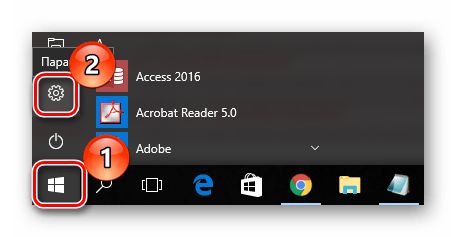
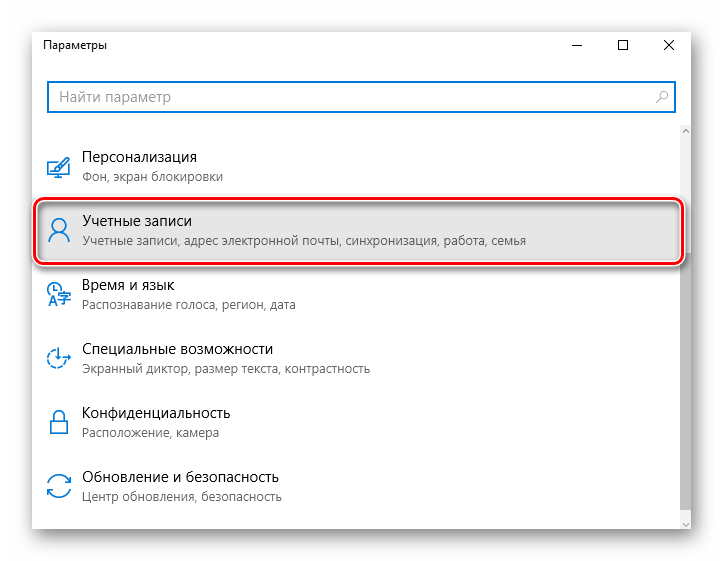
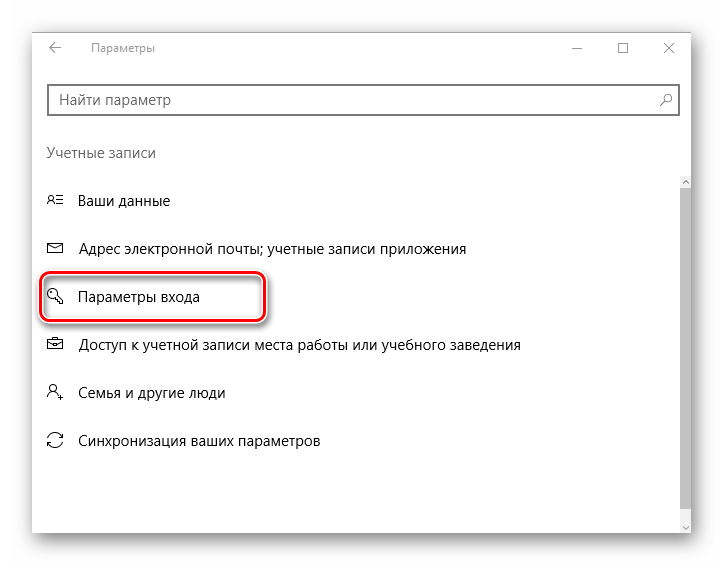
-
Первый из них — это обычное изменение данных авторизации. В таком случае, необходимо просто нажать кнопку «Изменить» под элементом «Пароль».
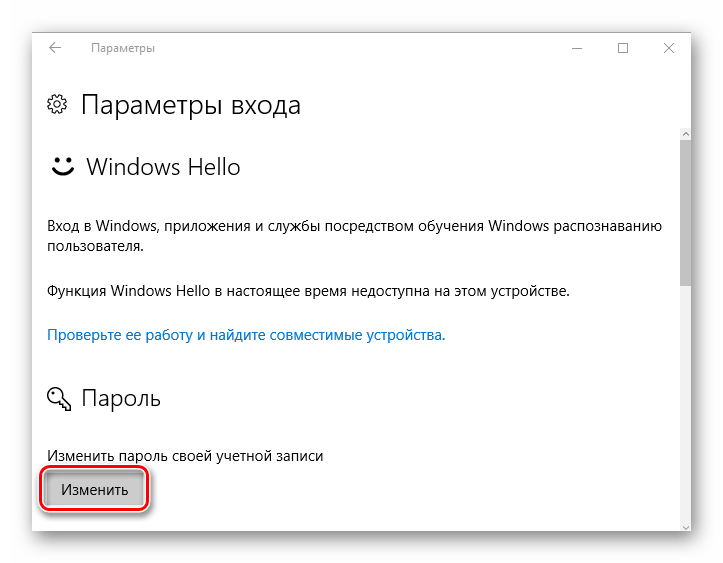
- Ввести данные, которые стандартно используются для входа в ОС.
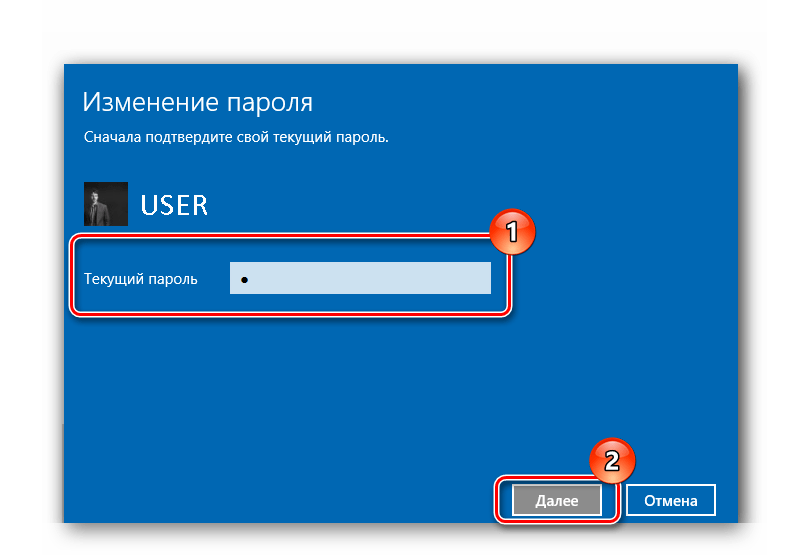
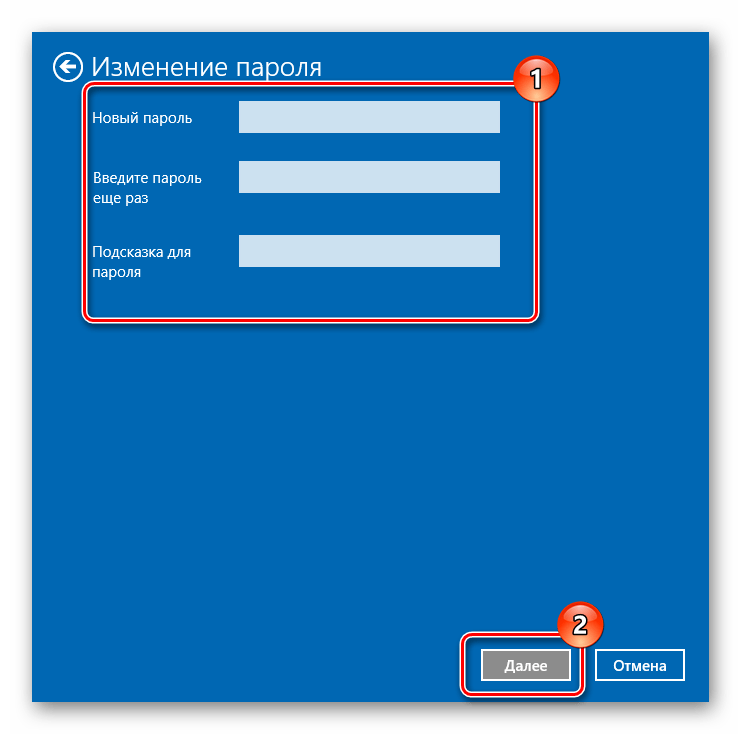
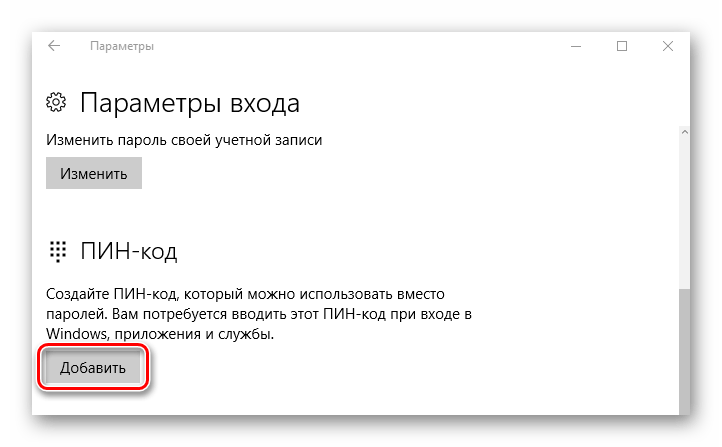
-
Как и в предыдущем варианте, сначала необходимо ввести текущий шифр.
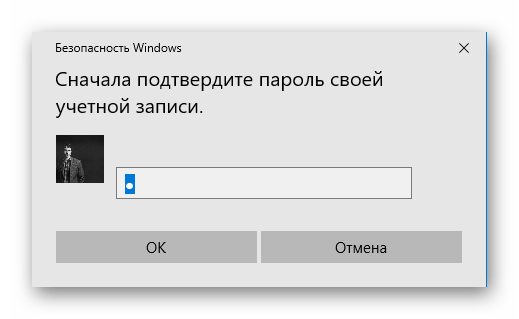
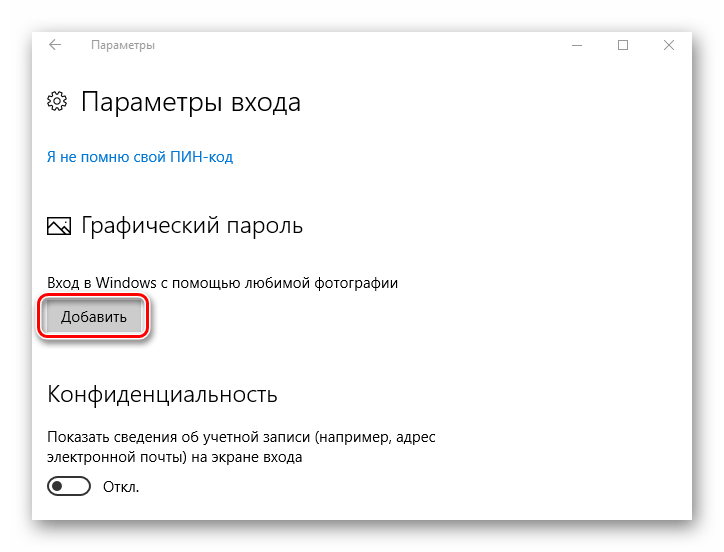
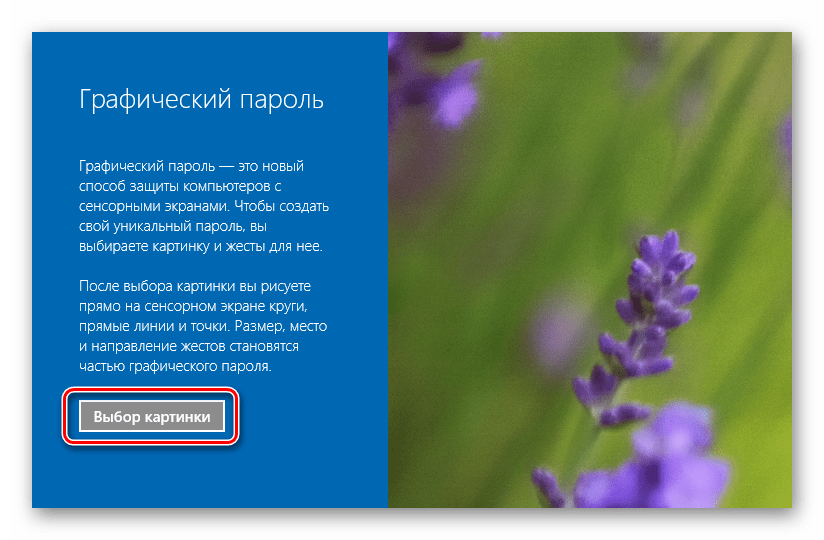
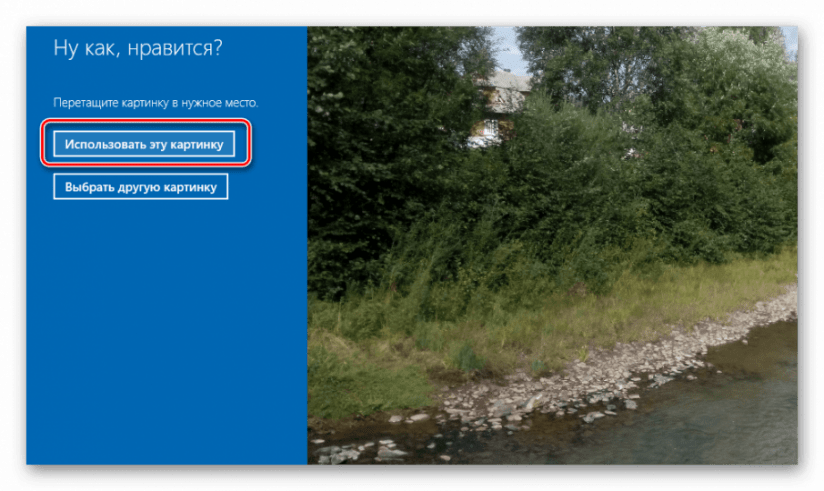
Использование графического примитива или ПИН-кода просто упрощает процесс авторизации. При этом, если необходимо будет ввести пользовательский пароль, для выполнения операций, требующих специальных полномочий, будет использоваться его стандартный вариант.

Способ 2: изменение данных на сайте
При использовании учетной записи Microsoft изменить пароль можно на сайте корпорации в настройках параметров аккаунта с любого устройства, имеющего доступ к сети Интернет. Причем, для авторизации с новым шифром, ПК также должен иметь подключение ко всемирной паутине. При использовании аккаунта Майкрософт для изменения пароля нужно выполнить следующие шаги.
- Перейдите на страницу корпорации, служащую формой для корректировки учетных данных.
- Авторизуйтесь со старыми данными.
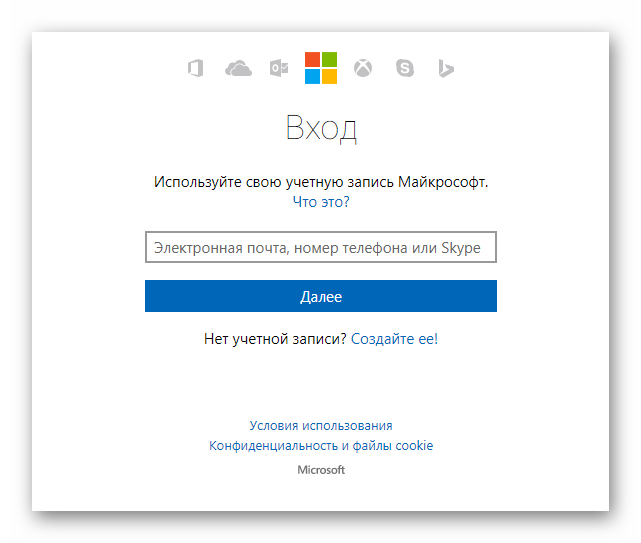
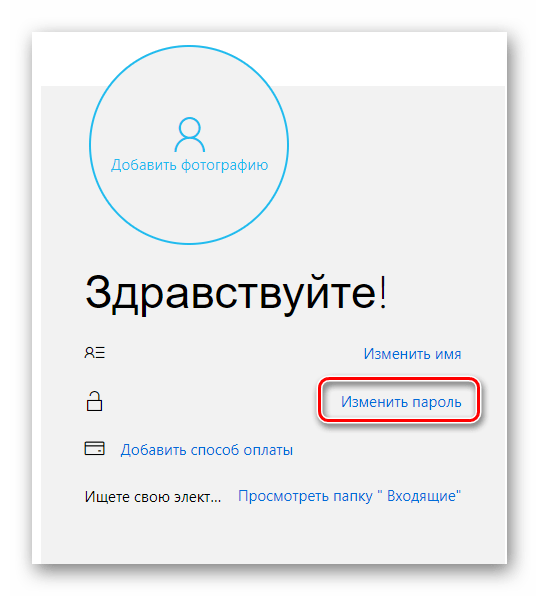 Как уже было отмечено, использовать новый шифр, созданный для учетной записи Майкрософт, можно будет только после его синхронизации на устройстве. Если при входе в Виндовс 10 используется локальная учетная запись, то, в отличии от предыдущего варианта, существует несколько методов изменения данных авторизации. Рассмотрим наиболее простые для понимания.
Способ 3: горячие клавиши
- Нажмите «Ctrl+Alt+Del», после чего выберите пункт «Изменить пароль».
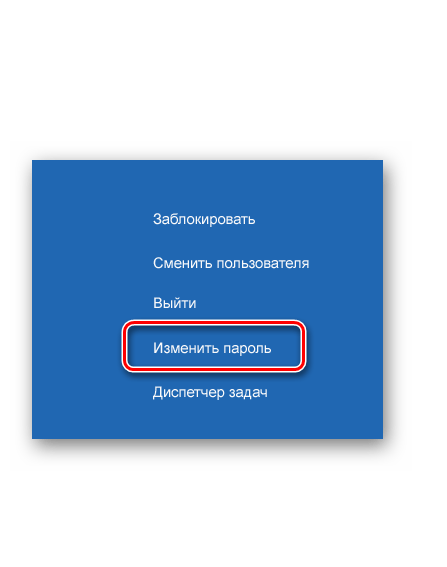
Способ 4: командная строка (cmd)
- Запустите cmd. Эту операцию выполнить нужно от имени администратора, через меню «Пуск».
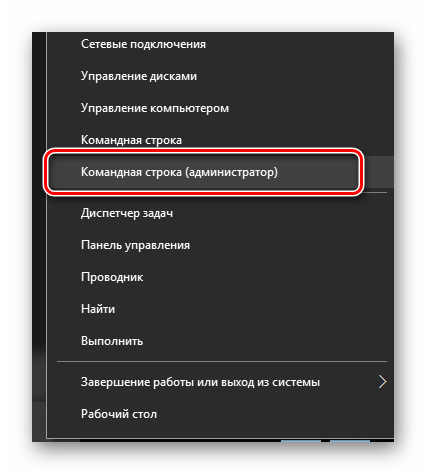
net user UserName UserPassword
Способ 5: панель управления
Чтобы поменять данные для входа таким образом, нужно выполнить такие действия.
-
Нажмите элемент «Пуск» правой кнопкой мыши (ПКМ) и перейдите в «Панель управления».
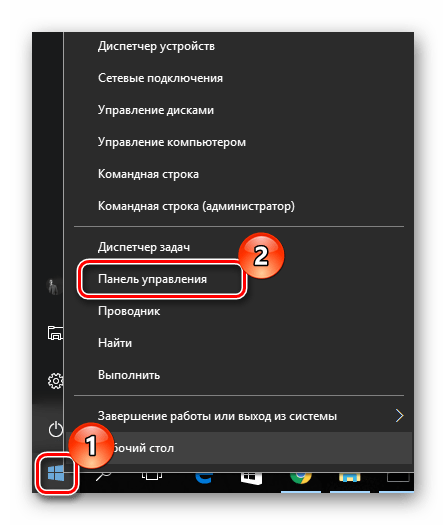
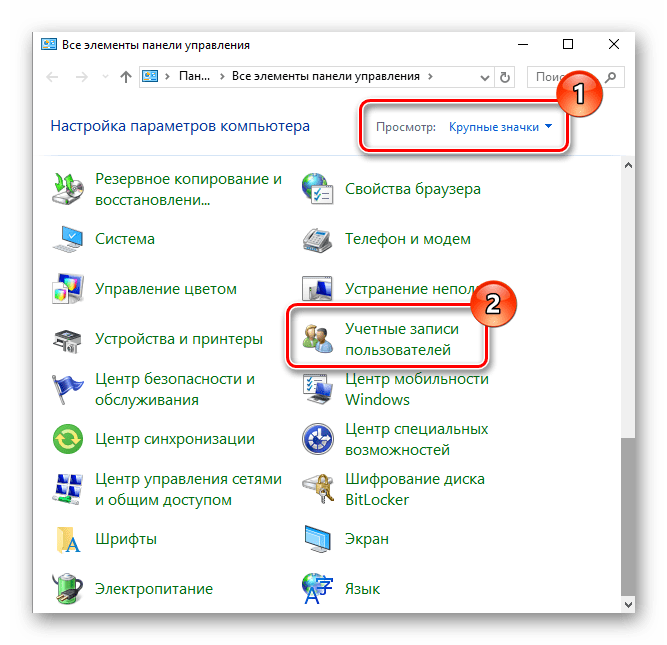
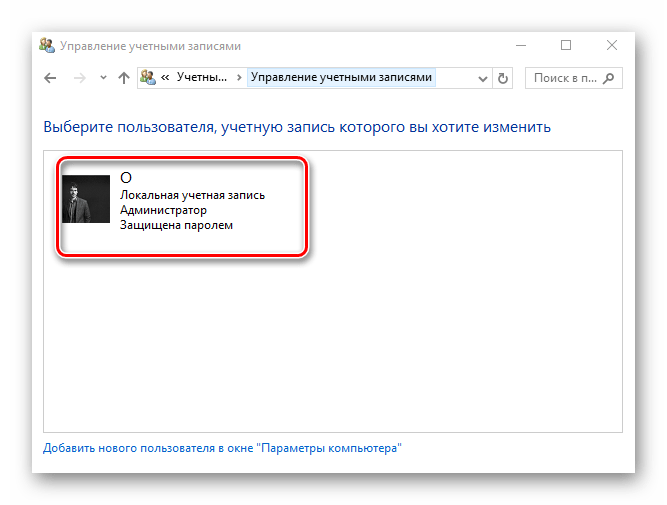
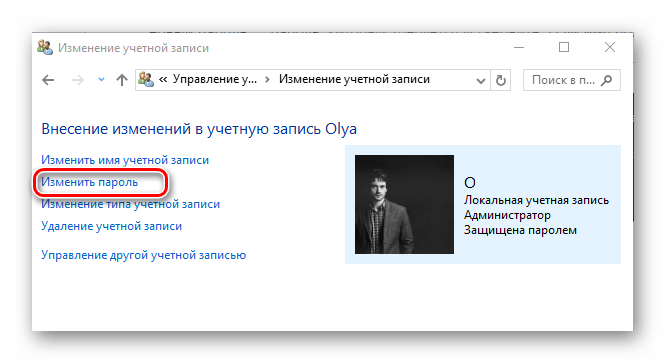
Способ 6: оснастка Управление компьютером
Еще один простой способ изменить данные для локального входа в систему — использование оснастки «Управление компьютером». Рассмотрим более подробно этот метод.
-
Запустите вышеуказанную оснастку. Один из способов это сделать — нажать ПКМ по элементу «Пуск», выбрать раздел «Выполнить» и ввести строку compmgmt.msc .
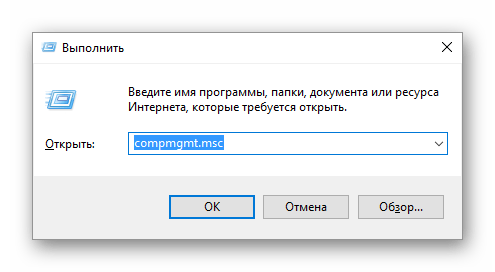
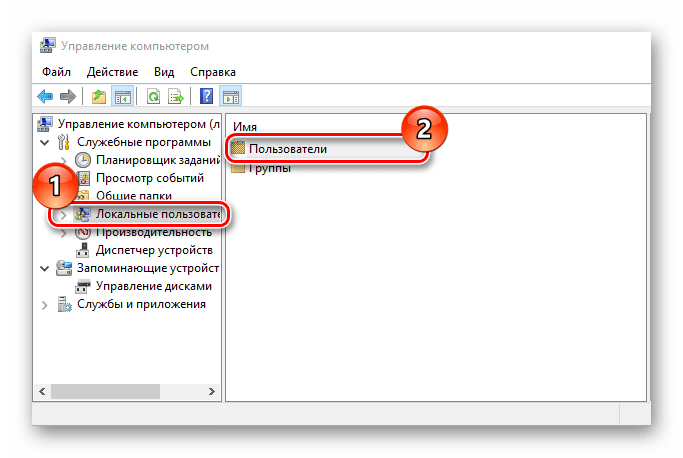
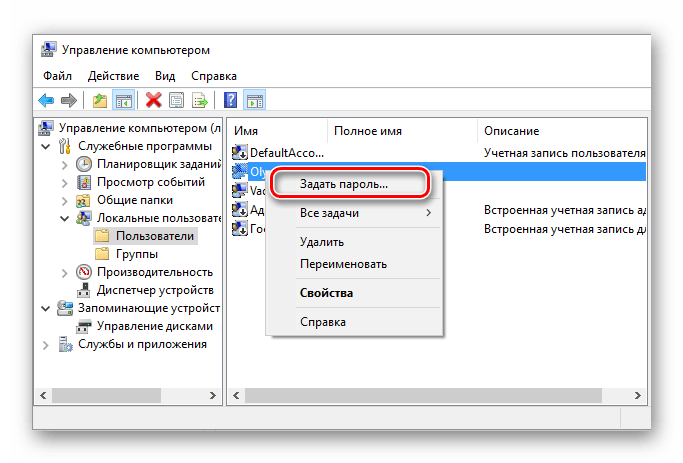
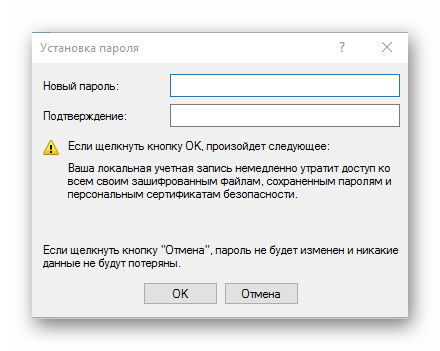
Очевидно, что изменить пароль довольно просто. Поэтому не пренебрегайте безопасностью личных данных и вовремя меняйте свои заветные шифры!
alt=»Закрыть» />Мы рады, что смогли помочь Вам в решении проблемы.
alt=»Закрыть» />Опишите, что у вас не получилось. Наши специалисты постараются ответить максимально быстро.
Как изменить вопросы для восстановления пароля в Windows 10
Контрольные вопросы при восстановлении пароля – важный элемент безопасности. Они полезны в том случае, если пользователь забыл собственный пароль. Поэтому подобная функция присутствует во многих программах и сервисах. В новейшей ОС ей тоже можно воспользоваться. Перед активацией защиты рекомендуется узнать, как установить и изменить вопросы для восстановления пароля в Windows 10.
В процессе установки операционной системы
В этом случае требуется отказаться от использования аккаунта Microsoft и создать специальную учетную запись. Сразу после того, как будут введены имя и пароль, появится возможность самостоятельно задать контрольные вопросы. Всего их будет три.

Следует отметить, что при использовании пароля необходимо обязательно указать вопросы для возможности восстановления. Отказаться от них невозможно. Также важно знать, что все вопросы и ответы на них в будущем можно будем изменить.
После завершения установки
Наиболее часто к применению данной функции прибегают уже при наличии установленной операционной системы. При этом внести изменения можно в любой момент. Чтобы установить контрольные вопросы в Windows 10, рекомендуется придерживаться следующей инструкции:
- Зайти в «Параметры». Сделать это можно с помощью иконки шестерни в меню «Пуск». Также есть и более быстрый вариант – одновременно зажать Win и I.
- Выбрать раздел, отвечающий за аккаунты. Как он выглядит и где располагается, можно увидеть на скриншоте ниже.

- Кликнуть по третьей вкладке. Называться пункт может по-разному в зависимости от версии ОС. Отмечается значком в виде ключа.

- Справа среди вариантов входа необходимо нажать на «Пароль» (рядом должна быть такая же иконка ключа).
- После можно сразу заметить нужную надпись и кликнуть по ней. Если она серая, значит пароль не установлен.

- Далее требуется подтвердить, что пользователь является владельцем учетной записи. Для этого необходимо всего лишь написать актуальный пароль.

- Ввести желаемые вопросы и ответы на них. Важно не забыть нажать на кнопку «Завершить».

Таким образом, при использовании пароля отказаться от контрольных вопросов нельзя. Однако их можно в любой момент с легкостью изменить: для этого не требуется много времени или каких-либо умений. Но важно помнить, что для внесения изменений нужно воспользоваться текущим паролем, т. е., если он был забыт, функция окажется недоступной.
Битрикс компонент изменения пароля
Недавно на одном из форумов, посвященных битриксу, нашел запись, где человек ищет битрикс компонент изменения пароля. Оказалось, простейший компонент отсутствует в системе. Поменять пароль в битрикс можно либо через профиль пользователя (bitrix:main.profile) либо при помощи отправки контрольной строки на емайл, перейдя по ссылке “забыли пароль”. Отдельного компонента изменения пароля в битриксе, к сожалению нету.
Я сделал этот компонент.
Давайте рассмотрим где могут лежать компоненты в битриксе:
в папке /bitrix/components/bitrix/ лежат стандартные компоненты битрикса
в папке /bitrix/components/название_компонента/ лежат компоненты, не являющиеся частью стандартной системы
также нестандартные компоненты могут лежать в папке /local/components/название_компонента/
Перейдем к написанию компонента изменения пароля битикс:
на страничке смены пароля вешаем следующий код:
Разместим компонент в папке /local/components/test/, для этого создадим там необходимую структуру:
Код компонента (файл component.php)
LANG-файл компонента (change.pass/lang/ru/component.php)
Битрикс компонент изменения пароля при помощи метода $USER->Login($USER->GetLogin(), $_REQUEST[‘old_password’], «Y») проверяет старый пароль, если он правильный – то меняет старый на новый, при помощи кода:
Комментарии:
2018.12.12
Дмитрий
Круто, но нет одного важного момента. Если пользователь не помнит пароль.
Похожие публикации:
- Активное время диска что это
- Как узнать свой hwid
- Calibration retry count что это
- Как присвоить значение char c