
Почему не подключается робот-пылесос Xiaomi? Как правильно подключить в Mi Home по Wi-Fi
Робот-пылесос — это революция в уборке. В зависимости от модели, такое устройство не только пылесосит, но и моет полы! И все это практически полностью без вмешательства пользователя. Единственное, что нужно сделать, это подключить пылесос по Wi-Fi к Mi Home, чтобы получить возможность использовать полный функционал робота.
Многие сталкиваются с проблемой, когда робот пылесос Xiaomi не подключается к телефону по вай-фай в интерфейсе приложения Mi Home. В некоторых случаях проблемы возникают по вине самого пользователя, а иногда по вине производителя. Как бы ни было, но большинство из всех проблем решаются довольно легко. В этом вы убедитесь благодаря нашему руководству.
Как подключить робота пылесоса Xiaomi к телефону Андроид и Айфон

Давайте рассмотрим, как в идеале должен выглядеть процесс синхронизации устройства-уборщика с вашей беспроводной сетью и смартфоном.
Все умные устройства Xiaomi, в том числе и роботы-пылесосы любых линеек и серий (Mi Robot, Mijia, Dreame, Roborock, Vioimi, Lydsto и другие) легко подключаются к домашней или офисной сети Wi-Fi с помощью фирменного приложения Mi Home, которое устанавливается на телефон Android или iPhone. При этом шаг за шагом процесс подключения полностью одинаковый на обеих мобильных платформах, просто в каждом случае используется приложение для конкретной платформы.
Для телефонов с операционной системой Андроид программное обеспечение доступно в Google Play:
Price: Free
Для телефонов с операционной системой iOS программное обеспечение доступно в App Store:
Price: Free +
Пошаговая инструкция подключения пылесоса Сяоми любой модели и серии:
Шаг 1: Проверьте доступ к Wi-Fi и работу сети.
Прежде чем приступить к подключению робота-уборщика к вай фай, стоит убедиться, что сеть доступна, маршрутизатор правильно настроен и работает исправно.
Особое внимание уделите следующим настройкам. Имя и пароль для Wi-Fi сети сделайте без использования спецсимволов, цифр, русских букв. Выберите режим работы маршрутизатора в диапазоне частот 2,4 Ггц, а тип шифрования WPA2-PSK. Отключите так называемый «черный список», если такая опция активирована на вашем маршрутизаторе.
Проверьте качество сигнала сети на смартфоне – запустите любой браузер и откройте какой-то сайт, либо любой стриминговый сервис. Если все работает исправно, можно приступать к следующему этапу.
Шаг 2: Установите приложение Xiaomi Mi Home.
После проверки доступа к сети следующим шагом будет загрузка приложения Mi Home. Выше мы предоставили ссылки на официальные страницы ПО для Android и iPhone. После запуска приложения появится окно, сообщающее о необходимости создания учетной записи. Если у вас нет аккаунта Mi ID, то зарегистрируйтесь в соответствии с требованиями, а если аккаунт уже есть – просто авторизуйтесь под своим логином и паролем.
Шаг 3: Добавьте пылесос в приложение Mi Home.
После входа в систему вы сможете добавить все свои смарт-устройства Xiaomi в приложение, чтобы иметь возможность удаленно управлять ими и осуществлять настройку. Чтобы добавить свой пылесос, нажмите на значок «+» в правом верхнем углу. Затем появится возможность искать пылесос автоматически, обнаруживая близлежащие устройства, или использовать ручной поиск. Выберите свою модель пылесоса из списка устройств.
Шаг 4: Перезагрузка устройства.
После выбора модели пылесоса приложение Mi Home выдаст сообщение о необходимости перезагрузки. Для этого одновременно нажмите кнопку включения/выключения на корпусе пылесоса и кнопку возврата на зарядную станцию и удерживайте их около 7 секунд. По истечении этого времени вы услышите голосовую подсказку, и робот перейдет в режим настройки сети.
Шаг 5: Подключитесь к Wi-Fi.
Введите имя своей беспроводной сети или выберите в списке доступных в соответствующем поле мобильного приложения Mi Home, затем введите пароль и перейдите к следующим шагам, нажав «Далее». После завершения этого процесса вы можете использовать все функции пылесоса Xiaomi.
Робот пылесос Xiaomi не подключается к Wi-Fi: почему и что делать

Процесс подключения пылесоса Сяоми к сети вай фай обычно прост и быстр. Однако иногда что-то может пойти не так и пользователи сталкиваются с различными проблемами. Рассмотрим самые распространенные и их решения.
Mi Home не видит пылесос
Иногда бывает так, что в результате автоматического сканирования фирменное приложение Xiaomi не видит робот пылесос. Эта проблема чаще всего возникает, если в настройках приложения отключена опция автоматического определения устройства, или, когда к нему уже подключился другой пользователь.
Попробуйте искать устройство вручную. Для этого подключитесь с телефона к своей беспроводной сети Wi-Fi и после установления соединения вернитесь в меню приложения Mi Home, чтобы завершить процесс настройки сети.
Mi Home пишет «Поднесите телефон ближе к маршрутизатору»
Очень распространенная проблема, с которой сталкиваются многие пользователи. Поскольку она может возникать по многим причинам, все способы решения описаны в отдельном руководстве — «Поднесите телефон ближе к маршрутизатору» и «Время подключения к сети истекло».
Отключены необходимые разрешения для Mi Home
Бывают случаи, когда проблема появляется из-за отсутствия необходимых разрешений для работы программы. Проверьте, установлены ли все разрешения. Для этого перейдите в настройках смартфона по пути «Настройки» — «Приложения» — «Все приложения» — «Mi Home» (для быстрого перехода просто введите название в форме поиска) – «Разрешения» , и выберите все разрешения.
Соединение не может быть установлено — Wi-Fi отключен
Проверьте маршрутизатор и перезагрузите его. Убедитесь, что пылесос находится в месте, где самый хороший сигнал Wi-Fi. Также можете выключить пылесос и снова включить его. После выполнения этих действий попробуйте снова подключиться к сети.
Неверное соединение Wi-Fi
В случае такого сообщения стоит сделать то же самое, что и в предыдущем случае, т.е. начать со сброса роутера. Возможно, вам также потребуется обновить его. Также стоит проверить, не нужно ли обновить само приложение Mi Home, если у вас выключено автоматическое обновление приложений.
Пылесос не подключается после обновления ПО
Довольно редкая проблема, но все же встречается на практике. Вероятней всего, случается такое из-за программного сбоя. Помогает полная разрядка робота. После этого устройство автоматически появляется в интерфейсе приложения и уведомляет пользователя об необходимости зарядить батарею.
Отключен модуль Bluetooth
Включите на своем смартфоне эту опцию.
Неподходящая частота работы маршрутизатора
Проверьте, подключен ли робот-пылесос к беспроводной сети роутера с частотой 2.4 ГГц . Дело в том, что умные устройства Xiaomi не работают с сетями 5 ГГц.
Мешает VPN
Если используете VPN, то попробуйте отключить сервис VPN, поскольку большинство из них вызывают проблемы в работе умных устройств.
Пылесос Xiaomi не подключается к iOS на iPhone
Несмотря на то, что фирменное приложение Xiaomi идентично для мобильных платформ Android и iOS, на «яблочных» устройствах часто устройство не может быть идентифицировано. Для решения проблемы попробуйте поменять регион в Mi Home. Перейдите в «Профиль» — «Настройки» — «Регион» — выберите «Китай» или «Индия» или «ОАЭ» . Далее повторно синхронизируйте.
Уведомление, что можно использовать только в Китае
Скорее всего, у вас версия для китайского рынка, и она предназначена для работы в Поднебесной через китайские сервера. Можете попробовать изменить в настройках регион на «Китай», как уже было описано выше, но нет гарантии, что это сработает.
Коротко о главном
Чтобы правильно подключить робот-пылесос Xiaomi внимательно выполняйте нашу инструкцию шаг за шагом. А если устройство по какой-то причине не подключается, в большинстве случаев причиной ошибок являются неправильные настройки маршрутизатора или программы Mi Home.
Мы описали самые распространенные проблемы и их решения. Просим указывать в комментариях, что помогло вам. Также можете рассказать о своем опыте, если такого нет в содержании статьи. Будем дополнять материал новыми решениями.
Как подключить робот-пылесос Xiaomi к Wi-Fi – инструкция
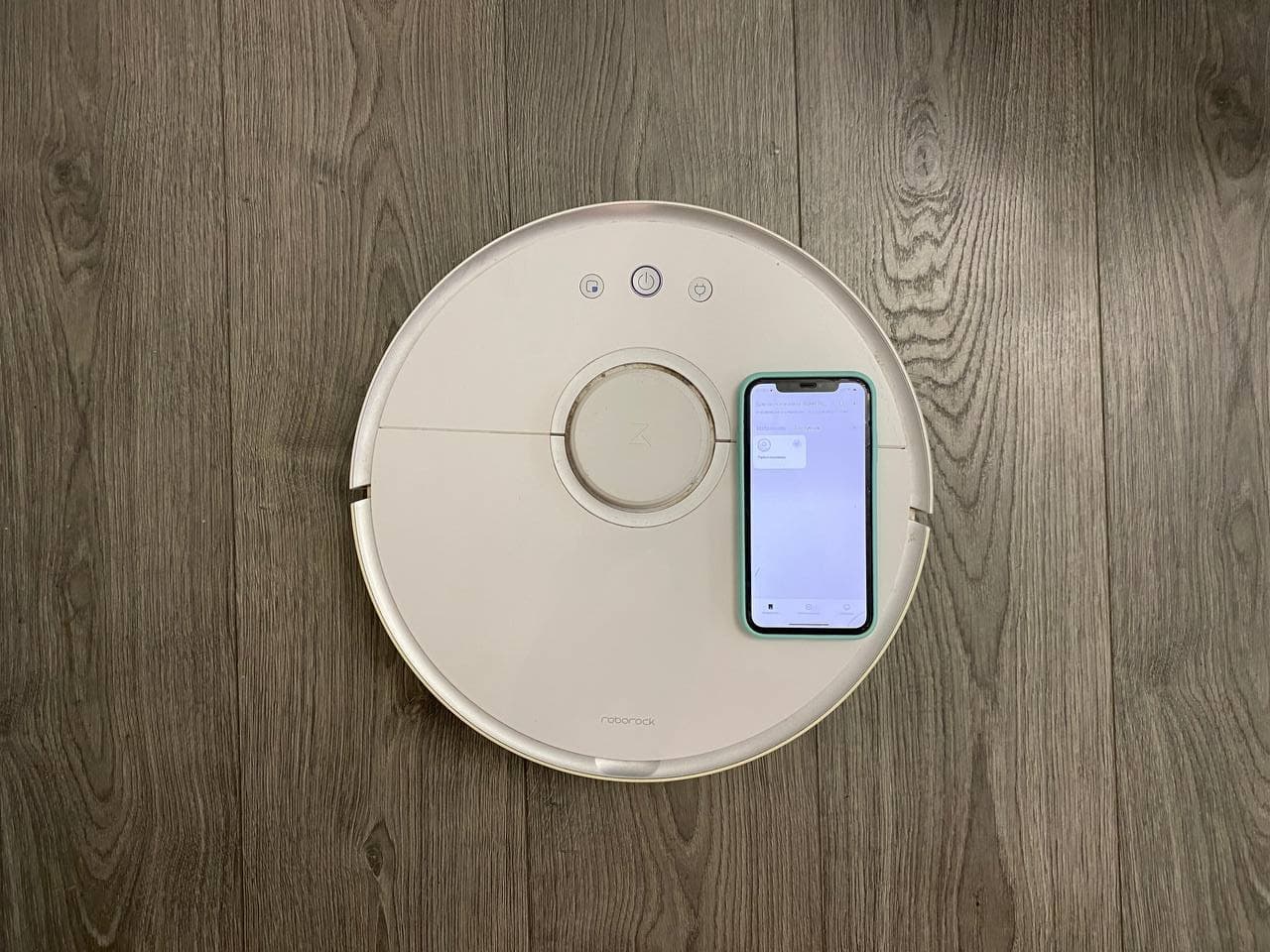
Приложение MiHome даёт доступ ко всем возможностям вашего робота-пылесоса и ещё больше упрощает процесс уборки. Фото: Дарья Голубкова, xi.express
Роботы-пылесосы Xiaomi славятся высоким качеством уборки и относительно невысокой стоимостью. Чтобы воспользоваться всеми возможностями устройства, необходимо установить фирменное приложение на смартфон. В сегодняшней статье рассказываем, как подключить робот-пылесос Xiaomi к Wi-Fi и сделать уборку квартиры максимально комфортной.
Подключение робота-пылесоса Xiaomi к Wi-Fi
Рассмотрим ситуацию на примере подключения робота-пылесоса Xiaomi Roborock S50 к смартфону Apple. Эта инструкция подойдёт для большинства моделей роботов-пылесосов китайского производителя.
Прежде всего нужно:
- включить и при необходимости зарядить робот;
- активировать модули Bluetooth, GPS и Wi-Fi на телефоне.
После этого необходимо скачать приложение Mi Home (совместимо с iOS 9.0 / Android 4.3 и более поздними версиями). Далее:
1. запустить приложение и выбрать регион — Mi Home автоматически определит ваше местоположение, но во избежание проблем с сопряжением рекомендуем:
- если у вас глобальная версия устройства — можно оставить фактический регион (как правило, китайская версия поддерживает только китайский язык, глобальная может «разговаривать» на английском или русском);
- в противном случае нужно лучше выбрать Сингапур или Китай (иначе вашей модели может не быть в списке);
- чтобы изменить регион, откройте приложение Mi Home, нажмите «Профиль» → «Настройки» → «Регион» → «Материковый Китай». После смены региона нужно выйти из приложения и заново зайти.
2. Войдите в существующий аккаунт или создайте новый.
3. На экране «Устройства» выберете строчку «Добавить устройство» → приложение автоматически начнёт поиск приборов, находящихся поблизости. Если по какой-то причине приложение не находит пылесос Xiaomi:
- убедитесь, что включён модуль Bluetooth;
- добавьте робот вручную и в предлагаемом списке найдите свою модель или вбейте название вручную. Название модели можно посмотреть на наклейке на днище пылесоса. Если вашего аппарата нет в списке, поменяйте регион на Китай.
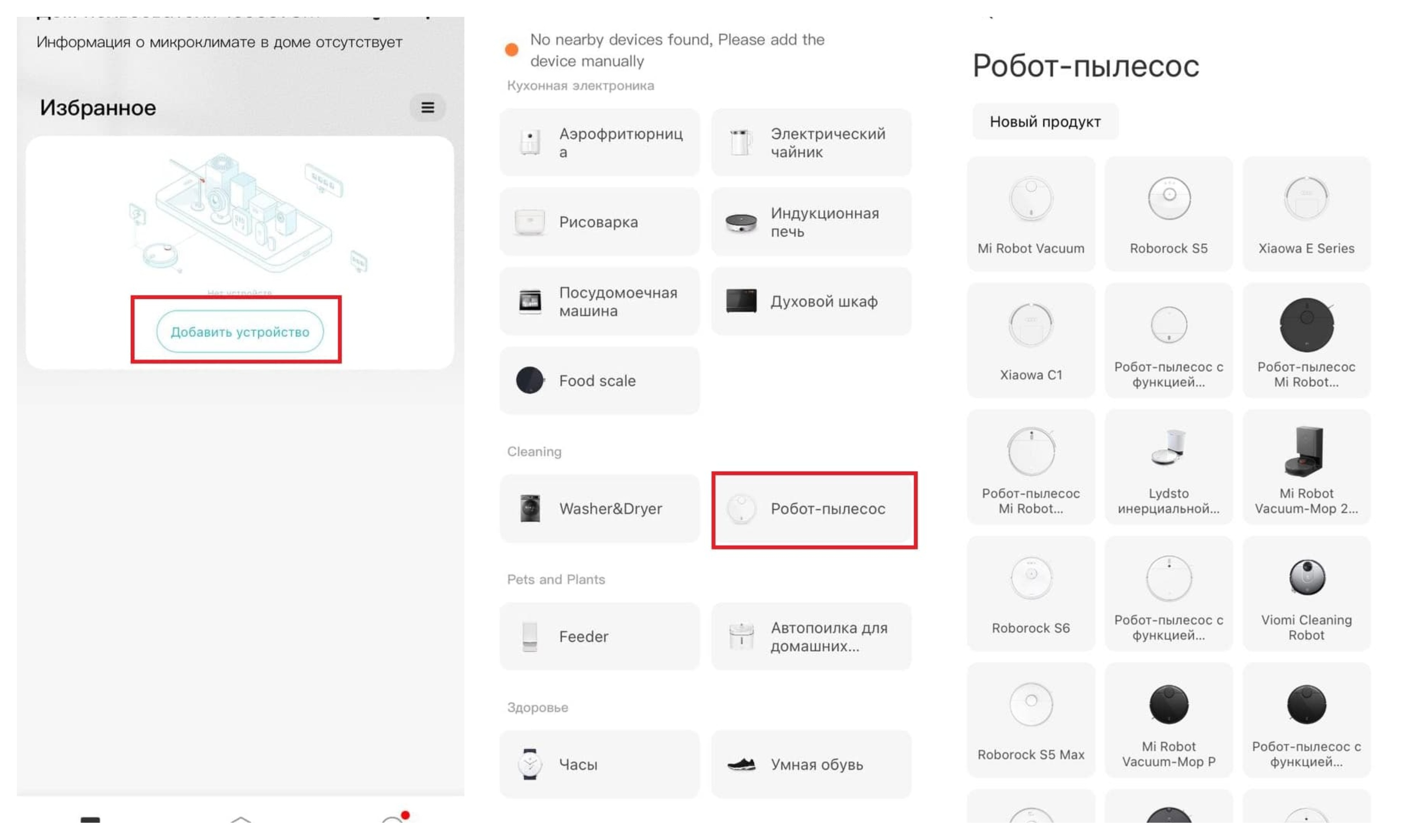
Если автоматически подключиться не удалось, нужно подключить устройства вручную — пролистать вниз до пункта «Робот-пылесос» и в открывшемся списке выбрать необходимую модель. Фото: Дарья Голубкова
4. Далее необходимо сбросить настройки Wi-Fi на роботе-пылесосе → одновременно зажмите 2 механические кнопки (если у вас модель с 3 кнопками, то 2 крайние как на картинке ниже) до голосового сигнала на английском или китайском языке. Это единственное действие, которое выполняется на самом роботе, всё остальное вы делаете на смартфоне.
5. Для завершения процесса подключения нужно ввести название сети Wi-Fi, пароль, указать имя робота-пылесоса и его основное местоположение (например, «Гостиная», в которой будет установлена док-станция).
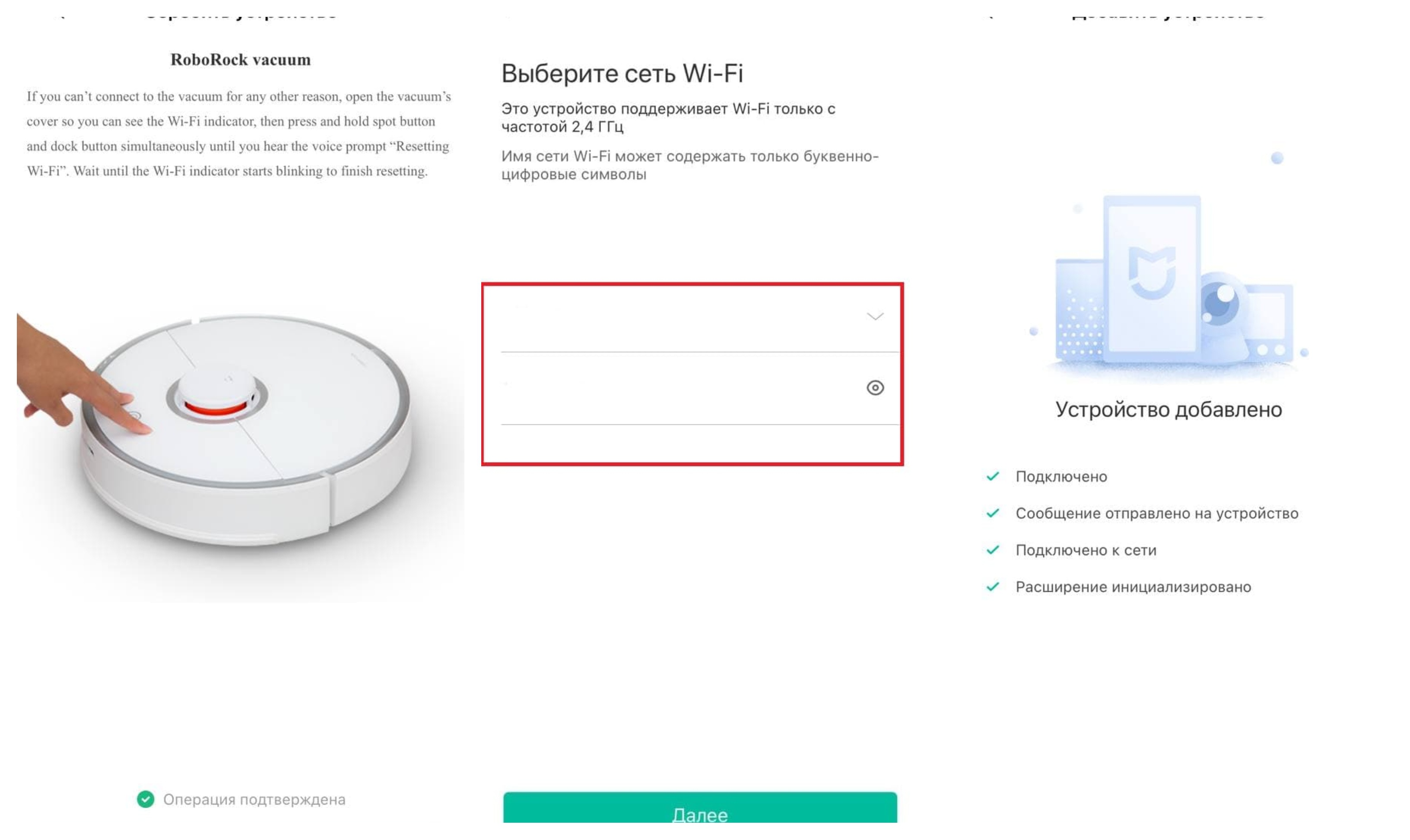
Во время синхронизации рекомендуется поднести смартфон ближе к источнику вай-фая и убедиться, что сеть хорошо ловит. Пылесос при этом должен располагаться неподалёку. Фото: Дарья Голубкова
После выполнения этих действий на главном экране приложения Mi Home должен появиться значок вашего робота Xiaomi.
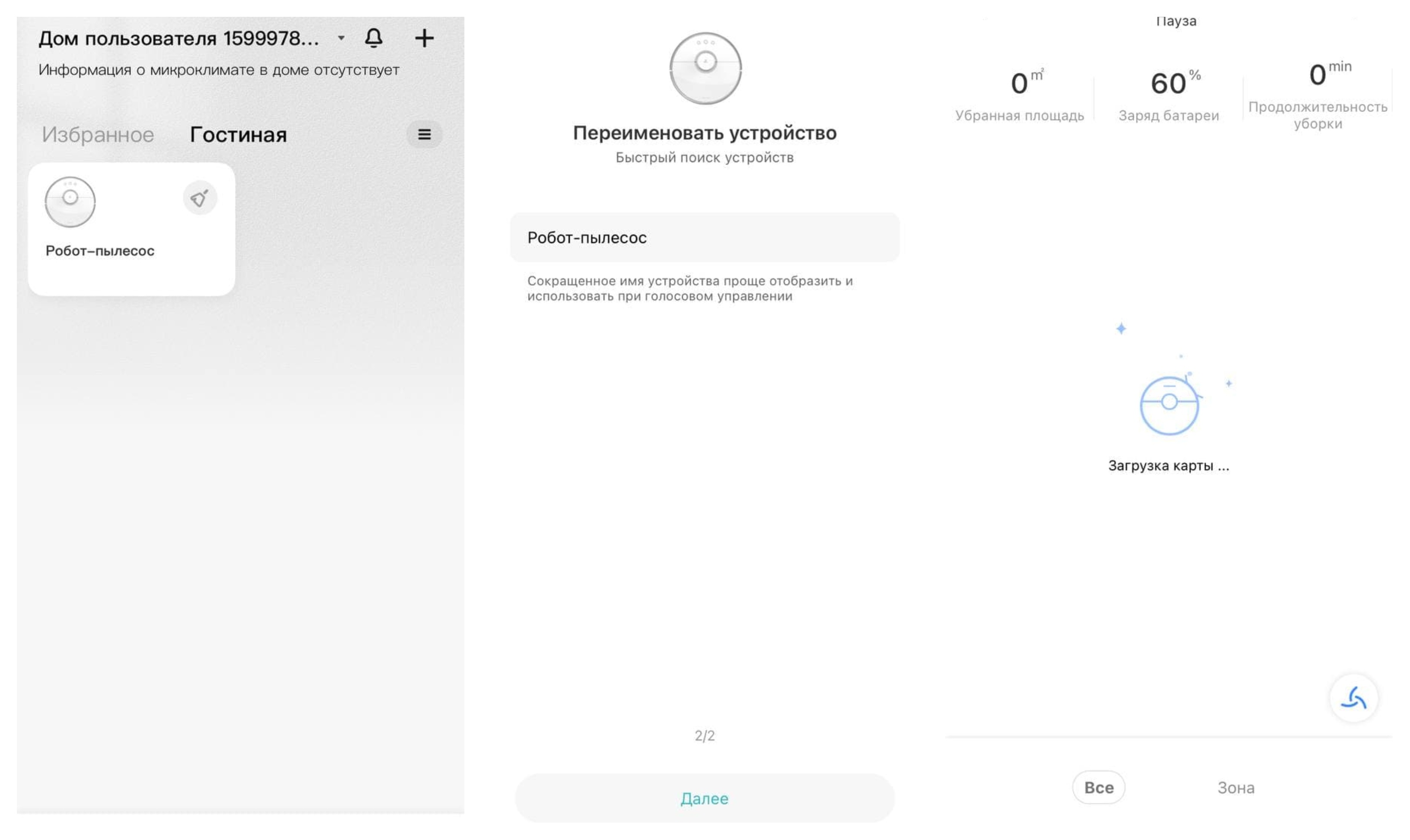
После добавления робота-пылесоса в приложение на странице устройства будет отображена информация об уровне заряда батареи, убранной площади и продолжительности уборки. Фото: Дарья Голубкова
Что делать, если робот-пылесос Xiaomi не подключается к телефону
Если по каким-то причинам вам не удалось добавить устройство в приложение, попробуйте сделать следующее:
- в настройках домашней сети Wi-Fi измените пароль из букв и цифр (без спецсимволов);
- в настройках DHCP роутера укажите статический IP-адрес для шлюза (MAC-адрес можно узнать, подключившись к Wi-Fi сети шлюза);
- попробуйте подключить робота при помощи другого смартфона или с другой версией Mi Home;
- попробуйте подключиться через другой Wi-Fi, например, раздать интернет со смартфона;
- поменяйте регион.
Возможности приложения Mi Home
В зависимости от модели вашего робота-пылесоса его функции могут отличаться, но базовые возможности приложения одинаковые.
На главное экране показывается карта помещения после того, как он её построил, и его текущее местоположение. Сверху указано имя робота и его статус (например, «Готов»), также отображается убранная площадь, уровень заряда аккумулятора и продолжительность уборки (см. картинку выше). С этой страницы можно запустить или остановить уборку.
Если нажать на кнопку «Док-станция», робот поедет на зарядку. «Очистить» — запустит уборку. «Зона» — позволяет выбрать определённую зону на карте для уборки.
Справа в нижней части экрана есть кнопка выбора режима уборки — тихий, сбалансированный, Турбо, Макс.
Для того чтобы получить доступ к дополнительным настройкам, нужно нажать на 3 точки в правом верхнем углу. Например, для Xiaomi Roborock S50 доступно:
- «Настройки пылесоса» — можно управлять картой для настройки виртуальных стен и запретных зон; включать режим ковра для автоматического увеличения мощности всасывания; выбрать часовой пояс, установить время, когда пылесос не будет выполнять уборку и издавать голосовых оповещений (например, ночью).
- «Таймер» — можно задать время автоматической уборки;
- «Голос и громкость» — отрегулировать громкость голосовых оповещений и изменить голос;
- «Перейти» — можно отправить пылесос в любую точку на карте;
- «Дистанционное управление» — ручное управление роботом;
- «История уборки» — отображается общее время, общая площадь и общее количество уборок, записи о времени начала, продолжительности каждой уборки и очищенной площади;
- «Обслуживание» — показано состояние расходных материалов (фильтра, боковой и основной щёток, датчиков);
- «Руководство пользователя» — полезная информация об обслуживании, очистке пылесборника и фильтра и пр.
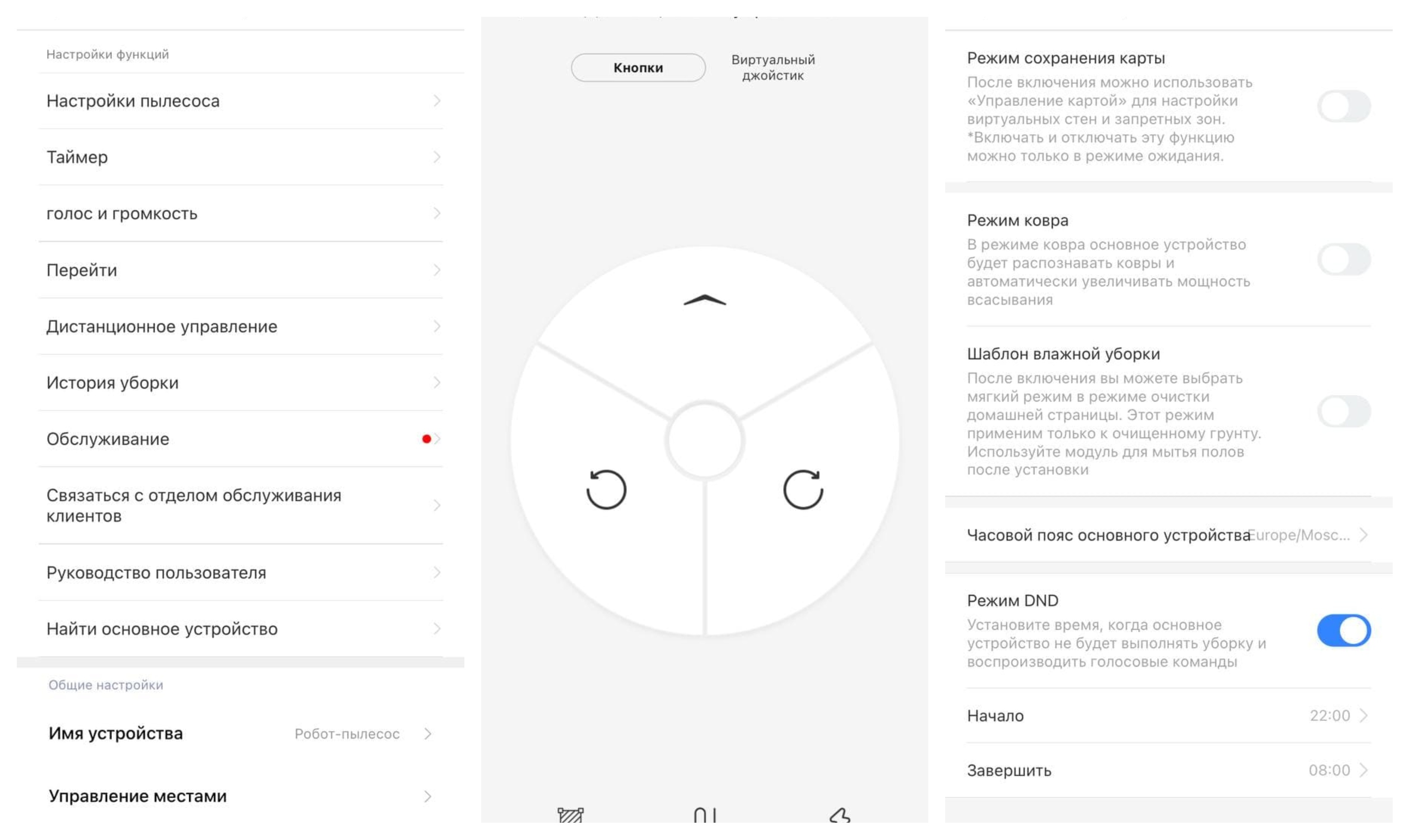
Меню дополнительных настроек робота-пылесоса Xiaomi. Фото: Дарья Голубкова
Другие модели роботов-пылесосов Xiaomi подключаются аналогичным способом. Если у вас остались вопросы, то, возможно, вы найдёте на них ответы в этой статье.
Робот пылесос Xiaomi не подключается к сети

Робот пылесос
На чтение 4 мин Просмотров 84.1к. Опубликовано 18.06.2021 Обновлено 18.06.2021
Роботы-пылесосы от Xiaomi отличаются хорошим качеством, но иногда в их работе возникают ошибки. Одно из них — уведомление в приложении Mi Home «Поднесите телефон ближе к маршрутизатору», а затем «Время подключения к сети истекло». А красный крестик отображается только рядом с последним элементом, независимо от того, насколько близко находится смартфон. Теперь давайте выясним, что делать и как решить эту проблему.
Если Mi Home выдает «Поднесите телефон ближе к маршрутизатору»
Если вы все сделали в соответствии с приведенными выше инструкциями, но надоедливая ошибка все равно выскакивает, ниже приведено решение проблемы.

Основные советы
Попробуйте следовать следующим советам, которыми делятся реальные пользователи на различных сайтах. Мы собрали их в этом списке для вашего удобства:
- Если ваша конкретная модель робота-пылесоса Xiaomi была выпущена для китайского рынка (это можно понять по надписям на коробке и самом устройстве, все на китайском языке), то добавить ее в приложение будет очень сложно. Проблема решается путем изменения региона в приложении на «Китай». (попробуйте). Но это не всегда срабатывает. Есть информация, что в этом случае телефон должен быть настроен на китайский часовой пояс. Если все субтитры на английском языке — для европейских стран (введите одну из европейских стран в настройках). Если все субтитры на русском языке, это означает регион России.
- Попробуйте подключиться через VPN;
- Попробуйте подключить устройство снова через некоторое время — возможно, проблема не на вашей стороне, а на стороне серверов Xiaomi;
- В веб-интерфейсе маршрутизатора измените канал, пропускную способность сети (установите 2,4 ГГц) и тип шифрования — поэкспериментируйте с различными вариантами. В этом помогут инструкции по доступу к настройкам маршрутизатора.
- Поместите пылесос и смартфон как можно ближе к маршрутизатору;
- Убедитесь, что в имени сети Wi-Fi нет специальных символов. Имя сети и пароль должны быть написаны строчными английскими буквами, без цифр и специальных символов;
- Повторно проверьте правильность ввода пароля сети Wi-Fi;
- Включите Wi-Fi и Bluetooth на своем телефоне;
Включение разрешений Mi Home
Это также поможет включить все разрешения для приложения Mi Home. Для этого нужно зайти в настройки смартфона, открыть список всех приложений и найти там нужное приложение. После этого нажмите на «Разрешения приложений» и установите все флажки, которые появятся на экране.
По Теме: Какой робот пылесос умеет разговаривать на русском


- Полностью сбросьте настройки робота-пылесоса.
Робот пылесос xiaomi не видит wi fi
Если робот-пылесос не подключается к wi-fi, первое, что нужно сделать, — проверить качество сигнала в месте установки. Вы можете сделать это с помощью своего телефона. Необходимо подключить смартфон к той же сети, поднести его близко к роботу и проверить сигнал. Чтобы убедиться в этом, лучше попробовать серфинг в браузере или запустить онлайн-видео.
Возможно, модуль Wi-Fi в самом роботе слабый. Стоит попробовать переместить его ближе к маршрутизатору и переподключить.
Убедитесь, что активная сеть на маршрутизаторе находится в диапазоне 2,4 ГГц, поскольку это единственный диапазон, поддерживаемый роботом. Вы можете проверить это с помощью своего телефона:
- Подключитесь к сети Wi-Fi.
- Перейдите к настройкам сети Wi-Fi.
- Нажмите на активную сеть.
- В открывшемся окне найдите строку «Частота».
Если указано 5 ГГц, выполните поиск такого же имени в доступных сетях, но с префиксом «2,4 ГГц». Если нет, вам нужно активировать покрытие в настройках маршрутизатора, но это тема для отдельной статьи.

Иногда функция управления через приложение отсутствует. Если смена региона не помогает, стоит проверить версию прошивки пылесоса. Она может быть устаревшей.
Mi home не находит робот пылесос
- Удалите приложение Mi Home, чтобы потерять привилегии управления Wi-Fi, а затем установите его снова.
- Забудьте о сети Wi-Fi самого робота.
- Начните стандартную процедуру подключения робота к сети, но не давайте приложению разрешение на изменение сети Wi-Fi.
- Подождите, пока приложение не выдаст ошибку о невозможности подключения к пылесосу.
- Перейдите в настройки Wi-Fi и вручную выберите сеть пылесоса.
- Вернитесь в приложение, оно должно автоматически начать подключение к пылесосу.
- Почти сразу же (в течение 10 секунд) робот сообщает, что начинает подключаться к сети.
- Дождитесь завершения подключения.
Затем все начинает работать. Иногда это не удается с первого раза, необходимо повторить алгоритм.
- https://migadget.ru/problems/podnesite-telefon-blizhe-k-marshrutizatoru.html
Робот-пылесос Xiaomi не подключается к приложению – что делать?

Умные пылесосы Сяоми имеют неплохое функциональное оснащение, что позволяет задавать разные параметры уборки и практически не вмешиваться в рабочий процесс. Однако несмотря на богатый функционал, от неисправностей и разных нюансов никто не застрахован. Так, пользователи роботов-пылесосов Xiaomi иногда сталкиваются с проблемой, когда девайс не подключается к приложению. В статье разберемся, почему такое происходит и как выйти из данной ситуации.
Почему робот-пылесос Сяоми не удается подключить к приложению
Причины отсутствия сопряжения могут иметь разный характер, но чаще всего нюансы кроются в настройках.
Установка местоположения в приложении Mi Home
Для начала нужно выяснить, что в утилите разрешается определять местоположение. Понадобится перейти в настройки телефона и нажать «Установленные приложения» → «MiHome» → «Разрешения», после чего активировать разрешение на определение местоположения. Действия, в зависимости от конкретной модели смартфона, могут быть несколько иными.
Проверка версии робота-пылесоса
Если приложение Mi Home не находит робот-пылесос Xiaomi, причина может быть в несоответствии версии региону. Чтобы узнать версию девайса, следует воспользоваться самой программой. Есть магазины, реализующие умные пылесосы китайской версии, которые могут работать только с регионом материкового Китая.
Внимание! Если в коробке с роботом есть инструкция на китайском, то вам попалась именно китайская модификация.
Как выбрать регион:

- Международная версия. В параметрах мобильной программы выбираем свой регион через «Профиль» → «Настройки» → «Регион» → «Ваша страна».
- Китайская версия. Необходимо вместо своей страны выбрать «Материковый Китай». После того как регион будет изменен, в утилиту нужно войти снова.
Неполадки с Wi-Fi
Распространенная причина, почему приложение может не видеть робот-пылесос Xaomi – нестабильная связь Wi-Fi. В большинстве случаев проблема решается путем сброса, для чего одновременно нажимают кнопки «Выключение» и «Домой».

Стоит учесть, что если на телефоне устойчивый сигнал Wi-Fi, то это не значит, что такой же уровень у робота. Поэтому может потребоваться переместить гаджет ближе к роутеру. При плохом сигнале возможны проблемы с сопряжением устройства с телефоном.
Это интересно! Как правильно выбрать робот-пылесос по приложению – подробный гайд
Эксплуатация робота-пылесоса Сяоми без приложения
Робот-пылесос Xiaomi поставляется без приложения, но его можно включить на уборку и без него, а пошаговая инструкция поможет с этим разобраться:
- Подключаем док-станцию к электрической сети. Располагаться база должна таким образом, чтобы спереди было минимум 1 м свободного пространства, а по бокам 0,5 м.
- Помещаем электронный помощник на станцию, при этом сверху начнет мигать индикатор. Если АКБ полностью заряжена, светодиод будет гореть постоянно.
- Нажимаем кнопку включения.
- Прежде чем запустить девайс на уборку, необходимо убрать лишние провода и другие посторонние предметы, исключить падение прибора со ступенек.
Читайте также:
Если у вашего робота-пылесоса Xiaomi возникли проблемы с мобильным приложением, то материал данной статьи поможет их решить. Бывает, что даже по приведённым инструкциям гаджет не удается «подружить» с утилитой. Тогда можно попробовать установить новую версию MiHome или использовать другой телефон. Если и это не помогло, то, скорее всего, с роботом не всё в порядке.
10 54 850 просмотров
От автора
Николай Семенов
Приветствую! Меня зовут Николай Семенов. Более 5 лет работал продавцом консультантом в известной торговой сети. На данный момент занимаюсь ремонтом бытовой техники и пишу статьи для сайта robotratings.ru на основе своего опыта. Каждая статья написана мной лично и основана на собственном опыте работы с роботами-пылесосами.
Понравилась статья? Поделиться с друзьями:
Комментарии: 10
Виталий 26.11.2021 в 14:46

Спасибо