
Reason VPN
Reason VPN is a computer program. This page is comprised of details on how to remove it from your PC. It was coded for Windows by Reason Cybersecurity Inc. . More information on Reason Cybersecurity Inc. can be seen here. Please follow https://www.reasonsecurity.com/vpn/home if you want to read more on Reason VPN on Reason Cybersecurity Inc.’s website. Reason VPN is usually installed in the C:\Program Files\ReasonVPN folder, but this location may differ a lot depending on the user’s option while installing the application. Reason VPN’s entire uninstall command line is C:\Program Files\ReasonVPN\uninstall.exe. The application’s main executable file is named ReasonVPN.exe and occupies 135.19 MB (141754240 bytes).
The following executables are contained in Reason VPN. They take 136.76 MB ( 143400712 bytes) on disk.
- ReasonVPNInstaller.exe (377.36 KB)
- rsVPNClientSvc.exe (718.40 KB)
- rsVPNSvc.exe (287.07 KB)
- Uninstall.exe (225.05 KB)
- ReasonVPN.exe (135.19 MB)
This data is about Reason VPN version 1.3.0 alone. For more Reason VPN versions please click below:
- 1.3.4
- 1.3.2
- C:\UserNames\UserName\AppData\Roaming\Microsoft\Windows\Start Menu\Programs\Reason VPN.lnk
- HKEY_LOCAL_MACHINE\Software\Microsoft\Windows\CurrentVersion\Uninstall\ReasonVPN
- HKEY_LOCAL_MACHINE\System\CurrentControlSet\Services\rsVPNClientSvc\ImagePath
- HKEY_LOCAL_MACHINE\System\CurrentControlSet\Services\rsVPNSvc\ImagePath
How to erase Reason VPN from your computer using Advanced Uninstaller PRO
Reason VPN is an application by Reason Cybersecurity Inc.. Sometimes, users try to erase this program. This can be hard because removing this by hand requires some experience related to Windows program uninstallation. One of the best SIMPLE procedure to erase Reason VPN is to use Advanced Uninstaller PRO. Here are some detailed instructions about how to do this:
1. If you don’t have Advanced Uninstaller PRO on your Windows system, install it. This is a good step because Advanced Uninstaller PRO is the best uninstaller and all around utility to optimize your Windows system.
- navigate to Download Link
- download the setup by clicking on the green DOWNLOAD NOW button
- install Advanced Uninstaller PRO
3. Press the General Tools category
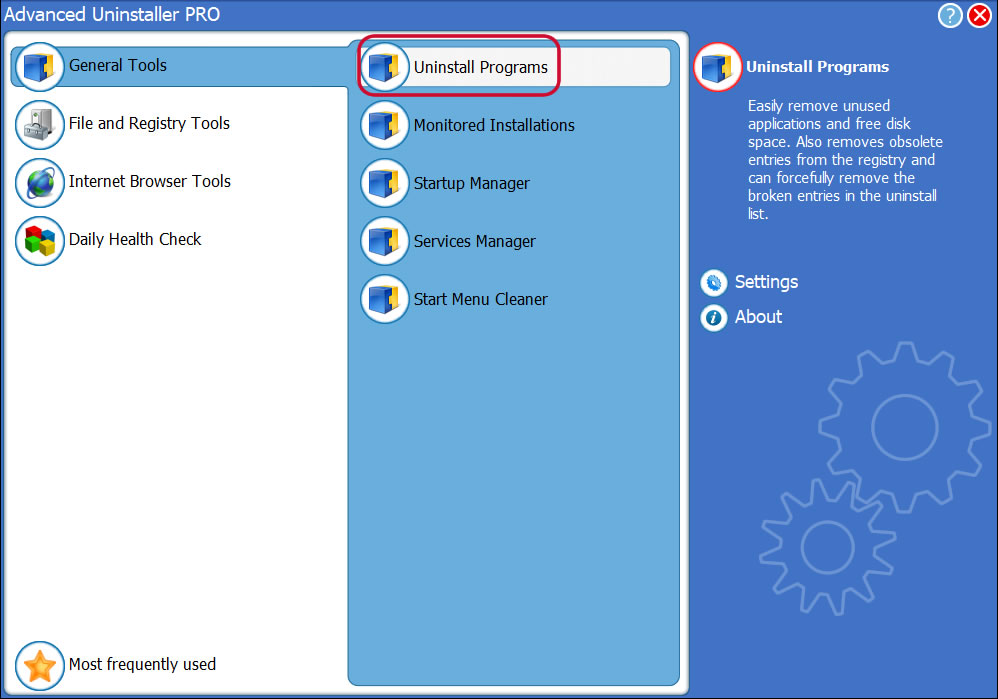
4. Press the Uninstall Programs button
5. A list of the programs existing on your computer will be shown to you
6. Scroll the list of programs until you find Reason VPN or simply click the Search field and type in «Reason VPN». The Reason VPN application will be found very quickly. Notice that after you click Reason VPN in the list of apps, the following data about the application is made available to you:
- Star rating (in the left lower corner). This tells you the opinion other users have about Reason VPN, from «Highly recommended» to «Very dangerous».
- Opinions by other users — Press the Read reviews button.
- Technical information about the app you are about to uninstall, by clicking on the Properties button.

- The web site of the application is: https://www.reasonsecurity.com/vpn/home
- The uninstall string is: C:\Program Files\ReasonVPN\uninstall.exe
7. Click the Uninstall button. A window asking you to confirm will show up. accept the removal by pressing the Uninstall button. Advanced Uninstaller PRO will then remove Reason VPN.
8. After removing Reason VPN, Advanced Uninstaller PRO will ask you to run an additional cleanup. Press Next to go ahead with the cleanup. All the items of Reason VPN that have been left behind will be detected and you will be able to delete them. By uninstalling Reason VPN with Advanced Uninstaller PRO, you can be sure that no registry items, files or folders are left behind on your disk.
Your system will remain clean, speedy and able to take on new tasks.
Disclaimer
This page is not a recommendation to remove Reason VPN by Reason Cybersecurity Inc. from your computer, we are not saying that Reason VPN by Reason Cybersecurity Inc. is not a good software application. This page simply contains detailed info on how to remove Reason VPN in case you want to. The information above contains registry and disk entries that our application Advanced Uninstaller PRO stumbled upon and classified as «leftovers» on other users’ PCs.

2021-12-30 / Written by Dan Armano for Advanced Uninstaller PRO
Как удалить программу Reason Core Security?
Как удалить программу Reason Core Security? Значка на рабочем столе нету, в пункте удаления программ нету, а программа всё равно существует. По шаманил и открыл путь программы, но удалить не даёт. Что делать?
Голосование за лучший ответ
Я не знаю решил ли ты проблему так как прошло 9 месяцев но я сам только что смог её решить, качаешь process hacker и там ищешь этот самый процесс, после с помощью проги терменейтаешь её. Обязательно держи папку в которой антивирус открытой, дабы потом быстро её удалить. Короче если в кратце то просто закрываешь процесс, может даже несколько раз так как может появится ещё и 2 процесс этого антивируса который тоже нужно закрыть, а после удаляешь быстренько папку пока процесс снова не запустился. Я старался объяснить понятно) если что не понял спрашивай. Конечно если ещё не удалил эту программу.
Дмитрий СадыковУченик (106) 1 год назад
Максим Батин Знаток (374) Дмитрий Садыков, Пожалуйста)
Эдуард БелоусовПрофи (755) 1 год назад
Спасибо друг очень помог
rasul407 rasУченик (211) 6 месяцев назад
Удаление вредоносных программ в Reason Core Security

Различного рода сканеры, выполняющие поиск и удаление вредоносного, рекламного и потенциально нежелательного ПО сегодня доступны в изобилии (см. Лучшие средства удаления вредоносных программ), учитывая актуальность такого рода угроз и тот факт, что многие антивирусы «относятся» к ним сравнительно благосклонно.
Reason Core Security — ещё один такой сканер, позволяющий как выполнить простое сканирование, так и отслеживать появление нежелательных программ в режиме реального времени. В этом кратком обзоре — об утилите для борьбы с вредоносным ПО Reason Core Security, его функциях и дополнительных возможностях.
Использование Reason Core Security
Reason Core Security доступна как в бесплатной версии без активации (часть функций будут недоступны по истечении пробного периода, но сканер и удаление нежелательных программ исправно работают), так и в платной версии. Апдейт: в комментариях сообщают, что угрозы находятся, но для удаления требует активации. Впрочем, платную версию именно этого продукта сейчас приобрести не получится, о чем подробнее в разделе про скачивание приложения.

В отличие от некоторых других средств поиска потенциально нежелательных программ (например, AdwCleaner), Reason Core Security требует обязательной установки на компьютер (с имеющимися антивирусами не конфликтует), при этом прописывает себя в автозапуск для сканирования в режиме реального времени (можно изменить в настройках), а при первом запуске автоматически выполняет сканирование компьютера на наличие угроз.
В дальнейшем утилита самостоятельно отслеживает наличие вредоносных и нежелательных программ на компьютере, позволяет запустить сканирование вручную как запустив программу, так и отдельно для файлов и папок с помощью соответствующего пункта контекстного меню.
Помимо непосредственно удаления вредоносных программ, Reason Core Security имеет следующие возможности (перечисляю только часть из них, самых интересных на мой взгляд):
- Проверка программ и заданий планировщика в автозапуске в разделе «Приложения» — «Автозапуск». Что интересно, в отличие от других утилит для работы с автозапуском, Reason Core Security сразу указывает, представляет ли конкретный пункт автозапуска угрозу. Также может быть полезным: Автозагрузка Windows 10.

- Аналогичным образом, на вкладке «Браузеры» можно просмотреть список поставщиков Интернет-поиска, расширений и домашних страниц с информацией о том, могут ли они быть опасными.

- То же самое вы увидите в разделе «Приложения» — «Деинсталлятор». Здесь можно удалить как просто установленные на компьютере или ноутбуке программы, так и оценить, являются ли они нежелательными с точки зрения Reason Core Security. См. также: Лучшие программы деинсталляторы.

- В разделе IoT вы можете выполнить сканирование конфигурации сети и получить список устройств в ней. В случае, если устройства в домашней сети недостаточно защищены от внешних угроз, вы получите уведомление об этом.

В остальном утилита не слишком отличается от многих других аналогичных продуктов: здесь также присутствует карантин и возможность добавлять исключения, настройки запуска и работы программы. Из полезного — достаточно подробная и понятная справка по каждому пункту (нажать по знаку вопроса в верхнем правом углу для вызова). Всё это на русском языке и, уверен, любой из вас легко сможет разобраться в работе.
Как скачать Reason Core Security и удалить программу при необходимости
В итоге, чтобы скачать Reason Core Security приходится прибегать к сторонним сайтам. И самый безопасный из них, это, пожалуй, страница, посвященная угрозам в Интернете на официальном сайте Яндекс — При изучении утилиты столкнулся с тем, что многие интересуются, как удалить Reason Core Security. В моем тесте удаление прошло абсолютно успешно с использованием штатных средств Windows:

- Откройте панель управления (в Windows 10 используйте для этого поиск в панели задач).
- Перейдите к пункту «Программы и компоненты» или «Удаление программ» (в зависимости от выбранного представления в поле «Просмотр»).
- Выберите Reason Core Security в списке установленных программ и нажмите «Удалить».
- Дождитесь завершения процесса удаления (на первых этапах может показаться, что процесс завис, но это не так, подождите), а после него обязательно перезагрузите компьютер. После этого можно проверить и удалить при наличии папку «Reason» в «Program Files».
А вдруг и это будет интересно:
- Лучшие бесплатные программы для Windows
- В манифесте указана неизвестная структура в Microsoft Store — варианты решения
- Как добавить комментарии, теги и рейтинги к папке Windows
- Не удается войти в учетную запись Windows — как исправить?
- Некоторые параметры задает системный администратор в параметрах электропитания — как исправить?
- Как удалить Галерею в Windows 11
- Windows 11
- Windows 10
- Android
- Загрузочная флешка
- Лечение вирусов
- Восстановление данных
- Установка с флешки
- Настройка роутера
- Всё про Windows
- В контакте
- Одноклассники
-
Балбес 04.05.2019 в 20:23
- Dmitry 05.05.2019 в 10:11
Reason vpn как удалить
1. Для пользователей, использующих бесплатные серверы каналы связи иногда могут быть перегружены, так как многие пользователи одновременно подключаются к ограниченным бесплатным серверам. Вы можете перейти на VIP статус и попробовать больше VIP-серверов и наслаждаться более быстрым и стабильным соединением.
2. Для VIP-пользователей откройте iTop VPN> Все серверы> ** Самые быстрые серверы> Подключиться и повторите попытку.
Если приведенное выше решение не помогает, откройте iTop VPN> щелкните значок Параметры в правом верхнем углу> щелкните Отзыв, отправьте отзыв, чтобы мы могли вам помочь.
Как решить проблему «невозможно подключиться к iTop VPN», «нестабильное VPN-соединение», «нет Интернета после подключения к VPN»?
Некоторые антивирусные программы и брандмауэры блокируют VPN-соединение, например, Kaspersky, McAfee и Zone Alarm. Если указанные программы и iTop VPN установлены на вашем компьютере, вы можете столкнуться с этими проблемами с подключением.
Если приведенное выше решение не помогает, откройте iTop VPN> щелкните значок Параметры в правом верхнем углу> щелкните Отзыв, отправьте отзыв, чтобы мы могли вам помочь.
Почему некоторые программы несовместимы с iTop VPN?
Когда вы открываете iTop VPN, вам могут напоминать всплывающие сообщения о том, что «*** обнаружены / обнаруженные на вашем компьютере и это может вызвать сбой подключения iTop VPN или отсутствие подключения к Интернету».
Причина в том, что некоторые антивирусные программы или брандмауэры блокируют подключение iTop VPN, что может вызвать сбой подключения по VPN. Что еще хуже, если ваш компьютер успешно подключается к VPN, подключение к Интернету может отсутствовать без видимых причин. В этой ситуации вам может потребоваться удалить сторонние программы, чтобы использовать iTop VPN в обычном режиме.
Я еще не получил купленный продукт / пароль / лицензию / код активации, что мне делать?
1. Вам не нужен код активации или лицензионный код для активации VIP учетной записи iTop VPN.
2. Если вы уже вошли в свой iTop VPN с адресом электронной почты, на который вы разместили заказ, ваш iTop VPN автоматически превратится в VIP-аккаунт, когда ваш заказ будет успешно обработан.
3. Если вы не зарегистрировали учетную запись с адресом электронной почты, на который вы разместили заказ, проверьте папку «Спам» или «Нежелательная почта» на предмет электронного письма, отправленного с адреса noreply@itopvpn.com, которое включает адрес электронной почты вашего VIP-аккаунта и временный пароль. Затем следуйте инструкциям на странице https://ru.itopvpn.com/how-to-activate, чтобы войти в учетную запись VIP.
• Откройте https://ru.itopvpn.com/reset-password, введите адрес электронной почты, используемый при размещении заказа, нажмите кнопку «Отправить», чтобы сбросить пароль.
• Или откройте iTop VPN, нажмите кнопку «Параметры» в правом верхнем углу> Войти> Нажмите «Забыли пароль?» для получения ссылки для сброса пароля.
Если приведенные выше решения не помогают, откройте iTop VPN> щелкните значок Параметры в правом верхнем углу> щелкните Отзыв, отправьте отзыв, чтобы мы могли вам помочь.
Что мне делать, если при входе я получаю неверный адрес электронной почты / пароль?
Убедитесь, что вы ввели правильный адрес электронной почты и пароль для входа. Если вы продолжаете получать одно и то же сообщение, вы можете сбросить пароль следующими способами:
• Откройте https://ru.itopvpn.com/how-to-activate, введите свой адрес электронной почты, нажмите кнопку «Отправить», чтобы сбросить пароль.
• Или откройте iTop VPN, нажмите кнопку «Параметры» в правом верхнем углу> Войти> Нажмите «Забыли пароль?» для получения ссылки для сброса пароля.
Почему я все еще использую бесплатную / ограниченную версию после покупки iTop VPN?
Откройте iTop VPN> щелкните значок параметров в правом верхнем углу> Войти> Введите адрес электронной почты, использованный при размещении заказа, и пароль для входа. Если вы еще не зарегистрировали учетную запись перед покупкой, вы получите временный пароль, пожалуйста, СКОПИРУЙТЕ и вставьте его, чтобы войти в систему.
Щелкните здесь, чтобы просмотреть подробные инструкции по активации iTop VPN VIP.
Если приведенное выше решение не помогает, откройте iTop VPN> щелкните значок Параметры в правом верхнем углу> щелкните Отзыв, отправьте отзыв, чтобы мы могли вам помочь.
Что такое iTop VPN?
VPN (англ. Virtual Private Network«виртуальная частная сеть») – это сетевая технология, которая обеспечивает своим пользователям безопасное и зашифрованное соединение через общедоступную сеть Интернет. Таким образом, образовывается защищенный канал для сетевого подключения, где интернет-трафик пользователя зашифровывается. iTop VPN также создает зашифрованное соединение между вашим компьютером и одним из наших серверов, поэтому вы можете получить анонимный IP-адрес, расположенный в любом месте, где расположены наши серверы. Это позволяет вам защитить ваше право на конфиденциальность и получить доступ к желаемому онлайн-контенту, (например, к некоторым заблокированным веб-сайтам, играм с привязкой к региону и многому другому).
Каковы основные особенности iTop VPN?
• Подключение одним щелчком или касанием позволяет легко подключить ваше устройство к сети серверов, охватывающей большинство стран мира.
• Умная Локация может автоматически выбрать для вас наиболее стабильный сервер. Также можно найти конкретную страну для подключения.
• Сетевые протоколы предоставляют несколько протоколов для удовлетворения различных потребностей в Интернете.
• Неограниченная пропускная способность (Unlimited Bandwidth) также является невидимой функцией, позволяющей вам наслаждаться любимым контентом, не беспокоясь о достижении пределов пропускной способности.
Каковы системные требования iTop VPN для Windows?
Основные системные требования:
• Windows 11/10/8.1/8/7
• 300 МБ свободного пространства на диске
• Разрешение экрана 1024 * 768 и выше
• Для некоторых устройств с Windows 7 может потребоваться установка Центра обновления Windows (kb4474419), чтобы убедиться, что iTop VPN правильно работает на вашем ПК.
Учетная запись iTop VPN поддерживает несколько устройств?
Да. Одна учетная запись iTop VPN может работать одновременно на 5 устройствах.
Как остановить автоматический запуск iTop VPN при запуске Windows?
Нажмите на значок Параметры в левом верхнем углу iTop VPN, нажмите «Дополнительные настройки», затем отключите параметр «Запускать iTop VPN при запуске».
Что такое сетевые протоколы и как выбрать из предустановленных?
Сетевой протокол – это установленный набор правил, которые определяют, как данные передаются между различными устройствами в одной сети. iTop VPN предоставляет несколько сетевых протоколов с разным уровнем скорости и безопасности для удовлетворения различных потребностей использования сети. Если вы столкнетесь с какой-либо проблемой сети, всегда можно попробовать переключиться на другой протокол.
Какой сервер мне подходит?
Это зависит от того, что вы хотите делать через VPN-соединение. Если вы хотите, чтобы ваш трафик выглядел так, как будто он исходит из определенного места, вам следует подключиться к серверу в этом месте. Если вы хотите получить доступ к контенту, доступному только в определенной стране, убедитесь, что вы подключаетесь к серверу в этом регионе. Как правило, из соображений конфиденциальности лучше выбирать VPN-сервер, который физически ближе к вам.
Как удалить iTop VPN?
Windows 10:
Откройте «Пуск»> «Параметры»> «Приложения» > «Программы и компоненты» или «Приложения и возможности» на левой панели> Найдите iTop VPN и нажмите «Удалить»> Следуйте инструкциям на экране.
Windows 8.1 и 8:
Откройте «Пуск»> «Панель управления»> «Программы и компоненты»> Найдите iTop VPN и нажмите «Удалить»> «Да», когда появится запрос на удаление программы> Следуйте инструкциям на экране, чтобы удалить программу с вашего компьютера.
Windows 7:
Нажмите «Пуск» на панели задач и выберите «Панель управления»> Под «Программами», нажмите «Удалить программу»> Выберите iTop VPN> «Нажмите «Удалить» в верхней части списка программ> Следуйте инструкциям на экране, чтобы удалить программу с вашего компьютера.
Как проверить, действительно ли мой реальный IP-адрес скрыт с помощью iTop VPN?
Забейте в строку поиска «my IP address» в Google до и после подключения к iTop VPN. После подключения к iTop VPN IP-адрес будет другим. Это виртуальный IP-адрес, предоставляемый iTop VPN.
Однако, из-за кеша браузера после подключения к серверу iTop VPN может появиться старый IP-адрес, который до этого отображался в Google. В этом случае необходимо очистить кеш браузера и перезапустить его для повторного поиска. Или выполнить поиск в другом браузере.
Что такое iTop Приватный VPN?
iTop Приватный VPN — это простой в использовании, но многофункциональный веб-браузер на основе Chromium со встроенной поддержкой VPN и некоторыми инструментами безопасности. Благодаря этим функциям и инструментам iTop Приватный VPN может обеспечить вам быстрый, конфиденциальный и удобный доступ в интернет.
Как iTop Приватный VPN защищает мою безопасность и конфиденциальность?
Анти-фишинг:
Предотвращает доступ к вредоносным веб-сайтам и защищает вас от утечек конфиденциальности, онлайн-угроз и майнинга криптовалюты.
Каковы системные требования iTop Приватный VPN?
• Windows 11/10 / 8.1 / 8/7 (64-разрядная)
• 500 МБ свободного дискового пространства.
• Разрешение экрана 1024 * 768 и выше
Совместим ли iTop Приватный VPN с другими браузерами?
Да, iTop Приватный VPN совместим с другими браузерами. Вы также можете импортировать закладки из других браузеров или HTML-файла закладок.
Как импортировать закладки в iTop Приватный VPN?
Откройте iTop Приватный Браузер > Нажмите «Импортировать закладки . » под адресной строкой> Выберите браузер или HTML-файл или закладки > Нажмите «Импорт», чтобы начать импорт.
Поддерживаемые браузеры: Chrome, Microsoft Edge, Mozilla Firefox и Opera
В чем разница между iTop Приватный VPN Free и iTop Приватный VPN VIP?
iTop Приватный VPN VIP включает в себя все функции iTop Приватный VPN Free. Кроме того, у iTop Приватный VPN VIP больше VPN-серверов, более высокая скорость интернета и лучшая техническая поддержка.
Будет ли iTop Приватный VPN сохранять мою информацию?
Нет. У нас есть строгая политика отсутствия журналирования, что означает, что мы не регистрируем ваши действия, пока вы пользуетесь сервисом.
Я еще не получил купленный продукт / пароль / лицензию / код активации, что мне делать?
1. Вам не нужен код активации или лицензионный код для активации VIP-учетной записи iTop Приватный VPN.
2. Если вы уже вошли в свой iTop Приватный VPN с адресом электронной почты, на который вы разместили заказ, ваш iTop Приватный VPN автоматически превратится в учетную запись VIP уровня, когда ваш заказ будет успешно обработан.
3. Если вы не зарегистрировали учетную запись с адресом электронной почты, на который вы разместили заказ, проверьте папку «Спам» или «Нежелательная почта» на наличие электронного письма, отправленного с адреса noreply@itopvpn.com, которое включает адрес электронной почты вашей VIP-учетной записи и временный пароль. Затем следуйте инструкциям на странице https://www.itopru.com/how-to-activate, чтобы войти в учетную запись.
4. Если вам не удалось найти свой пароль, вы можете сбросить его следующими способами:
Откройте https://www.itopru.com/reset-password, введите адрес электронной почты, который использовался при размещении заказа, нажмите кнопку «Отправить», чтобы сбросить пароль.
Как удалить iTop Приватный VPN?
Windows 11 и 10:
Откройте «Пуск» > «Настройки» > «Приложения» в меню «Настройки» > «Программы и компоненты» или «Приложения и функции» на левой панели > «Найдите iTop VPN Браузер» и нажмите «Удалить» > «Следуйте инструкциям на экране».
Windows 8.1 и 8:
Откройте «Пуск» > «Панель управления» > «Выберите программы и компоненты» > «Найдите iTop VPN Браузер» и нажмите «Удалить» > нажмите «Да», когда появится запрос на удаление программы > Следуйте инструкциям на экране, чтобы удалить программу с вашего компьютера.
Windows 7:
Нажмите «Пуск» на панели задач и выберите «Панель управления» > «Программы», нажмите «Удалить программу» > «Выбрать iTop VPN Браузер» > «Удалить» в верхней части списка программ > «Следуйте инструкциям на экране», чтобы удалить программу с вашего компьютера.
Is there a limitation on recording length?
No, there is no limitation on recording length. However, the recording could be limited by the capacity of free drive space where you save the recorded files to. Also, be aware that recording longer time will create very large files that may reduce system performance while working on them like editing and exporting.
Is there watermark in the recorded video?
You can record with/without watermark as per your needs as follows:
Please click Watermark in the main screen > select Default to record with watermark or select No watermark or select Customize to edit your own watermark.
How to record my PC screen with iTop Screen Recorder?
Please follow the steps as follows to start your record:
1. Open iTop Screen Recorder.
2. Select to record screen/video or audio
3. If you select to record screen/video, please click the drop-down arrow near full screen to select the region or window or full Screen to record.
4. Click the record button REC to start recording.
5. Click the red Done button in Floating Toolbar or press F9 (for video by default) or F8 (for audio by default) to complete recording.
How to record audio from my microphone and speaker into video simultaneously?
Please click the ON/OFF buttons for both microphone and speaker in the main screen to enable the features before your recording.
How to record mouse actions and add mouse click effects in my record?
iTop Screen Recorder supports recording with mouse actions, please click the OFF button for mouse in the main screen to enable mouse actions.
To add mouse click effects to your recording, please click Options > click Settings > click Record in the left panel > tick Add highlight effects (ticked by default) and/or Add click animation per your needs.
How to share my recorded videos to third party platforms such as YouTube, Facebook, Instagram, and Twitch?
You can share the videos to third party platforms as follows: Right click the recorded video in Videos under My creations in the main screen > click Upload > click the platform you want to share to.
Where will the recorded video be saved to?
To find the default saved to directory, please go to Options > Settings > Record. You can also click the folder icon to change the directory.
How to trim my recorded video with iTop Screen Recorder?
Please right click the recorded video in Videos under My creations in the main screen and click Edit. Then you can trim the video as you like.
Can I record two monitors simultaneously?
Yes, you can record two monitors as follows:
Open iTop Screen Recorder > Select Region > drag your mouse to select the two monitors at the same time to record two monitors.
How do I register/refresh my iTop Screen Recorder PRO edition?
Please click here to view the detailed instructions to register/refresh iTop Screen Recorder PRO edition.
How to change language?
Open iTop Screen Recorder > Click Options icon on the top right > click Settings > choose the language you want under General settings.
How to update iTop Screen Recorder?
Pro users can always enjoy the latest version automatically with Automatically update to the latest version ticked in Settings.
Free users can manually update iTop Screen Recorder as follows:
Click Options icon on the top right and select Check for updates to update your program.
How to record webcam into video simultaneously?
Please click the ON/OFF buttons for webcam in the main screen to add webcam overlay into your video.
You can also go to Options > Settings. > Webcam to set the overlay position and size.
How to uninstall iTop Screen Recorder?
Windows 10:
Open Start > Click Settings > Click Apps on the Settings menu > Select Programs & features or Apps & features from the left panel > Find iTop Screen Recorder and click Uninstall > Follow the on-screen prompts
Windows 8.1 & 8:
Open Start > Click Control Panel > Select Programs & features > Find iTop Screen Recorder and click Uninstall > Click the Yes button when prompted to uninstall the program > Follow the on-screen instructions to remove the product from your computer
Windows 7 and Windows Vista:
Click Start on your taskbar and select Control Panel > Under Programs (Windows 7) or Programs and Features (Windows Vista), click on Uninstall a program > Select the product you wish to uninstall > Click Uninstall at the top of the program list > Follow the on-screen instructions to remove the program from your computer.
Windows XP:
Click Start on your taskbar and select Settings > Click on Control Panel > In the Control Panel window, click on Add or Remove Programs > Select the product you wish to uninstall > Click Change/Uninstall > Follow the on-screen instructions to remove the program from your computer.
How to fix the “No webcam detected” issue?
When your webcam isn’t recognized by iTop Screen recorder, you can try the following steps to solve the issue:
Solution for built-in webcam:If you are using a built-in webcam, make sure that the webcam is turned on.
Solution for an external connected webcam:
1) Disconnect and reconnect your webcam, or reconnect it with a different USB port (USB 2.0 or USB 3.0 port) on your PC.
2) Disconnect other unused USB devices if any.
3) Check your antivirus software and make sure it does not block access or permission to use your webcam.
4) Uninstall your webcam driver and scan for hardware changes.
Open Device Manager, right click on your webcam, and then select Properties > Select the Driver tab and select Uninstall > Delete the driver software for this device and select OK > On the Action menu, select Scan for hardware changes. Wait for it to scan and reinstall updated drivers, and restart your PC to see if it works.
5) If your webcam works properly with other apps like MSN, Skype, etc., but only cannot work with iTop Screen recorder, please contact us for assistance.
How to fix the “No Sound» issue from speaker and/or microphone in recorded videos?
Please click here to get detailed solutions.