
«Яндекс.Браузер» обзавелся защитой от фишинга, вредоносных сайтов и кражи данных
«Яндекс» оснастил свой браузер новыми механизмами защиты. Один из них защищает пользователя от перехвата личных данных при выходе в интернет через публичные точки доступа Wi-Fi.
Новая технология защиты
Компания «Яндекс» разработала технологию активной защиты пользователей «Яндекс.Браузера» — Protect. Это комплекс механизмов, которые защищают от наиболее распространенных в интернете опасностей: фишинга, вредоносных сайтов, перехвата личных данных. Protect действует на опережение, то есть срабатывает до, а не после того, как пользователю нанесен вред, рассказали в компании. Защита работает при любом типе подключения — Wi-Fi, Ethernet, мобильное соединение, уточнили в компании.
Предотвращает нанесение вреда
«Protect построена таким образом, чтобы пользователь всегда оставался в безопасности. Во-первых, для того чтобы она заработала, ничего делать не надо — технология уже встроена в браузер, основную программу для работы в интернете. Во-вторых, Protect нацелена на то, чтобы предотвратить угрозу, а не устранять последствия, — сказал Роман Иванов, руководитель «Яндекс.Браузера». — В современном интернете защита необходима и опытным пользователям, и новичкам, и обеспечить ее — одна из задач браузера».
Protect — это собственная разработка «Яндекса» , которая, в том числе, опирается на данные партнеров, заявили CNews в компании. Список партнеров «Яндекс» не раскрывает. Антивирусные аналитики у «Яндекса» есть, в том числе, свои, добавили в компании.
Схема работы технологии Protect
Защита от фишинга и перехвата данных
Protect умеет противостоять фишинговым сайтам — ресурсам, которые маскируются под социальные сети или интернет-банки, чтобы выманить у пользователя личные данные. Если он ввел на сайте-подделке важные логин и пароль, Protect заблокирует отправку данных и предупредит об опасности.
Protect предостерегает от перехода на ресурсы с вредоносным кодом и автоматически проверяет загружаемые из интернета файлы на вирусы. Если файл окажется опасным, Protect не даст ему запуститься
Кроме того, технология защищает личные данные человека при работе в открытой сети Wi-Fi — например, в кафе или аэропорту. Такие сети широко распространены и удобны, но позволяют злоумышленникам легко перехватывать информацию. Protect направляет трафик через защищённые сервера, так что перехват становится невозможен, добавили в компании.
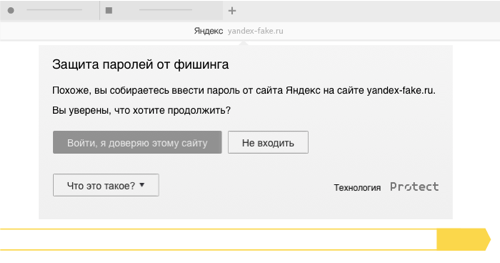
Защита от фишинга

Защита от перехвата данных в публичных Wi-Fi-сетях
Принцип работы защиты похож на принцип работы виртуальных частных сетей VPN. Запросы от браузера начинают уходить не напрямую на сайт, а по зашифрованному каналу на сервер «Яндекса» , откуда уже идут на сайт. Вероятность того, что данные перехватят на пути от дата-центра «Яндекса» до хостинг-провайдера, на котором размещен ресурс, гораздо ниже, чем если они будут перехвачены в открытой Wi-Fi-сети, объяснили CNews в компании.
Доступность
Технология активной защиты Protect будет доступна в последней версии «Яндекс.Браузера» для Windows, OS X и Android. Загрузить браузер для компьютера можно на сайте «Яндекса», а для смартфона или планшета — в Google Play или «Яндекс.Store». Если браузер уже установлен на компьютер, он обновится автоматически при повторном запуске. Как уточнили в компании, все обновленные версии появятся в течение суток.
Доля рынка
Согласно StatCounter, «Яндекс.Браузер» занимает 10,5% рынка настольных браузеров в России, пятое место после Google Chrome, Mozilla Firefox, Opera и Microsoft Internet Explorer. По данным LiveInternet, «Яндекс.Браузер» занимает пятое место с долей 6,2% среди браузеров для устройств любого типа. В «Яндексе», в свою очередь, утверждают, что аудитория «Яндекс.Браузера» составляет 32 млн человек в месяц, и что он занимает второе место по популярности среди настольных браузеров.
Станислав Логинов, Тюменская область: Мы ждем от отечественных ИБ-решений продвинутых технологий, в том числе с применением ИИ, которые компенсируют нехватку ИБ-специалистов
безопасность

В Яндекс.Браузере появилась защита платежных карт от фишинга
Яндекс.Браузер научился распознавать ввод номеров платежных карт и предупреждать пользователей в том случае, если запрашивающий данные сайт является подозрительным. Если открытый сайт не использует защищенный протокол шифрования, либо если сам сайт защищен HTTPS, но ввод номера происходит в HTTP-фрейме, или если сертификат сайта не валиден, пользователю будет показано вот такое предупреждение: 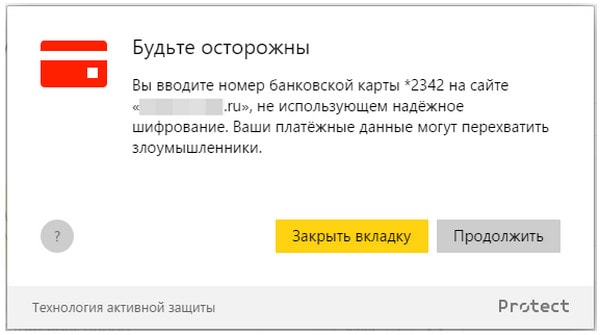 Существуют ситуации, для которых в силу широкой распространенности и относительной безопасности не стоит показывать предупреждение, но дать возможностям пользователям разобраться все же надо. Например, если форма ввода номера карты находится во фрейме на другом домене (и сайт, и фрейм при этом HTTPS). Это встречается сплошь и рядом, потому что онлайн-магазинов много, но далеко не все из них способны проработать собственный модуль оплаты, предпочитая встраивать фреймы популярных платежных систем. Или другой пример. Сайт не использует шифрование, но карту принимает через HTTPS-фрейм на своем же домене. Для таких ситуаций Яндекс.Браузер не показывает предупреждение, но добавляет в адресную строку значок карты. Если пользователь по нему кликнет, то он сможет узнать, кому именно собирается доверить свои данные:
 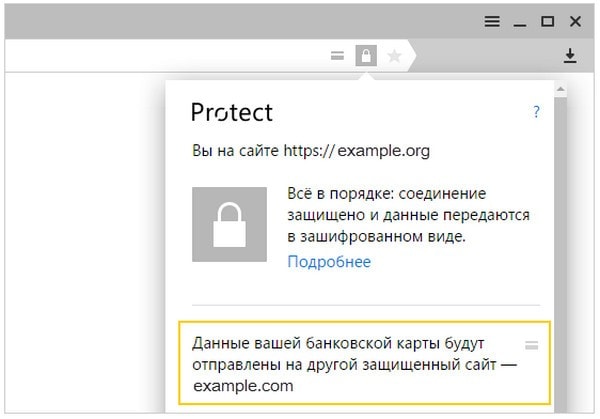 Напомним, Яндекс представил свою технологию активной защиты пользователей Браузера Protect в сентябре 2015 года. Это комплекс механизмов, которые защищают компьютеры пользователей от наиболее распространенных в интернете опасностей: фишинга, вредоносных сайтов, перехвата личных данных. Ключевая особенность Protect заключается в том, что она действует на опережение. Технология срабатывает до, а не после того, как пользователю нанесен вред.
В Google Search Analytics API стали доступны наборы ресурсов
Google открыл доступ к наборам ресурсов в Search Console через Search Analytics API. Нововведение заметил Майк Салливан (Mike Sullivan) из США
Анна Бондарь 13 сентября 2016
Что произошло с браузером Яндекса?

Яндекс Браузер – это популярный веб-браузер, который предоставляет пользователям быстрый и удобный доступ в интернет. Браузер постоянно развивается и совершенствуется, добавляя новые функции и улучшая существующие. В этой статье мы рассмотрим некоторые из последних изменений и нововведений, которые появились в Яндекс Браузере.
Одним из главных изменений в Яндекс Браузере является его улучшенная производительность. Благодаря оптимизации кода и использованию передовых технологий, браузер стал работать еще быстрее и отзывчивее. Теперь пользователи могут наслаждаться плавным прокручиванием страниц и быстрой загрузкой контента.
Важным нововведением является появление интеллектуальной адресной строки. Теперь при вводе адреса пользователю предлагаются предполагаемые варианты поиска, а также подсказки на основе его истории поиска. Это значительно упрощает навигацию в интернете и помогает быстро найти нужную информацию.
Кроме того, Яндекс Браузер получил улучшенную систему защиты пользователя. Браузер автоматически блокирует опасные сайты и предупреждает о подозрительных ссылках. Также в нем реализована защита от слежки за пользователем и сбора личных данных. Таким образом, Яндекс Браузер обеспечивает безопасность и конфиденциальность при использовании интернета.
Все эти изменения и нововведения делают Яндекс Браузер еще более удобным и функциональным. Он позволяет пользователям быстро и безопасно просматривать веб-страницы, искать нужную информацию и взаимодействовать с разными сервисами. Яндекс Браузер остается привлекательным и эффективным выбором для многих пользователей.
Что нового в Яндекс Браузере?
Яндекс Браузер — это популярный веб-обозреватель, который является одним из лидеров на российском рынке. Компания постоянно работает над улучшением своего браузера и предлагает пользователям множество новых возможностей. Вот некоторые из последних нововведений:
- Защита от вредоносных сайтов: Яндекс Браузер оснащен системой защиты от вредоносных программ и фишинговых сайтов. Браузер автоматически блокирует доступ к таким ресурсам, защищая компьютер пользователя.
- Усиленная приватность: Браузер предоставляет возможность просмотра веб-страниц в режиме инкогнито, который не сохраняет историю посещений, файлы cookie и другие данные.
- Встроенный блокировщик рекламы: Яндекс Браузер позволяет пользователю избавиться от назойливой рекламы, блокируя ее с помощью встроенного блокировщика. Это позволяет улучшить скорость загрузки страниц и снизить потребление трафика.
- Темные и светлые темы оформления: Пользователи могут выбрать тему оформления Яндекс Браузера, которая будет лучше соответствовать их предпочтениям и быть комфортной для глаз.
- Менеджер паролей: В браузере предусмотрен удобный менеджер паролей, который позволяет сохранять, синхронизировать и автоматически заполнять пароли на разных устройствах.
Это только некоторые из возможностей Яндекс Браузера, которые делают его одним из лучших веб-обозревателей. Компания постоянно работает над улучшением функционала и предлагает пользователям новые возможности, чтобы обеспечить комфортное и безопасное пребывание в интернете.
Удобный интерфейс и интуитивная навигация
Яндекс Браузер привлекает пользователей своим удобным и простым интерфейсом, который позволяет быстро и легко найти нужную информацию. Главное окно браузера открывается с поисковым полем, где можно вводить запросы или URL-адреса. Оно также содержит кнопки быстрого доступа к популярным сайтам и закладкам.
Одной из главных особенностей интерфейса является возможность изменения внешнего вида браузера с помощью тем оформления. Пользователи могут выбрать из большого ассортимента тем, которые изменяют цветовую схему, шрифты и иконки браузера, позволяя настроить его в соответствии с собственными предпочтениями.
Интуитивная навигация в Яндекс Браузере облегчает поиск и перемещение по веб-страницам. Основное меню расположено в верхней части окна и содержит все необходимые функции, такие как открытие новой вкладки, сохранение страницы и настройки браузера. Вся информация о текущих вкладках отображается на панели закладок. Загруженные вкладки можно легко переключать с помощью кнопок или жестов мыши.
Кроме того, Яндекс Браузер предлагает функцию умного адресной строки, которая позволяет автоматически дополнять запросы пользователей и предлагает похожие варианты. Это сэкономит время и упростит процесс поиска информации.
Интерфейс и навигация в Яндекс Браузере созданы с учетом потребностей пользователей, что делает его удобным и простым в использовании. Благодаря этим функциям, пользователи смогут более эффективно работать в браузере и быстро находить необходимую информацию.
Улучшенная безопасность и защита данных
В новой версии Яндекс Браузера разработчики уделили особое внимание вопросам безопасности и защиты данных пользователей. Благодаря использованию современных технологий и алгоритмов, браузер обеспечивает высокий уровень защиты информации.
Одной из главных функций, обеспечивающих безопасность в Яндекс Браузере, является встроенный антивирус. Он сканирует все загружаемые из интернета файлы на предмет наличия вирусов и вредоносных программ. Если обнаруживается угроза, пользователю предлагается удалить зараженный файл или поместить его в карантин.
Для защиты личных данных, браузер предлагает режим инкогнито. В этом режиме данные о посещенных сайтах, сохраненных паролях и другой приватной информации не сохраняются на компьютере. После закрытия вкладки инкогнито все данные удаляются.
Еще одной инновацией в области безопасности является возможность блокирования нежелательных рекламных материалов и всплывающих окон. Для этого в Яндекс Браузере встроен мощный блокировщик рекламы, который позволяет значительно улучшить пользовательский опыт и снизить риск заражения компьютера вредоносными программами через рекламные баннеры.
Браузер также обеспечивает безопасное соединение с сайтами по протоколу HTTPS. Это позволяет защитить данные пользователя при передаче через интернет и обеспечить конфиденциальность персональной информации.
Все эти функции вместе обеспечивают высокую степень безопасности и защиты данных в Яндекс Браузере. Пользователи могут быть уверены в сохранности своей информации и работать в интернете с уверенностью в защите от вирусов, хакеров и других угроз.
Скорость работы и производительность
Одним из важных аспектов, которым компания Яндекс при разработке своего браузера уделяет особое внимание, является скорость работы и производительность.
Благодаря оптимизации кода и использованию передовых технологий, Яндекс Браузер обладает высокой скоростью работы. Он запускается быстро и быстро загружает веб-страницы, что позволяет пользователям экономить время.
Встроенный в браузер механизм Turbo позволяет ускорить загрузку страниц, особенно в условиях медленного интернет-соединения. Turbo сжимает передаваемые данные и оптимизирует их для более быстрой загрузки.
Браузер также автоматически оптимизирует использование системных ресурсов, чтобы обеспечить плавную и быструю работу. Он эффективно распределяет нагрузку на процессор и память, что позволяет браузеру работать быстро и не тормозить даже при открытии нескольких вкладок и выполнении сложных задач.
Одной из основных причин повышенной производительности Яндекс Браузера является его многоядерная архитектура. Браузер использует несколько ядер процессора для одновременной обработки разных задач, что позволяет достичь высокой производительности даже на слабых компьютерах.
Кроме того, Яндекс Браузер активно использует кэширование данных, что позволяет ускорить загрузку страниц, к которым пользователь уже обращался ранее. Браузер также предоставляет возможность очищать кэш, чтобы освободить место на диске.
В целом, скорость работы и производительность Яндекс Браузера являются одними из его основных преимуществ. Браузер обеспечивает быструю загрузку страниц, плавную работу и оптимизацию использования системных ресурсов, что делает его одним из лучших вариантов для работы в интернете.
Новые возможности для пользователей
Яндекс Браузер предоставляет своим пользователям ряд новых возможностей, которые помогают сделать работу с интернетом более удобной и эффективной.
Синхронизация данных
С помощью Яндекс Браузера пользователи могут синхронизировать свои закладки, пароли и историю между разными устройствами. Это позволяет быстро получить доступ к важным данным и продолжить работу с интернетом там, где вы остановились.
Улучшенная защита от вредоносных сайтов
Яндекс Браузер предупреждает пользователей о небезопасных сайтах, блокирует всплывающие окна и защищает от вредоносных программ. Это помогает избежать взлома аккаунтов, кражи данных и других негативных последствий.
Интеграция с сервисами Яндекс
Яндекс Браузер интегрирован с такими популярными сервисами, как Яндекс.Навигатор, Яндекс.Маркет и Яндекс.Музыка. Это позволяет быстро получать информацию, делать покупки и слушать музыку, не покидая браузера.
Перевод страниц на другие языки
Пользователи могут легко переводить страницы на другие языки с помощью встроенной функции перевода Яндекс Браузера. Это очень удобно для тех, кто часто сталкивается с иноязычными текстами в интернете.
Мультимедийные возможности
Яндекс Браузер поддерживает проигрывание аудио и видео файлов без необходимости установки дополнительных плагинов. Это позволяет смотреть видео и слушать музыку прямо в браузере, сохраняя время и ресурсы компьютера.
Все эти новые возможности делают Яндекс Браузер удобным и функциональным инструментом для работы с интернетом.
Интеграция с другими сервисами Яндекса
Яндекс Браузер предлагает удобную интеграцию с другими сервисами Яндекса, что позволяет пользователям получить более полный и функциональный опыт использования браузера. Ниже представлен список сервисов Яндекса, с которыми Браузер интегрирован:
- Яндекс.Поиск: Встроенный поисковик позволяет найти нужную информацию прямо из окна браузера. Результаты поиска отображаются сразу же в виде списка ссылок.
- Яндекс.Карты: Браузер позволяет мгновенно перейти к картам Яндекса и искать места, получать маршруты и осуществлять другие действия, связанные с картами и навигацией.
- Яндекс.Музыка: Сервис Яндекс.Музыка позволяет слушать музыку онлайн, создавать плейлисты и получать рекомендации. Браузер интегрирован со службой Яндекс.Музыка, позволяя пользователю легко открыть музыкальную библиотеку и наслаждаться любимыми треками.
- Яндекс.Новости: Интеграция с сервисом Яндекс.Новости позволяет получать актуальные новости и статьи основываясь на предпочтениях пользователя. Новости можно просматривать прямо в браузере без необходимости перехода на сайт новостей.
Кроме указанных выше сервисов, Яндекс Браузер также интегрирован с другими популярными сервисами Яндекса, такими как Яндекс.Диск, Яндекс.Почта и Яндекс.Календарь. Это позволяет пользователям быстро получать доступ к своим файлам, электронной почте и расписанию прямо из браузера.
Интеграция с другими сервисами Яндекса делает использование Яндекс Браузера более удобным и эффективным, позволяя пользователям получать доступ к различным сервисам и функциям без необходимости открывать отдельные приложения или вкладки браузера.
Удобная работа с медиа контентом
Яндекс Браузер предлагает множество удобств для работы с медиа контентом, позволяя легко и быстро просматривать и воспроизводить различные файлы и форматы.
- Проигрывание видео без дополнительных плагинов.
- Просмотр изображений во встроенном просмотрщике.
- Возможность скачивания медиа файлов с сайтов.
- Организация и управление закладками к видео и аудио контенту.
Проигрывание видео без дополнительных плагинов
Яндекс Браузер поддерживает множество популярных форматов видео. Вы можете смотреть фильмы, клипы, сериалы и другие видео прямо в браузере без установки дополнительных плагинов. Просто откройте веб-страницу с видео и начните просмотр сразу.
Просмотр изображений во встроенном просмотрщике
Вместо того, чтобы скачивать изображения на компьютер, вы можете просматривать их во встроенном просмотрщике Яндекс Браузера. Просто щелкните на изображение, чтобы оно открылось в новой вкладке. Вы сможете легко пролистывать изображения и масштабировать их для более детального просмотра.
Возможность скачивания медиа файлов с сайтов
Яндекс Браузер предоставляет возможность скачивать медиа файлы с различных сайтов. Если вам нужно сохранить видео или аудио на вашем компьютере, просто нажмите правой кнопкой мыши на воспроизводимое содержимое и выберите опцию «Сохранить видео» или «Сохранить аудио». Файл будет загружен на ваше устройство, и вы сможете воспроизводить его в любое время без подключения к Интернету.
Организация и управление закладками к видео и аудио контенту
Яндекс Браузер предлагает удобную функцию добавления закладок к видео и аудио контенту. Это позволяет быстро находить и возвращаться к важному вам контенту. Просто щелкните на иконку звезды рядом с видео или аудио файлом, и он будет добавлен в специальный раздел закладок браузера. Вы всегда сможете легко найти и перейти к сохраненному контенту в будущем.
С помощью Яндекс Браузера удобно работать с медиа контентом. Вы можете просматривать видео, просматривать и скачивать изображения, организовывать закладки к важному контенту и многое другое. Расширьте свои возможности с Яндекс Браузером!
Поддержка современных веб-стандартов
Яндекс Браузер активно следует за развитием веб-технологий и постоянно обновляется, чтобы поддерживать все новые стандарты. Это позволяет пользователям наслаждаться всеми преимуществами современного интернета и использовать самые передовые веб-приложения.
HTML5 — это один из основных стандартов, которые поддерживает Яндекс Браузер. HTML5 предоставляет возможности для создания более интерактивных и удобных веб-страниц с использованием различных элементов, таких как видео, аудио, графика и улучшенных форм. Яндекс Браузер полностью совместим с HTML5 и поддерживает все ключевые возможности этого стандарта.
CSS3 — это следующий стандарт, который Яндекс Браузер активно поддерживает. CSS3 предоставляет разнообразные возможности для стилизации веб-страниц, включая тени, градиенты, анимации и многое другое. Яндекс Браузер позволяет пользователям наслаждаться всеми возможностями CSS3 и создавать привлекательный и современный дизайн для веб-сайтов.
JavaScript — важная часть веб-разработки, и Яндекс Браузер полностью поддерживает современные версии этого языка программирования. Это означает, что пользователи могут быть уверены в том, что все интерактивные элементы и функции на веб-страницах будут работать должным образом.
WebGL — это технология, позволяющая создавать 3D-графику непосредственно в браузере. Яндекс Браузер полностью поддерживает WebGL, что позволяет пользователям наслаждаться захватывающими визуальными впечатлениями и взаимодействовать с 3D-моделями прямо на веб-страницах.
Сетевые стандарты — Яндекс Браузер также обеспечивает поддержку последних сетевых стандартов, таких как HTTP/2 и WebSocket. Это обеспечивает более быструю и надежную передачу данных между браузером и веб-сервером, что способствует повышению производительности и улучшению пользовательского опыта.
В целом, Яндекс Браузер стремится быть совместимым с самыми новыми веб-стандартами и предоставлять пользователям полный доступ к современным возможностям интернета.
Расширения и настройки браузера
Яндекс Браузер предлагает широкие возможности для настройки и расширения функциональности. В этом разделе рассмотрим самые популярные настройки и полезные расширения, которые могут значительно улучшить ваш опыт работы с браузером.
1. Настройки внешнего вида
В разделе «Внешний вид» вы можете изменить цветовую схему браузера, задать изображение на фоне, изменить размер шрифтов и другие параметры. Также здесь можно настроить темные и светлые темы интерфейса, выбрать одну из предложенных тем или самостоятельно настроить цвета.
2. Управление вкладками
В разделе «Вкладки» вы найдете настройки, касающиеся работы с вкладками браузера. Можно задать порядок открытия новых вкладок, настроить панель быстрого доступа к закладкам, изменить способ закрытия вкладок и другие опции.
3. Функции безопасности
Яндекс Браузер предлагает несколько полезных функций безопасности, которые можно настроить в разделе «Безопасность». Здесь вы можете включить защиту от фишинга и опасных сайтов, настроить блокировку всплывающих окон, а также позволить или запретить браузеру сохранять пароли на сайтах.
4. Расширения
С помощью расширений вы можете значительно расширить функциональность своего браузера. В разделе «Расширения» представлен каталог популярных расширений, которые можно установить одним кликом. Например, вы можете установить блокировщик рекламы, переводчик, менеджер паролей и другие полезные инструменты.
5. Управление поисковыми системами
Браузер предлагает возможность настройки поисковых систем по умолчанию. В разделе «Поиск» вы можете выбрать свою любимую поисковую систему и задать ее как основную. Также здесь можно добавить или удалить доступные поисковые системы и настроить их параметры.
6. Контент и загрузки
В разделе «Контент» вы найдете настройки, связанные с отображением контента на веб-страницах. Здесь можно настроить блокировку уведомлений, изменить параметры загрузки файлов, управлять куками и настроить автозаполнение форм.
7. Приватность и безопасность
В разделе «Приватность и безопасность» можно настроить параметры приватности, такие как удаление истории просмотров, автоматическая очистка кеша и истории по выходу из браузера, а также настроить параметры безопасности при работе с SSL-сертификатами.
8. Синхронизация данных
Браузер позволяет синхронизировать данные между устройствами. В разделе «Синхронизация» вы можете настроить синхронизацию закладок, истории, паролей, расширений и других данных между компьютерами и мобильными устройствами.
9. Дополнительные возможности
Яндекс Браузер предлагает ряд других настроек и функций, которые вы можете узнать и настроить в соответствующих разделах. Например, в разделе «Социальные сети» можно настроить интеграцию с социальными сетями, в разделе «Панель инструментов» можно добавить или удалить элементы панели инструментов, а в разделе «Дополнительно» можно настроить прокси-серверы, язык интерфейса и другие параметры.
Вся эта гибкая настройка и возможность установки расширений позволяют каждому пользователю Яндекс Браузера настроить его под свои потребности и предпочтения.
Вопрос-ответ
Что нового появилось в последней версии Яндекс Браузера?
В последней версии Яндекс Браузера появилось множество нововведений. Одно из главных изменений — обновленный дизайн интерфейса. Теперь браузер выглядит более современно и стильно. Также был улучшен механизм блокировки нежелательных рекламных материалов, что позволяет сделать просмотр сайтов более комфортным. Кроме того, появилась новая функция быстрой навигации по сайтам — «Турбо», которая позволяет сэкономить трафик и загружать страницы быстрее.
Присутствует ли в Яндекс Браузере возможность синхронизации данных?
Да, в Яндекс Браузере присутствует возможность синхронизации данных между разными устройствами. Это позволяет пользователю сохранять сессии и закладки и иметь к ним доступ на любом устройстве. Для этого необходимо авторизироваться в браузере при помощи аккаунта Яндекса. Также, благодаря синхронизации, можно восстановить данные после переустановки операционной системы или смены устройства.
Можно ли в Яндекс Браузере установить собственный поисковик?
В Яндекс Браузере пользователь может устанавливать собственные поисковые системы. Для этого необходимо перейти в настройки браузера, выбрать раздел «Поиск» и добавить нужную поисковую систему. Пользователь может выбрать одну из предустановленных систем, таких как Яндекс, Google или Bing, или установить свою собственную систему, указав ее адрес.
Можно ли изменить тему оформления в Яндекс Браузере?
Да, в Яндекс Браузере есть возможность изменить тему оформления. Пользователь может выбрать одну из предустановленных тем или установить свою собственную. Для этого необходимо перейти в настройки браузера, выбрать раздел «Оформление» и выбрать нужную тему. Темы могут быть светлыми или тёмными, в зависимости от предпочтений пользователя.
Ускорение, заметки, фильтры: 7 полезных функций «Яндекс.Браузера»
В начале марта 2022 года пользователям «Госуслуг» пришла рассылка, в которой Минцифры рекомендует гражданам установить браузеры, поддерживающие российский сертификат безопасности связи, например, «Яндекс.Браузер» или «Атом». Это, по словам авторов письма, улучшит доступ к порталу и другим сайтам. РБК разбирается, что еще полезного и интересного есть в «Яндекс.Браузере».
Что такое «Яндекс.Браузер»
«Яндекс.Браузер» — это бесплатный браузер от российской компании «Яндекс», работающий на основе Chromium. Впервые скачать и установить платформу пользователи смогли 1 октября 2012 года. Сегодня это второй по популярности браузер в Рунете после Google Chrome. На 16 марта 2022 года «Яндекс.Браузером» пользуется 27% русскоязычной аудитории. Следом идут Safari (12%) и Opera (4%). «Яндекс.Браузер» можно установить на компьютер и на смартфон, на Windows, Mac, iOS и Android. Если вы переходите с другого браузера, «Яндекс» поможет импортировать историю и закладки, а также синхронизироваться с другими вашими устройствами. Это приятно, потому что ничего не нужно настраивать заново — достаточно сделать пару кликов.
1. Синхронизация с другими устройствами
Синхронизация позволяет обмениваться данными между браузерами на ваших устройствах.Причем на обоих устройствах обязательно должен быть установлен «Яндекс.Браузер» с одним и тем же Яндекс ID — вашим единым аккаунтом. Разработчики предупреждают, что синхронизироваться между разными браузерами, например, между «Яндекс.Браузером» и Google Chrome, невозможно. По умолчанию синхронизируются вкладки, закладки, пароли, история, расширения, плагины и данные автозаполнения. Это значит, что если вы авторизовались на каком-нибудь сайте с телефона, то в десктопной версии не нужно будет заново вводить логин и пароль — эти данные автоматически сохранятся. Информация о ваших данных передается в зашифрованном виде. Как правило, синхронизация включается сразу при установке программы. Но можно сделать это и отдельно в настройках. Для этого откройте меню (значок с тремя полосками в правом верхнем углу), нажмите на «Настройки» и выберите «Настройки синхронизации».
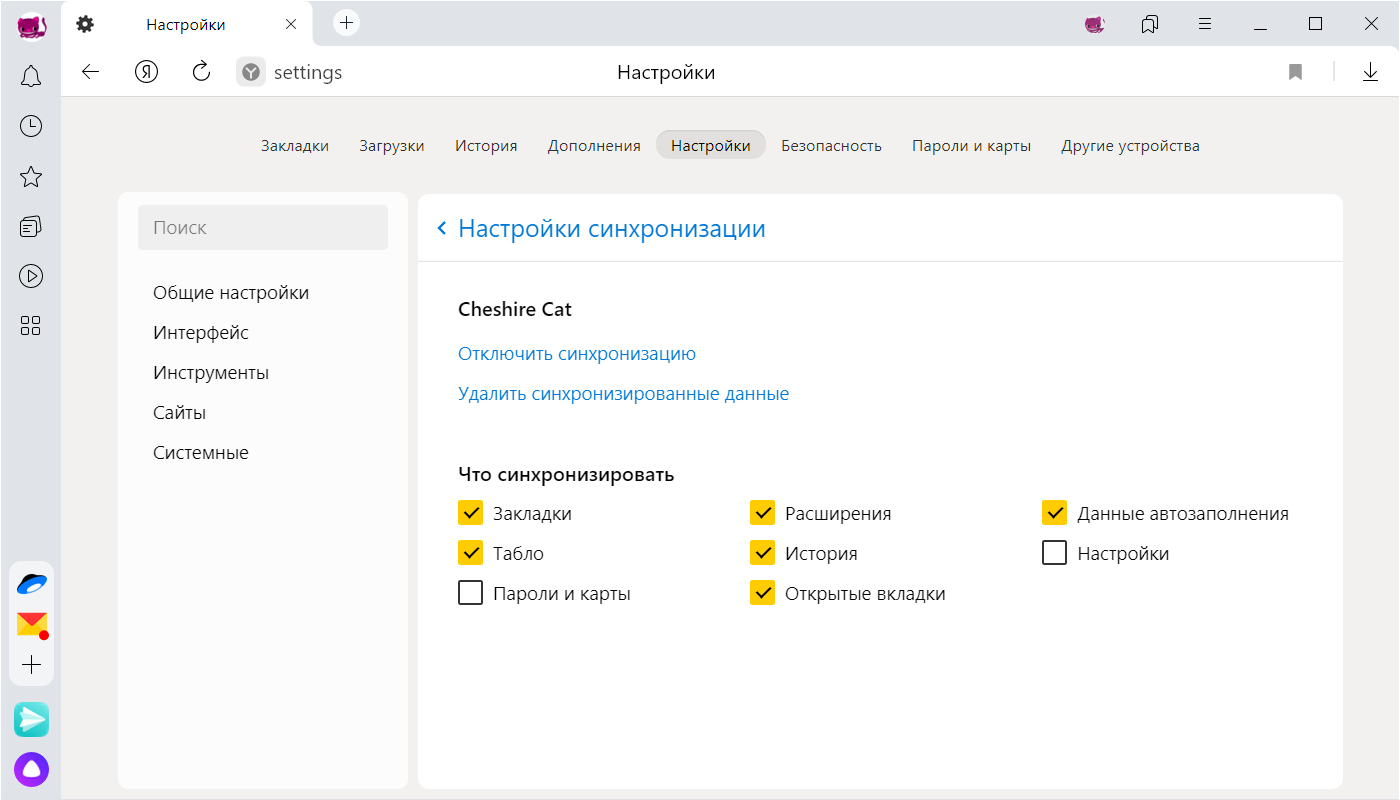
«Яндекс.Браузер». Настройки синхронизации
2. Смена фона
В качестве фона можно загрузить что-то свое, например, фото любимого котика или снимок с отпуска. Во встроенной галерее браузера тоже большой выбор изображений на любой вкус — абстракции, городские виды, природа, космос и даже нейрофоны. Это пейзажи, которые создала нейронная сеть. Ландшафт на них постоянно меняется: горы превращаются в равнины, а скалистые берега — в тропические пляжи. Несмотря на неземную красоту нейрофонов, некоторые пользователи считают эту функцию излишней и бессмысленной, так как она создает дополнительную нагрузку на систему. Чтобы настроить вид своего экрана, откройте новую вкладку и нажмите «Сменить фон» или «Все настройки» в нижнем правом углу.
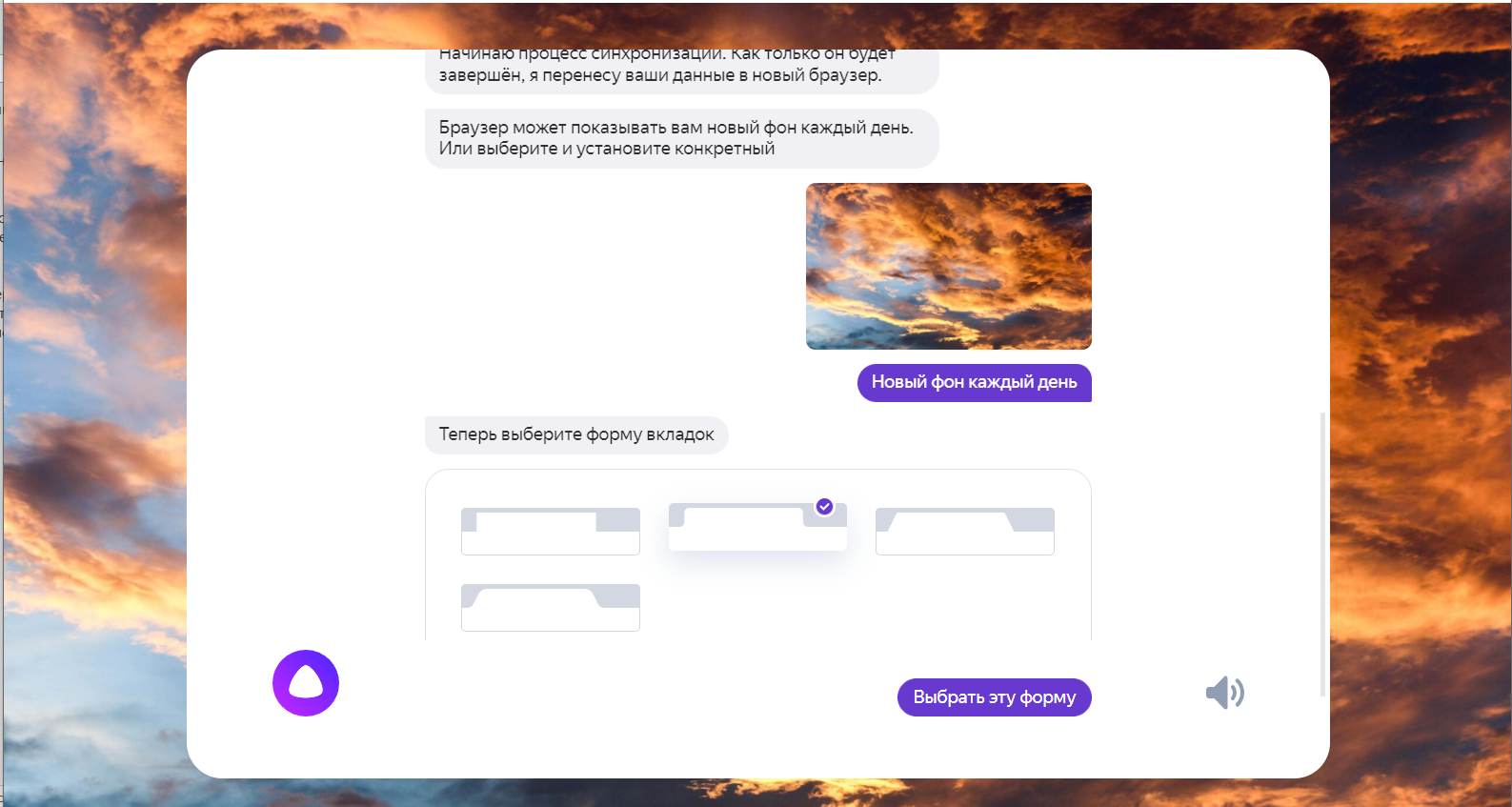
«Яндекс.Браузер». Настройка внешнего вида при установке
В «Яндекс.Браузере» много инструментов, позволяющих управлять внешним видом программы. Пожалуй, именно это в первую очередь отличает его от других, более минималистичных веб-обозревателей. В настройках интерфейса можно выбрать форму и цвет вкладок, размер плиток на табло, убрать или оставить блок СМИ, показывать или скрывать те или иные значки и иконки.
3. Ускорение работы
- «Использовать аппаратное ускорение, если возможно».
- «Оптимизировать изображения для экономии оперативной памяти».
- «Выгружать из памяти неиспользуемые вкладки».
Это поможет максимально увеличить скорость работы браузера. Обратите внимание — если вы работаете с изображениями, то «Оптимизировать изображения для экономии оперативной памяти» не нужно.
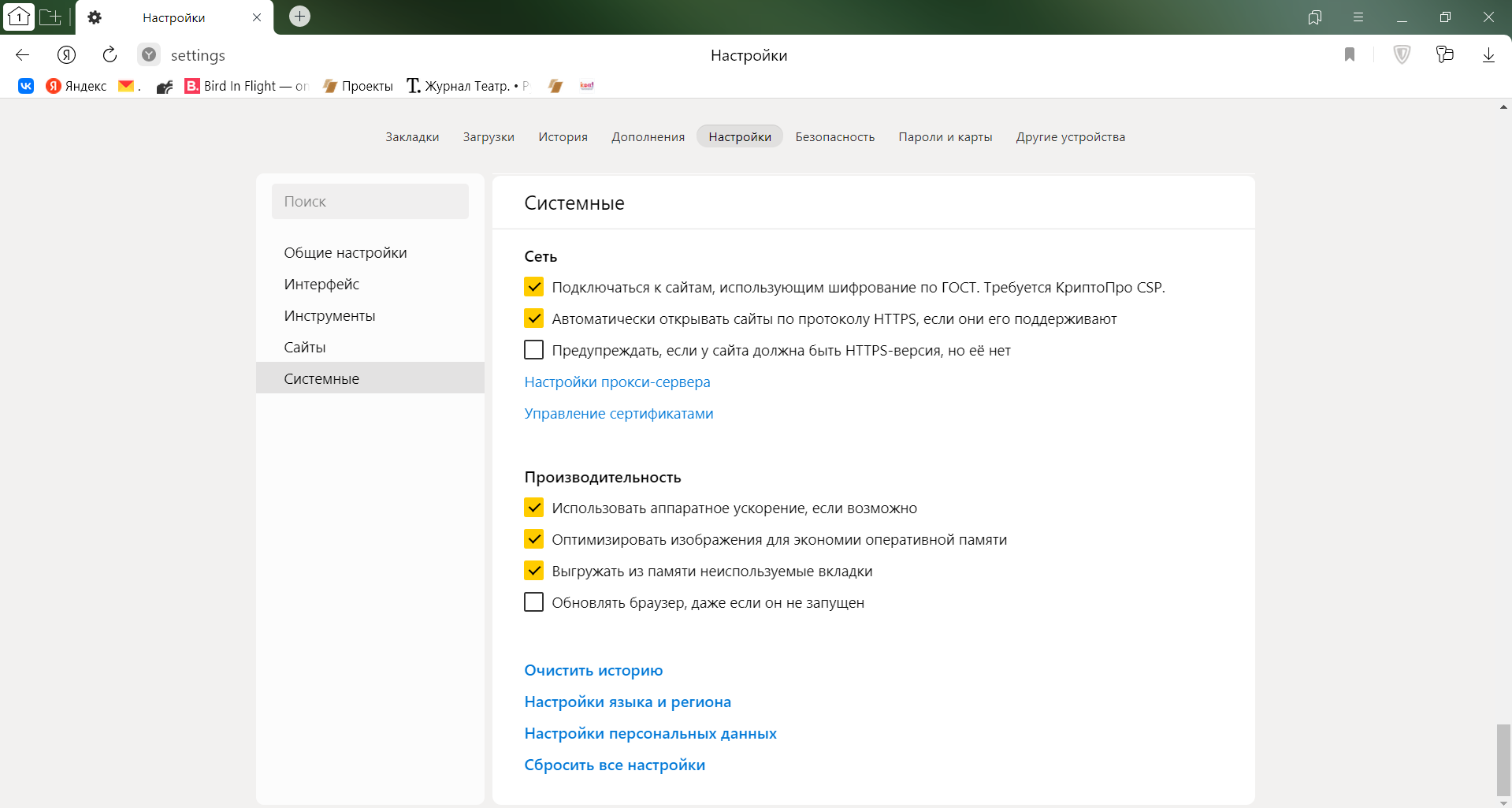
«Яндекс.Браузер». Ускорение работы
Здесь же, в «Системных настройках», в разделе «Автозапуск и фоновый режим» вы можете выбрать, открывать окно браузера при запуске устройства или нет. По умолчанию эта функция в «Яндекс.Браузере» включена, но нравится она далеко не всем.
4. Встроенная «Алиса»
«Алиса» — это голосовой помощник, установленный в браузере. Скажите: «Привет, Алиса», и она поможет вам найти нужную информацию в интернете, проинформирует о новостях и погоде, включит музыку, запустит программу или расскажет анекдот. Все ваши голосовые запросы браузер бережно хранит в системе.
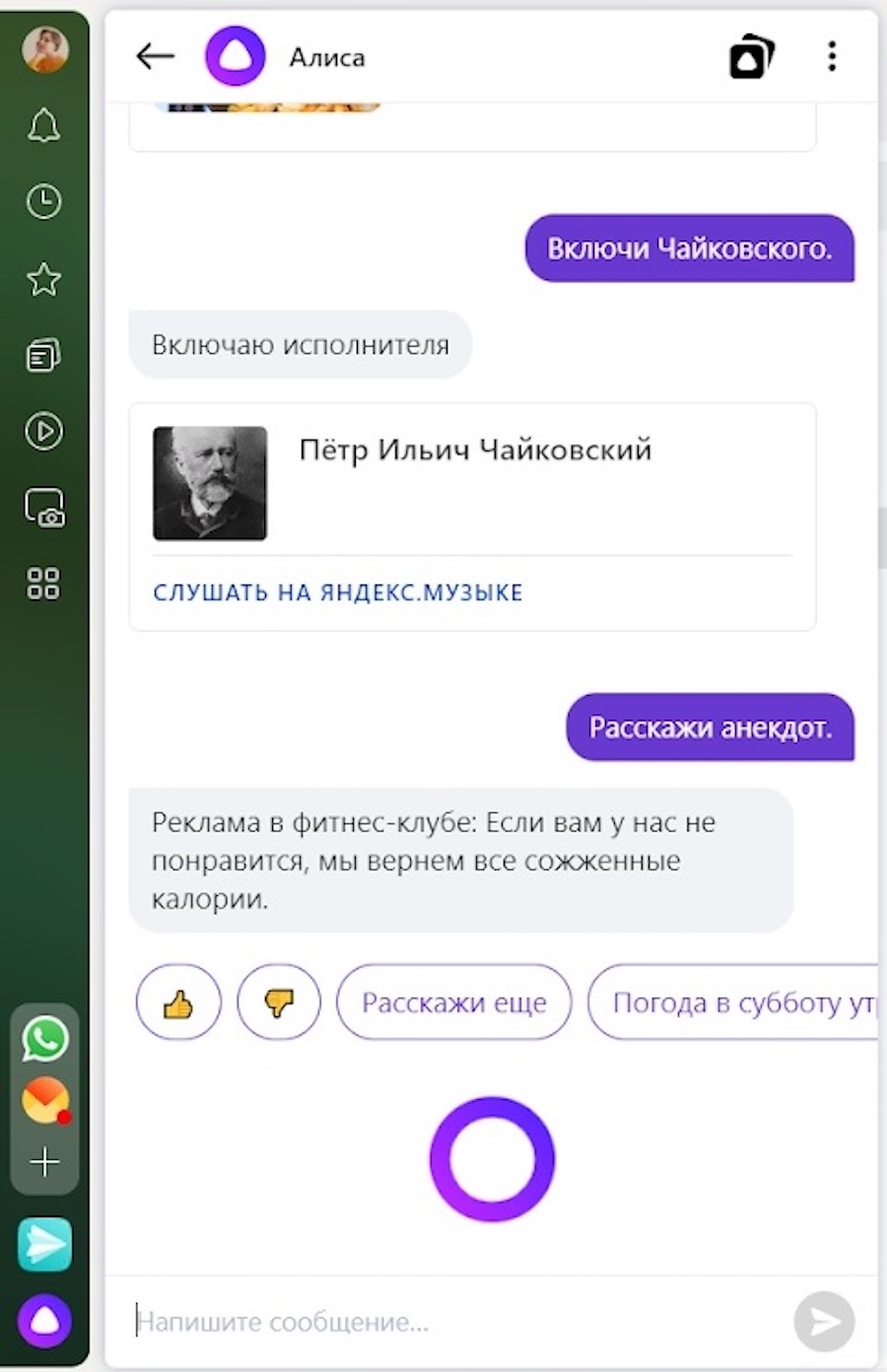
Интерфейс голосового помощника «Алиса»
Разработчики предупреждают, что «Алиса» доступна только в «Яндекс.Браузере» для Windows и только на русском языке, а также в мобильном «Яндекс.Браузере» на устройствах с Android и iOS и в приложении «Яндекс».
5. Диспетчер задач
Как и диспетчер задач в Windows, он дает возможность отслеживать, какие процессы и вкладки браузера потребляют больше всего ресурсов вашего устройства. С диспетчером можно легко определить, какие открытые вкладки или расширения больше всего нагружают и «нагревают» ваш компьютер.
Для запуска диспетчера задач нужно нажать на значок меню, выбрать пункт «Дополнительно», навести на «Дополнительные инструменты» и выбрать «Диспетчер задач». Или нажать комбинацию клавиш Shift + Esc.
6. Заметки
Встроенные в браузер заметки позволяют сделать быструю запись. Например, пометить время онлайн-конференции, записать рецепт с видео, сделать конспект лекции, составить список продуктов, сохранить идею. В тексте можно поменять шрифт, создать маркированный список, прикрепить изображение или GIF.
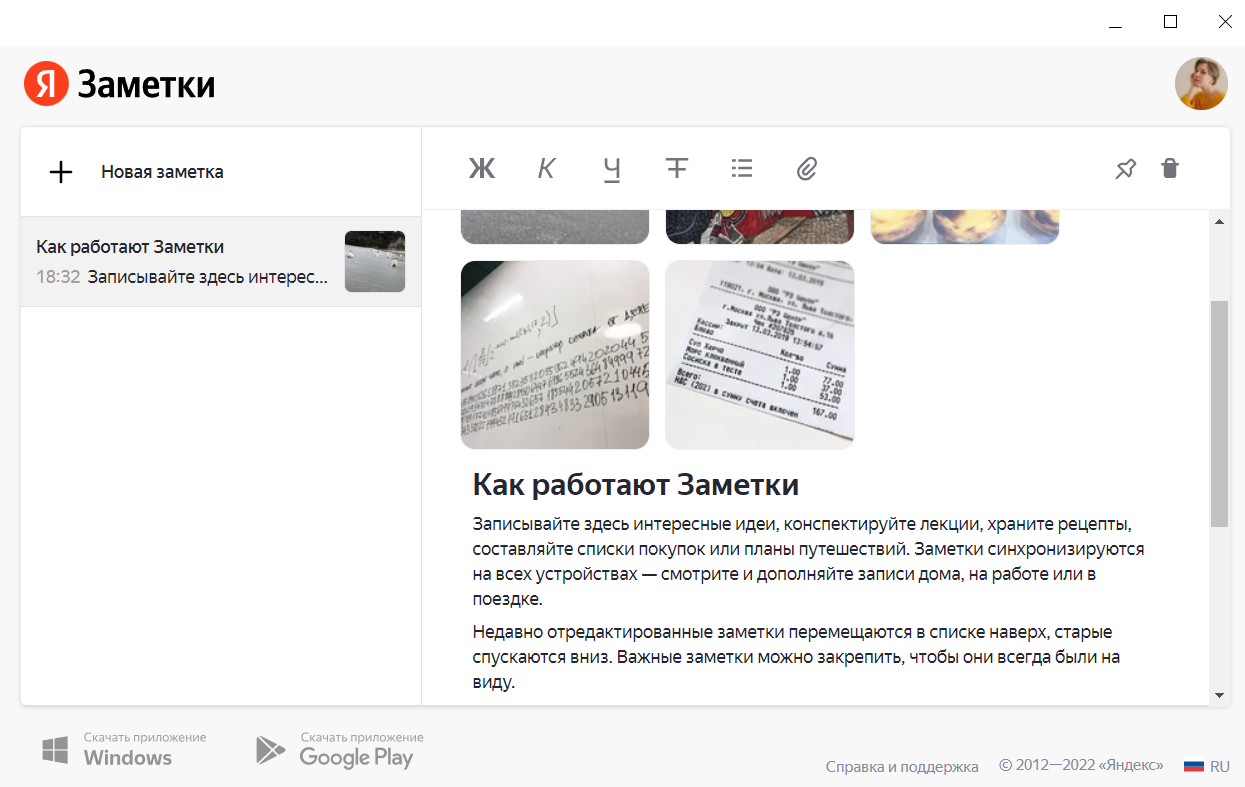
«Яндекс.Браузер». Заметки
Заметки легко найти на боковой панели. Она открывается движением курсора к левому краю экрана. Боковая панель в браузере довольно удобная — здесь можно быстро просмотреть историю и уведомления, сделать скриншот, открыть закладки, приложения Яндекса, соцсети и мессенджеры.
7. Фильтр рекламы
В «Яндекс.Браузер» встроен блокировщик рекламы, который:
- Фильтрует самую назойливую рекламу. Это всплывающие окна на весь экран, исчезающие только после обратного отсчета. Или раздражающие рекламные видеоролики со звуком. А также баннеры, без спроса возникающие посреди просмотра страницы, крестик выхода в которых появляется слишком долго. Все это блокируется браузером.
- Позволяет самостоятельно заблокировать рекламу и пожаловаться на нее.
- Фильтрует шокирующую рекламу. Расширение «Антишок» блокирует баннерную рекламу с неприятными изображениями, порнографией или рекламой подозрительных сайтов.
- Позволяет управлять показом рекламы. Какую-то рекламу, например, важную для существования вашего любимого медиа, вы можете оставить. Ее можно добавить в белый список. Для этого зайдите в меню, откройте «Настройки» и нажмите на «Инструменты». В блоке «Блокировка рекламы» нажмите «Список сайтов-исключений». В правом верхнем углу страницы нажмите «Добавить». Введите адрес сайта и нажмите «Сохранить».
Безопасность в «Яндекс.Браузере»
«Яндекс.Браузер» заявляет, что обеспечивает пользователей максимальной безопасностью благодаря комплексной системе защиты Protect. Она, по словам разработчиков, оберегает от большинства неприятностей при работе в интернете.
Чтобы дополнительно позаботиться о личных данных, вы можете использовать режим Инкогнито или очистить кэш.
Режим Инкогнито позволяет держать в секрете запросы и посещения, не сохраняет пароли и данные автозаполнения, поисковые запросы, историю и адреса посещенных страниц. Чтобы вызвать эту опцию, нажмите Ctrl + Shift + N (в Windows) или ⌘ + Shift + N (в macOS).

Как очистить кэш в «Яндекс.Браузере»
Кэш браузера — это папка с копиями некоторых данных со страниц, которые вы посещали. Чтобы очистить кэш, наберите комбинацию клавиш Ctrl + Shift + Del (в Windows) или Shift + ⌘ + Backspace (в macOS). Или:
- Зайдите в меню → «Дополнительно» → «Очистить историю».
- В списке «Очистка истории» выберите период для удаления кэша.
- Включите опцию «Файлы, сохраненные в кэше».
- Отключите остальные опции (если хотите очистить только кэш браузера).
- Нажмите «Очистить».
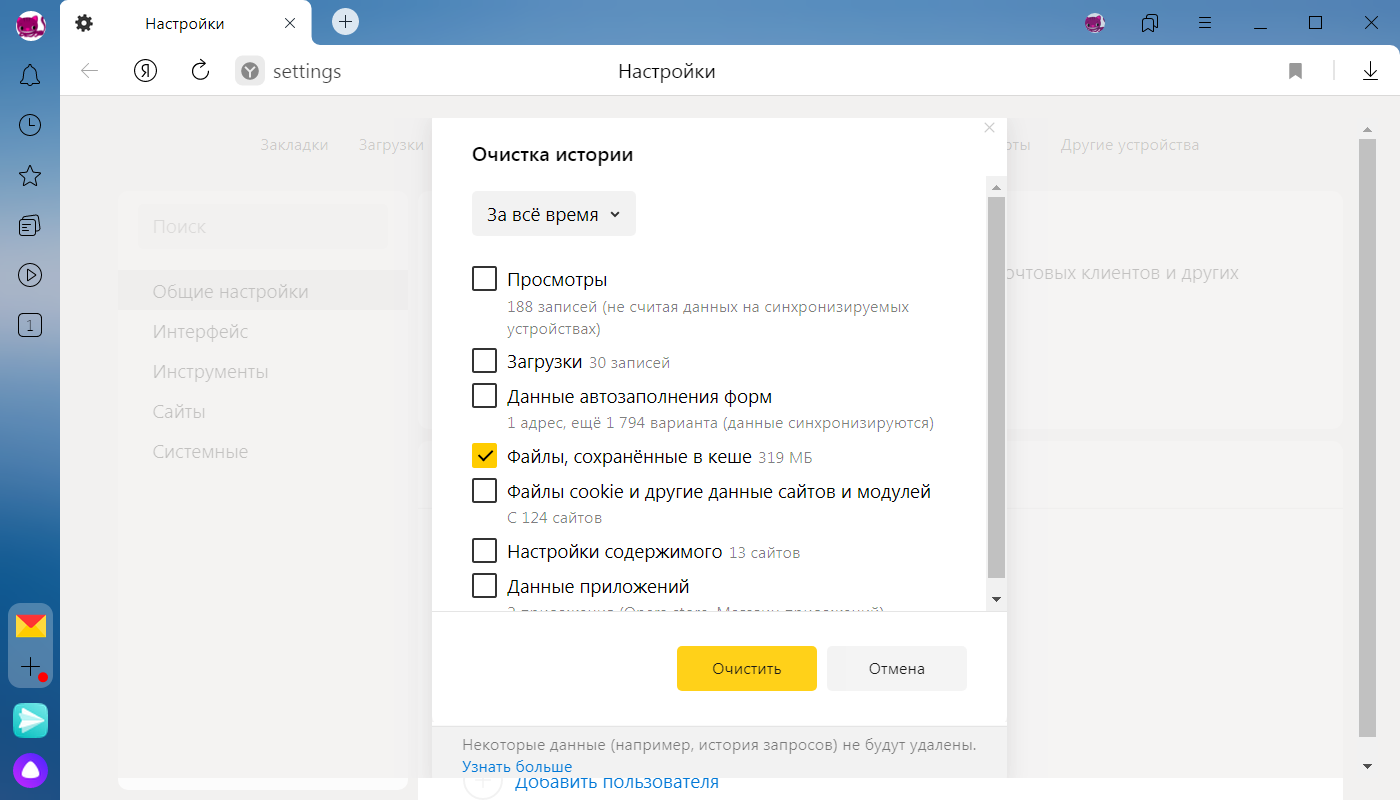
«Яндекс.Браузер». Как очистить кэш
Читайте также:
- Как сохранить Google Docs и другие данные из сервисов Google через инструмент Архиватора
- Как перенести плейлисты из Spotify и чем заменить Netflix
- Facebook, WhatsApp, Instagram: как выгрузить все данные на компьютер
- Что делать в случае блокировки почтовых сервисов Google
- Офлайн-соцсети: где общаться и работать без подключения к интернету
- Как и куда уходить дизайнерам в случае отключения Figma
- Как управлять приложениями и соблюдать информационную гигиену в кризис
- Как платить в App Store и Google Play без банковских карт
- Пять платформ-аналогов для программистов на случай блокировки GitHub
- Как отменить подписки на iPhone: инструкция