
Основная задача WordPress.com — сделать публикацию интересных материалов и создание интернет-магазинов простыми и доступными для всех.
Мы предлагаем хостинговую версию открытого программного обеспечения WordPress. Если вы можете свободно творить, самовыражаться и зарабатывать деньги в Интернете, невозможное очень быстро переходит в разряд привычного.
НАШЕ КРЕДО
У каждого из вас могут рождаться идеи. Мы хотим, чтобы у вас была возможность реализовать их в Интернете.
Лучшие продукты для лучшей сети.
Мы стараемся сделать Интернет лучше. Интернет, которым удобно пользоваться. Свободная территория для взаимодействия людей и идей.
Здесь слышен голос каждого.
Идеям не место за глухими стенами. Не место там и программному обеспечению, и вашим записями. Мы поможем вам открыть себя.

Настоящая поддержка от настоящих людей.
Мы не предлагаем службу поддержки клиентов. Ваша поддержка — это мы. Ведь это и есть настоящий источник радости — искренняя поддержка, которую оказывают живые люди.
Свобода и право собственности.
Вы можете создать любой сайт, который подходит именно вам, например блог, магазин или портфолио, и полностью распоряжаться всем своим содержимым и данными.
Вы можете сделать что-то важное для себя или для других.
Используя простые инструменты для разработки и настройки своего сайта, разместив его на безопасном хостинге и найдя свою аудиторию, вы можете построить сайт, который будет расти вместе с вами.
О НАС
Услуги WordPress так же разнообразны, как и сайты наших пользователей.
Все участники нашей команды работают над улучшением WordPress.com и различных продуктов, которые помогают нашим клиентам находить новые способы реализовать себя в Интернете. Компания Automattic почти ежедневно выпускает обновления и создает новые услуги, в том числе WooCommerce, Jetpack, Gravatar и Simplenote, позволяющие расширить ваши возможности в Интернете.

НАША СЕТЬ
WordPress.com является частью сообщества творцов, блогеров, владельцев бизнеса, организаторов сообществ, единомышленников и пользователей, таких же, как вы.
409 млн
уникальных посетителей в месяц
20 млрд
просмотров страниц в месяц
70 млн
новых записей в месяц
77 млн
новых комментариев в месяц
В WordPress.com есть всё, что вам потребуется для начала работы.
Пользовательские домены, чтобы вы могли создать собственный адрес для своего сайта. Инструменты управления производительностью и безопасностью Jetpack, магазины WooCommerce, программное обеспечение для борьбы со спамом Akismet и множество других функций и обновлений.
Что такое WordPress: о программе и работе с ней
В этой статье мы расскажем, как проходит работа с WordPress, сделаем небольшой обзор плюсов и минусов программы, а также пошагово покажем, с чего начать создание сайта.
Сайт можно сделать разными способами:
- написать вручную с помощью кода,
- использовать CMS,
- создать с помощью Конструктора.
Закажите специальный хостинг для WordPress
Если вы планируете работать с WordPress, предлагаем вам хостинг с поддержкой WP.

Что такое WordPress и как это работает
WordPress (WP) ― это система управления содержимым сайта (CMS) с открытым исходным кодом.
Самым популярным на данный момент способом создания сайта является именно CMS. CMS (Content Management System) ― это система создания и управления сайтом. Простыми словами, это программа с удобным интерфейсом для создания веб-ресурса. В ней можно использовать код, но это необязательно. Благодаря такой технологии все желающие могут создать себе страничку.
На рынке программ по созданию интернет-ресурсов за первенство борются Joomla, Drupal, 1C-Битрикс, однако самая популярная CMS ― WordPress. По данным W3techs, WP используют 64,7% всех веб-сайтов, которые сделаны на CMS. Это 41,1% всех существующих в мире сайтов. Эту платформу для своих блогов используют The New York Times и Forbes. Такую популярность Вордпресс получил за удобство интерфейса и большие возможности.
Что нужно знать, чтобы работать с этой CMS? Программа не требует знания кода. Достаточно только зайти в админку и немного познакомиться с интерфейсом.
Расширить функционал программы позволяют плагины. Благодаря им можно создать как простой одностраничник, так и интернет-магазин с сотнями товаров. Интерфейс для публикации статей и заметок чем-то напоминает привычный Microsoft Word:
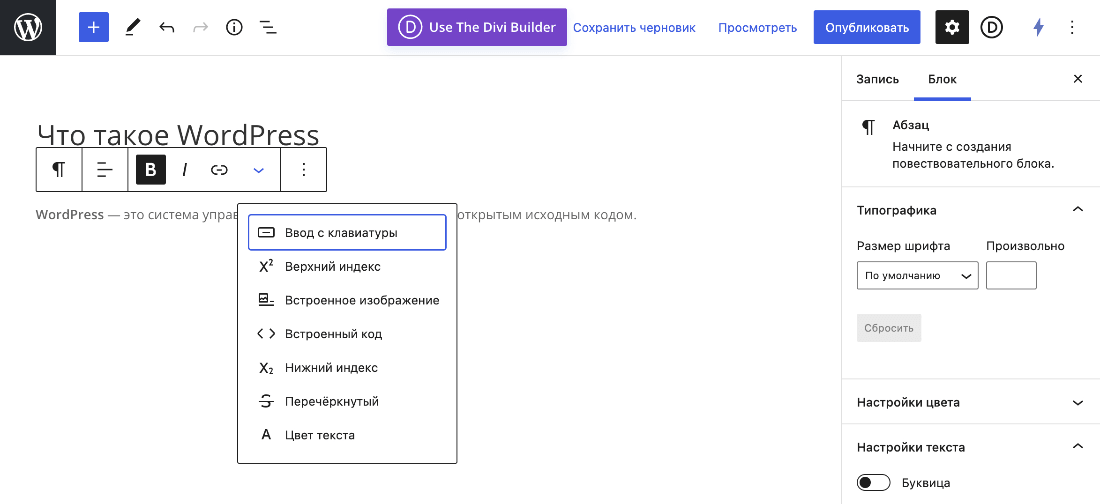
Опытным разработчикам WP даёт возможность использовать PHP. Так как эта CMS с открытым исходным кодом, интерфейс можно модернизировать и сделать для себя ещё удобнее.
Что значит открытый исходный код
Если программа имеет открытый исходный код (opensource), это значит, что её лицензия не ограничивает доработку, продажу и распространение продукта. Пользователь может скачать программу, посмотреть код, доработать его, а затем использовать программу сам или предложить другим потребителям.
Плюсы и минусы WordPress
Как и любая программа она имеет плюсы и минусы.
Преимущества
Бесплатная платформа. CMS WordPress полностью бесплатна. Вы платите только за домен и хостинг (или VPS), где будут храниться файлы вашего сайта. Программное обеспечение и плагины чаще всего тоже бесплатные.
Открытый исходный код. Вам не нужно будет платить за программное обеспечение WordPress.
Простая установка. Настройка происходит в пару кликов. Если выйдут новые обновления, программа сама сообщит о них и предложит обновиться.
Лёгкость в управлении. Вам не нужны знания программирования для таких ежедневных задач, как написание и редактирование публикаций, загрузка и редактирование изображений, установка плагинов.
Понятный интерфейс. Достаточно посмотреть на название кнопки и сразу станет понятно, что можно сделать с её помощью.
Готовые темы для разных сайтов. Внутри CMS есть множество бесплатных шаблонов для разных типов ресурсов (корпоративных, блоговых, новостных). Неважно, делаете ли вы портфолио для фотографа или сайт медицинской компании. Шаблоны найдутся для любого бизнеса. Также сторонние разработчики продают самостоятельно разработанные темы. Если вы приобретаете услугу Рег.сайт, вы получаете доступ к десяткам бесплатных эксклюзивных тем, база которых постоянно пополняется.
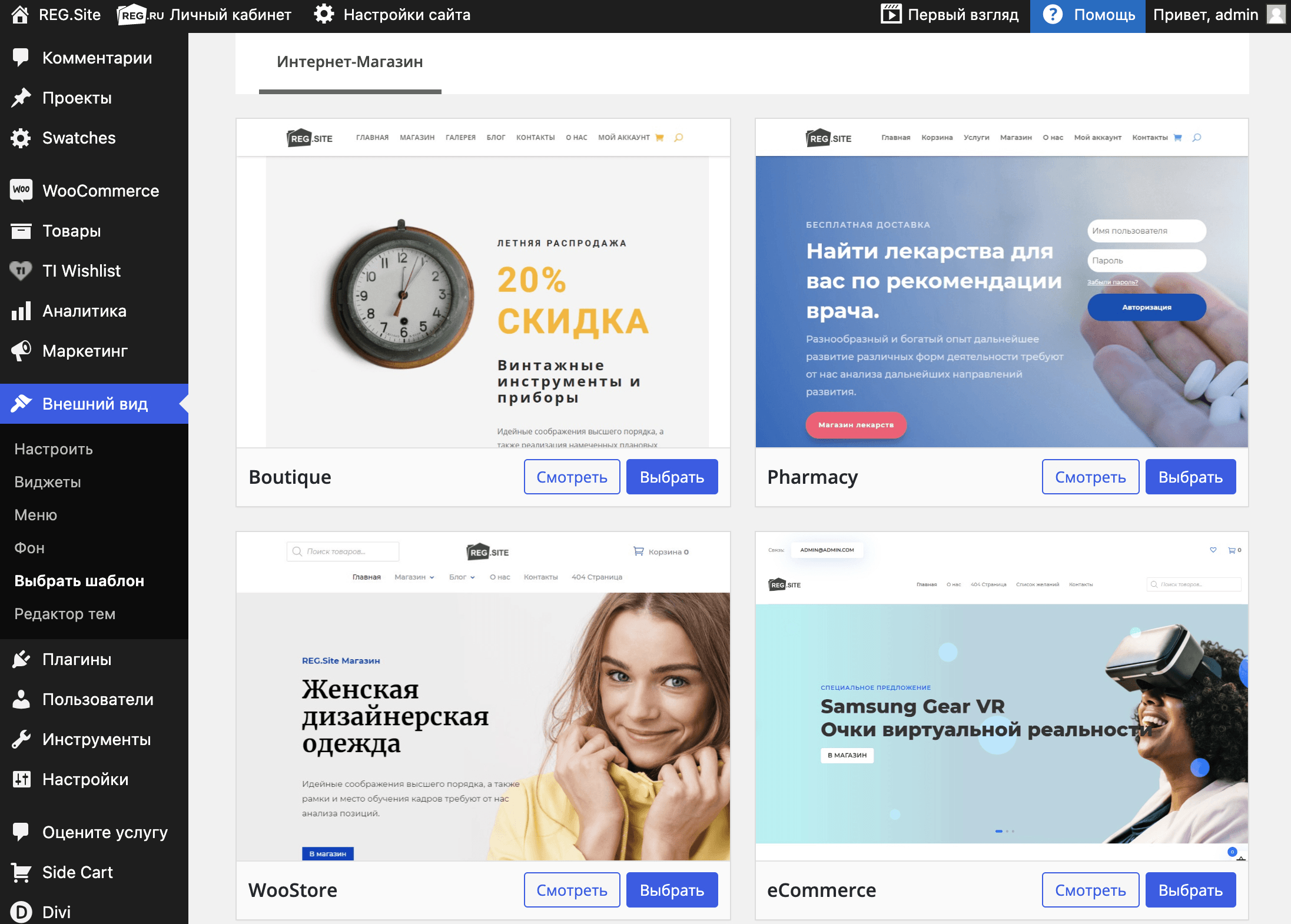
Гибкие настройки сайта. Владельцам сайтов на Вордпресс доступны десятки плагинов, которые могут решать любые технические задачи и расширять функциональность веб-страницы.
SEO-направленность CMS. Работа над SEO очень важна для современного бизнеса. WP готов к такому запросу разработчиков. Уже есть плагины (например, Yoast SEO), которые помогают продвигать сайт. С их помощью можно ставить метатеги, делать xml-карты и размещать ключевые слова в пару кликов.
Автоматическая адаптация под разные устройства. Сейчас важно, чтобы сайт не терял своей красоты и удобства при работе на мобильных устройствах. Движок WordPress сразу генерирует внешний вид на любом устройстве. В процессе работы над дизайном вы всегда можете перейти в режим мобильного устройства и посмотреть, как в этой версии будут видеть сайт пользователи.
Поддержка со стороны многих хостинг-провайдеров. Хостинг — важная часть сайта. На нём хранятся все файлы ресурса. WP «дружит» со всеми крупными хостинг-провайдерами, поэтому вы можете выбрать любую понравившуюся компанию.
Большое сообщество. Пользователей WordPress очень много, и они постоянно обмениваются находками на официальном форуме. Если вы чего-то не знаете или у вас есть какие-то проблемы, вы быстро сможете найти решение.
Недостатки
Несмотря на многие положительные моменты программы, у CMS есть и минусы.
Много сторонних программ. Множество плагинов и тем WordPress созданы сторонними разработчиками, и в них могут быть ошибки. Перед тем как устанавливать новое дополнение, почитайте отзывы, спросите у сообщества мнение по поводу плагина или темы.
Загрузка страницы может занимать много времени. Большое количество плагинов влияет на загрузку страницы. Однако установка плагина кэширования обычно решает эту проблему.
Несовместимость обновлений и плагинов. Большой выбор плагинов — это не только плюс WordPress, но и настоящая боль. Некоторые плагины и их обновления могут вызывать различные баги (ошибки). Ошибки могут возникнуть и из-за обновлений самого Вордпресса. Может потеряться совместимость с установленными дополнениями и темами. В этом случае придётся откатываться на прежнюю версию сайта.
Бывают проблемы с безопасностью. Так как программа распространяется с открытым исходным кодом, злоумышленникам проще найти уязвимости. Также подозрительные плагины могут вызывать вирусы. Разработчики WordPress борются с этой проблемой. Они регулярно выпускают патчи, чтобы усилить защиту системы. Также есть много эффективных плагинов, которые также защищают сайт.
Отсутствует техподдержка. Отсутствие технической поддержки может создать некоторые трудности. Изучать интерфейс и разбираться с проблемами нужно будет самостоятельно. Однако у WordPress очень активное сообщество, поэтому найти решение проблемы можно там.
Не синхронизируется с 1C. Внутри программы нет инструментом для работы с 1С. Если всё-таки это нужно сделать, придётся приглашать программистов для работы с кодом. Однако это сложная задача даже для специалистов.
Какие сайты можно делать на WordPress
Большие возможности CMS позволяют сделать практически любой веб-ресурс — как сайт-визитку, так и корпоративный. Всё зависит от функционала, который нужен на сайте. Например, у WP есть проблема с базами данных и оптимизацией. Поэтому для очень крупных сайтов лучше подойдёт самописный вариант. Однако сложные настройки нужны не многим и чаще всего возможностей CMS хватает.
Для каких сайтов WordPress подойдёт больше всего:
- Блог. Изначально WordPress был платформой для создания блога. В нём можно легко и быстро выкладывать текстовый материал. Блог не требует большого функционала, поэтому проблем с плагинами не будет. Также для блога уже создано много шаблонов.
- Новостные сайты. Для новостного портала, так же как и для блога, важно быстро и просто публиковать контент. Адаптивность CMS под разные устройства позволит читателям знакомиться с новостями со смартфона или планшета. При этом владельцу не понадобится делать все настройки самому.
- Портфолио. Фотографам, дизайнерам, художникам, артистам и другим работникам творческой сферы иногда нужен сайт, чтобы хранить там свои работы. В программе есть множество возможностей по размещению фото: галереи, карусели, слайдеры, лайтбоксы и многое другое.

- Сайт-визитка или одностраничник. Компаниям необязательно заводить большие корпоративные ресурсы с десятками страниц. Иногда достаточно небольшой приветственной страницы, где пользователь может найти ответы на свои вопросы и узнать контакты организации. Приглашать программистов для создания такой визитки нецелесообразно. Намного дешевле и быстрее создать такой сайт на CMS.
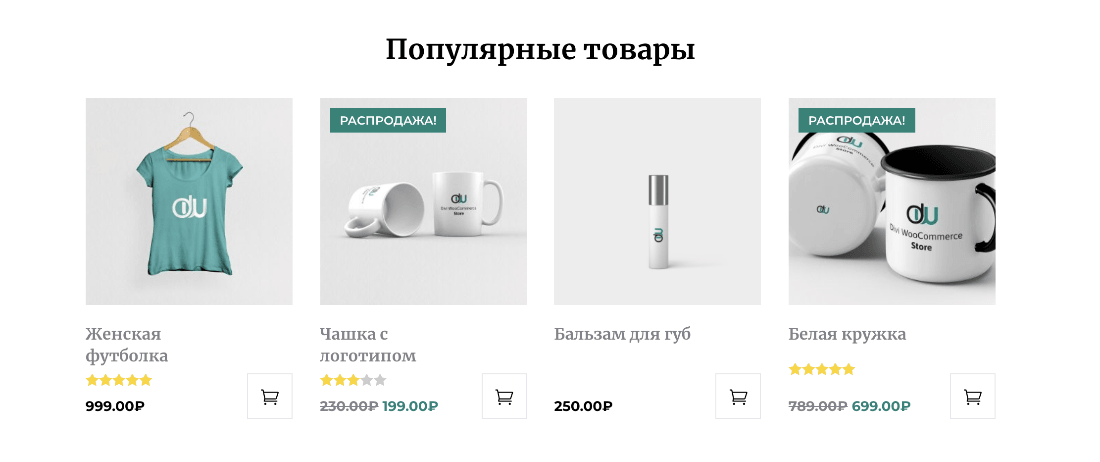
- Интернет-магазин. Казалось бы, интернет-магазин ― это сложно. Однако в WordPress есть плагин WooCommerce, который позволяет легко сделать интернет-магазин с сотнями позиций. Также разработчики Вордпресс и сторонние специалисты уже создали сотни шаблонов, которые ещё больше ускоряют процесс создания магазина. Вам понадобится только загрузить свои товары.
Это только малый список того, что можно сделать на WordPress.
Чем отличается WordPress.com и WordPress.org
На просторах интернета можно встретить два сайта ― WordPress.com и WordPress.org. У многих возникает вопрос, чем они отличаются друг от друга? Оба этих сайта официально представляют продукт WP. Однако они предлагают разный набор услуг.
На WordPress.org можно скачать саму программу, плагины и темы. Чтобы разместить сделанный сайт в интернете, вам понадобится заказать домен и хостинг у провайдера, например Рег.ру.
WordPress.com ― это хостинговая площадка с CMS WordPress. Вам не придётся ничего скачивать и устанавливать. Нужно только завести учётную запись. Компания даст вам поддомен (например myite.wordpress.com) и бесплатно разместит на своём хостинге. Если вы хотите убрать часть адреса «wordpress.com», можете перейти на платный тариф. Главный минус wordpress.com ― невозможно работать с php. Вы сможете пользоваться только тем, что предлагает компания. Также в нём нет плагинов. Есть только встроенные дополнительные функции.
WordPress: начало работы
Как начать работать с WordPress?
Чтобы сайт работал, нужна не только CMS, но и домен с хостингом. Если вы только начинаете свой путь в создании интернет-ресурса, предлагаем сначала прочитать, зачем нужен домен и хостинг. WordPress.com предоставляет свой хостинг. Но он не даёт возможности его настраивать. Это серьёзный минус, поэтому перед началом работы с WordPress поищите подходящего регистратора доменов и хостинг-провайдера. На Рег.ру вы можете приобрести и домен, и хостинг специально для WordPress. Не забудьте прикрепить домен к хостингу, чтобы сайт стал доступен по зарегистрированному доменному имени.
Если вы купили хостинг без установленной CMS, её можно легко установить вручную по инструкции.
Выберите понравившуюся тему. Это можно сделать на этапе установки CMS или после.
- Структура страницы сайта на WordPress
- Как создать интернет-магазин в WordPress
- Как добавить форму подписки на рассылку в WordPress
- Капча для сайта на WordPress
- Как добавить капчу для Сontact Form 7
- Как добавить контактную форму в WordPress
- Эффекты для WordPress
После создания веб-ресурса защитите сайт и данные своих посетителей SSL-сертификатом. Подробнее о том, для чего нужен SSL, читайте в статье.
Конечно, чтобы превратить шаблонный продукт во что-то новое и интересное, нужно потратить не пару минут, а гораздо больше. Но за пару минут вы действительно сможете развернуть на хостинге почти готовый сайт. Вам останется только творить.
Если вы совсем новичок в мире IT, но вам очень нужен сайт, рекомендуем воспользоваться нашей услугой Рег.сайт. Всего в пару кликов вы купите хостинг с уже установленной и доработанной нашей командой CMS WordPress и сразу зарегистрируете новый или прикрепите уже приобретённый домен. В подарок вы получите бесплатный SSL-сертификат на год и эксклюзивные шаблоны.
Помогла ли вам статья?
Спасибо за оценку. Рады помочь ��
WordPress
WordPress – это система управления контентом веб-ресурсов (CMS, Content Management System), которая является одной из самых востребованных по всему миру. Даже если у вас отсутствуют знания в области программирования и нет практических навыков, при помощи набора инструментов «Вордпресс» можно самостоятельно создавать самые разнообразные сайты и обеспечивать эффективное управление их работой. CMS позволяет размещать виджеты, менять дизайн, отображать разные элементы, создавать и публиковать записи и т.п. С помощью такой системы формируются все элементы веб-ресурса, и ее принято называть движком сайта. В сети есть огромное количество разнообразного программного обеспечения и систем управления, среди которых лидер по популярности именно WordPress. Из всех существующих ресурсов свыше 30 % построены на этой платформе, а в общем количестве сайтов, которые работают на CMS, их доля превышает 60 %. Очевидно, что именно эта система управления лидирует на рынке.
Историческая справка
На этапе создания WordPress планировали сделать платформой, предназначенной исключительно для блогов. Как предполагалось, при желании любые интернет-пользователи будут создавать собственные простые площадки для размещения новостных сообщений. В мае 2003 года новую CMS представили публике. Это была 0.70 версия «Вордпресс», для написания которой использовали язык PHP, а базу данных разместили на сервере MySQL. У приложения был открытый код, то есть каждый программист имел возможность внести свои коррективы. Это стало одной из причин интенсивного роста популярности системы. Пользователи WordPress активно принялись за написание своих расширений, виджетов и плагинов, таким образом постоянно расширяя функциональные возможности CMS. Одним из них удалось сделать это источником заработка, а другие просто разрабатывали полезные расширения бесплатно.
Популярность WordPress росла, а функционал становился все шире и шире, что привело к отказу разработчиков от позиционирования платформы как рассчитанной только на блогеров. Сейчас это инструмент для создания сайтов практически любых видов: интернет-магазинов и других коммерческих ресурсов, новостных и информационных порталов, сайтов различных организаций и, безусловно, блогов. Для площадок некоторых типов есть специальные движки, которые удобнее использовать, например, для коммерческих ресурсов – это 1С-Битрикс. Но их вполне можно с тем же успехом создавать на WordPress.
Удобство движка
Наряду с такими преимуществами, как возможность использовать основные функции бесплатно и свободный доступ к коду, стоит отметить и то, что WordPress – одна из наиболее удобных для пользователя CMS. Это большой плюс, так как именно за счет простоты и удобства даже человек, который никогда раньше не имел отношения к созданию сайтов, может разобраться в системе и самостоятельно создать хоть и простой, но зато свой веб-ресурс. Сделать «Вордпресс» максимально простым и удобным удалось во многом благодаря тщательно проработанной административной панели, которая в течение продолжительного периода постоянно улучшалась. Сегодня у нее такой вид.
Административная панель Вордпресс
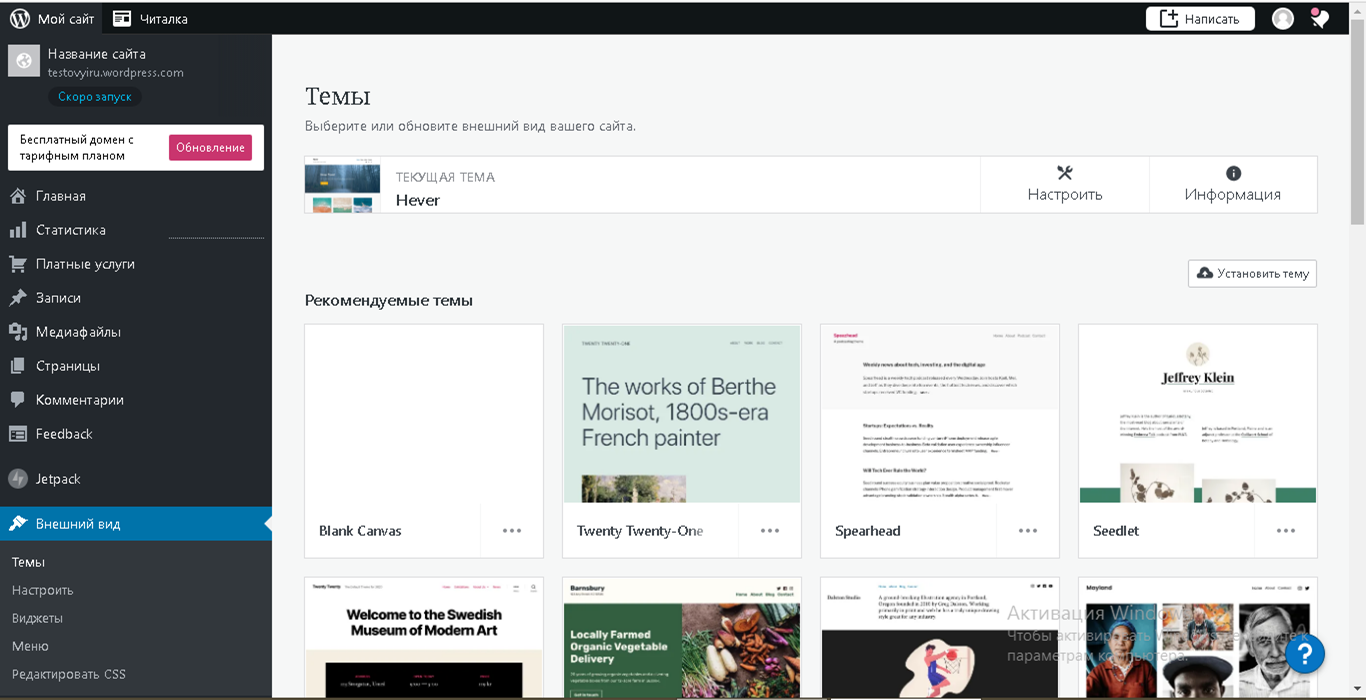
Административная панель WordPress
Как можно понять по скриншоту, в левой части экрана размещено основное меню с инструментами для создания и редактирования записей, загрузки на сайт медиафайлов, управления его внешним видом, страницами, комментариями и т. д. А в правой части – рабочее поле.
Если даже полностью отсутствует опыт в создании сайтов, здесь все интуитивно просто, поэтому можно разобраться в работе системы. С любыми сложностями в работе WordPress помогают справиться поисковики. За все время существования движка в сети появилось множество инструкций (в том числе в форме видеороликов) и других материалов с подробными описаниями особенностей использования разных инструментов.
Функциональные возможности WordPress
Из всех многочисленных задач, которые позволяет решать эта CMS, выделим основные.
- Создание, редактирование и удаление статистических страниц с информацией о компании, контактами и т. п.
- Обработка комментариев, в том числе включение, отключение и определение максимального количества на странице.
- Создание, удаление и редактирование публикаций (записей).
- Рубрикация, расстановка меток, использование формата RSS и поиск.
- Редактирование фото и других изображений онлайн (обрезка, масштабирование, поворот и т. д.).
- Добавление нестандартных опций при помощи многочисленных виджетов и плагинов.
- Создание сайта на базе одного из многочисленных шаблонов (позволяет максимально упростить задачу).
- Обработка текстов во встроенном редакторе WYSIWYG, который работает и в html-режиме, и в визуальном. Аббревиатура расшифровывается как What You See Is What You Get, что в переводе означает «что ты видишь – это то, что ты получаешь».
- Написание для своего сайта адреса, использование человеко-понятного URL (ЧПУ), выбор из многочисленных форматов.
Для описания всего функционала WordPress никак не хватит одной статьи. Благодаря тому, что разработчики открыли доступ к коду, значительно расширился функционал и появилось огромное количество инструментов работы с сайтами. В результате даже пользователи с богатым опытом знакомы не со всеми функциями. Чтобы успешно работать с «Вордпресс», достаточно ориентироваться в базовых возможностях этой CMS, знать о необходимых и самых популярных плагинах.
Порядок использования движка
Приступая к созданию сайта WordPress, не нужно предварительно покупать домен и хостинг. Вы получите все это бесплатно на самой площадке. Итак, начнем с главной страницы по адресу https://wordpress.com/ru/.
Главная страница Вордпресс
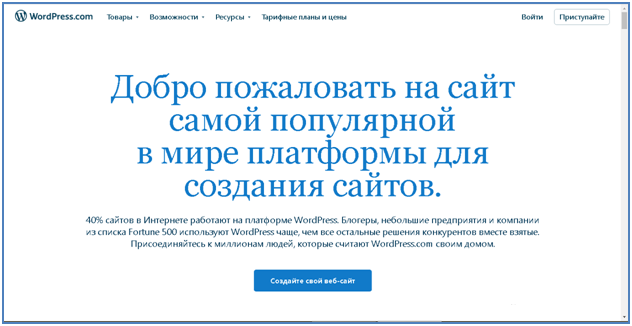
Главная страница WordPress
Если пролистать страницу, можно обнаружить перечень тарифных планов. «Вордпресс» действительно работает бесплатно, но есть и платные тарифы, которые позволяют получить определенные возможности дополнительно к базовому пакету. Так, оплачивая доступ по тарифу Premium, пользователь может интегрировать свой сайт с аналитической системой Google Analytics, а при покупке пакета Business или eCommerce для него открывается также доступ к базе плагинов, дополнительным инструментам SEO, резервному копированию сайта и другим опциям. Но если задаться такой целью, в сети вполне можно найти массу аналогичных сервисов бесплатно. Поэтому вопрос о том, есть ли смысл оплачивать тарифные планы, остается открытым.
Двигаемся дальше. Чтобы создать сайт, нам нужно совершить следующие операции.
- В правом верхнем углу находим команду «Приступайте» и кликаем по ней.
- Откроется окно регистрации. Теперь нам нужно ввести свои данные, придумать и указать пароль и согласиться с условиями использования. Учетная запись создается, как обычно.
- Выбираем вид сайта (блог, интернет-магазин и т. п.).
- Дальше указывается тематическое направление.
- Нужно придумать для своего сайта название, например, «Блог Ивана Иванова».
- Выбираем домен. Система предлагает указать ключевые слова и демонстрирует, какие варианты доступны.
Страница выбора доменного имени в Вордпресс
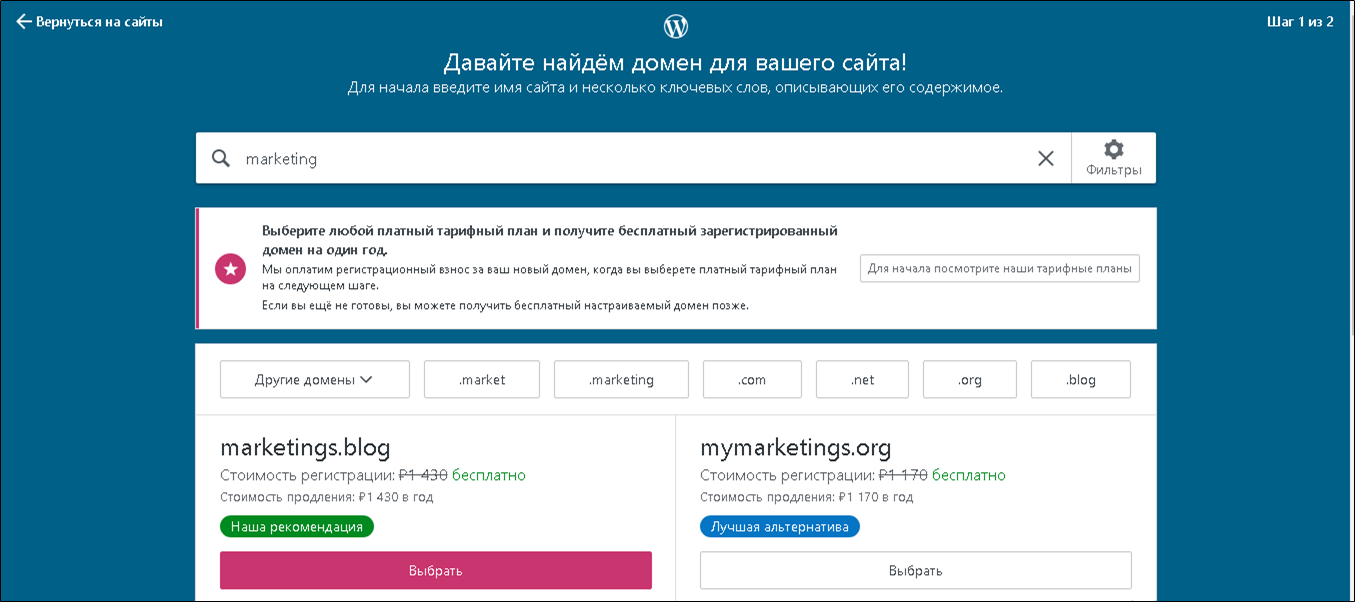
Выбор домена для сайта в WordPress
Страница выбора тарифа в Вордпресс
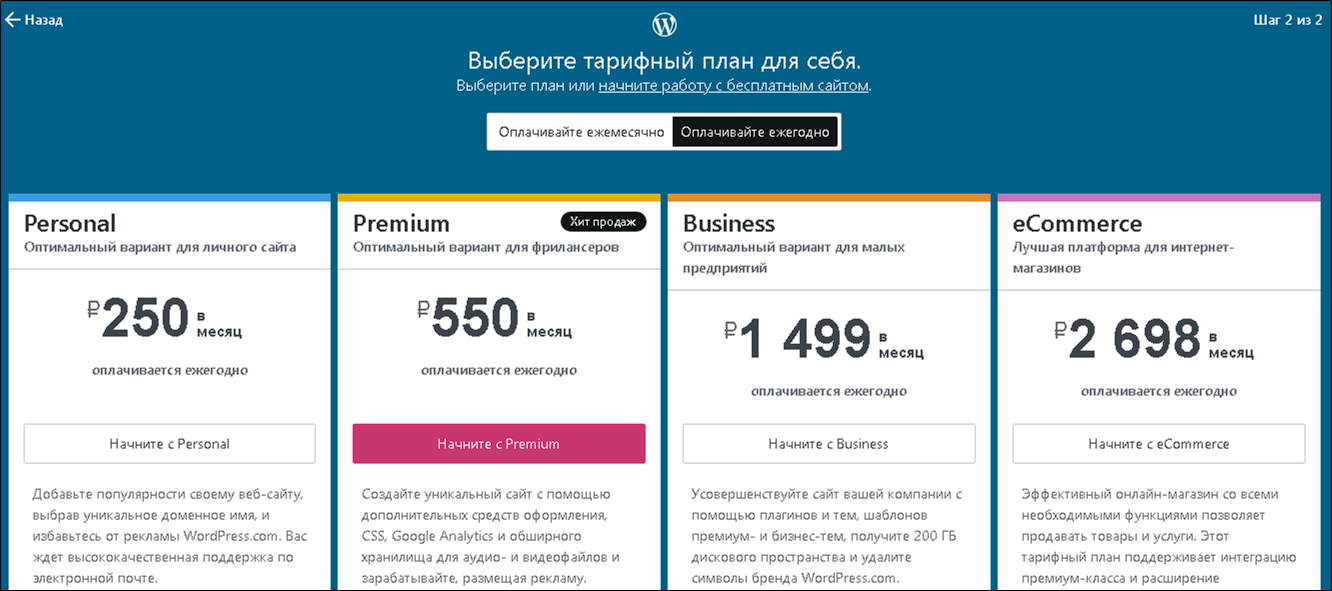
Выбор тарифного плана в WordPress
Безусловно, подключить движок можно и другими способами. Если создается свой домен, то он устанавливается на хостинг-платформе вручную. Дальше в административной панели создаем аккаунт и заходим в консоль, используя «wp-admin».
Чтобы узнать, как именно это сделать у конкретного хостинг-центра, можно поискать информацию в FAQ, интернете или воспользоваться помощью службы технической поддержки.
Оформление внешнего вида
WordPress предлагает выбрать из большого количества готовых тем для сайтов, большинство из которых платные. Но есть и бесплатные варианты. Тема представляет собой готовое к использованию решение, которое включает в себя такие визуальные составляющие как дизайн, структура, распределение отдельных элементов, навигация и т. п. После выбора определенного варианта можно его корректировать с учетом особенностей проекта (менять изображения и оформление элементов, выбирать для текста другие шрифты и т. п.). Если среди бесплатных тем не удалось найти подходящую, можно выбрать из многочисленных решений от сторонних разработчиков. Хотя нужно отметить, что предложенных WordPress тем в большинстве случаев вполне достаточно.
Для изменения внешнего вида будем действовать по такой схеме.
- В панели управления ищем раздел «Внешний вид» и выбираем пункт «Темы».
- Откроется страница с разнообразными вариантами. Выбираем подходящую из предложенных тем. Для ее активизации нужно навести курсор мыши и выбрать из списка команд «Активировать».
Когда установка завершается, появляется сообщение об этом. Получив его, можно переходить на сайт и оценивать его преобразованный вид. - Дальше переходим к настройке отдельных элементов оформления. Для этого нужно в разделе «Внешний вид» выбрать пункт «Настроить», где можно изменить следующие параметры:
- фон и цветовую гамму (AMP);
- внешний вид заголовка;
- настройки выбранной темы;
- меню;
- отзывы;
- шрифты;
- оформление домашней страницы (статической или с последними публикациями);
- виджеты (можно добавлять и редактировать области с ними);
- стили CSS (они могут настраиваться, если работать в одной из платных версий);
- свойства ресурса (имя, сведения, размещенные в футере, фавикон, логотип, описание);
- настройка содержимого (устанавливаются параметры записей).
В этом разделе меню немало работы, если нам нужен действительно оригинальный сайт высокого качества. Важно тщательно настроить все базовые параметры, а также через «Свойства сайта» сделать его отображение в поисковой выдаче (сниппет) максимально привлекательным.
Оценивая внешний вид готового сайта, можно переключаться на просмотр версий для разных устройств (компьютеров, смартфонов и планшетов), чтобы обеспечить качественную демонстрацию для всех категорий посетителей ресурса.
Добавление страниц
Вебмастера в процессе работы с сайтами регулярно сталкиваются с необходимостью создавать, редактировать и удалять страницы. В WordPress происходит автоматическое создание только двух из них («Обратная связь» и «О нас»), но этого в большинстве случаев недостаточно.
Создавать нужные страницы мы будем по такой схеме.
- В панели инструментов выбираем соответствующий раздел меню.
- Здесь нам потребуется пункт «Добавить новую».
- Прописываем название страницы и заполняем ее текстом.
- При помощи инструментов из меню нам нужно настроить ключевые параметры: атрибуты, видимость, картинки, статус и т. п.
- Для отображения URL новой страницы по умолчанию используются кириллические символы. При необходимости в разделе «Постоянная ссылка» можно внести коррективы в адрес. Чтобы в дальнейшем раскручивать ресурс в поисковиках, прописываем URL латиницей. При большом количестве страниц, например, на сайте интернет-магазина, решение этой задачи можно упростить при помощи специального плагина, автоматически переписывающего ссылки.
- После завершения перечисленных операций кликаем «Опубликовать».
На этом все! Можно начинать работу с новой страницей, например, включить в меню. Это позволит посетителям быстро ее находить. Если необходимо отредактировать наполнение, просто находим в списке страниц нужную и кликаем по ее названию. В ответ появится возможность изменить содержимое.
При желании удалить страницу действуем так.
- Отмечаем ее галочкой.
- Выбираем в меню команду «Удалить».
Записи
Это публикации, размещенные на сайте (посты), его основное наполнение. Записи мы будем обрабатывать практически так же, как страницы. В этом разделе меню аналогичный интерфейс, повторяются схема действий и команды.
Раздел меню «Записи» в Вордпресс
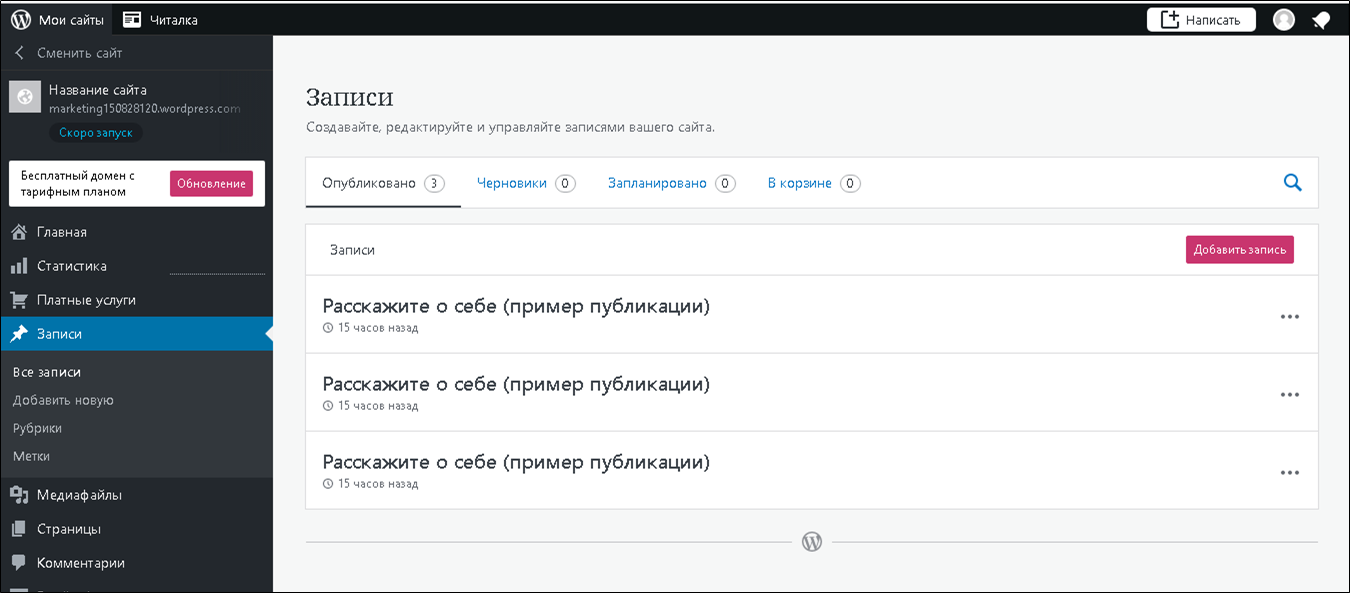
Страница работы с записями в WordPress
Отличаются только метки и рубрики, при помощи которых можно распределять посты по категориям и упрощать их обработку.
Медиафайлы
В публикациях в большинстве случаев есть фото, скриншоты или другие изображения. При помощи таких медиафайлов можно сделать контент более разнообразным. Текст с картинками и видео интереснее и проще читать. Кроме того, они помогают занимать более высокие позиции в поисковой выдаче Google и Яндекса. Для добавления изображения в публикацию необходимо загрузить его в базу данных своего ресурса. Чтобы сделать это, будем действовать по такой схеме.
- Находим в панели инструментов раздел «Медиафайлы» и заходим в него.
- Выбираем команду «Добавить новый».
- Находим на компьютере нужный файл с изображением или видео, загружаем его или перетаскиваем в специальную область на экране.
После этого медиафайл можно использовать в своих постах.
Виджеты
Этот визуальный компонент помогает быстрее переходить к определенным действиям. К ним можно получить доступ и без виджетов, но в таком случае будет неудобно пользоваться функционалом, и многие посетители ресурса не смогут в нем разобраться. Именно поэтому такой инструмент как виджеты активно используется вебмастерами. В качестве примеров можно привести проигрыватель аудиофайлов, календарь, строку поиска по сайту и облако с рубриками.
Алгоритм действий при работе с виджетами такой.
- Выбираем в меню пункт «Настроить», чтобы редактировать области для размещения этих визуальных объектов.
- А сами они создаются в разделе «Виджеты».
- Для добавления какого-либо элемента нужно кликнуть по нему и, удерживая кнопку мыши нажатой, переместить в соответствующий блок.
- Дальше можно настроить все добавленные виджеты.
Меню
Это основной инструмент, при помощи которого обеспечивается навигация по сайту. Через меню можно легко переходить в нужный раздел и открывать разные страницы. Где его разместить, определяет сам вебмастер, но чаще всего оно находится в верхней части страницы (header) с дублированием в нижней (footer).
Настройка проводится следующим образом.
- Выбираем в панели инструментов соответствующий пункт.
- В WordPress автоматически создается главное меню (primary). Но можно сделать и собственное. Для этого используется команда «Создайте новое меню».
- Добавляем пункты (ссылки на страницы). Для этого выбираем в левой части экрана соответствующую страницу, отмечаем галочкой и кликаем по команде «Добавить».
- Дальше будем редактировать список пунктов меню и располагать их в нужном порядке, перетаскивая при помощи мыши.
- Кликаем «Сохранить».
Совершив эти действия, мы получаем на своем сайте обновленное меню. При этом важно, чтобы все его разделы (страницы) были предварительно созданы.
Плагины
При помощи такого дополнения расширяются функциональные возможности сайта. Так как в «Вордпресс» открытый код, выбор плагинов очень богатый. За много лет с момента появления этого движка разработчики создали огромное количество инструментов, позволяющих решать самые разнообразные задачи.
Для установки плагинов будем действовать по такой схеме.
- Находим в меню инструментов соответствующий пункт и переходим в нужный раздел.
- Выбираем команду «Добавить новый».
- Дальше мы попадаем на страницу установки плагинов. Если расширение заранее найдено в сети и скачано, используем его, кликнув по команде «Загрузить».
- Можно также выбрать подходящий вариант из предложенных WordPress.
- Дальше кликаем «Установить».
- И последний шаг – «Активировать».
Так на этой площадке устанавливаются любые плагины. При желании их можно отключить или удалить, кликнув по соответствующей команде.
Пользователи
В одноименном разделе меню показан перечень пользователей, которые зарегистрировались на сайте, с такими сведениями о них:
- имя;
- логин;
- роль;
- адрес электронной почты;
- число публикаций.
Каждый пользователь наделяется определенной ролью.
- Читатель имеет только возможность просмотра и комментирования записей. К этой категории посетитель относится автоматически, проходя регистрацию на сайте.
- Участник создает и редактирует собственные записи, но не публикует их.
- Автор имеет те же права, но при этом может опубликовать то, что написал.
- Редактор создает и публикует собственные посты, а также редактирует и удаляет созданные другими.
- Администратор – роль, которую получает создатель ресурса. Ему предоставляется доступ ко всему комплексу прав.
В перечне пользователей можно менять звания. С этой целью отмечаем их галочками и выбираем в меню ту роль, которую хотим им предоставить. Кликаем «Изменить», и после этого у юзера уменьшается или увеличивается объем прав.
Подведем итоги
WordPress – признанный лидер среди систем управления контентом веб-ресурсов. В своей статье мы рассмотрели только небольшую часть возможностей этой CMS, ее основной функционал, так как на изучение всех инструментов нужно потратить довольно много времени. Но новичкам для создания собственного простого сайта достаточно освоить описанный нами функционал. Пользуйтесь возможностями «Вордпресс», постепенно разбирайтесь в его многочисленных инструментах, и этот опыт поможет совершенствоваться в создании и редактировании сайтов.
Почему для следующего проекта стоит выбрать WordPress
Каждый день на WordPress создаётся более 500 сайтов, и эта цифра постепенно растёт. Почему же многие пользователи предпочитают его другим CMS? Дело в том, что WordPress очень прост в использовании: можно обойтись готовыми темами и плагинами. Кроме того, система универсальна — доступно и создание лендингов или обучающих платформ, и управление бизнесом через CRM и ERP. На WordPress можно настраивать практически всё, что угодно.
Всесторонняя поддержка WordPress
Каждый пользователь может доработать CMS или предложить свою идею специалистам. В сообществе «Make WordPress» постоянно поддерживается связь между разработчиками — они не только помогают развитию продукта, но и сами получают возможность стать лучше. Над системой работают специалисты из более чем 50 стран. Сообщество постоянно проводит конференции и митапы в разных уголках мира.
Некоторые хостинги и компании по разработке плагинов предоставляют продукты, адаптированные под WordPress, и таким образом тоже участвуют в поддержке CMS. Благодаря такому содействию становится более удобным управление автоматическими обновлениями, есть и другие бонусы.
WordPress поддерживают волонтёры. Некоторые крупные компании спонсируют мероприятия и программистов, которые работают над ядром системы. Все перечисленные факторы очень важны для пользователей, так как благодаря им CMS постоянно развивается и приобретает всё больше новых функций. Кроме того, есть русскоязычный форум поддержки, где можно задать свои вопросы и уточнить, подходит ли WordPress для какого-то конкретного проекта.
Общие преимущества WordPress
Система быстро устанавливается. Разработчики используют API — интерфейс взаимоотношений между веб-ресурсом и сервером. Это позволяет пользователям успешно развивать свои проекты. API системы представлен хуками (фильтрами и событиями). И хотя CMS бесплатна, это совсем не значит, что ею пользуются только небольшие компании. WordPress выбирает немало крупных корпораций, интернет-изданий. Яркий пример — газета The New York Times или журнал Forbes.
Внешний вид и функционал WordPress можно менять, оставляя при этом контент и остальные реализованные идеи в прежнем виде. За счёт такой возможности можно тратить меньше денег на доработку и модернизацию. При этом управлять сайтом через административную панель очень легко — здесь всё просто и понятно. Есть обширный ассортимент шаблонов, и их код можно менять, чтобы расширить функционал. Но это уже более сложная задача, поэтому лучше заранее определить цель, вид, возможности и структуру сайта, чтобы выбрать самый подходящий вариант.
Практически любую идею можно сразу воплотить и проверить в WordPress, при этом не нужно тратить много времени или денег. И в этом у системы особое преимущество перед аналогами. Например, если вы захотите открыть интернет-магазин, вам не придётся мучиться с загрузкой товаров, подключением онлайн-кассы. Есть уже много готовых удобных плагинов для настройки, можно использовать импорт для быстрого наполнения сайта.
Итак, главное — заранее определить, для чего именно создаётся сайт, какой на нём будет размещаться контент. Возможно, выбранного шаблона с готовым набором функций вам будет достаточно не только на первых порах, но и в ходе дальнейшего продвижения проекта. Так что WordPress подходит не только для новичков. Ну а если вы потом захотите достичь новых целей, вы сможете перенести сайт на другой движок с более подходящими функциями.
Плагины для удобного управления сайтом
В репозитории WordPress.org более 58 тысяч плагинов с открытым исходным кодом. Здесь и простые редакторы блогов, и множество классных инструментов для электронной коммерции. Плагинами пользуются как администраторы, так и посетители. Многие из них поддерживаются разработчиками и регулярно обновляются. Есть дополнения с возможностью подключения русскоязычного интерфейса. Зачастую пользователям хватает функционала бесплатной версии, и им не приходится тратить деньги на покупку.
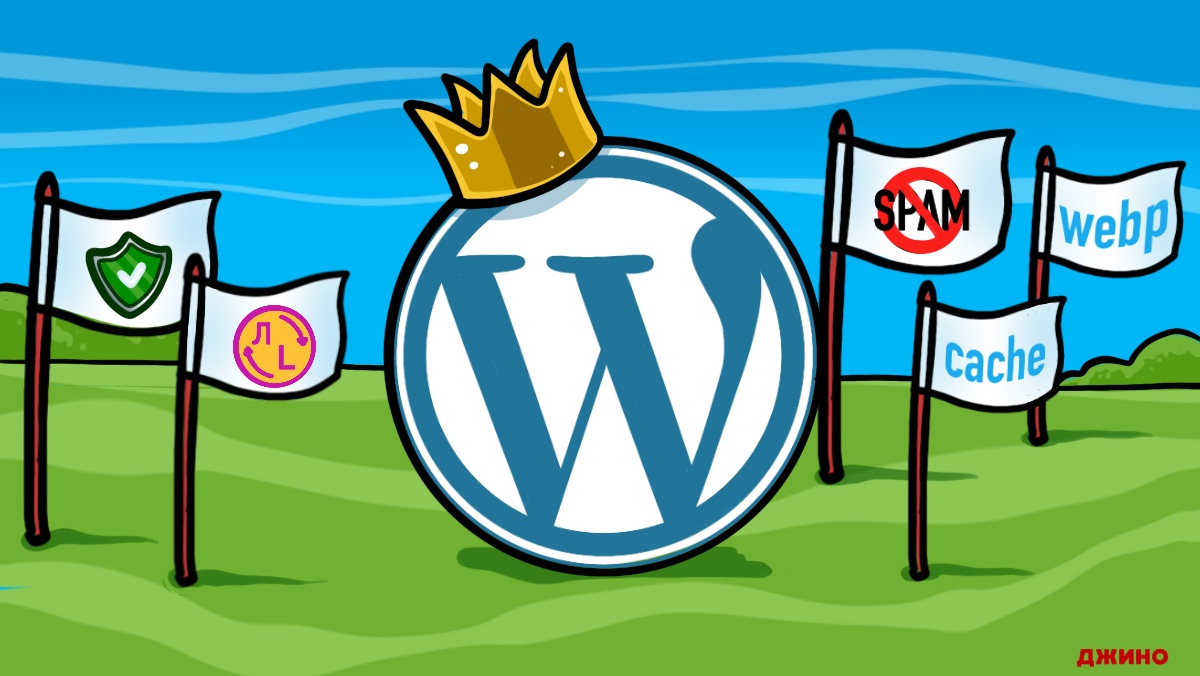
Минимальный набор дополнений:
- Плагин безопасности. В бесплатной версии доступна защита от подбора пароля, блокировка ботов. Платная даёт возможность воспользоваться двухфакторной авторизацией.
- Плагин для защиты от спама. Позволяет исключить появление комментариев от ботов. Рекомендуем установить, если у вас не отключены комментарии для страниц или записей.
- Плагин для преобразования изображений в формат webp. Это помогает уменьшить размер картинок без потери качества. Сайт гораздо легче вывести в зелёную зону в Google PageSpeed.
- Плагин для транслитерации. Все URL и имена загружаемых файлов автоматически будут переименовываться.
- SEO-плагин. Нужен для создания оптимизированных заголовков и описаний. Он также помогает оценивать качество контента, настраивать sitemap.xml.
- Плагин кэширования. Не всегда хорошо работает, всё зависит от посещаемости сайта, его общей сложности и других факторов.
Примечание. Если установить слишком много плагинов, это снизит скорость загрузки сайта. Поэтому нужно оставить только те, которые действительно вам нужны. Причём остальные нужно не просто отключить, а удалить, так как они и в отключенном состоянии будут нагружать сайт. Ещё один важный момент — нужно выбрать качественный хостинг. Это тоже положительно повлияет на скорость загрузки.
Возможность подстроить CSS под себя
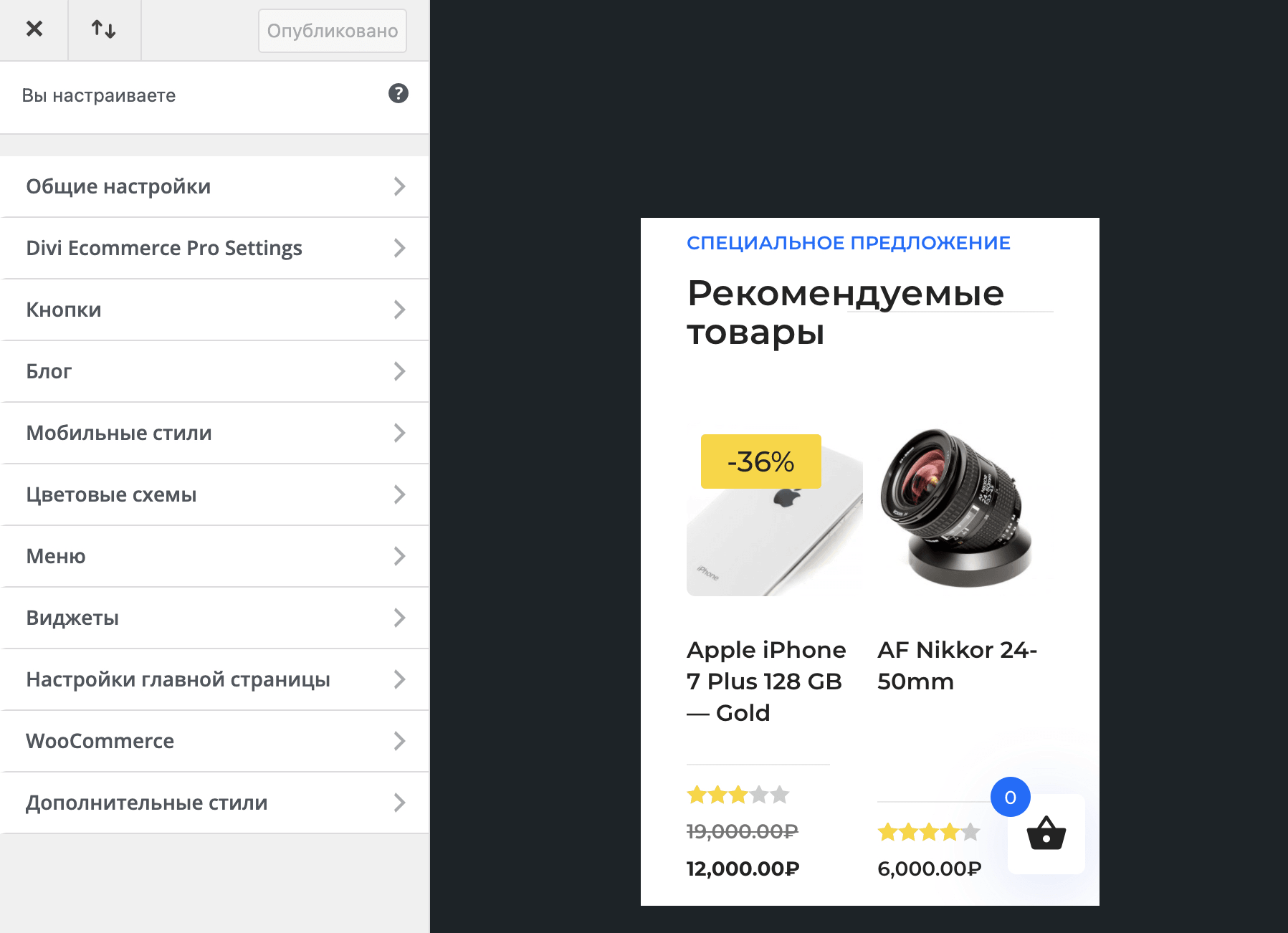
Можно прописать дополнительные инлайн-стили, для этого нужно пройти в админке по такому пути: Панель управления > Внешний вид > Настроить > Дополнительные стили. Так вы сможете изменить каскадные таблицы стилей и прописать в них другие шрифты, цвета, добавить анимации. Это позволит максимально адаптировать систему под свои цели.
Для пользователей
Добавление HTML, PHP и API WordPress и плагинов даёт такие возможности:
- Изменение темы либо расширение её функционала. Вы сможете создать дочернюю тему к какой-нибудь готовой родительской, в том числе платной (она сохранит обновления).
- Редактирование шаблонов плагинов. Речь о плагинах, которые передают сведения на фронтенд. Вы можете отредактировать шаблоны в папке родительской или дочерней темы и настроить отображение контента и действие плагина.
Для разработчиков
Для тех, кто хочет побыть в роли разработчика, есть много интересных возможностей. В распоряжении специалиста JavaScript, Bash, MySQL, система контроля версий и управления пакетами, системы сборки пакетов и другие инструменты.
Разработчики получают такие возможности:
- Создание темы. Можно создать свой эксклюзивный дизайн под отдельный проект.
- Создание плагинов. В них можно включать новые функции и также адаптировать их под новый проект.
- Преобразование WordPress. Разработчик может сделать CMS мобильным приложением, используя технологию PWA. Так он получит сайт, похожий на приложения для смартфонов не только внешне, но и по функционалу.
Можно создать интерфейс React, разработать блоки и паттерны для Редактора блоков У разработчика появляется возможность снабдить фронтенд и бэкенд другими полезными функциями, даже создать темы с полносайтовым редактированием.
Используя различные фреймворки и платформы, специалисты:
- Используют систему только в качестве CMS. Разработчики работают над реализацией фронтенда на фреймворке. Например, на Vue.js, который создан на базе языка программирования JavaScript. Этот фреймворк позволяет создать быстро работающий интернет-сайт, который умеет оперативно приспосабливаться к запросам пользователя.
- Интегрируют CMS со сторонними приложениями. Можно синхронизировать их с WordPress, настроить обмен данными.
- Подключают к WordPress собственные приложения для смартфонов.
Для взаимодействия со сторонними приложениями есть интерфейс REST API — например, можно настроить обмен данными между сайтом WordPress и 1С. С 2020 года система стала ещё удобнее — теперь приложения могут авторизоваться с правами пользователя, при этом не нужен основной пароль аккаунта.
Дальнейшее развитие WordPress
В декабре 2020 начала работать учебная платформа «Learn». В числе участников — не только опытные разработчики, но и начинающие специалисты. Проект включает в себя уроки, мастер-классы и другие интересные элементы обучения.
В июле 2021 в ядро WordPress 5.8 добавится Full Site Editing — возможность полносайтового редактирования. В распоряжении специалистов будут новые интересные функции. Но также останутся и прежние инструменты, никуда не исчезнет и совместимость с уже существующими темами и плагинами. Чтобы оценить новинку, нужно будет установить новую тему с поддержкой Full Site Editing.
Запомнить
WordPress постоянно поддерживают разработчики из более чем 50 стран, которые помогают развитию продукта.
Плюсы WordPress — быстрая установка, понятная админка, легко менять внешний вид и функционал с помощью готовых плагинов.
Есть много готовых плагинов — для безопасности, сжатия изображений, защиты от спама и других целей.
Пользователи и разработчики могут изменить CSS и подстроить тему под свой конкретный проект.