
Не запускается кейген для Автокада ( Xforce )
При клике на файл появляется окно ошибки «отказано в доступе к файлу», хотя я захожу с учетной записи Администратора (на компе только 1 учетная запись со всеми правами админа, Windows 7) Если нажать правой кнопкой на файл и потом найти пункт «запустить от имени администратора» — та же история. Как запустить кейген? Уже со второго диска не запускается. Помогите! В чем проблема?
Natali Notka
Сам кейген открываешь так: левая кновка мыши —> запуск от имени администратора.
И все работает)))
Татьяна Коровкина
Обсуждали тут уже, используй windowsfix.ru
Петр Нагорнов
читай внимательно процесс установки программы. может не той разрядности запускаешь? х86 х64?
Для Autodesk AutoCAD 2011
1. Устанавливаем программу
2. По запросу ввести серийный номер вводим 666-69696969 или 667-98989898 или 400-45454545 и ключ продукта: 001C1
3. После установки запускаем установленную программу
4. После запуска программы появиться окно активации, нажимаем кнопку Activate вводим свои данные
5. Запускаем один из двух кейгенов, в зависимости от вашей платформы (в Vista и 7 от имени администратора)
6. В окне кейгена X-Force нажимаем кнопку «Mem patch»
7. Копируем код активации из окна активации Autodesk в окно кейгена и нажимаем кнопку Generate
8. Вставляем полученный код в окно активации в нужное окошко и нажимаем Далее
9. Все
Рустамбек Турсунов
Ко всему выше написанному добавлю, для windows 8.1 кейген надо запускать из папки, в которую установлена программа от autidesk (по умолчанию C:\Program Files\Autodesk\. )
Лена Сергеевы
скорее всего антивирь блокирует
Как активировать автокад с помощью x force
These are original (x-force) and c7111981/LAVteam (based on x-force code) keygens. Product keys are in the file \product keys\product.keys.2020.txt
This time some fucking clowns going by the name of Shit Heads (we won’t mention them) decided to HexEdit our Autodesk Keygen.
Put your resources into something worth it instead of stealing the work of REAL Crackers. You wasted our time again.
.
You Will get a new Keygen, new design, for the matter. V2
.
OUR DiAMONDS-4-EVER GREETiNGS MUST GO TO :
All our OLD friends . and to all our fans
x-Force keygen for ALL Autodesk products v2020
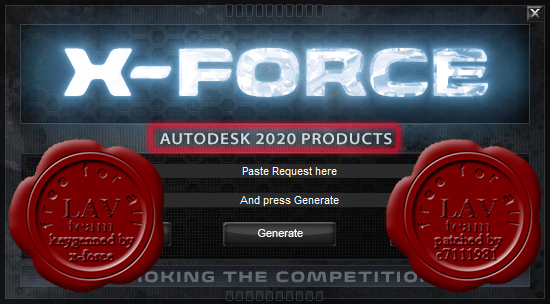
These are original (x-force) and c7111981/LAVteam (based on x-force code) keygens. Product keys are in the file \product keys\product.keys.2020.txt
Autodesk AutoCAD 2020 x64 eng + rus
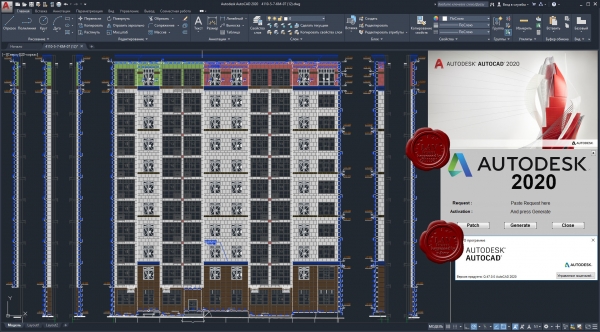
Autodesk AutoCAD является мировым лидером среди решений для 2D- и 3D-проектирования. Будучи более наглядным, 3D моделирование позволяет ускорить проектные работы и выпуск документации, совместно использовать модели и развивать новые идеи. Для AutoCAD доступны тысячи надстроек, что позволяет удовлетворить потребности самого широкого круга клиентов.
x-Force keygen for ALL Autodesk products v2019 x86 + x64
Original keygen from x-force were added to the modified by c7111981 one . Product keys are in the file \product keys\product.keys.2019.txt
x-Force keygen for ALL Autodesk products v2019 x86 + x64
This is updated keygen. Product keys are in the file \product keys\product.keys.2019.txt
T his is updated keygen. Product keys are in the file \product keys\pk.txt
Ну, как надоела эта фраза . «Ну, что, господа. Опять март, опять месячник компании Автодеск . «
Как и прежде, во-первых, — инструмент. А ссылки на дистрибутивы уже выложены где ни попадя. Значимые дистрибутивы мы тоже будем добавлять в торрент.
Ну, что, господа. Опять март, опять месячник компании Автодеск .
Как и прежде, во-первых, — инструмент. А уж завтрашнего дня пойдут релизы. Хотите, качайте от нас, хотите, с Автопарты .
Product keys are in \product keys\pk.pdf
Ну, что, господа. Опять март, опять месячник компании Автодеск .
Как и прежде, во-первых, — инструмент. А уж завтрашнего дня пойдут релизы. Хотите, качайте от нас, хотите, с Автопарты .
Product keys are in lavteam.nfo
| « Ноябрь 2023 » | ||||||
|---|---|---|---|---|---|---|
| Пн | Вт | Ср | Чт | Пт | Сб | Вс |
| 1 | 2 | 3 | 4 | 5 | ||
| 6 | 7 | 8 | 9 | 10 | 11 | 12 |
| 13 | 14 | 15 | 16 | 17 | 18 | 19 |
| 20 | 21 | 22 | 23 | 24 | 25 | 26 |
| 27 | 28 | 29 | 30 | |||
Autodesk AutoCad 2021 v2021.0.1 for macOS [En]
• Minimum Model IDs: Apple MacPro® 4,1 or later, MacBook® Pro 5,1 or later, Mac® 8,1 or later, Mac® Mini 3,1 or later, MacBookAir® 2,1 or later, MacBook®5,1 or later
• Recommended Model IDs: Mac Pro® 6,1 or later, MacBook Pro 10,1 with Retina Display or later, iMac 11.1 or later, Mac Mini 4,1 or later, MacBook 7,1 or later
• Apple Mac OS X are supported: Apple® Mac® macOS v10.13 or later (High Sierra)
Описание:
AutoCAD является мировым лидером среди решений для 2D- и 3D-проектирования. Будучи более наглядным, 3D моделирование позволяет ускорить проектные работы и выпуск документации, совместно использовать модели и развивать новые идеи. Для AutoCAD доступны тысячи надстроек, что позволяет удовлетворить потребности самого широкого круга клиентов. Пришло время проектировать по-новому — время AutoCAD.
Усовершенствованный интерфейс
Новый интерфейс имеет обновленный вид и помогает улучшить процесс проектирования. Более темный фон не только эстетичен, он также снижает напряжение глаз, делая заметнее тонкие линии, кнопки и текст.
Галереи ленты
Осуществляйте визуальный доступ к чертежам непосредственно с ленты, экономя время. Галерея ленты обеспечивает интуитивный, наглядный и быстрый рабочий процесс.Предположим, что в проект требуется добавить блок. Используя Галерею ленты наведите курсор на ленту для вставки блока. В Галерее блоков будут показаны миниатюры всех блоков. Вы можете вставить необходимый блок без использования диалогового окна, непосредственно из Галереи ленты.
Страница «Новая вкладка»
Открывайте новые и существующие чертежи быстрее и получайте доступ к большому набору элементов проекта. С помощью вкладки «Создать» вы можете начать работу над проектом немедленно. Используйте страницу вкладки «Создать», чтобы открывать шаблоны, обновления из канала проекта или проектные данные, хранящиеся в облачном приложении Autodesk 360.
Предварительный просмотр команд
Просматривайте результаты часто используемых команд перед тем, как применить их. Предварительный просмотр команд позволяет сократить число отмен команд, позволяя заранее оценить изменения, которые будут вызваны применением таких команд, как «Смещение», «Сопряжение» и «Обрезка».
Окно справки
Местоположение инструментов теперь отображается в окне справки в окружающем их интерфейсе. Находите нужные инструменты быстрее с помощью соответствующих разделов справки. Анимированная стрелка автоматически наводится на нужный элемент на ленте, что позволяет сэкономить время и повысить производительность.
Профессиональные средства выпуска документации
Создавайте точные сведения о проекте с помощью средств выпуска документации AutoCAD. Модели можно импортировать из множества других форматов, автоматически формируя интеллектуальную документацию к ним.
Интеллектуальная командная строка
В интерфейс командной строки добавлены возможности автокоррекции, адаптивных подсказок и подсказок синонимов. Функция автозавершения поддерживает поиск по внутренней части строки. Функция автокоррекции автоматически проверяет вводимую команду и предлагает варианты из списка синонимов. Вы больше не увидите сообщений о том, что команда не найдена.
Сечения и выносные элементы
Доступ к инструментам для создания сечений и выносных элементов. Сечения бывают следующих видов: полное, половинное, ступенчатое и с выравниванием.
Ассоциативные массивы
Между элементами массива, например окнами здания или фермами моста, могут устанавливаться и поддерживаться взаимосвязи. После выбора объектов для массива можно просматривать массив в реальном времени во время изменения его свойств.
Онлайн-карты
Онлайн-карты (ранее — динамические карты) стали доступны непосредственно в рабочей области.Теперь карты можно сохранить также как статические изображения для печати. Карты, являвшиеся ранее неотъемлемой частью проекта, теперь могут быть частью конечного чертежа. Вы можете создавать файлы PDF, содержащие карты геопозиционирования, или выводить их на печать.
Вычисление реальности
Улучшенные средства работы с облаками точек теперь включают геопозиционирование и возможность отображения цветов по отметке. Вычисление реальности позволяет работать с данными облака точек непосредственно в AutoCAD. Теперь облако точек обладает теми же свойствами, что и любой другой элемент конструкции в AutoCAD, с той же гибкостью и возможностью управления.
Инструмент извлечения кривых из поверхностей
Существует возможность извлечения кривых-изолиний, проходящих через указанную точку поверхности или грань тела для определения линий контура любой формы. Изображение предварительного просмотра итогового сплайна отображается до выбора точки. Параметры извлечения позволяют задать направление изолинии — U или V.
Контекстно-зависимый инструмент «PressPull»
Пользователи могут выполнять выдавливание и смещение кривых, создавая таким способом поверхности и тела. Опция «Multiple» в инструменте «PressPull» позволяет выбирать несколько объектов для одной операции. Вы больше не связаны ограниченными областями. Теперь вы можете выбрать 2D- или 3D-кривые для быстрого выполнения операции «PressPull».
Средства 3D-моделирования произвольных форм
Функции AutoCAD позволяют воплощать проектные идеи практически в любой форме. Моделирование сложных форм и сглаживание поверхностей осуществляется простым перемещением граней, ребер и вершин. Моделирование поверхностей, твердых тел и сетей в AutoCAD предоставляет максимальную гибкость и возможности управления при проектировании в 3D. Новая панель навигации содержит часто используемые навигационные инструменты, такие как штурвалы, видовой куб и аниматор движения, а также панорамирование, зумирование и орбиту.
Анализ поверхностей
Анализ целостности, кривизны и уклона 3D-тел и поверхностей. При анализе целостности на 3D-модель проецируются полосы. Полосы отображаются непрерывно только на прямых участках поверхности.
Управление видовым экраном в рабочей области
Новые элементы управления видовыми экранами позволяют изменять параметры видовых экранов, настраивать виды и визуальные стили непосредственно в рабочем пространстве экрана.
Ассоциативные 3D-массивы
Формирование массивов объектов при проектировании в 3D. Ассоциативные массивы (прямоугольные, круговые и по траектории) позволяют расположить выбранные объекты в 3D-пространстве. Для каждого из трех типов ассоциативных массивов (прямоугольных, круговых и по траектории) поддерживается возможность расположения выбранных объектов в 3D-пространстве.
Редактируемый знак ПСК
При выборе знака ПСК появляются многофункциональные ручки, с помощью которых можно менять текущую ПСК. Вы можете перемещать начало координат и поворачивать его относительно осей X, Y и Z. Поскольку знак ПСК дает возможность непосредственно управлять ПСК, вы можете легко выравнивать знак с объектами без необходимости вызова команды ПСК.
Канал проекта
Усовершенствования включают в себя возможность использования канала проекта в корпоративной сети, а также подключения к нему через Интернет или облако. Проектирование и обсуждение проекта происходят в одном и том же месте, но при отправке конечного чертежа вы сможете выбрать, отправлять ли обсуждение вместе с ним. Встроенные инструменты в рабочих процессах функций eTransmit и «Сохранение файла» позволяют при необходимости отделять комментарии от проекта.
Связанные проектные решения
Наладьте связь между рабочими процессами AutoCAD с помощью интегрированных локальных, облачных и мобильных решений. Вы можете открывать и редактировать проекты AutoCAD в чертежной САПР AutoCAD LT. Также можно просматривать, редактировать и совместно использовать чертежи AutoCAD на мобильном устройстве или в веб-браузере с помощью мобильного приложения или средства просмотра в Интернете AutoCAD 360 (английский). AutoCAD 360 поддерживает устройства под управлением iOS и Android и работает с любым компьютером, подключенным к Интернету.
Технология TrustedDWG
Технология TrustedDWG не только помогает осуществить надежный совместный доступ к вашим файлам САПР, но и обеспечивает высочайшее качество чертежей AutoCAD. Во всех продуктах семейства AutoCAD для хранения и совместного использования файлов проектов и документации реализована технология TrustedDWG. С TrustedDWG вы можете быть уверены в том, что все элементы чертежей и взаимосвязи между ними будут сохранены.
Облачные службы
Взаимодействие с Autodesk 360. Используйте облачные сервисы Autodesk 360 (английский) для синхронизации файлов и пользовательских настроек. Синхронизируйте чертежи со своей учетной записью непосредственно из AutoCAD.
Импорт файлов Inventor
Возможность импорта моделей из 3D-САПР Inventor непосредственно в пространство модели AutoCAD экономит время проектировщика.
Обмен информацией через социальные сети
Обмен информацией с помощью встроенных подключений к Facebook и Twitter.
Поддержка формата PDF
Благодаря поддержке формата PDF в AutoCAD упрощается процесс обмена проектами и повторного использования наработок.
Приложение AutoCAD 360
Приложение AutoCAD 360 для работы в Интернете и на мобильном устройстве (английский) позволяет работать с проектами AutoCAD через Интернет или с мобильных устройств.
Библиотека материалов
Программа AutoCAD содержит сотни визуально насыщенных стандартных материалов поверхностей, которые можно выбирать и изменять с помощью нового Браузера и Редактора материалов.
Exchange Apps
Встроенная возможность подключения к онлайн-ресурсу Exchange Apps (английский) позволяет адаптировать AutoCAD, используя большое количество одобренных корпорацией Autodesk расширений. Найдите необходимые вам инструменты и средства адаптации в магазине Exchange Apps. Ознакомьтесь с инструментами повышения производительности, компонентами для чертежей и различными отраслевыми приложениями. Все приложения, имеющиеся в магазине, прошли тестирование. Процесс скачивания и установки приложений максимально прост.
Синхронизация адаптированных настроек и файлов поддержки
Вы можете обмениваться настройками адаптации AutoCAD и вспомогательными файлами, а также получать к ним доступ с разных компьютеров. Вы можете выбрать тип информации, который требуется синхронизировать, в том числе параметры настройки, файлы адаптации, вспомогательные файлы печати, пользовательские образцы штриховки, палитры инструментов и файлы шаблонов чертежей. Также можно синхронизировать пользовательские шрифты, формы и типы линий. Они станут доступными при следующем запуске AutoCAD.
Интерфейс для разработки специализированных приложений
Используйте нашу гибкую платформу разработки, чтобы настроить САПР под свои задачи.
Настраиваемый и расширяемый интерфейс-лента
Пользовательский интерфейс можно адаптировать и расширить в соответствии с вашими потребностями и стандартами компании.
Поддержка разработки приложений
Участникам Autodesk Developer Network предоставляются дополнительные возможности обучения и технической поддержки; благодаря этому они могут без труда интегрировать разработанные приложения и новейшие версии AutoCAD в свой рабочий процесс.
Отключаем ин-т и устанавливаем триальную версию программы.
1. Монтируем образ Autodesk_AutoCAD_2021_macOS. Из папки «Crack» поочередно распаковываем дистрибутивы adlmapps15.pkg / adlmflexnetclient.pkg / adlmframework15.pkg / clmv7.1.5.pkg и устанавливыем необходимые компоненты ПО
2. Монтируем образ Autodesk_AutoCAD_2021_macOS.dmg кликаем на Install. устанвливаем само приложение
3. Заходим в приложение, нажмите на Autodesk, затем в Adlm внутри вы увидите 2 папки, одну с именем R20 и другую с R15 / R18, переименуйте R20 в R19 и папку R15 / R18 в R20
в 3 пункте нужно 2 раза вернуться назад ( как и написано . )
И когда запустил генератор, код активации подошел только с 3 го раза! Те после каждого нажимания на кнопку Generate я копировал и вставлял в поле новые ключи и в итоге система прошла активацию! Интернет не выключал и не блокировал.
* Если кейген выдаёт серийный номер, который короче чем необходимо или патч выдаёт ошибку, нажмите MemPatch ещё раз и программа тогда активируется.
* Если в самом конце при активации программы возникает ошибка, включите сеть инт-т и нажмите ещё раз на «Activate»
* Оригинал — Инструкция на английском языке в комплекте.
Приложение не обновлять!
Время раздачи: 24/7 (круглосуточно) (до появления первых 3-5 скачавших)
GIBRIDQ BLOG
Антивирус Результат Дата обновления
AVG Agent3.AVWH 20151223
AVware Trojan.Win32.Generic!BT 20151222
Agnitum HackTool.Keygen!RxeJDtCYDC0 20151220
Antiy-AVL Trojan/Win32.TSGeneric 20151223
CAT-QuickHeal HackTool.Keygen.r3 (Not a Virus) 20151222
ClamAV Win.Trojan.Keygen-97 20151222
Comodo UnclassifiedMalware 20151223
Cyren W32/Trojan.GBZE-8091 20151223
ESET-NOD32 a variant of Win32/Keygen.BL potentially unsafe 20151222
Fortinet W32/Agent.RCG!tr 20151223
GData Win32.Application.Agent.O6JHC8 20151223
Ikarus not-a-virus:Keygen.AutoDesk 20151223
Malwarebytes Trojan.Agent 20151223
McAfee Generic KeyGen 20151223
McAfee-GW-Edition BehavesLike.Win32.MultiPlug.cc 20151223
Microsoft HackTool:Win32/Keygen 20151222
SUPERAntiSpyware PUP.KeyGen/Variant 20151222
Sophos Troj/Agent-RCG 20151222
TrendMicro CRCK_KEYGEN 20151223
TrendMicro-HouseCall CRCK_KEYGEN 20151223
VIPRE Trojan.Win32.Generic!BT 20151219
Zillya Downloader.Adload.Win32.21 20151221
nProtect Trojan/W32.Agent.204288.FB 20151222
ALYac 20151223
Ad-Aware 20151223
AegisLab 20151222
AhnLab-V3 20151222
Alibaba 20151208
Arcabit 20151223
Avast 20151223
Avira 20151223
Baidu-International 20151222
BitDefender 20151223
Bkav 20151222
ByteHero 20151223
CMC 20151217
DrWeb 20151223
Emsisoft 20151223
F-Prot 20151223
F-Secure 20151223
Jiangmin 20151222
K7AntiVirus 20151222
K7GW 20151222
Kaspersky 20151223
MicroWorld-eScan 20151223
NANO-Antivirus 20151223
Panda 20151222
Qihoo-360 20151223
Rising 20151222
Symantec 20151222
Tencent 20151223
TheHacker 20151223
VBA32 20151222
ViRobot 20151223
Zoner 20151222 Ответить Удалить
Подскажите на Win 8.1 Написано что невозможно запустить приложение на этом пк. Раньше работало, а потом что-то произошло и теперь не запускается. Ответить Удалить