
Где найти секретный ключ Яндекс
Нажмите в Яндекс Ключе кнопку Добавить аккаунт в приложение. Яндекс Ключ включит фотокамеру, чтобы сканировать показанный в браузере QR-код. Если считать QR-код не получается, нажмите в браузере ссылку Показать секретный ключ, а в приложении — ссылку или добавьте его вручную.
В браузере или любом другом мобильном приложении «Яндекса» (подойдет даже «Навигатор») войдите в настройки своего аккаунта «Яндекса», прокрутите страницу вниз и выберите пункт Пароли и авторизация. Нажмите на Способ входа и выберите пункт Яндекс.Ключ. Подтвердите номер телефона, привязанный к вашему аккаунту. Для этого нажмите кнопку Получить код, дождитесь SMS, введите одноразовый код из сообщения в соответствующее поле и нажмите Подтвердить.
Где найти секретный ключ Яндекс:
- Нажмите в Яндекс Ключе кнопку Добавить аккаунт в приложение и воспользуйтесь фотокамерой для сканирования QR-кода в браузере.
- Если не получается считать QR-код, нажмите ссылку Показать секретный ключ в браузере или добавьте ключ вручную.
- В настройках аккаунта «Яндекса» войдите в раздел Пароли и авторизация, выберите Яндекс.Ключ и подтвердите телефонный номер.
Где посмотреть секретный ключ Яндекс:
- Нажмите в Яндекс Ключе кнопку Добавить аккаунт в приложение и воспользуйтесь фотокамерой для сканирования QR-кода в браузере.
- Если не получается считать QR-код, нажмите ссылку Показать секретный ключ в браузере или добавьте ключ вручную.
Где взять Яндекс Ключ:
- Откройте приложение Яндекс Ключ и скопируйте одноразовый пароль, который генерируется каждые 30 секунд.
Как узнать пин-код Яндекс Ключ:
- Перейдите на страницу восстановления доступа и подтвердите номер телефона, привязанный к аккаунту.
- Введите код из SMS и введите пин-код.
Как зайти в приложение Яндекс Ключ:
- На странице входа в аккаунт «Яндекса» нажмите кнопку со значком QR-кода и войдите через приложение «Яндекс. Ключ».
- Войти можно через сканирование QR-кода или одноразовый пароль.
Что делать если забыл ключи в Яндекс Такси:
- Обратитесь в службу поддержки Яндекс Такси через кнопку «Нужна помощь» и заполните форму обратной связи.
Где взять код двухфакторной аутентификации:
- Загрузите приложение Authenticator и отсканируйте QR-код с помощью Google Authenticator.
Как сбросить Яндекс ключ:
- Воспользуйтесь страницей восстановления и введите номер телефона, на который придет SMS с одноразовым кодом.
- Введите пин-код Яндекс. Ключа.
Как перенести Яндекс ключ:
- Следуйте инструкциям для получения нового ключа и удаления старого из аккаунта.
- Где посмотреть секретный ключ Яндекс
- Где взять Яндекс Ключ
- Как узнать пин-код Яндекс Ключ
- Как зайти в приложение Яндекс Ключ
- Что делать если забыл ключи в Яндекс Такси
- Где взять код двухфакторной аутентификации
- Как сбросить Яндекс ключ
- Как перенести Яндекс ключ
- Как вспомнить ответ на контрольный вопрос
- Как войти в Яндекс без пароля
- Как восстановить Яндекс Пароли
- Для чего Яндекс ключ
- Как открыть закрытый Яндекс
- Как активировать электронный Ключ Яндекс
- Где найти секретный ключ Юмани
- Как получить API Ключ Яндекс карты
- Можно ли взломать страницу с двухфакторной аутентификацией
- Что случилось с Яндекс
- Почему я не могу войти в Яндекс
- Как открыть Яндекс читалку
- Как отказаться от двухфакторной аутентификации
- Где узнать свой Яндекс ID
- Как войти в Яндекс с другого устройства
- Как создать API Ключ Яндекс
- Как войти в свой аккаунт на Яндексе
- Что такое секретный ключ API
- Как восстановить Яндекс с Алисой
- Чем заменить Google Authenticator
- Как получить API ключ Яндекс карты
- Как перенести Яндекс ключ на новый телефон
- Как получить API ключ от Яндекс карт
- Как посмотреть профиль Яндекс
Где посмотреть секретный ключ Яндекс
Нажмите в Яндекс Ключе кнопку Добавить аккаунт в приложение. Яндекс Ключ включит фотокамеру, чтобы сканировать показанный в браузере QR-код. Если считать QR-код не получается, нажмите в браузере ссылку Показать секретный ключ, а в приложении — ссылку или добавьте его вручную.
Где взять Яндекс Ключ
Чтобы получить одноразовый пароль:
- Откройте приложение Яндекс Ключ.
- Переключитесь на нужный аккаунт.
- Скопируйте одноразовый пароль из приложения. Яндекс Ключ генерирует одноразовые пароли каждые 30 секунд.
Как узнать пин-код Яндекс Ключ
- Перейдите на страницу восстановления доступа.
- Заполните форму и нажмите кнопку Дальше.
- Подтвердите номер телефона, который привязан к вашему Яндекс ID:
- Когда вы получите и правильно укажите код из SMS, вам предложат ввести пин-код.
Как зайти в приложение Яндекс Ключ
Теперь на странице входа в аккаунт «Яндекса» появится кнопка со значком QR-кода. Нажмите на нее — откроется страница для входа через приложение «Яндекс. Ключ». Войти можно двумя способами: отсканировав QR-код через приложение или по одноразовому паролю, который показывается в приложении в течение 30 секунд.
Что делать если забыл ключи в Яндекс Такси
В службу поддержки Яндекс Такси
Нужно выбрать этот заказ и, нажав кнопку «Нужна помощь», найти пункт меню «Забыл вещи в машине». В ответ выйдет форма обратной связи, которую необходимо заполнить.
Где взять код двухфакторной аутентификации
Активация двухфакторной аутентификации (2FA):
- Загрузите бесплатно приложение из магазина приложений App Store или Google Play.
- В разделе «Активировать» («Enable») выберите «Приложение Authenticator» («Authenticator App»).
- Вам будет предложено с помощью приложения Google Authenticator отсканировать QR-код.
Как сбросить Яндекс ключ
Если доступа в аккаунт «Яндекс» у вас уже нет, то придется воспользоваться страницей восстановления. Вам нужно будет ввести номер телефона, который вы использовали во время настройки двухфакторной аутентификации. На него придет SMS с одноразовым кодом, а затем система попросит ввести пин-код Яндекс. Ключа.
Как перенести Яндекс ключ
Используйте страницу замены устройства. Войдите в аккаунт с настроенной двухфакторной аутентификацией, который вы хотите перенести на другое устройство. Установите на новое устройство приложение Яндекс Ключ и сканируйте им QR-код, чтобы добавить аккаунт. Для создания одноразовых паролей используйте прежний пин-код.
Как вспомнить ответ на контрольный вопрос
После нескольких неудачных попыток ввести ответ на контрольный вопрос Яндекс предложит вам обратиться в службу поддержки. Зайдите на страницу Восстановление доступа, введите свой логин и символы с картинки. После нажатия кнопки Далее Яндекс предложит вам ввести ответ на контрольный вопрос.
Как войти в Яндекс без пароля
Вход без пароля:
- Откройте любой сервис Яндекса.
- Нажмите кнопку Войти (обычно она расположена вверху справа).
- Выберите аккаунт для входа и нажмите QR-код.
- Откройте приложение Яндекс.
- В поисковой строке нажмите значок.
- Наведите камеру вашего устройства на QR-код в браузере.
Как восстановить Яндекс Пароли
Если вы забыли пароль для входа на Яндекс, попробуйте сбросить его самостоятельно. Для этого следуйте инструкциям на странице Восстановление доступа. Если вы привязали к своему аккаунту номер телефона или адрес почты, вам понадобится ввести его, чтобы получить код подтверждения.
Для чего Яндекс ключ
Яндекс Ключ создаёт одноразовые пароли для дополнительной защиты ваших аккаунтов на сервисах, поддерживающих двухфакторную аутентификацию. Также Ключ позволяет авторизовываться в Яндексе без логина и пароля — с помощью QR-кода.
Как открыть закрытый Яндекс
Просто нажму на комбинацию клавиш Ctrl + Shift + T, и предыдущая закрытая вкладка вновь откроется. Таким методом можно открыть не одну закрытую вкладку.
Как активировать электронный Ключ Яндекс
- Найдите срок действия кода. Промокод должен быть активирован в указанные сроки.
- Войдите с Яндекс ID.
- Перейдите на страницу активации промокода.
- Проверьте, для какого логина вы собираетесь активировать код.
- Введите код и нажмите кнопку Активировать.
Где найти секретный ключ Юмани
Секретный ключ нужно получить на сайте ЮMoney. Для этого: Перейдите на страницу настройки HTTP-уведомлений, нажмите Вернуться в сервис и в верхнее поле скопируйте ссылку: https:///mancgi/ymnotifyresult.
Как получить API Ключ Яндекс карты
Как получить API-ключ
Получить API-ключ можно в Кабинете разработчика. Нажмите «Получить ключ», затем выберите сервис «JavaScript API и HTTP Геокодер» и заполните анкету — ваш API-ключ будет сразу готов к использованию.
Можно ли взломать страницу с двухфакторной аутентификацией
Любой аккаунт с надежным паролем и двухфакторной аутентификацией могут взломать.
Что случилось с Яндекс
Домен Yandex.ru перестал существовать. Теперь главная страница «Яндекса» находится по адресу Ya.ru. Оттуда можно зайти в свою почту, посмотреть погоду, пробки и курсы валют, а также воспользоваться поиском. Поиск по «Яндексу» и погода доступны и на «Дзене».
Почему я не могу войти в Яндекс
Вы указали неверный логин или пароль в почтовой программе (Outlook, Thunderbird, Mail, почтовый клиент в Opera и т. п.). Ваш компьютер заражен вирусом, который пытается подобрать пароль к вашему аккаунту на Яндексе. Рекомендуем вам проверить свой компьютер на наличие вирусов бесплатными онлайн-антивирусами.
Как открыть Яндекс читалку
Чтобы открыть библиотеку, на Главном экране в разделе Сервисы нажмите Читалка.
Как отказаться от двухфакторной аутентификации
Как отключить двухэтапную аутентификацию:
- На телефоне или планшете Android откройте приложение «Настройки» Google. Управление аккаунтом Google.
- В верхней части экрана выберите Безопасность.
- В разделе «Вход в аккаунт Google» нажмите Двухэтапная аутентификация.
- Выберите Отключить.
- Подтвердите действие, нажав Отключить.
Где узнать свой Яндекс ID
Инструмент для управления данными — часть «Яндекс ID», он находится в разделе «Управление аккаунтом». Чтобы получить доступ к инструменту, нужно ввести код подтверждения — это дополнительная мера безопасности. Код высылается на номер, привязанный к аккаунту.
Как войти в Яндекс с другого устройства
Чтобы работать с персональными сервисами Яндекса (Почтой, Диском и т. п.), войдите в аккаунт одним из способов:
- введите логин и пароль на сервисе;
- сканируйте QR-код в приложении Яндекс;
- введите номер телефона и SMS;
- введите номер телефона, имя и фамилию;
- выберите социальную сеть, в которой вы уже зарегистрированы;
Как создать API Ключ Яндекс
- В консоли управления перейдите в каталог, которому принадлежит сервисный аккаунт.
- Перейдите на вкладку Сервисные аккаунты.
- Выберите сервисный аккаунт и нажмите на строку с его именем.
- Нажмите кнопку Создать новый ключ на верхней панели.
- Выберите пункт Создать API-ключ.
Как войти в свой аккаунт на Яндексе
Войти в аккаунт:
- На Главном экране нажмите (портрет профиля).
- В открывшемся меню нажмите портрет профиля. Откроется страница Яндекс ID.
- В правом верхнем углу нажмите фото текущего аккаунта и выберите Добавить аккаунт.
- Введите логин нового аккаунта.
- Нажмите Войти.
- Введите пароль.
- Нажмите Войти.
Что такое секретный ключ API
API-ключ — секретный ключ, используемый для упрощенной авторизации в API Yandex Cloud. API-ключи используются только для сервисного аккаунта. API-ключи не имеют срока действия, поэтому этот способ аутентификации проще, но менее безопасный. Используйте его, если у вас нет возможности автоматически запрашивать IAM-токен.
Как восстановить Яндекс с Алисой
Если приложения «Яндекс — с Алисой» нет в списке или указано Все приложения обновлены, значит у вас установлена последняя версия приложения:
- Откройте приложение App Store.
- В правом верхнем углу нажмите портрет профиля.
- Найдите Яндекс — с Алисой и нажмите Обновить.
Чем заменить Google Authenticator
Теперь поговорим о каждом из перечисленных приложений-аутентификаторов отдельно и разберемся, какие у них плюсы, минусы и индивидуальные особенности:
- Google Authenticator. Операционные системы: Android, iOS.
- Microsoft Authenticator.
- Twilio Authy.
- Cisco Duo Mobile.
- FreeOTP.
- andOTP.
- OTP auth.
- Step Two.
Как получить API ключ Яндекс карты
Как получить API-ключ
Получить API-ключ можно в Кабинете разработчика. Нажмите «Получить ключ», затем выберите сервис «JavaScript API и HTTP Геокодер» и заполните анкету — ваш API-ключ будет сразу готов к использованию.
Как перенести Яндекс ключ на новый телефон
Используйте страницу замены устройства. Войдите в аккаунт с настроенной двухфакторной аутентификацией, который вы хотите перенести на другое устройство. Установите на новое устройство приложение Яндекс Ключ и сканируйте им QR-код, чтобы добавить аккаунт. Для создания одноразовых паролей используйте прежний пин-код.
Как получить API ключ от Яндекс карт
- Авторизуйтесь в Яндексе.
- Нажмите кнопку Получить ключ.
- Выберите вариант JavaScript API и HTTP Геокодер.
- Заполните пустые поля — обязательные позиции отмечены красной звездочкой:
- Нажмите кнопку Продолжить.
- Сервис переведет вас на страницу Кабинета разработчика.
- Ваш API ключ создан и скопирован.
Как посмотреть профиль Яндекс
Чтобы увидеть свой профиль, нажмите на имя пользователя и в открывшемся меню выберите команду Мой профиль: Примечание.
05.04.2023 Где найти секретный ключ Яндекс
Ищите способ защитить свой аккаунт Яндекс от несанкционированного доступа? Двухфакторная аутентификация — это надежный способ защиты, который обеспечивает дополнительный уровень безопасности. Если вы хотите защитить свою учетную запись Яндекс, то вам нужен Яндекс ключ. Он генерирует одноразовые пароли каждые 30 секунд, которые необходимы для входа в аккаунт. мы расскажем, где найти и как использовать Яндекс ключ.
Где найти секретный ключ Яндекс?
Нажмите в Яндекс Ключе кнопку «Добавить аккаунт в приложение». Яндекс Ключ включит фотокамеру, чтобы сканировать показанный в браузере QR-код. Если считать QR-код не получается, нажмите в браузере ссылку «Показать секретный ключ», а в приложении — ссылку или добавьте его вручную.
Где взять Яндекс Ключ?
Чтобы получить одноразовый пароль:
- Откройте приложение Яндекс Ключ.
- Переключитесь на нужный аккаунт.
- Скопируйте одноразовый пароль из приложения. Яндекс Ключ генерирует одноразовые пароли каждые 30 секунд.
Как узнать пин-код Яндекс Ключ?
Если вы забыли пин-код Яндекс ключа, то есть процедура восстановления:
- Перейдите на страницу восстановления доступа.
- Заполните форму и нажмите кнопку «Дальше».
- Подтвердите номер телефона, который привязан к вашему Яндекс ID.
- Когда вы получите и правильно укажите код из SMS, вам предложат ввести пин-код.
Как зайти в приложение Яндекс Ключ?
Теперь на странице входа в аккаунт «Яндекса» появится кнопка со значком QR-кода. Нажмите на нее — откроется страница для входа через приложение «Яндекс. Ключ». Войти можно двумя способами: отсканировав QR-код через приложение или по одноразовому паролю, который показывается в приложении в течение 30 секунд.
Что делать если забыли ключи в Яндекс Такси?
Если вы забыли ключи в Яндекс Такси, вам следует обратиться в службу поддержки. Нужно выбрать этот заказ и, нажав кнопку «Нужна помощь», найти пункт меню «Забыл вещи в машине». В ответ выйдет форма обратной связи, которую необходимо заполнить.
Где взять код двухфакторной аутентификации?
Активация двухфакторной аутентификации (2FA):
- Загрузите бесплатно приложение из магазина приложений App Store или Google Play.
- В разделе «Активировать» («Enable») выберите «Приложение Authenticator» («Authenticator App»).
- Вам будет предложено с помощью приложения Google Authenticator отсканировать QR-код.
Как сбросить Яндекс ключ?
Если доступа в аккаунт «Яндекс» у вас уже нет, то придется воспользоваться страницей восстановления. Вам нужно будет ввести номер телефона, который вы использовали во время настройки двухфакторной аутентификации. На него придет SMS с одноразовым кодом, а затем система попросит ввести пин-код Яндекс ключа.
Таким образом, Яндекс ключ может быть очень полезным инструментом для защиты вашего аккаунта. Используйте его правильно и сохраняйте свои данные в безопасности.
Как добавить аккаунт в яндекс ключе через qr код
Будь в курсе последних новостей из мира гаджетов и технологий
iGuides для смартфонов Apple
«Яндекс.Ключ» — приложение для входа в учетную запись «Яндекса» без пароля

Александр Кузнецов — 3 февраля 2015, 14:12
«Яндекс» запустил систему двухфакторной авторизации и выпустил приложение «Яндекс.Ключ» для входа в аккаунт без необходимости запоминать и вводить сложный пароль. Приложение уже доступно на Android и iOS, а вход в него на новых моделях iPhone можно защитить сканером отпечатков пальцев.
Авторизоваться в учетной записи через «Яндекс.Ключ» можно несколькими способами, но для начала нужно зайти на страницу настроек yandex.ru/promo/2fa и включить двухфакторную авторизацию.
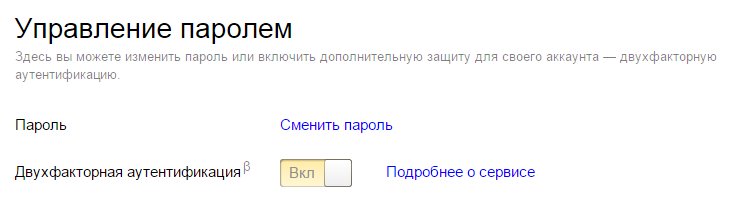
Подтвердите свой номер телефона кодом, полученным по SMS.
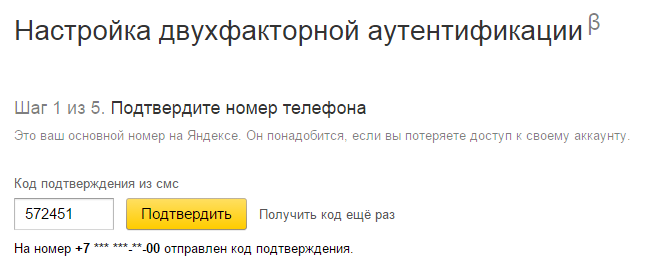
Установите на смартфон или планшет приложение «Яндекс.Ключ».
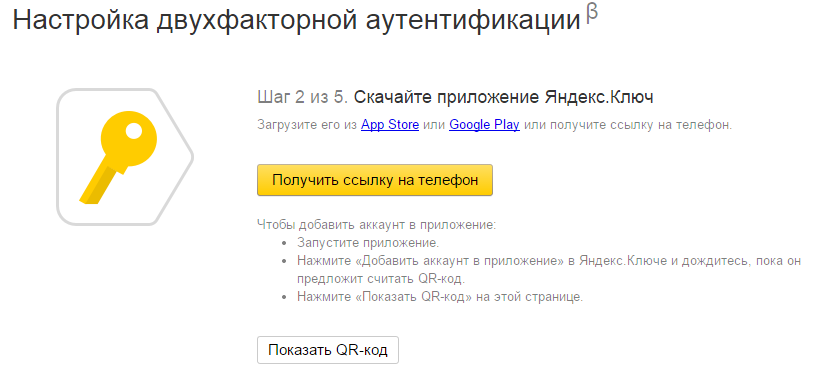
Запустите приложение и отсканируйте QR-код на сайте «Яндекса». Если у мобильного устройства нет камеры, нажмите «Показать секретный ключ» и введите в приложении отображенные символы.
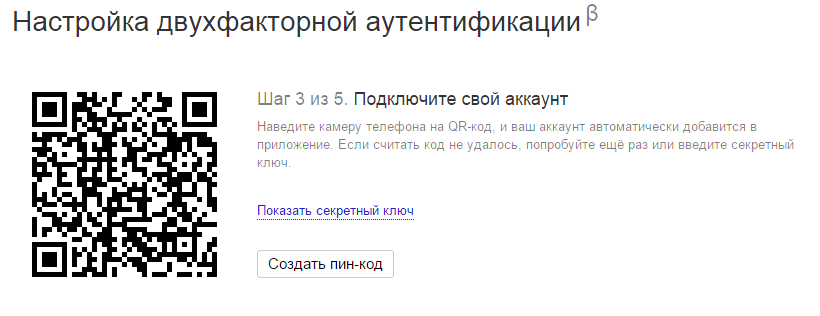
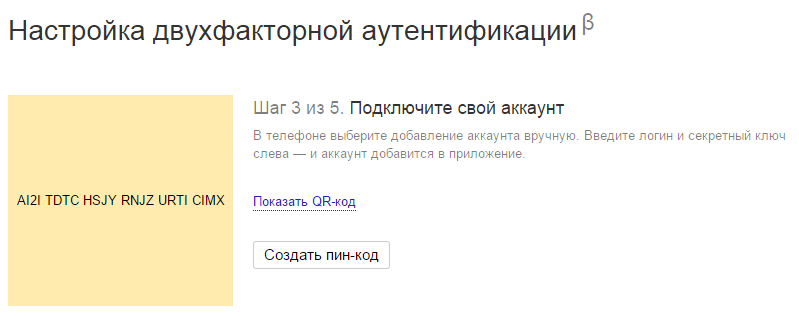
Придумайте PIN-код и введите его на сайте или в приложении.
Введите на сайте сгенерированный приложением одноразовый пароль. Этот пароль действует только 30 секунд, а затем появляется новый. В завершение настройки потребуется еще раз ввести постоянный пароль от учетной записи.
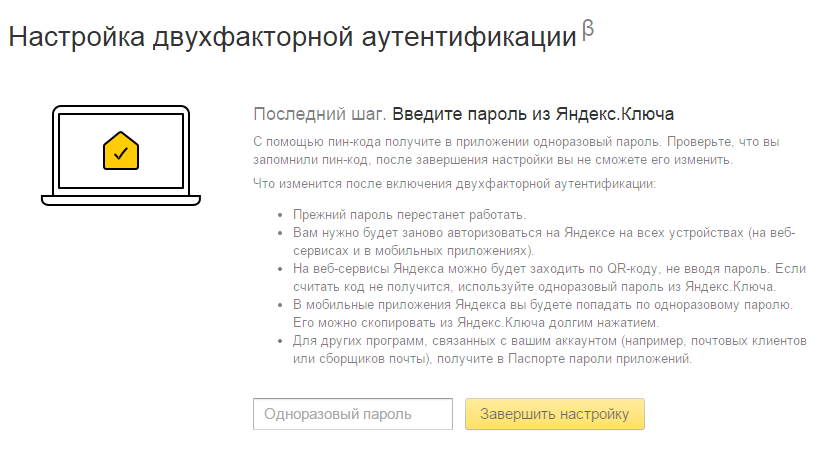
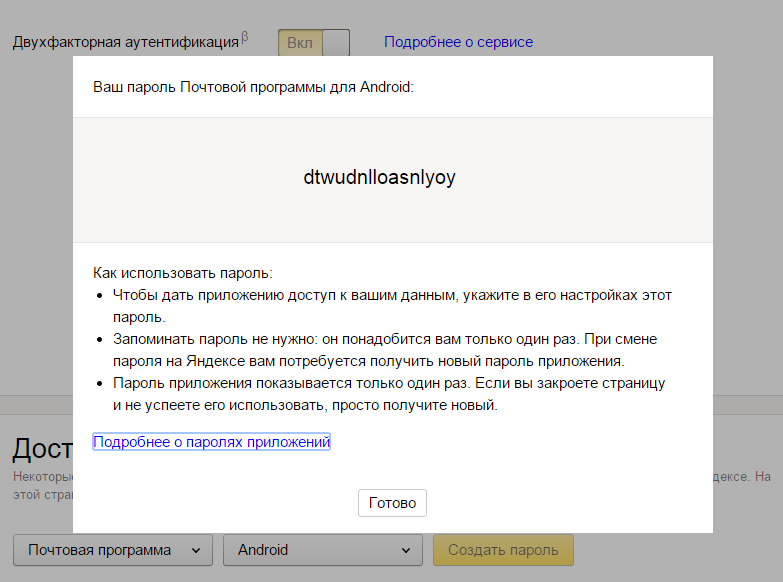
Эти действия нужно выполнить только один раз. После активации двухфакторной авторизации потребуется повторно авторизовываться в сайтах «Яндекса» на всех устройствах. Для доступа к приложениям можно создать отдельные пароли.
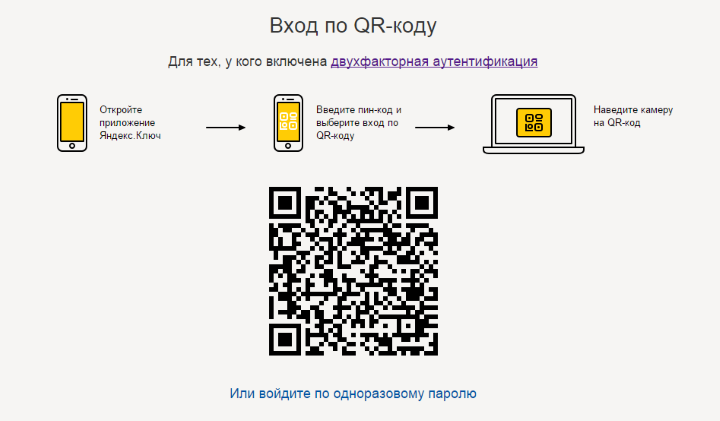
Теперь на странице входа в аккаунт «Яндекса» появится кнопка со значком QR-кода.
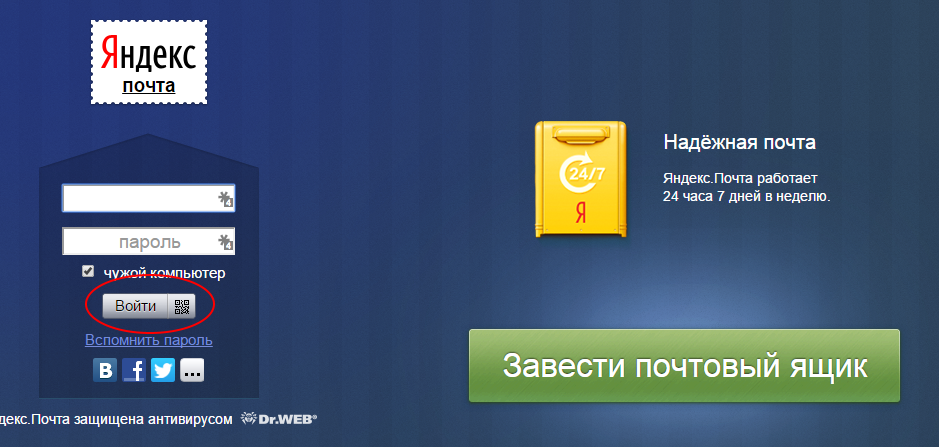
Нажмите на нее — откроется страница для входа через приложение «Яндекс.Ключ». Войти можно двумя способами: отсканировав QR-код через приложение или по одноразовому паролю, который показывается в приложении в течение 30 секунд.
Вход в приложение «Яндекс.Ключ» защищен четырехзначным PIN-кодом, который вы ввели в процессе настройки двухфакторной авторизации. Если вы забыли PIN-код, его можно задать заново, пройдя заново все шаги настройки.
«Яндекс.Ключ» — не уникальное приложение. Аналогичным способом можно входить в аккаунты Google и «ВКонтакте» через приложение Google Authentificator.
Как включить двухфакторную аутентификацию для аккаунта Яндекс
Двухфакторная аутентификация избавляет вас от необходимости запоминать длинный пароль — вместо этого достаточно запомнить 4-значный цифровой код и получить доступ к смартфону или планшету, на котором установлено связанное приложение Яндекс.Ключ
Двухфакторная аутентификация обеспечивает повышенный уровень безопасности по сравнению с традиционным паролем. Даже сложный и эффективный пароль может быть уязвимым для вирусов, кейлоггеров и фишинга-атак.
Вы можете включить двухфакторную аутентификацию на странице управления аккаунтом Яндекс. Чтобы настроить доступ по Яндекс.Ключу вам потребуется мобильное устройство Android или iOS.
После включения двухфакторной аутентификации:
- Вместо использования стандартного пароля для доступа к сервисам и приложениям Яндекс нужно будет вводить одноразовый пароль (например, для входа в аккаунт или изменения номера телефона). При использовании QR кода вам не придется вводить логин или пароли для входа в аккаунт Яндекс.
- Для сторонних мобильных приложений, компьютерных программ и почтовым клиентов нужно будет использовать отдельные пароли приложений.
- Страница восстановления к аккаунту Яндекс будет изменена.
Как включить двухфакторную аутентификацию для аккаунта Яндекс
Для включения двухфакторной аутентификации нажмите на ссылку “Настроить двухфакторную аутентификацию” на странице “Персональные данные” в разделе “Управление доступом” и выполните несколько шагов:

1. Подтвердите номер телефона. Если ваш номер телефона уже привязан к аккаунту, то подтвердите или измените его. Если номер телефона не указан, вам нужно его добавить, в противном случае, вы не сможете восстановить доступ к аккаунту.

Чтобы привязать новый номер или подтвердить номер телефона, запросите код и затем введите его в соответствующее поле. Затем нажмите кнопку “Подтвердите” и перейдите на следующий шаг.
2. Создайте ПИН-код.
Придумайте 4-значный ПИН-код и введите его для двухфакторной аутентификации.

Важно: вы не должны сообщать ПИН-код другим лицам. ПИН-код нельзя изменить. Если вы забудете свой ПИН-код, то приложение Яндекс.Ключ не сможет сгенерировать одноразовый пароль, вы сможете восстановить доступ к аккаунту только с помощью специалиста технической поддержки.
После ввода ПИН-кода, нажмите кнопку “Создать”.
3. Настройка приложения Яндекс.Ключ.
Приложение Яндекс.Ключ требуется для генерации одноразовых паролей для аккаунта. Можно отправить ссылку для установки приложения прямо на экране настройки двухфакторная аутентификации, а можно загрузить приложение из магазина приложений App Store или Google Play.

Примечание: для работы Яндекс.Ключ может потребоваться доступ к камере устройства для распознавания штрихкодов (QR кодов).
В приложении Яндекс.Ключ нажмите кнопку “Добавить аккаунт в приложение”. Затем запуститься камера устройства. Просканируйте штрихкод, который показывается в браузере.

Если QR код невозможно распознать, нажмите кнопку “Показать секретный ключ” и нажмите в приложении “Добавить ключ вручную”. Вместо QR-кода в браузере будет показываться последовательность символов, которые нужно ввести в приложение.
После распознавания аккаунта, устройство попросит ввести ПИН-код, созданный на предыдущем шаге.
4. Проверьте одноразовые пароли.
Чтобы удостовериться, что настройка прошла успешно, введите одноразовый пароль, сгенерированный на предыдущем шаге. Двухфакторная аутентификация будет включены только, если вы введете правильный пароль.

Просто введите ПИН-код, созданные на шаге 2 в приложение Яндекс.Ключ. Приложение сгенерирует одноразовый пароль. Введите его рядом с кнопкой “Включить”, а затем нажмите кнопку.
Примечание: вам нужно ввести одноразовый пароль до того, как он сменится на экране. Иногда лучше подождать создания нового пароля и ввести его.
Если вы ввели корректный пароль, то двухфакторная аутентификация для вашего аккаунта Яндекс.Паспорт будет включена.
Как отключить двухфакторную аутентификацию в Яндекс
- Перейдите на вкладку “Управление доступом” в вашем аккаунте Яндекс.Паспорт.
- Переместите переключатель в положение “Выкл”.
- Откроется страница, на которой нужно ввести одноразовый пароль из приложения Яндекс.Ключ.
- Если пароль введен корректно, пользователю будет предложено задать новый основной пароль для аккаунта.

Примечание: После отключения двухфакторной аутентификации, старые пароли приложений перестанут работать. Вам нужно будет создать новые пароли приложений, чтобы восстановить работоспособность связанных сервисов и приложений, например, почтовых клиентов.
Как создать пароль приложений для сервисов Яндекс
Пользователь может настроить доступ сторонних приложений к аккаунту Яндекс с помощью паролей приложений. Обратите внимание, что каждый отдельный пароль приложения предоставляет доступ к какому-либо конкретному сервису. Например, пароль, созданный для почтового клиента, не позволит получить доступ к облачному хранилищу Яндекс.Диск.
Создать пароли приложений можно на вкладке “Управление доступом” в панели управления аккаунтом Яндекс.Паспорт. Переместите переключатель “Пароли приложений” в положение “Вкл”. Если включена двухфакторная аутентификация, то пароли приложений будут принудительно активированы, и их нельзя будет отключить.
Вам нужно будет создать отдельный пароль приложения для каждой сторонней программы, которая запрашивает пароль Яндекс, включая:
- Почтовые клиенты (Mozilla Thunderbird, Microsoft Outlook, The Bat! и др.)
- WebDAV клиенты для Яндекс.Диск
- CalDAV клиенты для Яндекс.Календарь
- Клиенты Jabber
- Приложения для импорта из других почтовых сервисов
Как настроить Яндекс.Ключ?

Рассказываем, как настроить в приложении Яндекс.Ключ двухфакторную аутентификацию для сервисов «Яндекса».
Двухфакторная аутентификация с помощью мобильного приложения в сервисах «Яндекса» работает не совсем так, как в других. Два главных отличия: во-первых, с аккаунтом «Яндекс» необходимо использовать приложение Яндекс.Ключ, альтернативный аутентификатор тут не подойдет. Во-вторых, одноразовые пароли из приложения полностью заменяют основной пароль, а не дополняют его, как это обычно бывает, скажем, у Google, Facebook и других сервисов. Поэтому процесс подключения аутентификации с помощью приложения Яндекс.Ключ может немного сбивать с толку. Рассказываем, как все сделать правильно и избежать различных подводных камней и путаницы.
50 оттенков паролей «Яндекса»
Еще один скользкий момент в использовании двухфакторной аутентификации «Яндекса» состоит в том, что в процессе задействовано заметно большее количество разнообразных паролей, кодов и QR-кодов, чем в других сервисах. Для того чтобы настройка и последующий вход в аккаунт прошли гладко, важно не перепутать эти пароли и ключи. Поэтому начнем с того, что разберемся в этом разнообразии.
- Пароль от аккаунта «Яндекс» — тот пароль, которым вы пользовались до включения двухфакторной аутентификации. После включения входа через Яндекс.Ключ этот пароль перестанет работать, и надо будет заново войти во все сервисы и приложения «Яндекса», используя новые методы аутентификации.
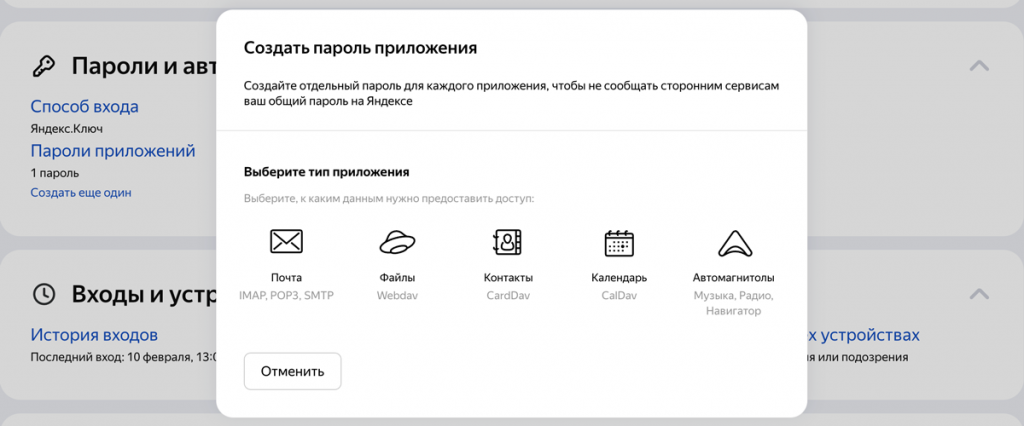
- Пароли приложений — нужны для работы сторонних приложений. Например, для сбора писем из Яндекс.Почты в Outlook или Gmail, синхронизации контактов или файлов на Яндекс.Диске, подключения совместимых с «Яндексом» автомагнитол и так далее. Их можно создавать много. «Яндекс» генерирует эти пароли сам, выглядят они как случайная комбинация из 16 символов. После включения двухфакторной аутентификации все сторонние приложения надо будет подключить заново с использованием паролей приложений, ведь старый пароль от аккаунта «Яндекс» работать перестанет.
Пароли приложений создаются в настройках аккаунта «Яндекс»:
- Одноразовые пароли — генерируются в приложении Яндекс.Ключ, действуют 30 секунд. Если другие сервисы используют для двухфакторной аутентификации одноразовые коды из 6 цифр, то у «Яндекса» — 8 латинских букв. Поэтому для двухфакторной аутентификации в «Яндексе» можно использовать только Яндекс.Ключ, альтернативные приложения-аутентификаторы не подойдут.
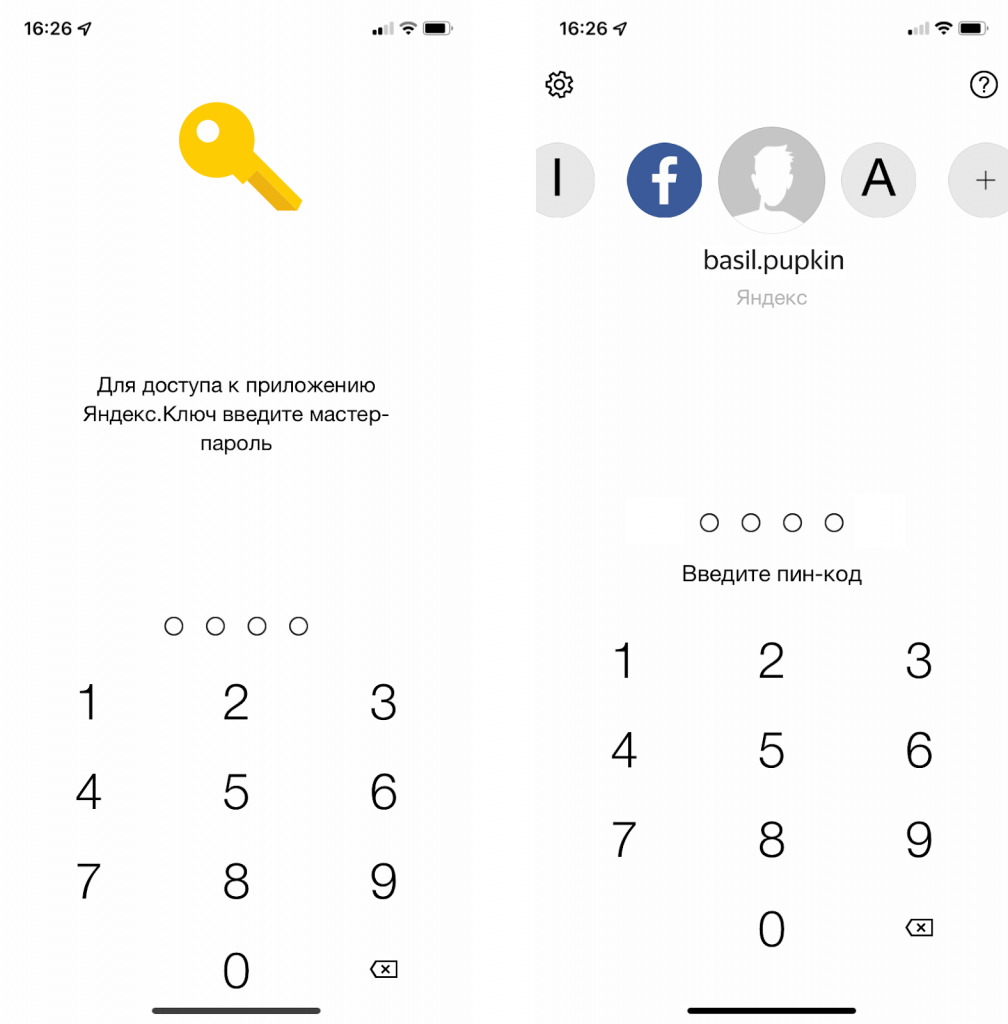
- Пин-код — этот код из 4–16 цифр задается пользователем при включении двухфакторной аутентификации с помощью Яндекс.Ключа и впоследствии используется для входа в токен «Яндекса». Важно: если ввести неправильный пин-код, то приложение никак об этом не предупредит, не выдаст ошибку и покажет одноразовые пароли — просто они не будут работать.
- Мастер-пароль — также состоит из 4–16 цифр и задается пользователем, но уже в настройках приложения Яндекс.Ключ; мастер-пароль используется для защиты входа в приложения Яндекс.Ключ. Важно: этот пароль и вышеупомянутый пин-код — это совершенно разные вещи, их нельзя путать. Мастер-пароль можно заменить отпечатком пальца (а вот использовать Face ID в новых Айфонах не получится).
Мастер-пароль для входа в Яндекс.Ключ (слева) и пин-код для входа в токен «Яндекса» в приложении Яндекс.Ключ (справа). Важно их не путать
- Пароль от бэкапа Яндекс.Ключа — этот пароль задается пользователем и служит исключительно для бэкапа и последующего восстановления из него. В отличие от пин-кода и мастер-пароля, пароль от бэкапа может быть произвольной длины.
- Секретный ключ (в некоторых местах просто «секрет») — случайная последовательность из 42 латинских букв, на основе которой Яндекс.Ключ генерирует одноразовые пароли. Скорее всего, он вам никогда не понадобится, но он есть.
- QR-код для добавления аккаунта — QR-код, в котором закодирован секретный ключ из предыдущего пункта. Его надо будет отсканировать в Яндекс.Ключе в момент включения двухфакторной аутентификации. После этого в Яндекс.Ключе появится собственно токен «Яндекса».
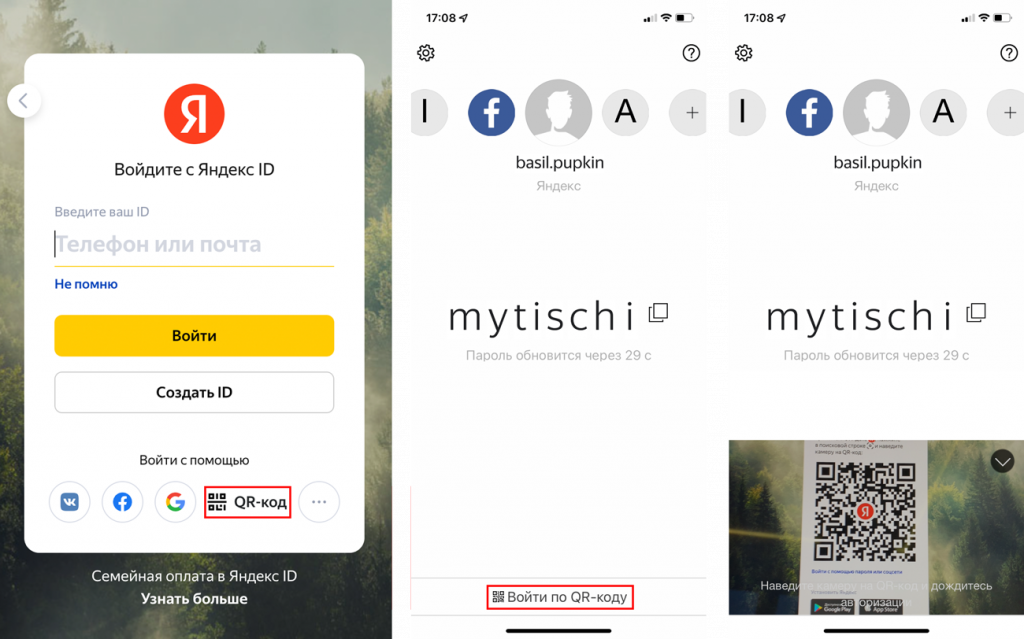
QR-код для подтверждения входа в аккаунт — это часть альтернативного метода аутентификации для входа в аккаунт «Яндекса» на компьютере. То есть вместо того чтобы вводить одноразовые пароли, достаточно просто отсканировать появившийся на экране компьютера QR-код через приложение Яндекс.Ключ.
В аккаунт «Яндекс» можно войти, отсканировав в приложении Яндекс.Ключ появившийся на экране компьютера QR-код (левый скриншот — из браузера на компьютере; средний и правый — из приложении Яндекс.Ключ)
- Одноразовые коды из SMS — понадобятся для включения двухфакторной аутентификации через Яндекс.Ключ, создания бэкапов и восстановления из них, а также для отключения двухфакторной аутентификации. Эти коды приходят на привязанный к аккаунту «Яндекса» телефонный номер.
Как настроить Яндекс.Ключ для двухфакторной аутентификации в «Яндексе»:
- Установите приложение Яндекс.Ключ на смартфон или планшет (есть версия для Android и для iOS).
- В браузере или любом другом мобильном приложении «Яндекса» (подойдет даже «Навигатор») войдите в настройки своего аккаунта «Яндекса», прокрутите страницу вниз и выберите пункт Пароли и авторизация.
- Нажмите на Способ входа и выберите пункт Яндекс.Ключ.
- Подтвердите номер телефона, привязанный к вашему аккаунту. Для этого нажмите кнопку Получить код, дождитесь SMS, введите одноразовый код из сообщения в соответствующее поле и нажмите Подтвердить.
- Придумайте пин-код длиной от 4 до 16 цифр и нажмите Создать. Запомните этот код или запишите его и храните в надежном месте — вы будете вводить его каждый раз, когда вам понадобится одноразовый пароль из Яндекс.Ключа. Еще он пригодится для восстановления доступа к аккаунту «Яндекса».
- На экране появится QR-код. Отсканируйте его с помощью приложения Яндекс.Ключ.
- В качестве альтернативы QR-коду можно ввести секретный ключ — скажем, если с камерой что-то не получается или если вы настраиваете все с одного и тоже же смартфона. В этом случае в настройках аккаунта «Яндекса» нажмите на Показать секретный ключ, а на экране сканирования QR-кода в приложении Яндекс.Ключ — на надпись или добавьте его вручную.
- После сканирования QR-кода или ввода секретного ключа введите в приложении Яндекс.Ключ пин-код, и вы увидите одноразовый пароль.
- Введите его на странице настроек аккаунта «Яндекса». Сразу после этого двухфакторная аутентификация включится.
- Если вы собираетесь использовать Яндекс.Ключ для аутентификации не только в «Яндексе», но и в других сервисах, то стоит также защитить вход в приложение мастер-паролем. Для этого в Яндекс.Ключе войдите в Настройки, включите Мастер-пароль и задайте его. Главное — не путайте его с пин-кодом, это разные вещи.
Будьте готовы к тому, что после включения двухфакторной аутентификации нужно будет заново войти во все службы «Яндекса», привязанные к учетной записи. В частности, придется повторно настроить умную колонку с Алисой, войти в приложения «Яндекса» на всех ваших устройствах, настроить сбор почты в почтовой программе и так далее.
Для сторонних приложений и устройств, которые могут подключаться к вашей учетной записи (например, почтовых клиентов или совместимых с «Яндексом» автомагнитол), в настройках аккаунта «Яндекса» придется создать специальные пароли приложений, потому что старый единый пароль перестанет работать.
Важно внимательно читать, какие именно пароли и коды требуются на каждом этапе — это позволит избежать проблем и настроить все достаточно быстро.
Что может пойти не так?
Как и при настройке любой другой программы, с Яндекс.Ключом могут возникнуть проблемы. Разберем те из них, с которыми пользователи сталкиваются чаще всего.
1. Не получается войти в аккаунт
Судя по отзывам на странице приложения Яндекс.Ключ в Google Play, это самая распространенная проблема, с которой сталкиваются пользователи. Как правило, причина в неверном пин-коде. Если вы ошибетесь при его вводе, Яндекс.Ключ никак вам об этом не сообщит, а спокойно сгенерирует новый одноразовый пароль. Который ни к чему не подойдет.
Убедитесь, что вы вводите именно пин-код, а не мастер-пароль или еще что-нибудь из ассортимента паролей «Яндекса». И попробуйте еще раз внимательно ввести одноразовый пароль. Возможно, вам придется сделать несколько попыток. Так, в нашем случае после одного неправильного пароля аккаунт продолжил выдавать ошибку входа, хотя все данные были верными. Но в конце концов войти получилось.
Также иногда проблема со входом возникает из-за разницы настроек времени на мобильном устройстве и сервере «Яндекса». «Сверить часы» можно в самом приложении, нажав на вопросительный знак в правом верхнем углу экрана. Выберите пункт «Разница во времени» и перейдите по ссылке «Проверить, не отличается ли время на устройстве от серверного», а затем нажмите «Сравнить и исправить».
Попробовали оба способа, а войти все равно не получается? Тогда перейдите на страницу восстановления доступа к аккаунту и следуйте инструкциям.
2. Аккаунт не распознает QR-код
Возможно, дело снова в неверном пин-коде. Но не обязательно — причиной может быть, например, некорректная работа приложения на старых версиях Android.
Внимательно проверьте пин-код и введите его еще раз, а затем заново просканируйте QR-код. Если это не помогло, попробуйте войти с помощью одноразового пароля или обратитесь в техподдержку по адресу key@support.yandex.ru.
3. У вас больше нет доступа к устройству, на котором был установлен Яндекс.Ключ
Тут есть два варианта. Если вы все еще залогинены в аккаунт «Яндекса» на каком-нибудь из своих устройств, то можно заново настроить Яндекс.Ключ на новом устройстве. Для этого перейдите в настройки учетной записи «Яндекса», нажмите на Пароли и авторизация и выберите Заменить устройство для двухфакторной аутентификации. Дальше все будет примерно так же, как описано в инструкции выше.
Если доступа в аккаунт «Яндекс» у вас уже нет, то придется воспользоваться страницей восстановления. Вам нужно будет ввести номер телефона, который вы использовали во время настройки двухфакторной аутентификации. На него придет SMS с одноразовым кодом, а затем система попросит ввести пин-код Яндекс.Ключа. Если вы его не помните, придется указать свои ФИО, последний пароль от учетной записи «Яндекс» и ответить на контрольный вопрос.
Как отключить двухфакторную аутентификацию в «Яндексе»?
Мы настоятельно рекомендуем не отказываться от двухфакторной проверки, чтобы не ослабить защиту аккаунтов. Но если вас почему-либо не устраивает работа Яндекс.Ключа и вы хотите его отключить, то надо сделать следующее:
- Войдите в настройки своего аккаунта «Яндекса» и выберите вкладку Пароли и авторизация.
- Перейдите в меню Способ входа и под заголовком Заменить устройство для двухфакторной авторизации нажмите Выключить совсем.
- Введите одноразовый пароль из приложения Яндекс.Ключ.
- Создайте новый пароль для аккаунта, который будет использоваться для входа вместо одноразовых паролей из приложения Яндекс.Ключ.
На самом деле отключить двухфакторную аутентификацию можно даже без одноразового пароля из приложения. Правда, для этого придется потратить немного больше времени. Система попросит ввести одноразовый код из SMS, а также пин-код, который вы использовали в Яндекс.Ключе. В случае если вы не помните пин-код, придется сделать то же, что требуется для восстановления доступа к аккаунту: указать имя, фамилию, последний пароль от аккаунта и ответить на контрольный вопрос.
Заключение
Для тех, кто активно пользуется службами «Яндекса», Яндекс.Ключ может стать отличным решением. Несмотря на мелкие недостатки, он может существенно облегчить доступ к сервисам, привязанным к основному аккаунту. Главное — не забывайте свой пин-код. Лучше всего записать его в каком-нибудь надежном месте — например, в зашифрованных заметках менеджера паролей.