
Как изменить чувствительность к касанию на iPhone или iPad
Если у вас есть проблемы с сенсорным экраном iPhone или iPad, может быть полезно увеличить или уменьшить чувствительность к касанию. Вы можете настроить время, необходимое для регистрации прикосновения, игнорировать множественные прикосновения (если у вас дрожат руки) и установить множество настроек для конкретных прикосновений в настройках специальных возможностей. Из этой статьи вы узнаете, как настроить чувствительность экрана iPhone или iPad.
[[[[ Редактировать ] Шаг
[[[[ Редактировать ] Отрегулируйте время касания
- Откройте настройки вашего iPhone или iPad. Это серый значок шестеренки на главном экране или в библиотеке приложений. [1]


- Если у вас iPhone с 3D Touch, эта опция называется 3D и тактильное прикосновение. См. Этот метод, чтобы узнать, как настроить параметры 3D Touch.

- Новая настройка вступает в силу немедленно.
- Вы можете в любой момент вернуться к быстрой настройке, нажав Быстрый на этом экране.

- Проведите пальцем вниз по большому изображению, чтобы вернуться в меню.
[[[[ Редактировать ] Отрегулируйте настройки 3D Touch
- Откройте настройки вашего iPhone или iPad. Это серый значок шестеренки на главном экране или в библиотеке приложений.

- 3D Touch – это функция, позволяющая регистрировать касание по-разному в зависимости от того, насколько сильно вы нажимаете на экран. [2] Он доступен только на iPhone и только на следующих моделях: iPhone Xs & Xs Max, iPhone X, iPhone 8 и 8 Plus, iPhone 7 и 7 Plus, iPhone 6s и 6s Plus.


- Если вы часто случайно создаете меню или другие функции вместо открытия приложений и ссылок, вы можете попробовать Фиксированный настройка – для активации 3D Touch требуется больше касаний экрана.
- Если вам не удается активировать 3D Touch, когда он вам нужен, попробуйте Свет что требует меньшего давления.
- Использовал Середина настройка, если два других слишком экстремальны.

[[[[ Редактировать ] Использование сенсорных композиций
- Откройте настройки вашего iPhone или iPad. Это серый значок шестеренки на главном экране или в библиотеке приложений.

- Сенсорные аккомодации чрезвычайно полезны для точной настройки чувствительности экрана вашего iPhone или iPad. Если вам сложно удерживать палец на одном месте или двигаться достаточно быстро, вы обязательно найдете здесь то, что ищете.


- Нажмите переключатель рядом с «Длительность удержания», чтобы активировать функцию.
- По умолчанию продолжительность составляет 0,10 секунды, что почти мгновенно. Вы можете нажать символ плюса, чтобы увеличить время удержания, если вы считаете, что ваш экран слишком чувствителен. Сколько времени вы выберете здесь, это то, сколько времени потребуется, чтобы ваше прикосновение было зарегистрировано.
- Настройка вступает в силу немедленно. Если вы обнаружите, что нажимаете символ «плюс» и больше ничего не делаете, вместо этого нажмите и удерживайте его на знаке «минус» – вы, вероятно, просто увеличили длительность слишком сильно, как вам нравится.

- Переведите переключатель «Игнорировать повтор» в положение «включено» (зеленый).
- Нажмите знак плюса, чтобы увеличить допустимое время между несколькими прикосновениями. По умолчанию 0,10. Повышение этого значения выше позволяет вашему iPhone или iPad регистрировать несколько случайных прикосновений как одно, если они происходят в течение этого времени.

- Кран Использовать местоположение начального касания если вам трудно удерживать палец в одном месте на экране и вы обнаружите, что ваш iPhone или iPad регистрирует касание не в том месте.
- Кран Использовать место финального касания чтобы игнорировать первое прикосновение к экрану, а затем записывать только положение пальца, когда вы его отрывали от экрана. Эта функция позволяет вам коснуться и удерживать палец в любом месте экрана, перетащить его в то место, которое вы действительно хотите коснуться, а затем поднять палец.

[[[[ Редактировать ] Рекомендации
[[[[ Редактировать ] Краткое резюме
- ↑ https://support.apple.com/guide/ipad/touch-ipadc70af050/ipados
- ↑ https://support.apple.com/guide/iphone/touch-iph77bcdd132/ios
Калибровка экрана iPhone и iPad — адаптация к касанию
Зачастую у пользователей iPhone возникает потребность откалибровать экран телефона. Производитель смартфонов не встраивает подобную функцию в штатные настройки аппарата. Калибровка может потребоваться в случаях, когда сенсор не реагирует на касание или требуется открыть одно приложение, но запускается совсем другое.
Причины неполадок с экраном на iPhone и iPad
Причины неисправности экрана:
- длительный отклик на срабатывание приложения. Когда пользователь тапает по иконке программы, она открывается с задержкой в несколько секунд;
- неоднородная чувствительность поверхности экрана. В некоторых частях отклик на касание мгновенный, в других, наоборот, наблюдается длительная задержка;
- приложения открываются самостоятельно. Если пользователь замечает, что программы открываются без его участия, то причины кроются в нарушении чувствительности сенсорной панели;
- в некоторых случаях наблюдается отсутствие реакции на прикосновение к экрану. В этой ситуации чаще всего проблема в сенсоре, и требуется полная замена платы;
- неправильно произведена процедура джейлбрейка. Владельцы устройств на iOS прибегают к расширению функционала телефона с помощью официально поддерживаемой разработчиками прошивки. При неправильной установке экран может не реагировать на касания.
Как калибровать экран iPhone
Экран iPhone не реагирует на касания
При отсутствии реакции на касание необходимо выяснить из-за чего произошли неполадки. Для начала требуется произвести внешний осмотр на предмет выявления физических дефектов: трещины на дисплее, сколы. Также стоит исключить попадание влаги в корпус телефона.
Обратите внимание! В крайних случаях может потребоваться жесткая перезагрузка устройства.
Для жесткой перезагрузки необходимо придерживаться следующего алгоритма действий:
- Зажать кнопку «Home». При ее отсутствии на более поздних моделях используется качелька регулировки громкости.
- Клавиши удерживают в течение 15-20 сек. Устройство проанализирует память и выполнит глубокую очистку системы.
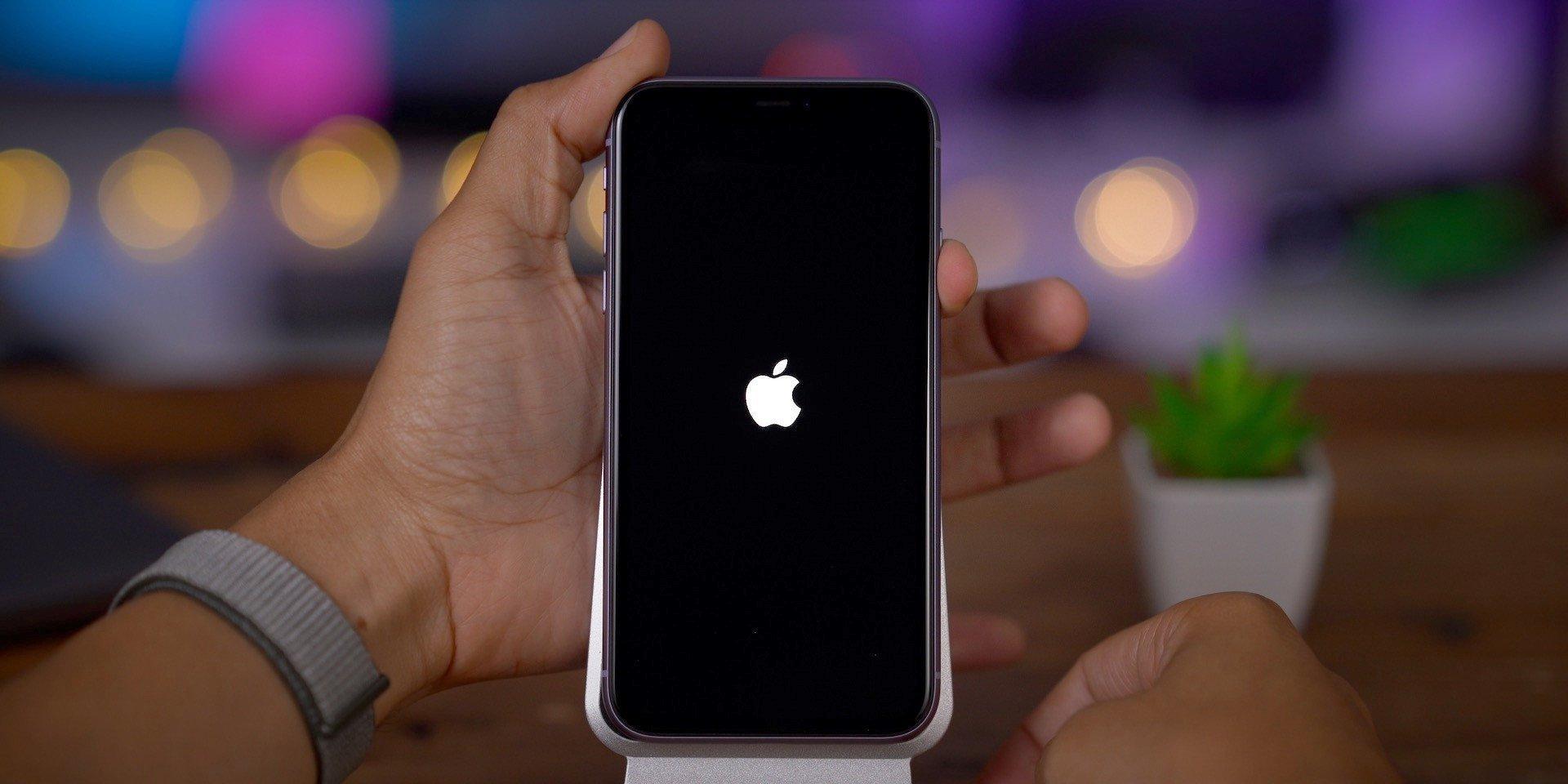
Если метод жесткой перезагрузки не помог, то можно воспользоваться следующими способами для восстановления работоспособности экрана:
- полностью разрядить телефон и дождаться автоматического выключения. Затем произвести полную зарядку айфона и включить устройство;
- восстановление через iTunes. Для этого необходимо подключить аппарат к компьютеру, зайти в программу во вкладку «Обзор» и выбрать опцию «Восстановление iPhone».
Важно! Если делать восстановление через iTunes, смартфон вернется к заводским настройкам. Все файлы и параметры приложений будут удалены.
На разных устройствах причины при отсутствии реакции на сенсор могут быть разные. На старших моделях можно воспользоваться адаптацией касания. Что такое адаптация касания на айфон? Это самостоятельная настройка времени отклика дисплея.
На моделях с Face ID
На моделях iPad с Face ID требуется принудительно перезагрузить устройство, если наблюдаются неполадки с дисплеем:
- Необходимо зажать кнопку увеличения регулировки громкости и быстро ее отпустить.
- Затем повторить действие только с кнопкой уменьшения громкости.
- Вновь нажать на увеличение громкости и дождаться полной перезагрузки устройства.
На iPhone 8 и более поздних
На устройствах iPhone 8 и плюс можно выполнить принудительную перезагрузку:
- Требуется нажать и быстро отпустить клавишу увеличения громкости и то же самое проделать с кнопкой уменьшения звука.
- Далее необходимо в течение нескольких секунд удерживать боковую клавишу и дождаться появления логотипа разработчика на экране смартфона.
На iPhone 7
Для смартфона 7-го поколения процесс перезагрузки несколько отличается от более поздних моделей. Пользователю необходимо зажать верхнюю боковую клавишу и удерживать ее до появления логотипа Apple.
На iPhone 6 и более ранних
На устройствах Apple 6 поколения, где используется копка «Home», устранение проблем с дисплеем производится по следующей инструкции:
- Требуется в течение 15-20 сек. удерживать кнопку «Home» на лицевой стороне смартфона.
- Затем дождаться появления логотипа разработчиков и подождать до включения аппарата. После этого можно проверить работоспособность сенсора.
Экран слишком чувствителен
Как проверить сенсор на айфоне, если наблюдается высокая чувствительность экрана:
- физическое повреждение экрана;
- некачественная замена заводского дисплея;
- конфликты с программным обеспечением.
Обратите внимание! Сколы и трещины экрана могут стать фактором того, что разные участки дисплея могут неоднородно отвечать на касание. Где-то чувствительность слишком высокая, в других частях экрана она ниже.
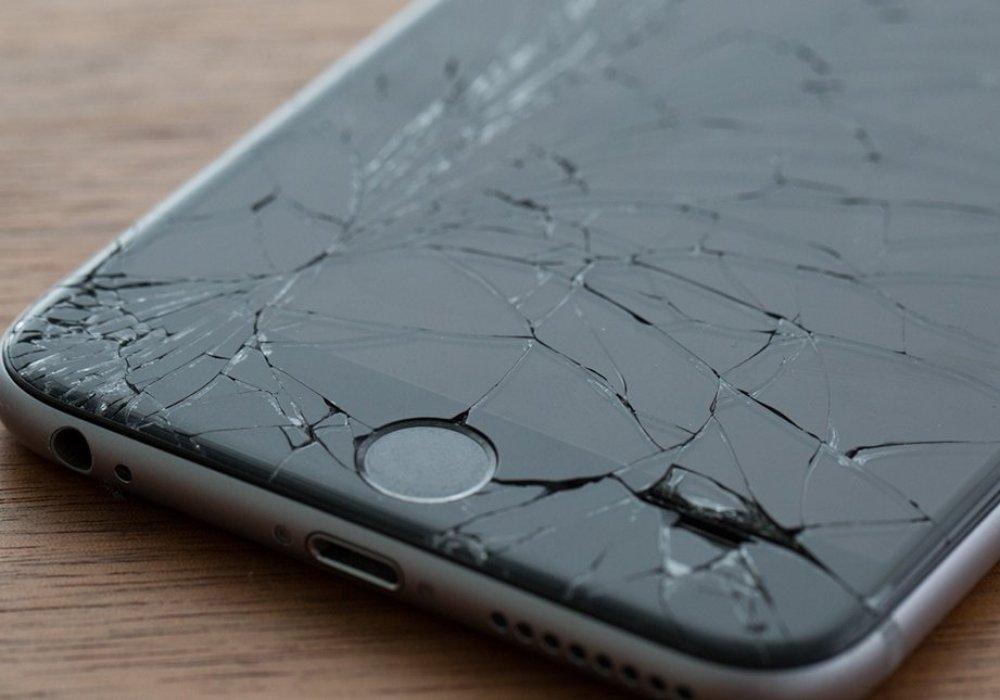
Повреждение дисплея сильно влияет на сенсор
Некачественная замена заводского дисплея может стать причиной того, что сенсор приобрел гиперчувствительность. Если использовались некачественные комплектующие при ремонте, то со временем будут выгорать пиксели, падать уровень отображения цвета и нарушаться чувствительность.
При сбоях в программном обеспечении решить проблему можно самостоятельно. Для этого требуется провести проверку телефона, исходя из следующих критериев:
- произвести перезагрузку смартфона. В некоторых случаях это помогает решить проблему;
- отключить Lightning и USB Type-C. Некачественные аксессуары могут провоцировать проблемы с дисплеем;
- снять защитную пленку или чехол. Некачественные материалы, из которых изготовлены пленки и чехлы, могут снизить чувствительность дисплея или повысить ее.
Важно! Дополнительно стоит проверить, не имеется ли зазоров в корпусе, вследствие чего внутрь смартфона попадает влага.
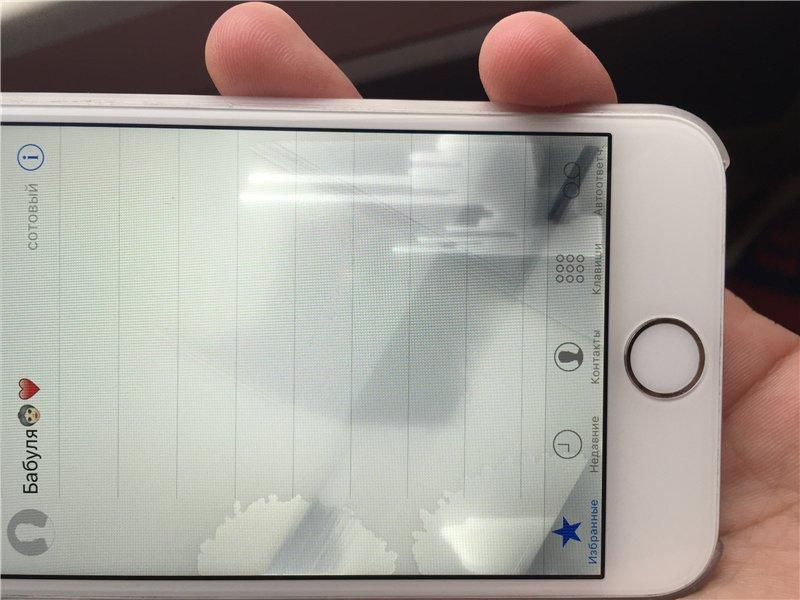
Вода внутри корпуса iPhone выводит полностью его из строя
Если ни один из способов не принес желаемого результата, требуется обратиться в службу поддержки клиентов Apple. Операторы проконсультируют владельца аппарата и подскажут дальнейшие шаги к решению возникшей проблемы.
Что делать, если экран не всегда реагирует на касания
Причин, если экран аппарата не реагирует на касание, множество. В некоторых случаях связывается это с ошибкой приложений, например, программа не может корректно завершить работу, и процессор полностью загружается. Рекомендуется выполнить перезагрузку устройства или в настройках принудительно завершить работу программного обеспечения.
В других ситуациях причинами могут стать условия окружающей среды: холод и дождь. Если сенсор промерзает, то система не может распознать касания. Попадание грязи на экран способно вызвать некорректную обработку команд сенсора. Рекомендуется протереть дисплей слегка влажной салфеткой и дать ему высохнуть. Если тачскрин не работает из-за воздействия холодных температур, то стоит перенести телефон в более теплое помещение, и через несколько минут работоспособность восстановится.
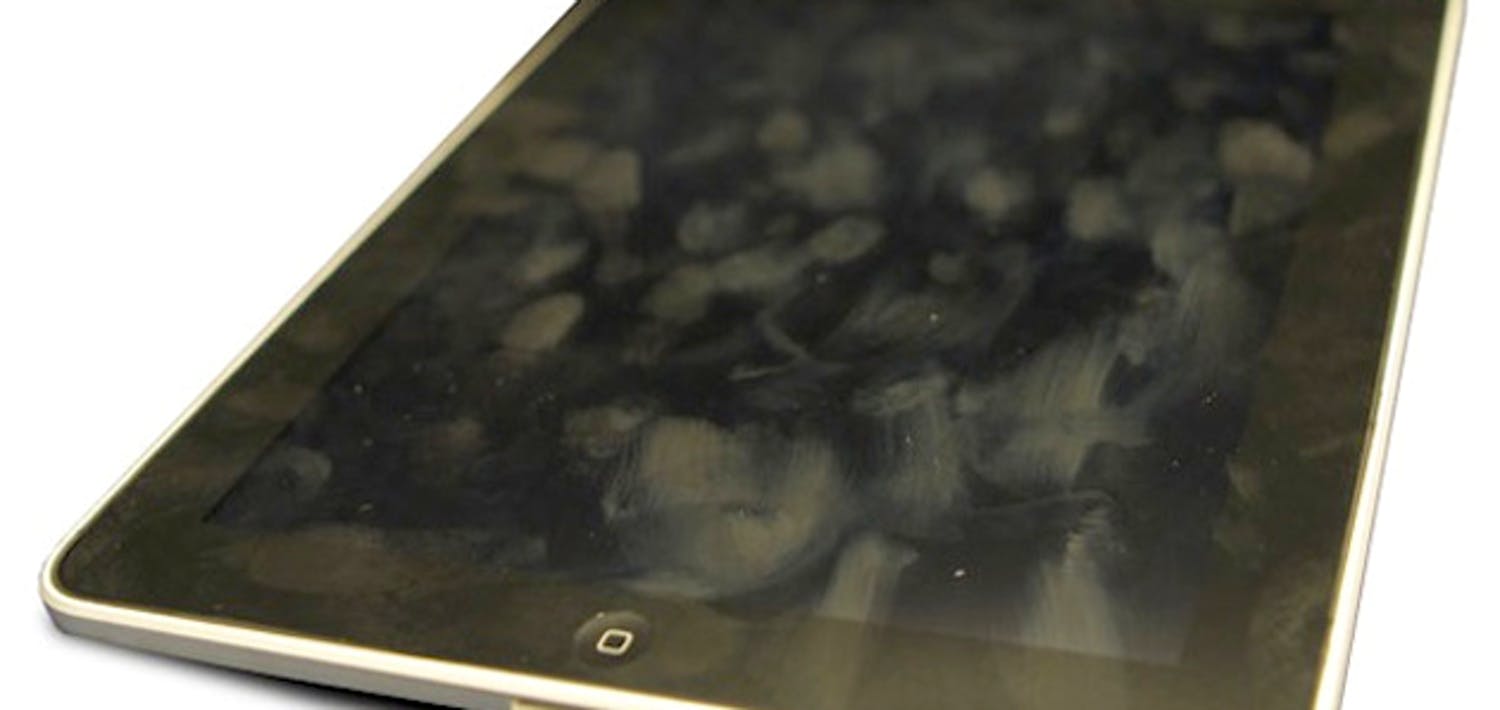
Штатная работа устройств Apple, согласно технической документации, допускается при температуре воздуха не ниже −20 °С или до 40 °С. Необходимо отметить, что перегрев аппарата также может привести к тому, что экран не реагирует на касания.
Если вследствие неаккуратного обращения с телефоном или планшетом повреждается элемент управления сенсора, то работоспособность экрана заметно ухудшается. Сенсорные дорожки располагаются по всей площади экрана и реагируют на прикосновение рук пользователя. При сильном повреждении сигналы не могут обрабатываться, и телефон может не открыть нужное приложение или запустить совершенно другую программу.
Важно! При серьезных повреждениях тачскрина требуется обратиться в сервисный центр для замены разрушенных элементов и восстановления чувствительности экрана на iPhone.
Как сделать калибровку экрана на айфоне
Признаки, когда требуется калибровка экрана iPhone:
- неправильное отображение цветовой температуры. Оттенки могут стать более холодными или теплыми;
- некорректная обработка команд сенсора;
- невозможность сделать свайп для ответа на звонок.
Владельцы айфонов часто задаются вопросом, как сделать калибровку экрана. Производители не предусмотрели данную функцию, но есть ряд методов, которые помогут восстановить корректную работоспособность дисплея.
Как сделать на айфоне калибровку:
- Перейти в меню «Настройки» и выбрать раздел «Основные».
- Активировать функцию «Универсальный доступ» и «3D Touch».
- С помощью ползунка нужно выполнить регулировку чувствительности тачскрина.
Калибровка экрана для айфона 5:
- На рабочем экране смартфона требуется выбрать любое приложение и зажать его иконку.
- Затем необходимо открыть выбранную программу и зажать кнопку «Power» на несколько секунд. На экране отобразится бегущая строка.
- Далее нужно нажать «Home» и удерживать кнопку до тех пор, пока бегущая строка не исчезнет.
Калибровка дисплея для iPhone 6 и более поздних версий (с помощью цветового профиля):
- Открыть «Настройки».
- Перейти в «Основные».
- Выбрать «Адаптация дисплея».
- Активировать и настроить «Светофильтры».
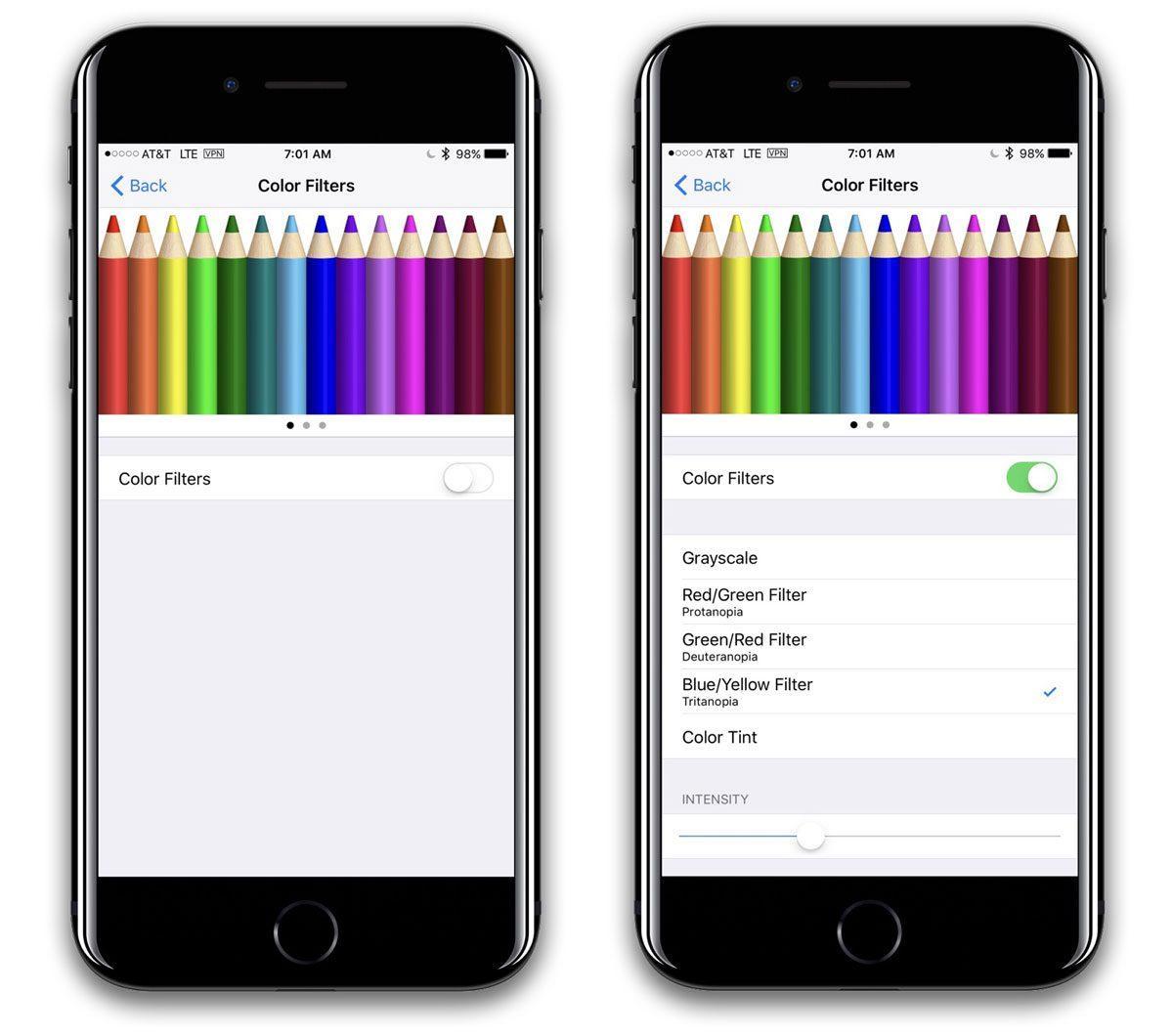
Настройка цветового профиля
Каждый оттенок необходимо поочередно включать, чтобы найти желаемое отображения цветовой насыщенности.
Как калибровать при помощи опции «Адаптация касания»:
- Открыть «Настройки».
- Перейти в «Универсальный доступ».
- Выбрать «Адаптация касания».
У многих возникает вопрос, адаптация касания на айфоне — что это? Здесь пользователь самостоятельно определяет время отклика дисплея при использовании параметров: «Время фиксации», «Жесты смахивания», «Пропуск повтора» и «Помощь при касании».
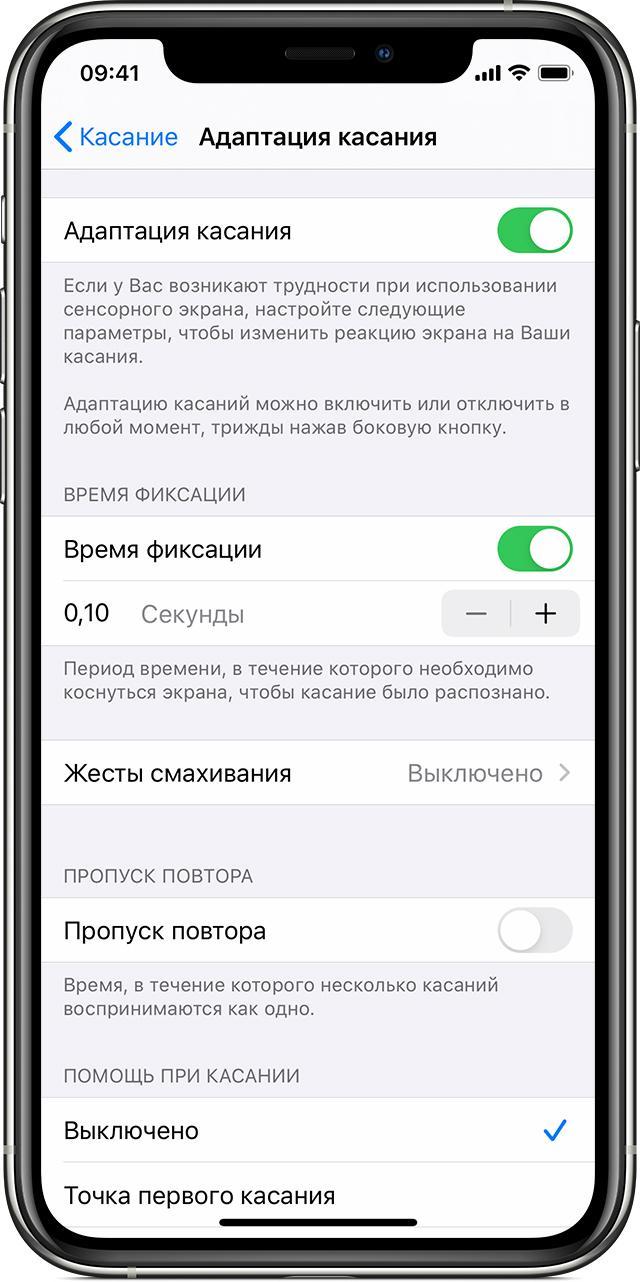
Функция адаптации касания
Разработчики смартфонов и планшетов Apple не предлагают пользователям штатных утилит для полноценной калибровки экрана. Функционал последних моделей iPhone предоставляет больше решений в плане настройки и оптимизации тачскрина. Проверка экрана поможет определить и узнать, из-за чего возникла проблема.
Как изменить чувствительность сенсорного экрана на Android и iPhone

На вашем смартфоне всего две-три физические кнопки, и сенсорный экран является основным способом взаимодействия с экраном. Но что, если вас не устраивает сенсорная обратная связь? Возможно, вы наблюдаете отставание или хотите, чтобы оно замедлилось. В этой статье мы покажем, как изменить чувствительность сенсорного экрана на устройствах iPhone и Android.
Оглавление


Шаг 3 Нажмите на Доступность.
Шаг 4: Перейдите на вкладку «Взаимодействие» и выберите «Задержка касания и удержания».


Шаг 5: Выберите соответствующий вариант. Короткая — это самая низкая задержка касания и удержания, а средняя и длинная увеличивают задержку касания и удерживания на несколько уровней.

2. Измените чувствительность к касанию, используя режим защиты экрана
У большинства из нас на устройствах есть защитная пленка. Однако, если вы используете слишком толстый экран, это может снизить чувствительность сенсорного экрана. Немногие устройства Android, такие как Google Pixel, имеют возможность настраивать и корректировать чувствительность сенсорного экрана при использовании защитной пленки. Вот как включить эту опцию.
Связанный : Как открыть файлы DAT в Windows 10
Шаг 1: Откройте приложение «Настройки».
Шаг 2: коснитесь «Дисплей».
Шаг 3: Включите переключатель режима защиты экрана.


3. Изменить скорость указателя на Android
Изменение скорости указателя увеличивает или уменьшает чувствительность сенсорного экрана на вашем устройстве Android. Скорость указателя определяет, насколько быстро вы можете перемещаться пальцами по сенсорному экрану. Если вы увеличите скорость указателя, вы сможете покрыть большее расстояние на сенсорном экране одним и тем же движением, и наоборот.
Шаг 1: Откройте приложение «Настройки».
Шаг 2: Нажмите Дополнительные настройки.
Шаг 3: Нажмите «Клавиатура и метод ввода».
Шаг 4: Отрегулируйте скорость указателя в соответствии с вашими требованиями.


2 способа настроить сенсорную чувствительность iPhone
Теперь мы рассмотрим, как изменить чувствительность сенсорного экрана на вашем iPhone. Давайте начнем с настройки задержки тактильного касания на вашем iPhone.
Изменить чувствительность тактильного касания на iPhone
Вы можете запускать действия, меню и предварительный просмотр содержимого на дисплее вашего iPhone, нажимая на значок или кнопку в течение более длительного времени. Это называется Haptic Touch. У iPhone есть два режима чувствительности — быстрый и медленный. Это определяет, как быстро прикосновение считается завершенным, и вам показывается результат — действие, меню или предварительный просмотр контента.
Шаг 1: Откройте приложение «Настройки» и выберите «Специальные возможности».

Шаг 2: Выберите Touch, а затем Haptic Touch.

Шаг 3: Выберите между быстрой и медленной тактильной чувствительностью.
Нажмите и удерживайте миниатюру изображения в разделе «Проверка длительности касания», чтобы проверить разницу в чувствительности между двумя заданными режимами.

2. Используйте сенсорную адаптацию на iPhone
iPhone — это инклюзивное устройство с широким набором настроек специальных возможностей. Сенсорные приспособления, набор функций на вашем iPhone, помогают людям, столкнувшимся с проблемами моторики, использовать сенсорный экран без каких-либо проблем. Вот как включить его на вашем iPhone.
Шаг 1: Откройте «Настройки» и перейдите в «Доступность».


Шаг 2: Нажмите «Прикосновение», а затем «Приспособление к касанию».


Шаг 3: Включите переключатель для сенсорного размещения.

Вот все параметры в разделе «Приспособления для сенсорных экранов» и способы их использования.
- Длительность удержания: Вы можете настроить продолжительность касания и удержания с помощью этого переключателя. Вы можете увеличить продолжительность, необходимую для регистрации вашего прикосновения.
- Игнорировать повтор: У вас может быть несколько непроизвольных нажатий, которые будут зарегистрированы как одно касание на вашем iPhone, с помощью переключателя «Игнорировать повтор» в разделе «Приспособление к касанию». Кроме того, вы также можете установить время, в течение которого несколько нажатий считаются одним нажатием.


- Жесты смахивания: Если параметр Hold Duration включен, вы можете убедиться, что он не влияет на жесты смахивания. Кроме того, вы также можете отрегулировать расстояние, на которое должен пройти палец, чтобы зарегистрировать движение по сенсорному экрану.
Связанный : Как войти в BIOS/UEFI в Windows 11 (3 способа)


- Нажмите «Помощь»: если вы собираетесь нажать кнопку на сенсорном экране, но вам нужно провести пальцем по области сенсорного экрана, чтобы дотянуться до кнопки, используйте функцию помощи при касании и выберите вариант регистрации первого или последнего касания.

Часто задаваемые вопросы о чувствительности сенсорного экрана
1. Существуют ли сторонние приложения для повышения чувствительности сенсорного экрана на Android?
Есть несколько приложений, которые утверждают, что повышают чувствительность сенсорного экрана на вашем Android-устройстве. Но мы не рекомендуем эти приложения, поскольку они не совсем надежны.
2. Есть ли на iPhone режим защиты экрана?
Нет. На iPhone нет режима защиты экрана.
3. Работает ли встроенный в дисплей сканер отпечатков пальцев с защитной пленкой?
Да. Если вы используете защитную пленку хорошего качества, сканер отпечатков пальцев должен работать без проблем.
Улучшить сенсорную чувствительность
Мы надеемся, что эта статья поможет вам изменить чувствительность сенсорного экрана на Android и iPhone. Вы всегда можете сбросить или отключить эти настройки из того же меню, в котором вы их включили. Однако, если у вас возникнут какие-либо проблемы, вы всегда можете сбросить настройки своего устройства.
Глючит сенсор на iPhone
Часто пользователи современных смартфонов компании Apple интересуются, как поступить, если глючит сенсор на iPhone, например, после замены стекла. А всё потому, что вся работа мобильных устройств с сенсорными дисплеями непосредственно связана с высокой чувствительностью экрана к нажатиям, с помощью которых можно пользоваться функциями гаджета, просматривать меню, работать с документами. Если перестает работать сенсор, даже после замены дисплея, пропадает возможность в полной мере реализовать свои потребности, которые зачастую очень необходимо выполнить.
Другие исполнители на Юду
Почему перестает работать сенсор на смартфоне
Глючить тачскрин на Айфоне может начать совершенно спонтанно, например, после замены дисплея или если смартфон упал. Как правило, причины, из-за которых на той или иной модели телефона не реагирует сенсорный экран на касание или тачскрин срабатывает с перебоями, связаны с механическими повреждениями устройства. Для защиты дисплея от ударов можно установить на него защитное стекло или заменить на нем пленку. Без дополнительной протекции, например, при падении, тачскрин на Айфоне начинает иногда зависать либо полностью выходит из строя.
Также причинами, по которым глючит экран Айфона и перестает работать тачскрин, являются следующие:
- попадание жидкости внутрь корпуса девайса
- сбой после замены программного обеспечения
- не соблюдение требований производителя при замене дисплейного стекла
Если вы уверены в том, что iPhone не упал и на него не проливали воду, но он не реагирует на касания, не включается или некорректно откликается на нажатия, то, скорее всего, имеет место программная неисправность, которую можно устранить самостоятельно.
Как проявляется неисправность дисплейного модуля
Существует несколько признаков, указывающих на то, что глючит сенсор или не работает тачскрин на Айфоне. Сюда можно отнести следующие:
- отсутствие отклика сенсора на касания в определенной части экрана
- игнорирование любых нажатий на дисплей, что говорит о том, что лагает сенсор
- произвольная работа гаджета после того, как он упал или после замены стекла (приложения и документы открываются сами по себе)
Очистка экрана смартфона
Приступая к восстановлению работоспособности сенсора, который плохо работает, виснет и тормозит после замены стекла или после того, как вы его уронили, нужно сначала прочистить дисплей своего смартфона. Вы ничем не навредите телефону, но улучшите соединение, и, возможно, сенсор перестанет виснуть и тормозить. Этот способ поможет, если дисплей не включается, не реагирует на прикосновения или периодически глючит сенсор.
Если плохо работает сенсор, когда нажимаются кнопки, и он часто виснет, тормозит, протрите экран мягкой безворсовой тканью, смоченной жидкостью для очистки стекол различных моделей телефона.
Как перезагрузить телефон
Если тачскрин на Айфоне после замены дисплея или по другой причине периодически зависает или не работает нижняя часть сенсора, то можно устранить проблему перезагрузкой телефона. Когда глючит сенсор на iPhone, произведите следующие действия:
- зажмите вместе кнопку включения и клавишу «Домой», удерживайте клавиши в течение 20 секунд
- дождитесь перезагрузки аппарата и появления на дисплее фирменного логотипа Apple
- проверьте, работает ли сенсор, путем касания на любую иконку
Эта инструкция станет одним из возможных способов, как перезагрузить смартфон, если не работает тачскрин или перестает функционировать какая-либо часть сенсора iPhone
Проверьте аксессуары, если завис экран или он не включается
Бывают ситуации, когда именно аксессуары мешают нормальной работе дисплейного модуля и из-за них тупит и глючит экран Айфона любой модели, когда на нем нажимаются кнопки. Например, если оригинальная защитная пленка была наклеена на стекло неправильно, перестает работать сенсор совсем или тупит только в нижней части.
К тому же сегодня можно купить любой бампер на iPhone, но не все они могут похвастаться высоким качеством. Если приобретенный вами бампер перекрывает верхнюю или нижнюю часть дисплея, то он будет препятствовать нормальному функционированию его модуля, и экран начнет глючить. Чтобы понять, в этом ли кроется причина того, что не реагирует сенсорный экран, необходимо снять заднюю крышку и протестировать работу тачскрина на телефоне. Если проблема в бампере, то работа сенсора, который иногда зависает, будет после этого восстановлена. Если после снятия аксессуара тупить и глючить экран на Айфоне не перестал, то нужно дальше искать причину неисправности дисплейного модуля.
Что делать, если завис модуль дисплея или он плохо работает
Если перезагрузка девайса не дала результата и, как и прежде, глючит сенсор, либо он никак не реагирует на нажатия, то, вероятнее всего, проблема кроется не в программном сбое, а в неисправности внутренних узлов телефона и придется заменить вышедшую из строя деталь. В таком случае следует обратиться к профессиональным мастерам, которые проведут диагностику экрана, определят неисправность сенсора и выполнят ремонт телефона.
Если периодически глючат клавиши и лагает сенсор после того, как вы уронили телефон, или дисплей не реагирует на нажатие, специалист сначала определит причину неисправности, после чего ликвидирует ее. Мастер после диагностики расскажет о состоянии смартфона, который уронили или залили водой, почему завис или плохо работает сенсор. Если это требуется, он проведет качественную замену дисплейного экрана.
В каких случаях придется менять дисплей?
Экран iPhone любой модели регулярно подвергается различным воздействиям, из-за чего может не реагировать сенсорный экран на касания. Также к тому, что не работает нижняя часть сенсора, могут привести царапины на дисплее. Решением проблемы, когда перестает работать весь экран или часть сенсора iPhone, станет замена стекла или установка нового модуля.
Менять дисплей, когда глючит сенсор или некорректно отображает информацию, придется в следующих случаях:
- падение Айфона с высоты
- контакт с жидкостью, в результате чего снижается чувствительность сенсорного экрана, и он начинает плохо работать
- образование потертостей на поверхности стекла из-за естественного износа, в результате чего та или иная часть сенсора iPhone начинает срабатывать некорректно
- появление дефектов в верхней или нижней части сенсорного экрана
Замена дисплейного экрана, когда не работают те или иные части сенсора iPhone – несложная процедура. Но если попытаться самостоятельно разобрать Айфон для замены стекла и установки оригинального нового модуля, очень легко повредить хрупкие шлейфы и другие внутренние элементы телефона.
Проверенного мастера, который сможет отремонтировать или заменить работающий с перебоями экран телефона, вы найдете на Юду. Исполнители Юду используют для восстановления iPhone, на которых иногда зависает и плохо работает сенсор, оригинальные комплектующие и профессиональное оборудование, что позволяет гарантировать высокое качество работы.
Если глючит сенсор на iPhone или экран работает некорректно, не нажимаются иконки приложений на нем, лучше не терять время и заказать ремонт телефона на Юду прямо сейчас.